
iPhoneで重複写真を防止する方法(iOS 18)
あなたのフォトライブラリで同じ写真を2回、または3回も見ることにうんざりしていませんか?重複した写真はライブラリを散らかして見せるだけでなく、ストレージスペースも食います。重複写真を完全に止めるための6つの実証済みの方法(はい、6つです!)をまとめました。でもその前に、なぜこれが起こるのかについて話しましょう。
iPhoneで写真が重複する原因
では、重複する写真—なぜそんなことが起こるのでしょうか?いくつかの一般的な理由があります。それらを見てみましょう。
- iCloudや他のクラウドサービスとの同期の問題で、写真が複数回アップロードおよびダウンロードされる場合。
- 他のデバイスから写真をインポートする際、プロセスが繰り返されたり中断されたりすると重複が作成されることがあります。
- 特に写真編集アプリや共有アプリの動作により、編集後や共有後に写真のコピーが保存されることがあります。
- バーストモードや自動HDR(古いiPhoneでは)などのカメラ設定も重複を引き起こすことがあります。バーストモードは多数の写真を短時間に撮影し、余分な写真を削除しないとほぼ同じ写真がいくつも残ります。一方、自動HDRは異なる露出レベルで複数の写真を撮影し、通常の写真とHDRバージョンの両方を保存する場合があります。
iPhoneで重複写真を防ぐための6つの方法
iPhoneで写真が重複する一般的な原因について説明したので、次はその解決方法を見ていきましょう。各方法は異なる原因に対処します。では、Live Photosから始めましょう。
手法 1: 重複を避ける Live Photos をオリジナルを削除せずに静止画として
Live Photos を 通常の写真として複製 コマンドを使用して Photos アプリで通常の画像に変換しようとすると、iPhone は静止画を新しいファイルとして保存しますが、元の Live Photo は残ります。これにより、ライブラリに不要な重複が発生します。
これを避けるために、次のことができます:
- オリジナルを静止画に変換した後、手動で削除しますLive Photo。
- Live Photos を重複なしで変換するために、既存の重複を削除する方法 セクションで取り上げるサードパーティアプリのような代替方法を使用します。
また、画像にビデオクリップが必要ないためLive Photosを変換している場合は、Live Photos機能を完全に無効にすることができます:
- iPhoneでカメラアプリを起動します。
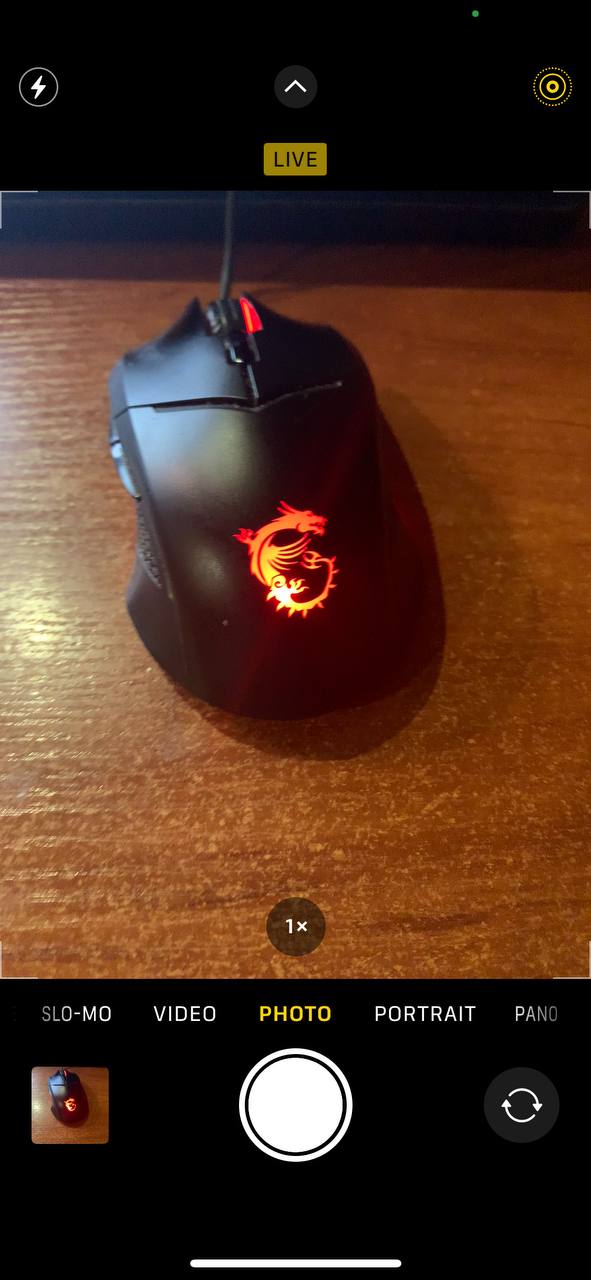
- 画面上部にある同心円のようなLive Photosアイコンを見つけ、このアイコンをタップしてLive Photosをオフにするか、’Auto’を選択してiPhoneが動きに応じてLive Photosを使用するかどうか決定させます。
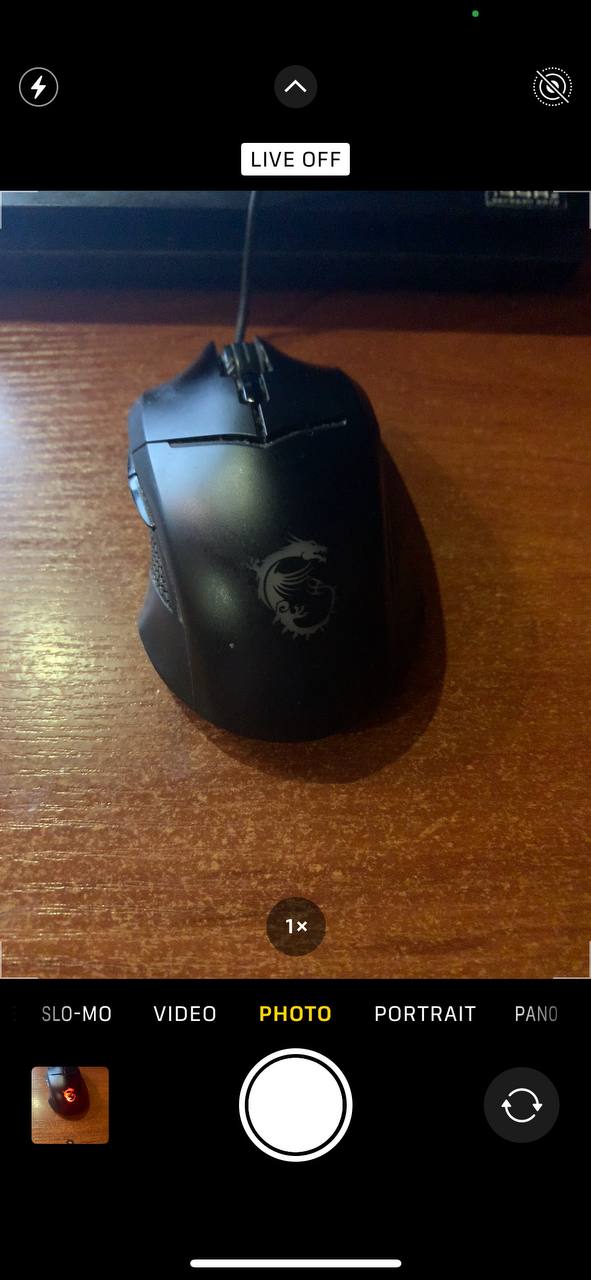
- Live Photosを無効にするか’Auto’に設定することで、ライブラリに保存される類似写真の数を大幅に減らし、スペースを節約しアルバムを整理整頓することができます。
手法 2: バーストモードスパムを避ける
バーストモードで撮影された写真はライブラリに個別の写真として表示されることはありません(グループ化されてスタックアイコンが付けられます)が、バーストの中のすべての画像はストレージを占有し、重複として確かに考えられます。幸いなことに、設定をすぐに調整して、誤ってバーストをキャプチャしないようにすることができます。
方法は次の通りです:
- iPhoneで設定アプリを開きます。
- 下にスクロールしてカメラをタップします。
- 音量アップでバーストをご使用くださいオプションの下で、スイッチをオフに切り替えます。これにより、音量ボタンを押したときにバーストモードが有効にならないようにします。
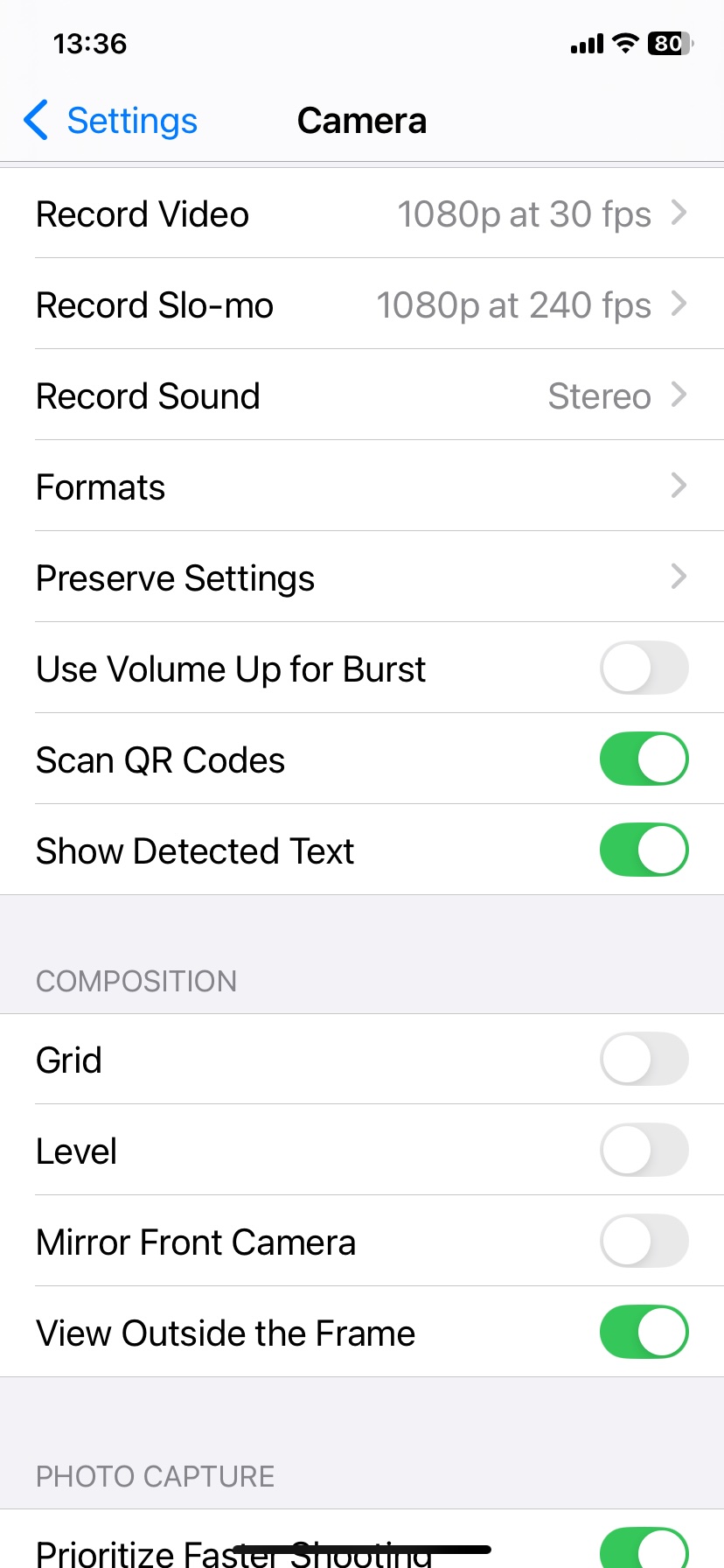
現在、バーストモード が意図せずに作動することはありません。それでも時折 バーストモード を使用したい場合は、カメラアプリでシャッターボタンを左にスワイプするだけで使用できます。
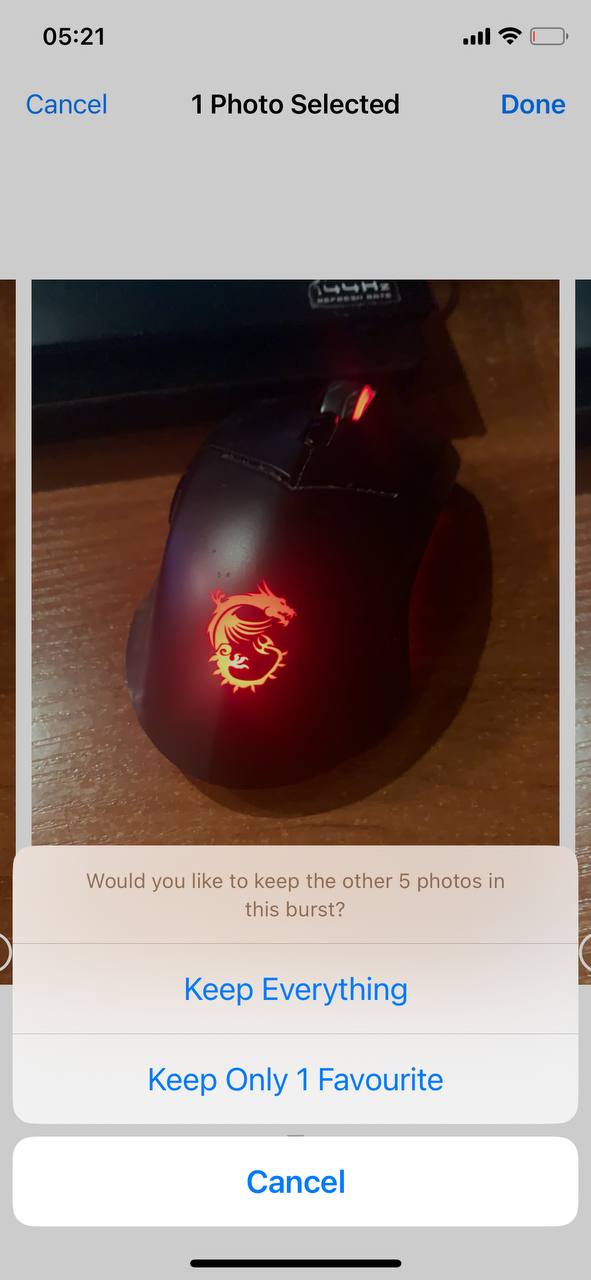
- 写真アプリを開き、バースト写真(スタックアイコンが付いています)をタップします。
- 画面の上部にあるバースト (n)をタップします。
- スクロールしてバーストショットの中からお気に入りの写真を選びます。
- 完了をタップし、次にお気に入りを1つだけにするを選択します。
手法 3: クラウドサービスを選択
単一のクラウドサービスを写真保存に使用することで、同期の競合や重複を防ぐことができます。iCloudやGoogleフォトに関係なく、一貫性が重要です。
複数のクラウド同期サービスからの重複写真の多くは、ゴミ箱から削除された写真を復元したときに発生します。各クラウドサービスは通常、削除された写真の独自のコピーをゴミ箱に保持します。複数のサービスから同じ写真を復元すると、ライブラリに複数の重複が発生する可能性があります。
これを避けるには、写真保存用のサービスを一つに絞りましょう。
- iCloud または Googleフォト などの、ご自分の好みやエコシステムに基づいて主要なクラウドサービスを決定します。
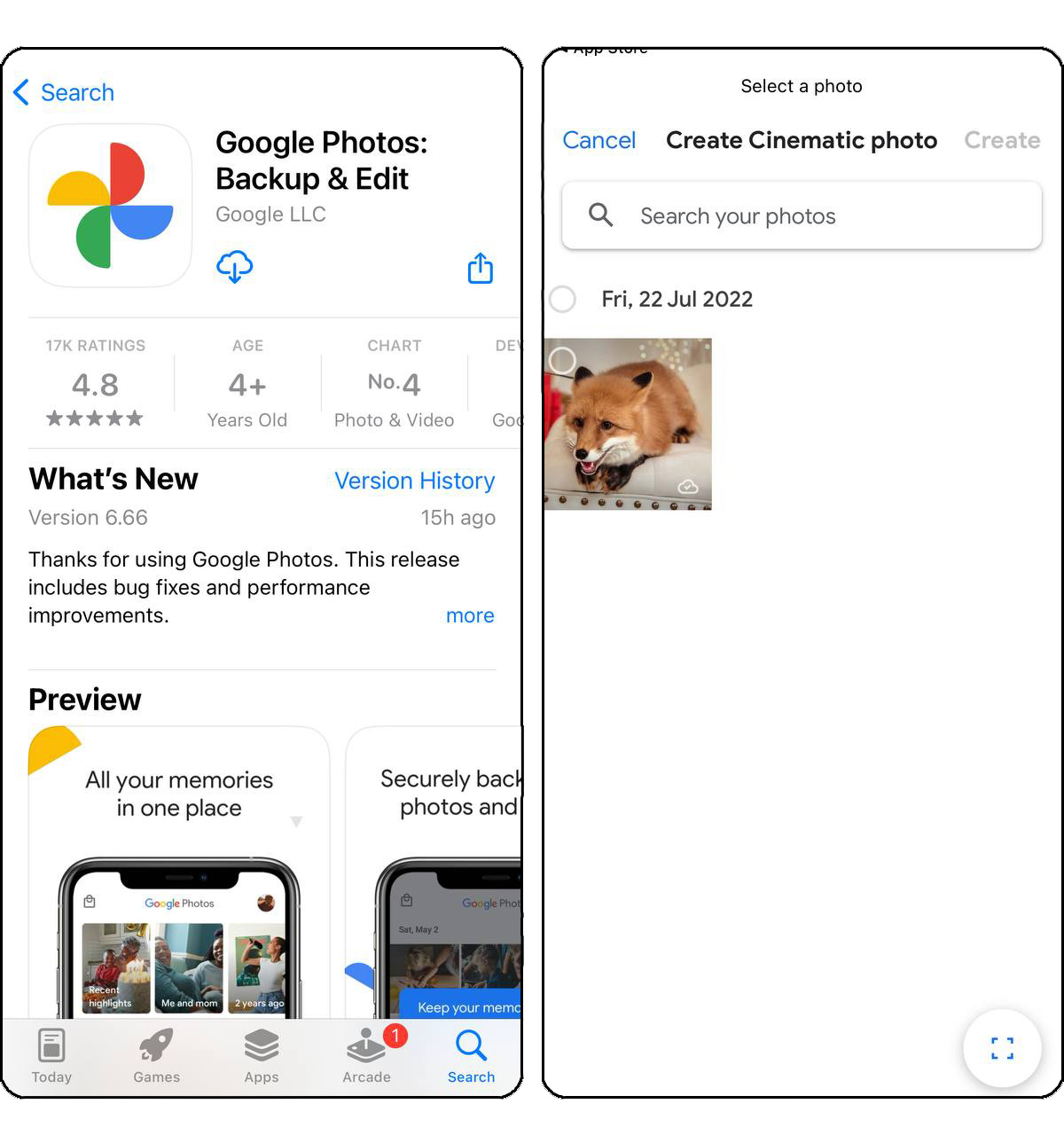
- すべてのデバイスがこの選ばれたサービスにアップロードされるよう確認し、一貫性を保ち、異なるサービスからの重複アップロードを避けます。
手法 4: オフにする 自動HDR
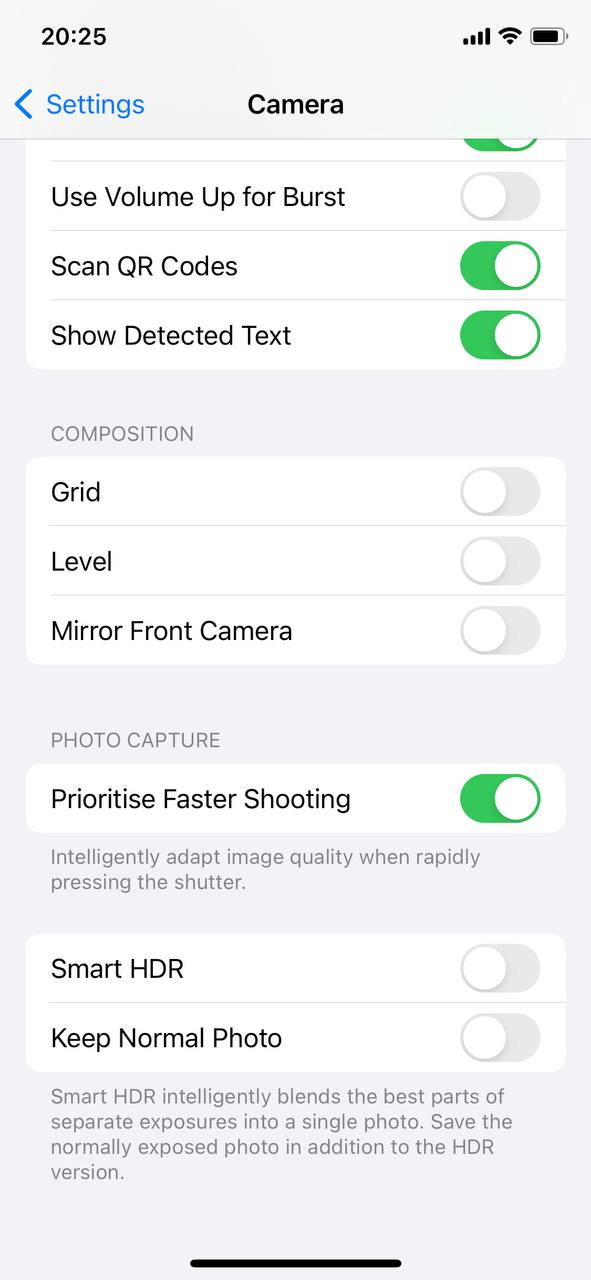
自動HDR は複数の露出を組み合わせて最高のショットを作成しますが、重複した写真も保存することがあります。不要な場合は、カメラ設定で 自動HDR を無効にしてください。
最新のiPhoneでは、スマートHDRは常にオンになっていて、Appleは両方のバージョンを保存するオプションを削除したため、この設定はまったく利用できません。新しいiPhoneを使用している場合、この点について心配する必要はありません。
オフにするには:
- 設定に移動してカメラを選択します。

- スマートHDRオプションをオフに切り替えます。これにより、iPhoneがHDR版と非HDR版の両方の写真を保存しないようになり、ライブラリ内の類似画像の数が減ります。
手法 5: ダウンロードした写真を整理する
ウェブ、ソーシャルメディア、またはメッセージから画像をダウンロードする際に、「保存」をうっかり何度もタップしてしまうことは簡単で、これにより重複したダウンロードが発生します。
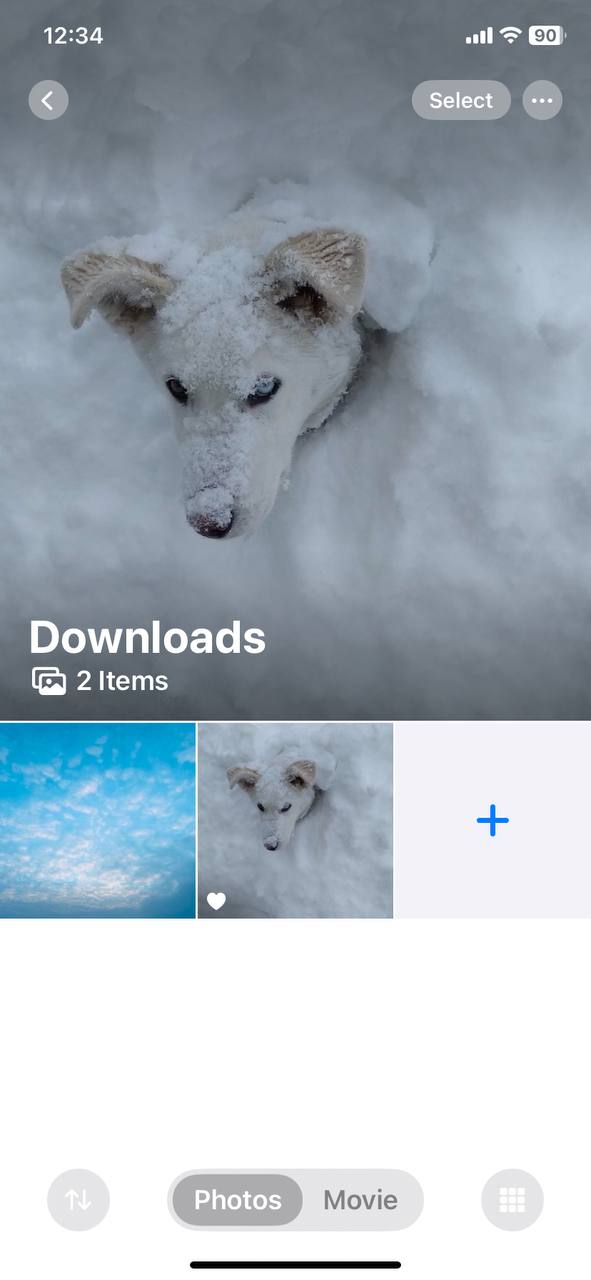
これを避けるために、ダウンロードした写真の管理に役立つ専用のアルバムを作成することをお勧めします:
- 写真アプリを開き、下部の「アルバム」に移動します。
- 新しいアルバムを作成するために右上の「作成」を選択し、「ダウンロード」などの関連する名前を付けます。
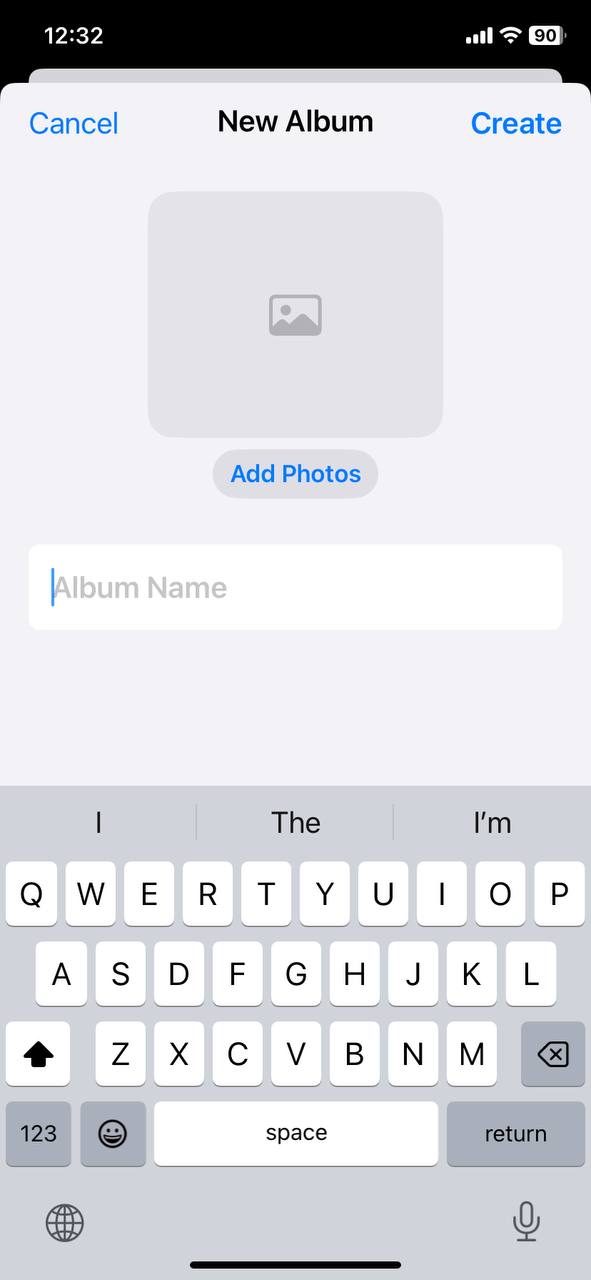
- ライブラリから写真を選択し、アルバムに追加してダウンロードした写真をこのアルバムに移動します。これにより、カメラロールや他のアルバムからダウンロードしたコンテンツを分離し、レビューや管理が容易になります。
手法 6: 写真を手動でバックアップ
手動の写真バックアップは、よく整理された単一のリポジトリを確立することで、重複を防ぐのに役立ちます。この方法では、選択的に写真をコンピュータやクラウドサービスに転送し、徹底的なレビューと整理プロセスを可能にします。
一般的なフローは次のようになります:
- 手動転送を使用するか、バックアップ用サードパーティアプリケーション のニーズを判断します。
- 選択した方法に応じて、USBケーブルを使用して、または安定したWi-Fi接続を介して、iPhoneをコンピュータに接続します。
- 選択したバックアップ方法に特有の指示に従って、iPhoneから選択したバックアップ先への写真転送を開始します。
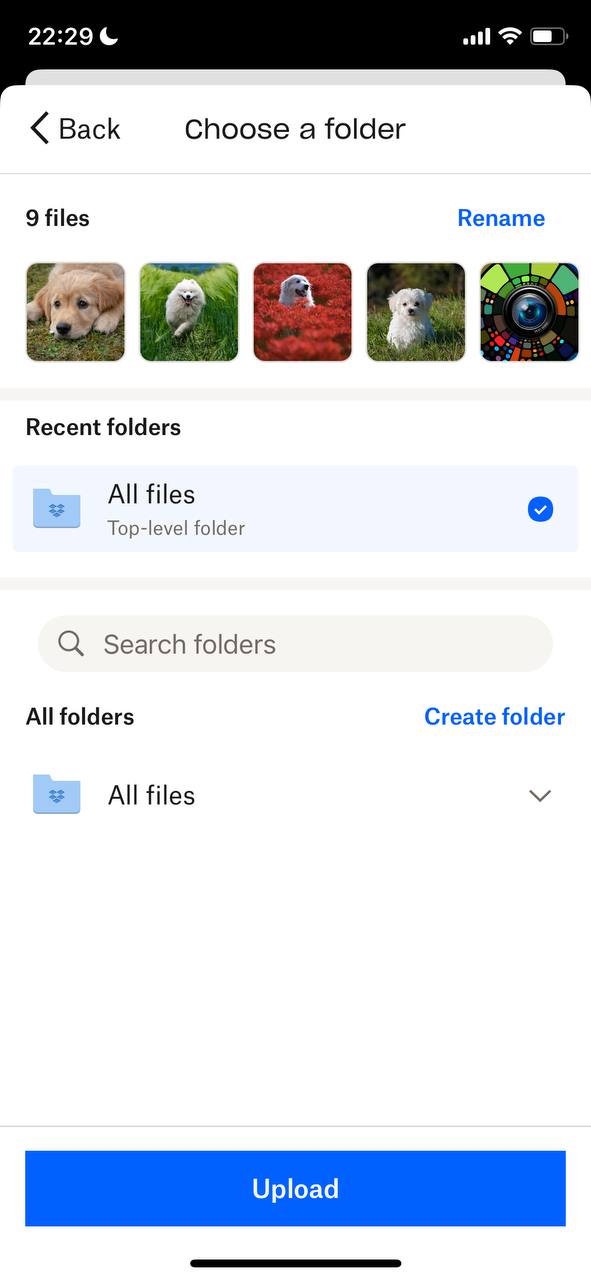
- バックアッププロセス中に、写真を整理し、重複を排除する機会を持ち、バックアップには一意の写真のみを保存するようにします。
これらの簡単なアクティビティを日常の習慣に取り入れることで、iPhoneに重複する写真が現れる可能性を減らし、またはiPhoneに重複する写真を完全に防ぐことができ、その結果、より整理された目に優しいフォトライブラリを提供できます。
既存の重複を削除する方法
重複写真削除を開始するのに最適なポイントは、D重複項目 フォトアプリにある組み込みのアルバムです。このアルバムは正確な重複を自動的に検出し、簡単に統合/削除することができます。以下はその使い方です:
- 写真アプリを開き、D重複項目アルバムが見つかるまでスクロールします。

- アルバム内で、重複した写真がグループ化されて表示されます。各重複セットについて、1枚の写真に結合するか、不要な重複写真を削除するかを選択できます。

- 単に結合をタップして、最高品質の写真を保持し、残りを削除します。
簡単でしょう? 簡単ですが、非常に基礎的です。この組み込みのアプローチには、明確な欠点があります。
- 完全に同一の写真のみが見つかります。ほとんど同じ自撮り写真や似たようなショットはここには表示されません。
- 正確な重複でさえ、多くのユーザーが発見するとしてすぐには表示されないことがあります。Photosアプリはライブラリをスキャン、インデックスし、重複をフラグ付けするのに時間がかかるため、迅速なクリーンアップには必ずしも信頼できません。
- これは自動的に行われるプロセスではありません。各セットをスクロールして手動でタップ、タップ、タップして重複をマージする必要があるため、非常に面倒です。
だからこそ、代わりにアプリを使うことを強くお勧めします。私たちのチームは、App Store から数十もの重複写真検索アプリをテストしましたが、その中でも特に注目を集めたのが Clever Cleaner: 無料のiPhoneクリーナー アプリです。これは 完全無料アプリ で、内蔵されている D重複項目 アルバムの制限が一切なく、類似画像やほぼ同じ画像、さらには完全に重複している画像を簡単に処理します。さらに、スピーディかつ自動的に処理されるため、重複を確認するために待つ必要もなく、無限にスクロールすることもありません。

この記事のためにClever Cleanerをテストしたところ、ほぼ5ギガバイトの不要ファイルを削除しましたが、それだけではなく重複/類似の写真も削除しました!それらの追加の機能については後で詳しく説明しますが、まずはあなたのiPhoneから重複した写真や似ている写真を整理する方法について説明しましょう:
- App Storeの検索バーに「Clever Cleaner”」を入力するか、このリンクを使ってそのページに直接アクセスしてください。
- 同様のタブに移動し、見つかった類似写真を手動で確認するか、「ベストショット」ラベルで保存する写真をアプリがヒントを与えることもあります。

- スマートクリーンアップをタップすると、アプリが自動的にライブラリをスキャンし、重複写真を検出します。また、完全に一致しない類似写真をAIアルゴリズムで識別します。我々のテストでは、Clever Cleanerは43枚の類似写真を識別しましたが、内蔵のD重複項目アルバムは13枚だけをフラグしました!大規模なフォトライブラリをお持ちならば、このアプリで何百枚もの画像が見つかるでしょう。D重複項目アルバムには表示されない画像です。
- それぞれのバッチごとに決定したい場合は、類似写真のグループをタップし、削除するものを選択します。

- アプリは重複写真を事前に選択し、AIが「ベストショット」とラベル付けして保存します。
- 選択が終わったらをゴミ箱に移動をタップすると、次の類似写真のグループがすぐに表示され、スムーズにプロセスが進みます。

- スマートクリーンアップを選択すると、アプリは削除を推奨するすべての重複および類似画像を表示します。
- スライドして削除を使って一括削除できます。
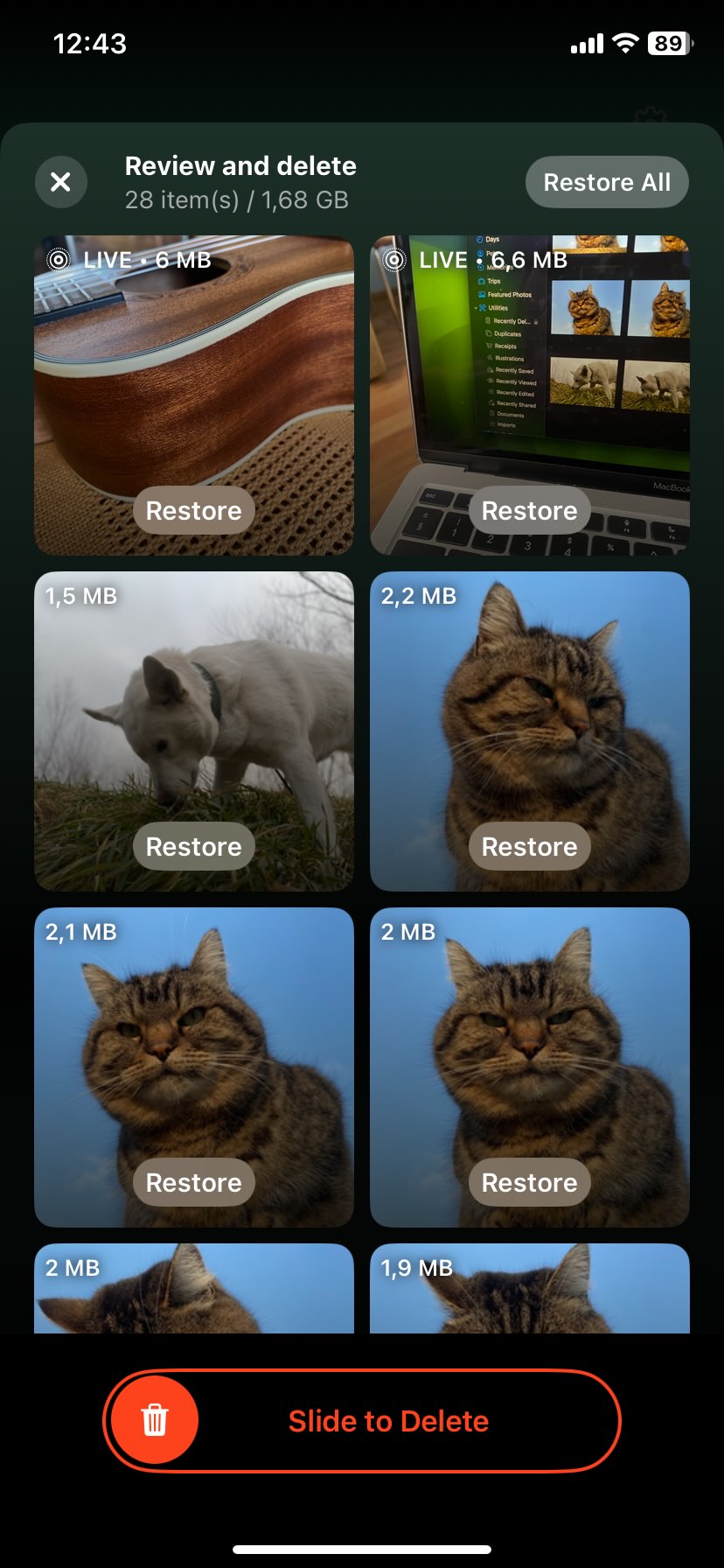
- アプリはiCloud写真から同期されたすべてのデバイスから写真を削除する許可を求めます。

- 考え直した場合、最近削除した項目フォルダーから削除された写真を30日以内に復元できます。
このアプリに興味があるなら、私たちの完全なClever Cleanerのレビューをお見逃しなく。先に述べたように、重複している写真を削除するだけがClever Cleanerの機能ではありません。他にもいくつか便利な機能があり、ストレージをクリーンアップできます:
- スクリーンショットの識別および削除: このアプリは撮ったスクリーンショットをすべて見つけ、それらが使用しているスペースをMB単位と総ストレージの割合で正確に表示します。ワンタップで全部削除することもできますし、こだわり派なら個別に確認して削除することもできます。
- 最適化 Live Photos: Clever Cleanerは、Live Photosを「圧縮」することができるので、はるかに少ないスペースで済みます。基本的に、アニメーションなしでそれらを通常の静止写真に変えますすることになりますが、品質は一切落ちません。最適化したいLive Photosを選択すると、アプリはリアルタイムでどれだけのスペースを解放できるかを表示します。
- 「重い」機能を見つける: このアプリは、ライブラリ内で一番大きなファイルを簡単に見つけることができます。写真でも、もっと頻繁に見つかるビデオでも、最もスペースを取っているファイルを特定できます。全てのメディアを大きい順に並べ替えるので、ストレージを占有しているものがすぐに分かります。そこから、何を残し、何を削除するかを決めることができます。
また、iPhone用の最高の重複削除アプリのリストもあるので、他のオプションを確認したい場合は、Cleanup: 写真&ストレージクリーナーやCleanMy®Phone: 安全で入念なスマホクリーナーのようなアプリを試すことができます。どちらもフォトライブラリを整理できる優れたアプリです。ただし、これらのアプリのいずれも完全に無料ではなく、費用や広告がかかることに注意してください。
最終的なアドバイス
結論として、ガイドに記載されている6つの方法に従えば、iPhoneに重複した写真が溜まるのを防ぐのは難しくありません。しかし、個人的な経験から言えば、今後一切重複が発生しないという100%の保証はありません。いずれは、不適切なインポートやメッセージアプリでの誤タップなど、ささいなことで再び重複が発生することがあります。そのため、ツールを手元に用意し、図書館を定期的にチェックするのが良いアイデアです。これは重複だけでなくその他の問題にも対応します。重複は厄介ですが、他のさまざまな不要なものも蓄積され、iPhoneのストレージを消費します。放置しておくと、最終的にはエラーメッセージやパフォーマンスの問題を引き起こす可能性があります。清潔に保つことは、単に空きスペースを確保するだけでなく、iPhoneをスムーズに動作させるためにも重要です。
そのために、デバイスのスペースを管理し、スムーズに稼働させるための最高の無料iPhoneクリーナーアプリをいくつかまとめたリストを作成しました。さらに、最近話題のAIを使った、デバイスを最適化し不要なファイルをクリーンアップするためのAI搭載クリーンアップアプリのリストも用意しています。
よくある質問
もう一つの理由として、iOSはバックグラウンドで重複検出を行うため、新しい重複がアルバムに表示されるまでには時間がかかることがあります。最近写真を追加したり転送したりした場合、システムがそれらをまだ処理していない可能性があります。
より徹底的なクリーンアップを行うには、内蔵のツールが見逃すかもしれない類似写真も検出できるClever Cleanerのようなサードパーティのアプリを使用することを検討してください。
