
Comment stopper les photos en double sur iPhone (iOS 18)
Avez-vous enfin assez de voir la même photo deux fois – voire trois fois – dans votre bibliothèque de photos ? Non seulement les photos en double rendent votre bibliothèque désordonnée, mais elles consomment également de l’espace de stockage. Nous avons rassemblé six méthodes éprouvées (oui, six !) pour vous aider à y mettre un terme une fois pour toutes. Mais avant d’entrer dans le vif du sujet, parlons d’abord des raisons pour lesquelles cela se produit.
Quelles sont les causes de la duplication des photos sur iPhone
Alors, des photos en double — pourquoi cela arrive-t-il même ? Eh bien, il y a plusieurs raisons courantes. Jetons-y un coup d’œil.
- Problèmes de synchronisation avec iCloud ou d’autres services cloud, où les photos sont téléchargées et téléversées plusieurs fois.
- Importation de photos à partir d’autres appareils, ce qui peut parfois créer des doublons si le processus est répété ou interrompu.
- Comportement des applications, en particulier les applications de retouche ou de partage de photos qui enregistrent des copies des photos après retouche ou partage.
- Les paramètres de l’appareil photo comme Mode Rafale et HDR automatique (sur les anciens iPhone) peuvent également causer des doublons. Mode Rafale prend un grand nombre de photos en succession rapide, donc si vous ne passez pas en revue et ne supprimez pas les extras, vous vous retrouvez avec plusieurs clichés presque identiques. HDR automatique, par contre, prend plusieurs photos à différents niveaux d’exposition et peut enregistrer à la fois la version normale et la version HDR.
6 façons de prévenir les photos en double sur iPhone
Maintenant que nous avons couvert les causes courantes de la duplication de photos sur les iPhones, voyons les méthodes que vous pouvez utiliser pour y remédier. Chaque méthode ciblera une cause différente ; commençons par Live Photos.
Méthode 1: Évitez de Duplicer Live Photos comme Photos sans Supprimer l’Original
Lorsque vous essayez de convertir Live Photos en images normales dans l’application Photos en utilisant la commande Dupliquer en tant que photo fixe, votre iPhone enregistre la photo fixe comme un nouveau fichier, mais la Live Photo originale reste. Cela signifie que vous avez maintenant des doublons inutiles dans votre bibliothèque.
Pour éviter cela, vous pouvez :
- Supprimez manuellement l’original Live Photo après l’avoir converti en image fixe.
- Utilisez des méthodes alternatives pour convertir Live Photos sans duplication, telles que des applications tierces—comme celle que nous couvrons dans la section Comment supprimer les doublons existants.
Aussi, si vous convertissiez votre Live Photos parce que vous n’avez pas besoin de vidéos jointes à vos photos, vous pouvez désactiver complètement la fonctionnalité Live Photos :
- Lancez l’application Caméra sur votre iPhone.
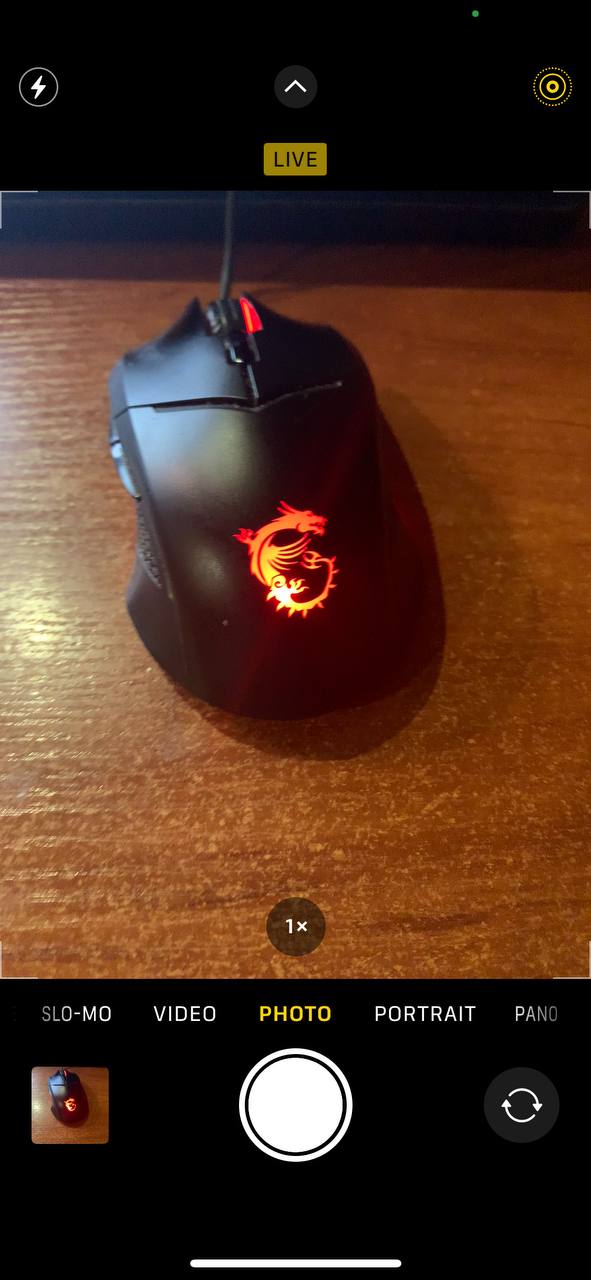
- Trouvez l’icône Live Photos, qui ressemble à des cercles concentriques, en haut de l’écran. Appuyez sur cette icône pour désactiver Live Photos, ou sélectionnez ‘Auto’ pour permettre à votre iPhone de décider quand utiliser Live Photos en fonction de la détection de mouvement.
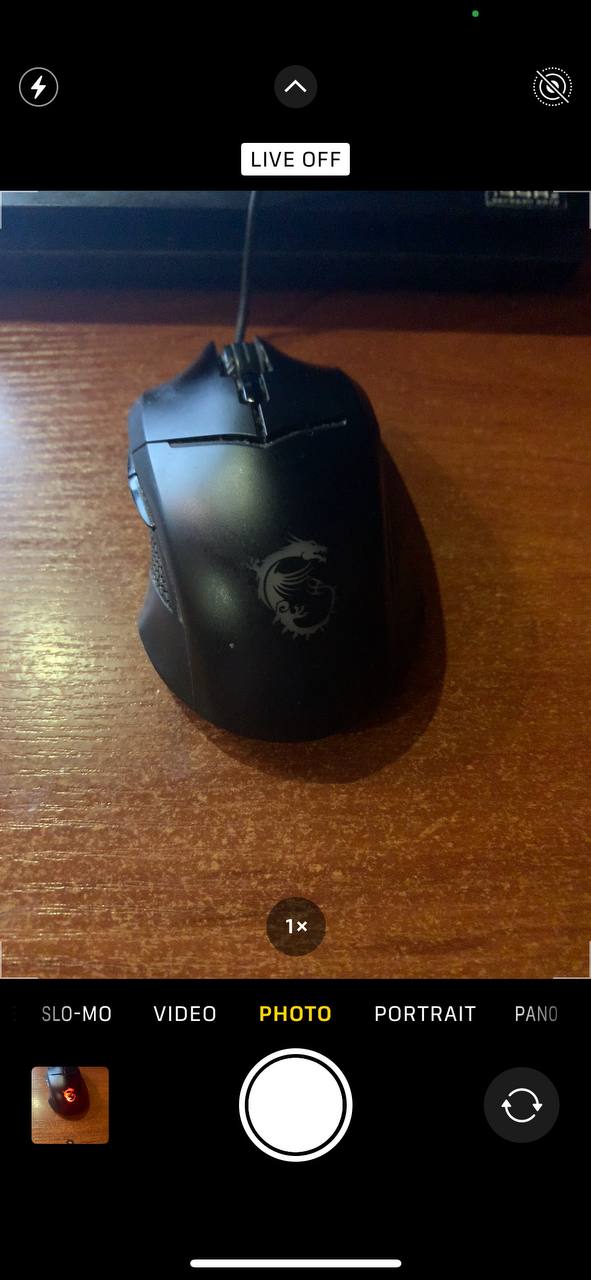
- Désactiver Live Photos ou les régler sur ‘Auto’ peut réduire considérablement le nombre de photos similaires stockées dans votre bibliothèque, économisant ainsi de l’espace et gardant votre album organisé.
Méthode 2: Évitez les spams en mode rafale
Bien que les photos prises dans Mode Rafale ne s’affichent pas comme des photos séparées dans votre bibliothèque (elles sont regroupées et marquées d’une icône de pile), toutes les images dans le rafale occupent encore du stockage—et elles peuvent définitivement être considérées comme des doublons. Heureusement, vous pouvez rapidement ajuster vos paramètres pour éviter les captures accidentelles dans le rafale.
Voici comment :
- Ouvrez l’application Réglages sur votre iPhone.
- Faites défiler vers le bas et appuyez sur Caméra.
- Sous l’option Utilisez Volume Haut pour Burst, activez le bouton désactivé. Cela empêche Mode Rafale de s’activer lorsque vous appuyez sur les boutons de volume.
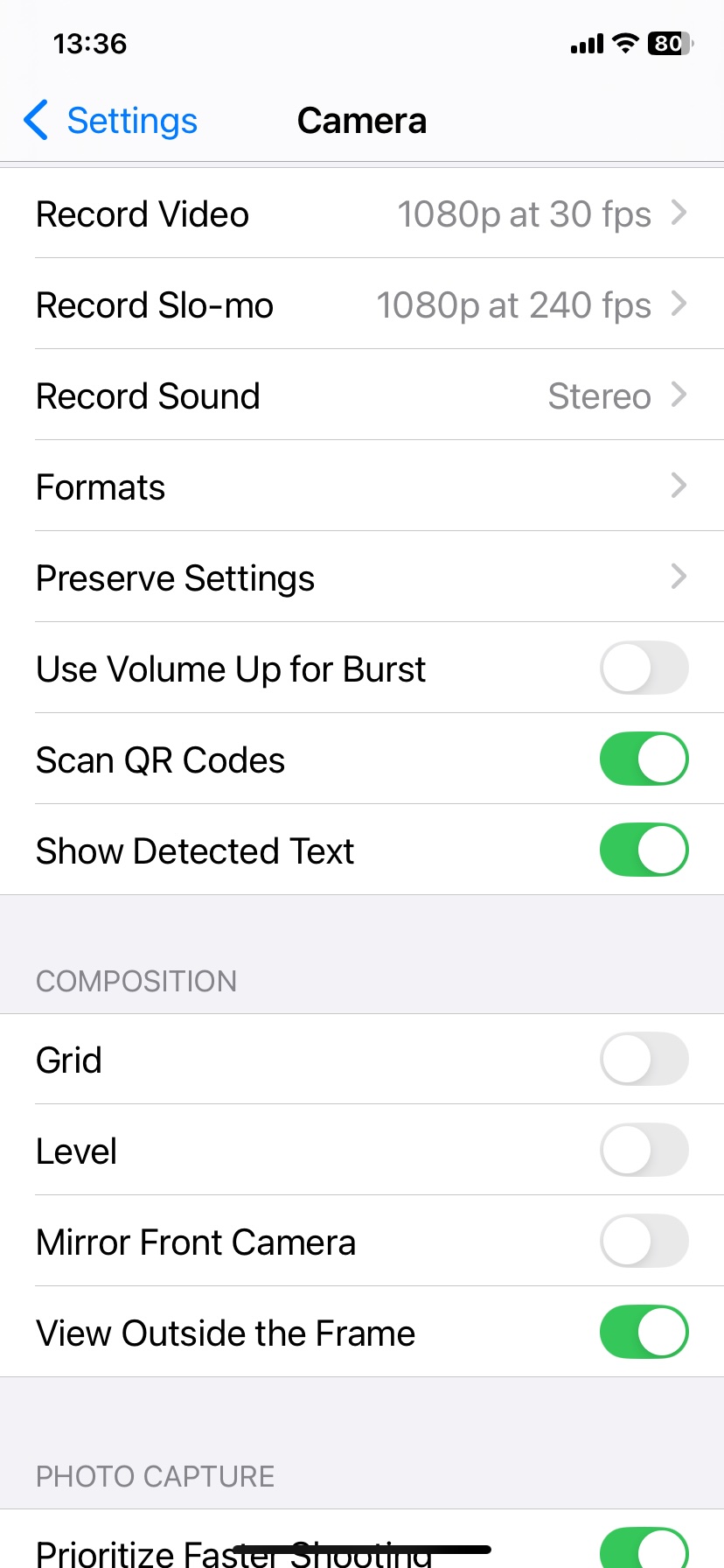
Maintenant, Mode Rafale ne s’activera pas de manière involontaire. Si vous voulez encore utiliser Mode Rafale de temps en temps, vous pouvez le faire en glissant simplement le bouton de l’obturateur vers la gauche dans l’application Appareil photo.
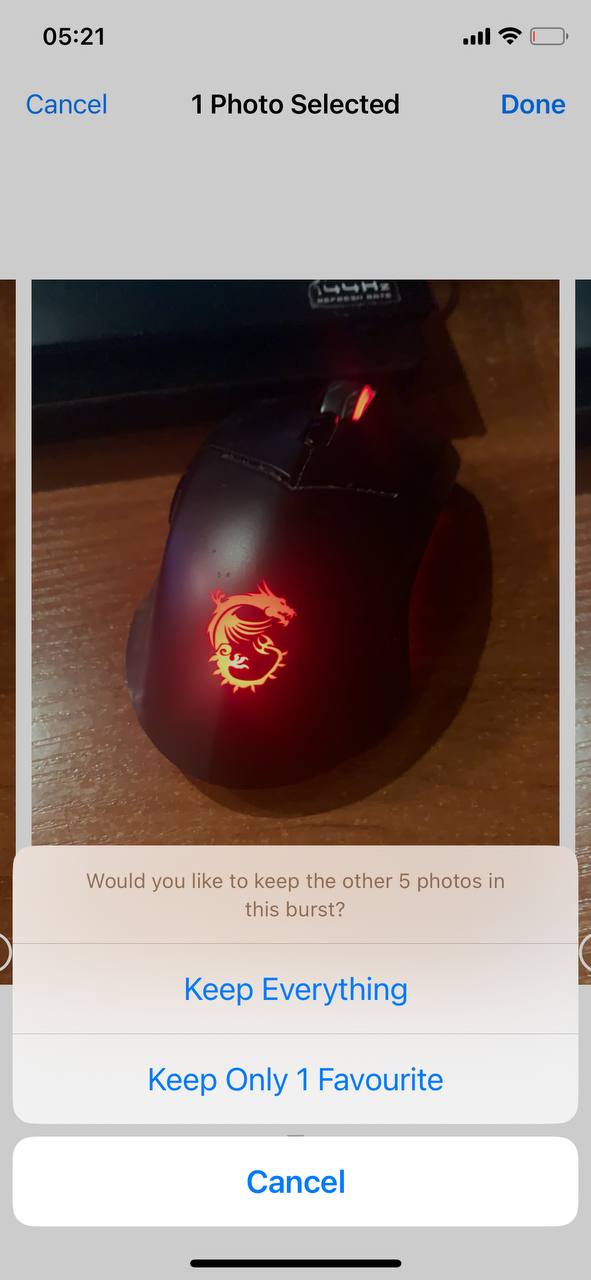
- Ouvrez l’application Photos et appuyez sur la photo rafale (elle aura une icône de pile).
- Appuyez sur Éclatement en haut de l’écran.
- Faites défiler et choisissez votre photo préférée de la rafale.
- Appuyez sur Terminé, puis sélectionnez Gardez seulement 1 favori.
Méthode 3: Choisir un Service Cloud
Utiliser un seul service cloud pour le stockage des photos peut éviter les conflits de synchronisation et les duplications. Que ce soit iCloud ou Google Photos, la cohérence est essentielle.
La plupart des photos en double provenant de plusieurs services de synchronisation cloud se produisent lorsque vous restaurez une photo supprimée de la corbeille. Chaque service cloud conserve généralement sa propre copie séparée des photos supprimées dans la corbeille. Si vous restaurez la même photo à partir de plusieurs services, vous pourriez vous retrouver avec plusieurs duplicatas dans votre bibliothèque.
Pour éviter cela, utilisez un seul service pour le stockage de photos :
- Décidez d’un service cloud principal, tel que iCloud ou Google Photos, en fonction de vos préférences et de l’écosystème.
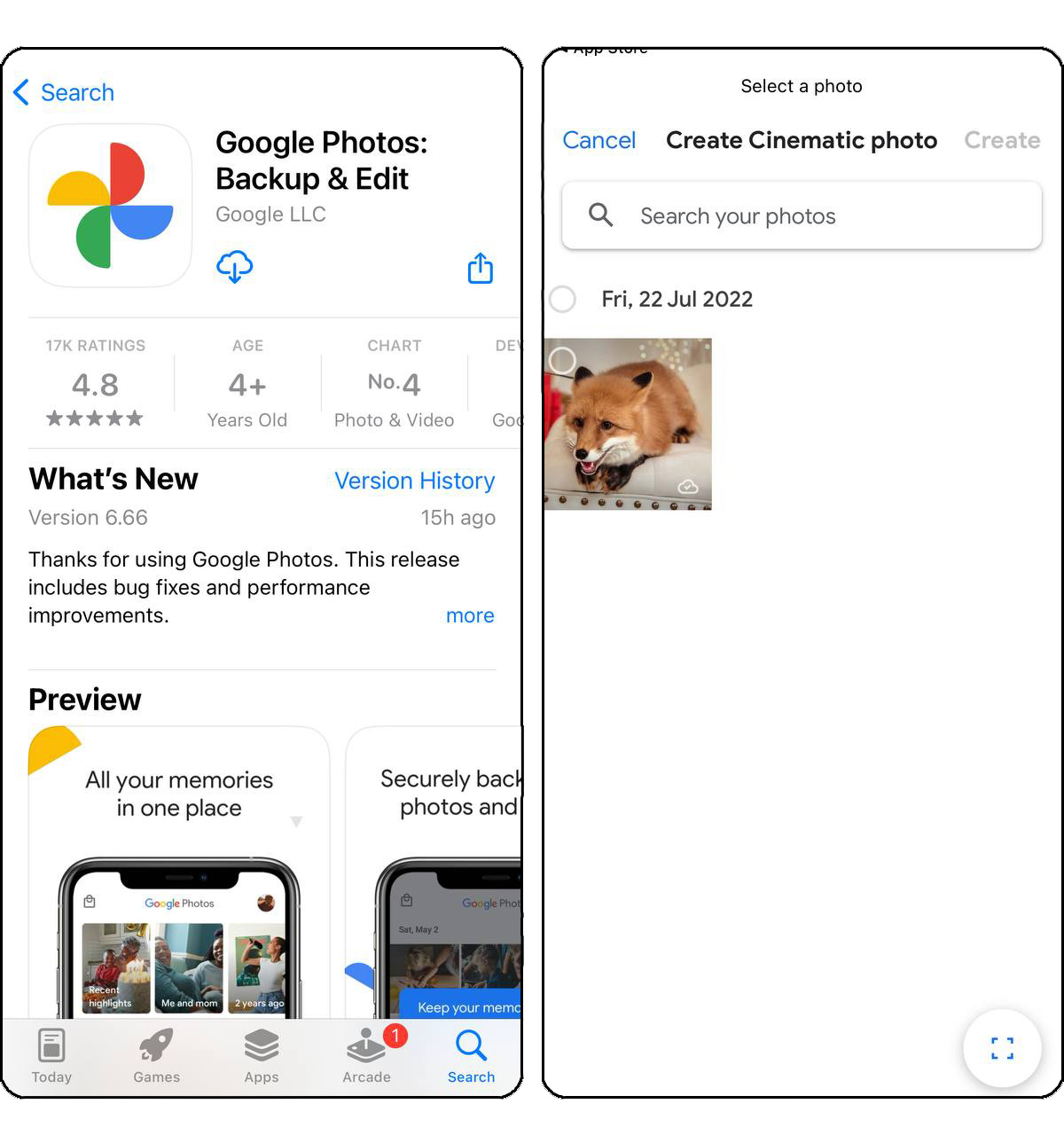
- Assurez-vous que tous vos appareils téléchargent vers ce service choisi pour maintenir la cohérence et éviter les téléchargements en double à partir de différents services.
Méthode 4: Désactiver HDR Auto
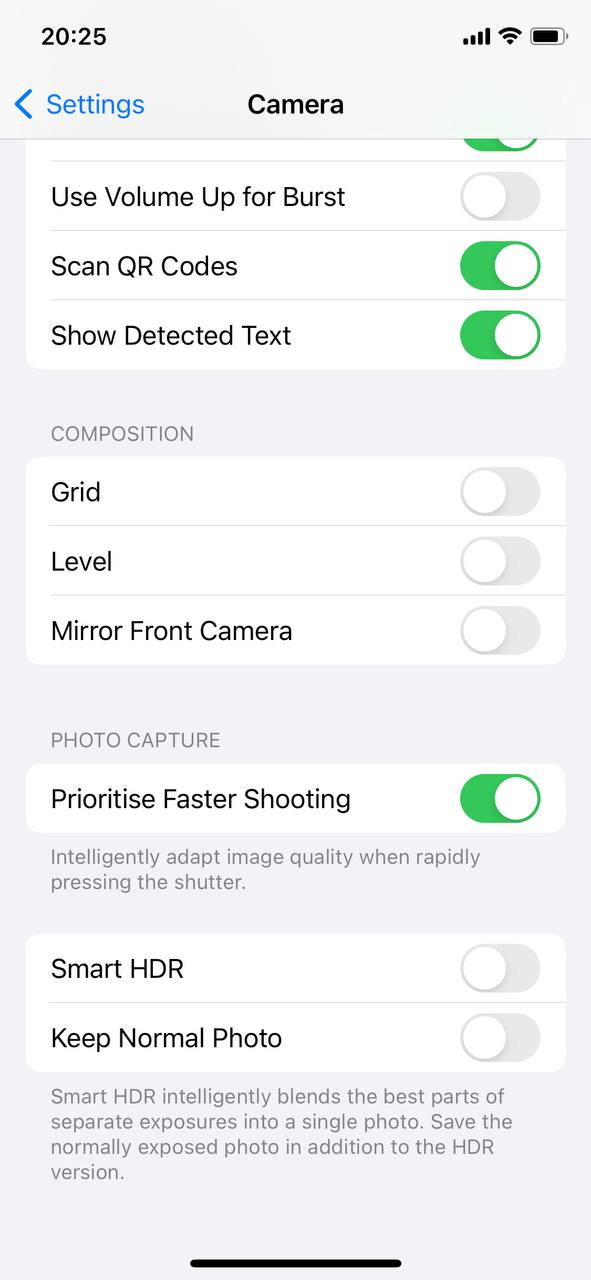
HDR automatique combine plusieurs expositions pour créer le meilleur cliché, mais il peut également enregistrer des doublons. Désactivez HDR automatique dans les paramètres de l’appareil photo si vous le trouvez inutile.
Sur les iPhones plus récents, Smart HDR est toujours activé, et Apple a supprimé l’option pour sauvegarder les deux versions, donc ce réglage n’est pas du tout disponible. Si vous utilisez un iPhone plus récent, vous n’avez pas à vous en inquiéter.
Pour l’éteindre :
- Accédez à Réglages et sélectionnez Caméra.

- Désactivez l’option Smart HDR. Cela empêchera votre iPhone d’enregistrer à la fois les versions HDR et non-HDR d’une photo, réduisant ainsi le nombre d’images similaires dans votre bibliothèque.
Méthode 5: Organiser les photos téléchargées
Lorsque vous téléchargez des images depuis le web, les réseaux sociaux ou les messages, il est facile de toucher accidentellement plusieurs fois « Enregistrer », ce qui entraîne des téléchargements en double.
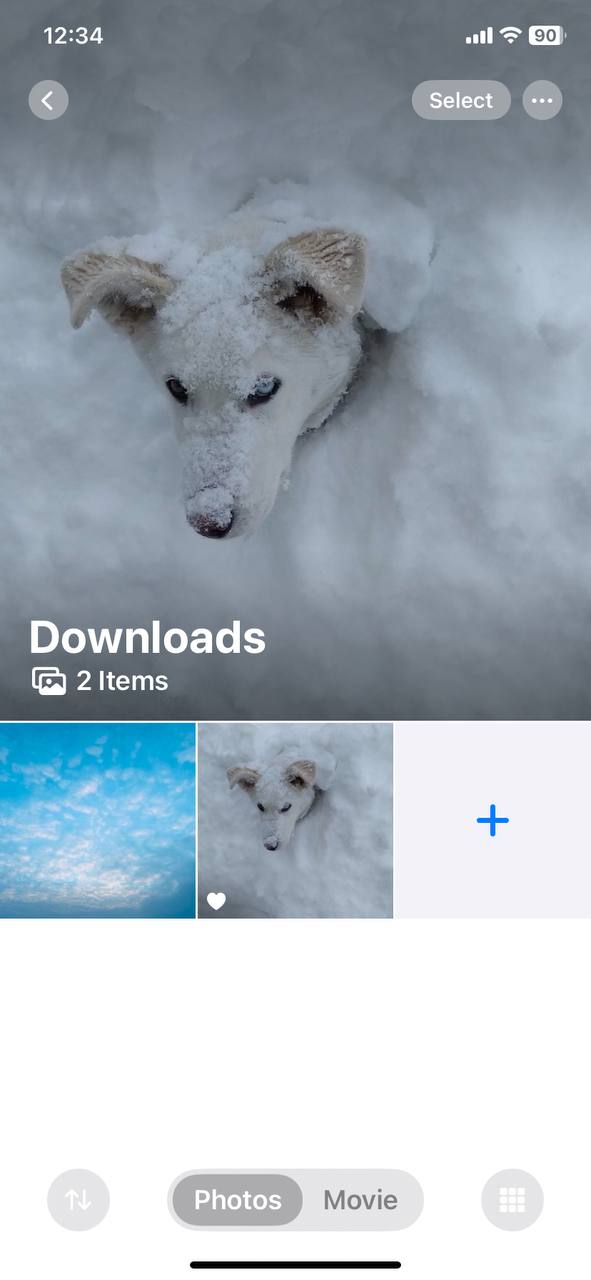
Pour éviter cela, nous vous recommandons de créer des albums dédiés pour les photos téléchargées afin de vous aider à les suivre :
- Ouvrez l’application Photos et allez à “Albums” en bas.
- Sélectionnez “Créer” en haut à droite pour créer un nouvel album et donnez-lui un nom pertinent, comme “Téléchargements.”
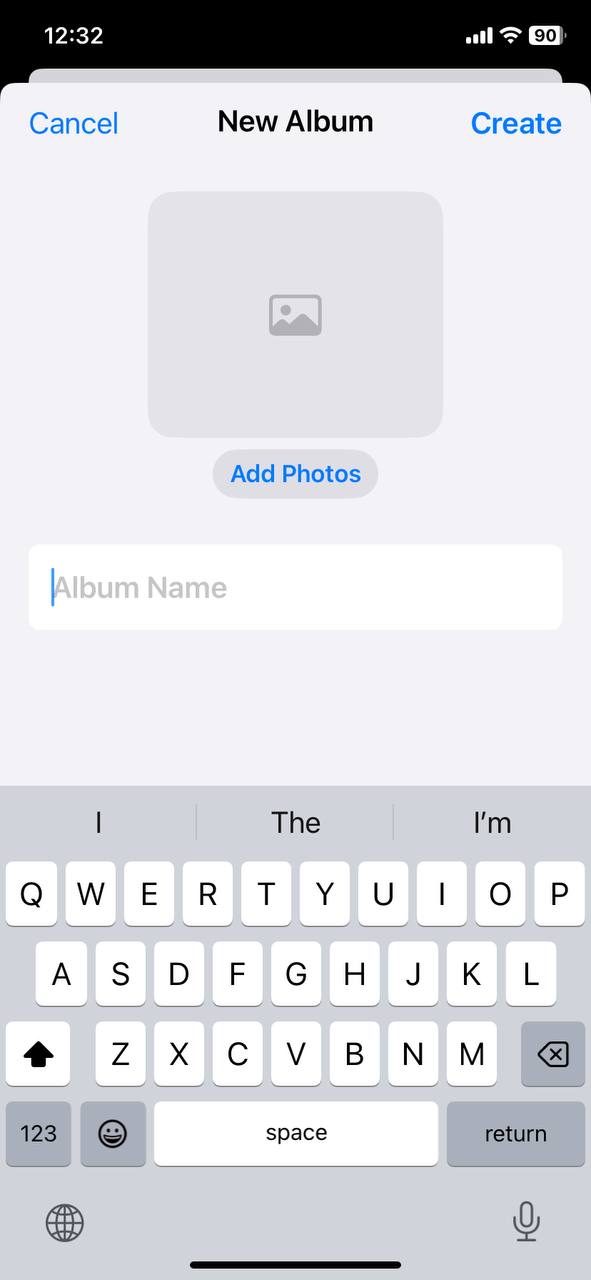
- Déplacez vos photos téléchargées dans cet album en les sélectionnant depuis votre bibliothèque et en les ajoutant à l’album. Cela aide à séparer le contenu téléchargé de votre pellicule et des autres albums, rendant ainsi leur révision et gestion plus faciles.
Méthode 6: Sauvegarder manuellement les photos
Les sauvegardes manuelles de photos peuvent aider à prévenir l’apparition de doublons en établissant un dépôt unique et bien organisé pour vos images. Cette méthode consiste à transférer sélectivement des photos vers un ordinateur ou un service cloud, permettant ainsi un processus de révision et d’organisation approfondi.
Voici à quoi ressemble un flux général :
- Déterminer s’il faut utiliser le transfert manuel ou un application tierce pour votre sauvegarde besoins.
- Selon la méthode choisie, reliez votre iPhone à votre ordinateur à l’aide d’un câble USB ou via une connexion wifi stable.
- Suivez les instructions spécifiques à votre méthode de sauvegarde choisie pour commencer le transfert de photos de votre iPhone vers la destination de sauvegarde sélectionnée.
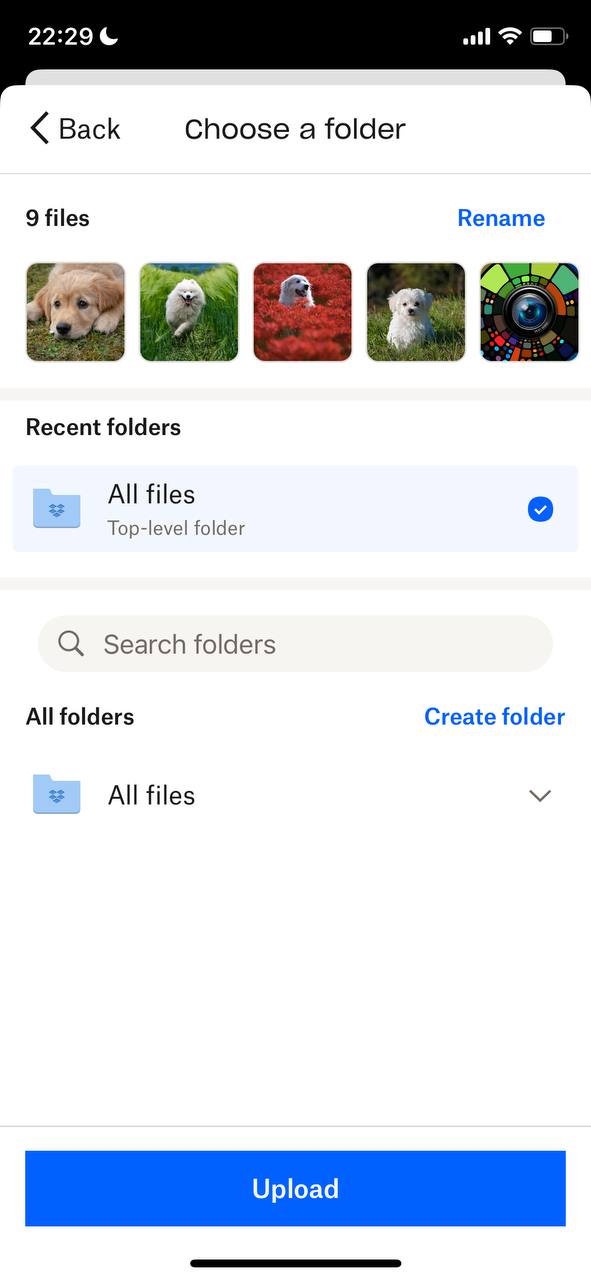
- Durant le processus de sauvegarde, profitez-en pour organiser vos photos et éliminer les doublons, afin que seules les photos uniques soient préservées dans la sauvegarde.
Implémentez ces activités simples dans votre routine, et vous pouvez réduire les chances que des photos dupliquées apparaissent sur votre iPhone, ou même empêcher complètement les photos dupliquées sur votre iPhone, ce qui vous offrira une bibliothèque de photos plus organisée et agréable à l’œil.
Comment supprimer les doublons existants
Le point de départ idéal pour suppression de photos en double est l’album Doublons intégré dans l’application Photos. Cet album détecte automatiquement les doublons exacts et vous permet de les fusionner/supprimer facilement. Voici comment l’utiliser :
- Ouvrez l’application Photos et faites défiler jusqu’à ce que vous trouviez l’album Doublons.

- Dans l’album, vous verrez vos photos en double regroupées ensemble. Pour chaque ensemble de doublons, vous pouvez choisir de les fusionner en une seule photo ou de supprimer les doublons dont vous n’avez pas besoin.

- Il suffit de taper sur Fusionner pour garder la photo de la plus haute qualité et supprimer le reste.
Assez simple, non ? Simple—oui, mais aussi très basique. Cette approche intégrée présente quelques inconvénients évidents :
- Il ne trouve que les photos complètement identiques. Toutes ces selfies presque identiques ou prises similaires n’apparaîtront jamais ici.
- Même les duplicatas exacts n’apparaîtront parfois pas immédiatement, comme de nombreux utilisateurs découvrent. L’application Photos a besoin de temps pour scanner, indexer votre bibliothèque et signaler ces duplicatas, elle n’est donc pas toujours fiable pour un nettoyage rapide.
- Ce n’est pas un processus automatique. Vous devez faire défiler chaque ensemble et appuyer manuellement, appuyer, appuyer pour fusionner les duplicatas, ce qui le rend très fastidieux.
C’est pourquoi nous recommandons fortement d’utiliser une application à la place. Notre équipe a testé des dizaines de détecteurs de photos en double de l’App Store, et l’une des options remarquables qui a retenu notre attention est l’application Clever Cleaner : Nettoyeur iPhone gratuit. C’est un application totalement gratuite qui n’a pas les limitations de l’album Doublons intégré et s’attaque facilement aux images similaires, quasi-identiques ainsi qu’aux duplicatas exacts. De plus, elle est rapide et automatique – vous n’aurez pas besoin d’attendre l’apparition des duplicatas ou de faire défiler sans fin.

Lorsque nous avons testé Clever Cleaner pour cet article, il a supprimé presque 5 gigaoctets de désordre, et pas seulement des photos en double/similaires ! Nous aborderons ces fonctionnalités supplémentaires un peu plus tard, mais d’abord, parcourons les étapes pour supprimer les photos en double et similaires de votre iPhone :
- Tapez “Clever Cleaner”” dans la barre de recherche de l’App Store, ou allez directement à sa page en utilisant ce lien.
- Allez dans l’onglet Similaires, où vous pouvez soit parcourir manuellement toutes les photos similaires trouvées, soit l’application vous donnera même un indice sur les photos à sauvegarder avec la mention “Meilleure photo”.

- Appuyez sur Cleanup intelligent – l’application scannera automatiquement votre bibliothèque pour trouver des doublons, et elle utilisera également des algorithmes d’IA pour identifier des photos similaires mais non identiques. Lors de notre test, Clever Cleaner a identifié 43 photos quasi identiques, tandis que l’album intégré Doublons n’en a signalé que 13 ! Si vous avez une grande bibliothèque de photos, vous trouverez probablement des centaines d’autres images avec cette application — des images qui ne s’affichent jamais dans l’album Doublons.
- Si vous préférez décider pour chaque lot, touchez un groupe de photos similaires, puis choisissez quoi supprimer.

- L’application sélectionne automatiquement les doublons pour vous, avec son IA étiquetant la meilleure photo comme “Meilleure photo” à conserver.
- Une fois votre sélection effectuée, appuyez sur Vers la Corbeille, et l’application vous montrera instantanément le groupe suivant de photos similaires à examiner. Le processus se déroule sans encombre.

- Si vous optez pour Cleanup intelligent, l’application vous montrera tous les doublons et les images similaires qu’elle suggère de supprimer.
- Utilisez Faire glisser pour supprimer pour tous les supprimer.
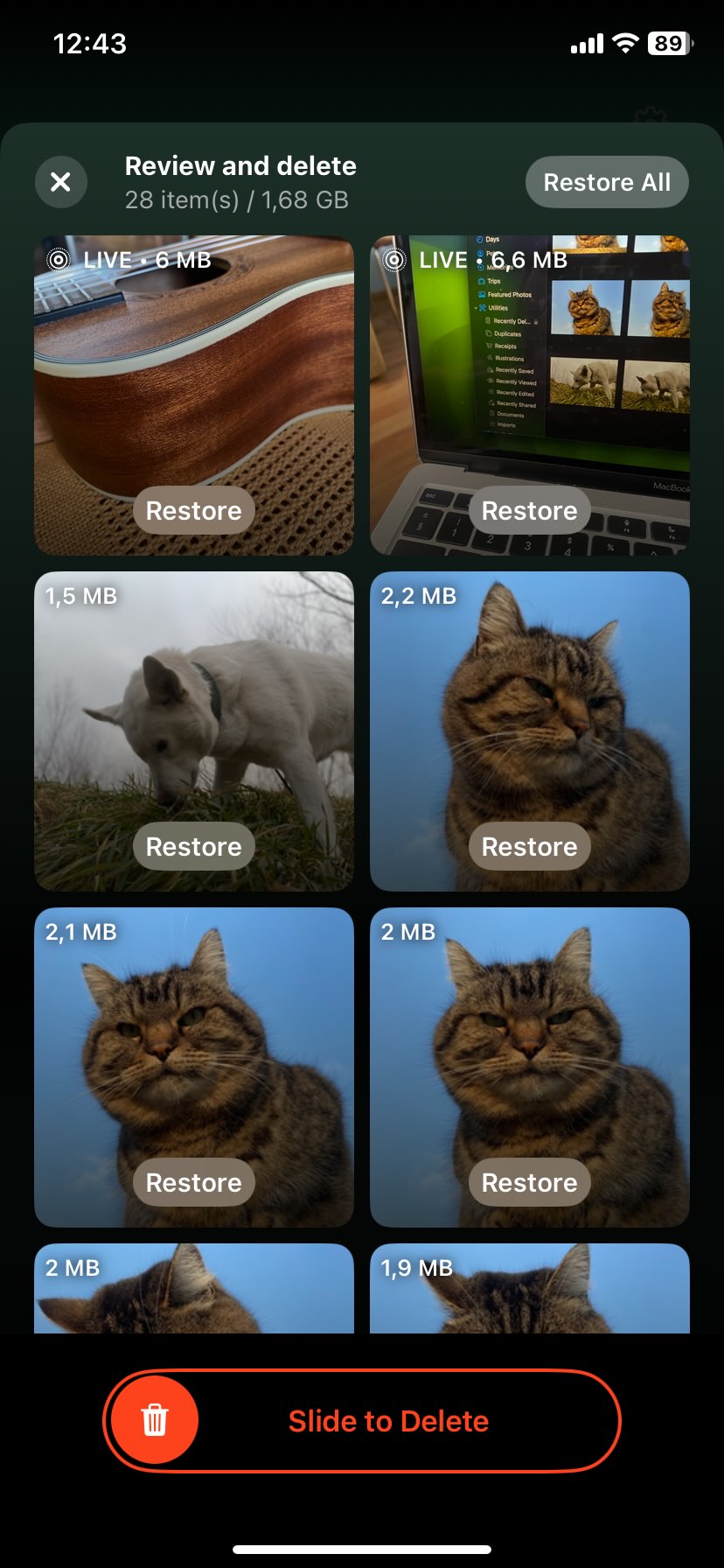
- L’application demandera l’autorisation de supprimer les photos de Photos iCloud sur tous vos appareils synchronisés.

- Si vous changez d’avis, vous pouvez restaurer les photos supprimées depuis le dossier Supprimées récemment dans les 30 jours suivants.
Si vous êtes curieux à propos de cette application, ne manquez pas notre avis sur Clever Cleaner complet. Comme nous l’avons mentionné précédemment, supprimer des photos en double n’est pas la seule chose que Clever Cleaner peut faire. Elle dispose de quelques autres fonctionnalités pratiques pour nettoyer votre stockage :
- Identifier et supprimer les captures d’écran : L’application peut repérer toutes les captures d’écran que vous avez prises et vous montrer exactement combien d’espace elles occupent, à la fois en Mo et en pourcentage de votre stockage total. D’un simple tap, vous pouvez toutes les jeter à la poubelle, ou si vous êtes pointilleux, les examiner et les supprimer individuellement.
- Optimiser Live Photos : Clever Cleaner peut « compresser » votre Live Photos, de sorte qu’ils occupent beaucoup moins d’espace. Essentiellement, il les transforme en photos normales sans l’animation — sans perdre aucune qualité. Au fur et à mesure que vous sélectionnez les Live Photos que vous souhaitez optimiser, l’application vous montrera en temps réel combien d’espace vous libérez.
- Trouver la fonctionnalité “Lourds” : L’application rend super facile la détection des plus gros fichiers dans votre bibliothèque — qu’ils soient des photos ou, plus souvent, des vidéos — qui prennent le plus de place. Elle trie tous vos médias du plus grand au plus petit, vous permettant ainsi de voir rapidement ce qui encombre votre stockage. De là, vous pouvez décider quoi garder et quoi supprimer.
Nous avons également une liste des meilleures applications de suppression des doublons pour votre iPhone, donc si vous voulez vérifier d’autres options, vous pouvez essayer des applications comme Cleanup· Nettoyeur de Stockage ou CleanMy®Phone : Nettoyeur. Les deux sont des applications solides qui peuvent nettoyer votre bibliothèque de photos. Mais, gardez à l’esprit qu’aucune de ces applications n’est totalement gratuite en termes de coûts ou de publicités.
Conseils finaux
En résumé, empêcher les photos en double de s’accumuler sur votre iPhone n’est pas difficile si vous suivez les six méthodes de notre guide. Mais d’expérience personnelle, nous pouvons dire qu’il n’y a pas de garantie à 100 % que vous ne verrez plus de doublons à l’avenir. Tôt ou tard, une importation incorrecte, une mauvaise manipulation dans une application de messagerie ou un autre petit incident entraînera de nouveau des doublons. C’est pourquoi il est toujours bon d’avoir un outil à portée de main et de vérifier votre bibliothèque de temps en temps, pas seulement pour les doublons. Bien que les doublons puissent être agaçants, toutes sortes d’autres contenus indésirables peuvent également s’accumuler et consommer l’espace de stockage de votre iPhone. Si on ne les contrôle pas, cela peut éventuellement mener à messages d’erreur et même à problèmes de performance. Garder les choses propres, ce n’est pas seulement libérer de l’espace : cela aide aussi votre iPhone à fonctionner correctement.
Pour vous aider, nous avons dressé une liste de certains des meilleures applications gratuites de nettoyage pour iPhone pour gérer l’espace de votre appareil et le faire fonctionner sans problème. De plus, avec l’intelligence artificielle étant très en vogue ces jours-ci, nous avons également une liste de Applications de nettoyage alimentées par l’IA spécifiquement qui utilisent la technologie intelligente pour optimiser votre appareil et nettoyer les fichiers inutiles.
Questions Fréquemment Posées
Les applications d’édition de photos peuvent également contribuer aux doublons; certaines applications pourraient enregistrer une nouvelle copie d’une image à chaque fois que vous l’éditez, plutôt que de remplacer l’originale.
Une autre raison est que iOS exécute la détection de doublons en arrière-plan, il peut donc falloir un certain temps avant que de nouveaux doublons n’apparaissent dans l’album. Si vous avez récemment ajouté ou transféré des photos, le système peut ne pas les avoir encore traitées.
Pour un nettoyage plus approfondi, envisagez d’utiliser une application tierce comme Clever Cleaner, qui peut détecter non seulement des doublons mais aussi des photos similaires que l’outil intégré pourrait manquer.
