
iPhone-Speicher noch voll nach dem Löschen von Fotos? Hier ist die Lösung
Gelöschte Fotos, aber Sie sehen immer noch die Warnung „Speicher fast voll“ auf Ihrem iPhone? Das ist ein häufiger Haken, aber definitiv kein Ende. Wir haben viele (genau 8) bewährte und getestete Methoden zusammengestellt, um Ihnen zu helfen, fast mühelos Platz zu schaffen und endlich die ganze „iPhone-Speicher immer noch voll nach dem Löschen von Fotos“-Saga hinter sich zu lassen. Bereit, die Kontrolle über Ihren iPhone-Speicher zu übernehmen? Lassen Sie uns loslegen.
Warum der iPhone-Speicher nach dem Löschen von Fotos noch voll ist
Wir haben kürzlich einen Brief von einem Leser erhalten, der genau dieses Problem hat und sagt: „Ich habe alle meine Fotos gelöscht, aber es steht immer noch da, dass der Speicher auf meinem iPhone voll ist. Was ist los?“ Das hat uns dazu inspiriert, die häufigsten Schuldigen für Sie zu untersuchen und darzulegen:
- Kürzlich gelöscht-Album: Hier kommt der Clou – wenn du Fotos löschst, werden sie in das Album „Zuletzt gelöscht“ verschoben und bleiben dort 30 Tage lang. Sie sind erst weg, wenn du dieses Album leerst.
- Zwischengespeicherte Daten und temporäre Dateien: Dein iPhone speichert weiterhin temporäre Dateien, um Apps schneller auszuführen. Diese manchmal nutzlosen Dateien können sich ansammeln und Platz einnehmen, ohne dass du es merkst.
- Nachrichten und Anhänge: Vergiss nicht die Fotos und Videos, die du in Nachrichten empfangen. Diese können viel Speicherplatz verbrauchen, selbst wenn du dein Fotoalbum geleert hast.
- Nicht verwendete Apps und versteckte Daten: Apps, die du nicht häufig benutzt, können trotzdem Daten auf deinem Telefon speichern. Manchmal bleiben die Daten sogar dann erhalten, wenn du die App löschst.
- iCloud-Synchronisierungs- und Backup-Einstellungen: Deine iCloud-Einstellungen könnten Kopien deiner Fotos sowohl in der Cloud als auch auf deinem Gerät speichern, was bedeutet, dass das Löschen von Fotos nicht immer Speicherplatz auf deinem iPhone freigibt.
Hinweis. Ihr iPhone kann genau bestimmen, was Speicherplatz belegt. Um dies zu überprüfen, gehen Sie zu Einstellungen > Allgemein > iPhone Speicher. Warten Sie, bis die Aufschlüsselung geladen ist, und Sie sehen eine detaillierte Ansicht dessen, was Ihren Speicher belegt. Es könnten nicht einmal Fotos sein—E-Mail oder Anwendungen könnten das Problem sein. Und wenn es Fotos sind, gibt es viele weniger offensichtliche Wege, um sie zu bereinigen (wie wir Ihnen zeigen werden).
So lösen Sie Speicherplatzprobleme, wenn das Löschen von Fotos auf dem iPhone keinen Speicher freigibt
Jetzt, da Sie wissen, was es verursacht, ist es an der Zeit, sich mit dem Problem selbst zu befassen. Von den übersehenen Ecken und Winkeln Ihres iPhone-Speichers bis hin zu einigen Einstellungskorrekturen haben wir alles zusammengestellt, was Sie wissen müssen, um Ihre Speicherstatistiken in die richtige Richtung zu lenken. Bereit, den Spieß bei Ihrem iPhone-Speicher umzudrehen?
Methode 1: Überprüfen Sie den Ordner “Kürzlich gelöscht”
Denken Sie, Sie hätten Fotos gelöscht, aber Ihr Speicherplatz hat sich nicht geändert? Hier ist ein erster Schritt, den viele verpassen:
- Fotos öffnen: Tippen Sie auf die Fotos-App, um zu beginnen.
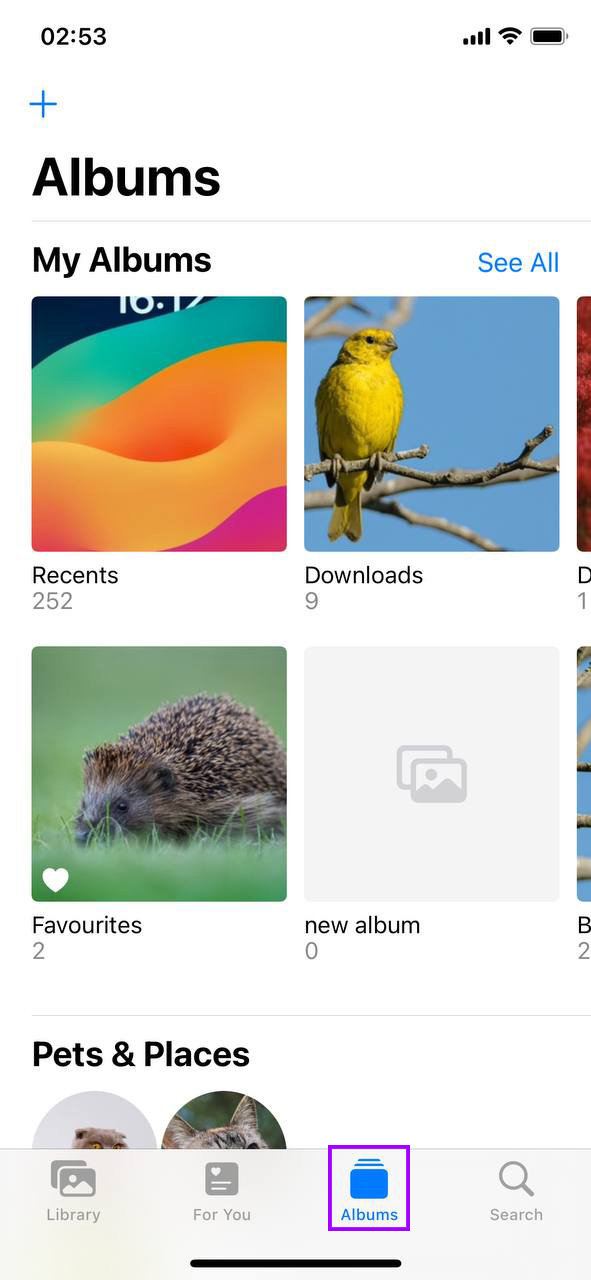
- Erfolgreiche Alben: Unten sehen Sie ‘Alben’. Tippen Sie darauf.
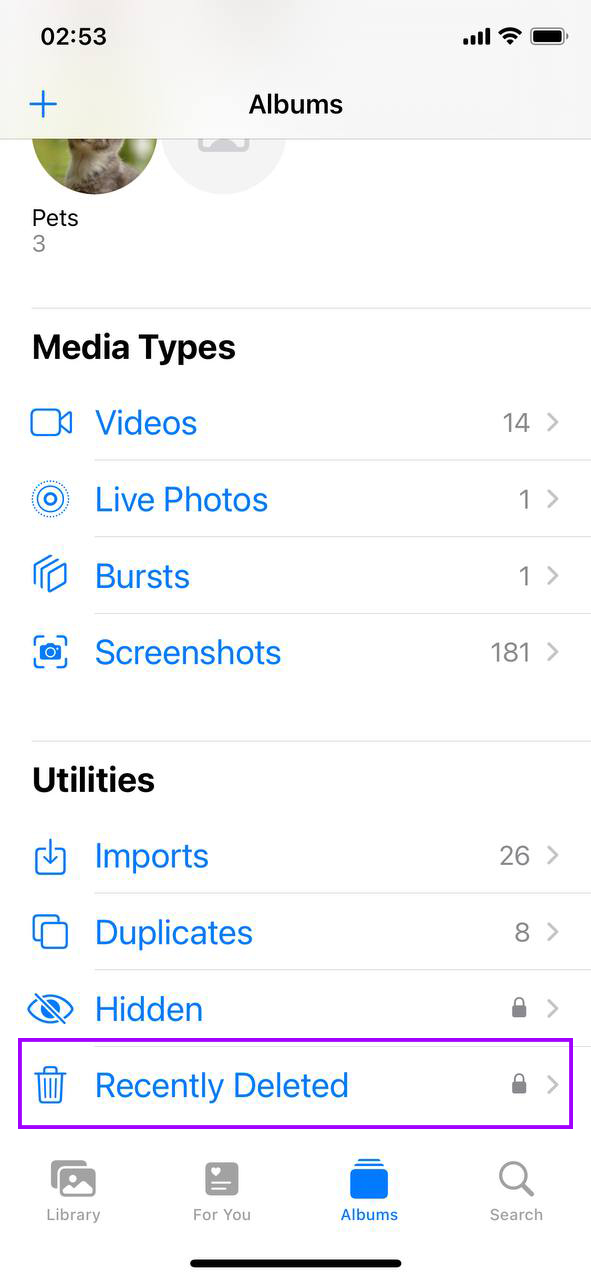
- Zu „Kürzlich gelöscht“ scrollen: Es ist unter ‘Andere Alben’ versteckt. Gefunden? Großartig, tippen Sie darauf.
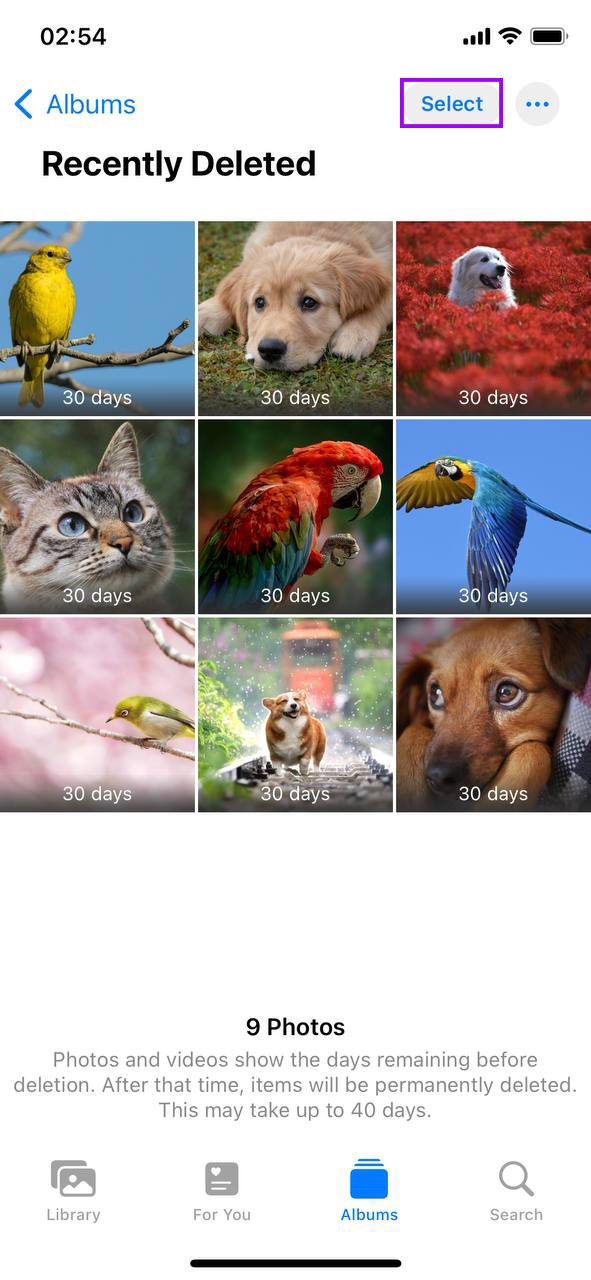
- Auswahlzeit: Obere rechte Ecke, tippen Sie auf ‘Auswählen’. Jetzt können Sie einzelne Fotos auswählen oder einfach auf ‘Alle löschen’ tippen, um alle zu löschen.
- Endgültig löschen: Mit ausgewählten Fotos tippen Sie auf ‘Löschen’ und bestätigen Sie. Diese Fotos sind nun offiziell von Ihrem Speicher gelöscht.
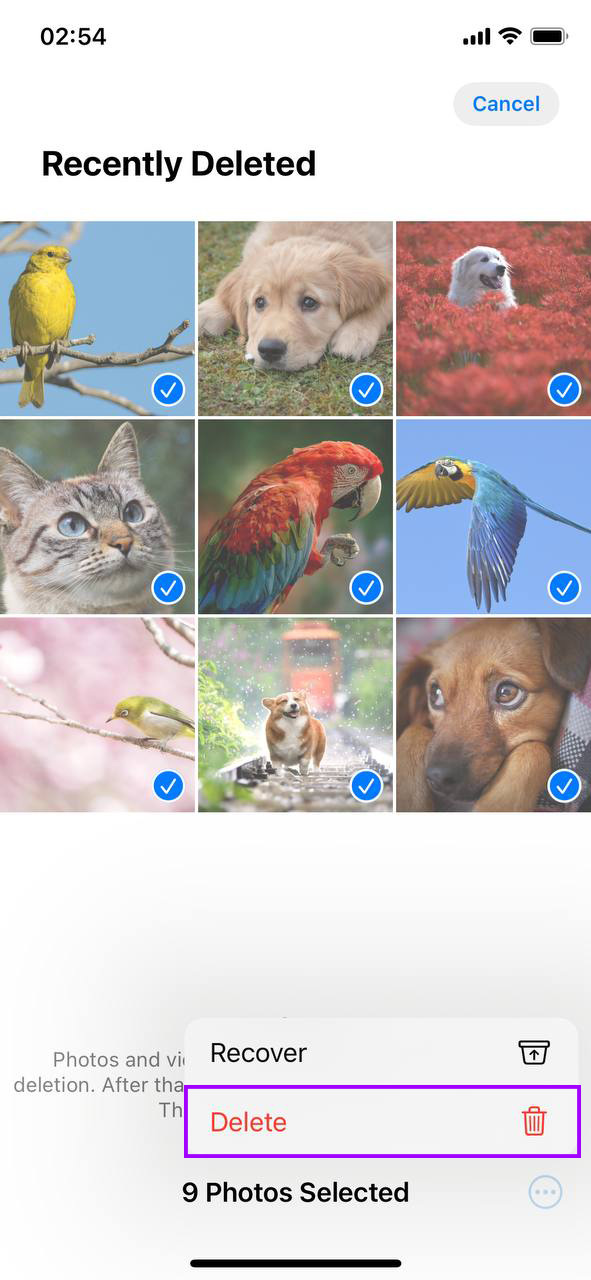
Dieser Schritt ist der erste, den man unternehmen sollte, wenn man sich wundert, warum der Speicherplatz auf dem iPhone nach dem Löschen von Fotos nicht abnimmt. Einfach sicherstellen, dass das, was man gelöscht hat, wirklich weg ist und den scheinbar hartnäckig vollen Speicherplatz aufräumen.
Methode 2: Verwenden Sie Drittanbieter-Apps, um weitere Medien zu löschen
Bei iPhones reicht es oft nicht aus, dass eingebaute Funktionen die tiefere Bereinigung Ihres Speichers übernehmen. Genau aus diesem Grund gibt es Drittanbieter-Apps. Unser Team hat getestete viele AI-Reinigungs-Apps aus dem App Store, aber kürzlich hatten wir die Gelegenheit, ein neues kostenlose Clever Cleaner App für iPhone zu testen.
Clever Cleaner ist perfekt für die Zwecke dieses Artikels, da es Probleme in Ihrer Fotos-Bibliothek behandelt, die die native Fotos-App einfach nicht lösen kann. Zum Beispiel kann es:
- Erkennen und Entfernen von doppelten & ähnlichen Fotos: Im Gegensatz zur nativen Fotos-App erkennt Clever Cleaner nicht nur exakte Duplikate. Mit Hilfe von KI erkennt es auch ähnliche Fotos, wie z. B. solche, die in Serien oder mit leichten Variationen aufgenommen wurden. Dies ist ideal, wenn Sie der Typ sind, der mehrere Aufnahmen macht, um das perfekte Bild zu erhalten. Mit einem einfachen Druck auf die Intelligente Cleanup-Taste scannt die App schnell nach allen ähnlichen Bildern zur Löschung. Sie können entweder ihren Empfehlungen folgen oder jede Gruppe manuell durchgehen.
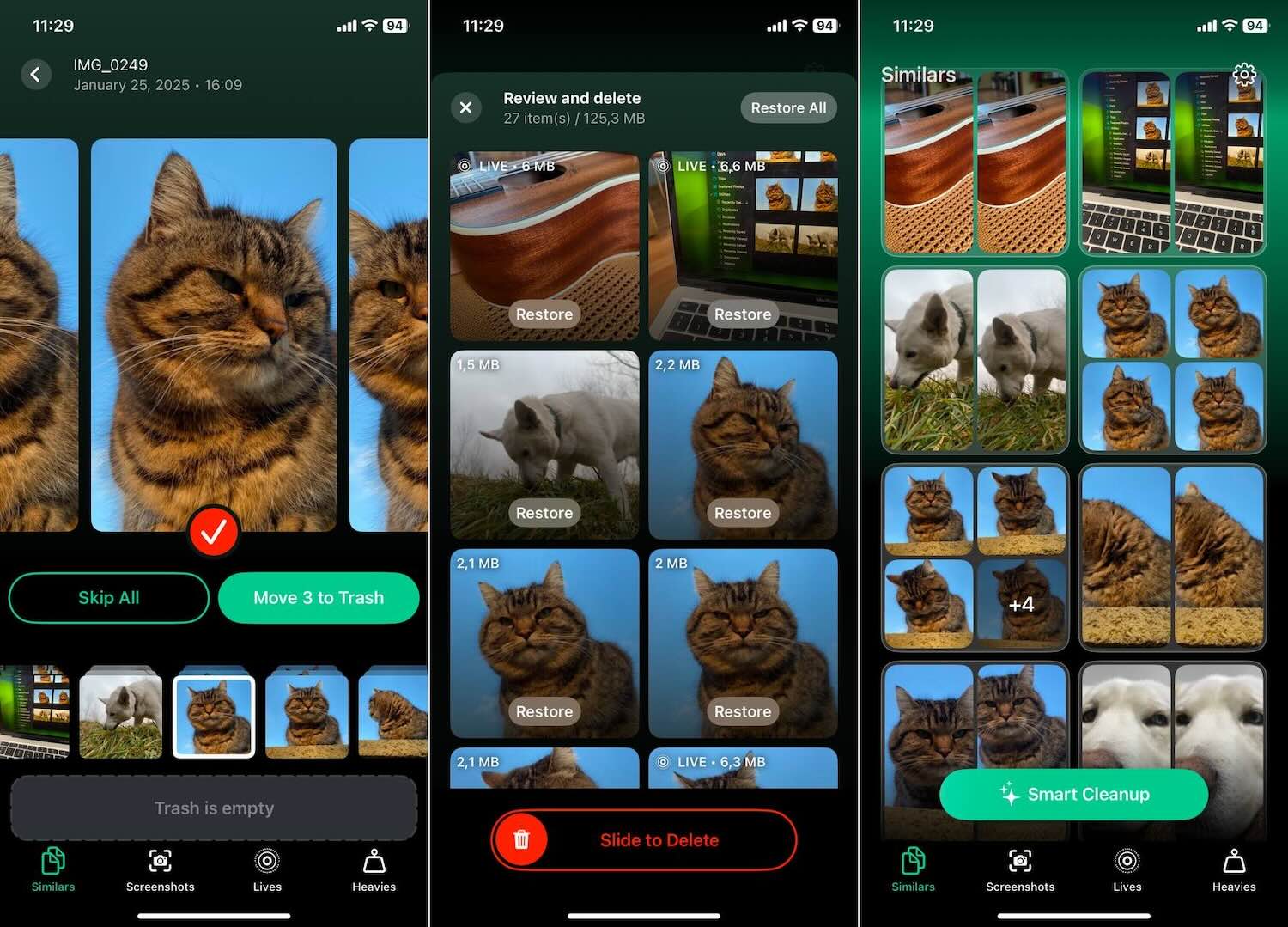
- Identifizieren und Entfernen von Screenshots: Clever Cleaner kann alle von Ihnen aufgenommenen Screenshots identifizieren und Ihnen genau anzeigen, wie viel Platz sie sowohl in MB/GB als auch als Prozentsatz Ihres Speichers belegen. Mit einem Knopfdruck können Sie alle in den Papierkorb verschieben, oder Sie können sie einzeln überprüfen und löschen, wenn Sie es bevorzugen.

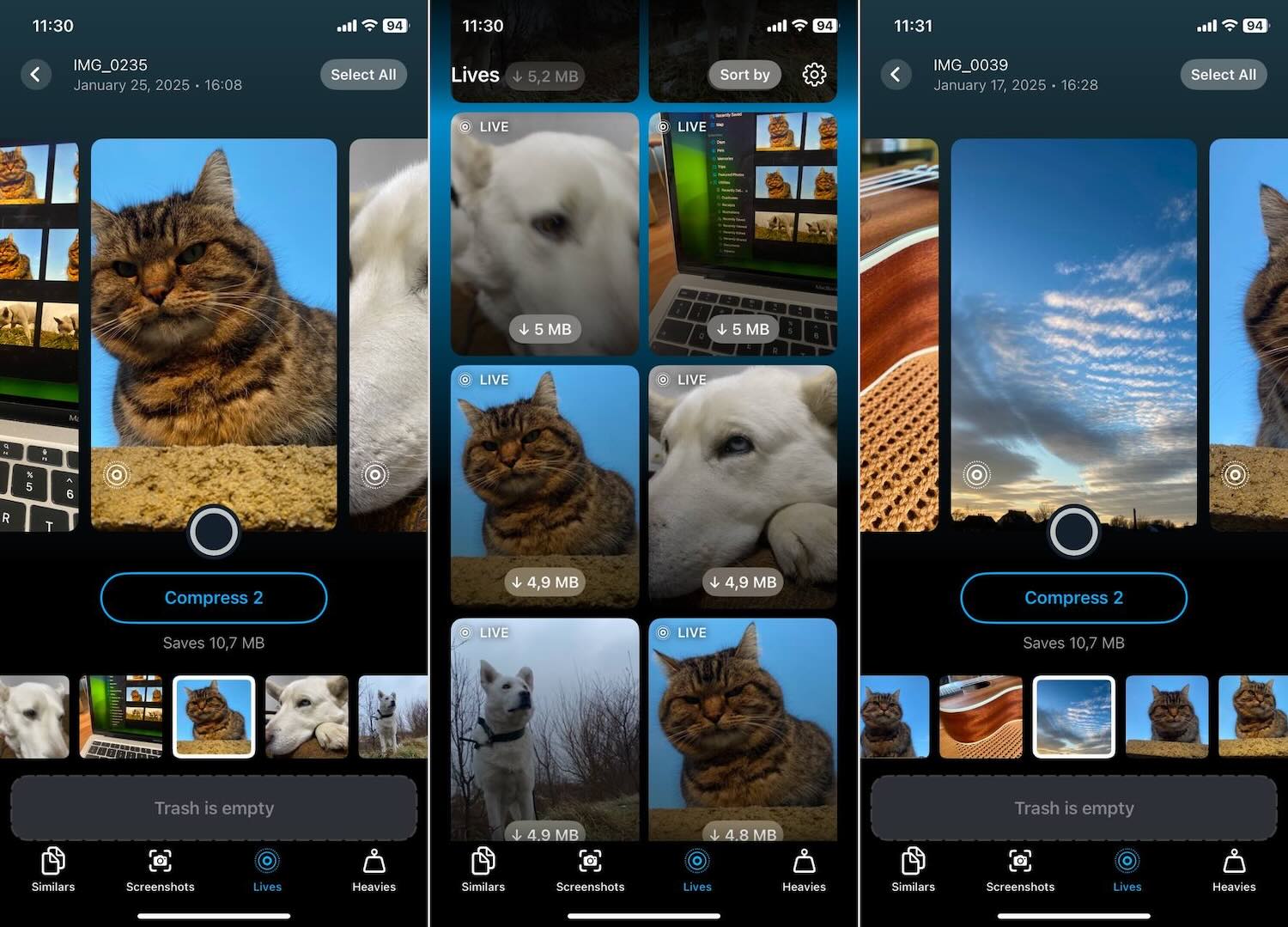
- Live Photos optimieren: Clever Cleaner kann Ihre Live Photos schnell “komprimieren”, sodass sie nicht annähernd so viel Platz beanspruchen. Mit “komprimieren” meinen wir sie in Standard-Standbilder konvertieren ohne die Animation, aber ohne Qualitätsverlust. Während Sie die zu optimierenden Live Fotos auswählen, zeigt Ihnen die App in Echtzeit, wie viel Platz Sie freigeben werden. Es ist eine einfache Möglichkeit, den Speicherplatz zu reduzieren, während die Integrität Ihrer Lieblingsfotos erhalten bleibt.
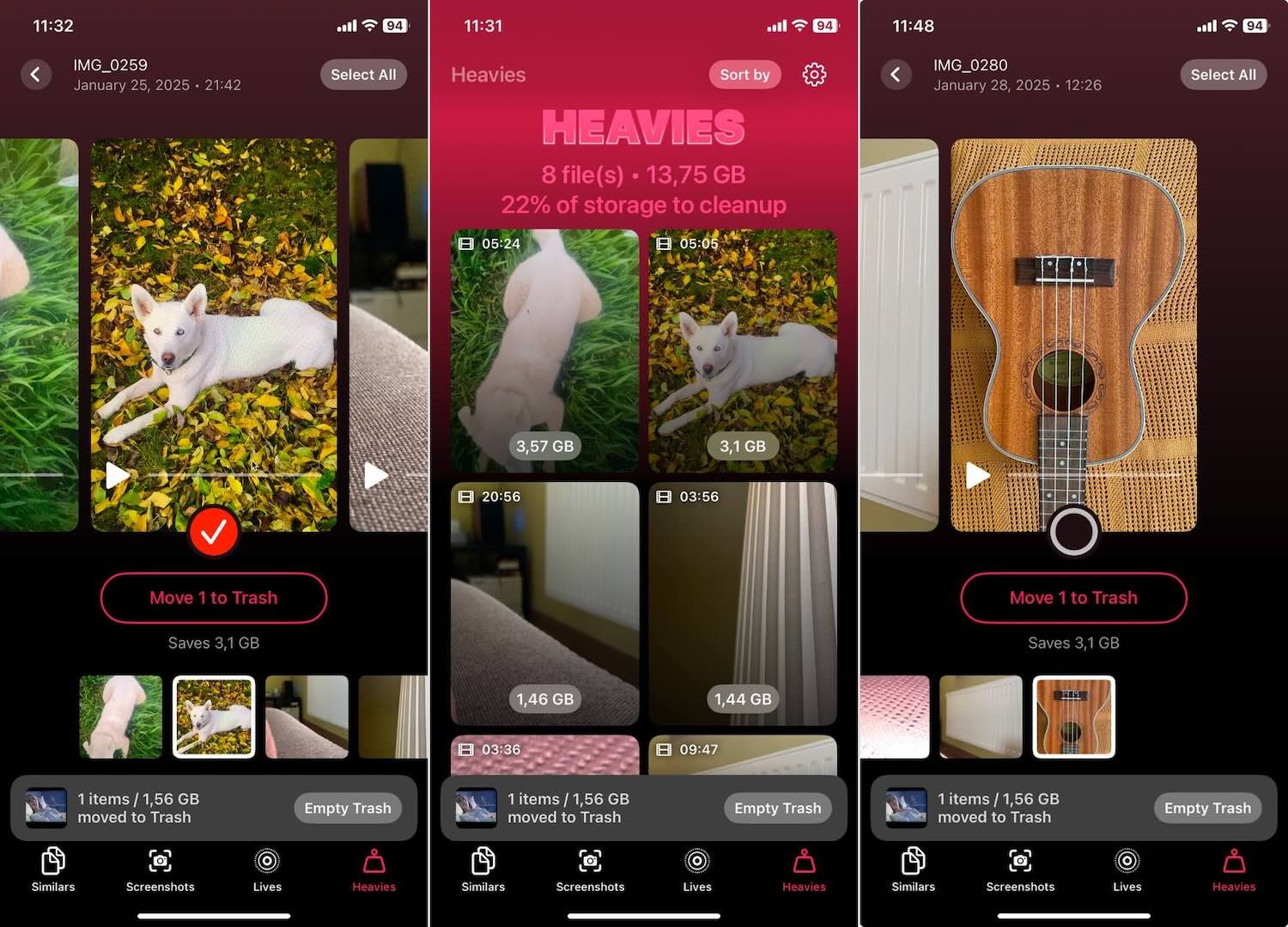
- Finde „Schwere“ Funktion: Clever Cleaner macht es einfach, schnell die größten Dateien in Ihrer Bibliothek zu identifizieren—ob es sich um Fotos oder, häufiger, um Videos handelt, die den meisten Platz beanspruchen. Es sortiert all Ihre Medien von größtem zu kleinstem. Auf diese Weise können Sie auf einen Blick sehen, welche Dateien Ihren Speicherplatz verbrauchen. Von dort aus können Sie entscheiden, was Sie behalten und was Sie löschen möchten.
Hinweis. Während des Testens von Clever Cleaner stießen wir auf keine Bezahlschranken, gesperrte Funktionen oder Werbung – ein ziemlich großzügiges Angebot für eine kostenlose App. Auf der offiziellen Clever Cleaner: KI iPhone Speicher Reiniger Webseite, verspricht der Entwickler halte es für immer komplett kostenlos für jeden, der lädt es jetzt herunter und behält es auf ihrem Telefon. Es ist erwähnenswert, dass sie Ähnliches mit ihren anderen Produkten, wie Disk Drill, gemacht haben, also gibt es keinen Grund, an diesem Versprechen zu zweifeln. Hier ist noch ein Beweis:
Wir haben diese App gründlich bewertet und keine Probleme oder Störungen festgestellt. Auch wenn sie neu ist, ist alles intuitiv und einfach zu bedienen. Außerdem, falls Sie versehentlich etwas löschen—die App verschiebt Dateien zuerst in den Papierkorb, sodass Sie sie direkt aus der App wieder in Ihre Bibliothek wiederherstellen können. Möchten Sie mehr über Clever Cleaner erfahren? Schauen Sie sich unsere Bewertung hier an.
Methode 3: Starten Sie Ihr iPhone neu
Manchmal funktionieren die einfachsten Tricks überraschend gut. Ein schneller Neustart Ihres iPhones kann temporäre Dateien löschen, das System aktualisieren und möglicherweise etwas dringend benötigten Speicherplatz freigeben. Selbst nach dem Löschen von Fotos könnte das System weiterhin Änderungen indexieren und Ihren Speicherstatus fälschlicherweise als voll anzeigen. Ein Neustart kann dem System helfen, sich neu zu justieren und den neuen Speicherstand genau widerzuspiegeln. So geht’s:
- Halten Sie die Einschalttaste gedrückt: Bei den meisten iPhones halten Sie die Seiten- oder die obere Taste gedrückt, bis der Ausschalt-Schieberegler erscheint. Wenn Sie ein iPhone mit Face ID verwenden, müssen Sie möglicherweise die Seitentaste und eine der Lautstärketasten gleichzeitig gedrückt halten.

- Zum Ausschalten schieben: Ziehen Sie den Schieberegler, und Ihr iPhone beginnt herunterzufahren. Ab hier dauert es einen kleinen Moment.

- Neustart: Sobald Ihr iPhone ausgeschaltet ist, drücken und halten Sie die Seiten- oder obere Taste erneut. Lassen Sie los, wenn Sie das Apple-Logo sehen. Ihr iPhone startet wieder.
Dieser einfache “Trick” funktioniert oft, wenn Sie kürzlich eine Menge Sachen gelöscht haben, aber das Problem “iPhone-Speicher voll nach dem Löschen von Fotos” weiterhin besteht.
Methode 4: Auf die neueste iOS-Version aktualisieren
Das Ausführen einer veralteten iOS-Version kann manchmal Ihre Speicherkennzahlen durcheinander bringen. Veraltete iOS-Versionen können auch den Speicher nicht so effektiv verwalten, was zu Problemen führen kann, wenn der iPhone-Speicher nach dem Löschen von Fotos immer noch voll ist. So stellen Sie sicher, dass Sie die neueste Version verwenden:
- Öffne Einstellungen: Tippen Sie zunächst auf das Einstellungssymbol auf Ihrem Startbildschirm.
- Tippen Sie auf Allgemein: Gehen Sie in den Einstellungen auf die Option “Allgemein”.
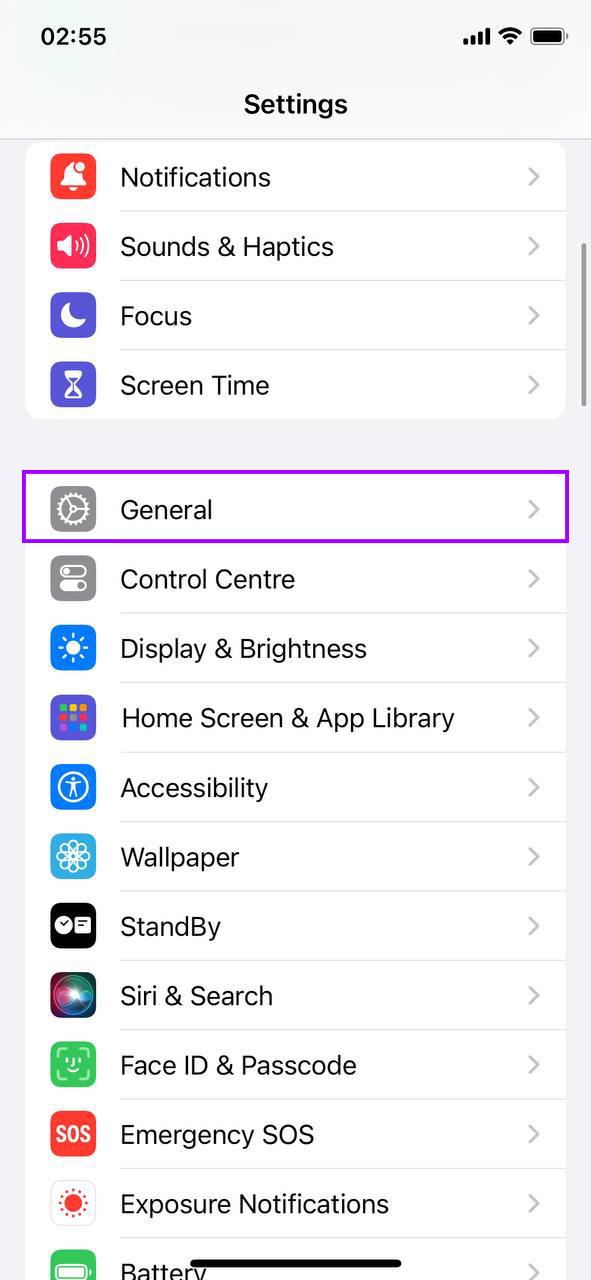
- Software-Aktualisierung: Tippen Sie anschließend auf “Softwareupdate”, um zu prüfen, ob ein Update für Ihr iPhone verfügbar ist.

- Herunterladen und Installieren: Wenn ein Update verfügbar ist, sehen Sie die Option “Jetzt aktualisieren”. Tippen Sie darauf, und Ihr iPhone beginnt mit dem Aktualisieren. Stellen Sie sicher, dass Sie mit einem WLAN verbunden sind und genügend Akkulaufzeit haben, oder schließen Sie Ihr Telefon vor dem Starten des Updates an ein Ladegerät an.
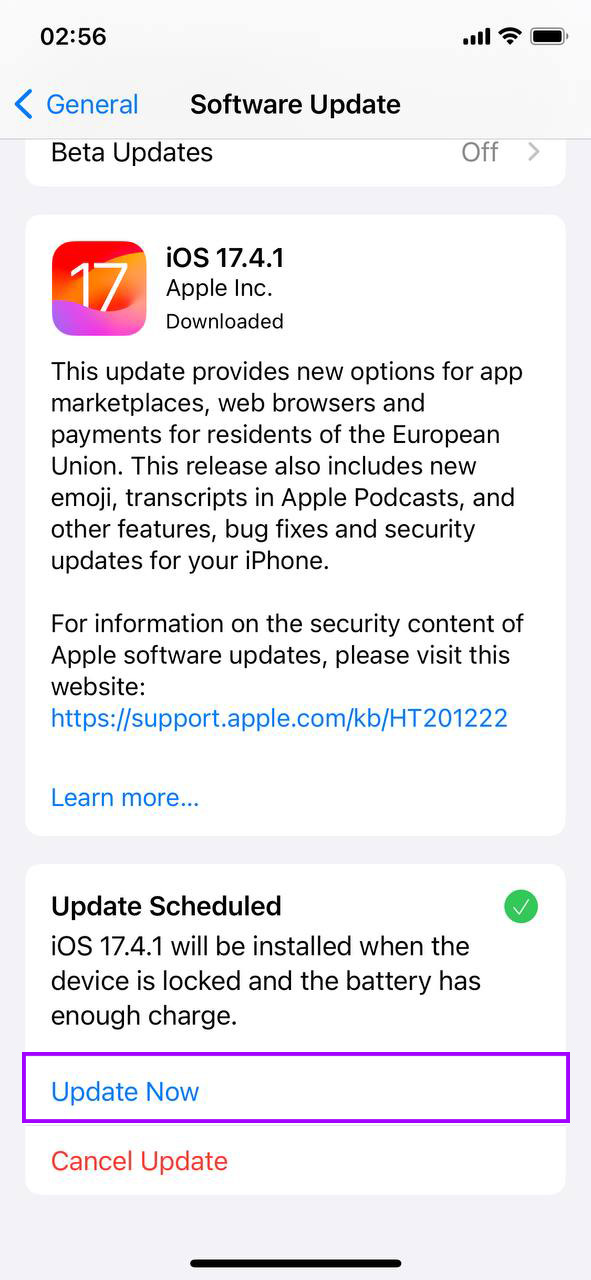
Eine aktualisierte iOS-Version kann manchmal grundlegende Probleme lösen, die dazu führen, dass Ihr Speicher den tatsächlichen Gebrauch nicht genau widerspiegelt. Dies ist besonders relevant, wenn Ihnen aufgefallen ist, dass das Löschen von Fotos kein Speicherplatz auf dem iPhone freigibt und dies zu einem wiederkehrenden Problem wird.
Methode 5: Datum und Uhrzeit ändern (für versteckte Fotos)
Manchmal können Ihre iPhone-Fotos aufgrund falscher Datums- und Uhrzeiteinstellungen versteckt werden, sodass es den Anschein hat, als ob Ihr Speicher nach dem Löschen nicht freigegeben wird. Durch Anpassen dieser Einstellungen könnten diese versteckten Fotos angezeigt werden, sodass Sie sie löschen und Speicherplatz freigeben können. So passen Sie Ihre Datums- und Uhrzeiteinstellungen an:
- Zugangseinstellungen: Tippen Sie auf das Einstellungen-App auf Ihrem Startbildschirm, um zu beginnen.
- Finden Sie “Allgemein”: Scrollen Sie nach unten und wählen Sie die Option “Allgemein” im Einstellungsmenü.
- Tippen Sie auf “Datum & Uhrzeit”: Finden und tippen Sie auf “Datum & Uhrzeit” in den allgemeinen Einstellungen.
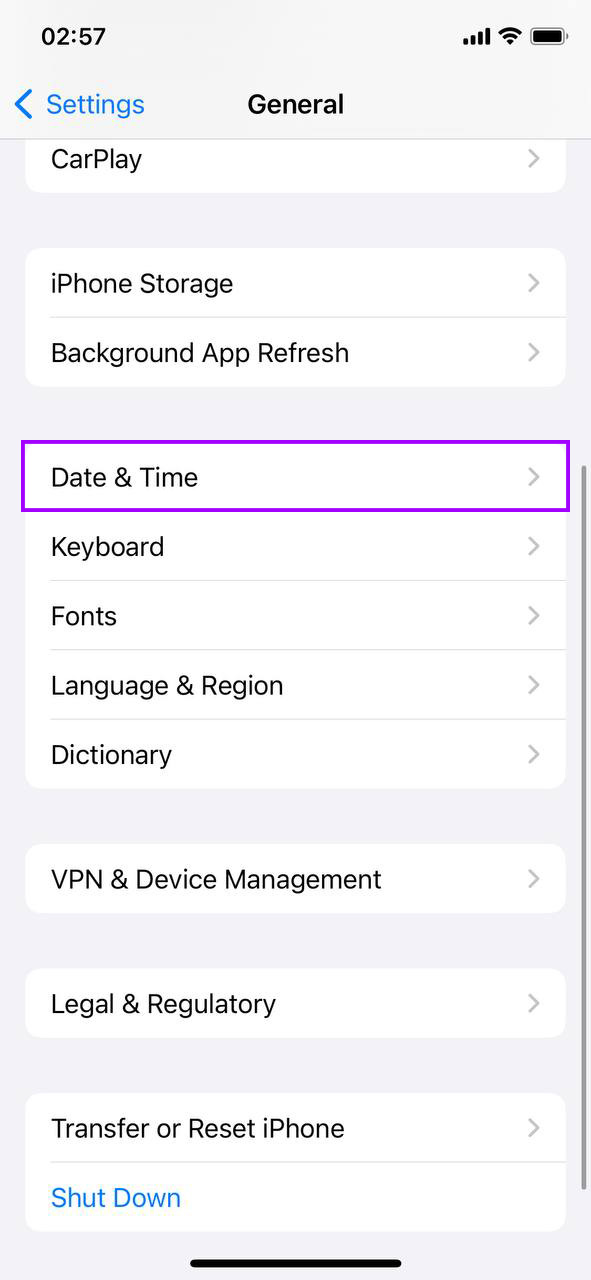
- “Automatisch einstellen” deaktivieren: Wenn “Automatisch einstellen” aktiviert ist, schalten Sie es aus, um Datum und Uhrzeit manuell einzustellen.
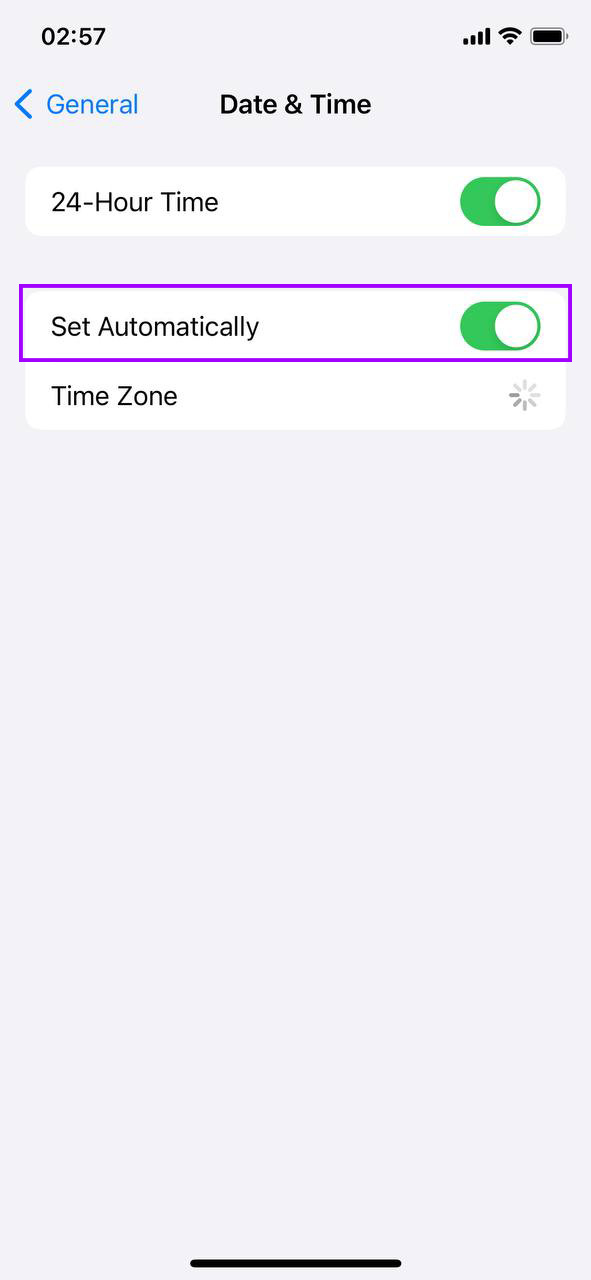
- Datum und Uhrzeit anpassen: Ändern Sie das Datum manuell auf ein oder zwei Jahre in der Vergangenheit und überprüfen Sie die Fotos-App auf Fotos, die durch diese Änderung erscheinen könnten.
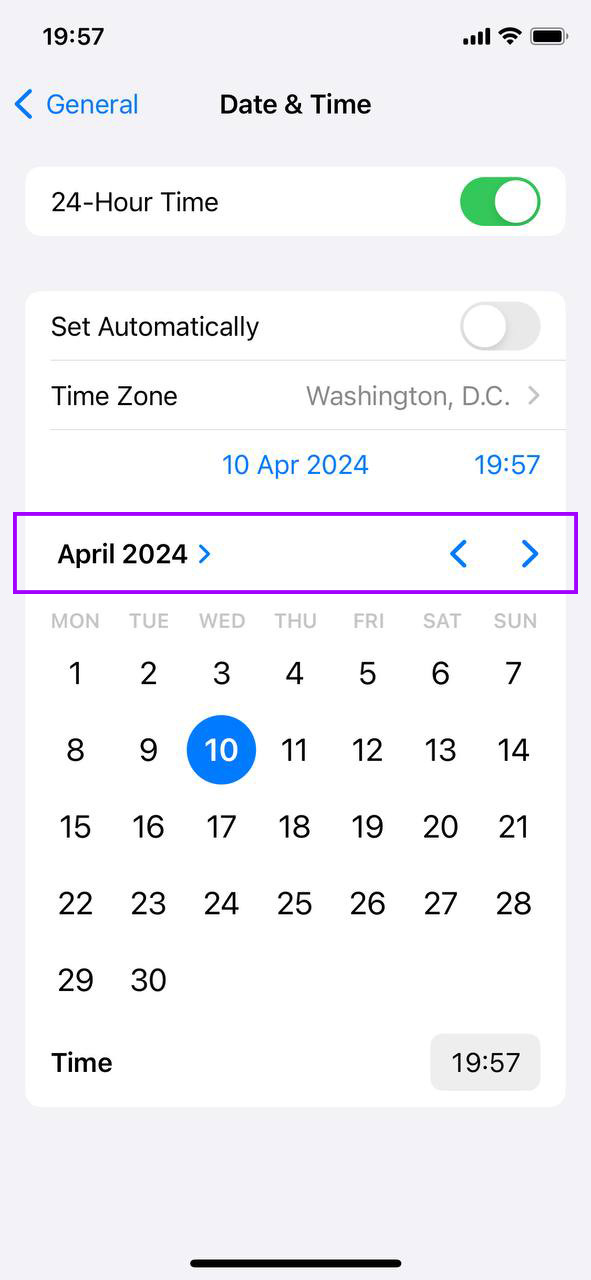
- Datum und Uhrzeit zurücksetzen: Vergessen Sie nicht, nach der Überprüfung und Handhabung von versteckten Fotos, die Einstellungen zu überprüfen und entweder das Datum und die Uhrzeit manuell auf die korrekten Werte zu setzen oder “Automatisch einstellen” wieder zu aktivieren.
Diese Methode kann eine clevere Lösung sein, wenn Sie von dem immer noch vollen Speicher verwirrt sind und Fotos entdecken, die aufgrund falscher Zeitstempel verborgen waren.
Methode 6: Überprüfen und Aktivieren des iPhone-Speicheroptimierens
Haben Sie iCloud Fotos eingeschaltet? Es könnte sein, dass es die Fotos in voller Auflösung direkt auf Ihr iPhone speichert und wertvollen Speicherplatz belegt. Hier erfahren Sie, wie Sie überprüfen können, ob „iPhone-Speicher optimieren“ aktiviert ist und sicherstellen, dass Ihre Fotos nicht mehr Platz einnehmen, als sie müssen:
- Springe zu den Einstellungen: Tippen Sie auf das Zahnradsymbol, um loszulegen.
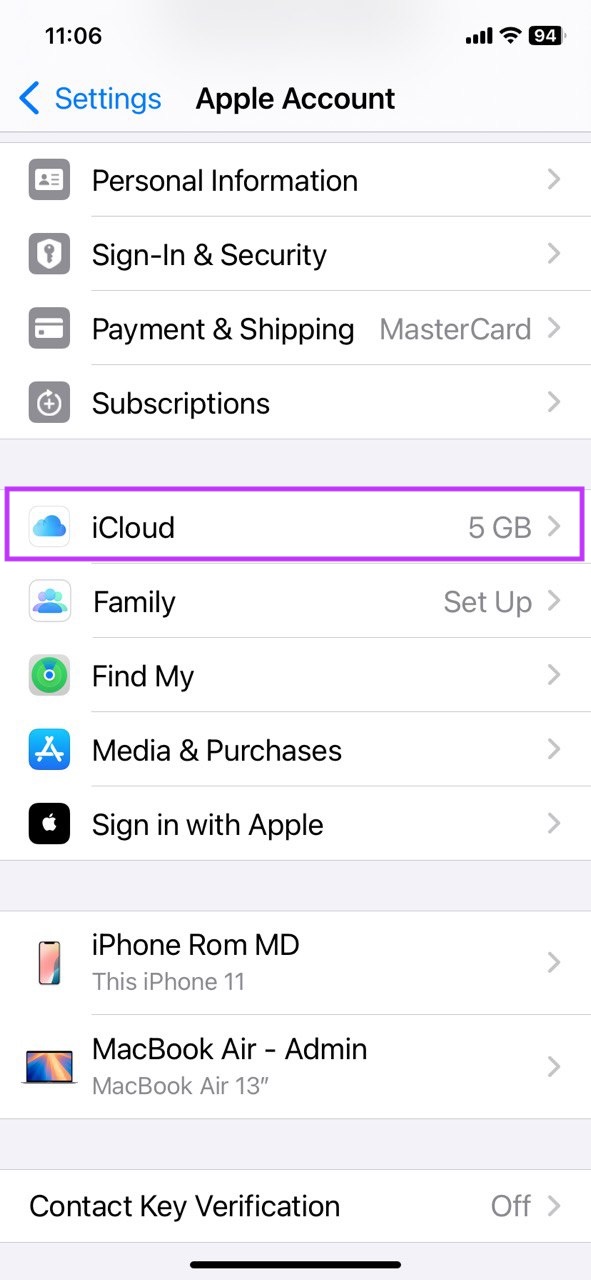
- Tippen Sie Ihren Namen ein: Ganz oben in den Einstellungen finden Sie Ihre Apple-ID und iCloud-Einstellungen.

- Gehe zu iCloud: Es ist dort aufgelistet; tippen Sie darauf, um zu sehen, was synchronisiert wird.
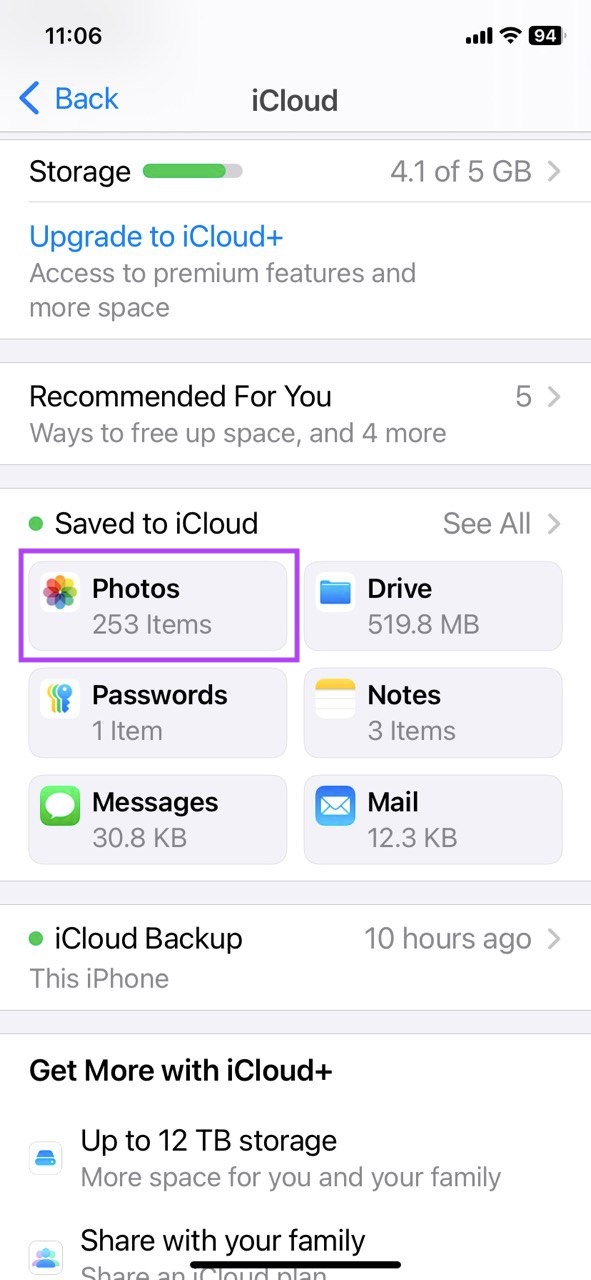
- Fotos finden: Unter den Optionen finden Sie “Fotos”. Das ist Ihr Ziel.
- iPhone-Speicher optimieren aktivieren: Suchen Sie nach der Option “iPhone-Speicher optimieren”. Wenn diese noch nicht aktiviert ist, tippen Sie auf den Schalter, um sie zu aktivieren. Diese Einstellung sorgt dafür, dass Ihr iPhone kleinere, optimierte Versionen Ihrer Fotos speichert, während die Originale in voller Auflösung in iCloud bleiben.

Diese Aktion versetzt Ihr iPhone dazu, nur niedrigauflösende Versionen Ihrer Fotos zu speichern (hochwertige Bilder bleiben in der Cloud), was erheblich Platz freigeben könnte. Es ist eine kluge Entscheidung, wenn Sie ratlos sind, weil Sie alle Fotos gelöscht haben, aber das Speicherplatzproblem weiterhin besteht.
Methode 7: Anderen Speicherplatz freigeben
Fotos sind möglicherweise nicht die einzigen Platzverschwender. Ist dir schon einmal aufgefallen, dass anderer Speicher mehr Platz einnimmt, als er sollte? Apps, Nachrichten und versteckte Daten können deinen Speicher ebenfalls vollstopfen. Lasst uns den Speicherplatz reduzieren:
- Einstellungen Zuerst: Tippe auf das Zahnradsymbol, um die Einstellungen zu öffnen.
- Allgemein Weiter: Scrolle nach unten, um “Allgemein” zu finden, und tippe darauf.
- iPhone-Speicher finden: In “Allgemein” suche nach “iPhone-Speicher” und tippe darauf, um fortzufahren.

- Warte auf den Zusammenbruch: Dein iPhone braucht einen Moment, um dir zu zeigen, was deinen Speicherplatz nutzt. Dieses Diagramm ist Gold wert, um Speicherfresser zu erkennen.
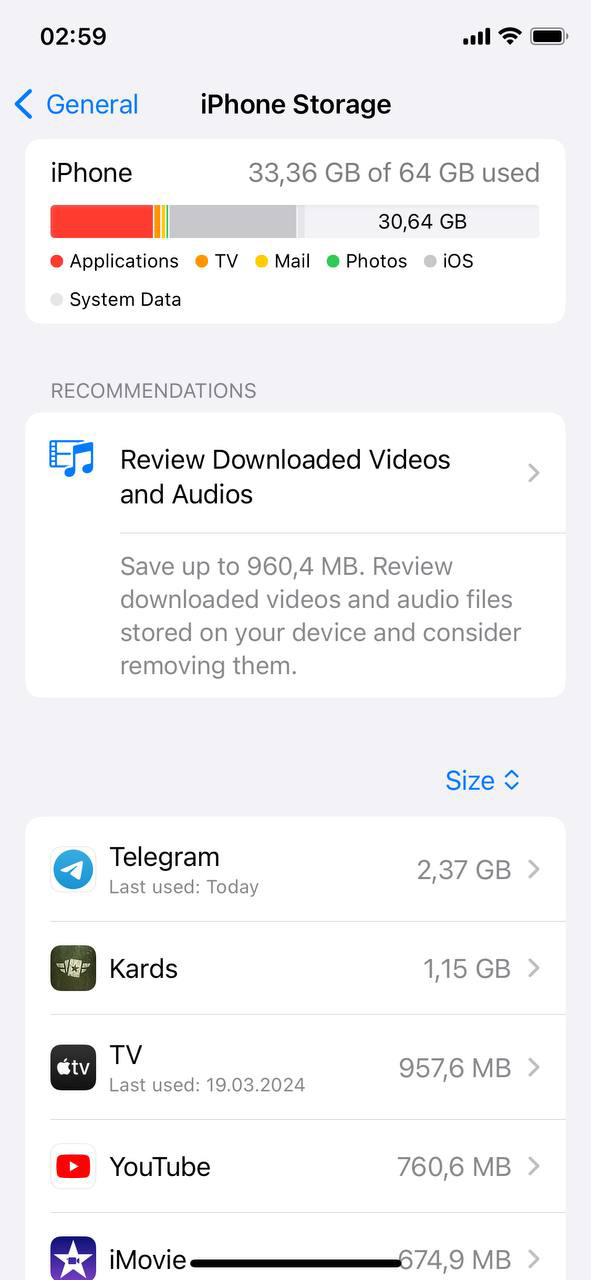
- Entscheidungszeit: Siehst du Apps, die du kaum benutzt? Vielleicht ist es Zeit, sich zu verabschieden. Sieh dir auch die Empfehlungen für schnelle Lösungen zur Speicherfreigabe an.
‘Other Storage’ in den Griff zu bekommen, kann einen großen Unterschied machen, insbesondere wenn iPhone-Fotos gelöscht wurden, der Speicher aber weiterhin voll ist.
Methode 8: Zurücksetzen auf Werkseinstellungen (Letzter Ausweg)
Am Ende mit der Nachricht “Speicher fast voll”? Wenn alles andere fehlschlägt, könnte ein Werksreset der Neuanfang sein, den Sie brauchen. Aber Vorsicht: Dies löscht Ihr iPhone vollständig. Hier ist der sichere Weg, es zu tun:
- Alles sichern: Zuerst das Wichtigste, speichere was zählt. Nutze iCloud oder deinen Computer, um zu speichern.
- Einstellungen Zeit: Öffne Einstellungen auf deinem iPhone.
- Treffer General: Scrolle, um “Allgemein” zu finden und tippe darauf.
- Alle Inhalte und Einstellungen löschen: Unten bei Allgemein gibt es die Option “iPhone übertragen oder zurücksetzen.” Tippe darauf und dann auf “Alle Inhalte & Einstellungen löschen.” Du musst eventuell deinen Passcode und deine Apple-ID eingeben, um zu bestätigen.

- Frisch einrichten: Nach dem Zurücksetzen startet dein iPhone neu. Richte es als neues Gerät ein oder stelle deine gesicherten Daten wieder her.
Dieser Schritt ist die radikale Lösung für die hartnäckigsten Probleme. Er ist der richtige Weg, wenn Sie alles versucht haben, von App-Bereinigungen bis zur Speicherverwaltung, und das Warnsignal für vollen Speicher immer noch nicht loswerden können.
Denken Sie daran, dass ein Zurücksetzen auf die Werkseinstellungen bedeutet, von vorne zu beginnen. Es lohnt sich daher, zuerst andere Methoden auszuprobieren, um Speicherplatz freizugeben, ohne alles zu verlieren.
Abschließende Tipps
Also, da haben Sie es. Wenn sich Ihr iPhone-Speicher nach dem Löschen von Fotos immer noch wie ein Kampf anfühlt und Sie ständig versuchen, Speicherplatz freizugeben, hier sind ein paar zusätzliche beliebte Anpassungen, die Sie ausprobieren können:
- Live-Fotos ausschalten: Öffne die Kamera App, und oben auf dem Bildschirm wirst du das Live Photos-Symbol sehen—es sieht aus wie ein Ziel. Wenn es gelb ist, bedeutet das, dass Live Photos aktiviert sind. Tippe darauf, um es zu deaktivieren, und das Symbol wird weiß. Von nun an wird dein iPhone nur noch Standbilder aufnehmen, die viel weniger Speicherplatz beanspruchen.
- Deaktivieren Sie “Normales Foto behalten” für HDR: Gehe zu Einstellungen > Kamera, und scrolle, bis du die Option „Normales Foto behalten“ findest. Standardmäßig speichert dein iPhone sowohl die HDR- als auch die normale Version jedes Fotos. Um dies zu stoppen, schalte die Option „Normales Foto behalten“ aus. Dies wird nur die HDR-Version behalten und im Laufe der Zeit viel Speicherplatz sparen.
- Komprimieren Sie Ihre Fotos: Wenn deine Fotos immer noch zu viel Platz einnehmen, kannst du Kompressionstools oder -apps verwenden, um ihre Dateigröße zu verkleinern, ohne die Qualität zu beeinträchtigen. Dies ist besonders nützlich für große Fotobibliotheken.
Häufig Gestellte Fragen
