
Cum să oprești fotografiile duplicate pe iPhone (iOS 18)
Te-ai săturat în sfârșit să vezi aceeași fotografie de două ori—sau chiar de trei ori—în biblioteca ta foto? Nu doar că fotografiile duplicate fac biblioteca să pară dezordonată, dar ocupă și spațiu de stocare. Am adunat șase metode dovedite (da, șase!) care te vor ajuta să oprești acest lucru o dată pentru totdeauna. Dar înainte să discutăm despre asta, să vorbim mai întâi despre de ce se întâmplă acest lucru.
Ce cauzează duplicarea fotografiilor pe iPhone
Deci, fotografiile duplicate—de ce se întâmplă asta? Ei bine, există câteva motive comune. Haideți să aruncăm o privire asupra lor.
- Probleme de sincronizare cu iCloud sau alte servicii cloud, unde fotografiile sunt încărcate și descărcate de mai multe ori.
- Importarea fotografiilor de pe alte dispozitive, ceea ce poate crea uneori duplicate dacă procesul este repetat sau întrerupt.
- Comportamente ale aplicațiilor, în special ale aplicațiilor de editare sau partajare foto, care salvează copii ale fotografiilor după editare sau partajare.
- Setările camerei precum modul Rafală și Auto HDR (pe iPhone-uri mai vechi) pot de asemenea cauza duplicate. modul Rafală realizează mai multe fotografii în succesiune rapidă, astfel încât, dacă nu le ștergi pe cele în plus, ajungi să ai mai multe fotografii aproape identice. Auto HDR, pe de altă parte, face mai multe fotografii la niveluri diferite de expunere și poate salva atât varianta normală, cât și cea HDR.
6 moduri de a preveni fotografiile duplicat pe iPhone
Acum că am discutat cauzele obișnuite ale duplicării fotografiilor pe iPhone-uri, să vedem metodele pe care le poți folosi pentru a rezolva această problemă. Fiecare metodă va viza o cauză diferită; să începem cu Live Photos.
Metodă 1: Evitați duplicarea Live Photos ca imagini statice fără a șterge originalul
Când încerci să convertești Live Photos în imagini obișnuite în aplicația Fotografii folosind Duplică drept poză statică la comandă, iPhone-ul tău salvează fotografia statică ca un fișier nou, dar Live Photo originală rămâne. Acest lucru înseamnă că acum ai duplicate inutile în bibliotecă.
Pentru a evita acest lucru, puteți:
- Șterge manual fișierul original Live Photo după ce l-ai convertit într-o imagine statică.
- Utilizați metode alternative pentru a converti Live Photos fără duplicare, cum ar fi aplicațiile terțe — precum cea pe care o prezentăm în Cum să eliminați duplicatele existente secțiune.
De asemenea, dacă conversia Live Photos era necesară deoarece nu aveți nevoie de videoclipuri atașate imaginilor, puteți dezactiva complet funcția Live Photos:
- Lansați Cameră aplicația de pe iPhone-ul tău.
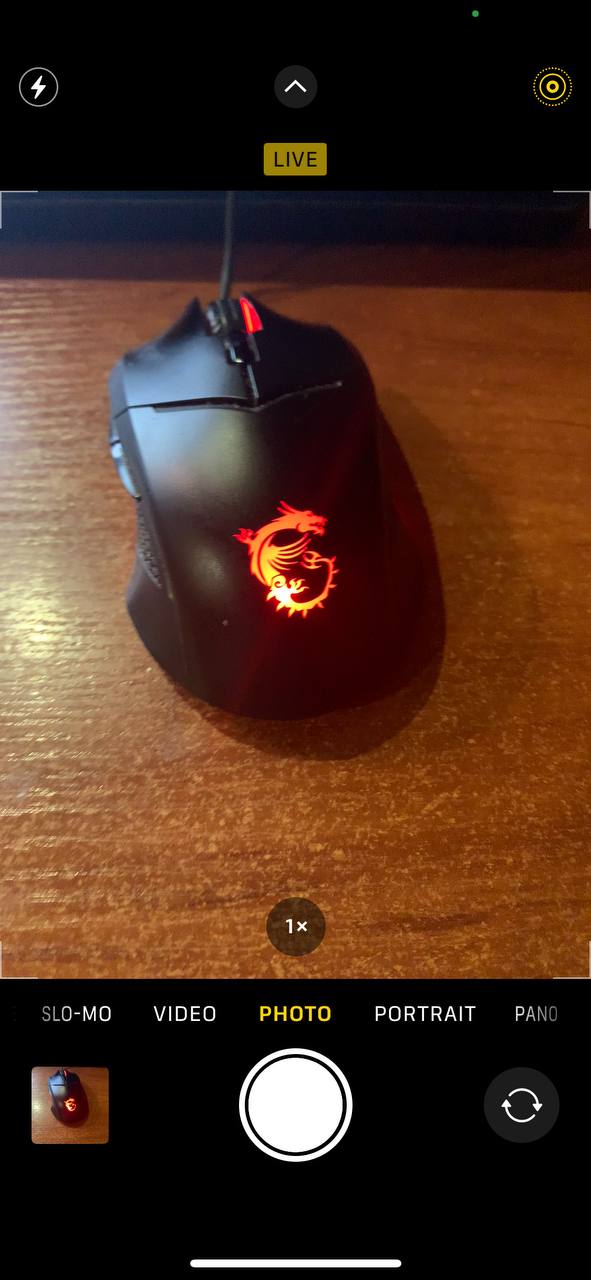
- Găsiți pictograma Live Photos, care seamănă cu niște cercuri concentrice, în partea de sus a ecranului. Atingeți această pictogramă pentru a dezactiva Live Photos sau selectați „Auto” pentru a permite iPhone-ului să decidă când să folosească Live Photos pe baza detectării mișcării.
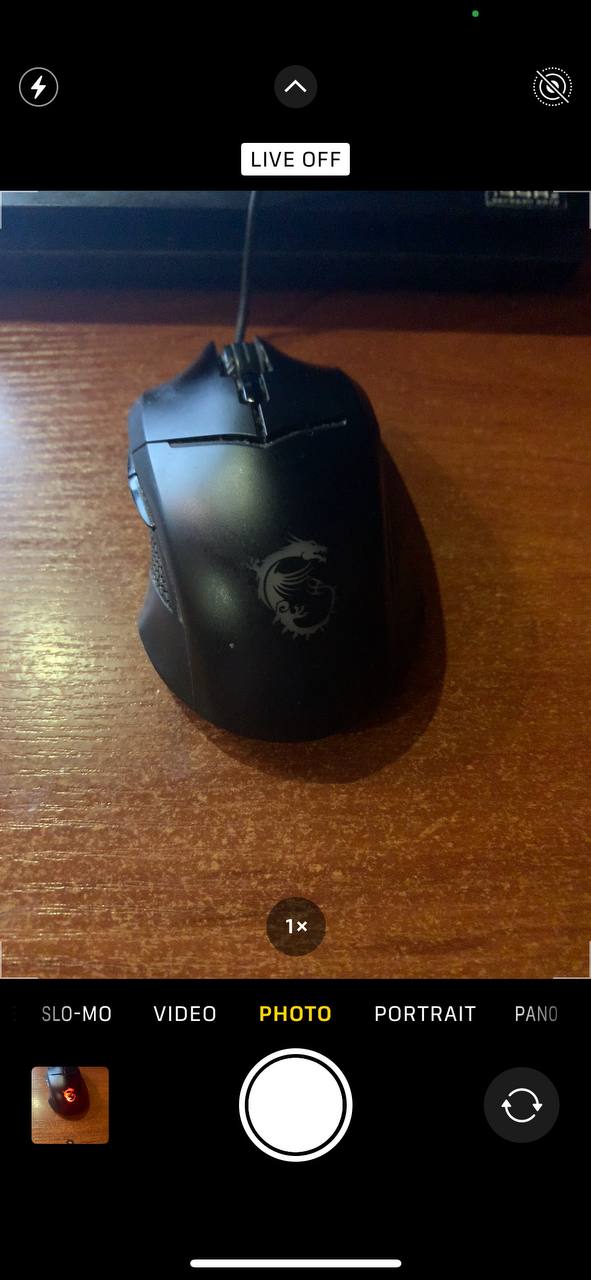
- Dezactivarea Live Photos sau setarea acestora pe „Auto” poate reduce semnificativ numărul de fotografii similare stocate în bibliotecă, economisind spațiu și menținând albumul organizat.
Metodă 2: Evită trimiterea spamului în modul rafală
Deși pozele făcute în modul Rafală nu vor apărea ca fotografii separate în biblioteca ta (sunt grupate împreună și marcate cu o pictogramă de teanc), toate imaginile din rafală ocupă în continuare spațiu de stocare—și pot fi considerate cu siguranță duplicate. Din fericire, poți ajusta rapid setările pentru a evita capturarea accidentală a rafală.
Iată cum:
- Deschide Configurări aplicația de pe iPhone-ul tău.
- Derulați în jos și atingeți Cameră.
- Sub Folosește Volum Sus pentru Rafală opțiune, comută întrerupătorul oprit. Acest lucru previne activarea modul Rafală atunci când apeși butoanele de volum.
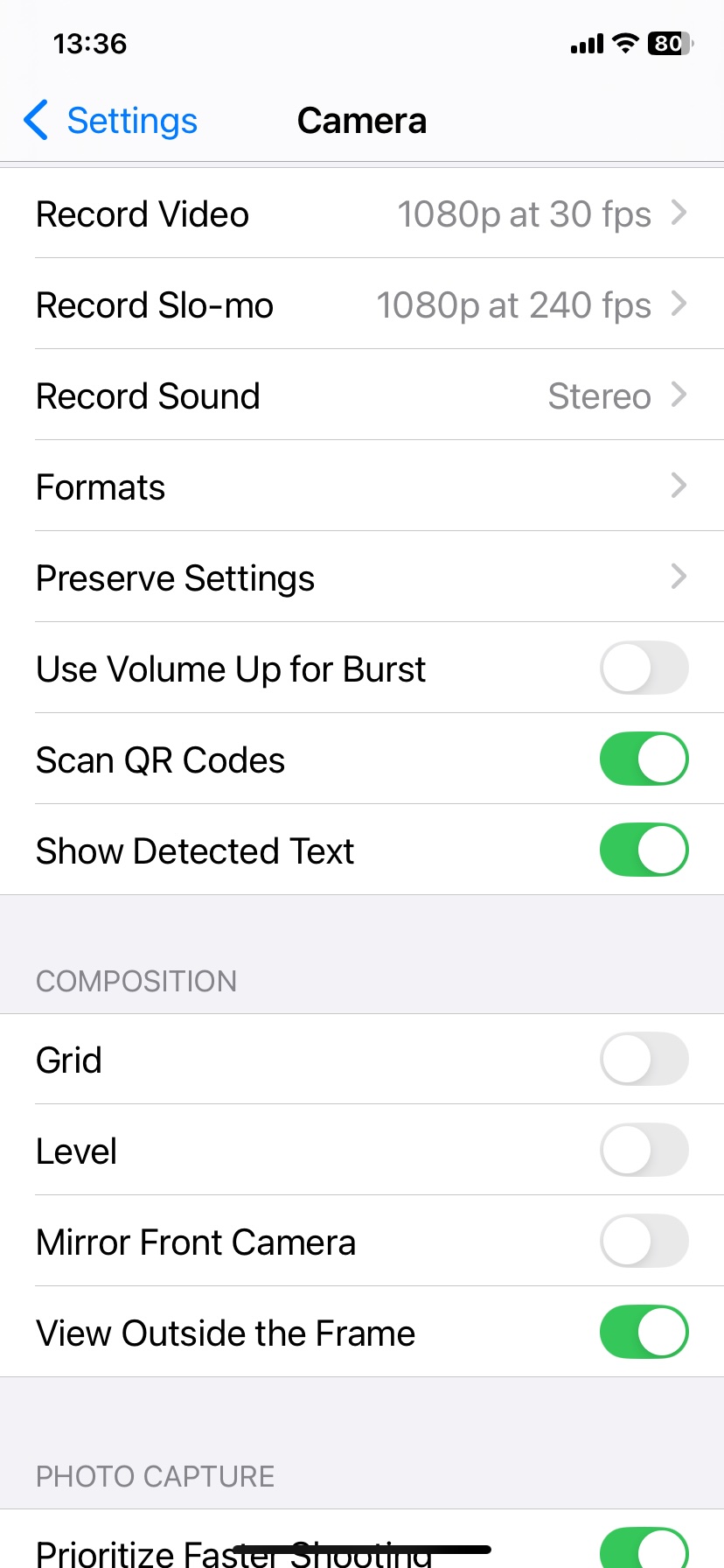
Acum, modul Rafală nu se va activa din greșeală. Dacă încă dorești să folosești modul Rafală ocazional, poți face acest lucru pur și simplu glisând butonul declanșator spre stânga în aplicația Cameră.
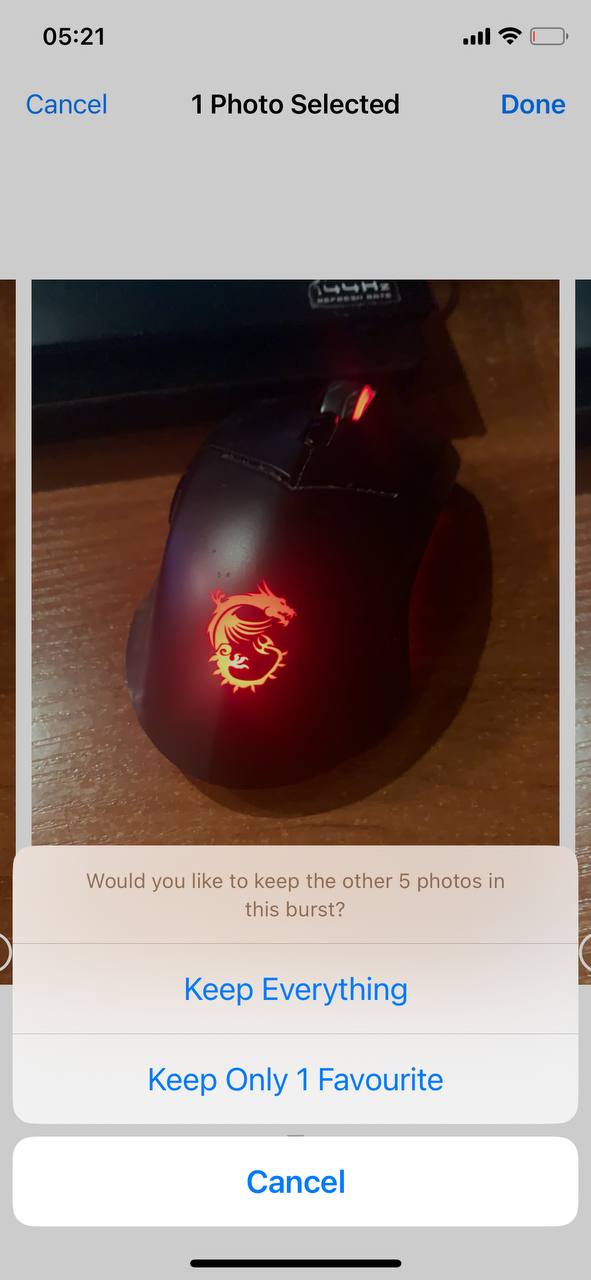
- Deschide Fotografii aplicația și atinge fotografia rafală (va avea o pictogramă stivă).
- Apasă Explozie(n) în partea de sus a ecranului.
- Derulează și alege fotografia ta preferată din rafală.
- Apasă Gata, apoi selectați Păstrează doar 1 favorit.
Metodă 3: Alegeți un serviciu cloud
Folosirea unui singur serviciu cloud pentru stocarea fotografiilor poate preveni conflictele de sincronizare și duplicările. Fie că este vorba de iCloud sau Google Fotografi, consistența este cheia.
Majoritatea fotografiilor duplicate de la mai multe servicii de sincronizare în cloud apar atunci când restaurezi o fotografie ștearsă din coșul de gunoi. Fiecare serviciu cloud păstrează de obicei propria copie separată a fotografiilor șterse în coș. Dacă restaurezi aceeași fotografie din mai multe servicii, s-ar putea să ajungi cu mai multe duplicate în bibliotecă.
Pentru a evita acest lucru, folosiți un singur serviciu pentru stocarea fotografiilor:
- Decide asupra unui serviciu principal de cloud, cum ar fi iCloud sau Google Fotografi, pe baza preferințelor și ecosistemului tău.
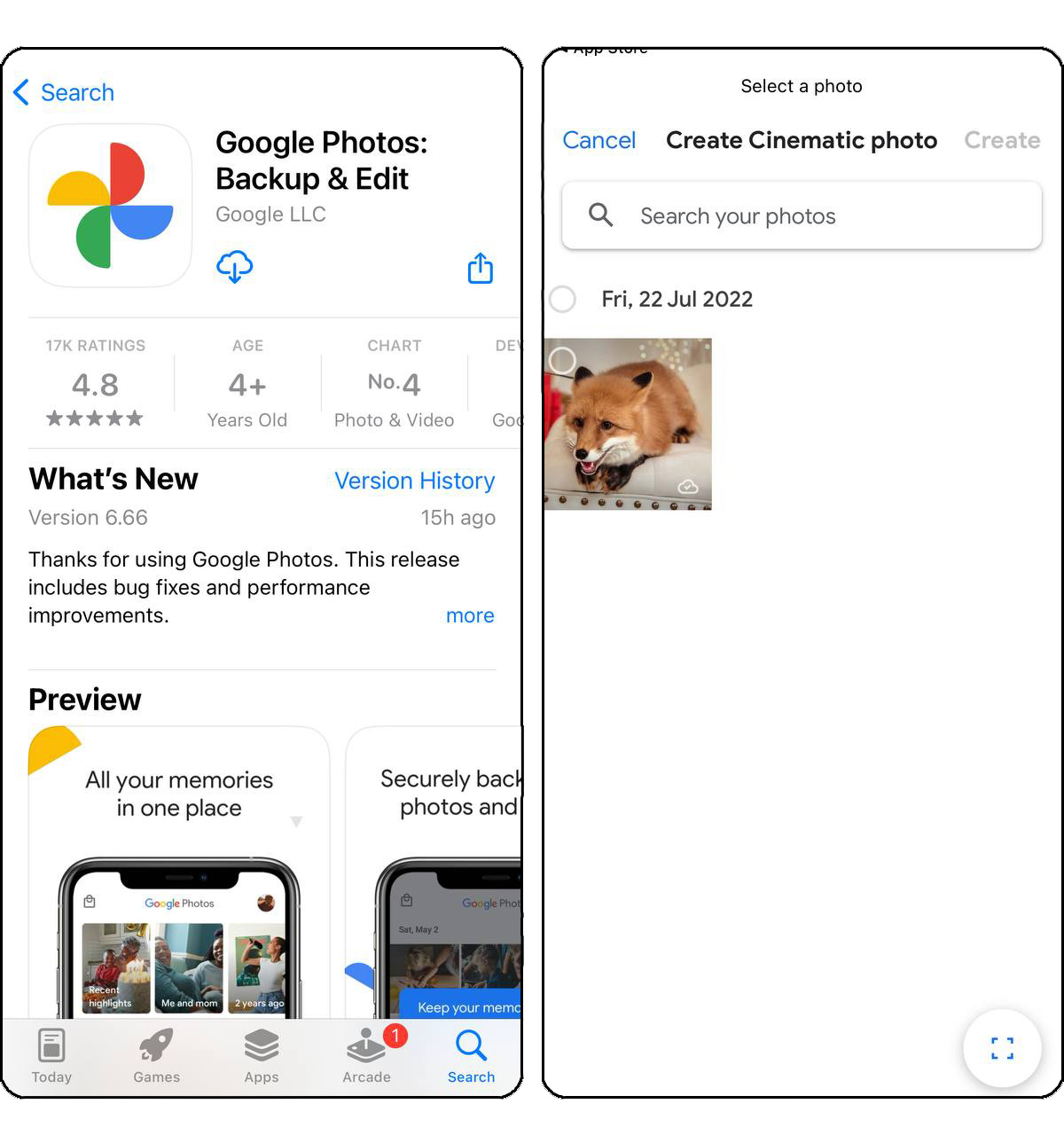
- Asigură-te că toate dispozitivele tale încarcă fișierele în acest serviciu ales pentru a menține consistența și a evita încărcările duplicate de la servicii diferite.
Metodă 4: Opriți Auto HDR
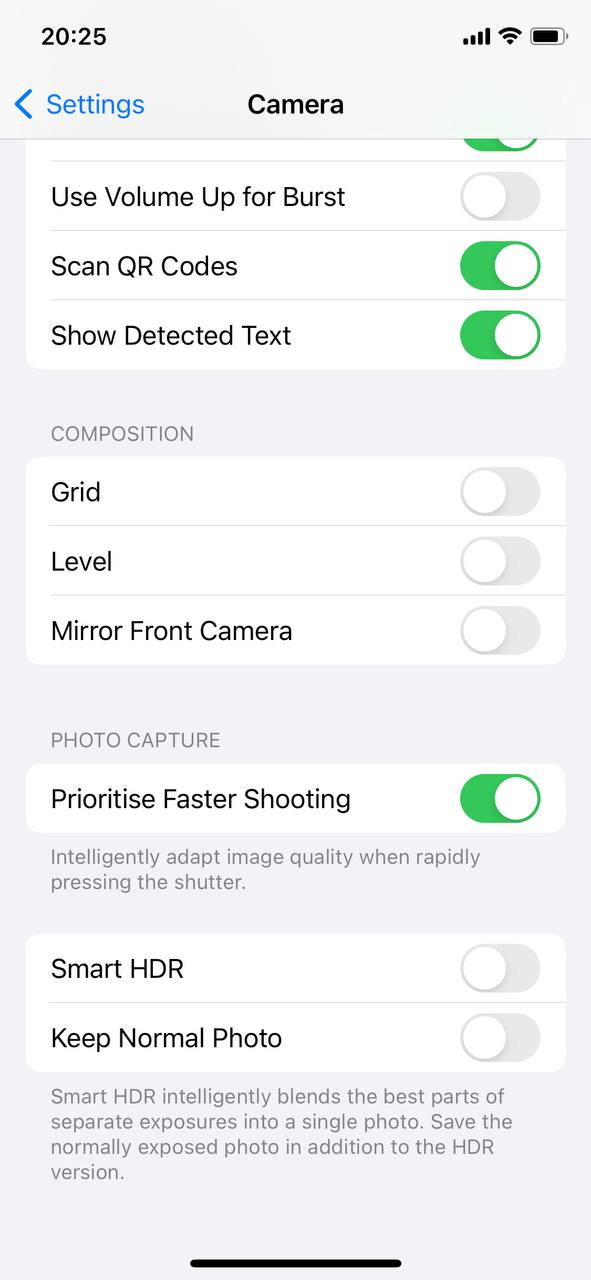
Auto HDR combină mai multe expuneri pentru a crea cea mai bună fotografie, dar poate salva și duplicate. Dezactivează Auto HDR în setările Camerei dacă consideri că nu este necesar.
Pe noile iPhone-uri, HDR inteligent este întotdeauna activată, iar Apple a eliminat opțiunea de a salva ambele versiuni—așadar această setare nu mai este disponibilă deloc. Dacă folosești un iPhone mai nou, nu trebuie să îți faci griji pentru acest aspect.
Pentru a-l opri:
- Mergi la Configurări și selectează Cameră.

- Comută dezactivarea HDR inteligent opțiune. Acest lucru va împiedica iPhone-ul tău să salveze atât versiunea HDR, cât și cea non-HDR a unei fotografii, reducând numărul de imagini similare din biblioteca ta.
Metodă 5: Organizează fotografiile descărcate
Când descarci imagini de pe web, rețele sociale sau mesaje, este ușor să atingi accidental de mai multe ori “Salvează”, ceea ce duce la descărcări duplicate.
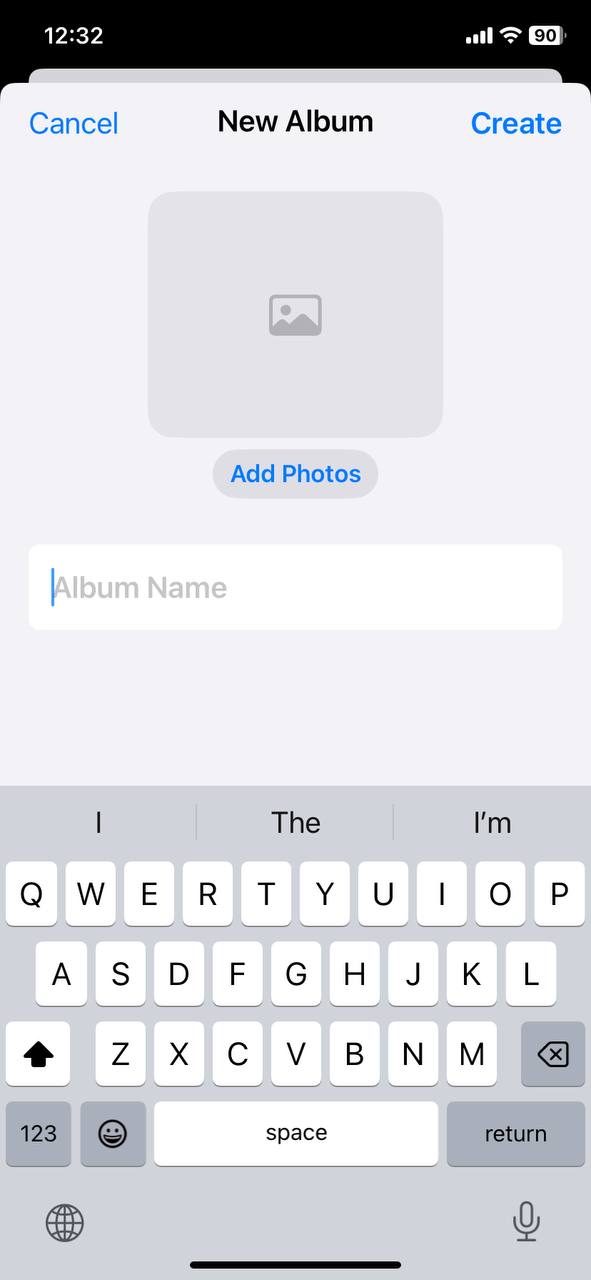
Pentru a evita acest lucru, vă recomandăm să creați albume dedicate pentru fotografiile descărcate pentru a vă ajuta să le urmăriți:
- Deschide Fotografii aplicație și accesează “Albume” în partea de jos.
- Selectează “Creează” în colțul din dreapta sus pentru a crea un album nou și a-i oferi un nume relevant, cum ar fi “Descărcări.”
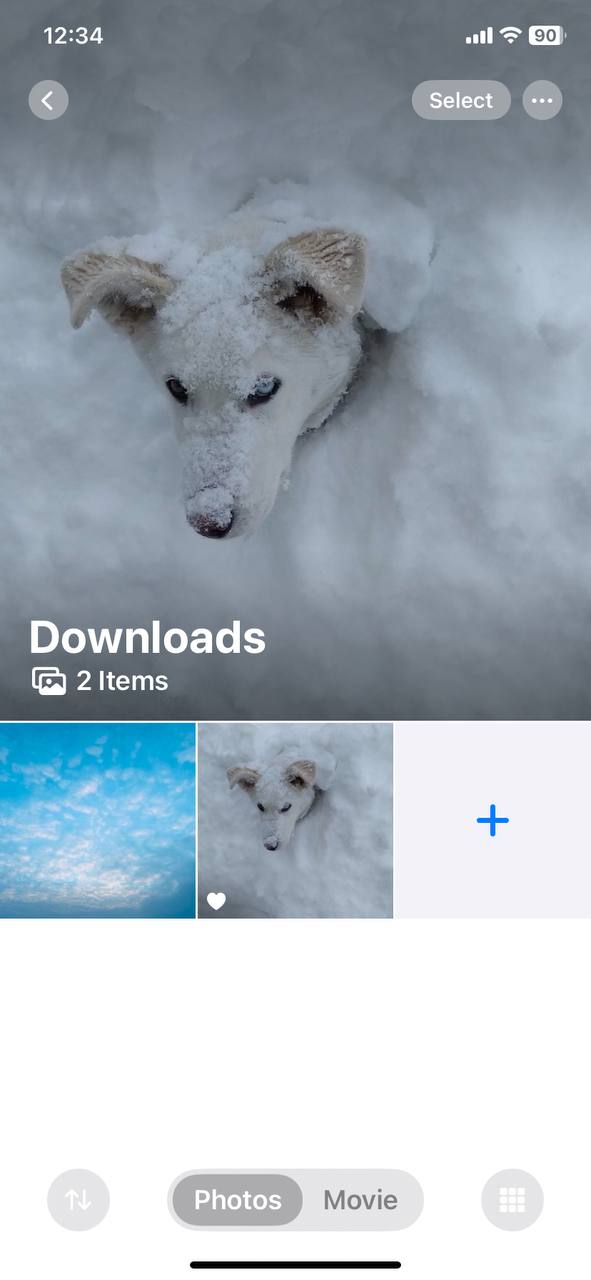
- Mută fotografiile descărcate în acest album selectându-le din biblioteca ta și adăugându-le în album. Acest lucru ajută la separarea conținutului descărcat de camera roll și celelalte albume, făcând mai ușoară revizuirea și gestionarea lor.
Metodă 6: Salvați manual fotografiile
Copiile de siguranță manuale ale fotografiilor pot ajuta la prevenirea apariției duplicatelor prin stabilirea unui depozit unic și bine organizat pentru imaginile tale. Această metodă implică transferul selectiv al fotografiilor pe un computer sau într-un serviciu cloud, permițând astfel un proces amănunțit de revizuire și organizare.
Iată cum arată un flux general:
- Determinați dacă să folosiți transfer manual sau un aplicație terță pentru backupul tău nevoi.
- În funcție de metoda aleasă, conectează iPhone-ul la computer folosind un cablu USB sau printr-o conexiune wifi stabilă.
- Urmați instrucțiunile specifice metodei de backup alese pentru a începe transferul fotografiilor de pe iPhone către destinația de backup selectată.
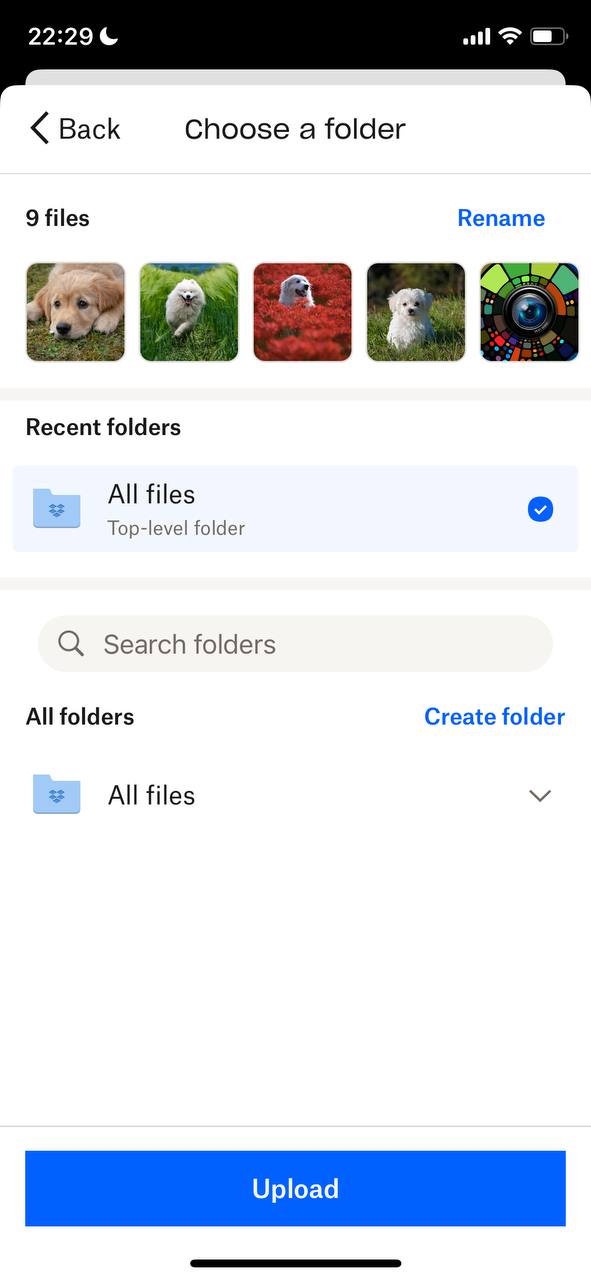
- În timpul procesului de backup, profită de ocazie pentru a-ți organiza fotografiile și pentru a elimina duplicatele, astfel încât numai fotografiile unice să fie păstrate în backup.
Implementați aceste activități simple în rutina dvs. și puteți reduce șansa ca fotografiile duplicate să apară pe iPhone-ul dvs. sau chiar să preveniți complet apariția fotografiilor duplicate pe iPhone, ceea ce, la rândul său, vă va oferi o bibliotecă foto mai organizată și mai plăcută vizual.
Cum să eliminați duplicatele existente
Marele punct de plecare pentru eliminare fotografii duplicate este integrat Duplicatele album în aplicația Poze. Acest album detectează automat duplicatele exacte și îți permite să le unești sau să le ștergi ușor. Iată cum îl folosești:
- Deschide Fotografii aplicație și derulează în jos până găsești Duplicatele album

- În album, vei vedea fotografiile duplicate grupate împreună. Pentru fiecare set de duplicaturi, poți alege fie să le unești într-o singură fotografie, fie să ștergi duplicaturile de care nu ai nevoie.

- Pur și simplu atinge Îmbinare pentru a păstra fotografia de cea mai înaltă calitate și a șterge restul.
Destul de simplu, nu-i așa? Simplu—da, dar și foarte de bază. Această abordare integrată are unele dezavantaje clare:
- Găsește doar fotografiile care sunt complet identice. Toate acele selfie-uri aproape identice sau poze similare nu vor apărea niciodată aici.
- Chiar și duplicatele exacte uneori nu vor apărea imediat, deoarece mulți utilizatori descoperă. Aplicația Poze are nevoie de timp pentru a scana, indexa biblioteca și a marca duplicatele, așa că nu este întotdeauna de încredere pentru o curățare rapidă.
- Acesta nu este un proces automat. Trebuie să parcurgi fiecare set și să atingi manual, atingi, atingi pentru a îmbina duplicatele, ceea ce îl face foarte obositor.
De aceea vă recomandăm cu tărie să folosiți o aplicație în schimb. Echipa noastră a testat zeci de programe de găsit fotografii duplicate din App Store, iar una dintre opțiunile remarcabile care ne-a atras atenția a fost Clever Cleaner: Curățător iPhone Gratuit app. Aceasta este o aplicație complet gratuită care nu are niciuna dintre limitările albumului integrate Duplicatele și gestionează cu ușurință imaginile similare sau aproape identice, precum și duplicatele exacte. În plus, este rapid și automat — nu va trebui să aștepți să apară duplicatele sau să derulezi la nesfârșit.

Când am testat Clever Cleaner pentru acest articol, a curățat aproape 5 gigabytes de fișiere inutile, și nu doar fotografii duplicate/similare! Vom discuta despre acele funcții suplimentare puțin mai târziu, dar mai întâi, hai să parcurgem împreună cum poți șterge fotografiile duplicate și pe cele similare de pe iPhone-ul tău:
- Tastați “Clever Cleaner” în bara de căutare din App Store sau mergi direct la pagina sa folosind acest link.
- Mergi la Similars fila, unde poți fie să parcurgi manual toate fotografiile similare găsite, fie aplicația îți va da chiar și un indiciu cu privire la fotografiile pe care să le salvezi, marcându-le cu eticheta „Cea mai bună fotografie”.

- Atinge Smart Cleanup – aplicația va scana automat biblioteca ta pentru duplicate și va folosi, de asemenea, algoritmi AI pentru a identifica fotografii similare, dar nu identice. În testul nostru, Clever Cleaner a identificat 43 de fotografii aproape identice, în timp ce albumul implicit Duplicatele a semnalat doar 13! Dacă ai o bibliotecă foto mare, probabil vei găsi sute de imagini suplimentare cu această aplicație — unele care nu apar niciodată în albumul Duplicatele.
- Dacă preferi să decizi pentru fiecare lot, atinge un grup de fotografii similare, apoi alege ce să ștergi.

- Aplicația preselectează duplicatele pentru tine, iar cu ajutorul AI-ului etichetează cea mai bună poză drept „Cea mai bună” pentru a o păstra.
- Odată ce ați făcut selecția, atingeți Move to Trash, iar aplicația va afișa instantaneu următorul grup de fotografii similare pentru revizuire. Procesul decurge fără probleme.

- Dacă alegi Smart Cleanup, aplicația îți va afișa toate imaginile duplicate și similare pe care le sugerează pentru ștergere.
- Utilizați Slide to Delete pentru a le elimina pe toate.
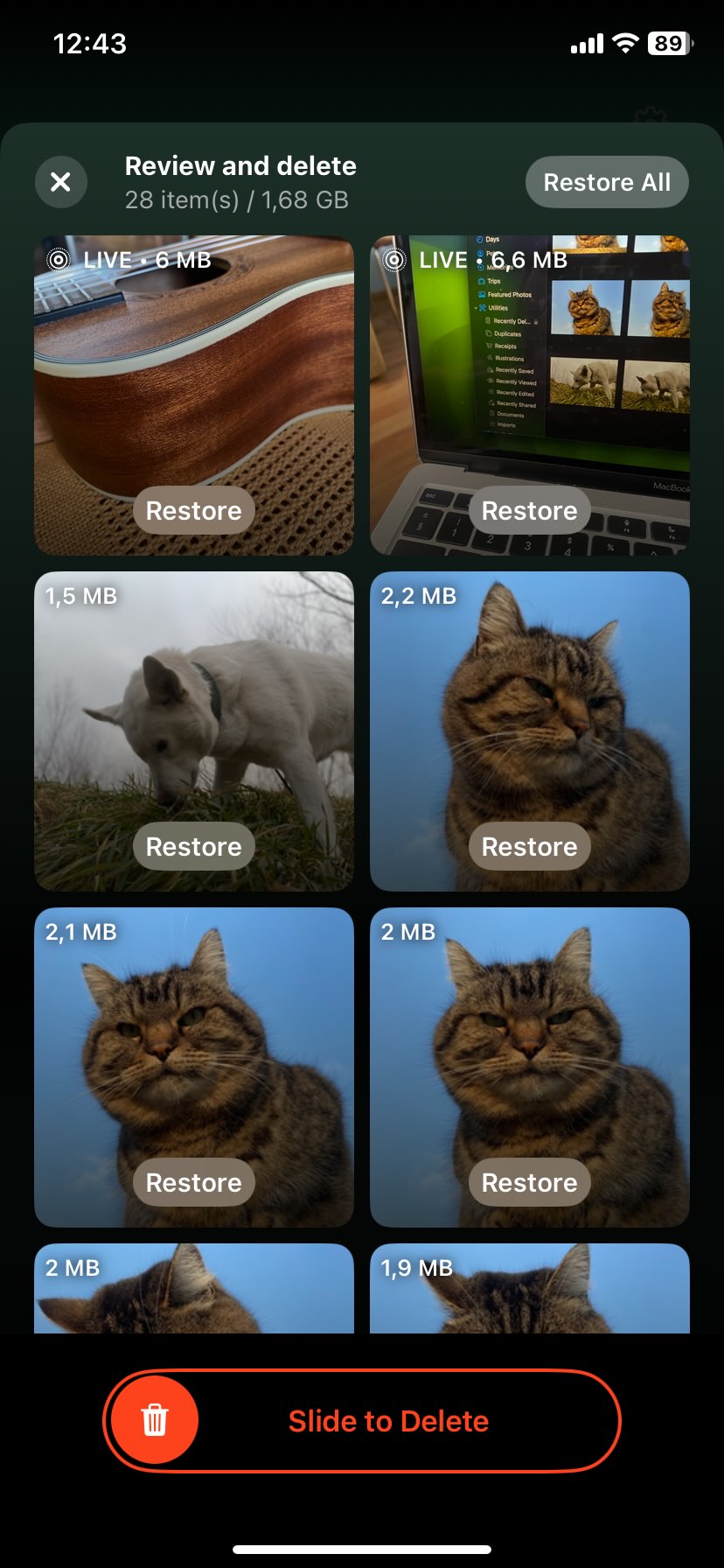
- Aplicația va cere permisiunea de a șterge fotografiile din Fotografii iCloud pe toate dispozitivele tale sincronizate.

- Dacă te răzgândești, poți restaura fotografiile șterse din Șterse recent folder în următoarele 30 de zile.
Dacă ești curios despre această aplicație, nu rata recenzia noastră completă recenzie Clever Cleaner. După cum am menționat anterior, eliminarea fotografiilor duplicate nu este singurul lucru pe care Clever Cleaner îl poate face. Are și câteva alte funcții convenabile care îți pot curăța spațiul de stocare:
- Identificați și eliminați capturile de ecran: Aplicația poate identifica toate capturile de ecran pe care le-ai făcut și îți arată exact cât spațiu ocupă—atât în MB, cât și ca procent din spațiul tău total de stocare. Cu o singură atingere, le poți arunca pe toate la coș, sau, dacă ești pretențios, le poți examina și șterge individual.
- Optimize Live Photos: Clever Cleaner poate “comprima” Live Photos, astfel încât să ocupe mult mai puțin spațiu. Practic, le transformă în fotografii statice obișnuite fără animație — fără a pierde din calitate. Pe măsură ce selectezi Live Photos pe care vrei să-l optimizezi, aplicația îți va arăta în timp real cât spațiu eliberezi.
- Găsiți “Heavies” Caracteristică: Aplicația face extrem de ușor să identifici cele mai mari fișiere din biblioteca ta — fie că sunt fotografii sau, mai des, videoclipuri—care ocupă cel mai mult spațiu. Sortează toate fișierele media de la cel mai mare la cel mai mic, astfel încât să poți vedea rapid ce îți ocupă spațiul de stocare. De acolo, poți decide ce să păstrezi și ce să ștergi.
Avem, de asemenea, o listă cu cele cele mai bune aplicații pentru eliminarea duplicatelor pe iPhone-ul tău, așa că dacă vrei să verifici și alte opțiuni, poți încerca aplicații precum Cleanup: Phone Storage Cleaner sau CleanMy®Phone: Storage Cleaner. Ambele sunt aplicații solide care pot curăța biblioteca ta foto. Însă, ține cont că niciuna dintre aceste aplicații nu este complet gratuită în ceea ce privește prețul sau reclamele.
Sfaturi finale
Concluzia—oprirea acumulării fotografiilor duplicate pe iPhone nu este dificilă dacă urmezi cele șase metode din ghidul nostru. Însă, din experiență personală, putem spune că nu există o garanție de 100% că nu vei mai vedea duplicate de acum înainte. Mai devreme sau mai târziu, o importare incorectă, o atingere greșită într-o aplicație de mesagerie sau ceva la fel de minor va duce din nou la apariția duplicatelor. De aceea este întotdeauna o idee bună să ai la îndemână un instrument și să verifici biblioteca din când în când—nu doar pentru duplicate. Deși duplicatele pot fi enervante, tot felul de alte elemente inutile se pot acumula și ele, consumând din spațiul de stocare al iPhone-ului tău. Lăsate necontrolate, acestea pot duce în cele din urmă la mesaje de eroare și chiar probleme de performanță. Menținerea curățeniei nu înseamnă doar spațiu liber—ajută și la funcționarea fără probleme a iPhone-ului tău.
Pentru a vă ajuta cu asta, am întocmit o listă cu unele dintre cele mai bune aplicații gratuite de curățare pentru iPhone pentru a gestiona spațiul dispozitivului tău și a menține lucrurile să funcționeze fără probleme. În plus, cum AI este la mare căutare în zilele noastre, avem și o listă specială de Aplicații de curățare bazate pe inteligență artificială care utilizează tehnologie inteligentă pentru a optimiza dispozitivul tău și a curăța fișierele inutile.
Întrebări frecvente
Aplicațiile de editare foto pot contribui și ele la apariția duplicatelor; unele aplicații pot salva o copie nouă a unei imagini de fiecare dată când o editezi, în loc să suprascrie originalul.
De ce nu afișează albumul predefinit 'Duplicatele' toate fotografiile duplicate de pe iPhone-ul meu?
Un alt motiv este că iOS rulează detectarea duplicatelor în fundal, astfel că poate dura ceva timp până când noile duplicate apar în album. Dacă ai adăugat sau transferat recent fotografii, este posibil ca sistemul să nu le fi procesat încă.
Pentru o curățare mai amănunțită, ia în considerare utilizarea unei aplicații terțe precum Clever Cleaner, care poate detecta nu doar duplicatele, ci și fotografii similare pe care instrumentul integrat le poate rata.
