
Як зупинити дублікати фото на iPhone (iOS 18)
Ви нарешті втомилися бачити одне й те саме фото двічі—а то й тричі—у своїй фотогалереї? Дублікати фотографій не лише псують вигляд вашої бібліотеки, але й займають місце в пам’яті. Ми зібрали шість перевірених способів (так, шість!), які допоможуть вам остаточно вирішити цю проблему. Але перш ніж ми перейдемо до них, давайте спочатку поговоримо, чому це трапляється.
Що спричиняє дублювання фото на iPhone
Отже, дублікати фотографій — чому це взагалі трапляється? Є кілька поширених причин. Давайте розглянемо їх.
- Проблеми синхронізації з iCloud або іншими хмарними сервісами, коли фотографії завантажуються та завантажуються кілька разів.
- Імпорт фотографій з інших пристроїв, що іноді може створювати дублікати, якщо процес повторюється або переривається.
- Дії додатків, особливо додатків для редагування або обміну фотографіями, які зберігають копії фотографій після редагування або обміну.
- Налаштування камери, такі як режимі серійної зйомки та Auto HDR (на старіших iPhone), також можуть спричиняти дублікати. режимі серійної зйомки робить серію фотографій поспіль, тому якщо ви не видалите зайві, у вас залишиться кілька майже однакових знімків. Auto HDR, з іншого боку, робить кілька фотографій з різними рівнями експозиції і може зберегти як звичайний, так і HDR-варіант знімка.
6 способів запобігти дублюванню фото на iPhone
Тепер, коли ми розглянули поширені причини дублювання фотографій на iPhone, давайте розглянемо методи, які ви можете використати для вирішення цієї проблеми. Кожен метод буде орієнтуватися на різну причину; давайте почнемо з Live Photos.
Метод 1: Уникайте дублювання Live Photos як стоп-кадрів без видалення оригіналу
Коли ви намагаєтеся перетворити Live Photos у звичайні зображення в додатку Фото за допомогою Дублювати як фото команду, ваш iPhone зберігає нерухоме фото як новий файл, але оригінальне Live Photo залишається. Це означає, що тепер у вашій бібліотеці є непотрібні дублікати.
Щоб уникнути цього, ви можете:
- Видаліть оригінал Live Photo вручну після перетворення його на статичне зображення.
- Використовуйте альтернативні методи для конвертації Live Photos без дублювання, наприклад, сторонні додатки — як той, що ми розглядаємо в Як видалити наявні дублікати секція.
Крім того, якщо ви конвертували ваш Live Photos тому, що вам не потрібні жодні відеокліпи, прикріплені до ваших фотографій, ви можете повністю вимкнути функцію Live Photos:
- Запустити Камера додаток на вашому iPhone.
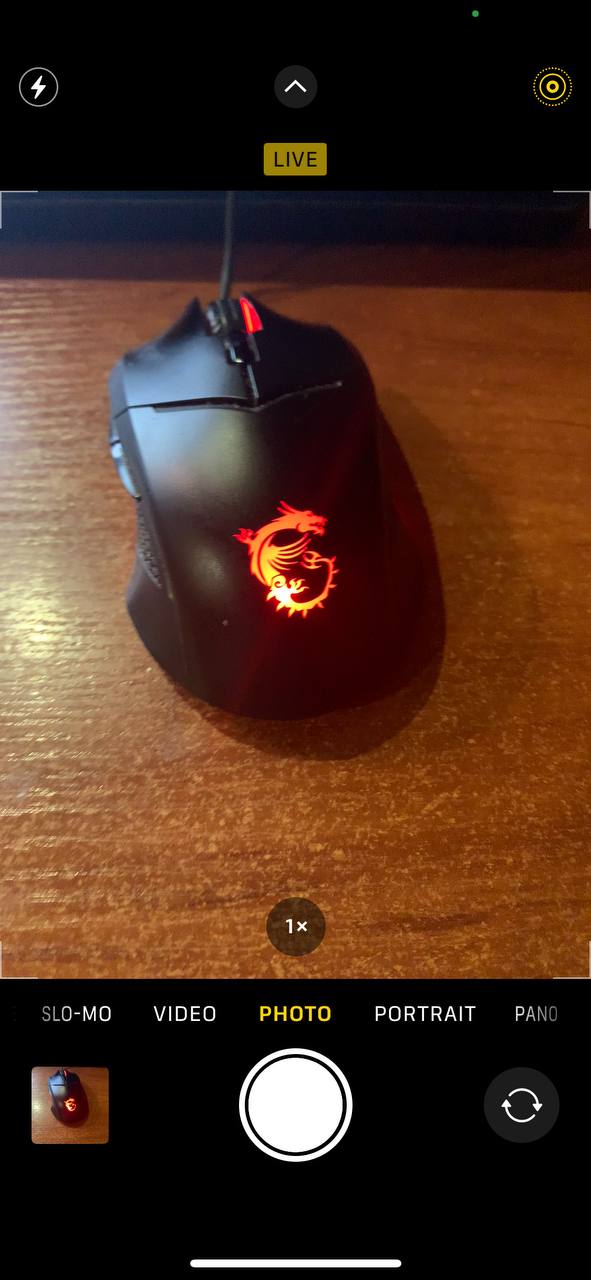
- Знайдіть значок Live Photos, який нагадує концентричні кола, у верхній частині екрана. Торкніться цього значка, щоб вимкнути Live Photos, або виберіть «Авто», щоб ваш iPhone сам вирішував, коли використовувати Live Photos на основі виявлення руху.
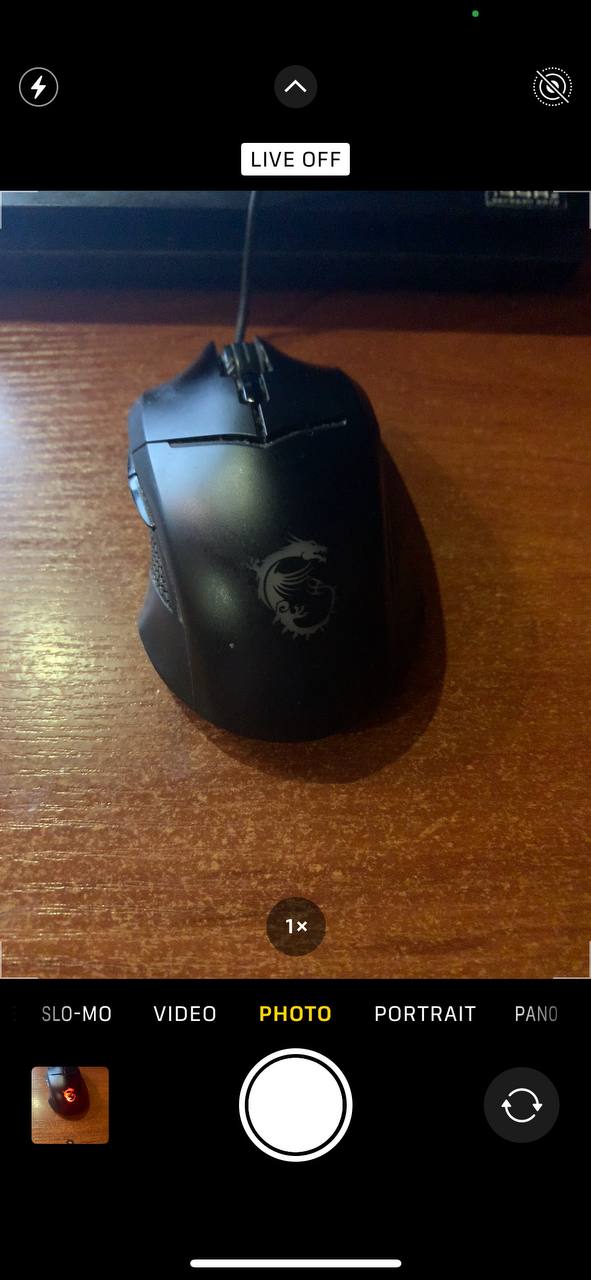
- Вимкнення Live Photos або встановлення їх на ‘Авто’ може значно зменшити кількість схожих фотографій, що зберігаються у вашій бібліотеці, зберігаючи місце та впорядковуючи ваш альбом.
Метод 2: Уникайте спаму в режимі серії
Хоча фотографії, зроблені в режимі серійної зйомки не будуть відображатися як окремі фотографії у вашій бібліотеці (вони згруповані разом і позначені значком стосу), але всі зображення у серія все одно займають місце в памʼяті — і їх однозначно можна вважати дублікатами. На щастя, ви швидко можете змінити налаштування, щоб уникнути випадкового захоплення серія.
Ось як:
- Відкрити Параметри додаток на вашому iPhone.
- Прокрутіть вниз і торкніться Камера.
- Під Використовуйте збільшення гучності для серійної зйомки опція, перемкніть перемикач вимкнено. Це запобігає активації режимі серійної зйомки під час натискання кнопок гучності.
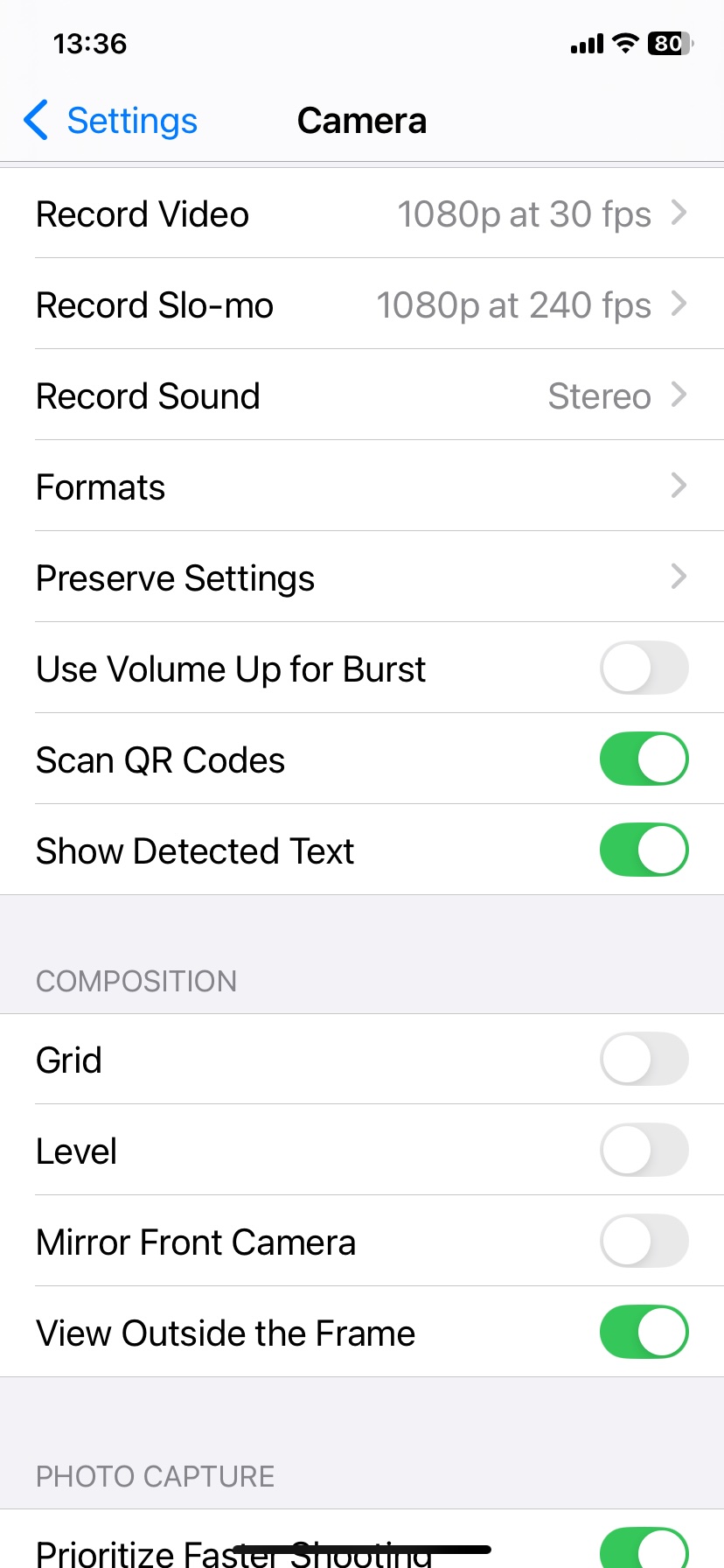
Тепер режимі серійної зйомки не активується ненавмисно. Якщо ви все ж хочете час від часу використовувати режимі серійної зйомки, просто проведіть шторкою затвору вліво в додатку Камера.
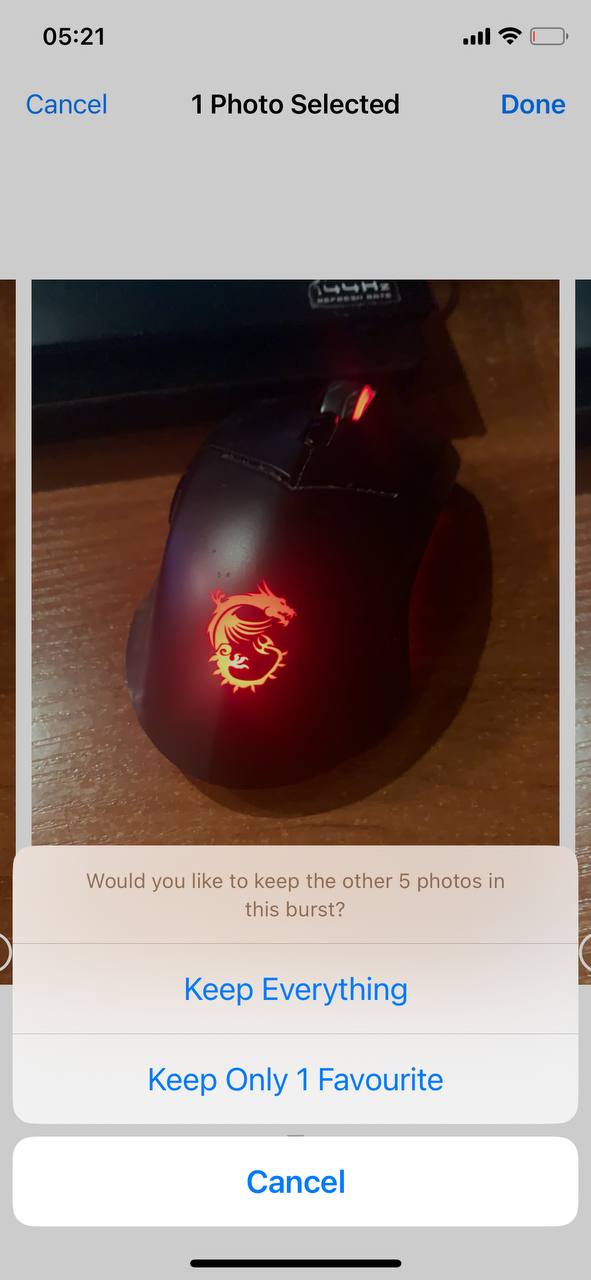
- Відкрити Фотографії відкрийте додаток і натисніть на фото серія (там буде значок у вигляді стосу).
- Торкніться Спалах(n) у верхній частині екрана.
- Прокрутіть і виберіть улюблене фото з серії.
- Торкніться Готово, потім виберіть Залишити лише 1 улюблене.
Метод 3: Виберіть один хмарний сервіс
Використання єдиного хмарного сервісу для зберігання фотографій може запобігти конфліктам синхронізації та дублюванню. Чи це iCloud, чи Google Фото, послідовність є ключем.
Більшість дублікатів фотографій із кількох хмарних сервісів синхронізації з’являються тоді, коли ви відновлюєте видалену фотографію з кошика. Кожен хмарний сервіс зазвичай зберігає свою окрему копію видалених фотографій у кошику. Якщо ви відновите одну й ту саму фотографію з кількох сервісів, у вашій бібліотеці може з’явитися кілька дублікатів.
Щоб уникнути цього, використовуйте лише один сервіс для зберігання фотографій:
- Виберіть основну хмарну службу, таку як iCloud або Google Фото, на основі ваших вподобань та екосистеми.
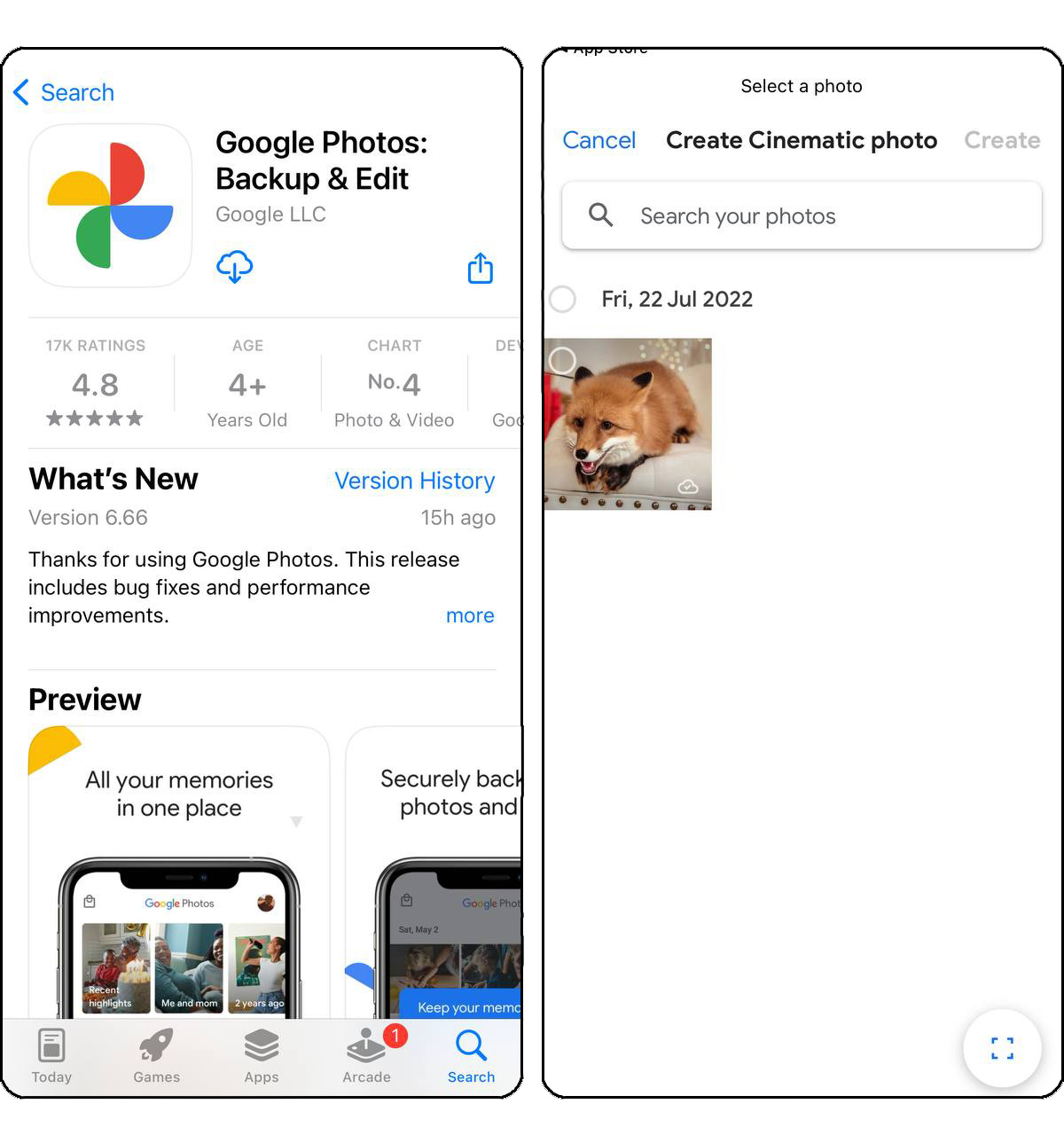
- Переконайтеся, що всі ваші пристрої завантажують дані до обраної служби, щоб зберегти послідовність і уникнути дубльованих завантажень з різних сервісів.
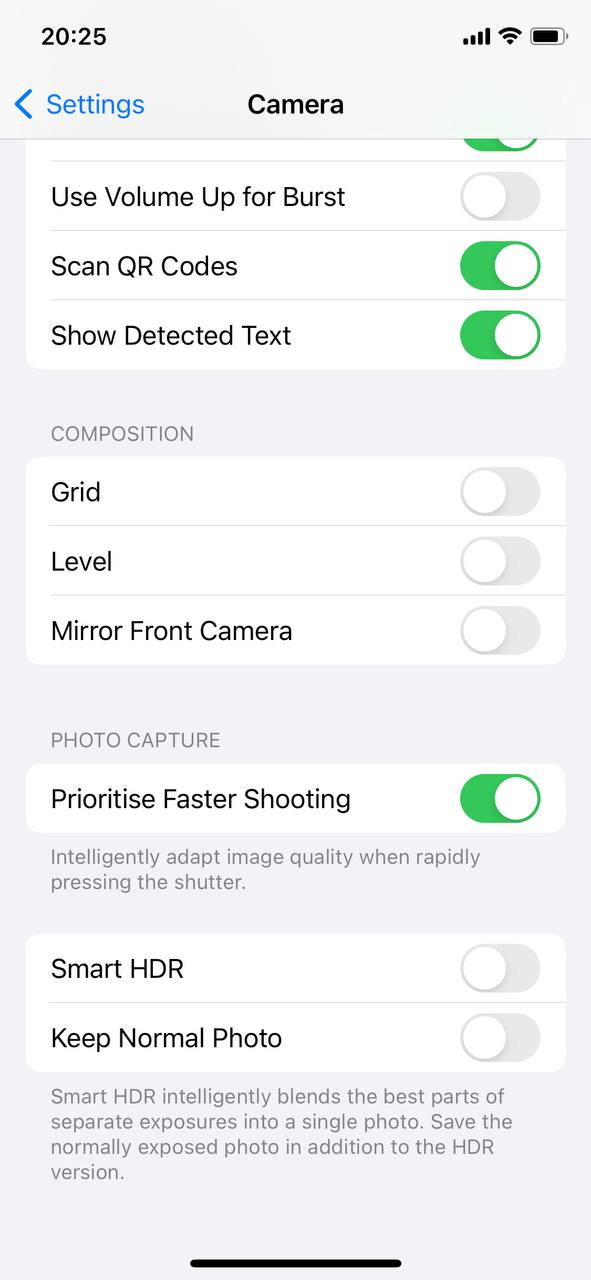
Метод 4: Вимкнути Auto HDR
Auto HDR .поєднує кілька експозицій, щоб створити найкращий знімок, але також може зберігати дублікати. Вимкніть Auto HDR у налаштуваннях Камери, якщо вважаєте це непотрібним.
На новіших iPhone, Динамічний HDR завжди ввімкнено, і Apple прибрала можливість зберігати обидві версії—тому цей параметр взагалі недоступний. Якщо ви користуєтеся новішим iPhone, турбуватися про це не потрібно.
Щоб вимкнути це:
- Перейти до Параметри і виберіть Камера.

- Вимкнути Динамічний HDR опція. Це запобігатиме збереженню вашим iPhone як HDR, так і не-HDR версій фотографії, зменшуючи кількість схожих зображень у вашій бібліотеці.
Метод 5: Організуйте завантажені фотографії
Коли ви завантажуєте зображення з інтернету, соціальних мереж або з повідомлень, ви легко можете випадково кілька разів натиснути “Зберегти”, що призводить до дублювання завантажених файлів.
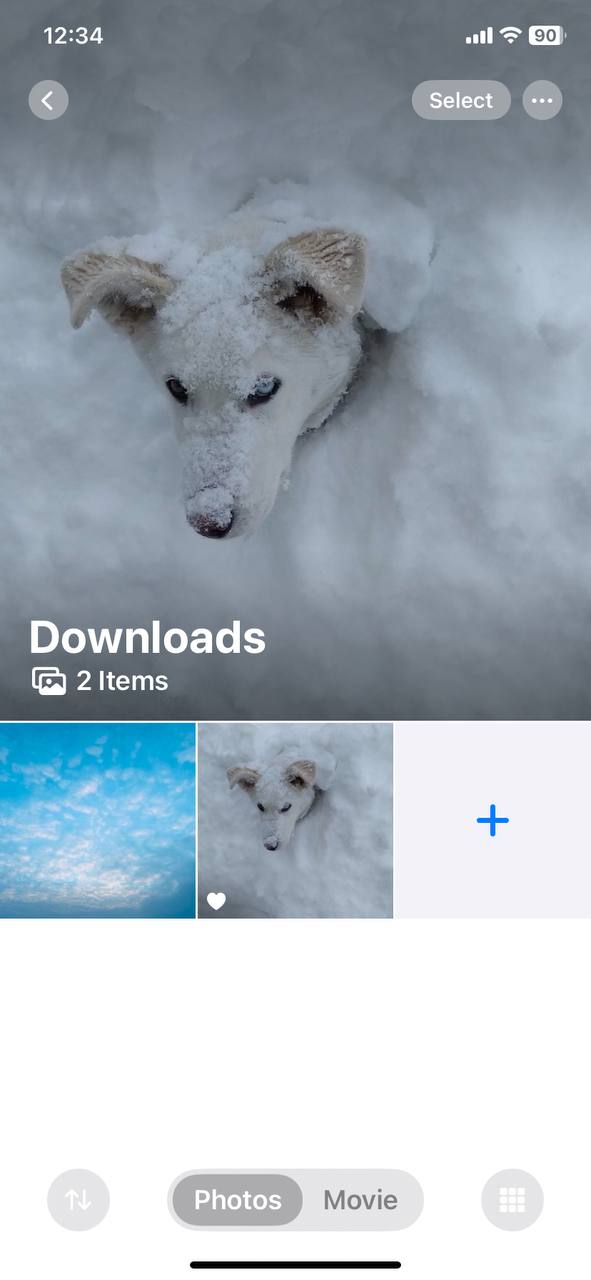
Щоб уникнути цього, ми рекомендуємо створювати спеціальні альбоми для завантажених фотографій, щоб вам було легше їх відстежувати:
- Відкрити Фотографії додаток і перейдіть до “Альбоми” внизу.
- Виберіть “Створити” у верхньому правому куті, щоб створити новий альбом і дати йому відповідну назву, наприклад “Завантаження.”
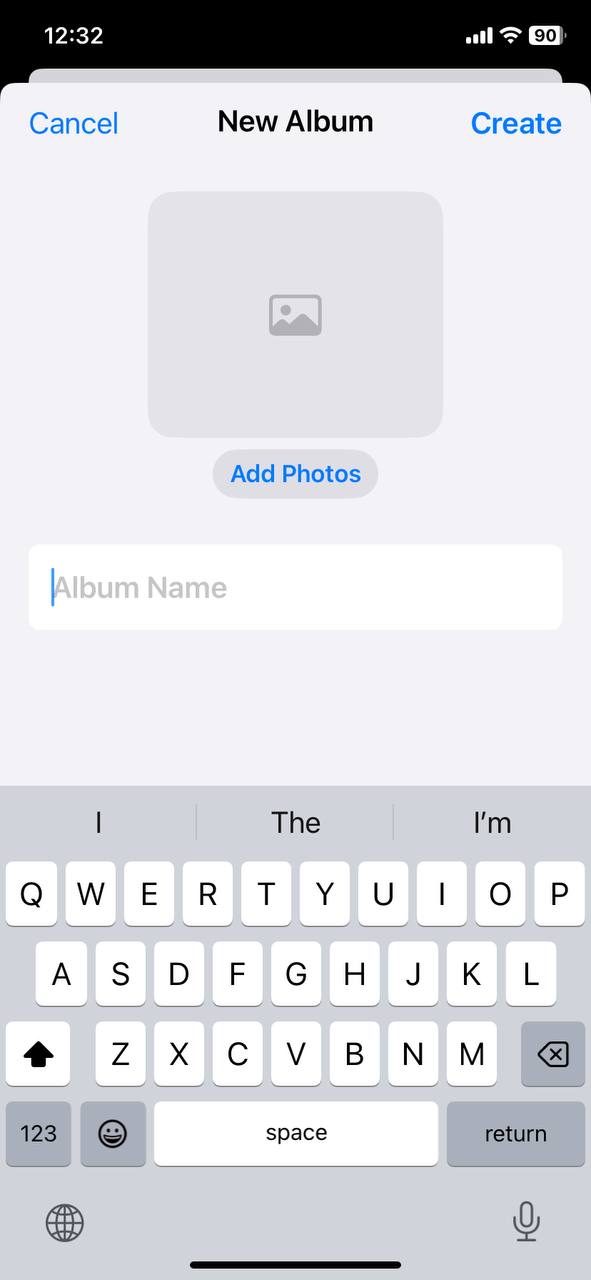
- Перемістіть завантажені фотографії до цього альбому, вибравши їх у бібліотеці та додавши до альбому. Це допоможе відокремити завантажений контент від вашої галереї камери та інших альбомів, що спростить перегляд та керування.
Метод 6: Ручне резервне копіювання фотографій
Ручне резервне копіювання фотографій може допомогти запобігти появі дублікатів, створюючи єдине, добре організоване сховище для ваших зображень. Цей метод передбачає вибіркове перенесення фотографій на комп’ютер або у хмарний сервіс, що дозволяє ретельно переглядати та впорядковувати файли.
Ось як виглядає загальний потік:
- Визначте, чи використовувати ручний перенос або a сторонній додаток для вашого резервного копіювання потреби
- Залежно від обраного методу, під’єднайте ваш iPhone до комп’ютера за допомогою USB-кабелю або через стабільне Wi-Fi-з’єднання.
- Дотримуйтесь інструкцій, специфічних для обраного вами методу резервного копіювання, щоб розпочати передачу фотографій з вашого iPhone до вибраного місця резервного зберігання.
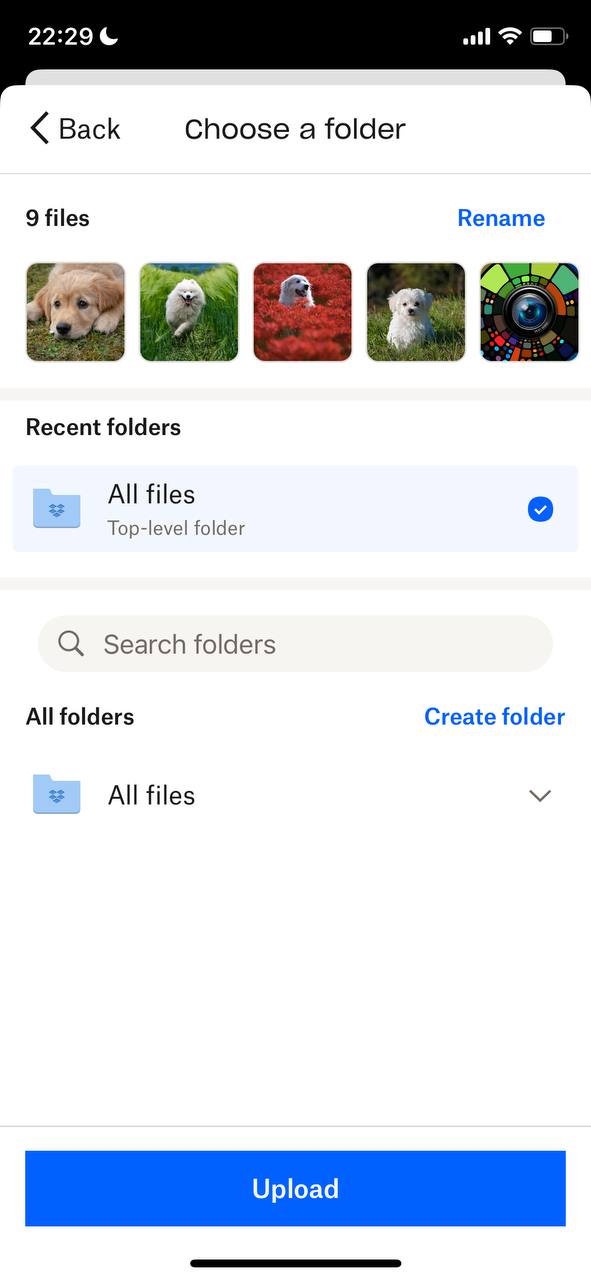
- Під час процесу резервного копіювання скористайтеся можливістю організувати ваші фотографії та видалити дублікати, щоб у резервній копії зберігалися лише унікальні фотографії.
Впровадьте ці прості дії у свій розпорядок, і ви зможете зменшити ймовірність появи дублікатів фотографій на вашому iPhone або навіть повністю запобігти їх появі, що, у свою чергу, забезпечить вам більш впорядковану та приємну для ока фотобібліотеку.
Як видалити наявні дублікати
Чудова відправна точка для видалення дубльованих фотографій є вбудованим Дублікати альбом у додатку Фото. Цей альбом автоматично знаходить точні дублікати й дозволяє легко об’єднувати або видаляти їх. Ось як ним користуватися:
- Відкрити Фотографії додаток і прокрутіть вниз, доки не знайдете Дублікати альбом

- У межах альбому ви побачите дублікати своїх фотографій, згруповані разом. Для кожного набору дублікатів ви можете вибрати: об’єднати їх в одну фотографію або видалити непотрібні дублікати.

- Просто торкніться Об’єднати залишити найякісніше фото й видалити решту.
Досить просто, правда? Просто—так, але також дуже елементарно. Цей вбудований підхід має деякі очевидні недоліки:
- Він знаходить лише ті фотографії, які повністю ідентичні. Усі ті майже однакові селфі або схожі знімки тут ніколи не з’являться.
- Навіть точні дублі часто не з’являються одразу, оскільки багато користувачів виявляють. Додатку “Фото” потрібен час для сканування, індексації вашої бібліотеки та позначення дублікатів, тому він не завжди надійний для швидкого очищення.
- Це не автоматичний процес. Ви повинні прокручувати кожен набір і вручну натискати, натискати, натискати, щоб об’єднати дублікати, що робить це дуже нудним.
Ось чому ми наполегливо рекомендуємо використовувати додаток. Наша команда протестувала десятки додатків для пошуку дублікатів фото з App Store, і однією з найкращих опцій, яка привернула нашу увагу, була Clever Cleaner: Безкоштовна програма для очищення iPhone додаток. Це є повністю безкоштовний додаток який не має жодних із вбудованих обмежень Дублікати альбому й без зусиль впорається з подібними, майже ідентичними зображеннями, а також з точними дублікатами. До того ж, це швидко й автоматично — вам не доведеться чекати, поки з’являться дублікати, чи нескінченно прокручувати сторінку.

Коли ми протестували Clever Cleaner для цієї статті, він видалив майже 5 гігабайт сміття, і це були не лише дублікати чи схожі фото! До додаткових функцій ми ще повернемося пізніше, але спочатку, давайте розглянемо, як ви можете очистити дублікати та схожі фото з вашого iPhone:
- Введіть “Clever Cleaner” у рядок пошуку в App Store або перейдіть прямо на його сторінку за допомогою це посилання.
- Перейти до Similars вкладка, де ви можете або вручну переглянути всі знайдені схожі фото, або додаток навіть підкаже, які фото зберегти з позначкою «Найкращий кадр».

- Торкніться Smart Cleanup – додаток автоматично просканує вашу бібліотеку на дублікати, а також використовуватиме алгоритми ШІ для виявлення схожих, але не ідентичних фотографій. У нашому тесті Clever Cleaner виявив 43 майже однакові фотографії, у той час як вбудований альбом Дублікати визначив лише 13! Якщо у вас велика бібліотека фотографій, ви, ймовірно, знайдете сотні інших зображень за допомогою цього додатка — тих, які навіть не з’являються у альбомі Дублікати.
- Якщо ви віддаєте перевагу вирішувати для кожної партії, торкніться групи схожих фотографій, а потім виберіть, що видалити.

- Додаток заздалегідь вибирає дублікати для вас, і його ШІ позначає найкращий кадр як “Найкращий кадр” для збереження.
- Після того як ви зробили свій вибір, торкніться Move to Trash, і додаток миттєво покаже наступну групу схожих фото для перегляду. Процес проходить плавно.

- Якщо ви виберете Smart Cleanup, програма покаже вам усі дублікати та схожі зображення, які вона пропонує видалити.
- Використати Slide to Delete щоб видалити їх усі.
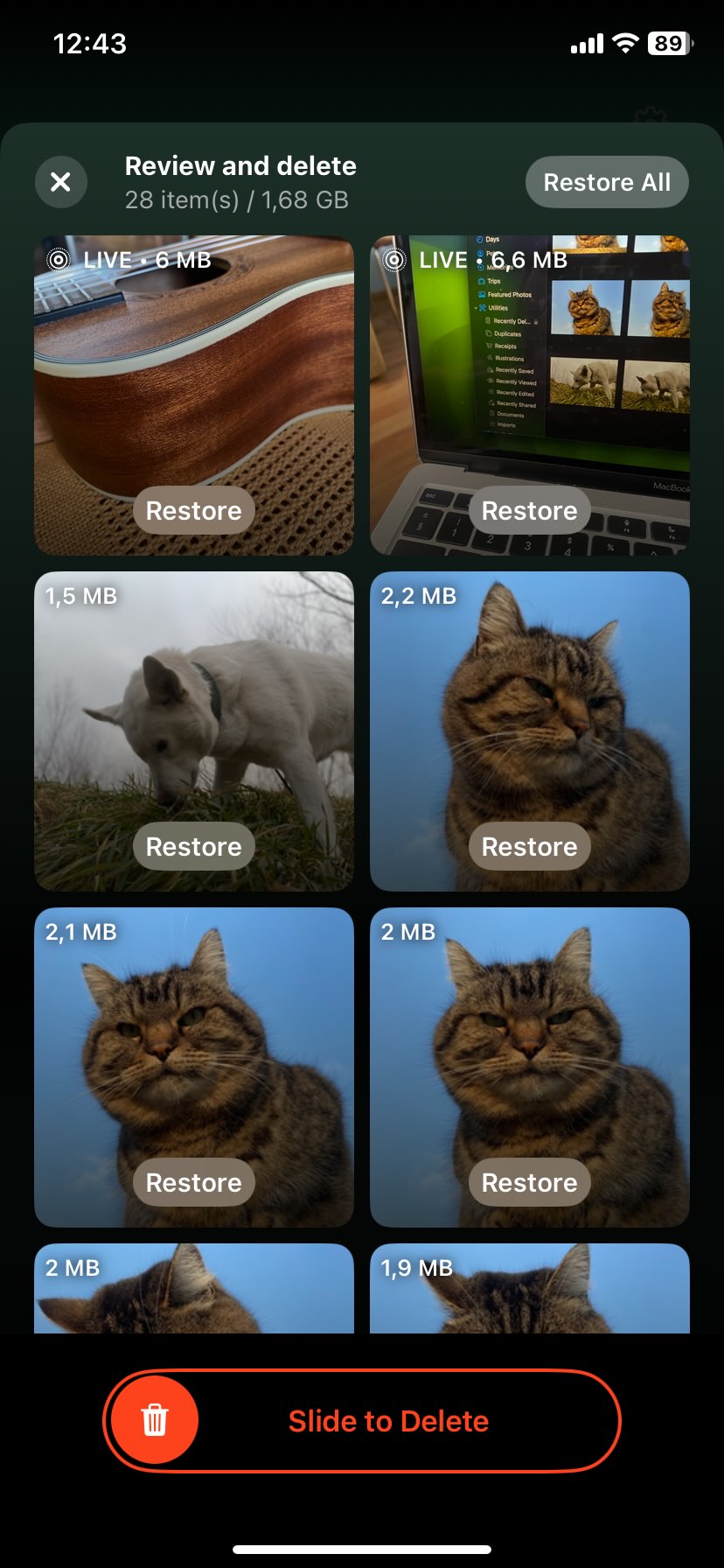
- Додаток попросить дозвіл на видалення фотографій з iCloud Фото на всіх ваших синхронізованих пристроях.

- Якщо ви передумаєте, ви можете відновити видалені фотографії з Видалені папку протягом наступних 30 днів.
Якщо вам цікаво про цей додаток, не пропустіть наш повний огляд на Clever Cleaner. Як ми вже згадували раніше, видалення дублікатів фотографій — це не єдина функція, яку може виконувати Clever Cleaner. У нього є ще кілька зручних функцій для очищення вашого сховища:
- Виявити та видалити знімки екрана: Додаток може знайти всі зроблені вами знімки екрана і показати, скільки місця вони займають — як у МБ, так і у відсотках від вашого загального сховища. Одним натисканням ви можете перемістити їх усі у кошик або, якщо ви вибагливі, переглянути й видалити їх окремо.
- Оптимізувати Live Photos: Clever Cleaner може “стиснути” ваші Live Photos, щоб вони займали набагато менше місця. По суті, це перетворює їх на звичайні нерухомі фотографії без анімації — без втрати якості. Коли ви вибираєте Live Photos, яку хочете оптимізувати, додаток покаже вам у реальному часі, скільки місця ви звільняєте.
- Знайти “Heavies” Функцію: Додаток дозволяє дуже легко знаходити найбільші файли у вашій бібліотеці — чи то фотографії, чи, що трапляється частіше, відео—які займають найбільше місця. Він сортує всі ваші медіафайли від найбільших до найменших, щоб ви швидко побачили, що займає вашу пам’ять. Після цього ви можете вирішити, що залишити, а що видалити.
Ми також маємо список найкращі додатки для видалення дублікатів на вашому iPhone, тож якщо ви хочете переглянути інші варіанти, можете спробувати такі додатки, як Cleanup: Phone Storage Cleaner або CleanMy®Phone: Storage Cleaner. Обидва є хорошими додатками для очищення вашої фотобібліотеки. Але майте на увазі, що жоден із цих додатків не є повністю безкоштовним з огляду на вартість чи рекламу.
Остаточні поради
Суть у тому, що запобігти накопиченню дублікатів фотографій на вашому iPhone не складно, якщо дотримуватися шести методів з нашого посібника. Проте, з особистого досвіду можемо сказати, що немає 100% гарантії, що ви більше не побачите жодного дубліката. Рано чи пізно неправильний імпорт, випадковий дотик у мессенджері чи щось подібно дрібне знову призведе до появи дублікатів. Ось чому завжди варто мати під рукою інструмент і час від часу перевіряти свою бібліотеку—і не лише на дублікати. Хоча дублікати можуть дратувати, інше сміття також може накопичуватися, поступово зменшуючи пам’ять вашого iPhone. Якщо не стежити за цим, це зрештою може призвести до повідомлення про помилки і навіть проблеми з продуктивністю. Підтримка чистоти — це не лише про вільний простір, вона також допомагає вашому iPhone працювати плавно.
Щоб допомогти з цим, ми склали список деяких з кращі безкоштовні програми для очищення iPhone щоб керувати пам’яттю вашого пристрою та забезпечувати його безперебійну роботу. До того ж, зараз, коли ШІ набирає все більшої популярності, у нас також є список спеціально Додатки-очищувачі на базі ШІ які використовують розумні технології для оптимізації вашого пристрою та очищення від непотрібних файлів.
Поширені запитання
Додатки для редагування фотографій також можуть спричиняти дублікати; деякі додатки можуть зберігати нову копію зображення щоразу, коли ви його редагуєте, замість того щоб перезаписувати оригінал.
Ще однією причиною є те, що iOS виконує виявлення дублікатів у фоновому режимі, тому може знадобитися час, поки нові дублікати з’являться в альбомі. Якщо ви нещодавно додали або перенесли фотографії, система могла ще не обробити їх.
Для більш ретельного очищення рекомендується скористатися стороннім додатком, наприклад, Clever Cleaner, який може знаходити не лише дублікати, а й схожі фото, які вбудований інструмент може пропустити.
