
Como Excluir Fotos Duplicadas no iPhone
Notou muitas fotos duplicadas na sua biblioteca? Quer se livrar delas rapidamente? É exatamente isso que você encontrará aqui. Vamos demonstrar três maneiras de excluir fotos duplicadas em um iPhone usando o mais recente iOS 18. Se você ainda estiver no iOS 17 ou até mesmo no iOS 16, tudo bem—esses métodos também funcionarão. Vamos lá.
Como Encontrar Fotos Duplicadas no iPhone
A Apple introduziu o recurso embutido Recurso de duplicatas no iOS 16, que facilitou a identificação e remoção de fotos idênticas. Ele escaneia automaticamente a biblioteca e agrupa correspondências exatas (sim, apenas idênticas—falaremos sobre isso mais tarde). Esse recurso permanece no iOS 18, e você pode encontrá-lo no app Fotografias em Utilitários.
Como encontrar duplicatas no Fotos do iPhone:
- Abra o Fotografias app.
- Toque em Álbuns na parte inferior da tela.
- Role para baixo até Utilitários e selecione Duplicados.

Este recurso é simples, mas tem limitações. A maior delas, como já mencionamos, é que ele só detecta duplicatas exatas, não fotos parecidas. Se uma imagem tiver até mesmo uma pequena diferença, como um recorte, filtro ou ângulo diferente, o iOS não a marcará como duplicada.
Como o iOS identifica duplicatas?
- Correspondência de metadados – iOS compara detalhes do arquivo como data de criação, resolução e formato para detectar arquivos idênticos.
- Análise visual – Ele examina os dados dos pixels para verificar se duas imagens são realmente iguais.
- Integridade de arquivo – Se uma imagem foi ligeiramente editada ou comprimida, o iOS pode não reconhecê-la como duplicata.
Outro possível obstáculo? Você pode não ver o álbum Duplicados de forma alguma, mesmo que você saiba com certeza que tem cópias exatas. Um usuário do Reddit recentemente reclamou sobre esse exato problema—duplicatas em todos os lugares, mas nenhum álbum Duplicados em Fotografias. Por que isso acontece?
Bem, o iOS não detecta duplicatas instantaneamente. A Apple não forneceu uma declaração oficial sobre exatamente como ou quando o recurso Duplicados verifica fotos duplicadas. Mas pelo que vimos, isso geralmente acontece quando o iPhone está conectado ou a tela está desligada. Ele também executa outras tarefas de indexação durante esse tempo, e temos certeza de que a detecção de duplicatas não está no topo da lista. Se o sistema estiver ocupado com outras tarefas em segundo plano, pode demorar mais para o álbum Duplicados aparecer.
Como Remover Fotos Duplicadas no iPhone
Mas vamos ao que interessa. Agora vamos cobrir três opções para limpar fotos duplicadas em um iPhone. Vamos começar com a melhor, na nossa opinião, e partir daí. No início de cada opção, vamos notar o que ela faz e quando funciona melhor, para que você possa escolher o método que se adapta às suas necessidades.
Método 1: Use um aplicativo gratuito para excluir fotos duplicadas no iPhone
Todas as limitações do recurso Duplicados que mencionamos anteriormente contribuíram para a popularidade de aplicativos de limpeza de duplicatas de terceiros. Esses aplicativos, muitos dos quais agora usam IA, podem encontrar e limpar efetivamente não apenas duplicatas exatas, mas também imagens visualmente semelhantes. Eles também automatizam o processo para basicamente um toque.
Se você não quer vasculhar a App Store em busca de um bom aplicativo, pode conferir nossa lista de melhores limpadores com inteligência artificial que ajudam com essa questão. Ou, você pode simplesmente experimentar o aplicativo número um desse ranking—Clever Cleaner: Aplicativo Gratuito de Limpeza de Duplicados.

Apesar de sendo 100% gratuito, a varredura com IA de Clever Cleaner compete com aplicativos pagos. Ela detecta duplicatas e quase duplicatas, agrupa-as inteligentemente e torna a exclusão super rápida. Aqui está como você pode remover fotos duplicadas do seu iPhone usando este aplicativo:
- Procure por “Clever Cleaner” na App Store ou baixe usando este link.
- Abra o aplicativo e conceda permissão para acessar sua biblioteca de fotos.
- Toque em Cleanup Inteligente para permitir que o aplicativo limpe automaticamente sua biblioteca de fotos duplicadas e visualmente semelhantes.
- Se quiser se envolver mais, você pode tocar no grupo para uma revisão. O aplicativo pré-seleciona a versão de melhor qualidade como “Melhor Foto”, mas você pode ajustar a seleção se necessário.
- Toque em Mover para a Lixeira para excluir as fotos selecionadas. O aplicativo passará instantaneamente para o próximo lote para revisão.
- Quando terminar, toque em Esvaziar e use Slide to Delete para remover todas as fotos duplicadas e semelhantes de uma só vez.
- Clever Cleaner pedirá permissão para excluir as fotos do Fotos do iCloud em todos os dispositivos sincronizados.
- Se você mudar de ideia, você poderá restaurar as fotos excluídas de Apagado nos próximos 30 dias — ou apenas esvaziar essa pasta manualmente para liberar armazenamento imediatamente.
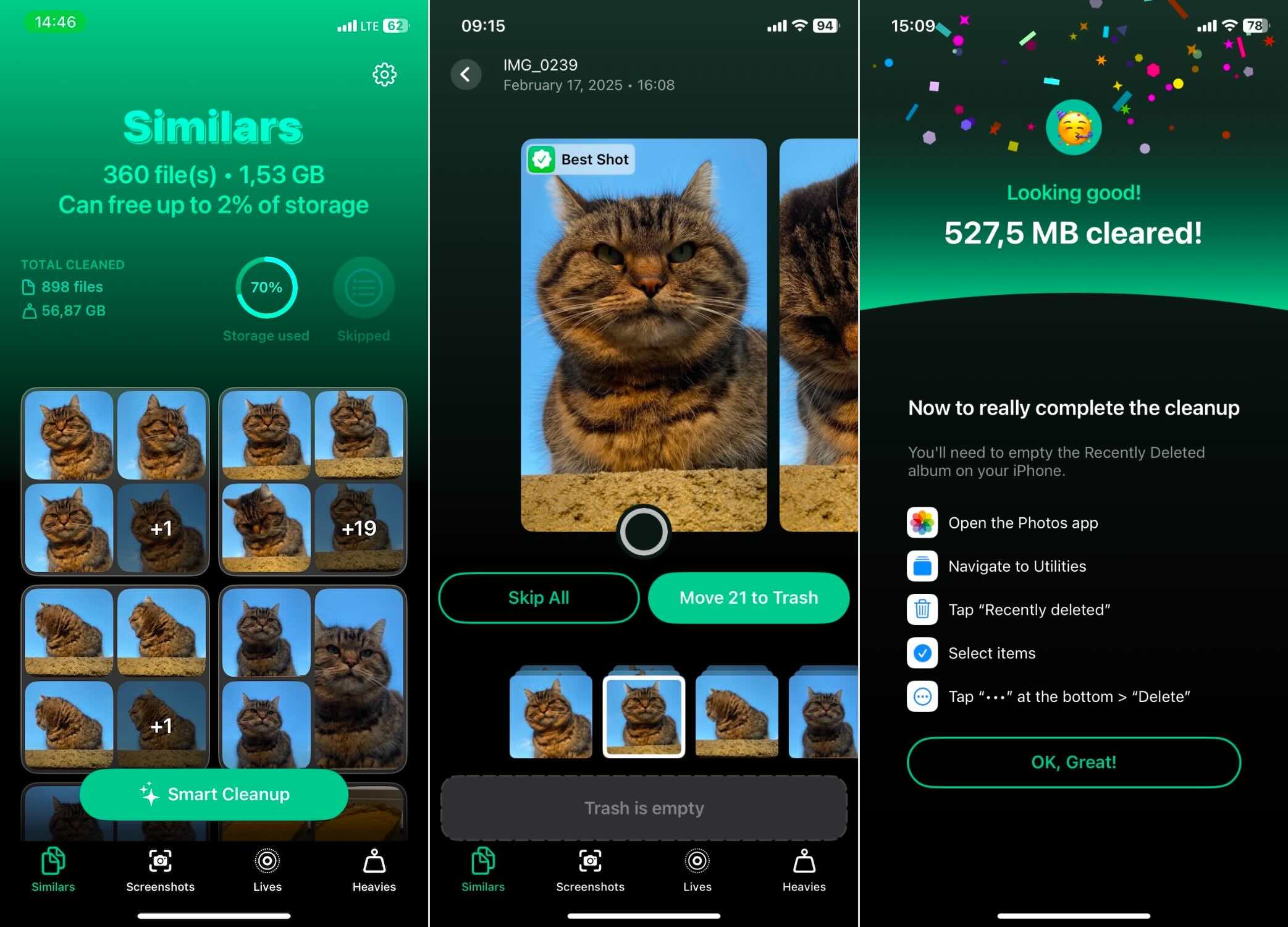
Este método é rápido, automático e completo. Descobrimos que a IA do aplicativo é bastante confiável, então você pode deixar que ele cuide de tudo com Cleanup Inteligente sem se preocupar em perder fotos importantes. Você pode ler mais sobre o desempenho da IA em nosso avaliação do Clever Cleaner aqui.
O removedor de duplicados não é o único recurso que este aplicativo oferece — e todos os outros também são completamente irrestritos e sem anúncios. Conforme mencionado no página oficial do limpador de armazenamento Clever Cleaner:
“Uma vez baixado, você terá acesso a todas as suas ferramentas poderosas gratuitamente, para sempre.”
Isso é bom saber, especialmente porque as outras três ferramentas são igualmente úteis. Aqui está o que eles podem fazer:
- Identificar e remover capturas de tela – O aplicativo detecta todas as capturas de tela na sua biblioteca e mostra quanto espaço elas estão ocupando. Com um toque, você pode deletar todas ou revisá-las individualmente se quiser manter algumas.
- Otimizar Fotos ao Vivo – As Live Photos ocupam espaço extra devido ao seu componente de vídeo curto. Clever Cleaner permite convertê-las em fotos fixas padrão sem perder qualidade.
- Encontrar “Pesados – Clever Cleaner classifica seus arquivos do maior para o menor, facilitando encontrar o que está ocupando mais espaço. Você geralmente encontrará vídeos aqui, pois eles ocupam muito mais armazenamento do que imagens. Se você já tentou classificar vídeos por tamanho no aplicativo Fotos, sabe que ele não tem esse recurso—então este aplicativo compensa essa falta e permite limpar rapidamente arquivos grandes indesejados.
Método 2: Remover Fotos Duplicadas Usando o Recurso Incorporado do iPhone
Então, já cobrimos tudo sobre essa opção—os pontos negativos, as limitações e quando é útil. Agora, vamos realmente ver como excluir duplicados no iPhone usando o método padrão:
- Abra o aplicativo Fotografias.
- Role para baixo até Utilitários e selecione Duplicados. Se você não vir isso, o iOS pode ainda estar escaneando, ou pode não ter detectado duplicatas exatas ainda.
- Revise as duplicatas detectadas—o iOS as agrupa automaticamente.
- Toque em Combinar ao lado de cada grupo de duplicatas. Isso mantém a versão de melhor qualidade e move o restante para Recentemente Apagados.
- Repita para todos os grupos de duplicatas até que sua biblioteca esteja limpa.

Isso é tudo! Se você quiser liberar o armazenamento imediatamente, vá para Recentemente Excluídos e esvazie-o.
Se essa opção não atingiu o objetivo e não encontrou todos os duplicados que você esperava, você não está sozinho. Se for o caso, vá para Opção A (um aplicativo de terceiros pode funcionar melhor para você).
Método 3: Apagar Fotos Duplicadas no Mac (Sincronizando com iPhone)
Como excluir fotos duplicadas no Mac (sincronizando com iPhone):
- Abra o aplicativo Fotografias no seu Mac.
- Clique em Biblioteca na barra lateral, depois role para baixo e selecione Duplicados.

- Revise os duplicados agrupados—assim como no iPhone, o macOS detecta automaticamente cópias exatas.
- Clique em Mesclar ao lado de um grupo de duplicados. O macOS manterá a versão de melhor qualidade e moverá as outras para Recentemente Apagados.

- Repita o processo até que tenha removido todos os duplicados indesejados.
Se o seu iPhone e Mac sincronizarem através do iCloud Photos, quaisquer alterações feitas no Mac serão automaticamente refletidas no seu iPhone (ele só precisa estar conectado à internet e ter algum tempo para sincronizar).
Este método é ideal se você preferir ver as fotos em uma tela maior ou se achar mais fácil mesclar duplicatas com um mouse e teclado. Mas, assim como a ferramenta integrada do iPhone, este método não detectará quase duplicatas.
Como Limpar Fotos em Burst Duplicadas no iPhone (Rodada Bônus)
Nosso guia não estaria completo se não mencionássemos as fotos em modo Burst. Elas não serão marcadas como duplicatas na funcionalidade Duplicados do aplicativo Fotografias porque aparecem como um único item na sua biblioteca (com um ícone empilhado sobre elas). Mas, na realidade, um Burst contém várias fotos quase idênticas, todas ocupando espaço de armazenamento no iPhone.
Então, eles podem ser chamados de duplicatas? Nossa resposta é sim. Se você não precisar de todas essas fotos extras, pode deixar apenas uma e liberar espaço de armazenamento. Aqui está como excluir imagens duplicadas em sequência:
- Abra o aplicativo Fotografias.
- Role para baixo até o álbum Estourar em Tipos de Mídia.
- Toque em uma foto Burst para abri-la.
- Toque em Explosão(n) na parte superior da tela.
- Deslize pelas fotos e escolha a(s) melhor(es) para manter. O iOS pode sugerir as imagens mais nítidas, mas você pode selecionar manualmente sua favorita.
- Toque em Concluído e escolha Manter Apenas Favoritos. Isso exclui os cliques extras, mantendo os que você selecionou.

O que Fazer Quando Você Não Consegue Excluir Duplicatas
Na maioria dos casos, excluir fotos duplicadas em um iPhone é simples—até que não seja. Algumas pessoas encontram um problema onde certos duplicados não serão excluídos, não importa o que tentem. Se você está preso com fotos duplicadas que não desaparecem, aqui estão alguns motivos possíveis e como corrigi-los.
Se você sincronizou seu iPhone com um computador e a opção “Excluir após importar” não estava habilitada, você pode agora ter tanto o original quanto uma cópia sincronizada de cada foto. Esses duplicados sincronizados não terão uma opção de exclusão no seu iPhone.
O que você pode tentar:
- Excluir os originais – Ative “Excluir após importação” ao sincronizar na próxima vez para remover as cópias extras.
- Resincronizar sem fotos selecionadas – Conecte seu iPhone ao computador e sincronize novamente, mas desta vez, não selecione nenhuma foto para sincronizar de volta para o seu iPhone. Isso deve remover os duplicados enquanto mantém os originais no seu Mac ou PC.
- Mudar para Fotos do iCloud – Se você usar Fotos do iCloud, as edições e exclusões serão sincronizadas automaticamente em todos os dispositivos, evitando problemas de duplicação causados pela sincronização manual.
Em Resumo
Aqui está a versão curta e o essencial de tudo. Você tem algumas maneiras de remover fotos duplicadas em um iPhone:
- Método mais fácil & rápido – Use um aplicativo gratuito de limpeza de armazenamento como Clever Cleaner para encontrar e excluir automaticamente duplicatas exatas e similares gratuitamente em um toque.
- Método embutido do iPhone – Abra Fotografias > Álbuns > Duplicados, depois toque em Combinar para remover duplicatas exatas. Este método não detectará quase duplicatas, e as fotos podem demorar um pouco para aparecer aqui.
- Opção de limpeza do Mac – Se você sincronizar com iCloud, use Fotografias em um Mac para remover duplicatas da mesma forma como no iPhone, mas com uma tela maior para facilitar a gestão.
- Fotos em sequência – Fotos tiradas no modo Burst também podem ser consideradas duplicatas. Para limpá-las: Abra Fotografias > Álbuns > Bursts, toque em um burst, depois toque em Burst(n). Deslize pelos disparos, escolha a(s) melhor(es) para manter, e toque em Done > Keep Only Favorites para deletar o restante.
Perguntas Frequentes
- Erro do usuário – As pessoas frequentemente salvam ou importam a mesma foto várias vezes sem perceber.
- Aplicativos de terceiros – Editores de fotos, aplicativos de mensagens e serviços de armazenamento em nuvem podem salvar cópias da mesma imagem.
- Restaurando de backups – Ao configurar um novo iPhone ou restaurar a partir de um backup antigo, às vezes aparecem duplicatas se as fotos foram backupadas de diferentes fontes.
- Quase duplicatas de longas sessões de fotos – Se você tira dezenas de fotos da mesma cena.
- Auto HDR em iPhones mais antigos – Alguns modelos de iPhone mais antigos (como o iPhone XS ou iPhone XR) podem salvar tanto a foto normal quanto a versão HDR, o que criará uma duplicata.
Alguns ajustes nas configurações do iPhone também ajudam. Em iPhones mais antigos, desligar o HDR Automático impede que seu telefone salve versões HDR e não-HDR da mesma foto. Além disso, certifique-se de evitar o modo Burst.
Você pode ler mais sobre isso em nosso guia completo em como parar fotos duplicadas no iPhone.
