
Korleis slette dupliserte bilete på iPhone
Merka mange dupliserte bilete i biblioteket ditt? Vil du raskt bli kvitt dei? Det er nettopp det du finn her. Vi vil demonstrere tre måtar å slette dupliserte bilete på ein iPhone med den nyaste iOS 18. Om du framleis har iOS 17 eller til og med iOS 16, så går det fint—desse metodane vil fungere òg. Lat oss setje i gang.
Kvorleis finne duplikatbilete på iPhone
Apple introduserte innebygd Funksjon for duplikatar i iOS 16, som gjorde det enklare å identifisere og fjerne identiske bilete. Det skannar automatisk biblioteket og grupperer nøyaktige treff (ja, berre eksakt—me kjem tilbake til dette seinare). Denne funksjonen er framleis i iOS 18, og du finn den i Bilder-appen under Verktøy.
Korleis finne duplikat i iPhone-bilete:
- Open Bilder-appen.
- Trykk på Album nederst på skjermen.
- Rull ned til Verktøy og vel Duplikater.

Denne funksjonen er enkel, men den har sine begrensningar. Den største, som vi allereie har nemnt, er at det oppdagar berre nøyaktige duplikat, ikkje liknande bilete. Viss eit bilete har sjølv ein liten forskjell, som eit kutt, filter eller annan vinkel, vil ikkje iOS merke det som ein duplikat.
Korleis identifiserer iOS duplikat?
- Metadatatilpassing – iOS samanliknar filopplysningar som opprettingsdato, oppløysing og format for å oppdage identiske filer.
- Visuell analyse – Det skannar pikseldata for å sjå om to bilete faktisk er like.
- Fil integritet – Om eit bilete vart lett redigert eller komprimert, kan det hende iOS ikkje gjenkjenner det som ein duplikat.
Ein annan mogleg hindring? Du ser kanskje ikkje Duplikater-albumet i det heile, sjølv om du veit med sikkerheit at du har eksakte kopiar. Ein Reddit-brukar klaga nyleg på dette nøyaktige problemet—duplikat overalt, men ikkje noko Duplikater-album i Bilder. Kvifor skjer dette?
Vel, iOS oppdagar ikkje duplikat umiddelbart. Apple har ikkje gitt ei offisiell uttale om akkurat korleis eller når Duplikater-funksjonen skannar etter duplikatfoto. Men frå det vi har sett, skjer det ofte når iPhone er plugga inn eller skjermen er av. Den køyrer også andre indekseringsoppgåver i denne perioden, og vi er ganske sikre på at duplikatgjenkjenning ikkje er høgt på lista. Dersom systemet er opptatt med andre bakgrunnsoppgåver, kan det ta lengre tid før Duplikater-albumet dukkar opp.
Kvordan Fjerne Dupliserte Bilde på iPhone
Men lat oss kome til saka. Vi skal no dekka tre alternativ for å fjerna dupliserte bilete på ein iPhone. Vi byrjar med det beste, etter vår meining, og flyttar oss derifrå. I starten av kvart alternativ skal vi forklara kva det gjer og når det fungerer best, slik at du kan velja den metoden som passar dine behov.
Metode 1: Bruk ein gratis app for å slette dupliserte bilete på iPhone
Alle avgrensingane til Duplikater funksjonen vi tok opp før har bidrege til populariteten av tredjeparts program for duplikatreinsing. Desse programma, mange av dei brukar no AI, kan effektivt finne og reinse ikkje berre eksakte duplikat, men også visuelt liknande bilete. Dei automatiserer prosessen til i praksis eitt trykk.
Om du ikkje vil leite i App Store etter ein god app, kan du sjekke lista vår over beste reinseprodukt med kunstig intelligens som hjelper med dette problemet. Eller du kan berre prøve den beste appen frå den rangeringa—Clever Cleaner: Gratis program for å rydde duplikatfiler.

Trass i vere 100 % gratis, konkurrerer AI-dreven skanning av Clever Cleaner med betalte appar. Det oppdagar duplikat og nesten-duplikat, grupperer dei smart og gjer sletting superrask. Her er korleis du kan fjerne duplikatbilete frå iPhone-en din ved å bruke denne appen:
- Søk etter “Clever Cleaner” i App Store eller last det ned ved å bruke denne lenka.
- Opne appen og gi løyve til å få tilgang til fotobiblioteket ditt.
- Trykk på Smart opprydding for å la appen automatisk rydde biblioteket ditt for eksakte duplikat og visuelt liknande bileter.
- Om du vil bli meir involvert, kan du trykke på gruppa for ein gjennomgang. Appen vil førehandsvelje den beste versjonen som “Best Shot”, men du kan justere valet om nødvendig.
- Trykk på Flytt til Papirkurv for å slette dei valde bileta. Appen vil med ein gong gå til neste batch for gjennomgang.
- Når du er ferdig, trykk på Tøm Papirkurv, og bruk Skyv for å slette for å fjerne alle duplikat og like bilete i ein operasjon.
- Clever Cleaner vil be om løyve til å slette bileta frå iCloud Photos på tvers av alle synkroniserte einingar.
- Om du ombestemmer deg, du kan gjenopprette sletta bilete frå Nylig slettet-albumet innan dei neste 30 dagane—eller berre tømma denne mappa manuelt for å frigjere lagringsplass umiddelbart.
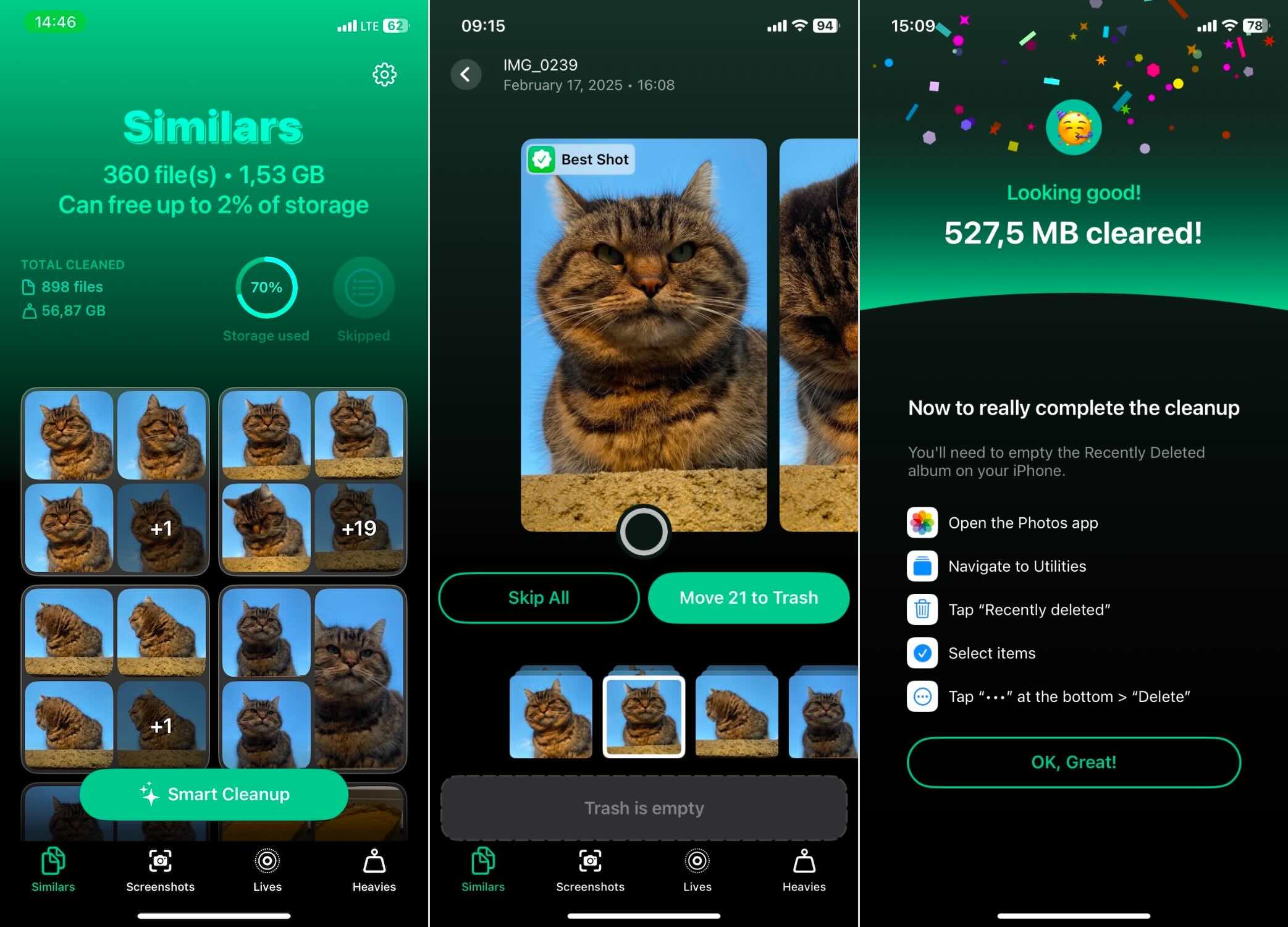
Denne metoden er rask, automatisk og grundig. Vi har funnet appens AI ganske pålitelig, så du kan la den håndtere alt med Smart opprydding utan å bekymre deg for å miste viktige bilete. Du kan lese om AI-ens yting i meir detalj i våre Clever Cleaner anmeldelse her.
Ved fjerning av duplikat er ikkje den einaste funksjonen denne appen tilbyr—og alle dei andre er fullstendig uavgrensa og reklamefrie òg. Som sagt på offisiell Clever Cleaner lagringsreinse-side:
“Når det er lasta ned, vil du ha tilgang til alle dei kraftige verktøya gratis, for alltid.”
Det er godt å vite, særleg sidan dei andre tre verktøya er like nyttige. Her er kva dei kan gjere:
- Identifisere og fjerne skjermbilete – Appen oppdagar alle skjermbileta i biblioteket ditt og viser kor mykje plass dei brukar. Med eitt trykk kan du slette dei alle eller vurdere dei individuelt om du vil behalde nokre.
- Optimaliser Live-foto – Live Photos tek opp ekstra plass på grunn av dei korte video-komponentane. Clever Cleaner lar deg konverter dei til standard stille bilete utan å miste kvalitet.
- Finn “Tunge” – Clever Cleaner sorterer filene dine frå størst til minst, som gjer det enkelt å finne kva som tek opp mest plass. Du vil vanlegvis finne videoar her sidan dei tek opp mykje meir lagringsplass enn bilete. Om du nokon gong har prøvd å sorter videoar etter storleik i Fotos-appen, veit du at denne funksjonen ikkje finst der – så denne appen tar det igjen og lar deg raskt rydde opp i uønska store filer.
Metode 2: Fjern duplikatfoto ved å bruke innebygd funksjon på iPhone
Så, vi har allereie dekt alt om dette alternativet—ulempene, avgrensingane, og når det er nyttig. No skal vi faktisk sjå korleis du slettar duplikat på iPhone med standardmetoden:
- Opna Bilder-appen.
- Rull ned til Verktøy og vel Duplikater. Om du ikkje ser det, kan iOS framleis scanne eller den har ikkje funne nøyaktige duplikat enno.
- Gå gjennom dei oppdaga duplikata—iOS grupperer dei automatisk saman.
- Trykk på Slå sammen ved kvar duplikatgruppe. Dette beholder den beste versjonen og flyttar resten til Nyleg sletta.
- Gjenta for alle duplikatgrupper til biblioteket ditt er rydda opp.

Det er det! Viss du vil frigjere lagring med ein gong, gå til Nyleg sletta og tøm den.
Om dette alternativet bomma og ikkje fann alle duplikatane du forventa, du er ikkje åleine. Er det tilfelle, gå til Alternativ A (ein tredjeparts app kan fungere betre for deg).
Metode 3: Slett dupliserte bilder på Mac (synkronisering med iPhone)
Korleis slette dupliserte bilete på Mac (synkronisering med iPhone):
- Opne Bilder-appen på Mac-en din.
- Klikk på Bibliotek i sidepanelet, rull ned og vel Duplikater.

- Gjer ein gjennomgang av dei grupperte duplikata—akkurat som på iPhone, oppdagar macOS automatisk eksakte kopiar.
- Klikk Slå saman ved sida av ei duplikatgruppe. macOS vil behalde versjonen med høgast kvalitet og flytte dei andre til Nyleg sletta.

- Gjenta prosessen til du har fjerna alle uønska duplikat.
Om iPhone og Mac synkroniserer gjennom iCloud-bilete, vil alle endringar gjort på Macen automatisk vises på iPhone (den treng berre vere tilkopla internett og få litt tid til å synkronisere).
Denne metoden er ideell dersom du føretrekkjer å gå gjennom bilete på ein større skjerm, eller dersom du finn det enklare å slå saman duplikat ved bruk av mus og tastatur. Men akkurat som iPhone sitt innebygde verktøy, vil ikkje denne metoden fange opp nesten-duplikat.
Korleis slette duplikat av Burst-foto på iPhone (Bonusrunde)
Vår guide ville ikkje vere komplett utan å nemne Burst-bilete. Desse vil ikkje bli flagga som duplikat i Bilder funksjonen til appen Duplikater, fordi dei ser ut som eitt element i biblioteket ditt (med eit stabel-ikon på dei). Men i røynda inneheld ein Burst fleire nær identiske bilete, som alle tek opp lagring på iPhone.
Så, kan vi kalle dei duplikat? Vårt svar er ja. Om du ikkje treng alle dei ekstra bileta, kan du la det berre vere eitt og frigjere lagringsplass. Her ser du korleis du slettar dupliserte serieopptaksbilete:
- Open appen Bilder.
- Scroll ned til albumet Utbrudd under Medietypar.
- Trykk på eit Burst-bilde for å opne det.
- Trykk på Eksplosjon(n) øvst på skjermen.
- Sveip gjennom bilda og vel det eller dei beste. iOS kan foreslå dei skarpaste bilda, men du kan manuelt velje favoritten din.
- Trykk på Ferdig og vel Hald berre favorittar. Dette slettar dei ekstra bilda, men beheld det eller dei du valde.

Kva skal du gjere når du ikkje kan slette duplikat?
Det er som regel enkelt å slette dupliserte foto på ein iPhone—heilt til det ikkje er det. Nokre menneske støter på eit problem der visse duplikat ikkje vil slettast, uansett kva dei prøver. Om du sit fast med dupliserte foto som ikkje vil forsvinne, her er nokre mogelege årsaker og korleis du kan fikse dei.
Om du har synkronisert iPhone-en din med ein datamaskin, og valet “Slett etter import” ikkje var aktivert, kan det hende at du no har både originalen og ein synkronisert kopi av kvart bilete. Desse synkroniserte dublikatane vil ikkje ha eit slettingsalternativ på iPhone-en din.
Kva du kan prøve:
- Slett originalane – Aktiver “Slett etter import” neste gong du synkroniserer for å fjerne dei ekstra kopiane.
- Synkroniser på nytt utan valde bilete – Koble iPhone til datamaskina og synkroniser igjen, men denne gongen må du ikkje velje nokre bilete å synkronisere tilbake til iPhone. Dette bør fjerne duplicate og samtidig behalde originalane på Mac eller PC.
- Bytt til iCloud-bilete – Om du bruker iCloud-foto, blir endringar og slettingar synkroniserte automatisk mellom alle einingar, og det forhindrar duplicate grunna manuell synkronisering.
I eit nøtteskal
Her er den korte versjonen og hovudsaka av det heile. Du har eit par måtar å fjerne dupliserte bilete på ein iPhone:
- Enklaste & raskaste metoden – Bruk ein gratis lagringsrensar-app som Clever Cleaner for å automatisk finne og slette nøyaktige og like duplikat gratis med eitt tastetrykk.
- Innebygd iPhone-metode – Opne Bilder > Album > Duplikater, og trykk så på Slå sammen for å fjerne nøyaktige duplikat. Denne metoden oppdagar ikkje nesten-duplikat, og bilete kan ta litt tid å visast her.
- Mac oppryddingsalternativ – Om du synkroniserer med iCloud, bruk Bilder på ein Mac for å fjerne duplikat på same måten som på iPhone, men med større skjerm for enklare handtering.
- Serieopptak – Bilete som er tatt i Burst-modus kan òg reknast som duplikat. For å fjerne dei: Opne Bilder > Album > Burst, trykk på ein burst, og trykk så på Burst(n). Sveip gjennom bileta, vel dei beste å behalde, og trykk Ferdig > Behald berre favorittar for å slette resten.
Ofte Stilte Spørsmål
- Brukarfeil – Folk lagrar eller importerer ofte det same biletet fleire gonger utan å merke det.
- Tredjepartsapper – Bileteredigeringsprogram, meldingsappar og lagringstenester i nettskya kan lagre kopiar av det same biletet.
- Gjenopprettar frå sikkerheitskopiar – Når ein set opp ein ny iPhone eller gjenoppretter frå ein gammal backup, dukkar duplikat nokre gonger opp viss bilete blei sikkerheitskopiert frå forskjellige kjelder.
- Nærduplikat frå lange fotosesjonar – Viss du tek dusinvis av bilete av same scena.
- Auto HDR på eldre iPhones – Nokre eldre iPhone-modellar (som iPhone XS eller iPhone XR) kan lagre både det vanlege biletet og HDR-versjonen, som vil skapa eit duplikat.
Nokre justeringar i iPhone-innstillingane hjelper òg. På eldre iPhone-modellar, slå av Auto HDR for å unngå at telefonen din lagrar både HDR- og ikkje-HDR-versjonar av same bilete. Sørg også for å unngå Burst-modus.
Du kan lese meir om det i vår fullstendige guide på korleis stoppe dupliserte bilete på iPhone.
