
Kuinka poistaa kaksoiskuvat iPhonesta
Huomasitko kirjastossasi monia samanlaisia valokuvia? Haluatko päästä niistä nopeasti eroon? Juuri sen löydät täältä. Näytämme kolme tapaa poistaa samanlaisia valokuvia iPhonesta käyttämällä uusinta iOS 18 -versiota. Jos käytössäsi on vielä iOS 17 tai jopa iOS 16, ei hätää – nämä menetelmät toimivat myös niissä. Aloitetaanpa.
Kuinka löytää kaksoiskuvat iPhonessa
Apple esitteli sisäänrakennetun Kaksoiskappaleiden ominaisuus iOS 16:ssa, mikä helpotti samanlaisten valokuvien tunnistamista ja poistamista. Se skannaa automaattisesti kirjaston ja ryhmittelee täsmäosumat (kyllä, vain täsmälleen samanlaiset—palaamme tähän myöhemmin). Tämä ominaisuus on edelleen käytettävissä iOS 18:ssa, ja löydät sen Kuvat sovelluksesta Lisäohjelma alta.
Kuinka löytää päällekkäisiä valokuvia iPhonessa:
- Avaa Kuvat sovellus.
- Kosketa Albumit näytön alareunassa.
- Vieritä alas Lisäohjelma ja valitse Kaksoiskappaleet.

Tämä ominaisuus on yksinkertainen, mutta siinä on rajoituksensa. Suurin, kuten olemme jo maininneet, on että se tunnistaa vain tarkat kaksoiskappaleet, ei samanlaisia valokuvia. Jos kuvassa on edes pieni ero, kuten rajaus, suodatin tai erilainen kulma, iOS ei merkitse sitä kaksoiskappaleeksi.
Miten iOS tunnistaa duplikaatit?
- Metatietojen täsmäytys – iOS vertaa tiedostojen tietoja, kuten luontipäivää, resoluutiota ja formaattia havaitsemaan identtisiä tiedostoja.
- Visuaalinen analyysi – Se skannaa pikselidataa tarkistaakseen, ovatko kaksi kuvaa todella samoja.
- Tiedoston eheys – Jos kuvaa on hieman muokattu tai pakattu, iOS ei välttämättä tunnista sitä kaksoiskappaleeksi.
Toinen mahdollinen este? Saatat olla näkemättä Kaksoiskappaleet-albumia ollenkaan, vaikka tiedät varmasti sen olevan tarkat kopiot. Reddit-käyttäjä valitti äskettäin tästä samasta asiasta—kaksoiskappaleita kaikkialla, mutta ei Kaksoiskappaleet-albumia Kuvat:ssa. Miksi näin tapahtuu?
No niin, iOS ei havaitse kaksoiskappaleita välittömästi. Apple ei ole antanut virallista lausuntoa siitä, kuinka tai milloin Kaksoiskappaleet ominaisuus skannaa kaksoiskuvat. Mutta näkemämme perusteella se tapahtuu usein, kun iPhone on kytkettynä tai näyttö on pois päältä. Se suorittaa myös muita indeksointitehtäviä tänä aikana, ja olemme melko varmoja, että kaksoiskappaleiden havaitseminen ei ole korkealla listalla. Jos järjestelmä on kiireinen muiden taustatehtävien kanssa, saattaa kestää kauemmin, ennen kuin Kaksoiskappaleet albumi ilmestyy.
Kuinka poistaa kaksoiskuvat iPhonesta
Mutta mennään asiaan. Käsittelemme nyt kolmea vaihtoehtoa iPhonen kaksoiskuvien poistamiseksi. Aloitamme mielestämme parhaasta vaihtoehdosta ja etenemme siitä eteenpäin. Kunkin vaihtoehdon alussa kerromme, mitä se tekee ja milloin se toimii parhaiten, jotta voit valita tarpeisiisi sopivan menetelmän.
Menetelmä 1: Käytä ilmaista sovellusta poistaaksesi kaksoiskuvat iPhonesta
Kaikki aiemmin mainitun Kaksoiskappaleet ominaisuuden rajoitukset ovat myötävaikuttaneet kolmannen osapuolen kaksoiskappaleiden puhdistussovellusten suosioon. Nämä sovellukset, joista monet käyttävät nykyään AI:ta, voivat tehokkaasti löytää ja puhdistaa paitsi tarkkoja kaksoiskappaleita, myös visuaalisesti samanlaisia kuvia. Ne myös automatisoivat prosessin käytännössä yhdellä napautuksella.
Jos et halua etsiä hyvää sovellusta App Storesta, voit tarkistaa listamme parhaat tekoälyllä toimivat siivoojat, joka auttaa tässä asiassa. Tai voit vain kokeilla sijoituksen ykkössovellusta—Clever Cleaner: Ilmainen Duplicate Cleaner -sovellus.

Huolimatta olla 100% ilmainen, tekoälyllä toimiva Clever Cleaner kilpailee maksullisten sovellusten kanssa. Se havaitsee kaksoiskappaleet ja lähes kaksoiskappaleet, ryhmittelee ne älykkäästi ja tekee poistamisesta erittäin nopeaa. Näin voit poistaa kaksoiskuvat iPhonestasi käyttämällä tätä sovellusta:
- Etsi “Clever Cleaner” App Storesta tai lataa se käyttämällä tätä linkkiä.
- Avaa sovellus ja anna lupa käyttää kuvakirjastoasi.
- Napauta Smart Cleanup antaaksesi sovelluksen automaattisesti tyhjentää kirjastosi tarkista päällekkäisistä ja visuaalisesti samanlaisista kuvista.
- Jos haluat osallistua enemmän, voit napauttaa ryhmää tarkistaaksesi sen. Sovellus valitsee parhaan laatuisen version “Paras otos”, mutta voit säätää valintaa tarvittaessa.
- Napauta Move to Trash poistaaksesi valitut kuvat. Sovellus siirtyy välittömästi seuraavaan erään tarkistusta varten.
- Kun olet valmis, napauta Empty Trash, ja käytä Slide to Delete poistaaksesi kaikki kaksoiskappaleet ja samanlaiset kuvat yhdellä toiminnolla.
- Clever Cleaner kysyy lupaa poistaa kuvia iCloud Photos:ista kaikista synkronoiduista laitteista.
- Jos muutat mieltäsi, voit palauttaa poistetut kuvat Äskettäin poistetut:sta seuraavien 30 päivän aikana—tai tyhjentää tämän kansion manuaalisesti vapauttaaksesi tilaa heti.
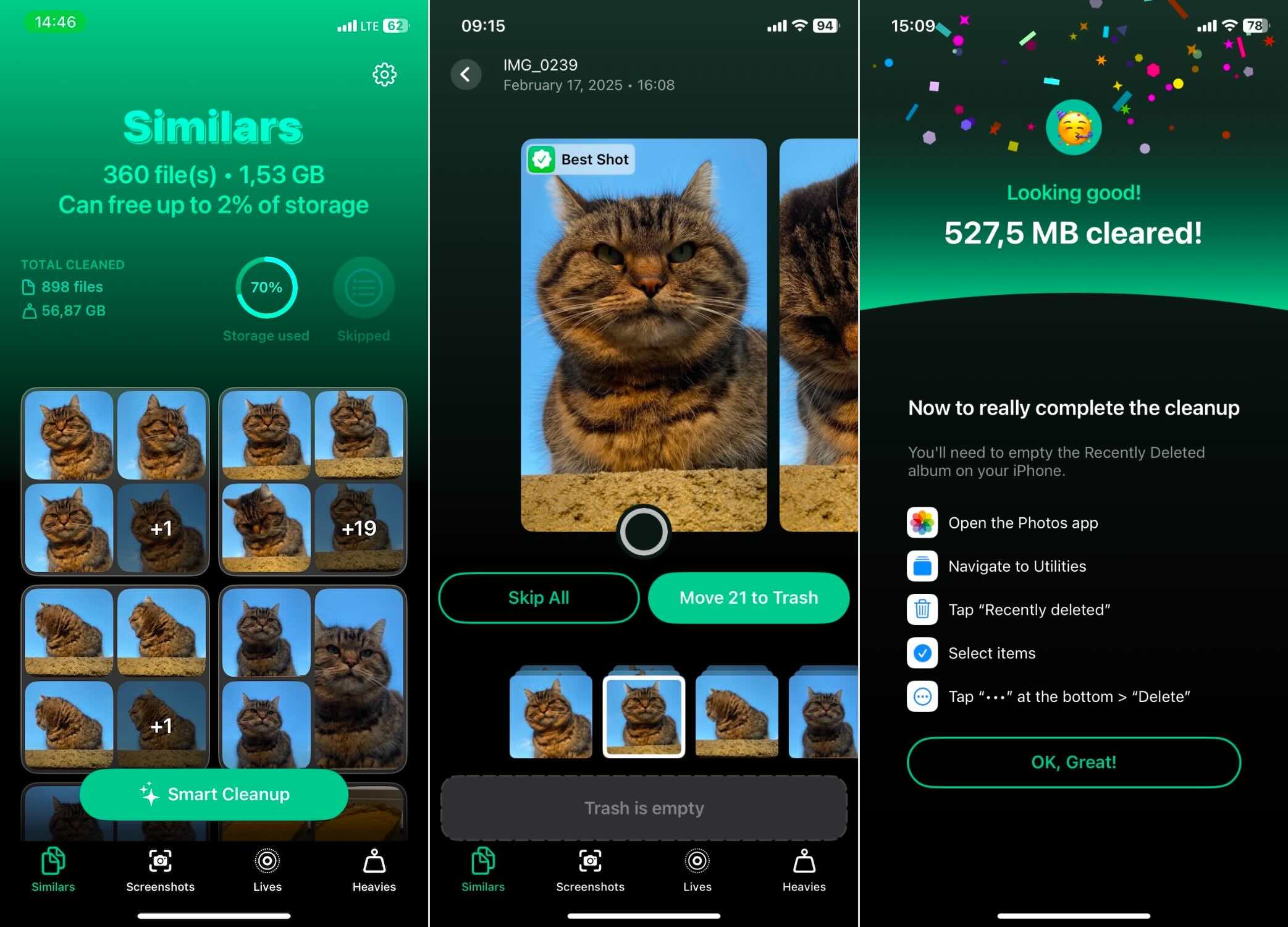
Tämä menetelmä on nopea, automaattinen ja perusteellinen. Olemme todenneet sovelluksen tekoälyn melko luotettavaksi, joten voit antaa sen hoitaa kaiken Smart Cleanup ilman huolta tärkeiden kuvien menettämisestä. Voit lukea sen tekoälyn suorituskyvystä tarkemmin artikkelistamme Clever Cleaner arvostelu tässä.
Päällekkäisten tietojen poistaja ei ole sovelluksen ainoa ominaisuus – kaikki muutkin ominaisuudet ovat täysin rajoituksettomia ja mainoksettomia. Kuten virallinen Clever Cleaner -tallennustilan puhdistussivusto:ssä sanotaan:
“Kun olet ladannut sen, sinulla on pysyvästi ilmainen pääsy kaikkiin sen tehokkaisiin työkaluihin.”
Onpa hyvä tietää, varsinkin kun muut kolme työkalua ovat yhtä hyödyllisiä. Tässä on mitä he voivat tehdä:
- Tunnista ja poista kuvakaappaukset – Sovellus havaitsee kirjastossasi kaikki kuvakaappaukset ja näyttää, kuinka paljon tilaa ne vievät. Yhdellä napautuksella voit poistaa ne kaikki tai tarkastella niitä yksitellen, jos haluat säilyttää joitakin.
- Optimoi Live Photos – Live Photos vievät ylimääräistä tilaa niiden lyhyen videokomponentin vuoksi. Clever Cleaner antaa sinun muuntaa ne tavallisiksi still-kuviksi ilman laadun heikkenemistä.
- Etsi “Heavies” – Clever Cleaner lajittelee tiedostosi suurimmasta pienimpään, mikä helpottaa eniten tilaa vievien tiedostojen löytämistä. Täältä löydät yleensä videoita, koska ne vievät paljon enemmän tallennustilaa kuin kuvat. Jos olet koskaan yrittänyt lajittele videot koon mukaan Kuvat-sovelluksessa, tiedät ettei siinä ole tätä ominaisuutta—joten tämä sovellus hoitaa asian ja antaa sinun nopeasti siivota ei-toivotut suuret tiedostot.
Menetelmä 2: Poista kaksoiskuvat iPhonen sisäänrakennetulla toiminnolla
Joten, olemme jo käsitelleet kaiken tästä vaihtoehdosta—haittapuolet, rajoitukset ja milloin se on hyödyllinen. Nyt katsotaanpa itse asiassa kuinka poistaa kaksoiskappaleet iPhonessa oletusmenetelmällä:
- Avaa Kuvat sovellus.
- Vieritä alas kohtaan Lisäohjelma ja valitse Kaksoiskappaleet. Jos et näe sitä, iOS saattaa vielä skannata tai se ei ole vielä löytänyt tarkkoja kaksoiskappaleita.
- Tarkista havaitut kaksoiskappaleet—iOS ryhmittelee ne automaattisesti yhteen.
- Napauta Yhdistä jokaisen kaksoiskappaleryhmän vieressä. Tämä säilyttää parhaan laatuversion ja siirtää loput kohtaan Äskettäin poistetut.
- Toista kaikille kaksoiskappaleryhmille, kunnes kirjastosi on siivottu.

Siinä kaikki! Jos haluat vapauttaa tallennustilaa heti, siirry kohtaan Äskettäin poistetut ja tyhjennä se.
Jos tämä vaihtoehto ei osunut kohdalleen eikä löytänyt kaikkia odottamiasi kaksoiskappaleita, et ole yksin. Jos näin on, siirry kohtaan Vaihtoehto A (kolmannen osapuolen sovellus saattaa toimia paremmin sinulle).
Menetelmä 3: Poista päällekkäiset valokuvat Macilta (synkronointi iPhonen kanssa)
Kuinka poistaa kaksoiskuvat Macilla (synkronoinnin yhteydessä iPhonen kanssa):
- Avaa Kuvat-sovellus Macillasi.
- Napsauta sivupalkissa Kirjasto, selaa alas ja valitse Kaksoiskappaleet.

- Tarkastele ryhmiteltyjä kaksoiskappaleita—kuten iPhonessa, macOS tunnistaa automaattisesti täsmälliset kopiot.
- Napsauta Yhdistä kaksoiskappaleryhmän vieressä. macOS säilyttää korkealaatuisimman version ja siirtää muut Äskettäin poistetut:een.

- Toista prosessi, kunnes olet poistanut kaikki ei-toivotut kaksoiskappaleet.
Jos iPhonesi ja Macesi synkronoituvat iCloud Kuvien kautta, Macilla tehdyt muutokset näkyvät automaattisesti iPhonessasi (sen tarvitsee vain olla yhteydessä internetiin ja sille on annettava hieman aikaa synkronoida).
Tämä menetelmä on ihanteellinen, jos haluat käydä läpi valokuvia suuremmalla näytöllä tai jos pidät kaksoiskappaleiden yhdistämistä helpompana hiiren ja näppäimistön avulla. Mutta aivan kuten iPhonen sisäänrakennettu työkalu, tämä menetelmä ei tunnista lähes kaksoiskappaleita.
Kuinka poistaa päällekkäiset sarjakuvat iPhonessa (Bonus Round)
Opastuksemme ei olisi täydellinen, ellemme mainitsisi Sarjakuvaustilassa otettuja kuvia. Näitä ei merkitä kaksoiskappaleiksi Kuvat-sovelluksen Kaksoiskappaleet-toiminnossa, koska ne näkyvät kirjastossasi yhtenä kohteena (niissä on pinon kuvake). Todellisuudessa Sarjakuvaustila sisältää useita lähes identtisiä otoksia, jotka kaikki vievät tilaa iPhonessasi.
Joten, voidaanko niitä kutsua kaksoiskappaleiksi? Vastauksemme on kyllä. Jos et tarvitse kaikkia ylimääräisiä kuvia, voit jättää vain yhden ja vapauttaa tallennustilaa. Näin poistat kaksoiskuvat sarjakuvista:
- Avaa Kuvat -sovellus.
- Selaa alas Purkaus -albumiin kohdassa Mediatyypit.
- Näpäytä Sarjakuvaa avataksesi sen.
- Näpäytä Purkaus(n) näytön yläosassa.
- Selaa kuvien läpi ja valitse paras/parhaat, jonka haluat säilyttää. iOS saattaa ehdottaa terävimpiä kuvia, mutta voit manuaalisesti valita mieltymyksesi mukaan.
- Näpäytä Valmis ja valitse Säilytä vain suosikit. Tämä poistaa ylimääräiset otokset ja säilyttää valitsemasi kuvat.

Mitä tehdä, kun et voi poistaa kaksoiskappaleita
Useimmissa tapauksissa kaksoiskuvien poistaminen iPhonesta on helppoa – kunnes se ei ole. Jotkut käyttäjät kohtaavat ongelman, jossa tiettyjä kaksoiskappaleita ei voi poistaa, riippumatta siitä, mitä he yrittävät. Jos sinulla on kaksoiskuvia, jotka eivät häviä, tässä on muutamia mahdollisia syitä ja ohjeet niiden korjaamiseen.
Jos olet synkronoinut iPhonesi tietokoneen kanssa eikä “Poista tuonnin jälkeen” -vaihtoehto ollut käytössä, sinulla saattaa nyt olla sekä alkuperäinen että synkronoitu kopio jokaisesta valokuvasta. Näissä synkronoiduissa kaksoiskappaleissa ei ole poistovaihtoehtoa iPhonessasi.
Mitä voit kokeilla:
- Poista alkuperäiset – Ota “Poista tuonnin jälkeen” käyttöön seuraavan synkronoinnin aikana poistaaksesi ylimääräiset kopiot.
- Synkronoi ilman valittuja valokuvia – Kytke iPhone tietokoneeseen ja synkronoi uudelleen, mutta tällä kertaa älä valitse mitään kuvia synkronoitavaksi takaisin iPhoneen. Tämä poistaa kaksoiskappaleet, mutta säilyttää alkuperäiset kuvat tietokoneellasi tai Macillasi.
- Vaihda iCloud-kuviin – Jos käytät iCloud Fotoja, muokkaukset ja poistot synkronoituvat automaattisesti kaikissa laitteissa, estäen manuaalisesta synkronoinnista johtuvat kaksoiskappaleet.
Pähkinänkuoressa
Tässä on lyhyt versio ja koko asian ydin. Sinulla on pari tapaa poistaa kaksoiskappaleet kuvat iPhonesta:
- Helpoin & nopein menetelmä – Käytä ilmainen tallennustilan puhdistussovellus kuten Clever Cleaner löytääksesi ja poistaaksesi tarkat ja samankaltaiset kaksoiskappaleet automaattisesti yhdellä napautuksella ilmaiseksi.
- Sisäänrakennettu iPhone-menetelmä – Avaa Kuvat > Albumit > Kaksoiskappaleet, sitten napauta Yhdistä poistaaksesi tarkat kaksoiskappaleet. Tämä menetelmä ei tunnista lähes identtisiä kaksoiskappaleita, ja valokuvien ilmestyminen tänne saattaa kestää hetken.
- Macin puhdistusvaihtoehto – Jos synkronoit iCloud:n kanssa, käytä Kuvat Macilla poistaaksesi kaksoiskappaleet samalla tavalla kuin iPhonella, mutta isommalla näytöllä helpompaa hallintaa varten.
- Sarjakuvauskuvat – Sarjakuvaustilassa otetut valokuvat voidaan myös pitää kaksoiskappaleina. Poistaaksesi ne: Avaa Kuvat > Albumit > Ryöpsähdykset, napauta ryöpsäytystä, sitten napauta Ryöpsähdys(n). Pyyhkäise kuvien läpi, valitse parhaat säilytettäväksi ja napauta Valmis > Säilytä vain suosikit poistaaksesi loput.
Usein Kysytyt Kysymykset
- Käyttäjän virhe – Ihmiset tallentavat tai tuovat usein saman valokuvan useita kertoja huomaamattaan.
- Kolmannen osapuolen sovellukset – Kuvankäsittelyohjelmat, viestisovellukset ja pilvitallennuspalvelut voivat tallentaa kopioita samasta kuvasta.
- Palautetaan varmuuskopioista – Kun asetetaan uusi iPhone tai palautetaan vanhasta varmuuskopioinnista, kaksoiskappaleita voi joskus ilmestyä, jos valokuvat on varmuuskopioitu eri lähteistä.
- Lähes kaksoiskappaleet pitkistä valokuvasessioista – Jos otat kymmeniä kuvia samasta kohtauksesta.
- Auto HDR vanhemmissa iPhoneissa – Jotkut vanhemmat iPhone-mallit (kuten iPhone XS tai iPhone XR) voivat tallentaa sekä tavallisen kuvan että HDR-version, mikä luo kaksoiskappaleen.
Vaikuttaako kaksinkertaisten valokuvien manuaalinen poistaminen jäljelle jäävien valokuvien laatuun?
Myös muutama iPhone-asetusten muutos auttaa. Vanhemmissa iPhone-malleissa Auto HDR:n kytkeminen pois päältä estää puhelinta tallentamasta sekä HDR- että ei-HDR-versioita samasta kuvasta. Varmista myös, että vältät Burst-tilaa.
Voit lukea lisää siitä kuinka estää kaksoiskuvat iPhonessa koko oppaastamme.
