
iPhone で重複した写真を削除する方法
ライブラリに重複した写真がたくさんあるのに気づきましたか?すぐにそれらを削除したいですか?それこそがここで見つかるものです。最新のiOS 18を使用して、iPhone上で重複した写真を削除する3つの方法を説明します。まだiOS 17やiOS 16を使用している場合でも大丈夫です—これらの方法も同様に機能します。それでは始めましょう。
iPhoneで重複した写真を見つける方法
AppleはiOS 16でビルトイン重複機能を導入し、同一の写真を識別して削除することが容易になりました。ライブラリを自動的にスキャンし、グループ化します完全一致(はい、正確に一致するもののみ—これについては後述します)。この機能はiOS 18でも引き続き利用可能で、写真アプリのユーティリティで見つけることができます。
iPhone写真に重複があるかどうか見つける方法:
- 写真アプリを開きます。
- 画面下部のアルバムをタップします。
- 下にスクロールしてユーティリティを見つけ、D重複項目を選択します。

この機能は簡単ですが、制限があります。既に述べたように、最大の制限は それは完全に重複するものだけを検出します であり、類似写真ではありません。画像に少しでも違い、例えばクロップ、フィルター、あるいは異なる角度があった場合、iOSはそれを重複として認識しません。
iOSはどのようにして重複を識別しますか?
- メタデータのマッチング – iOS は、作成日、解像度、フォーマットなどのファイル詳細を比較して同一ファイルを検出します。
- 視覚分析 – 画像が本当に同じかどうかを確認するためにピクセルデータをスキャンします。
- ファイル整合性 – 画像が少し編集されたり圧縮されたりした場合、iOS はそれを重複として認識しない可能性があります。
もう一つの可能な障害は?D重複項目のアルバムが全く見つからないかもしれません、絶対に正確なコピーを持っていると知っていてもです。最近、あるRedditユーザーがこの正確な問題について不満を訴えました—どこにでも複製があるのに、写真にD重複項目のアルバムがない。なぜこんなことが起こるのでしょうか?
iOSは重複を即座に検出しません。Appleは、D重複項目 機能が重複写真をどのように、またはいつスキャンするかについて公式な声明を出していません。しかし、これまでのところ、iPhoneが接続されているか、画面がオフになっているときに頻繁に発生することがわかっています。この時間中に他のインデックス作成タスクも実行され、私たちは重複検出がリストの上位にないことを確信しています。システムが他のバックグラウンドタスクで忙しい場合、D重複項目 アルバムの表示に時間がかかることがあります。
iPhoneで重複する写真を削除する方法
でも、本題に入りましょう。iPhoneの重複写真を削除するための3つのオプションを紹介します。始めに一番おすすめの方法から紹介し、その後に他の方法を説明します。各オプションの冒頭で、その方法が何をするかや最適な使用タイミングをお伝えするので、自分のニーズに合った方法を選んでください。
手法 1: iPhoneで重複する写真を削除するには無料アプリを使用してください
前述のD重複項目機能の制限すべてが、サードパーティの重複クリーナーアプリの人気に貢献しています。これらのアプリは、現在多くがAIを使用しており、正確な重複だけでなく視覚的に似た画像も効果的に見つけてクリーニングします。また、それらはプロセスをほぼワンタップで自動化します。
App Storeを探してよいアプリを見つけたくない場合は、この問題を解決するのに役立つ最高のAI駆動型クリーナーのリストを確認できます。または、そのランキングで1位のアプリClever Cleaner:無料の重複ファイルクリーナーアプリを試してみるだけでも良いでしょう。

それにもかかわらず 100%無料であること、AI搭載のClever Cleanerスキャンは有料アプリと競います。重複や近似の重複を検出し、これらをスマートにグループ化し、削除を非常にスピーディに行います。このアプリを使用してiPhoneから重複した写真を削除する方法は以下の通りです:
- App Storeまたはこのリンクを使用してダウンロードしてくださいで「Clever Cleaner」を検索します。
- アプリを開き、写真ライブラリへのアクセス許可を与えます。
- スマートクリーンアップをタップして、アプリに正確な重複や視覚的に類似した写真を自動でクリアさせます。
- もっと関与したい場合は、レビューボタンをタップしてグループを確認します。アプリは「ベストショット」として最良の品質バージョンを事前に選択していますが、必要に応じて選択を調整できます。
- をゴミ箱に移動をタップして選択した写真を削除します。アプリは次のバッチにすぐに移行し、レビューを行います。
- 終了したら、ゴミ箱を空にするをタップし、スライドして削除を使用してすべての重複および類似写真を一度に削除します。
- Clever CleanerはiCloud Photosで同期されているすべてのデバイスから写真を削除する許可を求めます。
- 気が変わったらでは、削除した写真を次の30日以内に最近削除した項目から復元することができます。あるいは、このフォルダーを手動で空にしてすぐにストレージを解放することもできます。
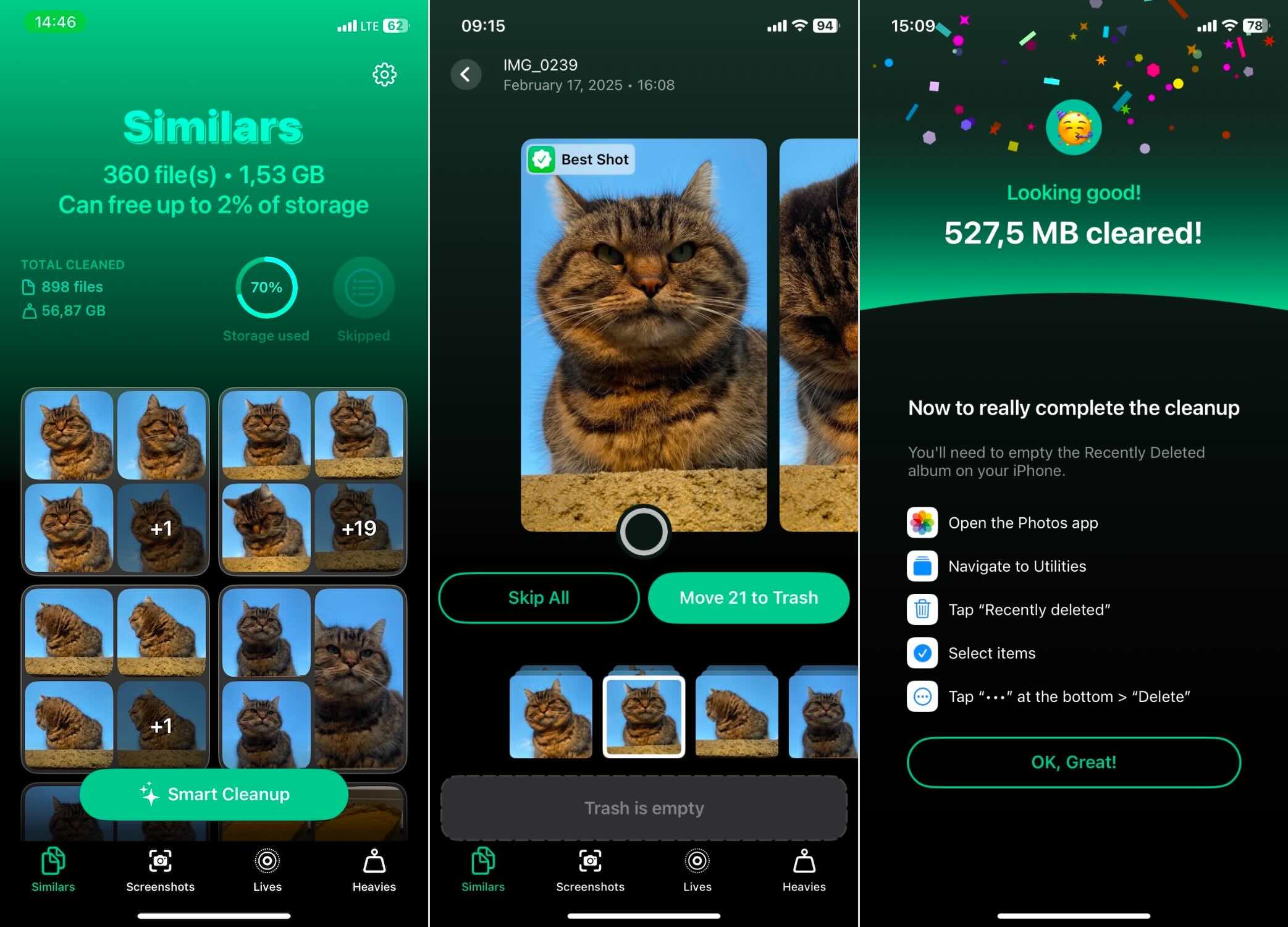
この方法は速く、自動で、徹底的です。アプリのAIは非常に信頼性が高いことがわかったので、スマートクリーンアップに任せて重要な写真が失われる心配をせずにすべてを処理できます。AIのパフォーマンスについては、Clever Cleanerのレビュー ここ で詳しく読むことができます。
重複削除はこのアプリが提供する唯一の機能ではありません。他のすべての機能も完全に制限なく広告なしで利用できます。 公式 Clever Cleaner ストレージクリーナーページ に記載されているように:
“一度ダウンロードすれば、その強力なツールを無料で永遠に利用できます。”
それは知っておくと良い情報ですね。特に、他の3つのツールも同様に役立ちますから。彼らができることは次のとおりです:
- スクリーンショットを特定して削除 – アプリはライブラリ内のすべてのスクリーンショットを検出し、それらがどれだけのスペースを使用しているかを表示します。ワンタップでそれらをすべて削除するか、保持したいものを個別に確認できます。
- ライブフォトを最適化 – Live Photosは短いビデオコンポーネントのため、追加のスペースを占有します。Clever Cleanerを使用すると、品質を失うことなく標準的な静止写真に変換するできます。
- “重いを探す – Clever Cleanerはファイルを大きいものから小さいものへとソートするため、最もスペースを占有しているものを簡単に見つけられます。通常、ここにビデオが表示されます。というのも、画像よりもはるかに多くのストレージを占有するからです。写真アプリでサイズで動画をソートしようとしたことがあるなら、この機能がないことをご存じでしょう。このアプリはその欠点を補い、不必要な大きなファイルを迅速にクリーンアップすることができます。
手法 2: iPhoneの内蔵機能を使用して重複写真を削除する
それでは、このオプションについてはすでに全てをカバーしました—欠点、制限、そしてそれが有効な場合。では、実際に見てみましょうiPhoneのデフォルトメソッドを使用して重複を削除する方法:
- 写真アプリを開きます。
- ユーティリティまでスクロールしてD重複項目を選択します。見つからない場合は、iOSがまだスキャン中であるか、まだ正確な重複を検出していない可能性があります。
- 検出された重複を確認します。iOSが自動的にそれらをグループ化します。
- 各重複グループの隣にある結合をタップします。これにより、最高品質のバージョンが保持され、残りが最近削除されたに移動します。
- すべての重複グループに対して繰り返し、ライブラリをクリーンアップします。

それで終わりです!すぐにストレージを解放したい場合は、最近削除した項目に移動して空にしてください。
このオプションが目標を外れ、予想通りの重複をすべて見つけられなかった場合は、あなたは一人じゃないをご確認ください。その場合は、オプションAに進んでください(サードパーティアプリのほうがうまくいくかもしれません)。
手法 3: Macの重複写真を削除する(iPhoneと同期する)
Mac上の重複した写真を削除する方法(iPhoneとの同期):
- Macで写真アプリを開きます。
- サイドバーで図書館をクリックし、下にスクロールしてD重複項目.を選択します。

- グループ化された重複項目を確認します。iPhoneと同様に、macOSは完全に同じコピーを自動的に検出します。
- 重複グループの横にあるマージをクリックします。macOSは最高品質のバージョンを保持し、他のものを最近削除された.に移動します。

- 不要な重複項目をすべて削除するまでこのプロセスを繰り返します。
iPhoneとMacがiCloud写真を通じて同期している場合、Macで行われた変更は自動的にiPhoneに反映されます(インターネットに接続して同期するための時間が必要です)。
この方法は、より大きな画面で写真を確認したい場合や、マウスとキーボードを使って重複をマージする方が簡単だと感じる場合に最適です。しかし、iPhoneの内蔵ツールと同様に、この方法では近似重複を検出することはできません。
iPhoneで重複バースト写真を削除する方法(ボーナスラウンド)
私たちのガイドは連写写真に言及しなければ完全とは言えません。これらはライブラリに1つのアイテム(積み重ねられたアイコン付き)として表示されるため、写真 アプリのD重複項目 機能では重複としてフラグが立てられません。しかし実際には、連写はほぼ同一の複数のショットを含んでおり、iPhoneのストレージを占拠します。
では、これらを重複と呼ぶことができるのでしょうか?私たちの答えははいです。これらの余分な写真がすべて必要ない場合は、1枚だけ残してストレージを解放することができます。バースト画像の重複を削除する方法は次のとおりです:
- 写真アプリを開きます。
- メディアタイプの下にあるバーストアルバムまでスクロールします。
- Burst写真をタップして開きます。
- 画面の上部にあるバースト(n)をタップします。
- ショットをスワイプして、保持するベストな画像を選びます。iOSは最も鮮明な画像を推奨するかもしれませんが、自分のお気に入りを手動で選択できます。
- 完了をタップし、お気に入りのみを保持を選択します。これにより、選択した写真を保持しつつ、余分なショットを削除します。

重複を削除できない場合の対処法
ほとんどの場合、iPhoneで重複写真を削除するのは簡単です—簡単でなくなるまでは。一部の人々は、特定の重複が削除されないという問題に遭遇します、どんなに試しても。 もし消えない重複写真に悩んでいるなら、ここに考えられるいくつかの理由とその解決方法があります。
iPhoneをコンピュータと同期させ、インポート後に削除オプションを有効にしていなかった場合、すべての写真のオリジナルと同期されたコピーの両方が存在する可能性があります。これらの同期された複製は、iPhone上で削除オプションが表示されません。
試してみること:
- オリジナルを削除 – 次回同期時に余分なコピーを削除するために「インポート後に削除」を有効にします。
- 写真が選択されていない状態で再同期 – iPhoneをコンピュータに接続して再度同期しますが、今回はiPhoneに同期する写真を選択しないでください。これにより重複を削除し、オリジナルはMacまたはPCに保持されます。
- iCloud写真に切り替える – iCloud写真を使用している場合、編集および削除がすべてのデバイスで自動的に同期され、手動同期による重複の問題を防ぎます。
要するに
以下が短いバージョンとその要点です。iPhoneで重複する写真を削除する方法は2つあります:
- 最も簡単で迅速な方法 – 無料ストレージクリーナーアプリをClever Cleanerのように使用して、ワンタップで正確な重複と類似の重複を無料で自動的に見つけて削除します。
- 内蔵iPhoneメソッド – 写真 > アルバム > D重複項目を開き、次に結合をタップして正確な重複を削除します。この方法では近似重複は検出されず、写真がここに表示されるまでに時間がかかることがあります。
- Macクリーンアップオプション – iCloudと同期している場合、写真をMacで使用して、より大きな画面での管理が簡単になりますが、iPhoneと同じ方法で重複を削除します。
- 連写写真 – 連写モードで撮影された写真も重複と見なされることがあります。これらを削除するには: 写真 > アルバム > 連写、次に連写をタップして連写(n)をタップします。写真をスワイプして、保持したいベストショットを選び、完了 > お気に入りのみ保持をタップして残りを削除します。
よくある質問
- ユーザーのエラー – 人々は同じ写真を複数回保存またはインポートすることがよくありますが、それに気付いていません。
- サードパーティアプリ – 写真編集アプリ、メッセージングアプリ、およびクラウドストレージサービスは同じ画像のコピーを保存することがあります。
- バックアップから復元 – 新しいiPhoneを設定したり、古いバックアップから復元したりするとき、異なるソースから写真がバックアップされている場合に重複が表示されることがあります。
- 長時間の写真セッションからのほぼ同一の写真 – 同じシーンを何十枚も撮影した場合。
- 古いiPhoneで自動HDR – 一部の古いiPhoneモデル(iPhone XSやiPhone XRなど)は、通常の写真とHDRバージョンの両方を保存することができ、重複が生成されます。
iPhoneの設定を少し調整することも役立ちます。古いiPhoneでは、Auto HDRをオフにして、HDRと非HDRの両方のバージョンを保存しないようにしましょう。また、バーストモードを避けるようにしてください。
さらに詳しくは、我々の完全ガイドiPhoneで重複写真を止める方法で読むことができます。
