
iPhone’da Yinelenen Fotoğraflar Nasıl Silinir
Kütüphanenizde birçok yinelenen fotoğraf mı fark ettiniz? Hızla onlardan kurtulmak mı istiyorsunuz? İşte tam olarak burada bulacağınız şey bu. En son iOS 18’i kullanarak bir iPhone’daki yinelenen fotoğrafları silmenin üç yolunu göstereceğiz. Hâlâ iOS 17 veya hatta iOS 16 kullanıyorsanız, bu da sorun değil—bu yöntemler işe yarayacaktır. Hadi başlayalım.
iPhone’da Çift Fotoğraf Nasıl Bulunur
Apple, aynı fotoğrafları tanımayı ve kaldırmayı kolaylaştıran yerleşik Kopyalar özelliği özelliğini iOS 16’da tanıttı. Bu özellik, kütüphaneyi otomatik olarak tarar ve aynıları tam eşleşmeler (evet, yalnızca tam olarak—buna daha sonra değineceğiz) gruplar. Bu özellik iOS 18’de de mevcut ve Fotoğraflar uygulamasında Diğer altında bulabilirsiniz.
iPhone Fotoğraflarında tekrar edenleri nasıl bulabilirim:
- Fotoğraflar uygulamasını aç.
- Ekranın altındaki Albümler öğesine dokun.
- Diğer öğesine doğru aşağı kaydır ve Yinelenenler öğesini seç.

Bu özellik basittir, ancak sınırlamaları vardır. Daha önce de belirttiğimiz gibi, en büyük sınırlama yalnızca birebir kopyaları algılar olup benzer fotoğraflar değildir. Bir görüntüde küçük bir farklılık bile olsa, örneğin kırpma, filtre veya farklı açı, iOS bunu kopya olarak işaretlemez.
iOS, tekrar edenleri nasıl belirler?
- Meta verilerin eşleştirilmesi – iOS, aynı dosyaları tespit etmek için oluşturulma tarihi, çözünürlük ve format gibi dosya ayrıntılarını karşılaştırır.
- Görsel analiz – İki görüntünün gerçekten aynı olup olmadığını kontrol etmek için piksel verilerini tarar.
- Dosya bütünlüğü – Bir görüntü hafifçe düzenlenmiş veya sıkıştırılmışsa, iOS onu çift olarak tanımayabilir.
Başka bir olası engel? Yinelenenler albümünü hiç görmeyebilirsiniz, hatta kesin olarak biliyor olsanız bile tam kopyalara sahipsiniz. Yakın zamanda bir Reddit kullanıcısı tam olarak bu konudan şikayet etti—her yerde kopyalar var, ama Fotoğraflar içinde Yinelenenler albümü yok. Bu neden oluyor?
Pekala, iOS hemen tekrar edenleri tespit etmiyor. Apple, Yinelenenler özelliğinin tam olarak nasıl veya ne zaman tekrar eden fotoğrafları taradığına dair resmi bir açıklama yapmadı. Ancak gördüğümüz kadarıyla, bu genellikle iPhone fişe takıldığında veya ekran kapalı olduğunda gerçekleşir. Bu süre zarfında diğer indeksleme görevlerini de yürütür ve tekrar eden tespitinin listenin üst sıralarında olmadığından eminiz. Sistem diğer arka plan görevleriyle meşgulse, Yinelenenler albümünün görünmesi daha uzun sürebilir.
iPhone’da Çift Fotoğraflar Nasıl Silinir
Ama işe geçelim. Şimdi bir iPhone’daki çift fotoğrafları temizlemek için üç seçeneği ele alacağız. Bizce en iyisiyle başlayacağız ve oradan devam edeceğiz. Her seçeneğin başında, ne yaptığını ve ne zaman en iyi çalıştığını belirteceğiz, böylece ihtiyaçlarınıza uygun yöntemi seçebilirsiniz.
Yöntem 1: iPhone’da yinelenen fotoğrafları silmek için ücretsiz bir uygulama kullanın
Önceden değindiğimiz Yinelenenler özelliğin tüm sınırlamaları, üçüncü taraf kopya temizleyici uygulamaların popülerliğine katkıda bulunmuştur. Şimdi birçoğunda yapay zeka kullanılan bu uygulamalar, sadece tam olarak aynı olan kopyaları değil, aynı zamanda görsel olarak benzer görüntüleri de etkili bir şekilde bulup temizleyebilir. Süreci, temelde tek bir dokunuşla otomatikleştirirler.
Eğer iyi bir uygulama bulmak için App Store’u taramak istemiyorsanız, bu konuyla ilgili yardımcı olan en iyi yapay zeka destekli temizlik robotları uygulamaların listemize göz atabilirsiniz. Ya da, o sıralamadan bir numaralı uygulamayı—Clever Cleaner: Ücretsiz Çift Dosya Temizleme Uygulaması deneyebilirsiniz.

Buna rağmen tamamen ücretsiz olmak, yapay zeka destekli Clever Cleaner taraması, ücretli uygulamalarla rekabet ediyor. Çiftleri ve yakın çiftleri tespit eder, bunları akıllıca gruplar ve silmeyi çok hızlı hale getirir. İşte bu uygulamayı kullanarak iPhone’unuzdan yinelenen resimleri nasıl kaldırabileceğiniz:
- App Store’da “Clever Cleaner” veya bu bağlantıyı kullanarak indir arayın.
- Uygulamayı açın ve fotoğraf kütüphanenize erişim izni verin.
- Uygulamanın tam olarak aynı olan ve görsel olarak benzer fotoğrafları otomatik olarak temizlemesi için Akıllı Temizleme‘e dokunun.
- Daha fazla dahil olmak isterseniz, gözden geçirme için grup üzerine dokunabilirsiniz. Uygulama, en kaliteli versiyonu “En İyi Çekim” olarak önceden seçer, ancak gerekirse seçimi ayarlayabilirsiniz.
- Seçilen fotoğrafları silmek için Öğeyi Çöp Kutusuna taşı‘ya dokunun. Uygulama anında gözden geçirmek için bir sonraki partiye geçecektir.
- İşiniz bittiğinde, Çöpü Boşalt‘ye dokunun ve Kaydırarak Sil‘i kullanarak tüm kopyaları ve benzer fotoğrafları tek bir işlemle kaldırın.
- Clever Cleaner, tüm senkronize cihazlarda iCloud Fotoğrafları‘ndan fotoğrafları silmek için izin isteyecektir.
- Eğer fikrini değiştirirsen, silinen fotoğrafları önümüzdeki 30 gün içinde Son Silinenler‘dan geri yükleyebilirsiniz—veya hemen depolama alanını boşaltmak için bu klasörü elle boşaltabilirsiniz.
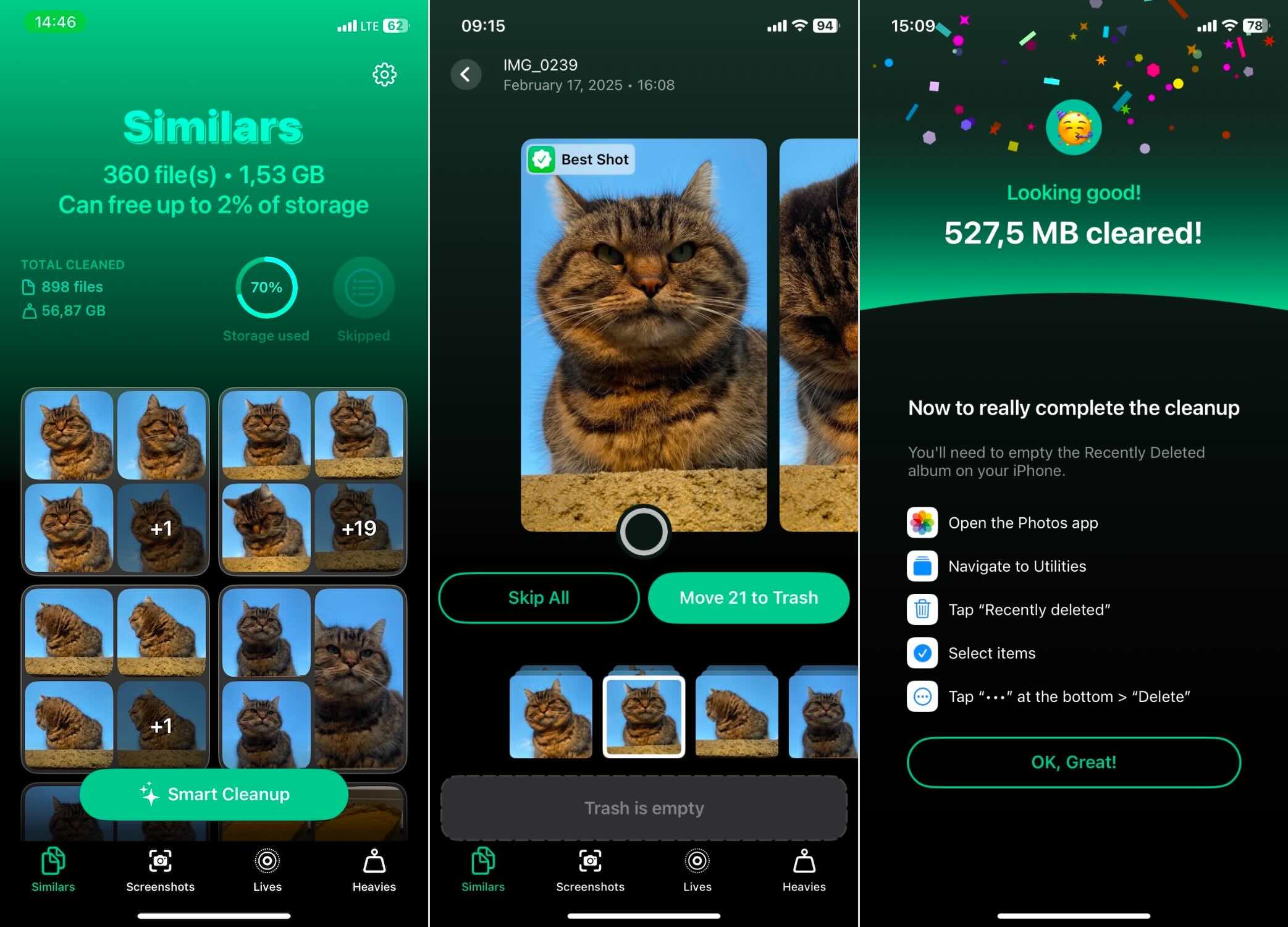
Bu yöntem hızlı, otomatik ve kapsamlıdır. Uygulamanın yapay zekasının oldukça güvenilir olduğunu gördük, bu yüzden Akıllı Temizleme ile her şeyi halletmesine izin verebilirsiniz, önemli fotoğrafları kaybetme konusunda endişelenmenize gerek yok. Yapay zekasının performansını daha ayrıntılı olarak Clever Cleaner incelemesi burada‘te okuyabilirsiniz.
Çiftlik kaldırıcısı bu uygulamanın sunduğu tek özellik değil—diğer tüm özellikler de tamamen sınırsız ve reklamsızdır. resmi Clever Cleaner depolama temizleyici sayfası de belirtildiği gibi:
“İndirdiğinizde, tüm güçlü araçlarına ücretsiz ve sonsuza kadar erişebileceksiniz.”
Bu bilmek güzel, özellikle diğer üç aracın da aynı derecede faydalı olduğunu düşünürsek. İşte yapabilecekleri:
- Ekran görüntülerini tespit edin ve kaldırın – Uygulama, kütüphanenizdeki tüm ekran görüntülerini tespit eder ve ne kadar yer kapladıklarını gösterir. Tek bir dokunuşla hepsini silebilir ya da bazılarını saklamak istiyorsanız teker teker gözden geçirebilirsiniz.
- Live Photo’ları Optimize Et – Canlı Fotoğraflar, kısa video bileşenlerinden dolayı ekstra yer kaplar. Clever Cleaner, kalite kaybı yaşamadan bunları standart hareketsiz fotoğraflara dönüştür izin verir.
- Bul “Ağır – Clever Cleaner, dosyalarınızı büyükten küçüğe sıralar, bu da en fazla alanı neyin kapladığını bulmayı kolaylaştırır. Genellikle burada videoları bulursunuz çünkü görüntülere göre çok daha fazla depolama alanı kaplarlar. Eğer Fotoğraflar uygulamasında videoları boyuta göre sırala denediyseniz, bu özelliğin olmadığını bilirsiniz—bu yüzden bu uygulama eksikliği doldurur ve istenmeyen büyük dosyaları hızlıca temizlemenize olanak tanır.
Yöntem 2: İPhone’un Dahili Özelliğini Kullanarak Yinelenen Fotoğrafları Kaldırın
Yani, bu seçenek hakkında her şeyi zaten ele aldık—dezavantajları, sınırlamaları ve ne zaman yararlı olduğu. Şimdi, aslında görelim iPhone’da varsayılan yöntemi kullanarak yinelenen öğeleri nasıl silinir:
- Fotoğraflar uygulamasını açın.
- Aşağı kaydırın ve Diğer‘ü seçin, ardından Yinelenenler‘e tıklayın. Eğer bunu göremezseniz, iOS hala tarama yapıyor olabilir ya da henüz tam kopyaları algılamamış olabilir.
- Algılanan kopyaları gözden geçirin—iOS bunları otomatik olarak gruplaştırır.
- Tüm kopya gruplarındaki Birleştir‘ye dokunun. Bu, en yüksek kaliteli sürümü saklar ve diğerlerini Yakın Zamanda Silinenler‘ye taşır.
- Kütüphaneniz temizlenene kadar tüm kopya grupları için bu işlemi tekrar edin.

Hepsi bu! Depolama alanını hemen boşaltmak istiyorsanız, Son Silinenler bölümüne gidin ve boşaltın.
Bu seçenek hedefi kaçırıp beklediğiniz tüm kopyaları bulamadıysa, yalnız değilsin. Durum böyleyse, Seçenek A (üçüncü taraf bir uygulama sizin için daha iyi çalışabilir).
Yöntem 3: Mac’te Çift Fotoğrafları Silin (iPhone ile Senkronize)
Mac’inizdeki (iPhone ile senkronize edilen) yinelenen fotoğrafları nasıl silersiniz:
- Mac’inizde Fotoğraflar uygulamasını açın.
- Kenar çubuğunda Kütüphane‘e tıklayın, ardından aşağı kaydırın ve Yinelenenler. seçin.

- Gruplanmış kopyaları gözden geçirin—tıpkı iPhone’da olduğu gibi, macOS tam kopyaları otomatik olarak algılar.
- Bir kopya grubunun yanındaki Birleştir‘e tıklayın. macOS en yüksek kaliteli versiyonu tutacak ve diğerlerini Yakın Zamanda Silinenler.’a taşıyacaktır.

- Tüm istenmeyen kopyaları kaldırana kadar işlemi tekrarlayın.
Eğer iPhone’unuz ve Mac’iniz iCloud Fotoğrafları üzerinden senkronize oluyorsa, Mac’te yapılan herhangi bir değişiklik otomatik olarak iPhone’unuza yansıyacaktır (sadece internete bağlı olması ve senkronize olmak için biraz zaman tanınması gerekir).
Bu yöntem, fotoğrafları daha büyük bir ekranda incelemeyi tercih ediyorsanız veya kopyaları fare ve klavye ile birleştirmenin daha kolay olduğunu düşünüyorsanız idealdir. Ancak, iPhone’un yerleşik aracı gibi, bu yöntem de neredeyse aynı olanları tespit edemez.
iPhone’da Çift Çekim Fotoğraflarını Temizleme (Bonus Bölümü)
Rehberimiz, Patlama fotoğraflarından bahsetmezsek eksik kalır. Bunlar, kütüphanenizde tek bir öğe olarak göründüğü için (Fotoğraflar uygulamasının Yinelenenler özelliğinde yedek olarak işaretlenmez (üzerinde yığılmış bir simge vardır). Ancak gerçekte, bir Patlama neredeyse birbirinin aynısı olan birden fazla çekim içerir ve hepsi iPhone depolama alanını kaplar.
Yani, bunlara çifte denebilir mi? Cevabımız evet. Eğer tüm bu ekstra çekimlere ihtiyacınız yoksa, sadece birini bırakabilir ve depolama alanını boşaltabilirsiniz. İşte yinelenen patlama görüntülerini nasıl sileceğiniz:
- Fotoğraflar uygulamasını açın.
- Medya Türleri altındaki Patlamalar albümüne kadar aşağı kaydırın.
- Açmak için bir Patlama fotoğrafına dokunun.
- Ekranın üst kısmındaki Patlama(n)‘e dokunun.
- Fotoğrafları kaydırarak en iyi olanı/olanları seçin. iOS en net görüntüleri önerebilir, ancak favorinizi manuel olarak seçebilirsiniz.
- Tamamlandı‘ya dokunun ve Sadece Favorileri Sakla‘yi seçin. Bu, ekstra fotoğrafları silerken seçtiğiniz fotoğraf(ları) saklar.

Yinelenenleri Silemediğinizde Ne Yapmalı
Çoğu durumda, bir iPhone’daki yinelenen fotoğrafları silmek basittir—olmayana kadar. Bazı kişiler belirli kopyaların silinemediği bir sorunla karşılaşır, ne denerseniz deneyin. Gitmeyen yinelenen fotoğraflarla sıkıştıysanız, işte birkaç olası neden ve onları nasıl düzelteceğiniz.
iPhone’unuzu bir bilgisayarla senkronize ettiyseniz ve “Aktarımdan sonra sil” seçeneği etkinleştirilmediyse, artık her fotoğrafın hem orijinalini hem de senkronize edilmiş bir kopyasını elinizde bulundurabilirsiniz. Bu senkronize edilmiş kopyaların iPhone’unuzda silme seçeneği olmayacaktır.
Deneyebileceğiniz şeyler:
- Orijinalleri sil – Fazla kopyaları kaldırmak için bir sonraki senkronizasyonda “İçeri aktardıktan sonra sil”‘i etkinleştirin.
- Fotoğraf seçilmediğinde yeniden senkronize et – iPhone’unuzu bilgisayara bağlayın ve tekrar senkronize edin, ancak bu sefer iPhone’unuza senkronize etmek üzere herhangi bir fotoğraf seçmeyin. Bu, orijinalleri Mac veya PC’nizde tutarken kopyaları kaldırmalıdır.
- iCloud Fotoğraflarına Geç – iCloud Fotoğrafları kullanıyorsanız, düzenlemeler ve silmeler tüm cihazlarda otomatik olarak senkronize edilir ve manuel senkronizasyonun neden olduğu kopya sorunlarını önler.
Özetle
İşte kısa versiyon ve özeti. Bir iPhone’daki yinelenen fotoğrafları kaldırmak için birkaç yolunuz var:
- En kolay ve en hızlı yöntem – Ücretsiz olarak tam ve benzer kopyaları tek dokunuşla otomatik olarak bulup silmek için bir ücretsiz depolama temizleyici uygulaması gibi Clever Cleaner kullanın.
- Yerleşik iPhone yöntemi – Fotoğraflar > Albümler > Yinelenenler‘i açın, ardından tam kopyaları kaldırmak için Birleştir‘e dokunun. Bu yöntem yakın kopyaları tespit etmeyecek ve fotoğrafların burada görünmesi biraz zaman alabilir.
- Mac temizleme seçeneği – iCloud ile senkronize ediyorsanız, daha kolay yönetim için daha büyük bir ekrana sahip olduğunuzdan Mac’te aynı şekilde kopyaları silmek için Fotoğraflar kullanın.
- Ardışık çekim fotoğrafları – Seri çekim modunda yapılan fotoğraflar da kopya olarak kabul edilebilir. Bunları temizlemek için: Fotoğraflar > Albümler > Seriler‘i açın, bir seri seçin, sonra Seri(n)‘ye dokunun. Çekimleri kaydırarak inceleyin, saklamak istediğiniz en iyi olanı/olanları seçin ve geri kalanını silmek için Bitti > Sadece Favorileri Sakla‘ya dokunun.
Sıkça Sorulan Sorular
- Kullanıcı hatası – İnsanlar aynı fotoğrafı farkında olmadan birden fazla kez kaydeder veya içe aktarır.
- Üçüncü taraf uygulamalar – Fotoğraf düzenleyicileri, mesajlaşma uygulamaları ve bulut depolama hizmetleri aynı görüntünün kopyalarını kaydedebilir.
- Yedeklerden geri yükleme – Yeni bir iPhone kurulduğunda veya eski bir yedekten geri yüklendiğinde, fotoğraflar farklı kaynaklardan yedeklenmişse bazen tekrarlar ortaya çıkabilir.
- Uzun fotoğraf seanslarından yakın benzerler – Aynı sahnenin onlarca çekimini yaparsanız.
- Eski iPhone’larda Otomatik HDR – Bazı eski iPhone modelleri (iPhone XS veya iPhone XR gibi) hem normal fotoğrafı hem de HDR versiyonunu kaydedebilir, bu da bir dublikat oluşturur.
iPhone ayarlarında birkaç ayar da yardımcı olur. Daha eski iPhone’larda, Otomatik HDR’yi kapatmak, telefonunuzun aynı çekimin hem HDR hem de HDR olmayan versiyonlarını kaydetmesini engeller. Ayrıca, Seri Çekim modundan kaçınmaya dikkat edin.
Bu konuda daha fazla bilgi için iPhone’da yinelenen fotoğrafları nasıl durdururum‘deki tam kılavuzumuza göz atabilirsiniz.
