
Πώς να διαγράψετε διπλές φωτογραφίες στο iPhone
Έχετε παρατηρήσει πολλές διπλότυπες φωτογραφίες στη βιβλιοθήκη σας; Θέλετε να τις ξεφορτωθείτε γρήγορα; Αυτό ακριβώς θα βρείτε εδώ. Θα σας δείξουμε τρεις τρόπους για να διαγράψετε διπλότυπες φωτογραφίες σε ένα iPhone χρησιμοποιώντας το τελευταίο iOS 18. Αν είστε ακόμα στο iOS 17 ή ακόμα και στο iOS 16, δεν πειράζει—αυτές οι μέθοδοι θα λειτουργήσουν επίσης. Ας ξεκινήσουμε.
Πώς να βρείτε διπλότυπες φωτογραφίες στο iPhone
Η Apple εισήγαγε την ενσωματωμένη Λειτουργία διπλότυπων στο iOS 16, η οποία έκανε ευκολότερο τον εντοπισμό και την αφαίρεση πανομοιότυπων φωτογραφιών. Σαρώνει αυτόματα τη βιβλιοθήκη και ομαδοποιεί ακριβείς αντιστοιχίες (ναι, μόνο ακριβώς όμοιες—θα το εξετάσουμε αυτό αργότερα). Αυτή η δυνατότητα παραμένει στο iOS 18, και μπορείτε να την βρείτε στην εφαρμογή Φωτογραφίες στο Άλλα άλμπουμ.
Πώς να βρείτε διπλότυπα στις Φωτογραφίες του iPhone:
- Ανοίξτε την εφαρμογή Φωτογραφίες.
- Πατήστε το Άλμπουμ στο κάτω μέρος της οθόνης.
- Κύλιση προς τα κάτω στο Άλλα άλμπουμ και επιλέξτε το Διπλότυπα.

Αυτή η λειτουργία είναι απλή, αλλά έχει περιορισμούς. Ο μεγαλύτερος, όπως έχουμε ήδη αναφέρει, είναι ότι ανιχνεύει μόνο ακριβή διπλότυπα, όχι παρόμοιες φωτογραφίες. Αν μια εικόνα έχει ακόμα και μια μικρή διαφορά, όπως κοπή, φίλτρο ή διαφορετική γωνία, το iOS δεν θα την επισημάνει ως διπλότυπη.
Πώς αναγνωρίζει τα διπλότυπα το iOS;
- Αντιστοίχιση μεταδεδομένων – Το iOS συγκρίνει λεπτομέρειες αρχείων όπως η ημερομηνία δημιουργίας, η ανάλυση και η μορφή για να ανιχνεύσει πανομοιότυπα αρχεία.
- Οπτική ανάλυση – Σαρώνει τα δεδομένα των pixel για να ελέγξει αν δύο εικόνες είναι πραγματικά ίδιες.
- Ακεραιότητα αρχείων – Αν μια εικόνα έχει ελαφρώς επεξεργαστεί ή συμπιεστεί, το iOS μπορεί να μην την αναγνωρίσει ως διπλότυπο.
Ένα άλλο πιθανό εμπόδιο; Μπορεί να μην βλέπετε το Διπλότυπα άλμπουμ καθόλου, ακόμα και αν ξέρετε σίγουρα ότι έχετε ακριβή αντίγραφα. Ένας χρήστης του Reddit παραπονέθηκε πρόσφατα για αυτό το συγκεκριμένο πρόβλημα—διπλότυπα παντού, αλλά κανένα άλμπουμ Διπλότυπα στο Φωτογραφίες. Γιατί συμβαίνει αυτό;
Λοιπόν, το iOS δεν ανιχνεύει τις διπλότυπες φωτογραφίες άμεσα. Η Apple δεν έχει δώσει επίσημη δήλωση σχετικά με το πώς ή πότε η Διπλότυπα λειτουργία ανιχνεύει τις διπλότυπες φωτογραφίες. Αλλά από όσα έχουμε δει, συχνά συμβαίνει όταν το iPhone είναι συνδεδεμένο ή η οθόνη είναι απενεργοποιημένη. Επίσης, εκτελεί και άλλες εργασίες ευρετηρίου κατά τη διάρκεια αυτού του χρόνου, και είμαστε αρκετά σίγουροι ότι η ανίχνευση διπλότυπων δεν είναι υψηλά στη λίστα. Αν το σύστημα είναι απασχολημένο με άλλες εργασίες στο παρασκήνιο, μπορεί να χρειαστεί περισσότερος χρόνος για να εμφανιστεί το Διπλότυπα άλμπουμ.
Πώς να Διαγράψετε Διπλές Φωτογραφίες στο iPhone
Αλλά ας πάμε στην ουσία. Τώρα θα καλύψουμε τρεις επιλογές για να διαγράψετε διπλές φωτογραφίες σε ένα iPhone. Θα ξεκινήσουμε με την καλύτερη, κατά την άποψή μας, και θα προχωρήσουμε από εκεί. Στην αρχή κάθε επιλογής, θα σημειώσουμε τι κάνει και πότε λειτουργεί καλύτερα, έτσι ώστε να μπορέσετε να επιλέξετε τη μέθοδο που ταιριάζει στις ανάγκες σας.
Μέθοδος 1: Χρησιμοποιήστε μια δωρεάν εφαρμογή για να διαγράψετε διπλότυπες φωτογραφίες στο iPhone
Όλοι οι περιορισμοί του Διπλότυπα χαρακτηριστικού που αναφέραμε προηγουμένως έχουν συμβάλει στη δημοτικότητα των εφαρμογών καθαρισμού διπλότυπων τρίτων κατασκευαστών. Αυτές οι εφαρμογές, πολλές από τις οποίες τώρα χρησιμοποιούν AI, μπορούν να βρουν και να καθαρίσουν αποτελεσματικά όχι μόνο ακριβή αντίγραφα αλλά και οπτικά παρόμοιες εικόνες. Αυτές αυτοματοποιούν επίσης τη διαδικασία σε βασικά ένα πάτημα.
Αν δεν θέλετε να ψάχνετε στο App Store για μια καλή εφαρμογή, μπορείτε να δείτε τη λίστα μας καλύτερα καθαριστικά με υποστήριξη AI που βοηθά με αυτό το ζήτημα. Ή, μπορείτε απλώς να δοκιμάσετε την πρώτη εφαρμογή από αυτήν την κατάταξη—Clever Cleaner: Δωρεάν Εφαρμογή Καθαρισμού Διπλότυπων.

Παρά όντας 100% δωρεάν, η σάρωση με χρήση AI-powered του Clever Cleaner ανταγωνίζεται τις επί πληρωμή εφαρμογές. Ανιχνεύει διπλότυπα και σχεδόν διπλότυπα, τα ομαδοποιεί έξυπνα και κάνει τη διαγραφή εξαιρετικά γρήγορη. Δείτε πώς μπορείτε να αφαιρέσετε διπλές φωτογραφίες από το iPhone σας χρησιμοποιώντας αυτήν την εφαρμογή:
- Αναζητήστε το “Clever Cleaner” στο App Store ή κατεβάστε το χρησιμοποιώντας αυτόν τον σύνδεσμο.
- Ανοίξτε την εφαρμογή και δώστε άδεια πρόσβασης στη βιβλιοθήκη φωτογραφιών σας.
- Πατήστε στο Smart Cleanup για να αφήσετε την εφαρμογή να καθαρίσει αυτόματα τη βιβλιοθήκη σας από ακριβή αντίγραφα και οπτικά παρόμοιες φωτογραφίες.
- Εάν θέλετε να εμπλακείτε περισσότερο, μπορείτε να πατήσετε στην ομάδα για αναθεώρηση. Η εφαρμογή επιλέγει προ-επιλεγμένη την έκδοση καλύτερης ποιότητας ως “Καλύτερη λήψη”, αλλά μπορείτε να προσαρμόσετε την επιλογή εάν χρειαστεί.
- Πατήστε Move to Trash για να διαγράψετε τις επιλεγμένες φωτογραφίες. Η εφαρμογή θα μεταβεί αμέσως στην επόμενη παρτίδα για αναθεώρηση.
- Όταν τελειώσετε, πατήστε Empty Trash και χρησιμοποιήστε το Slide to Delete για να αφαιρέσετε όλα τα διπλότυπα και παρόμοιες φωτογραφίες με μία ενέργεια.
- Clever Cleaner θα ζητήσει άδεια να διαγράψει τις φωτογραφίες από το iCloud Photos σε όλες τις συγχρονισμένες συσκευές.
- Αν αλλάξετε γνώμη, μπορείτε να αποκαταστήσετε τις διαγραμμένες φωτογραφίες από το Πρόσφατες διαγραφές τις επόμενες 30 ημέρες—ή απλά να αδειάσετε αυτόν τον φάκελο χειροκίνητα για να ελευθερώσετε χώρο αμέσως.
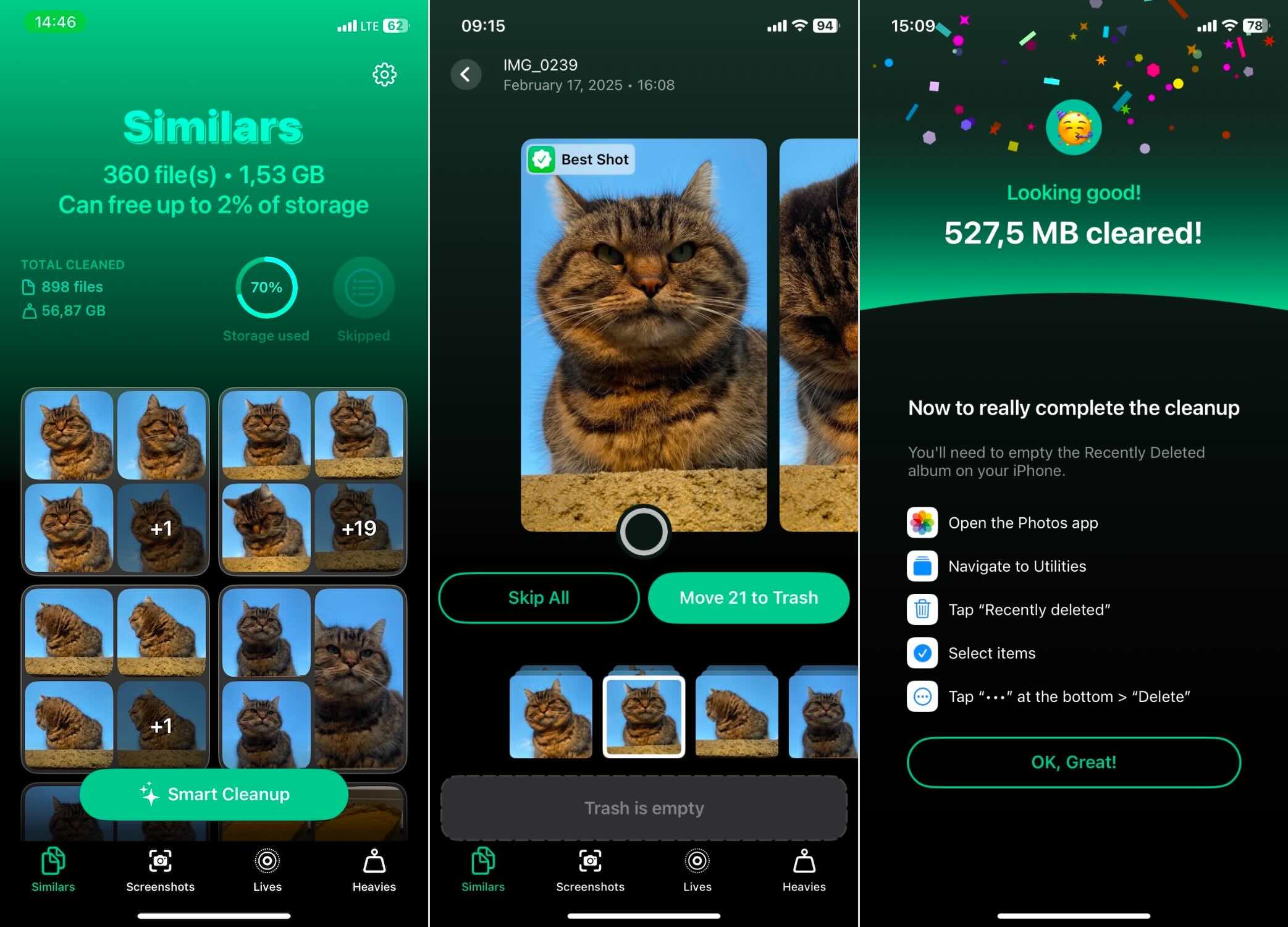
Αυτή η μέθοδος είναι γρήγορη, αυτόματη και ολοκληρωμένη. Έχουμε βρει την AI της εφαρμογής αρκετά αξιόπιστη, ώστε να αφήσετε να χειριστεί τα πάντα με Smart Cleanup χωρίς να ανησυχείτε για την απώλεια σημαντικών φωτογραφιών. Μπορείτε να διαβάσετε περισσότερα σχετικά με την απόδοση της AI μας στο αξιολόγηση του Clever Cleaner εδώ.
Το πρόγραμμα διαγραφής διπλότυπων δεν είναι η μόνη λειτουργία που προσφέρει αυτή η εφαρμογή — και όλες οι άλλες λειτουργίες είναι επίσης εντελώς ανεμπόδιστες και χωρίς διαφημίσεις. Όπως αναφέρεται στο επίσημη σελίδα καθαριστή αποθήκευσης Clever Cleaner:
“Μόλις το κατεβάσετε, θα έχετε πρόσβαση σε όλα τα ισχυρά εργαλεία του δωρεάν, για πάντα.”
Αυτό είναι καλό να το ξέρεις, ειδικά αφού τα άλλα τρία εργαλεία είναι εξίσου χρήσιμα. Ιδού τι μπορούν να κάνουν:
- Εντοπίστε και αφαιρέστε στιγμιότυπα οθόνης – Η εφαρμογή ανιχνεύει όλα τα στιγμιότυπα οθόνης στη βιβλιοθήκη σας και δείχνει πόσο χώρο καταλαμβάνουν. Με ένα πάτημα, μπορείτε να τα διαγράψετε όλα ή να τα αναθεωρήσετε μεμονωμένα αν θέλετε να κρατήσετε κάποια.
- Βελτιστοποίηση Ζωντανών Φωτογραφιών – Οι Live Photos καταλαμβάνουν επιπλέον χώρο λόγω του σύντομου βίντεο που περιέχουν. Clever Cleaner σας επιτρέπει να μετατρέψτε τα σε κανονικές στατικές φωτογραφίες χωρίς να χάνετε ποιότητα.
- Βρείτε “Heavies” – Clever Cleaner ταξινομεί τα αρχεία σας από το μεγαλύτερο στο μικρότερο, γεγονός που καθιστά εύκολο να βρείτε τι καταλαμβάνει τον περισσότερο χώρο. Συνήθως θα βρείτε βίντεο εδώ, καθώς καταλαμβάνουν πολύ περισσότερο χώρο αποθήκευσης από τις εικόνες. Αν έχετε ποτέ προσπαθήσει να ταξινόμηση βίντεο κατά μέγεθος στην εφαρμογή Φωτογραφιών, ξέρετε ότι δεν έχει αυτή τη δυνατότητα—οπότε αυτή η εφαρμογή καλύπτει αυτό το κενό και σας επιτρέπει να καθαρίσετε γρήγορα ανεπιθύμητα μεγάλα αρχεία.
Μέθοδος 2: Αφαίρεση Διπλότυπων Φωτογραφιών Χρησιμοποιώντας την Ενσωματωμένη Λειτουργία του iPhone
Λοιπόν, έχουμε ήδη καλύψει τα πάντα για αυτή την επιλογή—τα μειονεκτήματα, τους περιορισμούς, και πότε είναι χρήσιμη. Τώρα, ας δούμε πραγματικά πώς να διαγράψετε διπλότυπα στο iPhone χρησιμοποιώντας τη προεπιλεγμένη μέθοδο:
- Ανοίξτε την εφαρμογή Φωτογραφίες.
- Κάντε κύλιση προς τα κάτω στο Άλλα άλμπουμ και επιλέξτε Διπλότυπα. Αν δεν το βλέπετε, το iOS μπορεί να εξακολουθεί να σαρώνει, ή να μην έχει εντοπίσει ακόμη ακριβή αντίγραφα.
- Αναθεωρήστε τα ανιχνευμένα αντίγραφα — το iOS τα ομαδοποιεί αυτόματα.
- Πατήστε το Συγχώνευση δίπλα σε κάθε ομάδα αντιγράφων. Αυτό κρατάει την καλύτερης ποιότητας έκδοση και μετακινεί τα υπόλοιπα στο Πρόσφατα Διαγραμμένα.
- Επαναλάβετε για όλες τις ομάδες αντιγράφων μέχρι να καθαρίσετε τη βιβλιοθήκη σας.

Αυτό είναι! Αν θέλεις να ελευθερώσεις αποθηκευτικό χώρο αμέσως, πήγαινε στις Πρόσφατα Διαγραμμένες και άδειασέ το.
Αν αυτή η επιλογή δεν πέτυχε το στόχο και δεν βρήκε όλα τα διπλότυπα που περιμένατε, δεν είσαι μόνος. Αν συμβαίνει αυτό, πηγαίνετε στο Επιλογή Α (μια εφαρμογή τρίτου μπορεί να λειτουργήσει καλύτερα για εσάς).
Μέθοδος 3: Διαγραφή Διπλότυπων Φωτογραφιών σε Mac (Συγχρονισμός με iPhone)
Πώς να διαγράψετε διπλές φωτογραφίες στο Mac (συγχρονισμός με iPhone):
- Ανοίξτε την εφαρμογή Φωτογραφίες στο Mac σας.
- Κάντε κλικ στο Βιβλιοθήκη στην πλαϊνή στήλη, στη συνέχεια κυλήστε προς τα κάτω και επιλέξτε Διπλότυπα.

- Ανασκοπήστε τις ομαδοποιημένες διπλότυπες εγγραφές—όπως στο iPhone, το macOS ανιχνεύει αυτόματα τις ακριβείς αντιγραφές.
- Κάντε κλικ στο Συγχώνευση δίπλα σε μια ομάδα διπλότυπων. Το macOS θα κρατήσει την έκδοση με την καλύτερη ποιότητα και θα μετακινήσει τις υπόλοιπες στο Πρόσφατα Διαγραμμένα.

- Επαναλάβετε τη διαδικασία μέχρι να αφαιρέσετε όλες τις ανεπιθύμητες διπλότυπες εγγραφές.
Εάν το iPhone και το Mac σας συγχρονίζονται μέσω iCloud Photos, οποιεσδήποτε αλλαγές γίνονται στο Mac θα εμφανιστούν αυτόματα στο iPhone σας (αρκεί να είναι συνδεδεμένο στο διαδίκτυο και να του δοθεί κάποιος χρόνος για να συγχρονίσει).
Αυτή η μέθοδος είναι ιδανική αν προτιμάτε να περνάτε φωτογραφίες σε μεγαλύτερη οθόνη ή αν βρίσκετε ευκολότερη τη συγχώνευση διπλοτύπων με ποντίκι και πληκτρολόγιο. Αλλά όπως το ενσωματωμένο εργαλείο του iPhone, αυτή η μέθοδος δεν θα εντοπίσει σχεδόν-διπλότυπα.
Πώς να Καθαρίσετε Διπλές Ριπές Φωτογραφιών στο iPhone (Bonus Round)
Ο οδηγός μας δεν θα ήταν ολοκληρωμένος αν δεν αναφέραμε τις φωτογραφίες Burst. Αυτές δεν θα επισημανθούν ως διπλότυπα στη λειτουργία Φωτογραφίες της εφαρμογής Διπλότυπα επειδή εμφανίζονται ως ένα στοιχείο στη βιβλιοθήκη σας (με ένα εικονίδιο στοίβας πάνω τους). Αλλά στην πραγματικότητα, ένας Burst περιέχει πολλαπλά σχεδόν πανομοιότυπα στιγμιότυπα, που καταλαμβάνουν αποθηκευτικό χώρο στο iPhone σας.
Άρα, μπορούν να θεωρηθούν διπλότυπα; Η απάντησή μας είναι ναι. Αν δεν χρειάζεστε όλες αυτές τις επιπλέον λήψεις, μπορείτε να αφήσετε μόνο μία και να ελευθερώσετε αποθηκευτικό χώρο. Ακολουθεί ο τρόπος διαγραφής διπλότυπων εικόνων κατά ριπή:
- Ανοίξτε την εφαρμογή Φωτογραφίες.
- Κάντε κύλιση προς τα κάτω στο άλμπουμ Εκρήξεις κάτω από το Τύποι Μέσων.
- Πατήστε σε μια φωτογραφία Burst για να την ανοίξετε.
- Πατήστε Έκρηξη(n) στην κορυφή της οθόνης.
- Σαρώστε τις λήψεις και επιλέξτε την καλύτερη ώστε να κρατήσετε. Το iOS μπορεί να προτείνει τις πιο ευκρινείς εικόνες, αλλά μπορείτε να επιλέξετε χειροκίνητα τον αγαπημένο σας.
- Πατήστε Ολοκληρώθηκε και επιλέξτε Διατήρηση Μόνο των Αγαπημένων. Αυτό θα διαγράψει τις επιπλέον λήψεις, διατηρώντας αυτές που επιλέξατε.

Τι να κάνετε όταν δεν μπορείτε να διαγράψετε διπλότυπα
Στις περισσότερες περιπτώσεις, η διαγραφή των διπλότυπων φωτογραφιών σε ένα iPhone είναι απλή—μέχρι να μην είναι. Μερικοί άνθρωποι αντιμετωπίζουν ένα πρόβλημα όπου ορισμένα διπλότυπα δεν διαγράφονται, ανεξάρτητα από το τι δοκιμάζουν. Εάν έχετε κολλήσει με διπλότυπες φωτογραφίες που δεν θέλουν να φύγουν, εδώ είναι μερικοί πιθανοί λόγοι και πώς να τους διορθώσετε.
Αν έχετε συγχρονίσει το iPhone σας με έναν υπολογιστή και η επιλογή “Διαγραφή μετά την εισαγωγή” δεν ήταν ενεργοποιημένη, ίσως τώρα έχετε τόσο το αρχικό όσο και ένα συγχρονισμένο αντίγραφο κάθε φωτογραφίας. Αυτά τα συγχρονισμένα αντίγραφα δεν θα έχουν επιλογή διαγραφής στο iPhone σας.
Τι μπορείτε να δοκιμάσετε:
- Διαγραφή των πρωτοτύπων – Ενεργοποιήστε “Διαγραφή μετά την εισαγωγή” την επόμενη φορά που συγχρονίζετε για να αφαιρέσετε τα επιπλέον αντίγραφα.
- Επανασυγχρονισμός χωρίς να έχουν επιλεγεί φωτογραφίες – Συνδέστε το iPhone σας στον υπολογιστή σας και συγχρονίστε ξανά, αλλά αυτή τη φορά, μην επιλέξετε καμία φωτογραφία για συγχρονισμό στο iPhone σας. Αυτό θα πρέπει να αφαιρέσει τα διπλότυπα ενώ διατηρεί τα πρωτότυπα στον Mac ή PC σας.
- Μετάβαση στις Φωτογραφίες iCloud – Αν χρησιμοποιείτε τις Φωτογραφίες iCloud, οι επεξεργασίες και οι διαγραφές συγχρονίζονται αυτόματα σε όλες τις συσκευές, αποτρέποντας τα προβλήματα διπλότυπων που προκαλούνται από τον χειροκίνητο συγχρονισμό.
Με λίγα λόγια
Ορίστε η σύντομη εκδοχή και η ουσία όλων αυτών. Έχετε μερικούς τρόπους για να αφαιρέσετε διπλότυπες φωτογραφίες σε ένα iPhone:
- Ευκολότερη & ταχύτερη μέθοδος – Χρησιμοποιήστε ένα δωρεάν εφαρμογή καθαρισμού αποθήκευσης όπως το Clever Cleaner για να βρείτε και να διαγράψετε αυτόματα ακριβή και παρόμοια διπλότυπα δωρεάν με ένα πάτημα.
- Ενσωματωμένη μέθοδος iPhone – Ανοίξτε το Φωτογραφίες > Άλμπουμ > Διπλότυπα, μετά πατήστε Συγχώνευση για να αφαιρέσετε ακριβή διπλότυπα. Αυτή η μέθοδος δεν ανιχνεύει σχεδόν διπλότυπα και οι φωτογραφίες μπορεί να χρειαστούν κάποιο χρόνο για να εμφανιστούν εδώ.
- Επιλογή καθαρισμού Mac – Αν συγχρονίζετε με το iCloud, χρησιμοποιήστε το Φωτογραφίες σε Mac για να αφαιρέσετε διπλότυπα με τον ίδιο τρόπο όπως στο iPhone αλλά με μεγαλύτερη οθόνη για πιο εύκολη διαχείριση.
- Φωτογραφίες burst – Οι φωτογραφίες που τραβήχτηκαν σε λειτουργία Burst μπορούν επίσης να θεωρηθούν διπλότυπα. Για να τις καθαρίσετε: Ανοίξτε το Φωτογραφίες > Άλμπουμ > Bursts, πατήστε μια διαδοχή, μετά πατήστε Burst(n). Σαρώστε τις λήψεις, επιλέξτε τις καλύτερες για να κρατήσετε και πατήστε Done > Keep Only Favorites για να διαγράψετε τις υπόλοιπες.
Συχνές Ερωτήσεις
- Σφάλμα χρήστη – Οι άνθρωποι συχνά αποθηκεύουν ή εισάγουν την ίδια φωτογραφία πολλές φορές χωρίς να το συνειδητοποιούν.
- Εφαρμογές τρίτων – Οι επεξεργαστές φωτογραφιών, οι εφαρμογές ανταλλαγής μηνυμάτων και οι υπηρεσίες αποθήκευσης στο cloud μπορούν να αποθηκεύουν αντίγραφα της ίδιας εικόνας.
- Επαναφορά από αντίγραφα ασφαλείας – Κατά τη ρύθμιση ενός νέου iPhone ή την αποκατάσταση από ένα παλιό αντίγραφο ασφαλείας, εμφανίζονται μερικές φορές διπλότυπα εάν οι φωτογραφίες έχουν αποθηκευτεί από διαφορετικές πηγές.
- Σχεδόν διπλότυπα από μεγάλες φωτογραφικές συνεδρίες – Εάν βγάλετε δεκάδες φωτογραφίες της ίδιας σκηνής.
- Αυτόματο HDR σε παλαιότερα iPhones – Ορισμένα παλαιότερα μοντέλα iPhone (όπως το iPhone XS ή το iPhone XR) μπορούν να αποθηκεύσουν τόσο την κανονική φωτογραφία όσο και την έκδοση HDR, δημιουργώντας έτσι ένα διπλότυπο.
Ορισμένες προσαρμογές στις ρυθμίσεις του iPhone βοηθούν επίσης. Στα παλαιότερα iPhones, η απενεργοποίηση της Αυτόματης HDR αποτρέπει τη συσκευή από το να αποθηκεύει τόσο HDR όσο και μη-HDR εκδοχές της ίδιας λήψης. Επίσης, βεβαιωθείτε ότι αποφεύγετε τη λειτουργία Burst.
Μπορείτε να διαβάσετε περισσότερα σχετικά με αυτό στον πλήρη οδηγό μας στο πώς να σταματήσετε τις διπλότυπες φωτογραφίες στο iPhone.
