
Come Eliminare Foto Duplicate su iPhone
Hai notato molte foto duplicate nella tua libreria? Vuoi liberartene rapidamente? Questo è esattamente ciò che troverai qui. Dimostreremo tre modi per eliminare le foto duplicate su un iPhone utilizzando l’ultimo iOS 18. Se stai ancora usando iOS 17 o anche iOS 16, va bene, questi metodi funzioneranno comunque. Iniziamo.
Come trovare le foto duplicate su iPhone
Apple ha introdotto il Funzione duplicati integrato in iOS 16, che ha reso più semplice identificare e rimuovere le foto identiche. Scansiona automaticamente la libreria e raggruppa corrispondenze esatte (sì, solo esatte—ci arriveremo più tardi). Questa funzione rimane in iOS 18, e puoi trovarla nell’app Foto sotto Altro.
Come trovare duplicati in Foto su iPhone:
- Apri l’app Foto.
- Tocca Album in fondo allo schermo.
- Scorri verso il basso fino a Altro e seleziona Duplicati.

Questa funzione è semplice, ma ha delle limitazioni. La più grande, come abbiamo già accennato, è che rileva solo duplicati esatti, non foto simili. Se un’immagine ha anche una piccola differenza, come un ritaglio, un filtro o un angolo diverso, iOS non la segnalerà come duplicata.
Come identifica iOS i duplicati?
- Metadati corrispondenti – iOS confronta i dettagli del file, come la data di creazione, la risoluzione e il formato, per rilevare i file identici.
- Analisi visiva – Analizza i dati pixel per verificare se due immagini sono veramente uguali.
- Integrità del file – Se un’immagine è stata leggermente modificata o compressa, iOS potrebbe non riconoscerla come duplicato.
Un altro possibile ostacolo? Potresti non vedere affatto l’album Duplicati, anche se sei sicuro di avere copie esatte. Un utente di Reddit si è recentemente lamentato proprio di questo problema.—duplicati ovunque, ma nessun album Duplicati in Foto. Perché accade questo?
Bene, iOS non rileva i duplicati istantaneamente. Apple non ha fornito una dichiarazione ufficiale su come o quando la funzione Duplicati esegue la scansione alla ricerca di foto duplicate. Ma da quello che abbiamo visto, spesso accade quando l’iPhone è collegato o lo schermo è spento. Svolge anche altre attività di indicizzazione durante questo tempo, e siamo abbastanza sicuri che il rilevamento dei duplicati non sia una priorità. Se il sistema è impegnato con altre attività in background, potrebbe volerci più tempo perché l’album Duplicati compaia.
Come Rimuovere Foto Duplicate su iPhone
Ma passiamo al sodo. Ora tratteremo tre opzioni per eliminare le foto duplicate su un iPhone. Inizieremo con quella che, a nostro parere, è la migliore e procederemo da lì. All’inizio di ogni opzione, indicheremo cosa fa e quando funziona meglio, in modo che tu possa scegliere il metodo che meglio si adatta alle tue esigenze.
Metodo 1: Utilizza un’app gratuita per eliminare le foto duplicate su iPhone
Tutte le limitazioni della Duplicati funzione di cui abbiamo accennato in precedenza hanno contribuito alla popolarità delle app di pulizia dei duplicati di terze parti. Queste app, molte delle quali ora utilizzano l’IA, possono trovare e pulire efficacemente non solo duplicati esatti ma anche immagini visivamente simili. Automatizzano inoltre il processo riducendolo praticamente ad un solo tocco.
Se non vuoi passare al setaccio l’App Store alla ricerca di una buona app, puoi controllare la nostra lista di i migliori pulitori alimentati dall’IA che aiutano con questo problema. Oppure, puoi semplicemente provare l’app numero uno di quella classifica—Clever Cleaner: App gratuita per la pulizia dei duplicati.

Nonostante essendo 100% gratuito, la scansione alimentata dall’IA di Clever Cleaner compete con le app a pagamento. Rileva duplicati e quasi duplicati, li raggruppa in modo intelligente e rende l’eliminazione estremamente rapida. Ecco come puoi rimuovere le foto duplicate dal tuo iPhone utilizzando questa app:
- Cerca “Clever Cleaner” nell’App Store o scaricalo utilizzando questo link.
- Apri l’app e concedi l’autorizzazione per accedere alla tua libreria fotografica.
- Tocca Pulizia intelligente per consentire all’app di pulire automaticamente la tua libreria per duplicati esatti e foto visivamente simili.
- Se vuoi essere più coinvolto, puoi toccare il gruppo per una revisione. L’app pre-seleziona la versione di migliore qualità come “Miglior Scatto”, ma puoi regolare la selezione se necessario.
- Tocca Sposta nel Cestino per eliminare le foto selezionate. L’app passerà immediatamente al prossimo lotto per la revisione.
- Quando hai finito, tocca Vuotare e usa Scorri per eliminare per rimuovere tutte le foto duplicate e simili in un’unica azione.
- Clever Cleaner chiederà il permesso di eliminare le foto da iCloud Photos su tutti i dispositivi sincronizzati.
- Se cambi idea, puoi ripristinare le foto eliminate da Eliminati di recente entro i prossimi 30 giorni—oppure svuotare manualmente questa cartella per liberare immediatamente spazio.
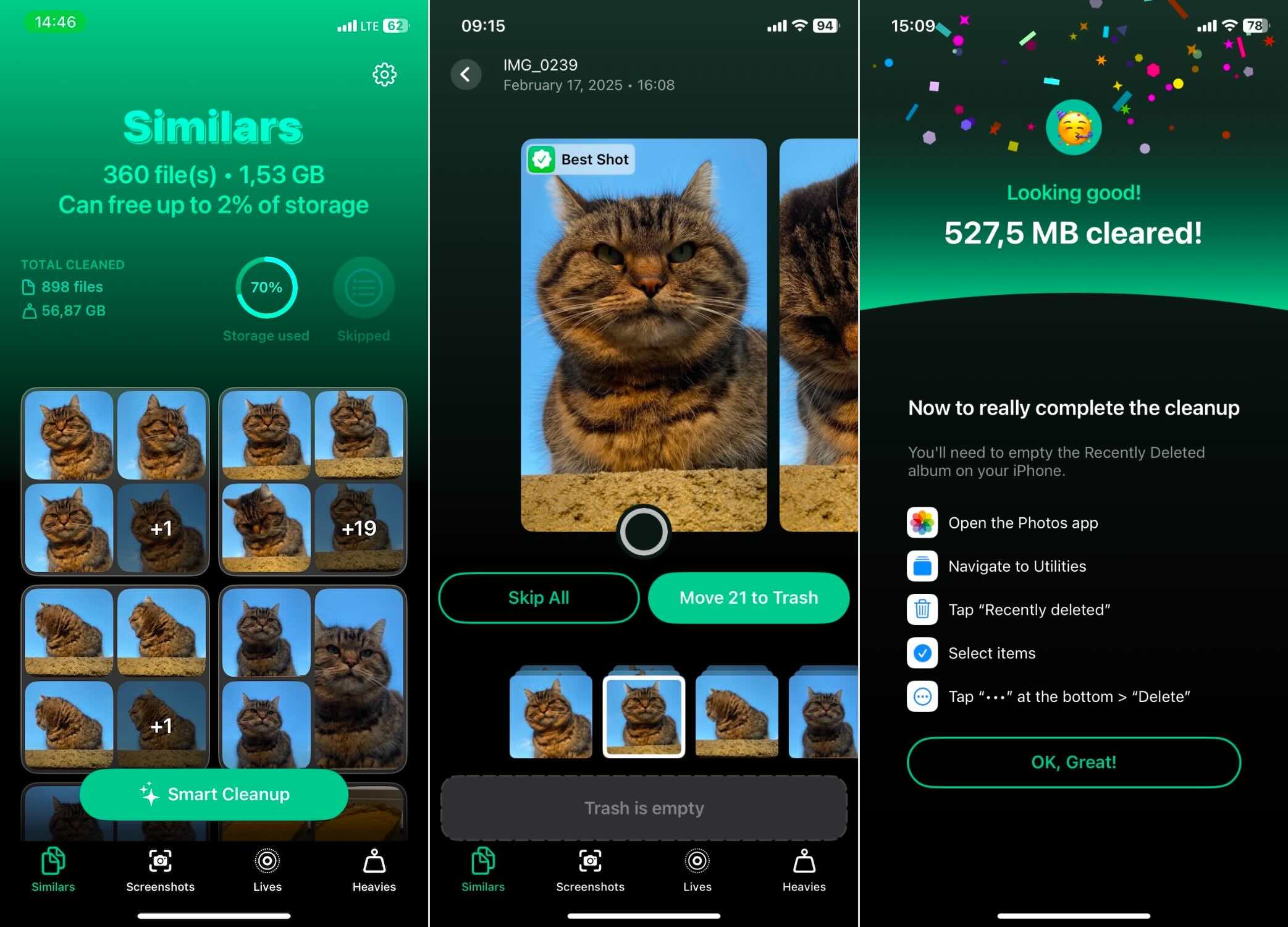
Questo metodo è veloce, automatico e accurato. Abbiamo trovato l’IA dell’app abbastanza affidabile, quindi puoi lasciare che gestisca tutto con Pulizia intelligente senza preoccuparti di perdere foto importanti. Puoi leggere in dettaglio sulle sue prestazioni AI nel nostro recensione di Clever Cleaner qui.
Il rilevatore di duplicati non è l’unica funzionalità offerta da questa app e tutte le altre sono completamente illimitate e prive di pubblicità. Come indicato sul pagina ufficiale del detergente per la memoria Clever Cleaner:
“Una volta scaricato, avrai accesso a tutti i suoi potenti strumenti gratuitamente, per sempre.”
È bene saperlo, soprattutto perché anche gli altri tre strumenti sono altrettanto utili. Ecco cosa possono fare:
- Identifica e rimuovi screenshot – L’app rileva tutti gli screenshot nella tua libreria e mostra quanto spazio stanno utilizzando. Con un tap, puoi eliminarli tutti o rivederli singolarmente se desideri mantenerne alcuni.
- Ottimizza Foto Live – Le Live Photos occupano spazio extra a causa del loro componente video breve. Clever Cleaner ti permette di convertirle in normali foto statiche senza perdere qualità.
- Trova “Pesanti” – Clever Cleaner ordina i tuoi file dal più grande al più piccolo, il che rende facile trovare ciò che occupa più spazio. Di solito trovi video qui poiché occupano molto più spazio rispetto alle immagini. Se hai mai provato a ordina i video per dimensione nell’app Foto, sai che non ha questa funzione—quindi questa app colma il vuoto e ti permette di pulire rapidamente file grandi indesiderati.
Metodo 2: Rimuovere Foto Duplicate Utilizzando la Funzione Integrata dell’iPhone
Quindi, abbiamo già coperto tutto riguardo a questa opzione: i lati negativi, le limitazioni e quando è utile. Ora, vediamo effettivamente come eliminare i duplicati su iPhone utilizzando il metodo predefinito:
- Apri l’app Foto.
- Scorri verso il basso fino a Altro e seleziona Duplicati. Se non lo vedi, iOS potrebbe essere ancora in fase di scansione o non ha ancora rilevato duplicati esatti.
- Rivedi i duplicati rilevati—iOS li raggruppa automaticamente insieme.
- Tocca Unisci accanto a ciascun gruppo di duplicati. Questo tiene la versione di migliore qualità e sposta il resto in Eliminati di Recente.
- Ripeti per tutti i gruppi di duplicati fino a quando la tua libreria è pulita.

Ecco fatto! Se vuoi liberare spazio subito, vai a Eliminati di recente e svuotalo.
Se questa opzione non ha centrato l’obiettivo e non ha trovato tutti i duplicati che ti aspettavi, non sei solo. Se questo è il caso, vai a Opzione A (un’app di terze parti potrebbe funzionare meglio per te).
Metodo 3: Elimina foto duplicate su Mac (sincronizzazione con iPhone)
Come eliminare le foto duplicate su Mac (sincronizzazione con iPhone):
- Apri l’app Foto sul tuo Mac.
- Clicca su Biblioteca nella barra laterale, quindi scorri verso il basso e seleziona Duplicati.

- Rivedi i duplicati raggruppati—proprio come su iPhone, macOS rileva automaticamente le copie esatte.
- Clicca su Unisci accanto a un gruppo di duplicati. macOS manterrà la versione di qualità più alta e sposterà le altre in Eliminati di Recente.

- Ripeti il processo fino a quando non hai rimosso tutti i duplicati indesiderati.
Se il tuo iPhone e Mac sincronizzano tramite Foto di iCloud, qualsiasi modifica effettuata sul Mac si rifletterà automaticamente sul tuo iPhone (deve solo essere connesso a Internet e avere un po’ di tempo per la sincronizzazione).
Questo metodo è ideale se preferisci visualizzare le foto su uno schermo più grande o se trovi più facile unire i duplicati con mouse e tastiera. Ma proprio come lo strumento integrato dell’iPhone, questo metodo non rileverà i duplicati quasi identici.
Come eliminare le foto burst duplicate su iPhone (Round bonus)
La nostra guida non sarebbe completa se non menzionassimo le foto in sequenza. Queste non verranno segnalate come duplicati nella funzione Duplicati dell’app Foto perché appaiono come un unico elemento nella tua libreria (con un’icona impilata sopra). Ma in realtà, una sequenza contiene più scatti quasi identici, tutti occupando spazio di archiviazione sull’iPhone.
Quindi, possono essere chiamati duplicati? La nostra risposta è sì. Se non hai bisogno di tutti quei scatti extra, puoi lasciarne solo uno e liberare spazio di archiviazione. Ecco come eliminare le immagini duplicate della raffica:
- Apri l’app Foto.
- Scorri verso il basso fino all’album Raffiche sotto Tipi di Media.
- Tocca una foto Burst per aprirla.
- Tocca Scoppio(n) in cima allo schermo.
- Scorri tra le immagini e scegli quella(e) migliore da conservare. iOS potrebbe suggerire le immagini più nitide, ma puoi selezionare manualmente la tua preferita.
- Tocca Fatto e scegli Conserva Solo i Preferiti. Questo eliminerà i fotogrammi extra conservando quelli selezionati.

Cosa Fare Quando Non Puoi Eliminare i Duplicati
Nella maggior parte dei casi, eliminare foto duplicate su un iPhone è semplice, fintanto che non lo è. Alcune persone incontrano un problema in cui alcuni duplicati non vengono eliminati, non importa cosa provino. Se ti ritrovi con foto duplicate che non vogliono scomparire, ecco alcuni possibili motivi e come risolverli.
Se hai sincronizzato il tuo iPhone con un computer e l’opzione “Elimina dopo l’importazione” non era abilitata, potresti ora avere sia l’originale che una copia sincronizzata di ogni foto. Questi duplicati sincronizzati non avranno l’opzione di eliminazione sul tuo iPhone.
Cosa puoi provare:
- Elimina gli originali – Abilita “Elimina dopo l’importazione” alla prossima sincronizzazione per rimuovere le copie extra.
- Resincronizzazione senza foto selezionate – Collega il tuo iPhone al computer e sincronizza di nuovo, ma questa volta, non selezionare nessuna foto da sincronizzare di nuovo sul tuo iPhone. Questo dovrebbe rimuovere i duplicati mantenendo gli originali sul tuo Mac o PC.
- Passa a Foto di iCloud – Se usi Foto di iCloud, le modifiche e le eliminazioni si sincronizzano automaticamente su tutti i dispositivi, prevenendo problemi di duplicati causati dalla sincronizzazione manuale.
In poche parole
Ecco la versione breve e il succo di tutto. Hai un paio di modi per rimuovere le foto duplicate su un iPhone:
- Metodo più semplice e veloce – Usa app gratuita per la pulizia dello spazio di archiviazione come Clever Cleaner per trovare e eliminare automaticamente duplicati esatti e simili gratuitamente in un solo tocco.
- Metodo iPhone integrato – Apri Foto > Album > Duplicati, quindi tocca Unisci per rimuovere i duplicati esatti. Questo metodo non rileverà quasi duplicati e le foto potrebbero apparire qui dopo un po’ di tempo.
- Opzione di pulizia del Mac – Se sincronizzi con iCloud, usa Foto su un Mac per rimuovere i duplicati allo stesso modo che su iPhone ma con uno schermo più grande per una gestione più semplice.
- Foto sequenza – Le foto scattate in modalità Raffica possono essere considerate anch’esse duplicati. Per eliminarle: apri Foto > Album > Raffiche, tocca una raffica, poi tocca Raffica(n). Scorri tra gli scatti, scegli il o i migliori da mantenere e tocca Fine > Conserva solo i preferiti per eliminare il resto.
Domande Frequenti
- Errore utente – Le persone spesso salvano o importano la stessa foto più volte senza rendersene conto.
- App di terze parti – Gli editor di foto, le app di messaggistica e i servizi di archiviazione cloud possono salvare copie della stessa immagine.
- Ripristino dai backup – Quando si configura un nuovo iPhone o si ripristina da un vecchio backup, a volte i duplicati appaiono se le foto erano state salvate da fonti diverse.
- Quasi-duplicati da lunghe sessioni fotografiche – Se scatti dozzine di foto della stessa scena.
- Auto HDR su iPhone più vecchi – Alcuni modelli di iPhone più vecchi (come l’iPhone XS o l’iPhone XR) possono salvare sia la foto normale che la versione HDR, creando così un duplicato.
Alcune modifiche alle impostazioni dell’iPhone aiutano anche. Sugli iPhone più vecchi, disattivare Auto HDR impedisce al tuo telefono di salvare sia la versione HDR che quella non HDR della stessa foto. Inoltre, assicurati di evitare la modalità Burst.
Puoi leggere di più a riguardo nella nostra guida completa su come fermare le foto duplicate su iPhone.
