
如何在搭載 iOS 18 的 iPhone 上壓縮照片
如果您想減少 iPhone 上特定照片或整個圖庫的大小,本指南能提供幫助。我們的團隊事必躬親,測試了 iOS 18 的新功能,試用了各種應用程式,並找到了在 iPhone 上壓縮照片的最佳方法。無論您是想釋放空間、無延遲地分享圖片,還是只想管理好您的圖庫,我們都有詳盡方法讓您實現目標。
壓縮 iPhone 照片的 5 種方法
所以,這裡有五種我們信賴的iPhone照片壓縮方式。我們提供第三方應用程式、在線服務,以及使用內建iPhone功能的小技巧—全部經過我們測試且確實有效。每個選項都有其自身的優點,因此您可以選擇最適合您的。我們開始吧!
方法 1: 使用 iPhone 的內建功能
iPhone 配備原生工具,讓您可以直接從相簿應用程式中縮小照片檔案大小。在 iPhone 上壓縮照片而不損失太多品質的方法:
- 打開「照片」應用程式,並選取您要壓縮的圖片。
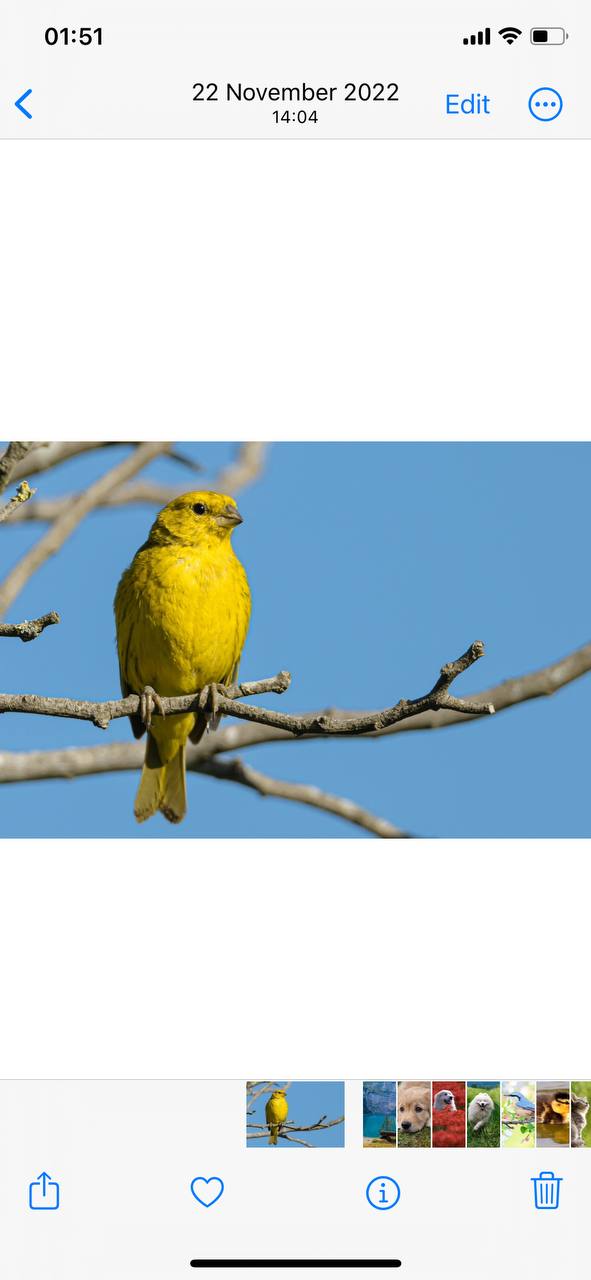
- 點選右上角的「編輯」,然後選擇裁剪工具。
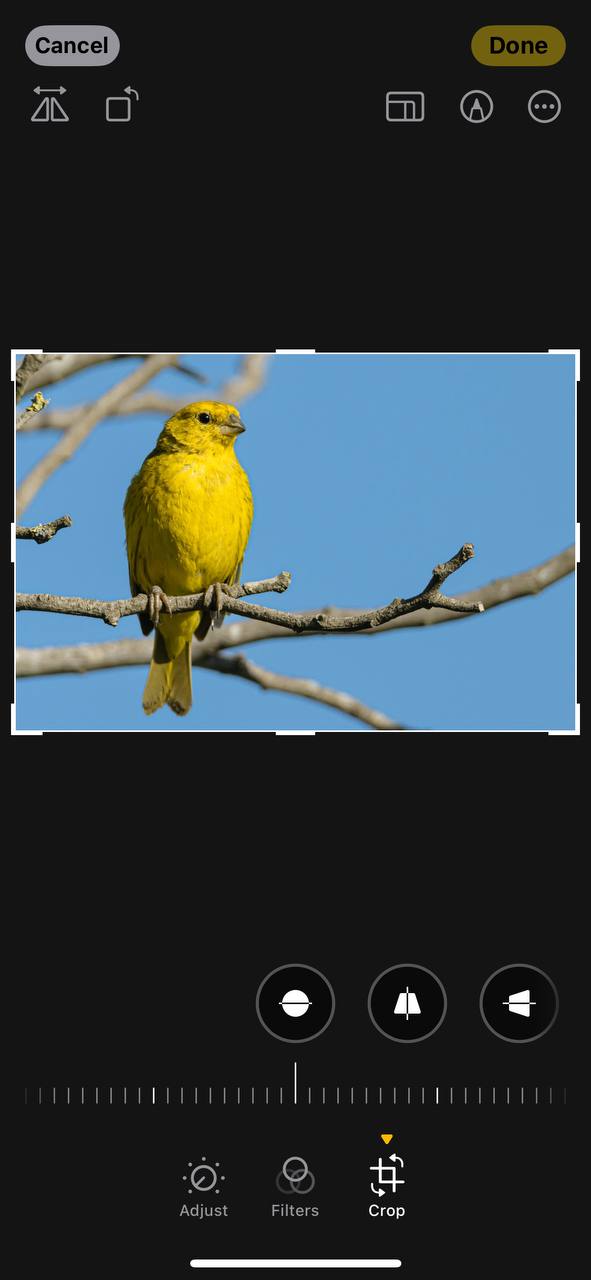
- 在進行任何必要的調整後,點選「完成」。這可能會稍微減少檔案大小。
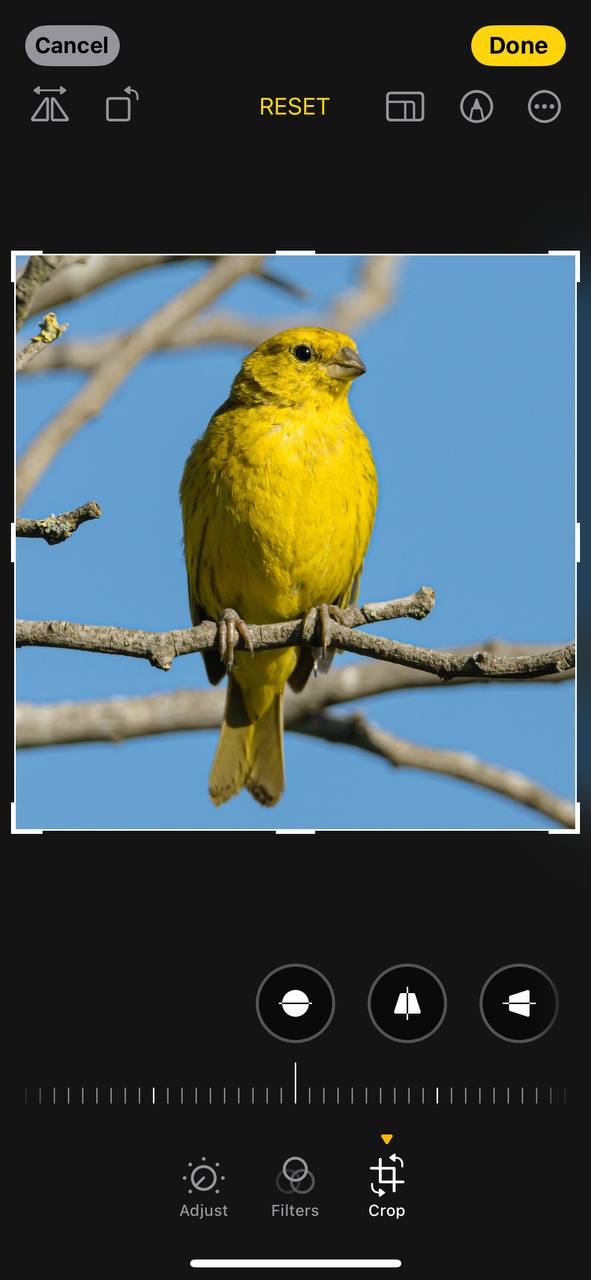
此方法可以在 iPhone 上減少圖片大小,並在檔案大小和圖片品質之間取得平衡。
方法 2: 使用第三方應用程式進行照片壓縮
當原生 iPhone 功能不夠時,這些可靠的第三方應用程式可以幫助您進一步減少照片文件的大小:
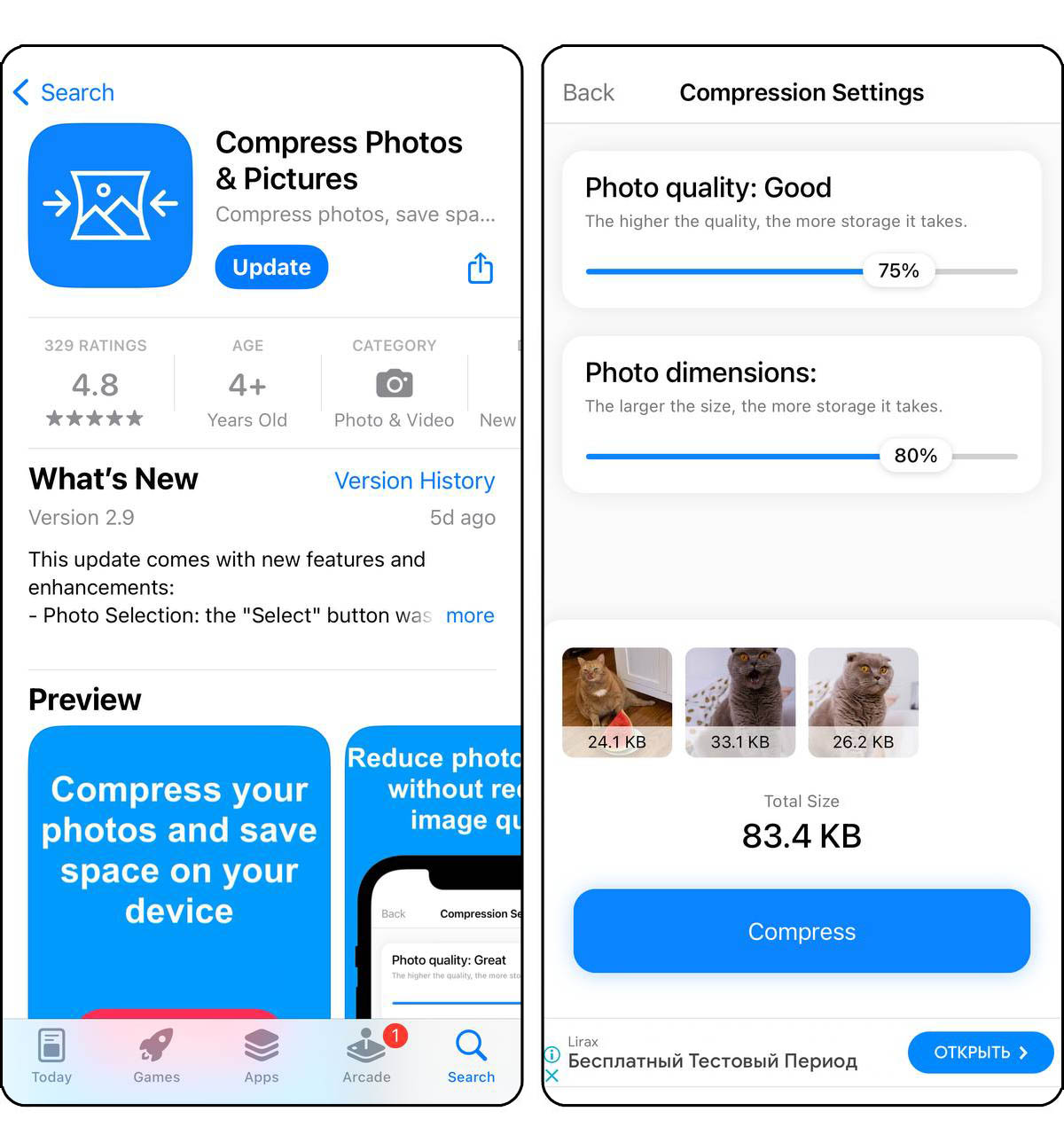
- Compress Photos & Pictures: 這款應用程式為減少 iPhone 上的照片檔案大小提供了一個簡單而強大的解決方案。除了基本的壓縮功能外,它還提供批次處理,讓你能夠有效地清理 iPhone 上的照片。其使用者友好的介面讓你可以輕鬆調整壓縮級別和解析度,使照片管理變得輕而易舉。
- Foto Komprimierer: 這個應用程式是那些想清理 iPhone 照片儲存空間而不妥協品質的理想選擇。它通過智能壓縮來優化你的影像,同時保護視覺品質。藉由簡單明瞭的設計,你可以快速壓縮單張照片或整個相簿,幫助你整理 iPhone 圖庫並釋放空間。
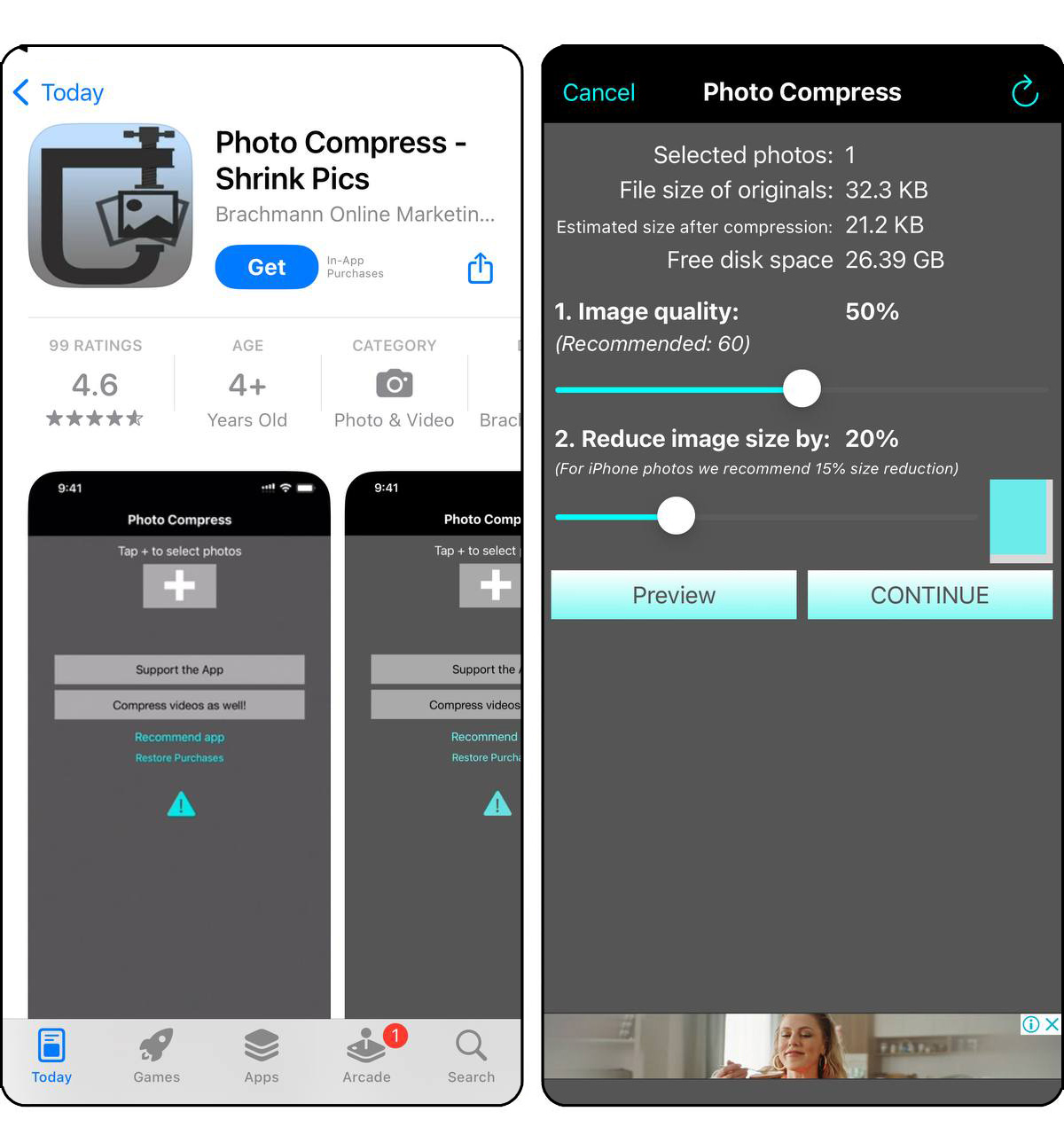
前往 App Store 尋找這些和更多適合壓縮照片的應用程式。下載前請務必查看用戶評分和應用程式許可權。
方法 3: 使用線上服務來縮小圖片大小
無需安裝應用,這些線上服務提供便利的解決方案,讓您可以直接在網頁瀏覽器中壓縮照片:
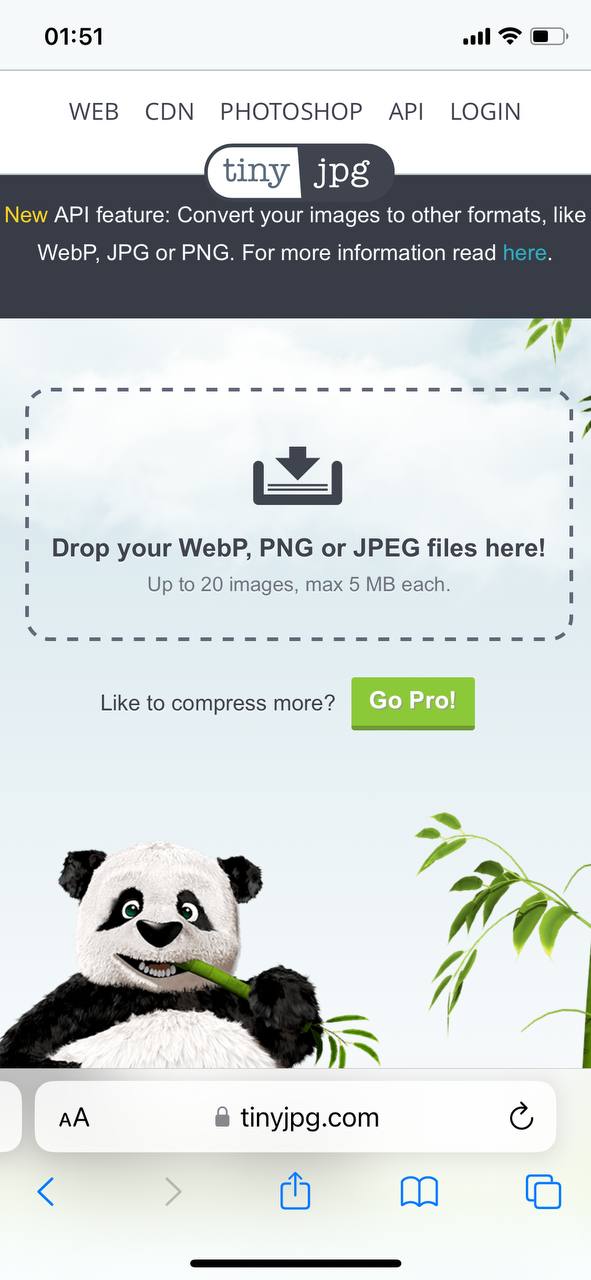
- TinyJPG: 一個知名的網路服務,用於在不明顯損失質量的情況下壓縮 PNG 和 JPEG 圖片。TinyJPG 使用智能有損壓縮技術來減少圖像文件的大小。這是 iPhone 使用者在上傳回設備前壓縮圖像以清理照片存儲的絕佳工具。
- Compress JPEG: 這項服務專門用於 JPEG 圖像壓縮,是 iPhone 使用者清理手機相冊空間的理想選擇。它允許您一次上傳和壓縮多張照片,提供圖像質量和文件大小之間的平衡。直觀的界面使您能夠輕鬆快速地減少照片大小,釋放 iPhone 上寶貴的存儲空間。
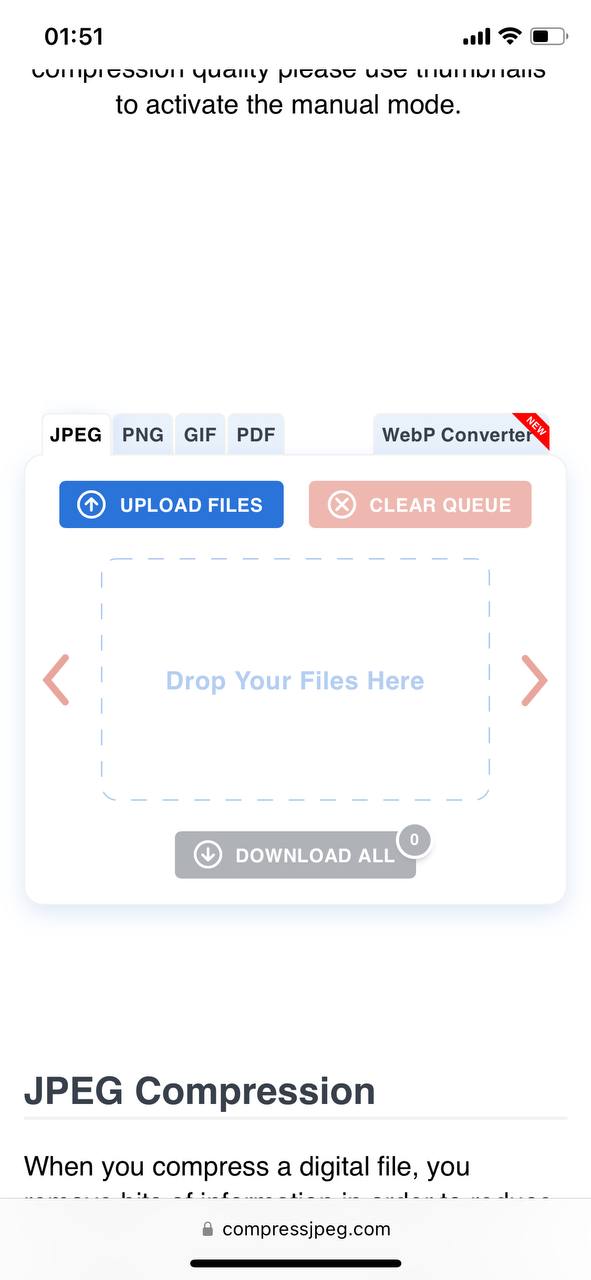
這些服務讓你可以直接從瀏覽器中減少文件大小來清理 iPhone 的照片儲存空間,使其成為快速壓縮的便捷選項。要使用 TinyPNG 和 Compress JPEG,只需將圖片上傳至網站,然後讓它們施展魔法。由於這些是基於網路的工具,在上傳和下載圖片時,請務必確保你的網路連線安全以保護你的數據。
方法 4: 使用照片轉檔應用程式
另一個第三方選項是一款可以將照片或其他影像轉換成不同格式的應用程式。將照片轉換成更高效的格式,如 HEIC,可以在不損壞品質的情況下將檔案大小減半或更多。例如,一個 5MB 的 JPEG 檔可以壓縮成大約 2MB 的 HEIC 檔,且仍然保持同樣清晰。
雖然有在線轉換器,例如 Image FreeConvert.com 和 HEIC 轉換成 JPEG 線上轉換器,但應用程序要方便得多。應用程序可以在您的 iPhone 上直接運行,不需要網路連接,且通常可以一次處理多張照片。您可以在 App Store 上找到許多照片轉換應用程序。一些評分最高的選項包括:
- 圖片格式轉換器-影像文檔處理軟體 由 Float Tech, LLC 開發,是 App Store 上最受歡迎的照片轉換應用程式之一。它支援多種格式,如 HEIC、JPEG、PNG、GIF,甚至是 PDF,因此您可以處理幾乎任何類型的文件。該應用程式運行速度超快,大多數轉換不到 15 秒,而且您可以利用其批次功能同時轉換多張照片。操作簡單:選取照片,選擇格式,然後儲存或分享新檔案。

- 圖像格式轉換器 – JPG PNG HEIC 由 WEBDIA INC. 開發,是一款簡單而無附加功能的應用程式,當您需要將照片轉換為 JPG、PNG 或 HEIC 格式時,它能夠完成任務。操作非常簡單——只需選擇您的照片,選擇格式和壓縮質量,然後儲存或分享。該應用程式允許您批次轉換多張圖片,調整壓縮以減小檔案尺寸,甚至處理像 HEIC 這樣的複雜格式以最大限度地節省空間。它重量輕,帶有廣告(可選擇以 $2.99 移除廣告),而且速度非常快。

方法 5: 拍攝照片螢幕截圖(快速破解)
最後一個方法更像是一種快速的應急措施——很適合你急需用且沒有時間使用應用程式或設定時。截圖一張照片會立即減少其檔案大小,因為截圖以較低的解析度保存。這不是保留品質的最佳選擇,但如果你需要迅速獲得較小的檔案以便分享或省空間,這個方法還是有效的。以下是使用此方法壓縮照片的方式:
- 在「照片」應用程式中以全螢幕模式開啟照片。

- 同時按下「電源」和「音量調高」按鍵截圖。
- 在截圖後立刻點選出現在左下角的縮圖。
- 使用裁剪工具修剪掉不必要的部分,例如黑邊、選單或工具列,使截圖只集中在照片上。

- 儲存截圖,若對結果滿意,則刪除原始照片。
這個技巧快速且簡單,但代價是較低的畫質。當檔案大小比影像清晰度更重要,或你需要快速解決問題時使用它。在擷取螢幕截圖之前,務必確認螢幕上沒有多餘的內容,例如選單、通知或工具列。仔細檢查影像並裁剪掉任何不需要的邊緣,保持其乾淨且聚焦。
壓縮的替代方案
除了傳統壓縮外,還有其他方法可以管理和減少你iPhone上的照片檔案大小。這些替代方法可以幫助你節省儲存空間,但不損害圖像的品質。
方法 1: 將動態照片轉換為普通圖像
Live Photos 是 iPhone 一個很酷的功能,它會在拍照的同時捕捉一段短影片。雖然它們很有趣,但是比起一般照片需要佔用更多的空間。幸運的是,你可以快速地 將它們轉換為普通靜態影像,而且保持同樣的高畫質。

我們最近發現一款免費的 Clever Cleaner 清理應用程式 iPhone 應用程式,使這種壓縮變得非常簡單。其開發者 CleverFiles 保證,現在下載並保留在 iPhone 上的使用者將永久免費使用該應用程式(稍後我們會詳細討論)。我們發現它的功能十分強大。以下是使用它壓縮照片的方法:
- 你可以在 App Store 搜尋列輸入「Clever Cleaner」,或者直接使用這個連結前往其 App Store 頁面。
- 現在,啟動該應用程式。
- 點選「Lives」選項來查看所有的實況照片,標記你想要轉換為普通照片的那些。

- 在螢幕底部,你會看到一個壓縮按鈕。應用程式會在該按鈕下方顯示這個動作可以節省多少存儲空間。

- 壓縮之後,Clever Cleaner會詢問你是否要刪除原始實況照片或將它們保留在垃圾桶中。如果你選擇垃圾桶選項,之後需要時你可以輕鬆恢復它們。
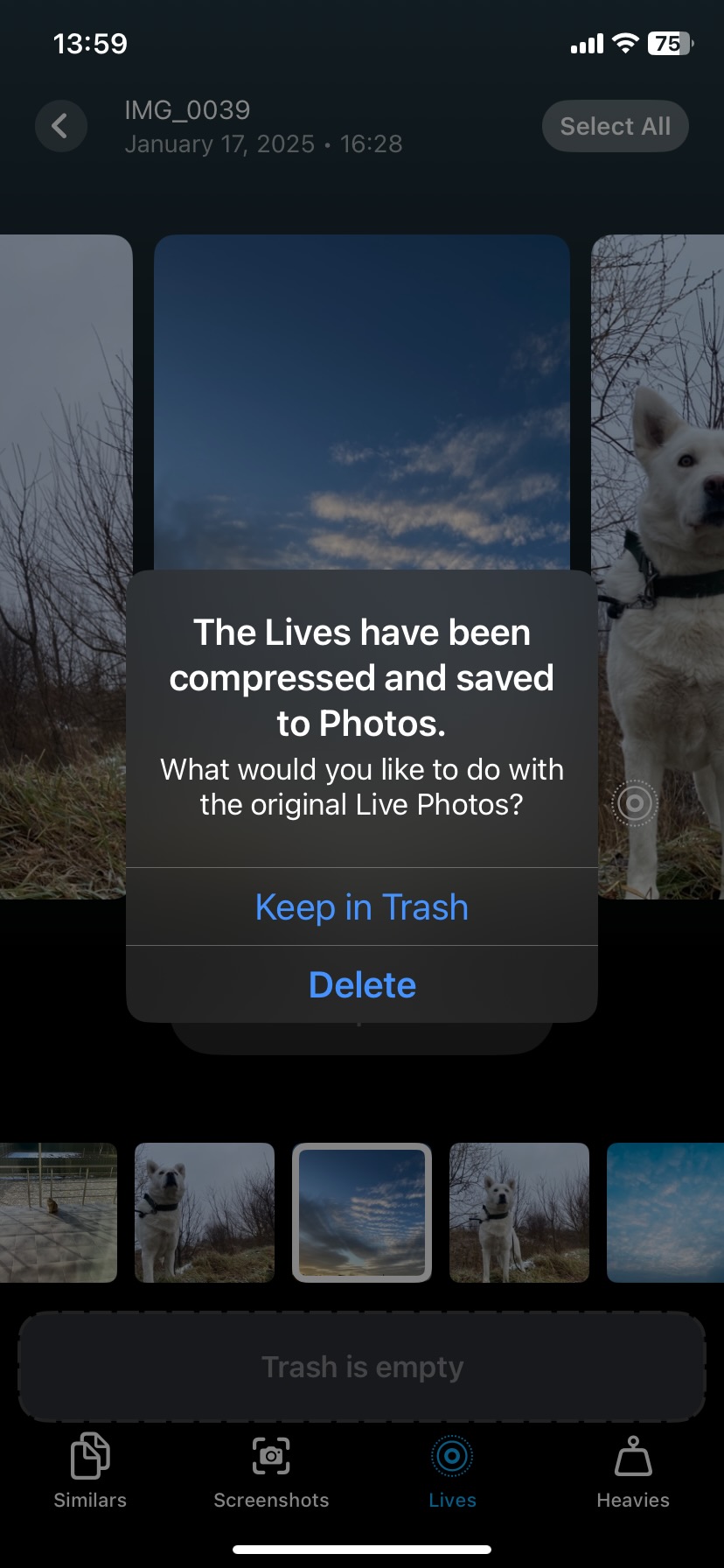
在測試此應用程式時,我們沒有遇到任何被鎖定的功能、付費升級或任何種類的應用內購買。讓人印象最深刻的是,這是一款免費的應用程式,提供了完全沒有廣告。但這還不是全部—Clever Cleaner還有更多功能來幫助您管理相片庫:
- 相似照片 (相似項目 不同於原生的 Photos 應用程式只會偵測完全重複的照片,Clever Cleaner 使用 AI 來識別相似的影像。這讓你可以更輕鬆地清理圖片庫,刪除幾乎相同(但略有不同)的照片。
- 螢幕截圖. 這個應用程式能快速找到並刪除堆積的螢幕截圖,讓你釋放不必要的空間。
- 笨重. Clever Cleaner 讓你容易發現佔據儲存空間的大型照片和影片。特別是對於大型影片檔案,它能按大小排序,將最大的影片顯示在最前面——這是原生 Photos 應用程式做不到的。
有興趣了解Clever Cleaner嗎?瀏覽我們的詳細評論這裡。您也可以查看我們的頂級 iPhone 儲存空間清理應用程式排名和最佳免費選項。
方法 2: 調整相機設置
為了防止大檔案累積,考慮調整你的iPhone相機設定:
- 降低解析度: 以 較低解析度 拍攝圖片可以顯著減少檔案大小,使管理和儲存照片更容易。
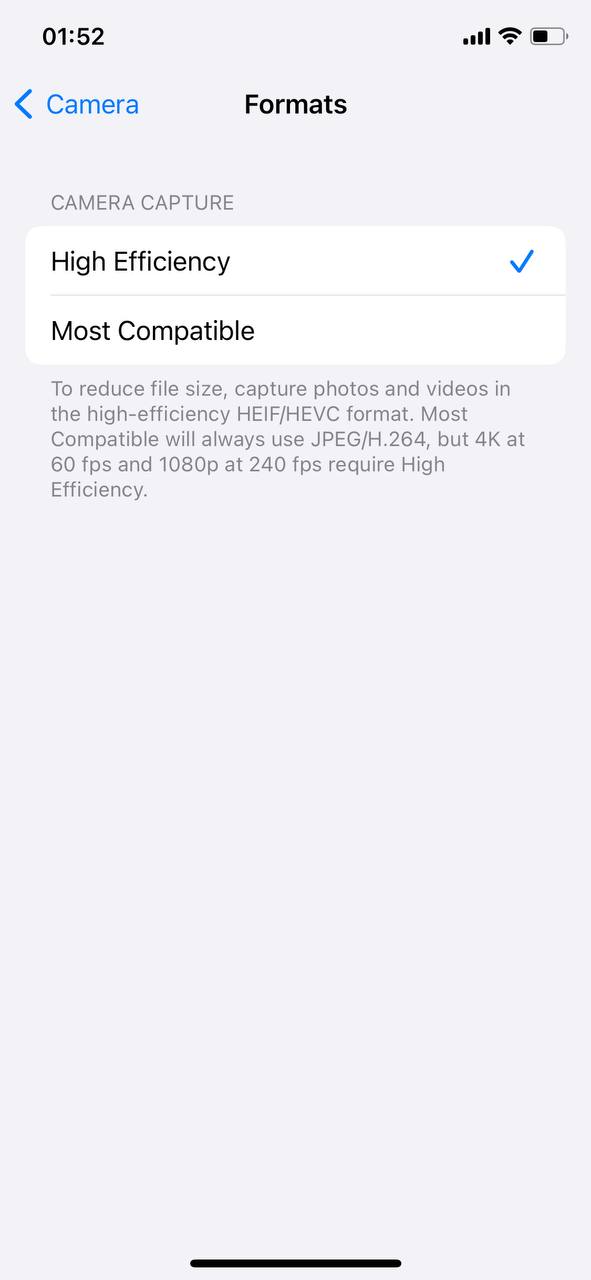
- 使用高效率格式: iPhone 允許使用高效能影像格式(HEIF)來處理照片,與高效能視頻編碼(HEVC)來處理視頻,這可以將檔案大小減少至傳統格式的一半。這個選項可在 設定 > 相機 > 格式 中找到,是在保持品質的同時減少檔案大小的絕佳方法。
方法 3: 使用 iCloud 儲存最佳化
使用 iCloud 的「最佳化 iPhone 儲存空間」功能來管理現有的照片。此功能會自動將 iPhone 上的全解析度照片和影片替換為較小的版本,同時在 iCloud 中儲存原始檔案,隨時可以存取。這不同於手動壓縮,手動壓縮是你主動減少儲存在裝置上的照片檔案大小。要啟用此功能,請前往設定 > 照片並選擇最佳化 iPhone 儲存空間 
方法 4: 定期清理您的圖庫
獨立於 iCloud,保持整潔的相片庫可以顯著減少存儲需求:
- 刪除重複: 手動或使用第三方應用程式來清理相簿並回收空間。
- 檢查並移除不需要的照片: 定期瀏覽您的相片庫以刪除不必要的影像,例如意外拍攝或品質不佳的照片,以有效釋放儲存空間。
定期清理您的相簿不僅能保持儲存空間的井然有序,還有助於您的 iPhone 流暢運行。如果手動執行這項工作讓您感到麻煩,您可以使用像 Clever Cleaner 這樣的 iPhone 儲存空間清理應用程式來自動化清理,我們在 方法一 中有提到過。
最後提示
如果你經常壓縮照片因為儲存空間已滿,有更簡單的方法來管理。與其壓縮,不如試著解決問題的根本原因。
我們有 如何整理沒有重複的照片 和 如何清除照片儲存空間 的指南,分享簡單的解決方案。您會發現辨別重複照片、智能使用雲端儲存以及組織照片庫的技巧,這樣您就不必每隔一週壓縮照片。
另外,也隨時歡迎在我們的論壇上加入討論,特別是如果您想分享技巧或尋求關於 iPhone 的建議。查看 InsanelyMac iPhone 論壇上的討論,並與正在應對相同挑戰的其他人聯繫。這是一個交換點子和學習新技巧的好地方!
常見問題
這常涉及在有損壓縮和無損壓縮之間進行選擇。 有損壓縮透過移除部分影像數據顯著減少文件大小,這可能會導致品質略微下降。然而,透過正確的設定,這種損失通常是微不足道且肉眼幾乎看不出來的,非常適合日常使用或在線分享。JPEG或HEIC等格式使用有損壓縮來實現較小的文件大小,同時保持良好的視覺品質。
另一方面,無損壓縮保留所有原始數據,因此不會有品質損失。雖然這種方法減小文件大小的效果較小,但對於需要保留每一個細節的照片,例如專業用途或檔案保存,這是更好的選擇。常見的無損壓縮格式包括PNG或RAW。
