
Mac 最佳 8 款資料復原軟體:主要功能與復原結果
你可能已經注意到,現在有比以往更多的 Mac 檔案救援軟體選項,但其中很多已經不再顯得相關或可靠。我們 InsanelyMac 團隊每週都會在真實的故障情境中測試這些救援工具,在這一頁,我們將介紹那些我們認為目前最值得 Mac 用戶信賴的資料救援軟體。
這個清單包含了適合家庭用戶的選項,也有適合處理更高需求情況的其他選擇。
本文將簡要介紹我們將涵蓋的Mac資料救援軟體
在我們檢視這份清單上的每個工具之前,這裡先快速瀏覽一下八款引起我們注意的頂尖選項。根據我們實際操作每一款後的經驗,這些都可以稱得上是最佳的Mac復原軟體。
| 軟體 | 恢復效能(★★★★★) | 易用性(★★★★★) | 支援的檔案系統 | 定價 | 主要特色 |
| Disk Drill 適用於 Mac | ★★★★★ | ★★★★★ | HFS+、APFS、NTFS、FAT32、exFAT 以及更多 | $89(專業版),免費版本有恢復限制 | 進階相機恢復、位元對位元備份、S.M.A.R.T. 監控、資料保護、優異的使用者介面 |
| PhotoRec | ★★★★½ | ★★ | 檔案系統無關(僅透過簽名掃描運作) | 免費、開源 | 開源、免費,非常適合嚴重損壞的硬碟 |
| UFS Explorer Standard Recovery | ★★★★ | ★★★½ | HFS+、APFS、EXT、FAT、NTFS | $64.95(標準版),有限度恢復免費試用 | 強大的 RAID 復原,支援 FileVault2 |
| R-Studio 適用於 Mac | ★★★★½ | ★★★½ | HFS+、APFS、FAT、EXT、NTFS、ReFS | $79.99(標準版),有限度恢復的免費試用(僅限256 KB以下的檔案) | 十六進位編輯器、RAID 恢復、複製 |
| Wondershare Recoverit Mac資料救援 | ★★★½ | ★★★½ | HFS+、APFS、NTFS、FAT32、exFAT | 從 $54.99/月起,提供有限恢復的免費試用 | 內建影片修復、增強影片恢復、時尚介面 |
| iBoysoft 資料救援 for Mac | ★★★½ | ★★★½ | APFS、HFS+、HFSX、FAT32、exFAT、NTFS | 起價為 $89.95(每月),無終身授權;提供免費試用 | 簡單的 Mac 原生介面;儲存並重新載入掃描會話 |
| EaseUS Data 恢復精靈 for Mac | ★★★½ | ★★★★ | HFS+、APFS、NTFS、FAT32、exFAT | 專業版起價為 $89.95/月,免費版提供有限的資料救援功能 | 可靠恢復,適合初學者 |
| FonePaw 資料救援 for Mac | ★★★½ | ★★★ | HFS+、APFS、NTFS、FAT32、exFAT | $63.95/月,有限度恢復的免費試用 | 快速掃描,簡單設計,基礎復原表現不錯 |
8款適用於Mac的最佳檔案救援軟體
現在,讓我們更深入地了解每一個頂尖競爭者。這份名單上的每個工具都值得你花時間,但說實話,有些讓我們印象更深刻。當你往下瀏覽時,你會發現越接近頂端的應用程式,就是我們越喜歡的。你可以把這想成是一場資料救援軟體奧運會:金牌、銀牌、銅牌……還有一些優秀的參加獎。
1. Disk Drill 適用於 Mac
恢復速度: 高 | 支援的檔案系統:HFS、HFS+、APFS、NTFS、NTFS5、FAT12、FAT16、FAT32、exFAT、EXT3/EXT4 | 需求: 最新版本需要 macOS 10.15.7-26.x。 | 價格:免費版本(可掃描但無法恢復資料)、專業版 $89、企業版 $499
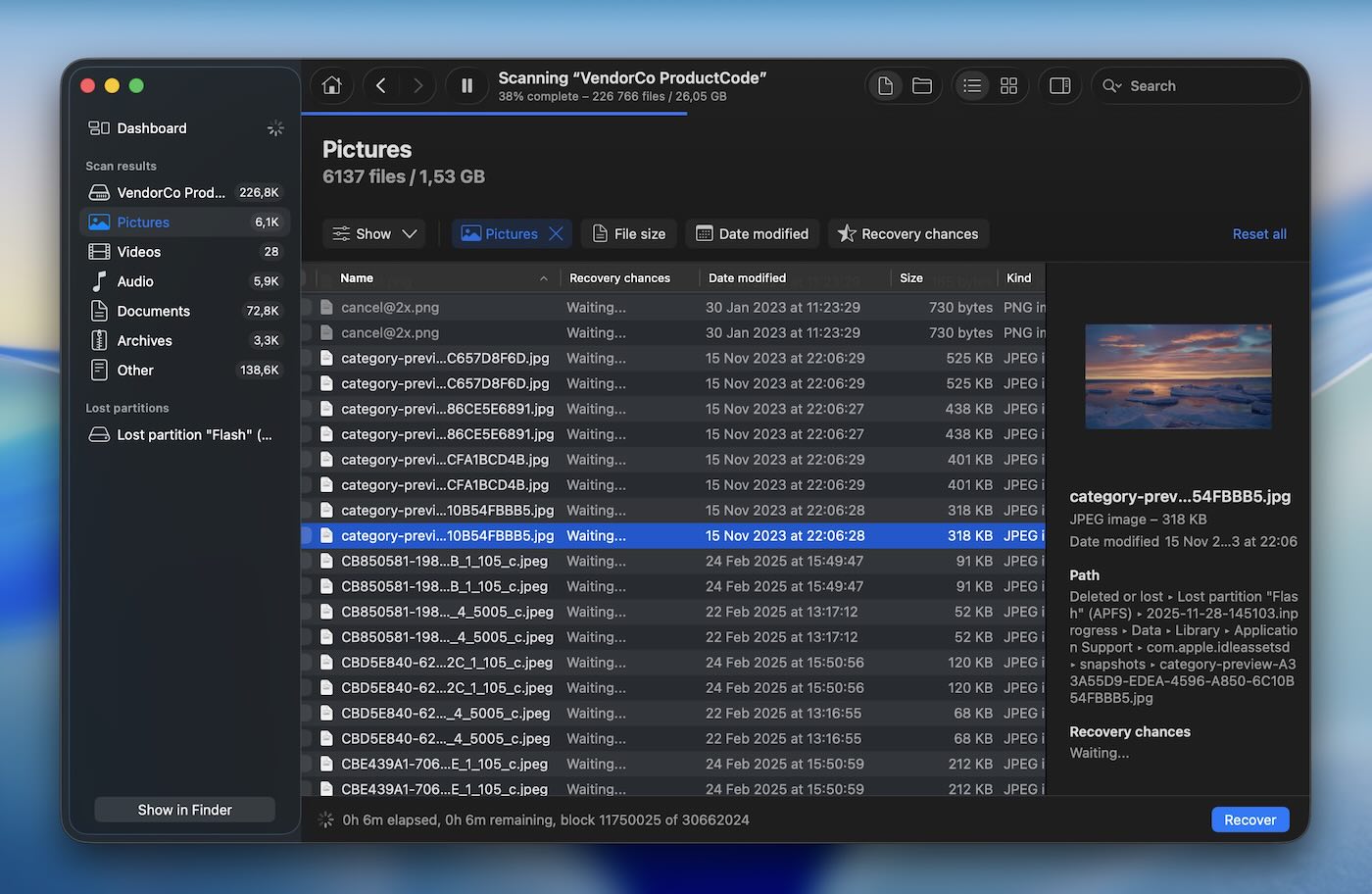
Disk Drill 之所以能夠名列前茅,是有原因的——它在各種資料救援情境下都能穩定發揮。不論是硬碟損毀、誤刪檔案,甚至是分割區格式化的情況,Disk Drill 都有適合的工具幫你找回資料。由 CleverFiles 開發的 Disk Drill 自 2010 年問世以來,就以強大與易用著稱。我們認為,它在功能與簡單易用之間取得了完美平衡,因此成為 Mac 資料救援的最佳選擇之一。
✅ 主要特色:
- 快速掃描、深度掃描與自訂掃描 不同恢復情境的模式。
- 整理掃描結果 分為三個主要類別(已刪除/遺失、現有和重建),並提供進階篩選器以便更容易搜尋。
- Byte-to-byte 備份 此功能會建立您的硬碟完整副本(最近徹底改版,是同級產品中最優秀之一)。
- 支援 多重檔案系統.
- Disk Drill 產生預覽 適用於所有支援的檔案格式,並提供多種檢視選項以掃描和預覽可恢復的檔案。
- S.M.A.R.T. 監控 用於磁碟健康檢查。
- 進階相機恢復 模式 可以重建來自 GoPro、DJI、Canon、Panasonic、Insta360、Sony、Olympus 及其他相機來源的破碎影片檔案。
📈 恢復效能. 我們已經 已使用 Disk Drill 無數次使用下來,它從未讓我們失望。其復原效能令人印象深刻,提供快速、深度以及格式特徵掃描等選項,涵蓋所有類型的資料遺失情境(你甚至不需要自己選擇——應用程式會自動逐一進行)。快速掃描可以輕鬆復原最近刪除的檔案,而深度掃描則能精準處理更複雜的情形。格式特徵掃描在偵測如 RAW 相片和專業影片檔案(例如 CR3 和 ARI)等複雜格式方面的準確度,讓我們相當驚艷。有一次特別令人印象深刻的情境是,從外接硬碟復原一支 60GB 的 Apple ProRes 影片——Disk Drill 完美地完成了任務。即使面對多 TB 的大型硬碟,Disk Drill 的掃描速度表現也同樣出色。
隨著最近推出的進階相機恢復模式,任何使用 GoPro、DJI 或 Sony 影像素材的人都會欣賞它能重建大多數工具無法修復的碎片化影片。根據我們的測試,它處理運動相機素材和無反相機 RAW 影片的可靠度和處理標準檔案一樣高。無論是一般使用者還是專業人士(特別是攝影師/錄影師),這都是很棒的選擇。
🖥️ 可用性. 沒有彈出式視窗,沒有廣告,介面簡潔直觀。該軟體會引導你完成每一步。我們很喜歡深色模式,在長時間恢復時對眼睛更友善。其中一項我們最喜歡的功能是即時顯示結果;無需等到掃描結束就能看到找到的項目。此外,預覽功能也是我們在同類軟體中見過最棒的。
🤝 相容性. Disk Drill 經常更新,且在最新的 macOS Tahoe(26)上運作無礙。它支援 HFS、HFS+、APFS、NTFS、NTFS5、FAT12、FAT16、FAT32、exFAT、EXT3/EXT4,能靈活地從傳統硬碟、SSD、記憶卡、USB 隨身碟,甚至是 Linux 系統進行資料救援。此外,Disk Drill 也支援 iOS 與 Android 裝置、RAID 陣列與 NAS。
🏷️ 價格. Disk Drill 提供免費版本,讓您可以掃描並預覽可恢復的檔案,但實際的恢復功能需要升級。專業版價格為 89 美元,提供完整的恢復功能及個人用戶的終身更新。針對企業或進階用戶,企業版售價為 499 美元。
- 恢復成果卓越
- 現代介面
- 定期更新
- 原生支援 Apple Silicon Mac(M1-M5)
- 很棒的附加功能
- 掃描可以暫停並繼續
- 原始照片支援
- 多種檢視選項
- 支援約 400 種檔案格式
- 改善損壞磁碟工作時的穩定性
- 所有額外功能在免費版中已完全解鎖
- 沒有可開機的磁碟選項
2. PhotoRec
恢復速度: 慢 | 需求: 支援所有 32 位和 64 位版本的 macOS 和 Mac OS X 價格: 免費
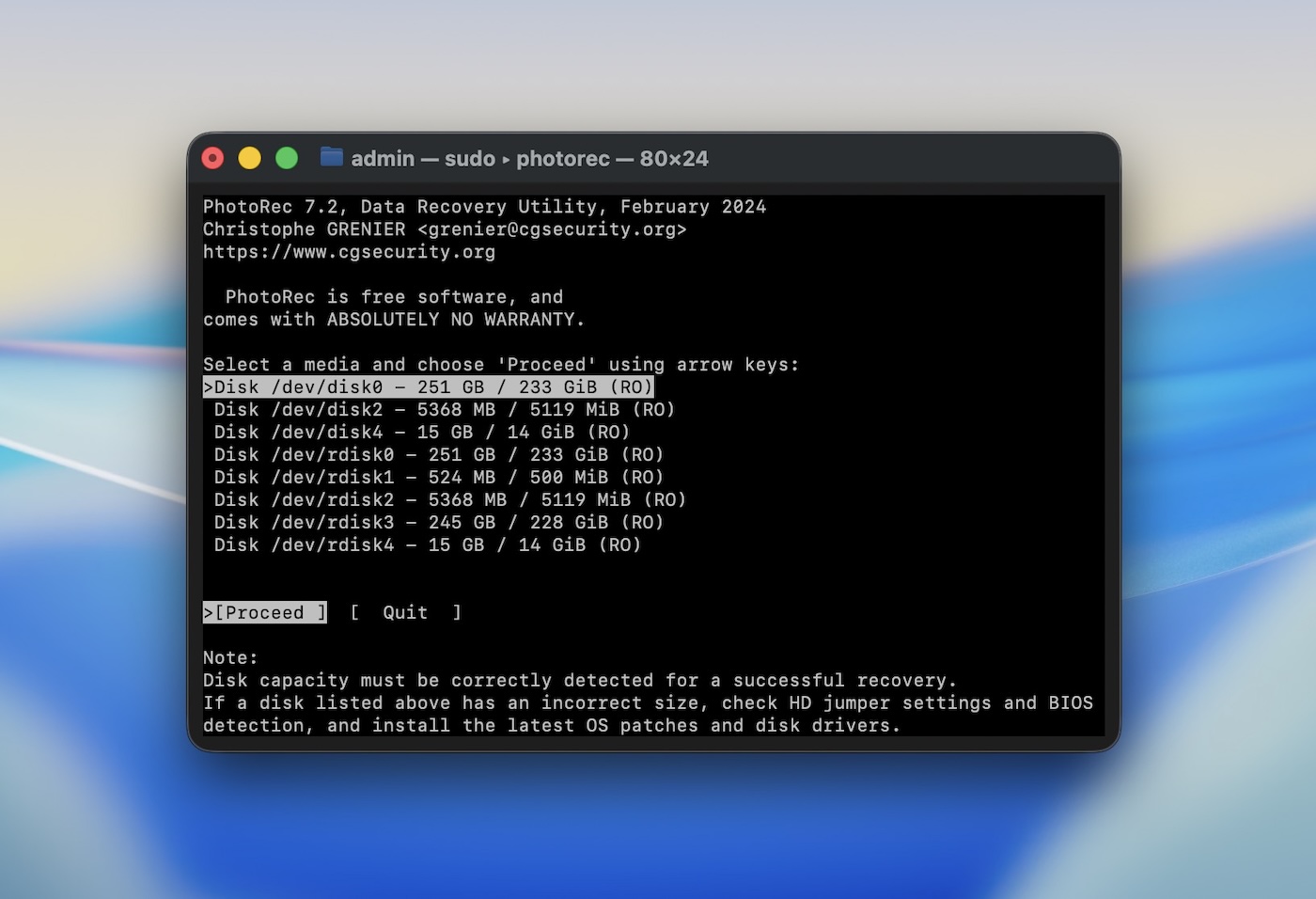
我們榜單上的第二名是 PhotoRec,這是一個由 CGSecurity 開發(主要是由一位開發者 Christophe Grenier 主導)的強大開源資料復原工具。和那些具有華麗介面的商業選項不同,PhotoRec 只能在終端機的指令列介面下運作。沒錯,它不是最容易上手的工具,但它的可靠性,加上完全免費的事實,就是它能進榜的原因。
✅ 主要功能:
- 能夠恢復各種媒體上的超過480種檔案副檔名。
- 非破壞性的復原流程,絕不會寫入受損的磁碟。
- 與 TestDisk 協同運作以重建遺失的分割區(來自同一開發者的獨立工具)。
- 跨平台支援 macOS、Windows 和 Linux。
📈 恢復效能 雖然不是市面上最快的選項,PhotoRec 在恢復結果方面表現強勁,特別是在複雜案例中。與先前的工具 Disk Drill 提供多種掃描模式不同,PhotoRec 只有簽名掃描模式。這意味著它只能根據 他們的簽名 (檔案名稱、資料夾結構、後設資料將無法恢復)。在我們的測試中,PhotoRec 成功從損壞的 SD 卡和硬碟中恢復了遺失的 JPEG、PDF 和 RAW 影像檔案,即使是在格式化後也能找回。不過,與某些高級選項相比,掃描所需的時間較長。
🖥️ 可用性 PhotoRec 是一個沒有多餘功能、以命令列為基礎的工具,起初可能會讓某些使用者感到卻步。然而,對於習慣按照步驟提示操作的使用者來說,它其實很直覺且容易上手。
🤝 相容性 它幾乎可以在你能想到的所有作業系統上運作——無論你是在 macOS、Windows,還是 Linux。你也常常會在 LiveCD 和 Live USB 環境中看到它與 TestDisk 綁定一起提供 ALT Linux Rescue 或 CAINE.
🏷️ 價格 作為一個開源工具,PhotoRec 完全免費。CGSecurity 歡迎捐款以支持軟體的持續開發,但沒有任何隱藏費用或付費等級。
- 免費且開源
- 輕量級
- 擅長從已格式化或損壞的磁碟中恢復遺失的檔案
- 支援多種檔案系統及超過480種檔案類型
- 可靠的深度掃描,適用於嚴重資料遺失情境
- 可在 macOS、Windows 和 Linux 上運作
- 缺乏圖形使用者介面(以命令列為基礎)
- 與商業替代方案相比,掃描速度較慢
- 恢復前無法預覽檔案
- 僅簽章掃描模式
3. UFS Explorer Standard Recovery
恢復速度: 足夠 | 支援的檔案系統: HFS+、APFS、ext2/3/4、NTFS、FAT12/16/32、exFAT、ReFS、Btrfs、XFS | 要求: macOS 10.7 到 10.15 | 價格: 提供免費試用(功能有限);付費版本從 $64.95 起
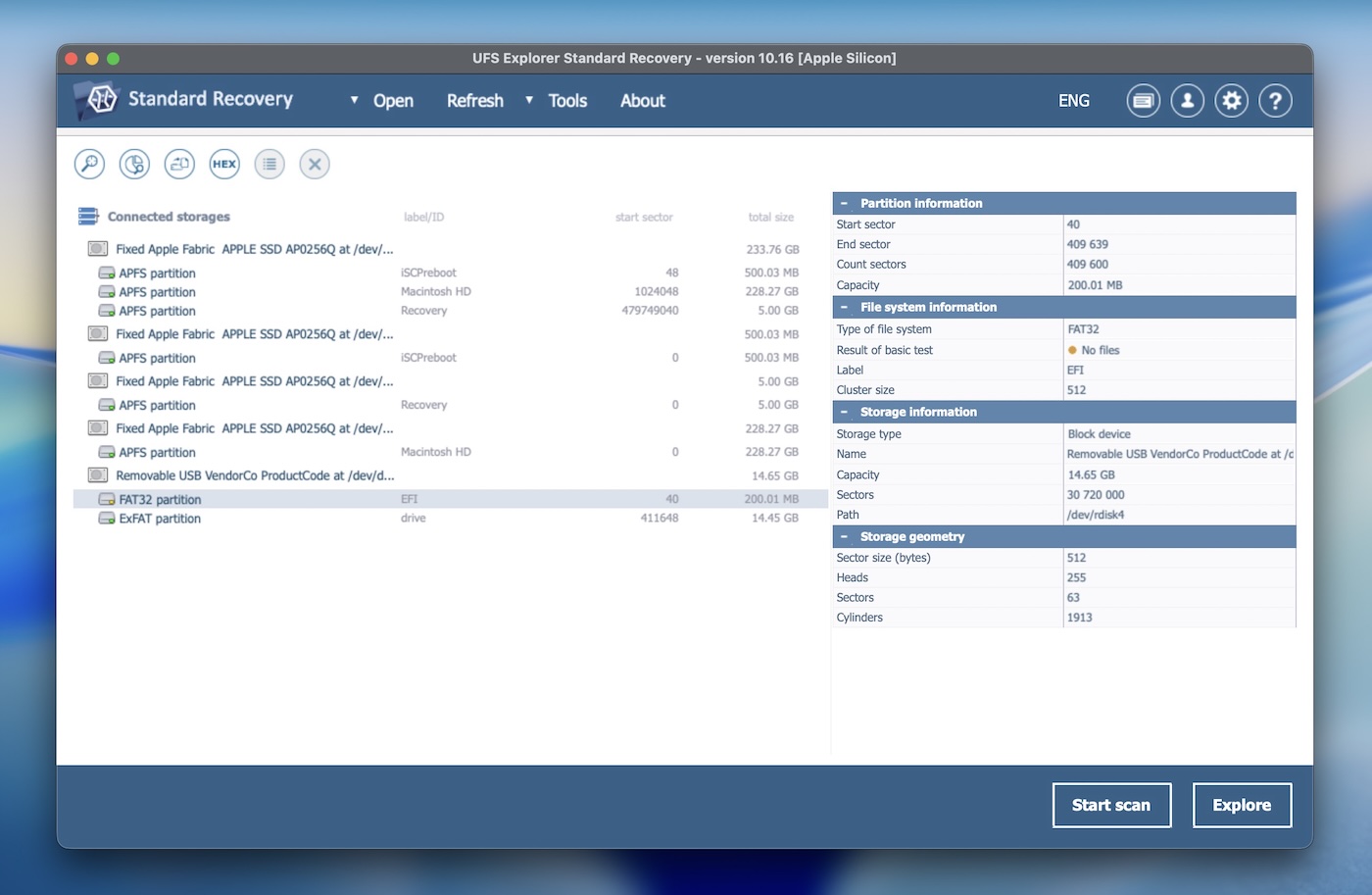
接下來,我們有 UFS Explorer Standard Recovery,這是由成立於 2004 年的軟體公司 SysDev Laboratories 所開發。這款資料救援解決方案因其多功能性而脫穎而出。UFS Explorer 在專業人士和家庭用戶之間都建立了良好的聲譽。不過,值得一提的是,它比大多數同類產品更偏向技術導向。 家庭用戶經常感到困擾 一些與使用者介面和整體工作流程有關的內容。
✅ 主要功能:
- 支援各種檔案系統。
- 包含類似精靈的介面,可逐步引導完成復原流程。
- 支援虛擬平台,如 VMware VMDK、Hyper-V VHD/VHDX、VirtualBox VDI 及 Apple DMG。
- 支援恢復加密的 APFS 磁碟區及使用 Apple FileVault 2 加密的磁碟。
- 提供建立磁碟映像檔以進行恢復的功能。
- 支援RAID恢復。
- 在復原之前提供檔案預覽。
📈 恢復效能 UFS Explorer Standard Recovery 在複雜情況下的恢復表現非常出色,例如 RAID 配置或損壞的檔案系統。其深層掃描功能可以徹底檢查並恢復其他軟體可能遺漏的檔案。在我們的測試中,我們曾用它從 FileVault 2 加密磁區成功恢復資料,並重建及修復了損壞的 RAID 陣列。雖然它可能不是最快的選擇,但其資料恢復過程的準確性和可靠性,對於嚴重的恢復需求來說,是非常值得的選擇。
🖥️ 可用性 這不是市面上最具視覺吸引力的軟體。其密集的介面可能會讓部分使用者感到壓力。缺乏篩選選項和掃描結果的替代檢視模式,會讓復原流程變得有些繁瑣。好處是,它確實提供了深色模式。
🤝 相容性 UFS Explorer 相容於 macOS、Windows 和 Linux。安裝程式需要 macOS 10.14.6 或更高版本,並設計為可在 64 位元 x86 或 Apple Silicon CPU 上運行。除了作業系統之外,這個工具還為專業的修復環境而設計——它能處理 RAID 0、1、5、6 和 10 級、自訂 RAID 設定,以及 NAS 專用的磁碟結構(如 Synology 上的 XFS 或 QNAP 上的 Btrfs)。
它也能識別並使用虛擬機格式,如 VMware VMDK、VirtualBox VDI、Hyper-V VHD/VHDX 和 Parallels HDD。對於磁碟映像檔,它支援 Apple DMG、AFF4、E01 及其他鑑識格式,使其成為進階復原的強大選擇。
🏷️ 價格 UFS Explorer 的基本功能起價為 $64.95,更進階的 RAID 還原與虛擬磁碟支援則需加價購買。所有授權均為永久授權,一次付費即可。雖然較高的價格可能讓一般用戶卻步,但對專業人士來說是值得的。此外,也提供無時間限制的免費試用版讓你體驗這款應用,但實話說,256 KB 的恢復上限讓它幾乎無法作為實用的 Mac 免費資料救援軟體。
- 支援各種檔案系統
- 可自訂和可擴充
- 高效的 RAID 復原能力
- 虛擬機支援
- 包含用於低階數據分析的工具
- 價格可能會讓一般使用者卻步
- 比其他工具更複雜的使用者介面
- 掃描期間不會自動恢復
- 檔案預覽速度慢
- 沒有 S.M.A.R.T. 監控
4. R-Studio 適用於 Mac
恢復速度: 平均值 | 支援的檔案系統:HFS+、APFS、Ext2/3/4、NTFS、FAT12/16/32、exFAT、ReFS、UFS1/2、XFS | 需求:Mac OS X 10.5 或更高版本 | 價格: 授權起價為 $79.99,為基本版本

R-Studio for Mac 是由 R-Tools Technology 開發的專業資料救援工具。憑藉其豐富的功能與多元的應用性,R-Studio 在商業和個人資料救援情境中都被廣泛使用。
然而,就像UFS Explorer一樣,它主要是針對熟悉操作的使用者設計。這不是用來從已清空的垃圾桶中救回文件的工具,但當你需要處理 RAID 陣列或損壞的硬碟時,R-Studio絕對有資格成為 Mac 使用者能獲得的頂級磁碟救援軟體之一。
✅ 主要功能:
- 進階 RAID 重建功能(支援自訂 RAID 配置。)
- 磁碟映像與複製
- 檔案預覽選項,適用於支援的檔案類型,讓您在復原前預覽。
- 提供詳細的掃描選項,並可指定檔案類型以加快搜尋速度。
- 多語言支援。
- Hex 編輯器
📈 恢復效能 R-Studio 是一款在複雜資料救援情境下的首選工具。我們過去曾在涉及複雜架構,特別是 RAID 設定的案件中倚賴過它,而且它始終表現穩定。它支援 RAID 0、1、4、5、6、1+0、1E、5E、5EE 和 6E 等級,以及 Apple RAID、Linux mdadm 陣列和 NAS 磁區。不過,它也有一些限制。由於安全啟動和 SIP 限制,R-Studio 無法從 Apple Silicon 或搭載 T2 晶片的 Mac 內部系統磁碟救回資料,因此在許多現代 Mac 架構中會受到使用限制。
🖥️ 可用性 R-Studio 更適合有經驗的使用者或專業人士。介面中充滿各種技術選項,可能會讓一般使用者感到不知所措。不過,對於熟悉資料救援流程的人來說,詳細的設定與彈性提供了極大的優勢。
🤝 相容性 R-Studio 提供穩固的跨平台支援。它最近已更新,以保持與最新的 macOS Tahoe 相容(雖然開發者沒有特別提到,但在 macOS 26 上運作良好),同時也原生支援 Apple Silicon 晶片(M1-M4;官方網站尚未正式提到支援 M5)。此外,它也能在 Windows 和 Linux 上運行,且支援回溯至多個舊版作業系統。
🏷️ 價格 基本版價格從 $79.99 起,更高級的版本則可能高達 $899 以上。雖然提供免費試用版,但它與 UFS Explorer 有相同的限制:只能恢復小於 256 KB 的檔案,因此主要用於測試掃描結果,而非實際進行檔案復原。
- 進階情境的強大復原工具
- 強大的RAID重建能力
- 可在多種檔案系統和裝置類型間運作
- 提供詳細的掃描和恢復選項
- 鑑識模式
- 網路恢復
- 虛擬磁碟復原
- 不是最友善的使用者介面
- 較高的價格才能享有全部功能
- 有限預覽功能
- 試用版的大小限制
5. Wondershare Recoverit Mac資料救援
恢復速度: 快速 | 支援的檔案系統:APFS、exFAT、FAT16、FAT32、HFS+、加密 HFS、HFSX、NTFS、ReFS、RAID、RAW、JFS、ext2、ext3、ext4 | 需求: Mac OS X 10.10 或更高版本 | 價格: 每月 $79.99,適用於基本版
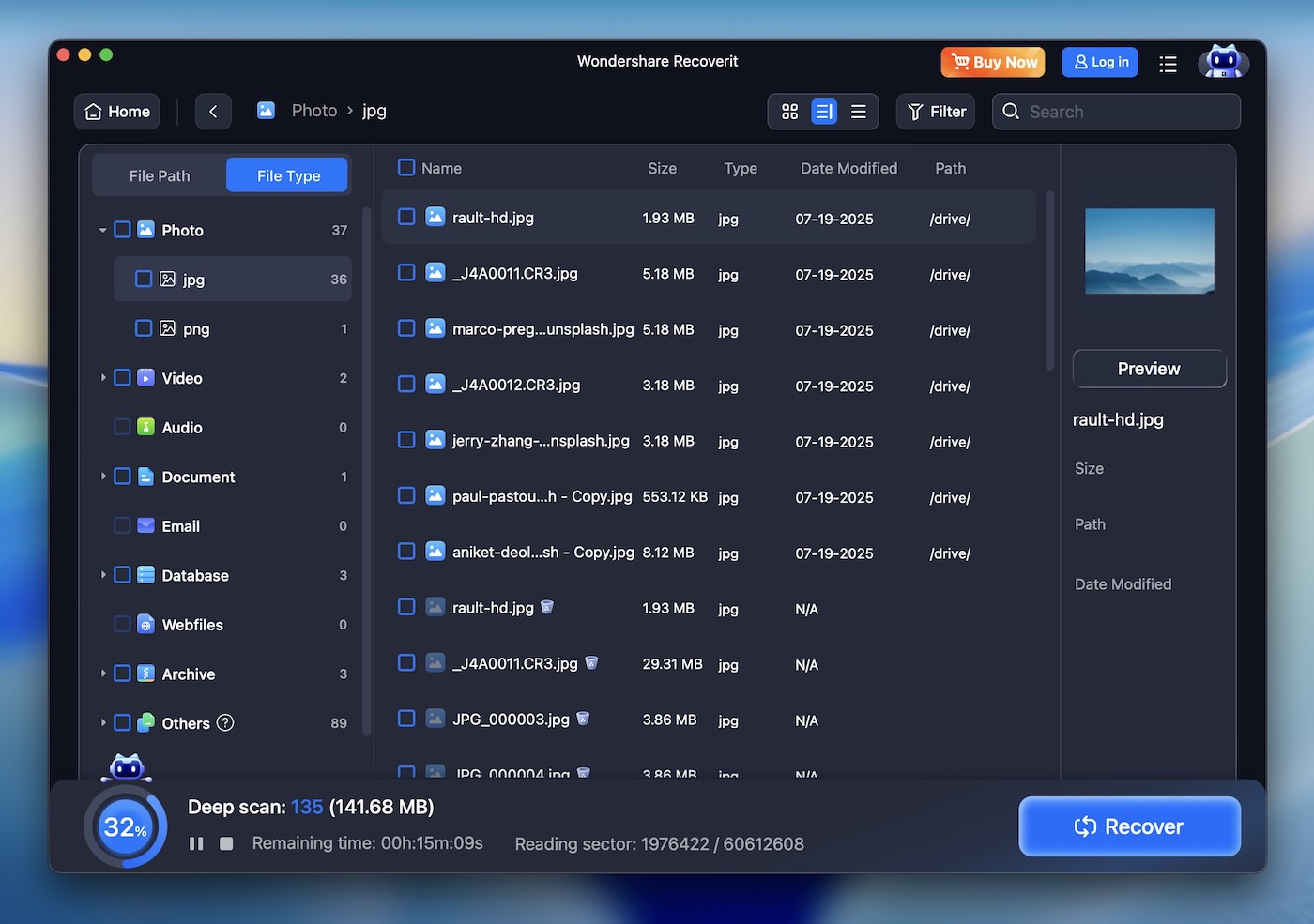
在我們的清單中排名第五的是 Wondershare Recoverit Data Recovery for Mac,這是一款由Wondershare開發、以多媒體和實用工具軟體聞名的易用工具。它擁有簡潔且現代的介面,Recoverit 主要針對初學者設計。
✅ 主要功能:
- 提供快速與深度掃描模式,以滿足各種復原需求。
- 影片修復功能(可在Mac上修復影片檔案,如MP4、MOV和MTS。)
- 在實際復原檔案前預覽可復原檔案的功能。
- 從各種儲存媒體中恢復資料。
- 24×7 技術支援
📈 恢復效能 Wondershare Recoverit 能輕鬆處理標準檔案救援,特別是在意外刪除或不小心格式化的情況下。深度掃描模式在從格式化記憶卡及其他儲存裝置中還原遺失的媒體檔案方面表現穩健。然而,面對較複雜的情況時,其表現仍不如 Disk Drill 或 R-Studio 等工具。不過,在需求較低的場景下,它的表現仍然很出色。
🖥️ 可用性 Wondershare Recoverit 的最大特色是其簡潔直觀的介面。它的設計讓任何人都能輕鬆操作,界面簡潔且選項標示清楚。即使是第一次使用的人,也能輕鬆上手,快速進行掃描和檔案復原。
🤝 相容性 Recoverit 支援廣泛的檔案系統,包括 APFS、HFS+、HFSX、FAT、exFAT 和 NTFS,也有部分支援如 ext4 與 Btrfs 這些 Linux 格式。雖然官方網站有列出這些 Linux 選項,但根據我們的測試,它們看起來比較像是湊數用,而非完全可靠的支援。在 macOS 方面,Recoverit 執行順暢,並已準備好支援 macOS 26(Tahoe),能原生相容於 Apple Silicon 的 M1、M2、M3 和 M4 晶片,目前尚未正式確認支援 M5。
🏷️ 價格 Wondershare Recoverit 提供免費版本(有嚴格的資料復原上限)。付費方案從 Essential 版本(適用於 2 台 Mac)起價 $79.99,若有更高階需求則有更多進階選項可供選擇。雖然這是一款適合日常復原的穩固工具,但考量其售價和功能,比起其他有更進階復原選項的工具,價格感覺略高。
- 簡單、使用者友善的介面
- 非常適合基本的復原任務
- 支援多種檔案格式
- 影片修復功能
- 快速恢復速度
- 高成本
- 缺乏進階恢復選項
- 自訂搜尋欄位不足
- 資源密集
- 沒有掃描會話管理
- 遺失分割區處理不良
- 有限的免費版本
6. iBoysoft 資料救援 for Mac
恢復速度: 平均 | 支援的檔案系統: APFS、HFS+、HFSX、FAT32、exFAT、NTFS | 需求:macOS 10.13 以上 | 價格: 起價為 $89.95(每月),無永久授權

第 6 名,我們選擇了 iBoysoft Data Recovery for Mac —— 一款現代且簡單的 macOS 工具。它支援 Intel 和 Apple Silicon(M1-M4)Mac,包括 T2 晶片機型,非常適合只需要從 USB 隨身碟、外接 SSD 或其他裝置救回檔案的家庭用戶。 清空了垃圾桶. iBoysoft 保持簡單。
✅ 主要功能:
- 掃描前可選擇的檔案類型。
- 專用模組用於遺失分割區恢復。
- 掃描會話可以儲存並繼續。
- 相容於 M1-M4 Mac。
- 乾淨且精簡的安裝程式佔用空間。
- 提供多種語言版本(英文、德文、法文、日文、葡萄牙文、西班牙文)。
📈 復原效能. 在我們的測試中,iBoysoft Data Recovery for Mac 在從 exFAT 與 FAT32 等常見檔案系統中復原最近刪除的檔案時表現相當不錯。然而,當用於 APFS 及 HFS+ 卷(特別是損壞或部分格式化的磁碟)時則顯現出其限制。簽名掃描的表現有好有壞——它成功復原了一些像 CR3 與 GPR 這類 RAW 相片格式,但未能以可用狀態復原部分 JPG 檔案。
它不是我們清單上最先進的選項,但iBoysoft 仍因其易用性和在常見情境下穩定的表現而成為 Mac 上最佳數據恢復程式之一。
🖥️ 可用性 介面乾淨但感覺呆板。在 Retina 或高 DPI 顯示器上的縮放效果不佳,而且每次執行主要操作(如選取所有檔案類型)都需要額外步驟。掃描過程中無法即時恢復、無掃描過濾或標籤功能,也沒有縮圖檢視。主要依賴單一樹狀圖檢視,大多數結果沒有資料夾結構預覽。整體操作雖然實用,但缺少其他 Mac 數據救援軟體常見的精緻度。
🤝 相容性 iBoysoft 支援 macOS 10.13 及以後版本,並可在 Intel 及 Apple Silicon(M1–M4)Mac 上運作。它可辨識 APFS、HFS+、HFSX、FAT32、exFAT 與 NTFS。雖然目前尚未支援 Linux 格式或從 DMG 等磁碟映像檔中復原,但其核心的 macOS 相容性使其成為基礎復原的良好選擇(不提供加密 APFS 卷宗或 Time Machine 備份的完整支援)。
🏷️ 價格 Basic Mac 授權每月起價為 $89.95,年方案為 $99.95。沒有提供永久授權選項。BitLocker 復原需要另外付費購買授權。試用版可讓你掃描並預覽檔案,但無法實際還原任何資料。雖然訂閱模式可能適合短期需求,但本清單上的其他部分工具以類似價格提供永久授權。
- 輕量級安裝程式,系統資源占用低
- 可以掃描並從 BitLocker 磁碟機恢復(需額外授權)
- 可用工作階段儲存和手動分割區恢復
- 多語言介面
- 掃描前選擇性檔案類型掃描
- 適用於 Intel 和 Apple Silicon 的 Mac
- 沒有永久授權,僅限訂閱制收費
- 沒有磁碟映像檔
- 在 APFS 或嚴重損壞的分割區中用途有限
- 沒有即時結果更新
- 沒有 S.M.A.R.T. 監控
- 每次掃描前必須手動重新選擇檔案類型
- 預覽支援僅限少數檔案類型
7. EaseUS Data Recovery Wizard for Mac
恢復速度: 平均值 | 支援的檔案系統:APFS、HFS/HFS+、NTFS/NTFS5、FAT/FAT32/exFAT | 需求: Mac OS X 10.9 或更新版本 | 價格: 免費版(恢復最多2GB),專業版每月起價 $89.95

接下來是 EaseUS Data Data Recovery Wizard for Mac,由 EaseUS Data 開發,這家公司以其涵蓋資料救援、磁碟分割管理、備份及多媒體工具的各種應用程式而知名。EaseUS Data Data Recovery Wizard for Mac 已經存在很多年,並且成為 Mac 使用者之間非常受歡迎的選擇。你常常會在編輯推薦中看到它, Reddit討論串,以及最佳 Mac 復原軟體的排名。
✅ 主要功能:
- 從各種裝置中恢復已刪除、格式化或無法存取的資料。
- 跨平台可用性
- 支援多種檔案格式。
- 快速掃描與深度掃描模式,適用於不同程度的資料遺失。
- 掃描期間復原。
- 1對1遠端協助服務
📈 恢復效能 EaseUS Data Data Recovery Wizard 在常見的資料救援情境下表現穩定。我們曾用它來恢復已刪除的檔案以及格式化外接硬碟上的資料,大部分遺失的資料都能順利救回。對於簡單的救援,快速掃描速度相當快,而深度掃描針對較大型硬碟時速度會慢一些,但能更徹底搜尋。雖然它並非為處理像 Disk Drill 或 R-Studio 這類複雜情境設計,在日常誤刪等情況下表現相當優異。
🖥️ 可用性 EaseUS Data Data Recovery Wizard 提供了一個乾淨且簡單的介面,但我們發現它有時會有些小故障。它也常常在介面中推廣其他 EaseUS 的產品,這可能會讓人覺得有點分心。預覽功能比這裡其他許多工具都來得有限,特別是在處理冷門檔案類型時。不過,這套軟體在引導一般用戶進行復原的過程中表現良好,即使是技術背景不深的人也能輕鬆上手。
🤝 相容性 EaseUS Data Data Recovery Wizard 支援 Mac 上所有主要的檔案系統,包括 HFS、HFS+、APFS、FAT32、exFAT 和 NTFS。它也可在 macOS 和 Windows 上使用。
🏷️ 價格 EaseUS Data 提供免費版本,允許恢復最多 2GB 的資料。若需無限制恢復,專業版起價為 $89.95。雖然這個價格屬於較高水準,但與其他高階復原工具相當,對於重視使用便利性的用戶來說,是值得的投資。
- 非常容易使用
- 支援各種檔案格式與裝置
- 非常適合標準復原任務
- 恢復前的檔案預覽
- 遠端協助
- 可以修復損壞的圖片
- 深度掃描可能很慢
- 並非為進階復原情境所設計
- 完整恢復選項的價格較高
- 彈出式廣告
- 檔案大於 100 MB 無法預覽
- 時間預估不準確
- 沒有磁碟映像檔
- 無自動掃描恢復
8. FonePaw 資料救援 for Mac
恢復速度: 平均 | 支援的檔案系統: HFS+、APFS、FAT16、FAT32、exFAT、NTFS | 要求: macOS 10.12 或更新版本 | 價格: 提供免費試用(有限制的復原),完整版每月起價 $63.95

我們列表上的最後一項是 FonePaw Data Recovery for Mac,一款簡單且易於使用的工具,旨在從 Mac 裝置中恢復遺失的檔案。由以多媒體和實用軟體著稱的 FonePaw 公司開發,FonePaw Data Recovery 針對日常使用者設計,讓他們能在不需複雜設定的情況下恢復刪除或遺失的檔案。
✅ 主要功能:
- 快速和深度掃描模式,適用於不同層級的檔案救援。
- 支援外接裝置,如USB隨身碟、記憶卡和外接硬碟。
- 允許選擇性恢復特定檔案類型。
- 允許使用者在恢復前預覽檔案。
- 分割區恢復
📈 恢復效能 FonePaw Data Recovery 屬於資料救援軟體中較為輕量級的選擇;它並不是 Disk Drill、R-Studio 或 UFS Explorer,也沒有打算成為那樣的軟體。根據我們的經驗,它適合用來從狀況良好的外部裝置(如 USB 隨身碟和 SD 卡)中恢復已刪除的檔案。這個軟體操作簡單,對於單純的救援工作表現不錯。如果你的硬碟已損壞、檔案系統很複雜,或者資料可能有碎片,這就不會是你的首選工具。這款工具更適合處理單純直接的救援任務。
🖥️ 可用性 FonePaw 資料救援工具是為一般使用者設計的。它沒有太多技術性的選項,讓大多數使用者都能輕鬆操作。不過,我們發現它的介面有時會顯得不太靈敏,而且不是這份清單中最快的工具,所以你可能需要多等一點時間。儘管如此,它仍是一個容易上手且好用的工具。
🤝 相容性 FonePaw 支援 HFS+、APFS、NTFS、FAT16、FAT32、exFAT。它可在 macOS 10.7 及以上版本運行,並兼容舊款與現代 Mac。另有專為 Windows、Android 和 iPhone 裝置設計的版本。
🏷️ 價格 FonePaw 提供免費試用版,可讓你在恢復前掃描並預覽檔案,但試用版的實際恢復功能有限。標準授權方案每月 $63.95(目前優惠價為 $44.77),也有一次性購買的終身授權選項,價格為 $89.95,撰文時同樣正在特價中。
- 易於使用,介面簡單
- 適用於基本恢復任務,例如刪除的檔案
- 提供快速掃描和深度掃描模式
- 介面有時會很遲鈍
- 缺乏進階的恢復功能,無法處理較複雜的情況
- 無法恢復特定資料夾
未入選的 Mac 檔案救援軟體
在我們推薦的首選之外,我們還想特別介紹幾款值得一試的 Mac 檔案救援工具。雖然它們沒有進入我們的主清單(或許是因為開發者更新不夠及時,或是這些工具有一些我們無法忽略的小問題),但它們仍然各有實用的特色。
1. Lazesoft Mac 數據恢復
Lazesoft Mac Data Recovery 沒有列入我們的名單,主要原因是它不再支援最新的 macOS 版本,這使得對大多數 Mac 用戶來說已經不具意義。雖然它曾是一個實用的免費工具,但開發者早在 2015 年就已經放棄更新。Lazesoft 難以處理現代檔案格式,且與 Mojave (10.14) 之後的 macOS 系統不相容。你根本無法在 macOS Sequoia 或 Tahoe 上運行它。不過,如果你有較舊的 Mac 或 MacBook,它依然能夠提供穩定的資料救援服務,而且完全免費。

- 免費使用,復原不受任何限制
- 可以掃描未掛載的磁碟
- 提供選擇性掃描和即時復原
- 不支援 Mojave (10.14) 之後的 macOS
- 過時的介面和功能
- 難以處理現代檔案格式和大型檔案
2. Alsoft DiskWarrior
另一個在2024年較不相關但仍值得一提的工具是 Alsoft DiskWarrior。Alsoft DiskWarrior 長期以來以修復受損的 HFS 和 HFS+ 磁碟及重建損壞目錄的能力而備受推崇。然而,它不支援現代 APFS 檔案系統,這使它對新型 Mac 的用途大打折扣。加上過時的介面以及沒有免費試用,其高昂的價格更難以被合理化,特別是在目前 Mac 環境中其重要性逐漸減弱的情況下。
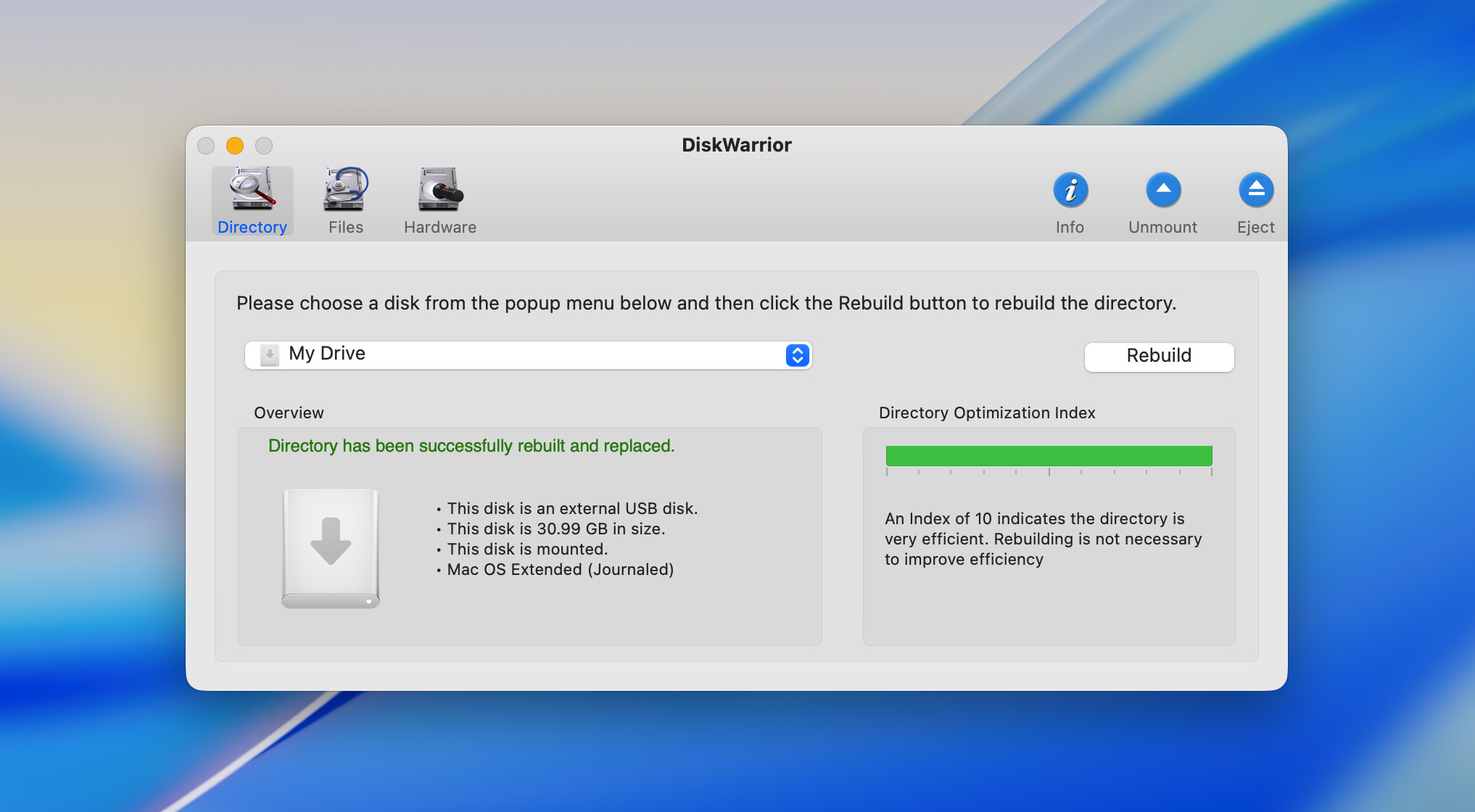
- 支援對 HFS 和 HFS+ 硬碟的修復功能
- 提供可開機的復原與磁碟最佳化
- 不支援 APFS
- 過時的介面和功能
- 高價且無免費試用或退款保證
3. TestDisk
我們之前已提到過 TestDisk 與 PhotoRec,因為它們是一起打包的。我們經常使用 TestDisk 來恢復儲存裝置上損壞或遺失的分割區。這是在資料救援領域非常有價值的工具。然而,由於它主要專注於分割區恢復,而不是個別檔案的復原,因此我們在這裡將它單獨列出。TestDisk 是一款首選的分割區救援工具,但它並不是專門設計來恢復單一檔案的工具。

- 免費且開源
- 優秀的分割區恢復
- 可以修復開機問題
- 支援各種檔案系統
- 命令列介面,不適合初學者
4. Stellar 資料救援
Stellar Data Recovery 是一款全面且受歡迎的選擇,適合想要在 macOS 上恢復遺失或刪除檔案的用戶。我們沒有把 Stellar Data Recovery 列在主要推薦名單中,原因是雖然它具備強大的功能,並支援 macOS 專屬檔案系統,但其效能和價格與榜單上的頂級工具相比略顯不足。較慢的深層掃描速度以及完整功能較高的花費,讓它在與其他更快速且更具成本效益的選擇相比時,顯得吸引力較低。

- 支援多種檔案系統,包含 macOS 專用的檔案系統。
- 易於使用的介面,適合初學者。
- 其他功能如 RAID 和電子郵件恢復。
- 相較於競爭對手,深度掃描較慢。
- 完整版(含所有功能)價格較高。
5. Data Rescue 6
Data Rescue 6 是由 Prosoft Engineering 開發的熱門資料救援工具,已經存在多年。我們沒有將 Data Rescue 6 列入主要推薦,是因為它存在幾個影響整體價值的缺點。儘管在資料救援領域擁有穩固的知名度,該軟體採用訂閱制定價(30 天 79 美元或每年 399 美元),價格偏高且不夠親民。此外,掃描速度慢、支援的檔案系統有限,以及像是掃描系統磁碟時必須進入 Recovery Mode 的問題,都降低了其使用性。這些因素,加上無法掃描加密裝置及缺乏完整 APFS 支援等現代化功能,使它相比其他工具而言變得不那麼值得選用。

- 新用戶可免費恢復最多1GB資料
- 易於使用的介面,具備可自訂的掃描選項
- 郵件警報
- 完全存取所有功能的成本較高。
- 掃描時間比頂級工具慢。
Mac 免費資料救援軟體的真相
Mac 的免費數據恢復軟體通常聽起來比實際上要好。許多工具聲稱是免費的,但通常都有附加條件。大多數情況下,這些工具會讓你掃描並預覽可恢復的檔案,但當你真的要恢復那些檔案時,卻會遇到限制(通常為 1GB),或者被提示需要付費升級。
免費選項通常也缺乏關鍵功能,例如檔案預覽、支援多種檔案系統,或處理較嚴重救援情形(如損壞的硬碟或損毀的分割區)的能力。這些工具通常足以應付基本救援,比如最近刪除的檔案,但在需要更進階救援時就無法滿足需求。
另一個缺點是,這些免費工具中的許多都沒有定期更新。例如,Lazesoft Mac Data Recovery 完全免費,但已經多年沒有更新,這代表它無法支援像 Sequoia 或 Tahoe 這樣較新的 macOS 版本。
雖然像 Disk Drill 和 EaseUS Data 這樣的一些免費增值工具提供有限功能的免費版本,但你很可能需要升級才能獲得完整功能。PhotoRec 是一款開源工具,是少數真正完全免費且無恢復限制的工具之一——但它較難使用,且沒有大多數人偏好的使用者友善設計。
最終,免費軟體可能適合用於小型、簡單的救援工作,但如果是更複雜的情況,付費購買專業方案通常是值得的。
那麼,我應該使用哪一款資料救援軟體?
如果你是Mac用戶,正在尋找一套易於使用且功能廣泛的工具,Disk Drill 是首選。它結合了現代化的介面和強大的復原能力,支援多種檔案系統,並提供免費試用讓你預覽可復原的檔案。此外,它還有磁碟健康監測和位元對位元備份等額外功能,是一套相當全面的工具。更特別的是,它能非常可靠地跟上 macOS 的更新腳步——不論是新推出的版本還是在 Intel Mac 或最新的 Apple Silicon 機型(M1 到 M5)上都能順暢運行。這不是所有工具都能做到的。
如果你有較多技術背景,並且需要從損壞的分割區或像 RAID 陣列這種複雜配置中恢復資料, R-Studio 是一個強大且專業級的選擇,雖然學習曲線較陡峭。它的深度與複雜性更適合專業人士,但請記住 Disk Drill 也能處理這些情況,對大多數使用者來說通常已經足夠。
另一方面,如果你習慣使用命令列介面並且正在尋找真正免費的選項, PhotoRec (隨附 TestDisk) 是一個不錯的開源檔案復原選擇,不過比較適合不介意操作介面不夠精緻的使用者。
最終,最適合你的軟體取決於平衡你的 技術舒適度, 預算, 和 恢復的複雜性 你需要。對於大多數復原情境,像 Disk Drill 這樣的免費方案是很好的選擇。若是專業用途或較複雜的復原,請考慮使用像 R-Studio 或 UFS 更進階的功能。
常見問題
