
如何删除 iPhone 上的下载内容
在寻找删除 iPhone 上下载内容的方法吗?Apple 不会自动清理它们,因此每个你下载的文档、照片、视频或歌曲都会保留在存储空间中,直到你自己将其删除。不幸的是,iOS 没有提供一个“一键删除”按钮来一次性删除所有下载内容,但这并不意味着清理下载内容必须是一件麻烦事。
在下文中,我们整理了一些经过个人测试的指南,帮助您彻底删除 iPhone 上的下载文件,无论它们存储在何处或您是如何下载的!让我们开始吧。
如何删除iPhone上的下载文件
有5种方法可以删除iPhone上的下载文件。为编写这份指南,我们模拟了iPhone上可能的每种类型的下载,并认真调查了它们的位置。我们注意到一些下载有“重叠”;例如,某些——不是全部——浏览器下载也可以从文件 应用程序访问。
然而,本文仅关注查找和删除这些文件的最便捷和高效的方法。具体来说,我们涵盖了文档、档案、照片、视频、网页浏览器下载、iCloud 下载和特定应用下载的删除。
1. 删除档案、文档和文本文件
你的 iPhone 上的 文件 应用程序 是一个有用的目录,你可以在其中访问设备本地存储及各种云存储应用程序(例如 iCloud、Google 云端硬盘 等)中的文件。
下载的非媒体文件(例如文档)几乎总是存储在您的 iPhone 上的“文件”应用中。以下是删除它们的方法:
- 打开文件 应用程序(这是一个在白色背景上的蓝色文件夹图标)。
- 点击屏幕右下角的浏览。然后,点击我的 iPhone。

- 点击下载。根据您使用的浏览器不同,您的下载文件可能不会显示在主下载文件夹中。一些浏览器——比如Chrome或Firefox——会在我的 iPhone内部创建自己的文件夹。正如您在我们的截图中看到的,这两个应用程序都有各自的文件夹和各自的下载文件。请务必也检查那些文件夹。

- 点击屏幕右上角的省略号按钮。然后,点击选择。

- 通过点击你想删除的文件来标记它们。然后,点击屏幕底部的垃圾桶图标。

2. 删除 照片 App 中的下载内容
另一方面,照片和视频通常(但不总是)存储在照片应用程序中。无论媒体是作为附件保存的还是从浏览器下载的(例如,来自网站的图像),我们发现这一点都是成立的。
那些照片和视频的具体位置取决于它们的下载来源。例如,从浏览器下载的媒体通常位于 最近项目 相册中。我们还注意到,有些应用程序会在 照片 应用程序中创建它们自己的相册,所以一定要检查你的所有相册:
- 打开照片应用程序。
- 转到最近项目或应用特定的相册。
- 点击选择,选择文件,然后点击垃圾桶图标。

- 通过删除照片(或删除视频)确认。
并且不要忘记检查重复的副本!非常容易下载同一个文件两次甚至三次——只需要一次不小心的额外点击。不幸的是,如果文件已经存在于你的 照片 库中,你的 iPhone 不会提醒你。
要到清理重复项,请前往照片 > 相簿 > 重复项目(在更多项目下)和合并它们。
然而,许多人报告 一些重复项没有在这里显示。这可能是因为 iPhone 尚未索引它们,或者这些文件不完全匹配。
如果重复项没有出现在内置工具中,或者你更愿意自动清理库,那么第三方应用程序是最佳选择。有许多iPhone 清洁剂比Apple的工具处理得更好。我们测试并喜欢的一个100% 免费选项是智能清洁师:AI照片清理助手,它特别适合这种情况。为什么?

- 它的 人工智能驱动的检测 可以与大型、昂贵的工具竞争,并且即使 iOS 漏掉也能快速找到精确的重复项和相似的图像。
- 它让你 按大小排序您的媒体,这使得查找和删除下载的视频或其他大型文件变得容易——这是 照片 应用程序不允许的。
- 完全免费(无订阅,无付费墙)。
如果您经常向照片应用程序下载文件,像这样的工具可以使清除重复项和其他垃圾变得更加容易:
- 在App Store处找到 “Clever Cleaner” 或使用此链接进行下载。
- 打开应用并允许其访问您的照片库。根据Clever Cleaner 清理应用官方页面,总部位于美国的开发商 (CleverFiles) 保证一切都是在您的设备上本地处理的,因此您的照片不会上传到云端——它们仍然是私密和安全的。
- 点击智能清理,让应用自动清理重复和相似的照片。

- 如果您想更加参与,请点击一个组。应用会自动选择最佳质量的版本作为“最佳拍摄”,但如果需要,您可以更改选择。

- 点击将移至废纸篓删除选定的照片。应用将立即转到下一批以供审查。
- 完成后,点击清空废纸篓,然后点击滑动删除一次性删除所有重复和相似的图片。

- Clever Cleaner会再次请求权限。请确认。

- 如果您改变主意,您可以在30天内从最近删除中恢复已删除的照片,或者手动清空该文件夹以立即释放存储空间。
完成重复项处理后,检查 “重物” 部分。这个工具 按大小分类你的照片和视频。如果你曾经从 Safari 或其他应用程序下载视频到你的库中,它们应该会显示在这里。最大的文件将列在顶部,以便你可以快速识别和删除那些占用最多空间的文件。
3. 移除网页下载
通过网络浏览器下载的非媒体文件可以直接通过网络浏览器访问。在某些情况下,下载内容会存储在其他位置(例如,文件 应用程序),但您仍然可以通过浏览器的下载部分访问它们。
我们为Safari、Google Chrome和Firefox准备了说明,但这些步骤对于任何iOS浏览器都应该类似。
例如,在 Safari,当你从下载历史中删除一个文件时,它只是从浏览器中看到的列表中消失——但实际文件仍然保留在你的设备上。要完全删除它,你仍然需要打开 文件 应用并从那里删除它。
我们将此作为一个单独的方法,因为你可能希望清理 只是 基于浏览器的下载,而不影响 下载 文件夹中的其他文件。
如何删除iPhone上的Safari个下载内容:
- 打开Safari。
- 在屏幕底部的网页地址栏中,点击最左边的 页面设置 按钮(其外观可能像两个字母 A 或一个带有两条水平线的矩形)。

- 然后,点击下载。
- 向左滑动要删除的文件。然后,点击 删除 按钮。

如何删除 Google Chrome 个下载在 iPhone 上:
- 打开 Google Chrome。
- 点击屏幕右下角的省略号按钮。

- 向左滑动菜单顶部的图标,直到找到 下载 按钮。点击它以查看 文件 应用程序 的 下载 文件夹中的文件。

- 点击并按住文件,然后点击 删除。如果你想删除多个文件,点击省略号按钮 > 选择,以多选文件。

如何在 iPhone 上删除 Firefox 个下载:
- 打开 Firefox。
- 点击屏幕右下角的菜单按钮。它看起来像三条叠在一起的线。然后,点击 下载 按钮。

- 向左滑动你想要删除的文件。然后,点击 删除。通过 Firefox 删除的下载文件会自动从 文件 应用程序 的 下载 文件夹中删除。(但是,如果你更改了 Firefox 的存储位置或与 iCloud 同步,你可能需要手动从 文件 应用程序 的文件夹中删除。)

4. 清除 iCloud 下载内容在 iPhone 上
如果您将文件直接下载到iCloud 云盘而不是本地存储,它们仍然会占用您的iCloud账户空间。您的iCloud文件夹不仅仅用于您有意保存的文件——它还可以存储那些您设置为将数据保存到iCloud而不是设备上的应用程序的下载文件。例如,如果您已将浏览器、电子邮件应用或任何第三方应用程序配置为将下载内容保存到iCloud 云盘,这些文件可能会堆积在云端的下载文件夹中。
要检查和删除iCloud个下载,请按照以下步骤操作:
- 打开文件 应用程序。
- 点击右下角的浏览。
- 从位置列表中选择iCloud 云盘。
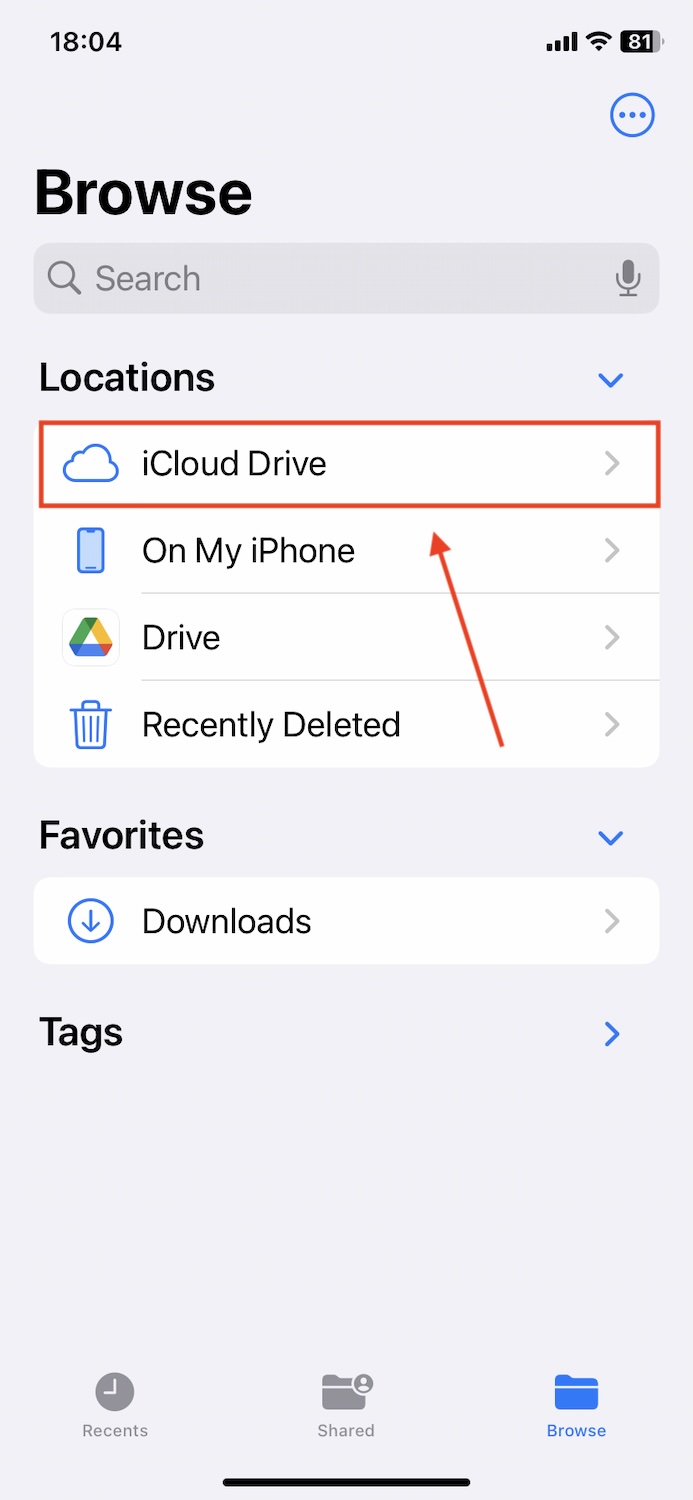
- 打开下载文件夹(或任何其他可能存储文件的文件夹)。

- 点击右上角的省略号 (⋯) 按钮,然后点击选择。
- 选择要删除的文件,然后点击垃圾图标,就像你在处理本地下载文件夹时一样。
就像您在本地删除的文件一样,iCloud 云盘 下载内容不会立即被删除——它们首先会移到 最近删除 文件夹。返回到 浏览,点击 最近删除,然后选择并永久删除文件。
5. 删除特定应用文件
应用特定的下载通常通过该应用本身访问和管理。一些流行的例子包括Netflix, Spotify,以及其他流媒体服务。
我们将演示如何通过一个名为Dropout的流媒体服务应用删除下载内容,以向您展示这个过程在不太知名的应用中的样子。
- 打开您要删除其文件的应用程序,并导航到 下载 或 离线 部分。在我们的例子中,我们必须打开播放列表菜单以访问离线内容。

- 根据您使用的应用程序,应该在您下载的文件旁边有一个删除/擦除按钮。您可能还可以像其他本地和第三方 iOS 工具一样,向左滑动以删除文件。

- 在提示时,请确认删除操作。

如何识别iPhone上占用大量空间的下载
如果你不确定何种类型的数据占据了你下载的大部分,iOS在设置应用中有一个非常有用的菜单,可以为你指明方向。我们将向您展示它的位置,然后解释其工作原理。
- 打开 设置 应用。
- 点击 通用.

- 点击 iPhone 储存空间.

屏幕顶部的彩色条表示您的 iPhone 的总存储空间,以及分配给不同类型数据的存储空间。

这应该会指引你找到保存最大下载文件的位置。例如,由于使用Dropout应用程序下载了Dimension 20剧集,应用程序占用了我们iPhone的大部分存储空间。iOS甚至会根据你iPhone剩余的可用存储空间,建议你可以直接从设置删除的下载内容。
向下滚动,你可以查看 iPhone 上的应用程序,并按大小排序以更快地找到大文件下载。
快速回顾
对于那些直接跳到这里的人——这里有一个关于如何删除 iPhone 上 所有 下载文件的快速指南:
- 文件 首先应用. 大多数下载(尤其是文档、PDF、电子表格、存档等)都放在这里。前往 文件 > 浏览 > 我的 iPhone > 下载,并删除不必要的项目。如果您使用除 Safari 以外的浏览器,例如 Chrome 或 Firefox,它们通常会在主 下载 文件夹旁边创建自己的文件夹。一定要检查那些文件夹。
- 照片 应用 下一个. 通常(但不总是!)您的下载的照片和视频会出现在这里。检查 照片 > 最近项目 或特定应用程序的相册,并删除不需要的图像和视频。另外,要小心隐蔽的重复项——使用 Apple 内置的 重复项目 工具,通过 相簿 > 更多项目 进行检查,或者考虑使用我们上面讨论的像 Clever Cleaner 这样的第三方应用程序。
- 您也可以直接从浏览器中删除下载. 打开您的浏览器——Chrome 或 Firefox——转到下载区以清除保存的文件。但请记住:在 Safari 中,从 下载 列表中删除只会从您的历史记录中移除条目——实际文件会留在您的 iPhone 上。要彻底删除它,您需要使用我们之前介绍的文件应用程序方法。
- 别忘了 iCloud. 如果您的应用程序将下载直接保存到 iCloud 云盘,它们仍会占用存储空间。导航到 文件 应用程序 > iCloud 云盘 > 下载,并删除不需要的文件。记得随后清空 最近删除 文件夹。
- 最后,检查特定于应用程序的文件. 类似 Netflix, Spotify, YouTube, 和 播客 的应用程序会在内部存储下载。对于原生 Apple 应用程序(如 播客),您可以直接从 iPhone 设置中删除下载。只需前往 设置,> 通用,> iPhone 储存空间,找到应用程序,然后直接删除下载的文件。对于第三方应用程序,通常需要打开应用程序本身并在设置中找到其下载管理选项。
常见问题
- 消息/消息附件 – 打开设置应用 > 信息。在信息历史记录下面,点击保留信息并选择消息将被删除的时间。
- 播客 – 打开设置应用 > 播客。然后,点击自动下载并选择关闭。
- 第三方应用程序 – 一些第三方应用如WhatsApp和Netflix(智能下载)有允许你设置自动删除下载内容的功能。
但是,大多数在iPhone上的下载内容仍然需要手动删除。
- 如果文件位于您的照片应用中,那么是的—第三方应用程序可以删除重复的照片,大照片和视频,以及其他不必要的媒体。
- 如果文件存储在其他地方(如应用的下载文件夹),您可能需要手动删除它们。由于iOS的限制,第三方应用程序无法直接删除这些文件,因为苹果为了安全原因对应用数据进行了沙盒处理。