
Cách Xóa Tệp Đính Kèm Lớn trên iPhone
Bạn cần cách để xóa các tệp đính kèm lớn trên iPhone? Có thể chúng đang chiếm quá nhiều dung lượng lưu trữ, hoặc bạn đã nhận thấy iPhone của mình chạy chậm lại vì quá nhiều tệp bị dồn lại trong Tin nhắn, Mail, và các ứng dụng khác. Nếu vậy, bạn đang ở đúng nơi rồi. Chúng tôi sẽ hướng dẫn bạn từng bước cách tìm và xóa chúng một cách nhanh chóng, dễ dàng để iPhone của bạn hoạt động mượt mà trở lại. Hãy bắt đầu nhé.
Cách Tìm Tệp Đính Kèm Lớn trên iPhone
Nếu bạn có các tệp đính kèm lớn trên iPhone, bạn có thể giải phóng một lượng lớn bộ nhớ và tăng hiệu suất bằng cách xóa chúng. Nhưng nếu bạn đã bỏ qua thông báo của iOS nhắc kiểm tra chúng và bây giờ không biết chúng ở đâu? Đừng lo—tùy chọn Xem lại các tệp đính kèm lớn luôn có sẵn trong cài đặt bộ nhớ của bạn. Cho phép chúng tôi chỉ cho bạn nơi bạn có thể tìm thấy những tệp đính kèm chiếm dụng dung lượng lưu trữ đó.
- Mở iPhone của bạn Cài đặt, đi tới Cài đặt chung, và từ đó đến Dung lượng iPhone.

- Chờ iPhone của bạn hiển thị biểu đồ nhiều màu sắc về việc sử dụng dung lượng. Bên dưới biểu đồ này, thiết bị sẽ hiển thị tất cả các đề xuất để dọn dẹp dung lượng lưu trữ của bạn.
- Nếu Tùy chọn Xem lại Tệp đính kèm Lớn đang hiển thị, hãy nhấn vào đó. Nếu không có, hãy nhấn Show All và tìm nó trong danh sách.

- Tiếp theo, bạn sẽ thấy danh sách các tệp đính kèm lớn mà bạn đã nhận hoặc gửi qua ứng dụng Tin nhắn, được sắp xếp từ lớn nhất đến nhỏ nhất.
- Từ đây, bạn có thể xóa những mục mà bạn không còn cần nữa. Nhấn Edit ở góc trên bên phải, đánh dấu vào các ô bên cạnh các tệp bạn muốn xóa và nhấn vào biểu tượng thùng rác. Vậy là xong.

Cách Xóa Các Tệp Đính Kèm Lớn Trên iPhone
Được rồi, bây giờ hãy xem các phương pháp của chúng ta. Chúng ta có 3 giải pháp từng bước bao gồm ứng dụng Tin nhắn, ứng dụng Mail và một cách tiếp cận tổng quát hơn dành cho các ứng dụng khác có thể lưu trữ các tệp đính kèm lớn. Vì Tin nhắn là ứng dụng được sử dụng nhiều nhất để gửi và nhận tệp, nên hãy bắt đầu từ đó.
Phương Thức 1: Xóa các tệp đính kèm lớn khỏi ứng dụng Tin nhắn
Cũng có một cách khác để tìm và xóa các tệp đính kèm lớn trên iPhone của bạn. Đối với cách này, bạn sẽ cần sử dụng lại ứng dụng Cài đặt, nhưng lần này bạn sẽ làm việc trực tiếp với mục Tin nhắn. Khi nào thì tùy chọn này sẽ hữu ích?
- Nếu bạn không có thông báo Xem lại tệp đính kèm lớn trong Cài đặt, nhưng bạn chắc chắn rằng mình đã gửi hoặc nhận các tệp đính kèm.
- Nếu bạn thấy dễ dàng hơn khi xóa tệp đính kèm theo danh mục thay vì duyệt qua một danh sách trộn lẫn.
- Nếu bạn muốn xóa tất cả các tệp đính kèm lớn trên iPhone cùng lúc trong một danh mục (ví dụ, giữ lại ảnh nhưng xóa video).
Cách thực hiện như sau:
- Mở Cài đặt, đi vào Cài đặt chung, sau đó cuộn xuống và nhấn Dung lượng iPhone một lần nữa.
- Từ danh sách ứng dụng, chọn Tin nhắn. Bạn sẽ thấy các tập tin đính kèm được nhóm thành năm phần (Cuộc trò chuyện, Ảnh, Video, GIFs& Nhãn dán, và Khác).

- Chọn một mục, nhấn Edit ở góc trên bên phải và đánh dấu các tệp bạn không cần.

- Nhấn vào rác có thể xóa chúng.
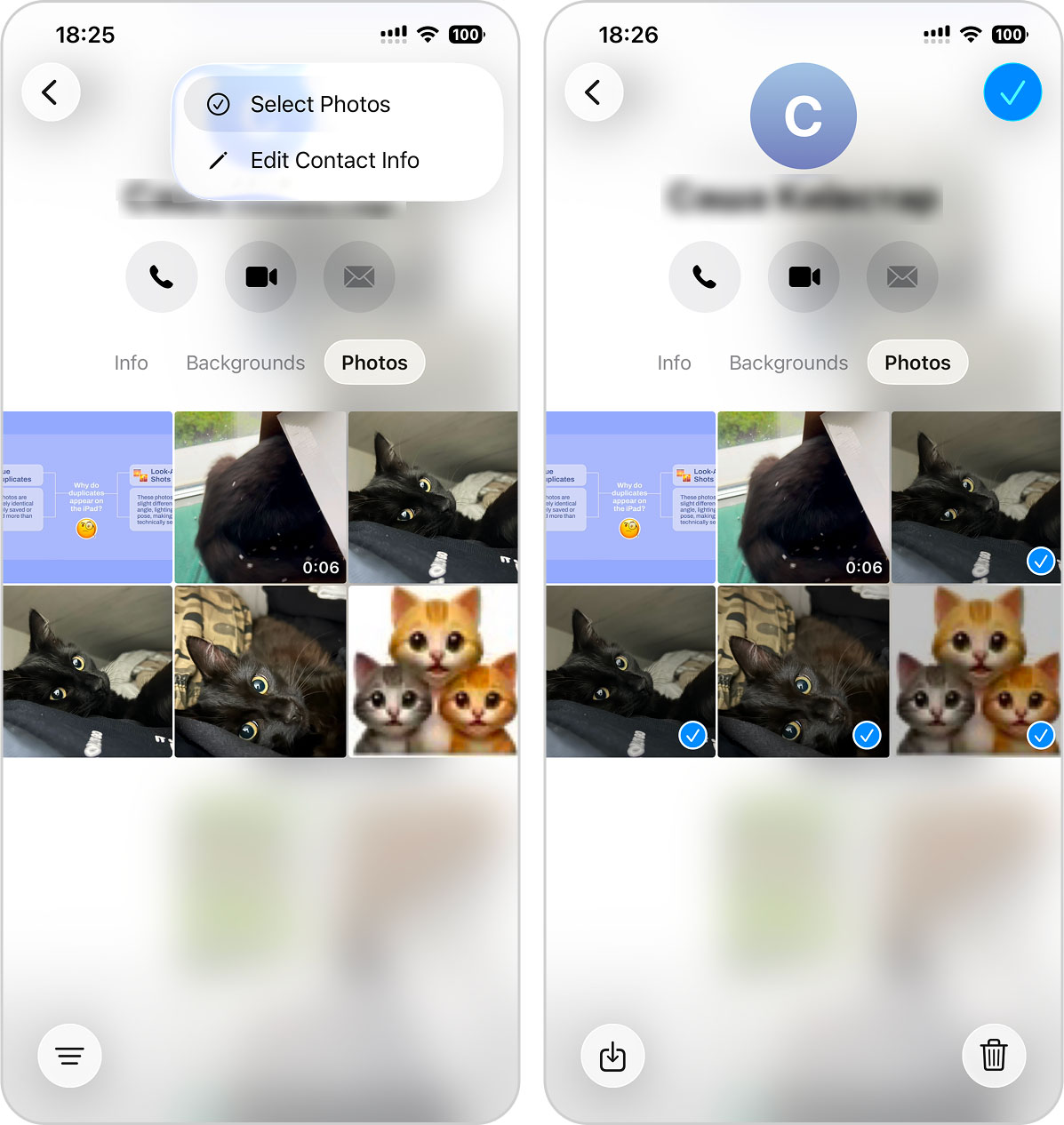
Nếu phương pháp này cũng không tiện cho bạn và bạn muốn xóa tệp đính kèm trên iPhone từ một liên hệ cụ thể, bạn có thể thực hiện ngay trong ứng dụng Tin nhắn. Tất nhiên, lựa chọn này có thể mất nhiều thời gian hơn nếu bạn quyết định dọn sạch mọi cuộc trò chuyện mà bạn đã từng nhắn tin, nhưng đây có thể chính là những gì bạn cần. Chúng tôi sẽ hướng dẫn bạn cách làm điều đó:
- Mở Tin nhắn và chọn cuộc trò chuyện.
- Nhấn vào tên liên hệ ở phía trên cùng. Một cửa sổ mới sẽ mở ra với các thông tin chi tiết về người dùng.

- Trong hàng với tùy chọn Thông tin, Hình nền và Ảnh, hãy nhấn Ảnh (mục này cũng sẽ bao gồm video, mặc dù tên gọi là như vậy).
- Ở góc trên bên phải, nhấn Chỉnh sửa, và từ thực đơn chọn Chọn Ảnh.
- Chọn các tệp đính kèm để xóa, sau đó nhấn vào biểu tượng thùng rác. Lặp lại quá trình này cho từng cuộc trò chuyện bạn muốn dọn dẹp.
Phương Thức 2: Xóa tệp đính kèm khỏi ứng dụng Mail
Trong ứng dụng Mail, ảnh và video thường nằm trong bộ nhớ đệm của ứng dụng chứ không phải trên chính iPhone của bạn (trừ khi bạn đã lưu chúng thủ công vào Ảnh hoặc Tệp tin). Khi bạn mở một tin nhắn, tệp đính kèm sẽ vẫn còn trong bộ nhớ đệm ngay cả khi bạn đã đóng email. iOS sẽ xóa dữ liệu được lưu trong bộ nhớ đệm theo thời gian, nhưng không ngay lập tức. Đó là lý do tại sao việc xóa một email không giải phóng dung lượng ngay lập tức — tệp có thể vẫn còn trong thùng rác hoặc bộ nhớ đệm một thời gian nữa.
Vậy tại sao lại bận tâm xóa tin nhắn? Bởi vì khi bạn xóa một email có tệp đính kèm lớn và dọn sạch nó khỏi Thùng rác, tệp đó sẽ không được tải lại vào bộ nhớ cache khi bạn kiểm tra hộp thư đến lần sau. Bằng cách này, nếu tệp đính kèm không còn cần thiết và bạn muốn ngăn Mail tải nó trong tương lai.
Cách thực hiện như sau:
- Mở Ứng dụng Mail trên iPhone của bạn và tìm email chứa tệp đính kèm lớn.
- Vuốt sang trái trên email và nhấn vào Biểu tượng Thêm (ba chấm). Trong menu, chọn Tin nhắn rác (xin lưu ý rằng Mail không cho phép bạn chỉ xóa tệp đính kèm mà bạn cần xóa toàn bộ email).

- Sau đó, mở chế độ xem Hộp thư và đi tới Thư mục thùng rác.
- Tìm email giống nhau, vuốt sang trái lần nữa và nhấn Xóa để xóa nó vĩnh viễn (hoặc nhấn Chọn ở góc trên bên phải, chọn email và nhấn vào biểu tượng thùng rác ở phía dưới).

Không gian có thể sẽ không được giải phóng ngay lập tức vì bộ nhớ cache sẽ được xóa dần dần, nhưng Mail sẽ không lưu lại tệp đính kèm đó nữa trong tương lai.
Phương Thức 3: Xóa các tệp đính kèm lớn từ các ứng dụng nhắn tin khác
Nếu bạn không sử dụng ứng dụng Tin nhắn mặc định của Apple mà thay vào đó trò chuyện trên Telegram, Signal, WhatsApp hoặc ứng dụng tương tự, những ứng dụng này thường là nơi lưu trữ các tệp đính kèm lớn nhất trên iPhone của bạn. Chúng lưu trữ dữ liệu khác với Messenger của Apple, vì vậy quá trình dọn dẹp cũng hoạt động khác một chút. Để minh họa cách thực hiện, chúng tôi sẽ lấy Telegram làm ví dụ. Các ứng dụng nhắn tin khác có các menu và tên mục cài đặt riêng, nhưng logic về cơ bản giống nhau, nên khi bạn đã biết cách thực hiện ở một ứng dụng thì cũng có thể tìm thấy ở các ứng dụng còn lại.
Trong Telegram, bạn có thể xóa bộ nhớ đệm của ứng dụng. Điều này giữ cho các tệp đính kèm vẫn hiển thị trong cuộc trò chuyện, nhưng các tệp đã lưu trong bộ nhớ đệm trên iPhone của bạn sẽ bị xóa.
- Để làm điều này, hãy mở Telegram và đi tới Cài đặt.
- Chạm Dữ liệu và Lưu trữ tùy chọn, sau đó mở Sử dụng lưu trữ phần (trong các ứng dụng nhắn tin khác, hãy tìm các tùy chọn như Sử dụng dữ liệu, Quản lý bộ nhớ hoặc điều gì đó tương tự)
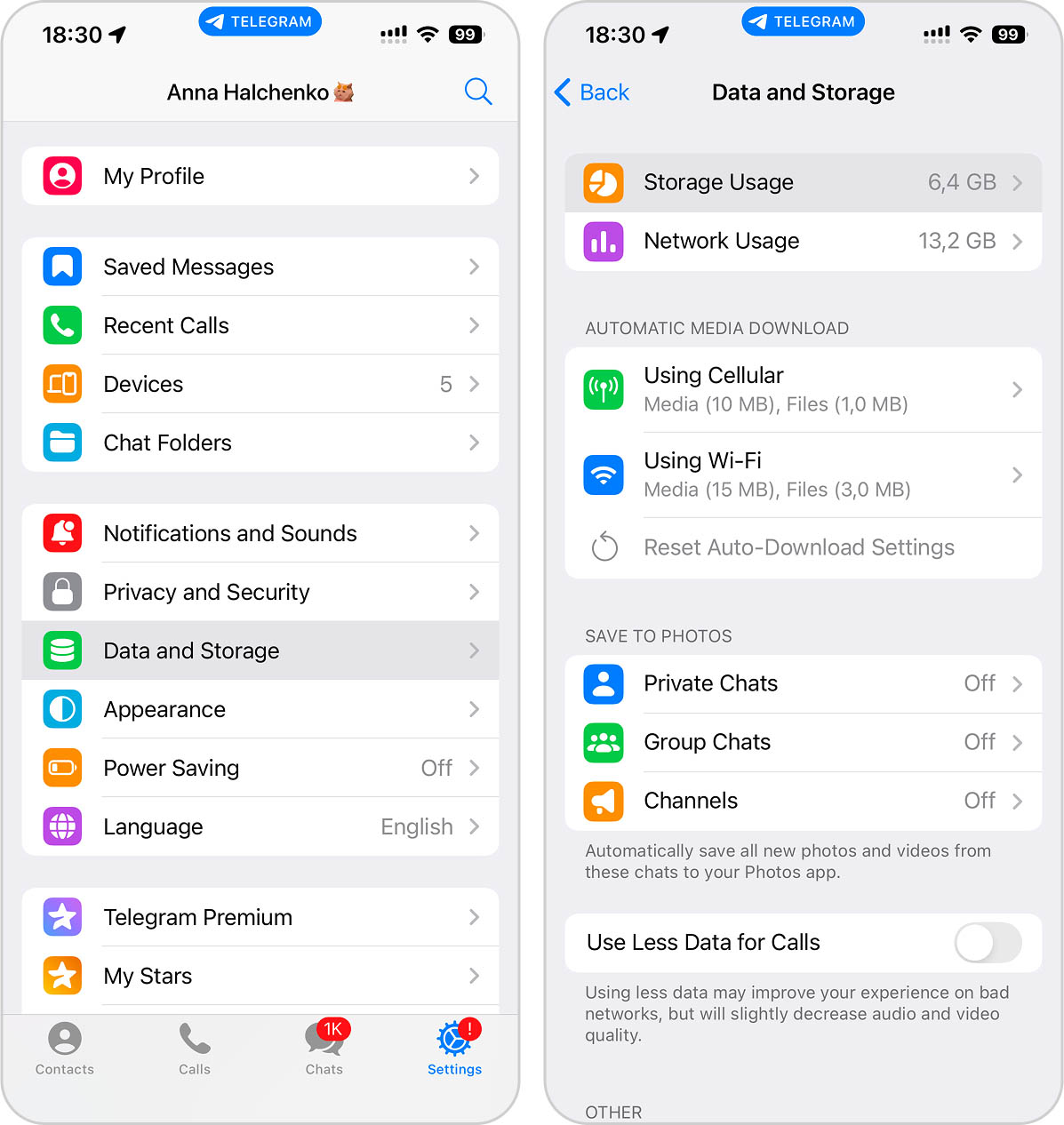
- Bạn sẽ thấy một biểu đồ hình tròn hiển thị bộ nhớ đệm chiếm bao nhiêu dung lượng. Bạn có thể xóa tất cả cùng lúc hoặc chọn các mục cụ thể như video, ảnh hoặc tệp. Chỉ cần để dấu kiểm cạnh những loại bạn muốn xóa, bỏ chọn những loại còn lại và xác nhận.
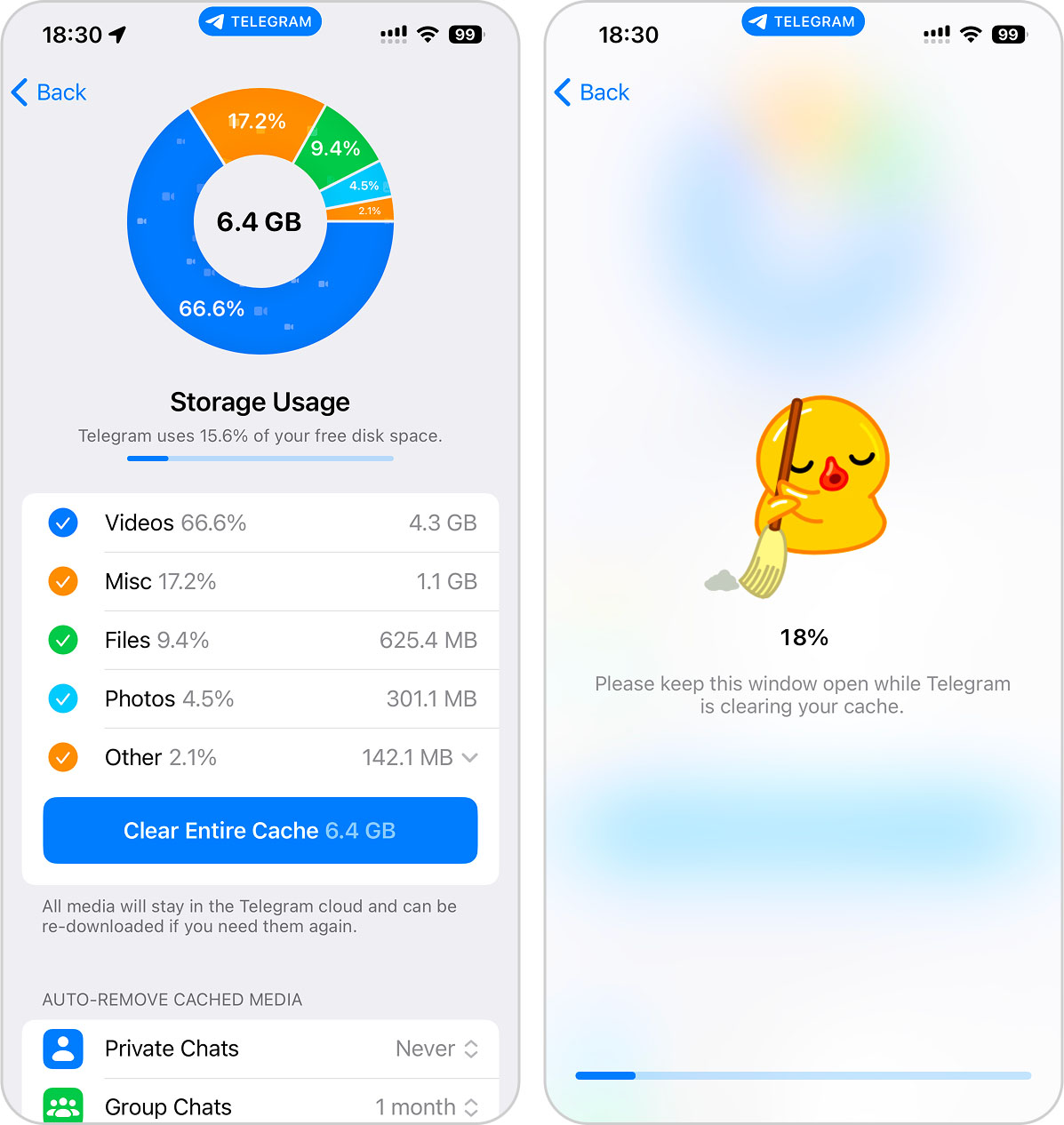
Nếu bạn mở lại ảnh, video hoặc các tệp khác sau khi xóa bộ nhớ đệm, chúng sẽ được lưu lại trên thiết bị của bạn một lần nữa và chiếm dung lượng trong bộ nhớ đệm. Nói cách khác, chúng sẽ khả dụng ngoại tuyến cho đến khi bạn xóa chúng một lần nữa. Để tránh lặp lại chu trình này và phải xóa bộ nhớ đệm sau mỗi vài phút, tốt hơn hết bạn nên xóa trực tiếp các tệp đính kèm khỏi các cuộc trò chuyện của mình. Bằng cách này, chúng sẽ biến mất không chỉ khỏi bộ nhớ đệm mà còn khỏi chính các cuộc trò chuyện, vì vậy bạn sẽ không phải tải lại chúng nhiều lần.
- Chỉ cần mở cuộc trò chuyện có chứa tệp đính kèm.
- Tìm tệp bạn muốn xóa, nhấn và giữ nó.
- Trong menu xuất hiện, hãy nhấn Xóa.

- Chọn xóa chỉ cho riêng bạn hoặc cho cả bạn và người kia.
Chọn bất kỳ tùy chọn nào thuận tiện hơn, dù sao thì bạn cũng sẽ giảm được không gian bị chiếm bởi các tệp đính kèm lớn trên iPhone của mình.
Cách khác để xóa các tệp đính kèm đã lưu và các tệp không cần thiết khác
Rất thường xuyên, các tệp đính kèm lớn nhất trên iPhone là các tệp video, đặc biệt là khi bạn đã lưu chúng từ Tin nhắn vào bộ nhớ hoặc thư viện của mình. Chỉ vài phút video 4K có thể chiếm hàng gigabyte dung lượng, và những tệp này tích tụ rất nhanh. Tất nhiên, bạn có thể cuộn thủ công qua thư viện, tìm các tệp lớn nhất mà bạn không còn cần nữa và xóa chúng—nhưng có hai vấn đề. Thứ nhất, ứng dụng Ảnh không cho phép bạn sắp xếp các tệp theo kích thước, nên việc tìm ra những tệp lớn nhất không hề dễ dàng. Thứ hai, tại sao lại làm thủ công khi có ứng dụng có thể làm điều đó cho bạn?
Có rất nhiều ứng dụng trên App Store có thể tự động hóa quá trình này. Một ứng dụng mà chúng tôi vừa thử nghiệm cho nhóm của mình xếp hạng các ứng dụng dọn dẹp tốt nhất cho iPhone là Clever Cleaner: Trình dọn dẹp bộ nhớ iPhone. Nó cho thấy hiệu suất ổn định mặc dù hoàn toàn miễn phí. Nếu mục tiêu của bạn là dọn dẹp không gian chỉ với vài lần chạm miễn phí, thật khó để vượt qua. Đây là cách bạn có thể tìm và xóa các video lớn với Clever Cleaner chỉ trong vài giây:
- Tải xuống Clever Cleaner.
- Mở ứng dụng và cấp quyền truy cập thư viện Ảnh của bạn.
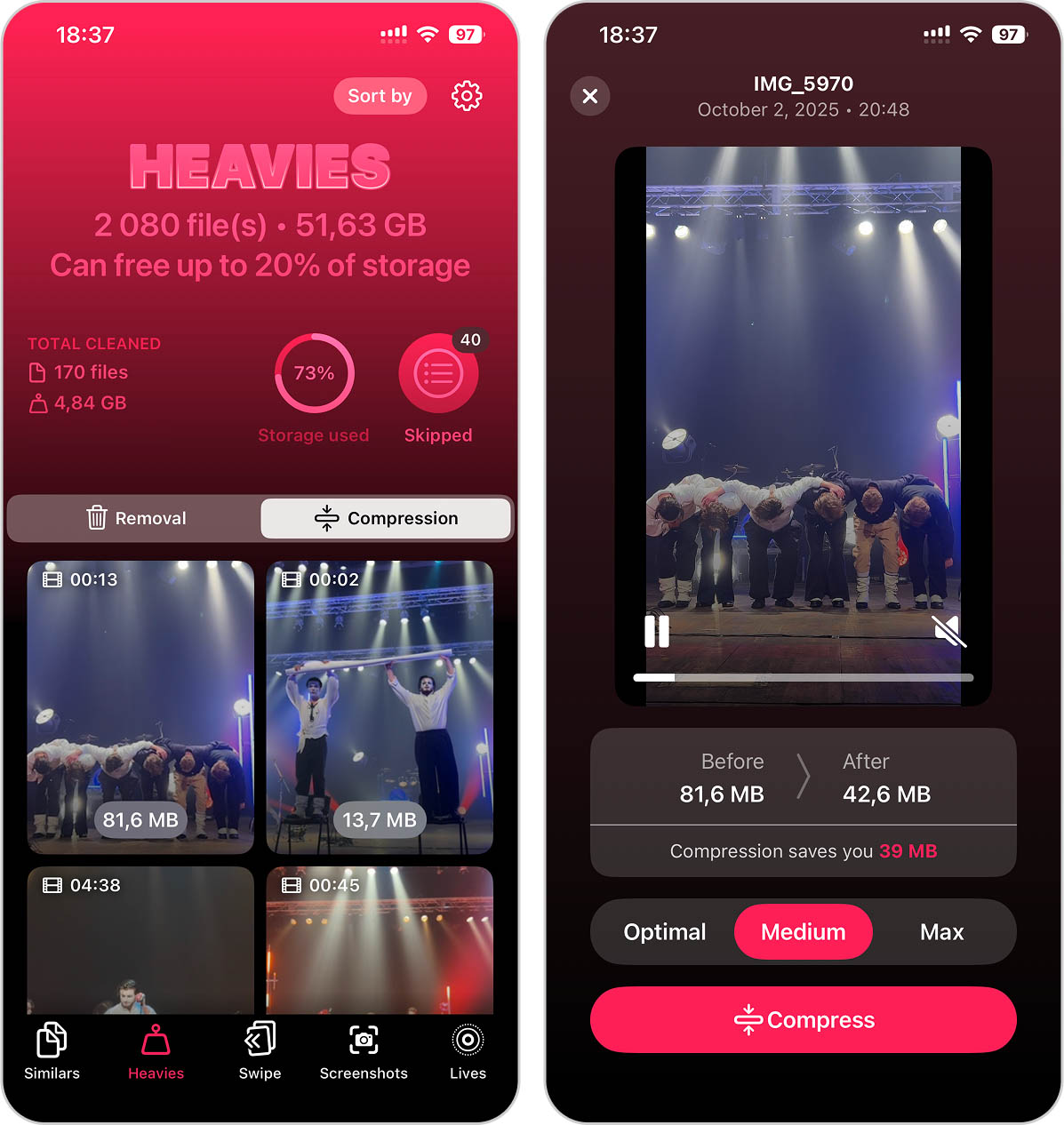
- Ở phía dưới, bạn sẽ thấy năm tab. Bạn cần Heavies.
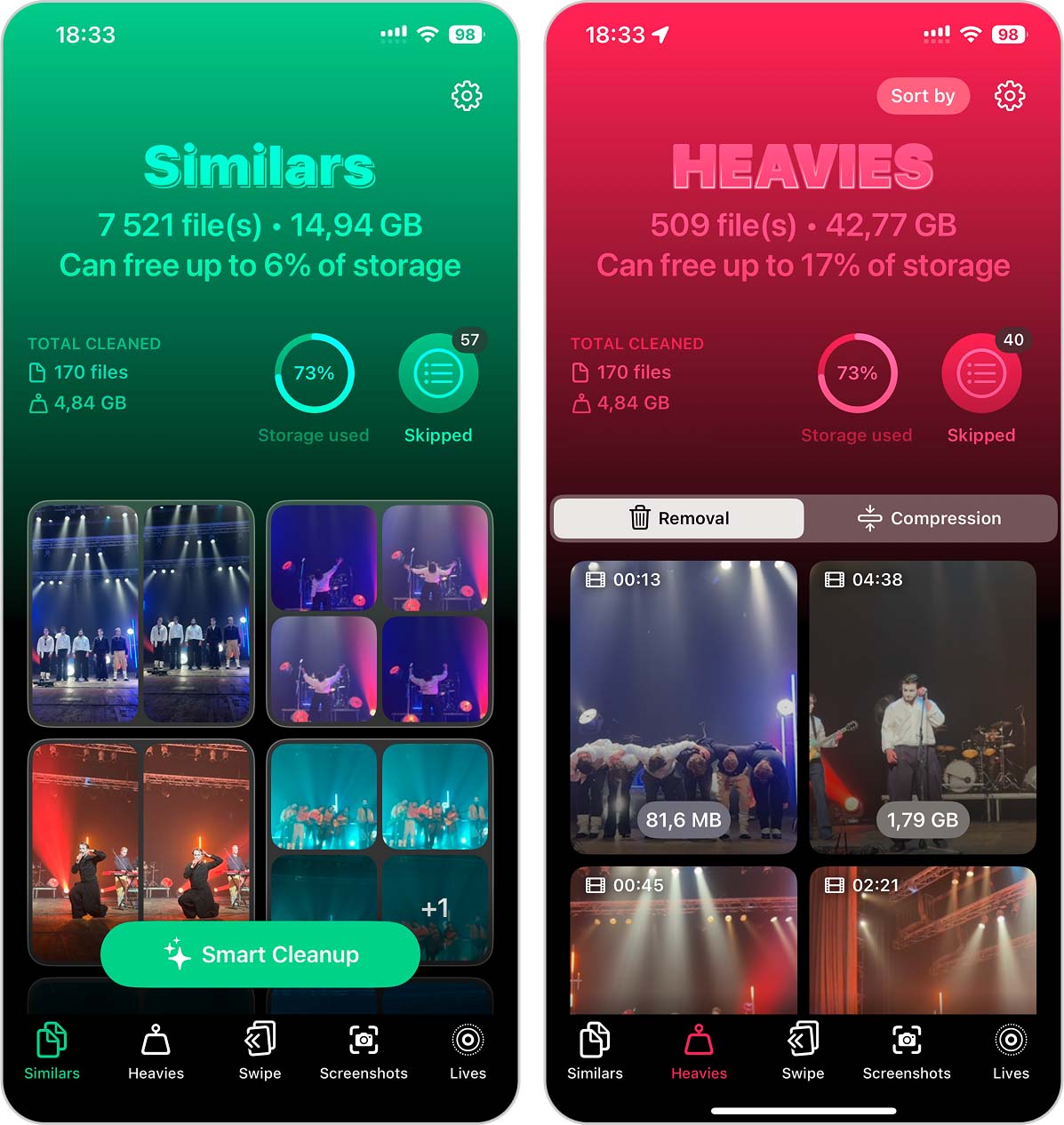
- Phần này sẽ tự động sắp xếp tất cả video của bạn từ lớn đến nhỏ, vì vậy những video chiếm nhiều dung lượng nhất sẽ xuất hiện ở đầu. Mỗi video hiển thị kích thước tệp ngay bên dưới hình thu nhỏ.
- Nhấn vào bất kỳ video nào để mở màn hình chọn.
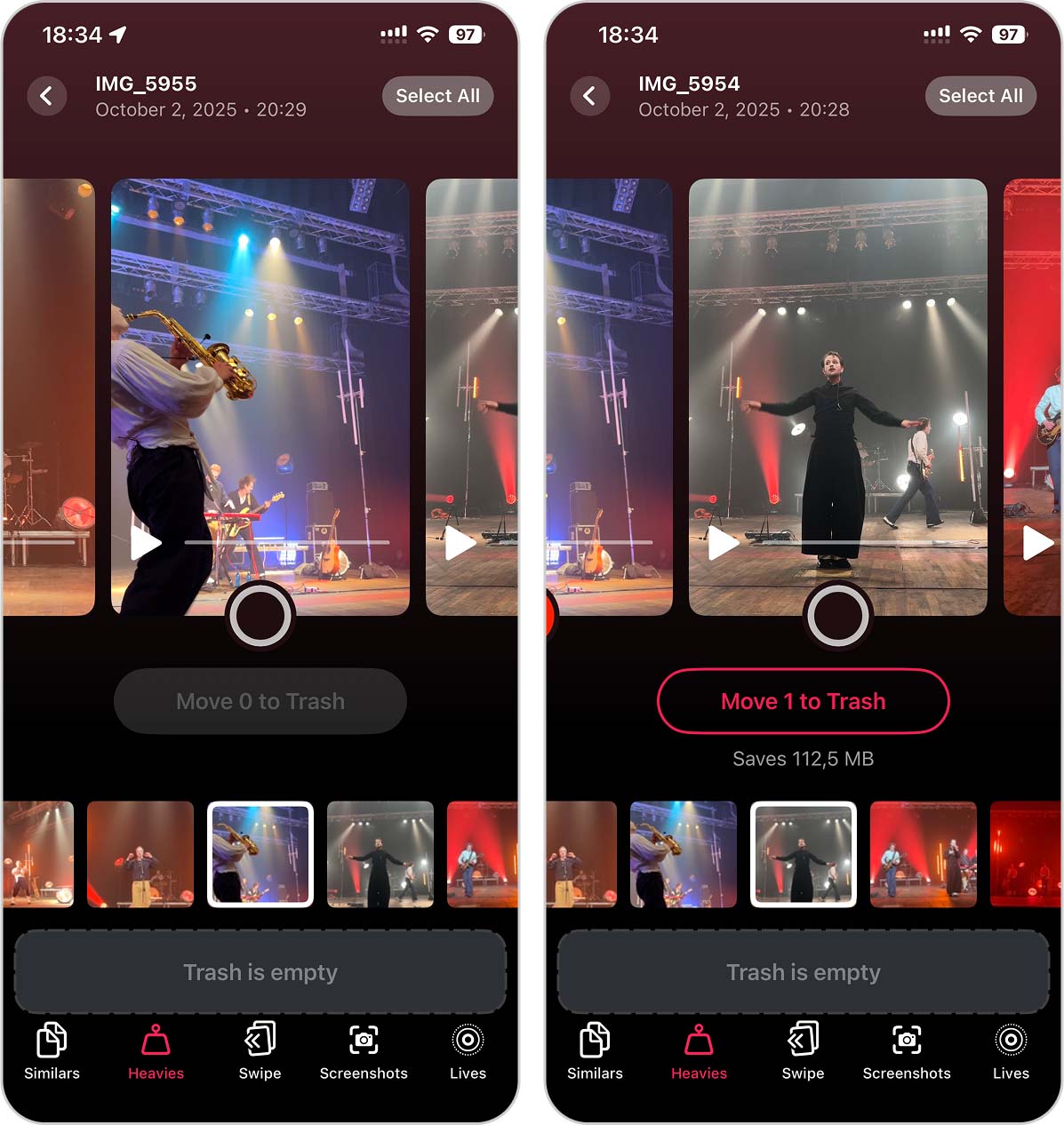
- Vuốt để xem trước và chọn các video bạn muốn xóa. Ứng dụng sẽ hiển thị tổng dung lượng của các tệp đã chọn dưới nút xóa, để bạn biết chính xác mình đang giải phóng bao nhiêu dung lượng. Nếu bạn muốn xóa tất cả video cùng lúc, chỉ cần nhấn Select All ở góc trên bên phải.
- Sau khi bạn đã đưa ra quyết định, hãy nhấn Move to Trash.
- Bây giờ, nhấn vào Empty Trash nút và xác nhận xóa.
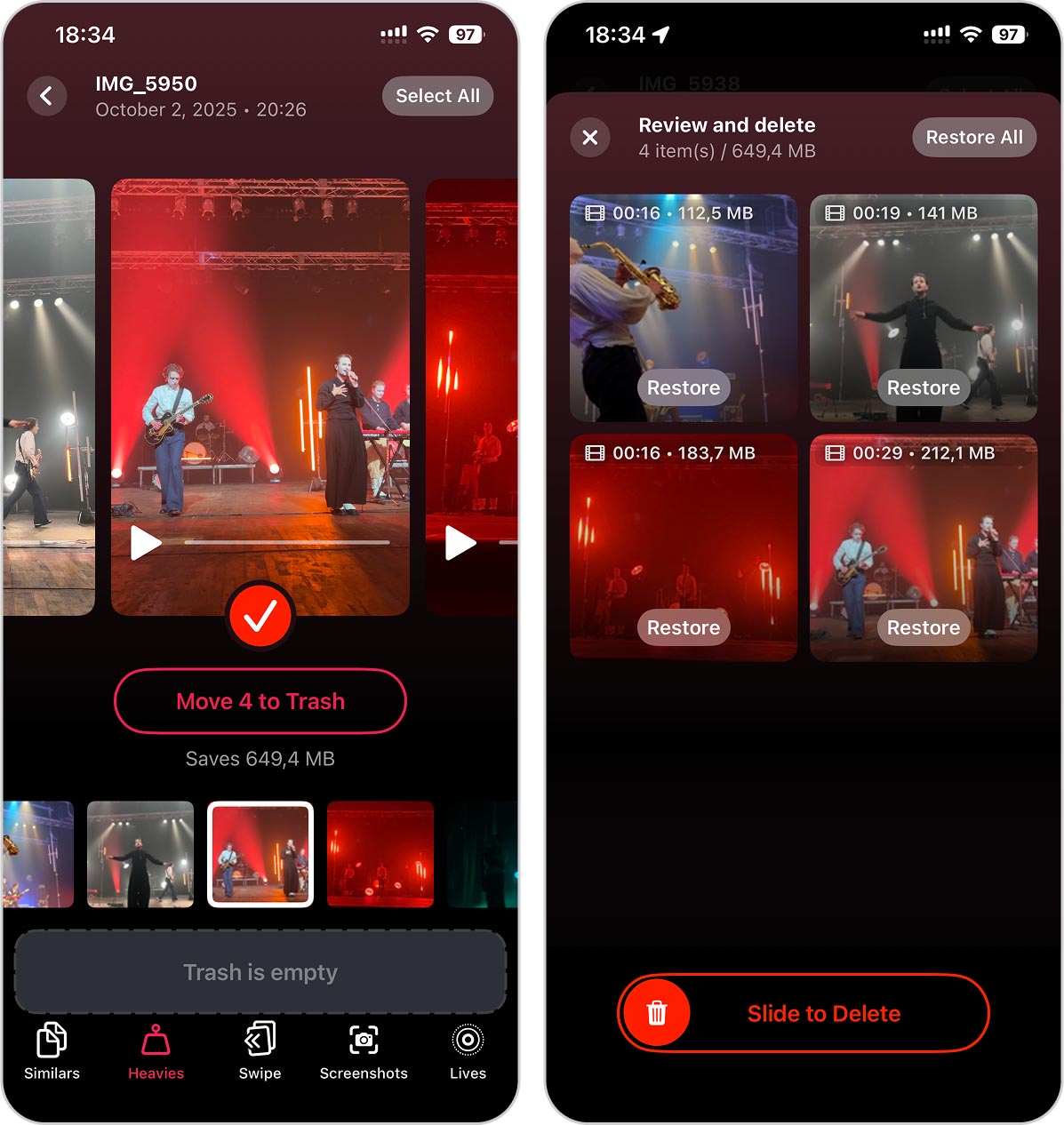
- Ứng dụng sẽ chúc mừng bạn đã giải phóng bộ nhớ và nhắc bạn truy cập vào Đã xóa gần đây album trong Ảnh để xóa những tệp này khỏi iPhone của bạn hoàn toàn, nhằm giải phóng dung lượng lưu trữ thật sự.
Heavies chỉ là một trong số 5 tính năng làm sạch trong Clever Cleaner. Các công cụ khác cũng có thể hữu ích cho bạn. Đây là những gì chúng có thể làm:
- Similars – Phát hiện bản sao và ảnh tương tự, bao gồm cả Live Photos, ảnh chụp liên tiếp và các phiên bản đã chỉnh sửa mà tính năng tích hợp của Apple Mục trùng lặp album có thể bỏ sót (nó chỉ phát hiện các bản sao trùng khớp hoàn toàn và sẽ không hiển thị những ảnh trông gần như giống hệt nhau với mắt bạn nhưng có một số khác biệt nhỏ). Bạn có thể tự quyết định giữ lại hoặc loại bỏ những gì Smart Cleanup giải quyết tất cả chỉ với một lần chạm. Cuối cùng, chỉ cần Slide to delete, và những gì lẽ ra phải mất hàng giờ để làm thủ công thì giờ được hoàn thành chỉ trong vài giây.
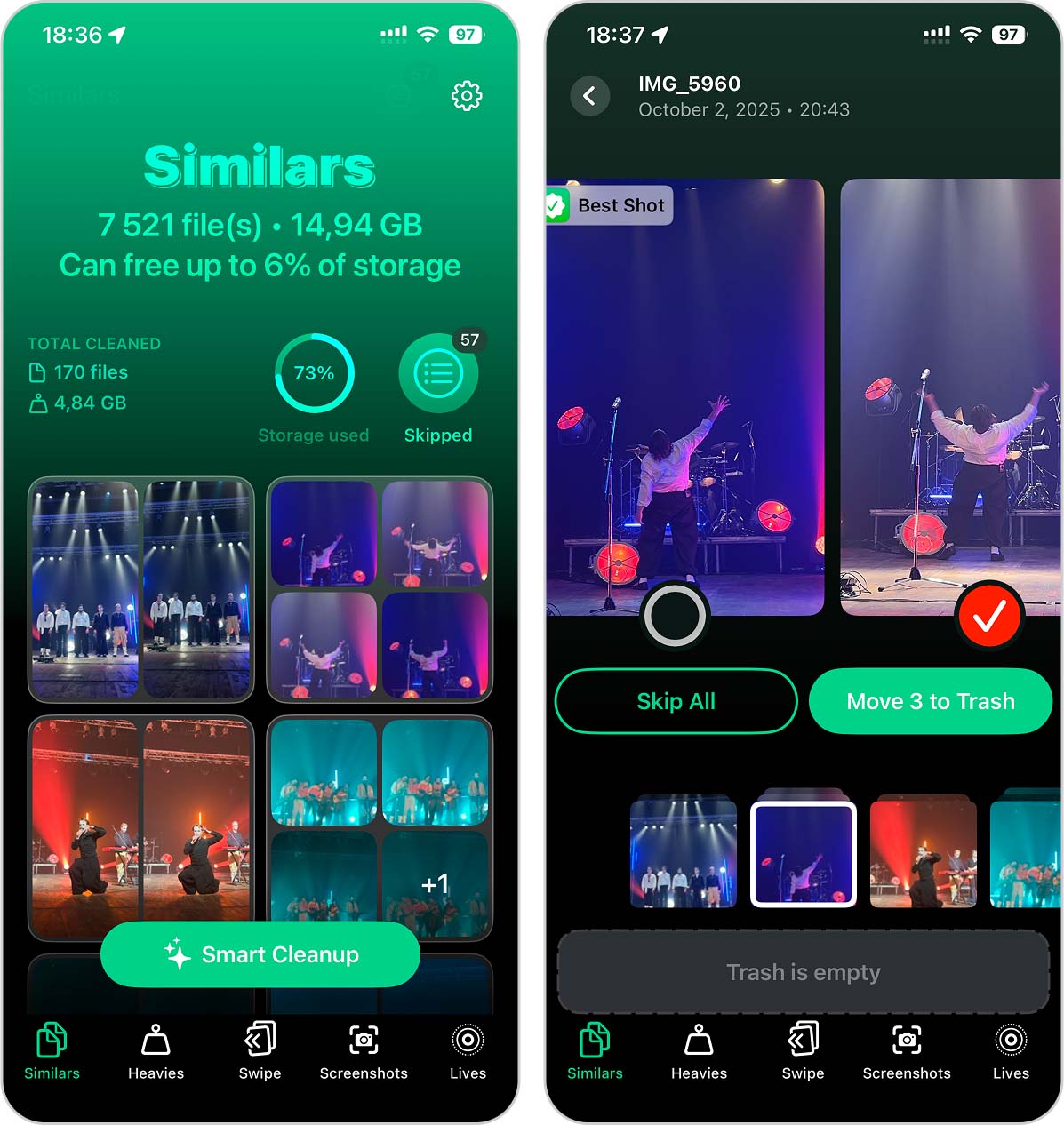
- Vuốt — một tính năng dành cho những ai không hoàn toàn tin tưởng vào việc dọn dẹp tự động nhưng vẫn muốn có cách dễ dàng hơn để xóa những bức ảnh không mong muốn. Tính năng này sẽ nhóm tất cả ảnh của bạn theo tháng mà chúng được thêm vào iPhone, và bạn chỉ cần vuốt qua từng ảnh — giữ lại những gì bạn thích, xóa đi những gì bạn không muốn. Định dạng “giống như trò chơi” giúp toàn bộ quá trình trở nên nhẹ nhàng và nhanh chóng hơn rất nhiều so với việc cuộn qua mọi thứ một cách thủ công trong ứng dụng Ảnh.

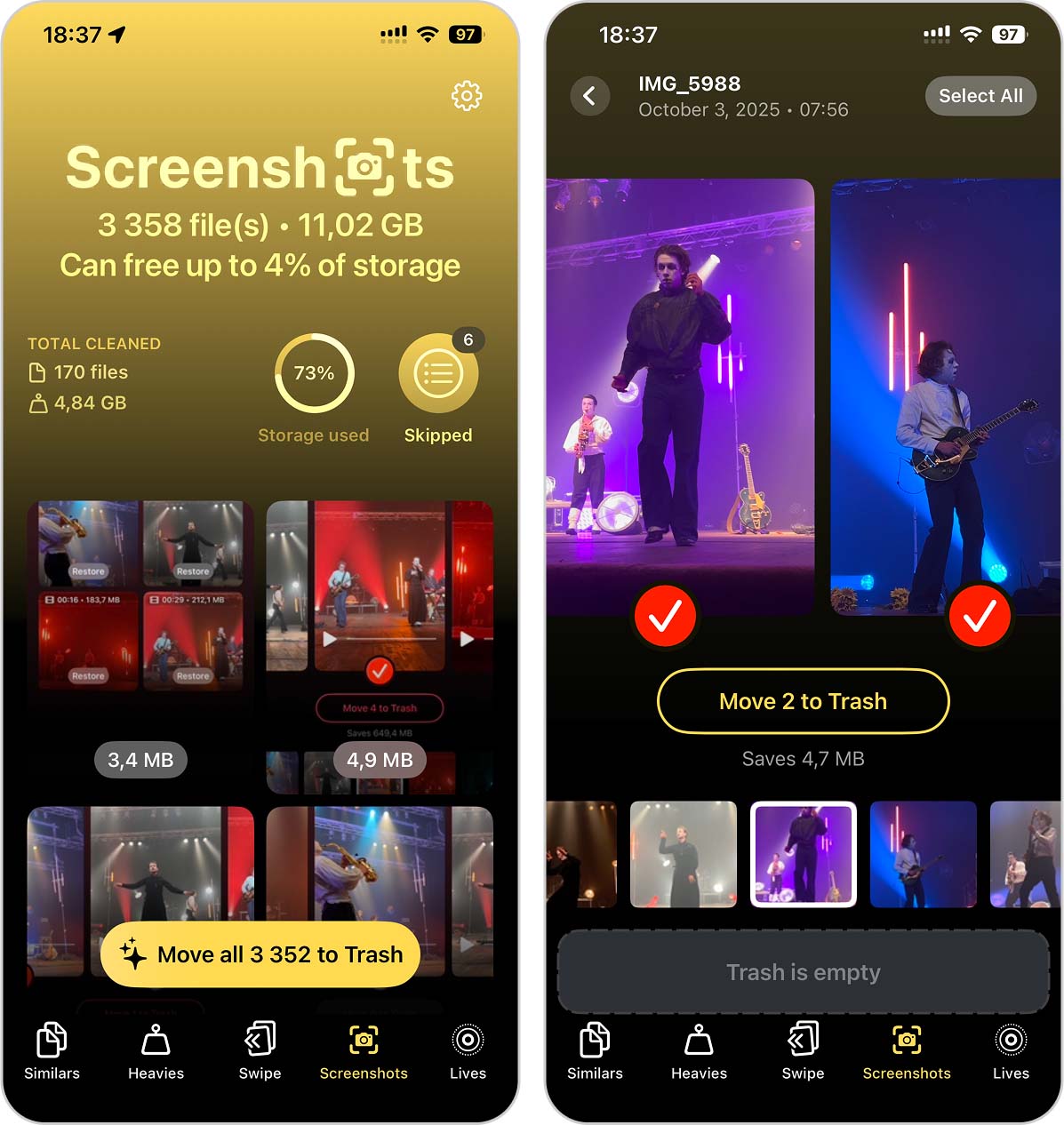
- Screenshots – hoàn toàn phản chiếu album Ảnh chụp màn hình từ ứng dụng Ảnh. Lúc đầu bạn có thể tự hỏi tại sao chức năng này lại cần thiết, nhưng thực ra nó khá hữu ích, vì nó cho biết chính xác ảnh chụp màn hình của bạn chiếm bao nhiêu dung lượng, cả tính bằng MB và phần trăm tổng dung lượng lưu trữ. Bạn có thể xóa tất cả chỉ với một lần chạm hoặc xem xét từng ảnh một. Thêm vào đó, bạn có thể kết hợp tính năng này với các công cụ khác của ứng dụng và hoàn tất việc dọn dẹp thư viện ảnh ngay từ giao diện của ứng dụng, mà không cần phải chuyển sang ứng dụng Ảnh.
- Compress — một tính năng nhỏ nhưng tiện lợi được ẩn bên trong công cụ Heavies mà chúng tôi đã mô tả trước đó. Nó cho phép bạn giảm kích thước tệp video trên iPhone của mình bằng cách nén chúng, và bạn thậm chí có thể chọn mức độ — tối ưu, trung bình hoặc tối đa. Đây là lựa chọn hoàn hảo nếu bạn cần thêm dung lượng trống mà chưa muốn xóa các video của mình.
- Lives – Clever Cleaner có thể nén Live Photos bằng cách chuyển đổi chúng thành ảnh tĩnh. Ứng dụng sẽ hiển thị chính xác dung lượng bạn sẽ tiết kiệm trước khi bạn xác nhận. Nó sẽ loại bỏ đoạn video ngắn mà bạn nhìn thấy khi lướt qua thư viện. Vì ứng dụng giữ lại ảnh tĩnh gốc, thư viện của bạn sẽ trông như cũ, nhưng bạn sẽ tiết kiệm được rất nhiều dung lượng nhờ loại bỏ các tập tin video ẩn đó. Hãy nhớ xóa thư mục Đã xóa gần đây sau đó để giải phóng hoàn toàn dung lượng.

Clever Cleaner là một lựa chọn tuyệt vời, nhưng đó không phải là lựa chọn duy nhất, dưới đây là một số ứng dụng khác mà chúng tôi đã thử nghiệm. Không giống như Clever Cleaner, chúng không hoàn toàn miễn phí, nhưng chúng vẫn có những tính năng hữu ích có thể đáng giá:
- Boost Cleaner được thiết kế để quét hiệu quả iPhone của bạn nhằm tìm kiếm các hình ảnh trùng lặp và không cần thiết. Với các tính năng sắp xếp nâng cao, bạn có thể tổ chức các album ảnh theo ngày và địa điểm, giúp dễ dàng tìm và xóa các hình ảnh không mong muốn. Ứng dụng này cũng bao gồm các tính năng quản lý liên hệ và công cụ tăng tốc lưu trữ nhanh. Đây là một giải pháp đa năng dành cho những ai muốn tối ưu hóa thư viện ảnh và bộ nhớ tổng thể trên iPhone của mình.
- Cleaner – Free Up Storage là một công cụ iPhone toàn diện để quản lý bộ nhớ thiết bị của bạn. Nó vượt trội trong việc nhận diện các ảnh tương tự, hợp nhất các liên hệ trùng lặp và xác định các tệp video lớn để xóa. Giao diện thân thiện với người dùng của ứng dụng giúp việc dọn dẹp trở nên nhanh chóng và hiệu quả, giúp bạn duy trì một thư viện iPhone ngăn nắp và hiệu quả. Dù bạn đang xử lý ảnh dư thừa hay video quá lớn, công cụ này cung cấp một giải pháp đáng tin cậy.
- Storage Cleaner – Clean Up Phone là một ứng dụng bao quát mọi thứ. Nó bao gồm các tính năng để tiết kiệm pin và bảo vệ quyền riêng tư của bạn. Chức năng dọn dẹp thông minh của ứng dụng giúp đơn giản hóa quá trình dọn dẹp, cho phép bạn quản lý bộ nhớ thiết bị chỉ với vài thao tác. Nếu bạn đang tìm kiếm một công cụ toàn diện bao quát nhiều khía cạnh bảo trì iPhone, Storage Cleaner – Clean Up Phone là một lựa chọn đáng cân nhắc.
- Cleanup: Phone Storage Cleaner tập trung vào việc đơn giản hóa quá trình dọn dẹp bộ nhớ trong của iPhone của bạn. Ứng dụng App Store này phát hiện hiệu quả và giúp bạn xóa các hình ảnh trùng lặp cũng như sắp xếp video theo kích thước để dễ quản lý hơn. Ứng dụng còn bao gồm các tính năng độc đáo như hiệu ứng sạc pin và kho ảnh bí mật, bổ sung thêm các chức năng ngoài khả năng dọn dẹp chính. Cleanup: Phone Storage Cleaner là lựa chọn lý tưởng cho những ai cần một công cụ đơn giản và hiệu quả để quản lý không gian lưu trữ trên iPhone.
Cách Tự Động Xóa Tệp Đính Kèm Tin Nhắn trên iPhone
Đã thực hiện các phương pháp trên và tự hỏi liệu bạn có thể tự động hóa việc này lần sau không? Thật không may, điều đó không hoàn toàn khả thi. Apple không cho phép bạn đặt tự động xóa chỉ cho tệp đính kèm. Điều bạn có thể làm là cấu hình ứng dụng Tin nhắn tiêu chuẩn để tự động xóa tất cả tin nhắn sau một khoảng thời gian nhất định. Điều này có nghĩa là không chỉ các ảnh hoặc video, mà tất cả tin nhắn văn bản cũng sẽ bị xóa khỏi iPhone của bạn.
- Đi tới Cài đặt > Ứng dụng và chọn Tin nhắn.
- Trong Message History, chạm Giữ tin nhắn.
- Chọn 30 Ngày hoặc 1 Năm để tự động xóa các tin nhắn và tệp đính kèm cũ hơn.

Ngoài ra, nếu bạn không muốn tin nhắn văn bản của mình biến mất, bạn có thể bật đồng bộ iCloud. Trong trường hợp này, các tệp đính kèm sẽ được tải dần lên iCloud thay vì lưu trữ trên iPhone của bạn. Chúng sẽ không còn chiếm dung lượng trong cuộc trò chuyện nữa, và khi bạn muốn xem lại, chỉ cần nhấn vào biểu tượng tải xuống trong cuộc trò chuyện để lấy lại từ iCloud.
Mẹo Cuối Cùng
Kết luận, nếu bạn đến với hướng dẫn này vì iPhone của bạn hết dung lượng, hãy nhớ rằng các tệp đính kèm lớn chỉ là một cách để giải phóng không gian lưu trữ. Còn rất nhiều mẹo tiết kiệm dung lượng khác đáng để bạn tìm hiểu.
Ví dụ, thư rác có thể lặng lẽ chất đống, ngốn dần dung lượng lưu trữ của bạn. Nếu bạn chưa dọn dẹp nó trong một thời gian, hãy xem hướng dẫn của chúng tôi về cách xóa thư rác trên iPhone.
Một vấn đề phổ biến khác là Phần “Ứng dụng” trong Dung lượng iPhone, điều này đôi khi hiển thị sự pha trộn gây nhầm lẫn giữa dữ liệu ứng dụng và các tệp được lưu trong bộ nhớ đệm. Chúng tôi phân tích chính xác những gì có trong đó và những gì bạn có thể xóa một cách an toàn trong hướng dẫn của chúng tôi Hướng dẫn Ứng dụng trên Bộ nhớ iPhone. Và nếu bạn đang đối mặt với điều tiếng xấu nổi tiếng “Hạng mục lưu trữ khác” trên iPhone của bạn, thiết bị thường nhanh chóng đầy bộ nhớ, ứng dụng của chúng tôi hướng dẫn xóa Bộ nhớ Khác trên iPhone có tất cả các câu trả lời.
Nhớ kiểm tra những điều đó nhé—iPhone của bạn sẽ cảm ơn bạn đấy!
Câu hỏi thường gặp
Và nếu nó biến mất hoàn toàn, công cụ khôi phục dữ liệu có thể giúp khôi phục nó, miễn là nó chưa bị ghi đè. Bạn kiểm tra càng sớm thì cơ hội lấy lại càng cao.
