
Cách Xóa Ảnh Trùng Lặp trên iPad (3 Phương Pháp Đã Được Xác Minh cho iPadOS 16)
Bạn đã từng mở iPad và nhận ra bộ sưu tập ảnh bị đầy bởi những bức ảnh giống nhau lặp đi lặp lại chưa? Ban đầu điều này có vẻ không thành vấn đề, vì những bức ảnh thừa chỉ nằm yên trong ứng dụng Ảnh, không làm phiền ai cả. Nhưng vấn đề sẽ lộ rõ khi ứng dụng bắt đầu chiếm một nửa dung lượng iPad của bạn hoặc khi những bản sao dư thừa đó cản trở bạn tìm kiếm bức ảnh mình thực sự cần. May mắn thay, cách khắc phục không đòi hỏi kỹ năng đặc biệt nào. Trong bài viết này, chúng tôi sẽ giới thiệu một số phương pháp để xóa ảnh trùng lặp trên iPad của bạn.
Không phải ai trong nhóm của chúng tôi cũng sở hữu iPad, nhưng những người có đã thử các phương pháp này và xác nhận chúng hoạt động. Và vì quy trình này giống nhau trên iPhone, bạn có thể coi đây là giải pháp cho cả hai thiết bị.
Tại sao ảnh trùng lặp xuất hiện trên iPad
Như chúng tôi đã đề cập ở trên, các ảnh trùng lặp trên iPad có thể nhanh chóng làm lộn xộn thư viện của bạn, chiếm dung lượng lưu trữ và biến việc quản lý ảnh thành một rắc rối. Nhưng thực sự nguyên nhân do đâu?
Thực tế, nguyên nhân thường rất đơn giản — cùng một bức ảnh được lưu nhiều hơn một lần, có thể qua việc tải xuống hoặc nhập vào. Nếu có vẻ như các bản trùng lặp xuất hiện từ đâu đó, thực tế là vào một thời điểm nào đó bức ảnh đã bị thêm vào hai lần. Điều này xảy ra với tất cả mọi người.
Bây giờ, bạn có thể đang nghĩ: “Nhưng còn hai bức ảnh giống hệt nhau mà tôi tự chụp trên iPad này thì sao?” Thật ra, vấn đề là — đó không phải là bản sao thực sự. Trên iPhone và iPad, một bức ảnh chỉ được tính là trùng lặp nếu hai tệp hoàn toàn giống nhau. Chỉ cần một sự khác biệt nhỏ về góc chụp, ánh sáng, tư thế, hoặc các chi tiết khác thì ứng dụng Ảnh cũng xem chúng là những bức ảnh riêng biệt. Nhiều người vẫn nghĩ đó là bản sao, nhưng thực tế thì chúng chỉ là các bức ảnh giống nhau.

Điều đó có khiến việc xóa chúng trở nên khó hơn không? Hoàn toàn không. Và trong phần tiếp theo, chúng tôi sẽ chỉ cho bạn thấy việc xóa không chỉ các bản trùng lặp trên iPad mà còn cả các ảnh trông giống nhau dễ dàng như thế nào.
Cách xóa ảnh trùng lặp trên iPad
Quản lý các ảnh trùng lặp trên iPad của bạn có thể được thực hiện theo ba cách chính: sử dụng tiện ích Mục trùng lặp tích hợp sẵn, tự tìm kiếm thủ công nếu tiện ích không phát hiện hết, hoặc tìm đến các ứng dụng của bên thứ ba chuyên dụng được tạo ra cho nhiệm vụ này. Đối với nhóm của chúng tôi, lựa chọn tiện lợi nhất (và như một điểm cộng, cũng là nhanh nhất) lại chính là các ứng dụng này, vì vậy chúng tôi sẽ bắt đầu với chúng. Chúng tôi khá chắc rằng đối với hầu hết người dùng iPad, đây cũng sẽ là phương pháp hiệu quả nhất.
Phương Thức 1: Sử dụng ứng dụng iPad Cleaner để tìm và xóa các mục trùng lặp
Được rồi, trước tiên hãy giải thích tại sao chúng tôi đặt phương pháp này lên đầu, mặc dù Apple đã thêm Tiện ích kiểm tra bản sao. Lý do rất đơn giản, vì công cụ của Apple chỉ phát hiện các bản sao chính xác, như chúng ta đã đề cập trước đó, và bỏ qua các ảnh trông giống nhau. Và những bức ảnh “gần như giống hệt nhau” đó lại chính là thứ mà hầu hết người dùng gọi là ảnh trùng lặp. Trong khi đó, các ứng dụng dọn dẹp lại phát hiện cả hai kiểu này và cho phép bạn xóa chúng chỉ trong vài lần nhấn. Đó là một lợi thế lớn.
Bây giờ, câu hỏi hiển nhiên là — bạn nên dùng ứng dụng nào? App Store đầy các lựa chọn, nhưng không phải tất cả đều sử dụng thuật toán mạnh, và nhiều ứng dụng chỉ yêu cầu trả phí sau khi bạn đã cài đặt. Để tiết kiệm thời gian, chúng tôi đã chuẩn bị một danh sách những các ứng dụng dọn dẹp iPad tốt nhất. Từ danh sách đó, ở đây chúng ta sẽ tập trung vào lựa chọn hàng đầu của mình — Clever Cleaner. Chúng tôi đã từng giới thiệu nó trước đây, và có lý do chính đáng, nó hoàn toàn miễn phí, không có quảng cáo làm gián đoạn quá trình dọn dẹp của bạn, và không ẩn các tính năng tốt nhất phía sau các bức tường phí.

Trong số nhiều chức năng của Clever Cleaner, chức năng liên quan nhất cho nhiệm vụ này được gọi là Similars. Nó quét thư viện iPad của bạn để tìm cả những ảnh trùng lặp chính xác và những ảnh trông giống nhau. Khi tìm thấy, nó sẽ nhóm chúng lại với nhau và tự động chọn “ảnh đẹp nhất,” đánh dấu các ảnh còn lại để xóa. Không thích lựa chọn của ứng dụng? Bạn có thể thay đổi bất cứ lúc nào.
Chúng ta sẽ nói về các tính năng khác của Clever Cleaner sau, vì chúng cũng đáng để chú ý. Nhưng bây giờ, hãy để chúng tôi chỉ cho bạn cách bạn có thể sử dụng Clever Cleaner để loại bỏ các ảnh trùng lặp và những ảnh trông giống nhau trên iPad của mình:
- Tải xuống Clever Cleaner từ App Store (hoặc sử dụng mã QR trên thiết bị của họ trang web chính thức).
- Mở ứng dụng và cấp quyền truy cập đầy đủ vào thư viện ảnh của bạn. Similars tab mở theo mặc định.

- Bạn sẽ thấy các nhóm ảnh trùng lặp và giống nhau, với những ảnh tốt nhất đã được đánh dấu. Nếu bạn đồng ý với lựa chọn này, hãy nhấn Smart Cleanup.
- Một cửa sổ xem trước sẽ xuất hiện để bạn có thể kiểm tra lại. Nếu bạn nhìn thấy một ảnh mà bạn muốn giữ lại, hãy nhấn Restore.
- Nếu bạn hài lòng, hãy vuốt sang Trượt để Xóa thanh và xác nhận

- Để kiểm soát nhiều hơn, hãy mở từng nhóm theo cách thủ công. Ứng dụng sẽ làm nổi bật một “Bức ảnh đẹp nhất,” nhưng bạn có thể thay đổi nó trước khi xóa.

- Sau đó, nhấn Move to Trash cho những cái bạn không cần, hoặc Skip All để nhóm không bị động đến.
- Cuối cùng, hãy nhấn Empty Trash để xóa các tệp. Chỉ với vài thao tác, iPad của bạn sẽ được dọn sạch các tệp trùng lặp và ảnh tương tự.
Ngoài Similars, Clever Cleaner còn đi kèm với năm công cụ tiện lợi khác:
- Heavies — hiển thị các video lớn nhất và ảnh trong thư viện của bạn và cung cấp cho bạn một cách dễ dàng để xem lại và xóa chúng.
- Compress — được tích hợp ngay trong công cụ Heavies và cho phép bạn nén các tệp video trên iPad của mình. Nó rất tiện lợi khi bạn muốn giải phóng dung lượng nhưng chưa sẵn sàng xóa hoàn toàn các video.
- Swipe — sắp xếp ảnh của bạn theo tháng để bạn có thể xem nhanh: vuốt sang trái để xóa, vuốt sang phải để giữ.
- Screenshots — phản chiếu tất cả của bạn ảnh chụp màn hình và cho phép bạn xóa chúng ngay lập tức. Phần hay là bạn có thể xử lý tất cả các loại phương tiện trực tiếp trong ứng dụng này.
- Lives — chuyển đổi Ảnh Live thành ảnh tĩnh. Bạn có thể xóa bản gốc hoặc giữ nó trên thiết bị của mình.
Phương Thức 2: Sử dụng tiện ích gốc của iPad để xóa ảnh trùng lặp
Nếu bạn không muốn dựa vào các ứng dụng bên thứ ba (rõ ràng là tiện lợi hơn), bạn có thể sử dụng tiện ích Mục trùng lặp đã được tích hợp sẵn trong ứng dụng Ảnh trên iPad. Tuy nhiên, cũng đáng lưu ý một vài điểm đặc biệt về cách nó hoạt động:
- Chỉ khả dụng trên iPad chạy iPadOS 16 trở lên.
- Nó chỉ phát hiện các bản sao chính xác. Ảnh tương tự sẽ không xuất hiện ở đây, vì vậy tính năng này sẽ không giúp bạn xóa chúng.
- Nó có thể không hiển thị các bản sao mới tạo ngay lập tức. Ví dụ, nếu bạn vừa sao chép một hình ảnh cách đây một phút, nó sẽ không xuất hiện trong danh sách cho đến khi iPad của bạn hoàn thành việc lập chỉ mục. Mất bao lâu? Chỉ thiết bị của bạn mới biết — đôi khi chỉ vài khoảnh khắc, đôi khi hàng giờ, và đôi khi qua đêm.
Nếu mọi thứ nghe ổn, đây là cách xóa các bản trùng lặp khỏi iPad của bạn bằng tiện ích này:
- Mở ứng dụng Ảnh và đi tới Bộ sưu tập tab.

- Cuộn xuống để Tiện ích và chọn Mục trùng lặp. Bạn sẽ thấy các nhóm ảnh và video trùng lặp.

- Xem xét kỹ từng nhóm. Sau đó nhấn Chọn ở góc trên bên phải và Select All ở góc trên bên phải. Điều này đánh dấu tất cả các bản trùng lặp trong mỗi nhóm bằng dấu kiểm màu xanh lam.
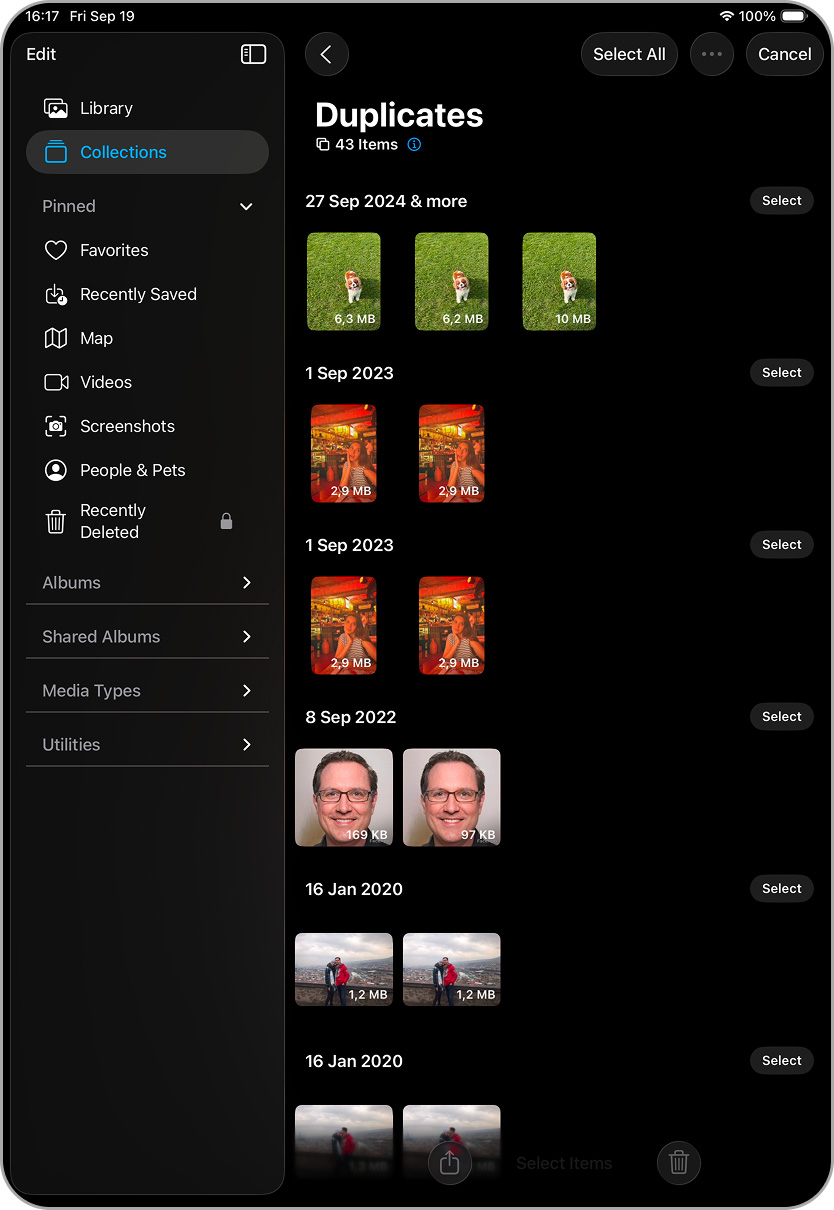
- Ở phía dưới, chạm vào Hợp nhất (x), trong đó x là số lượng mục đã chọn.

Nhưng nếu các bản trùng lặp không xuất hiện trong tiện ích, bạn không muốn sử dụng ứng dụng và cũng không muốn chờ lập chỉ mục? Trong trường hợp đó, chỉ còn một lựa chọn duy nhất — tự tìm kiếm chúng theo cách thủ công trong toàn bộ thư viện của bạn. Chúng tôi sẽ giải thích cách thực hiện điều đó trong phương pháp tiếp theo.
Phương Thức 3: Tìm kiếm các bản trùng lặp trong ứng dụng Ảnh thủ công
Phương pháp cuối cùng mà chúng tôi sẽ đề cập là phương pháp tốn thời gian nhất (theo đánh giá của nhóm chúng tôi), nhưng vẫn có hiệu quả: tự tay tìm kiếm và xóa các ảnh trùng lặp trên iPad của bạn. Không cần tiện ích, không cần chương trình — chỉ cần bạn và ứng dụng Ảnh. Chắc chắn bạn đã biết cách mở ứng dụng, cuộn qua bộ sưu tập và nhấn nút Xóa. Tuy nhiên, dưới đây là một số mẹo có thể giúp bạn tăng tốc quá trình này.
Ứng dụng Ảnh có một tính năng tìm kiếm theo từ khóa rất tiện lợi, mặc dù nhiều người dùng thường bỏ qua nó. Apple đã tích hợp các thuật toán AI nhằm phân tích ảnh của bạn dựa trên truy vấn. Kết quả không phải lúc nào cũng hoàn hảo, nhưng thường đủ tốt để giúp bạn tìm ra các bức ảnh tương tự.
Để sử dụng tùy chọn này:
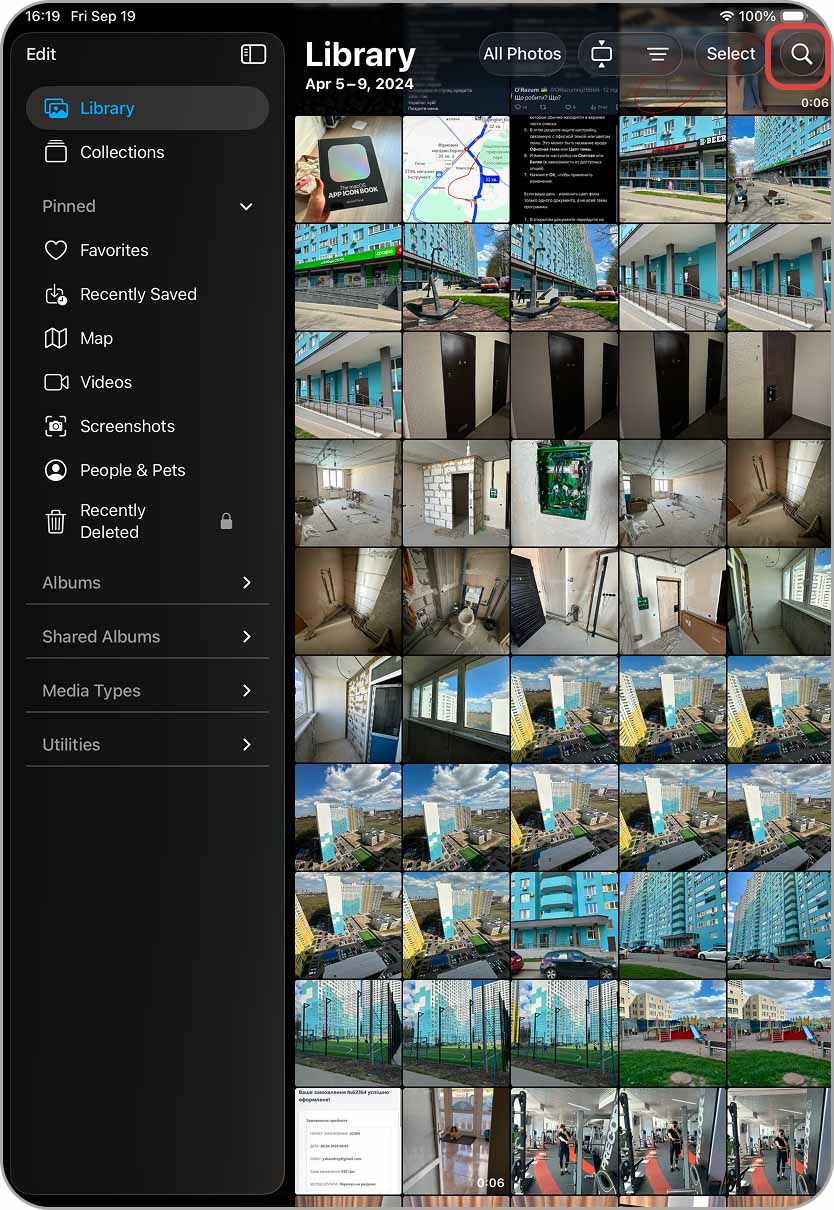
- Mở ứng dụng Ảnh và nhấn vào kính lúp biểu tượng ở góc trên bên phải (có sẵn trên cả tab Thư viện và Bộ sưu tập).
- Nhập từ khóa (chó, mèo, bãi biển, bất cứ gì bạn muốn), sau đó nhấn nút tìm kiếm màu xanh. iPad của bạn sẽ hiển thị các kết quả mà nó tìm thấy.
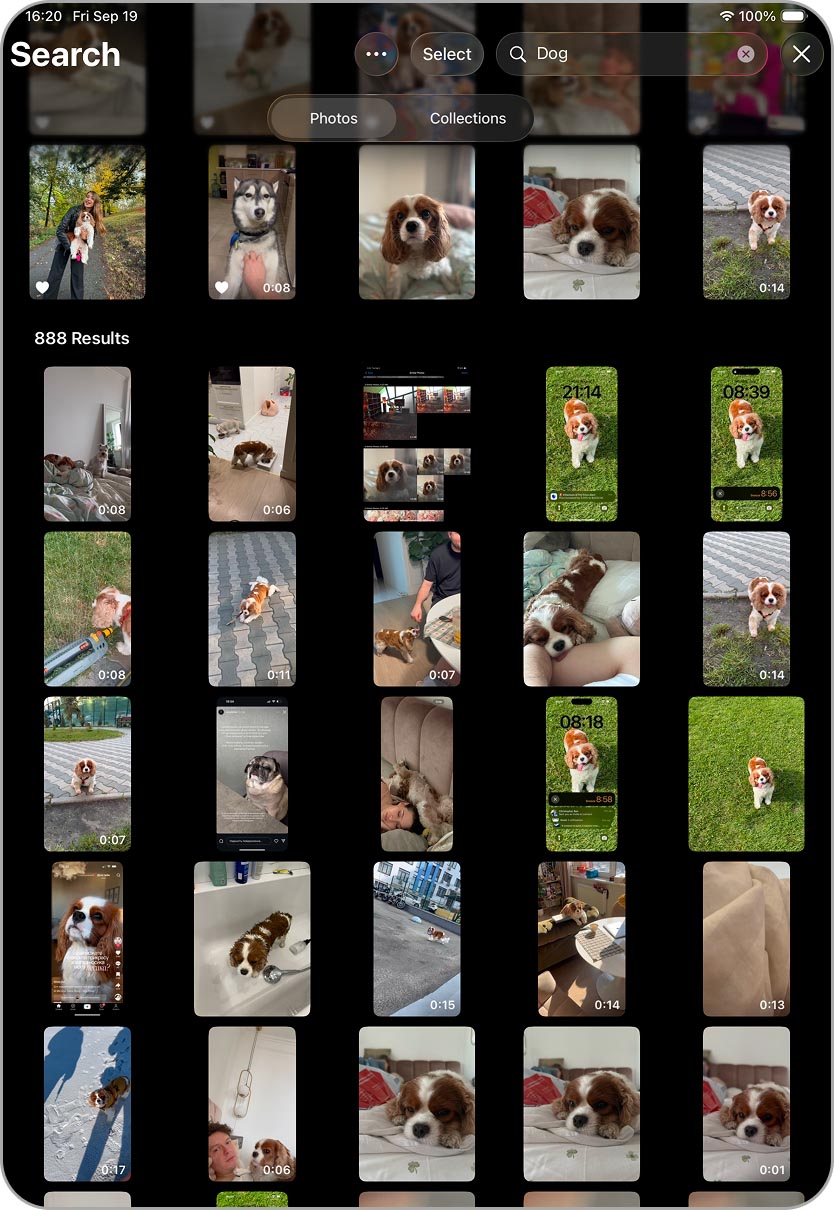
- Cuộn qua, nhấn Chọn ở góc trên cùng bên phải, và chọn những ảnh bạn muốn xóa.
- Nhấn vào biểu tượng thùng rác và xác nhận. Lặp lại nếu cần với các từ khóa khác.
Một cách khác để việc dọn dẹp thủ công trở nên dễ dàng hơn là sử dụng chế độ xem Năm hoặc Tháng. Cách này hiệu quả nếu bạn biết thời điểm nhiều ảnh trùng lặp hoặc ảnh tương tự được tạo ra. Ví dụ, có thể bạn bè đã gửi cho bạn nhiều ảnh nhóm vào tháng Tư, hoặc bạn đã chụp hàng trăm bức ảnh kỳ nghỉ vào tháng Sáu.
Để thử điều này:
- Mở ứng dụng Ảnh và đi tới Thư viện tab.
- Ở phía trên, chuyển đổi giữa Năm hoặc Các tháng.
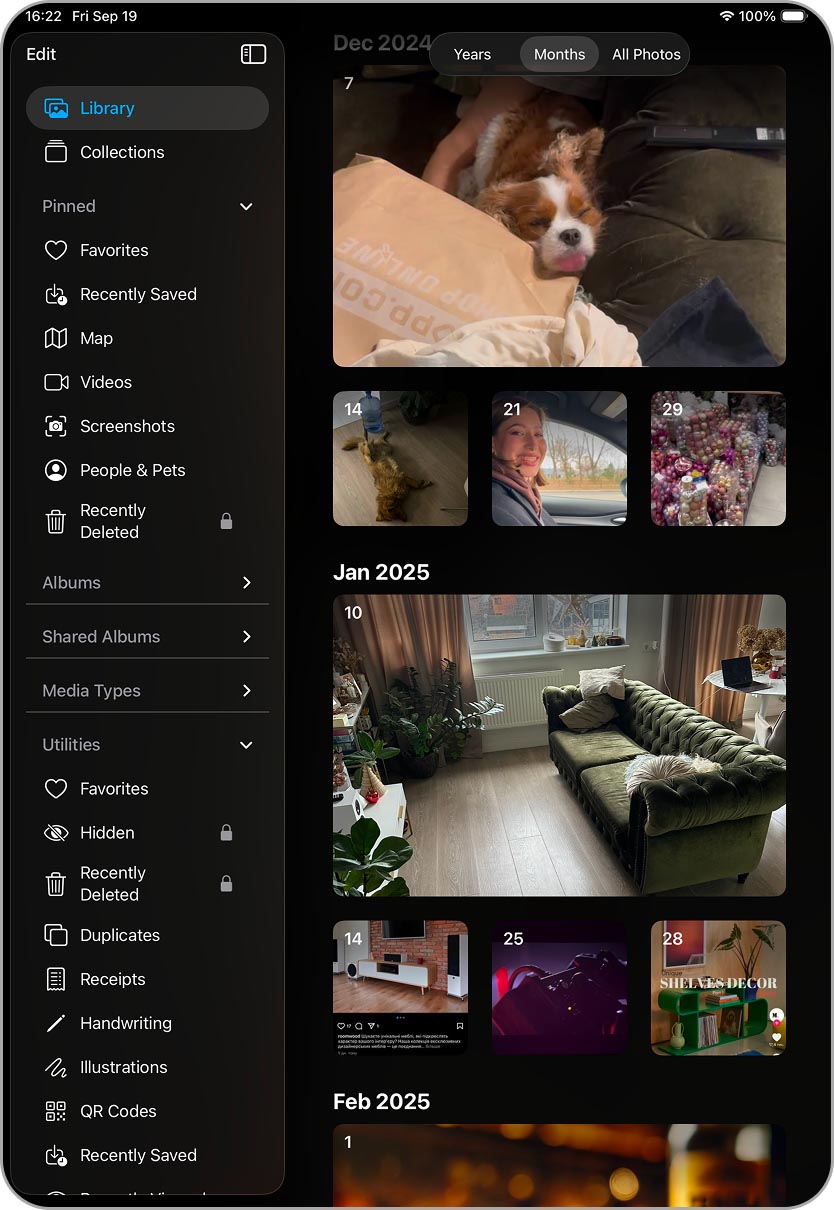
- Xem lại các ảnh được hiển thị trong khoảng thời gian đã chọn và xóa bất kỳ ảnh dư nào.
Nếu điều đó vẫn chưa đủ, tab Bộ sưu tập còn cung cấp nhiều cách hơn để lọc ảnh:
- Mọi người & Thú cưng — nhóm ảnh theo khuôn mặt hoặc thú cưng mà Apple nhận diện.
- Loại phương tiện — chia thư viện của bạn thành các mục tự chụp, ảnh panorama, ảnh chân dung, Live Photos, và nhiều hơn nữa.
- Tiện ích — ngoài Mục trùng lặp, bạn cũng sẽ tìm thấy các công cụ như Bản đồ, cho biết vị trí các ảnh của bạn đã được chụp (nếu dịch vụ vị trí được bật).
Kết luận
Bây giờ bạn đã biết việc tìm và xóa các mục trùng lặp trên iPad có thể đơn giản như thế nào — dù là với sự trợ giúp của các ứng dụng hay bằng cách thực hiện thủ công. Vậy làm sao để chúng không xuất hiện trở lại? Đối với các mục trùng lặp chính xác, giải pháp thực sự duy nhất là chú ý đến những gì bạn tải xuống để cùng một bức ảnh không xuất hiện hai lần trong thư viện của bạn. Còn đối với các ảnh trông giống nhau, thói quen dễ nhất là xem lại chúng ngay sau khi chụp và xóa những ảnh bạn không cần.
Trong bài viết này, chúng tôi tập trung vào việc loại bỏ các mục trùng lặp, nhưng ứng dụng Ảnh còn chứa các danh mục khác cũng thường chiếm nhiều dung lượng lưu trữ. Live Photos, ảnh chụp màn hình và các video lớn có thể nhanh chóng tích tụ, vì vậy bạn cũng nên dọn dẹp chúng. Để dễ dàng hơn, hãy xem các hướng dẫn từng bước của chúng tôi:
- 🔍 Cách Xóa Ảnh Live Photos
- 🔍 Cách Xóa Ảnh Chụp Màn Hình
- 🔍 Cách Tìm và Xóa Các Video Lớn Nhất
- 🔍 Bạn cũng có thể muốn đọc Cách sắp xếp ảnh mà không bị trùng lặp, cho thấy cách tạo album và thư mục trong ứng dụng Ảnh để điều hướng nhanh hơn.
Chúng tôi hy vọng hướng dẫn này đã giúp ích, và các tệp trùng lặp trên iPad của bạn không còn là vấn đề nữa.
Câu hỏi thường gặp
Chúng tôi không đề cập đến vấn đề này trong bài viết vì nó không xảy ra thường xuyên. Nếu bạn không thấy tiện ích Nhân bản trên iPad của mình, thường có hai lý do: hoặc thiết bị của bạn đang chạy phiên bản iPadOS cũ hơn, hoặc hệ thống đơn giản là chưa phát hiện bất kỳ bản trùng lặp chính xác nào trong thư viện của bạn.
Để có giải thích chi tiết hơn và các giải pháp từng bước, hãy xem hướng dẫn riêng của chúng tôi: Ảnh trùng lặp trên iPhone không hiển thị? Đây là cách xử lý. Mặc dù bài viết nói về iPhone, mọi thứ đều hoạt động giống hệt trên iPad, vì vậy bạn có thể sử dụng nó để khắc phục sự cố.
