
Пам’ять iPhone все ще заповнена після видалення фото? Ось як це виправити
Видалили фото, але все ще бачите сповіщення “Майже немає пам’яті” на вашому iPhone? Це поширена проблема, але вона має рішення. Ми зібрали багато (точно 8) перевірених методів, щоб допомогти вам легко звільнити місце і нарешті покінчити з цією ситуацією “пам’ять iPhone все ще заповнена після видалення фото”. Готові взяти під контроль пам’ять вашого iPhone? Давайте почнемо.
Чому пам’ять iPhone все ще заповнена після видалення фотографій
Нещодавно ми отримали листа від читача, який стикається з цією проблемою, в якому він написав: “Я видалив усі свої фото, але на моєму iPhone все одно пише, що пам’ять заповнена. Що відбувається?” Це надихнуло нас провести розслідування і пояснити вам найпоширеніші причини:
- Альбом “Нещодавно видалені”: Ось несподіванка – коли ви видаляєте фото, вони переміщуються до альбому «Нещодавно видалені» і залишаються там протягом 30 днів. Вони не зникають, поки ви не очистите цей альбом.
- Кешовані дані та тимчасові файли: Ваш iPhone продовжує тимчасові файли, щоб програми працювали швидше. Ці файли іноді є сміттям можуть накопичуватися і займати місце, навіть якщо ви цього не помічаєте.
- Повідомлення та вкладення: Не забувайте про фотографії та відео, які ви отримано у повідомленнях. Вони можуть займати багато місця, навіть якщо ви очистили свій фотоальбом.
- Невикористані додатки та приховані дані: Програми, якими ви мало користуєтеся, все одно можуть зберігати дані на вашому телефоні. Іноді, навіть коли ви видаляєте програму, дані залишаються.
- Налаштування синхронізації та резервного копіювання iCloud: Ваші налаштування iCloud можуть зберігати копії ваших фотографій як у хмарі, так і на вашому пристрої, що означає, що видалення фотографій не завжди звільняє місце на вашому iPhone.
Примітка. Ваш iPhone може точно визначити, що займає місце. Щоб перевірити, перейдіть до Налаштування > Основні > Сховище iPhone. Дочекайтеся завантаження розподілу, і ви побачите детальний огляд того, що займає ваш простір. Це можуть бути не тільки фотографії — проблема може бути у пошта або додатки. А якщо це фотографії, є безліч менш очевидні способи для їх очищення (як ми покажемо вам).
Як звільнити пам’ять, якщо видалення фотографій не звільняє місця на iPhone
Тепер, коли ви знаєте, що це викликає, час розібратися з самою проблемою. Від непомічених куточків у пам’яті вашого iPhone до деяких налаштувань, ми зібрали все, що вам потрібно знати, аби ваша статистика пам’яті рухалася у правильному напрямку. Готові змінити ситуацію з пам’яттю вашого iPhone?
Метод 1: Перевірте папку Нещодавно Видалені
Думаєте, що видалили фотографії, але обсяг пам’яті не змінився? Ось перший крок, який багато хто пропускає:
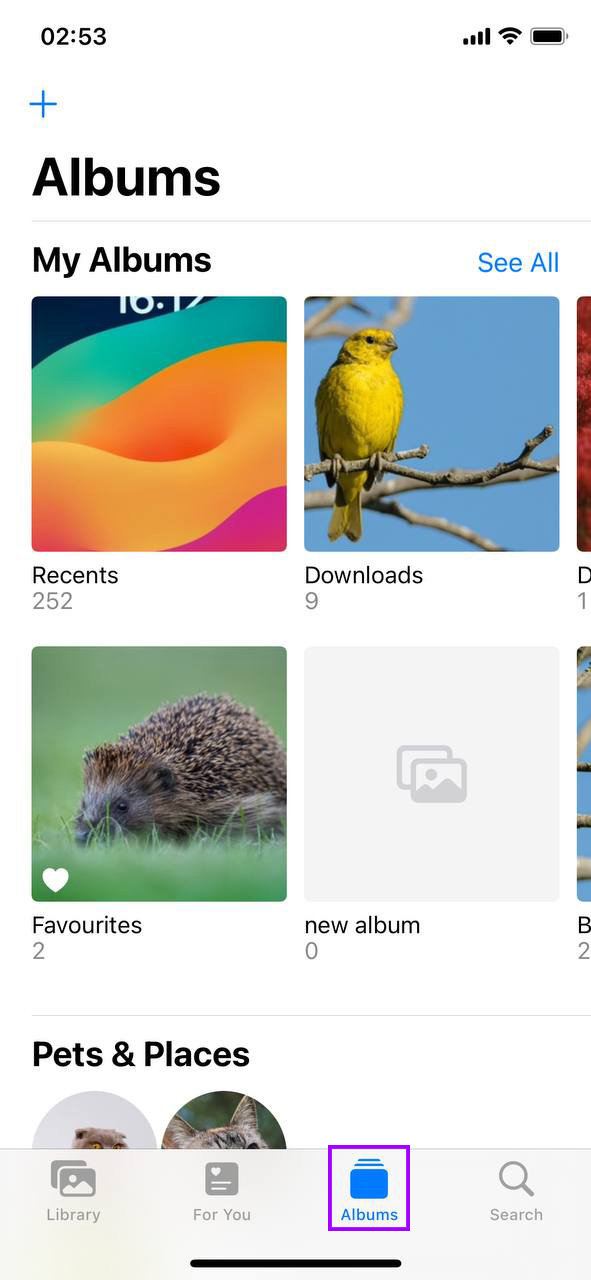
- Відкрити Фотографії: Натисніть на програму Фото, щоб почати.
- Успішні альбоми: Внизу ви побачите ‘Альбоми’. Натисніть на це.
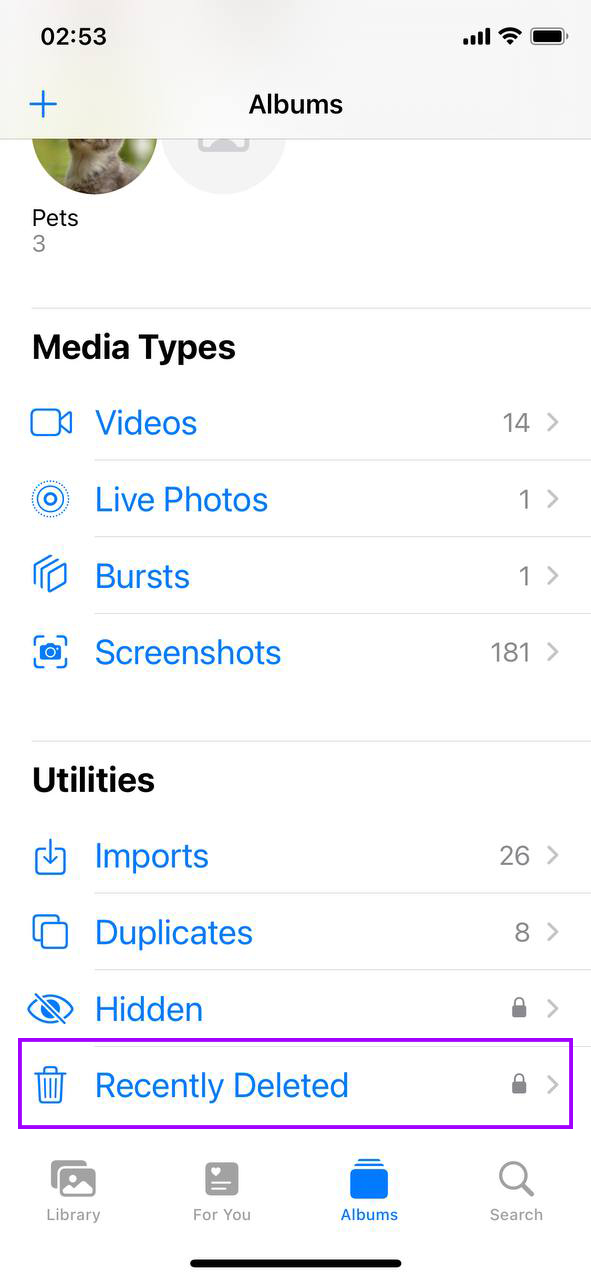
- Перейдіть до Нещодавно видалених: Він схований під ‘Інші альбоми’. Знайшли? Чудово, натисніть на нього.
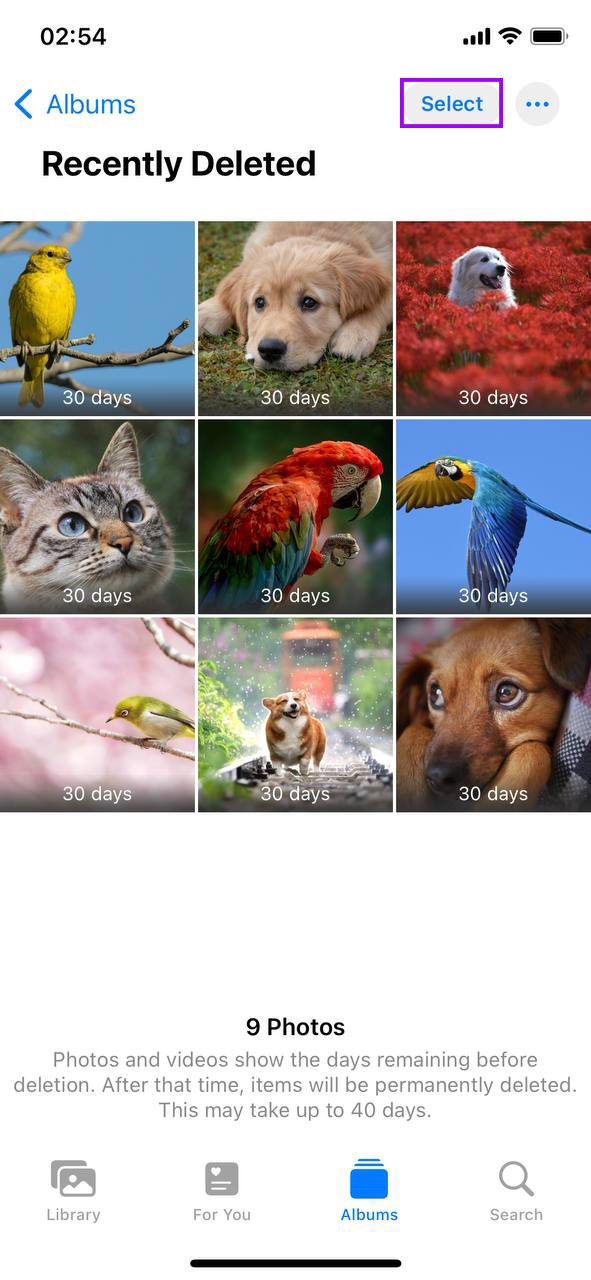
- Час обрати: У верхньому правому кутку натисніть ‘Вибрати’. Тепер ви можете вибрати окремі фото або просто натисніть ‘Видалити все’, щоб очистити все.
- Видалити назавжди: Вибравши фотографії, натисніть ‘Видалити’ і підтвердіть. Тепер ці фотографії офіційно видалені з вашого сховища.
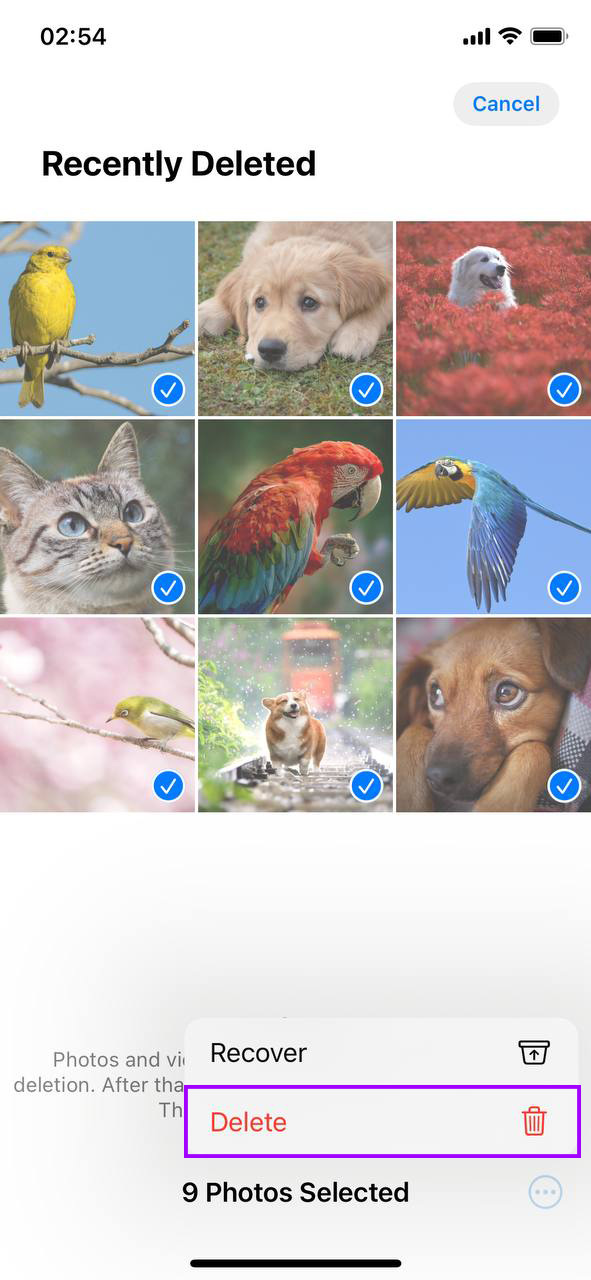
Цей крок є першим, який повинна здійснити будь-яка людина, збентежена тим, що на її iPhone не зменшується пам’ять після видалення фотографій. Просто переконатися, що те, що ви видаляєте, дійсно зникає, звільняючи простір, який здавався вперто заповненим.
Метод 2: Знайти більше медіафайлів для видалення за допомогою додатків від сторонніх розробників
Із iPhone часто виявляється, що вбудованих функцій просто недостатньо для більш глибокого очищення пам’яті. Саме для цього існують сторонні додатки. Наша команда мала перевірив багато додатків для очищення AI з App Store, але нещодавно нам вдалося спробувати новий безкоштовний додаток Clever Cleaner для iPhone.
Clever Cleaner ідеально підходить для цілей цієї статті, оскільки вирішує проблеми у вашій бібліотеці фотографій, які рідний додаток “Фотографії” просто не може. Наприклад, це може:
- Визначення та видалення дубльованих і схожих фотографій: На відміну від рідного додатку “Фото”, Clever Cleaner не тільки виявляє точні дублікати. За допомогою AI він також знаходить схожі фотографії, такі як зроблені серійно або з незначними варіаціями. Це ідеально для тих, хто знімає кілька кадрів, щоб отримати найкращий. За допомогою простого натискання кнопки Smart Cleanup, додаток швидко сканує всі схожі зображення для видалення. Ви можете або слідувати його рекомендаціям, або переглядати кожну групу вручну.
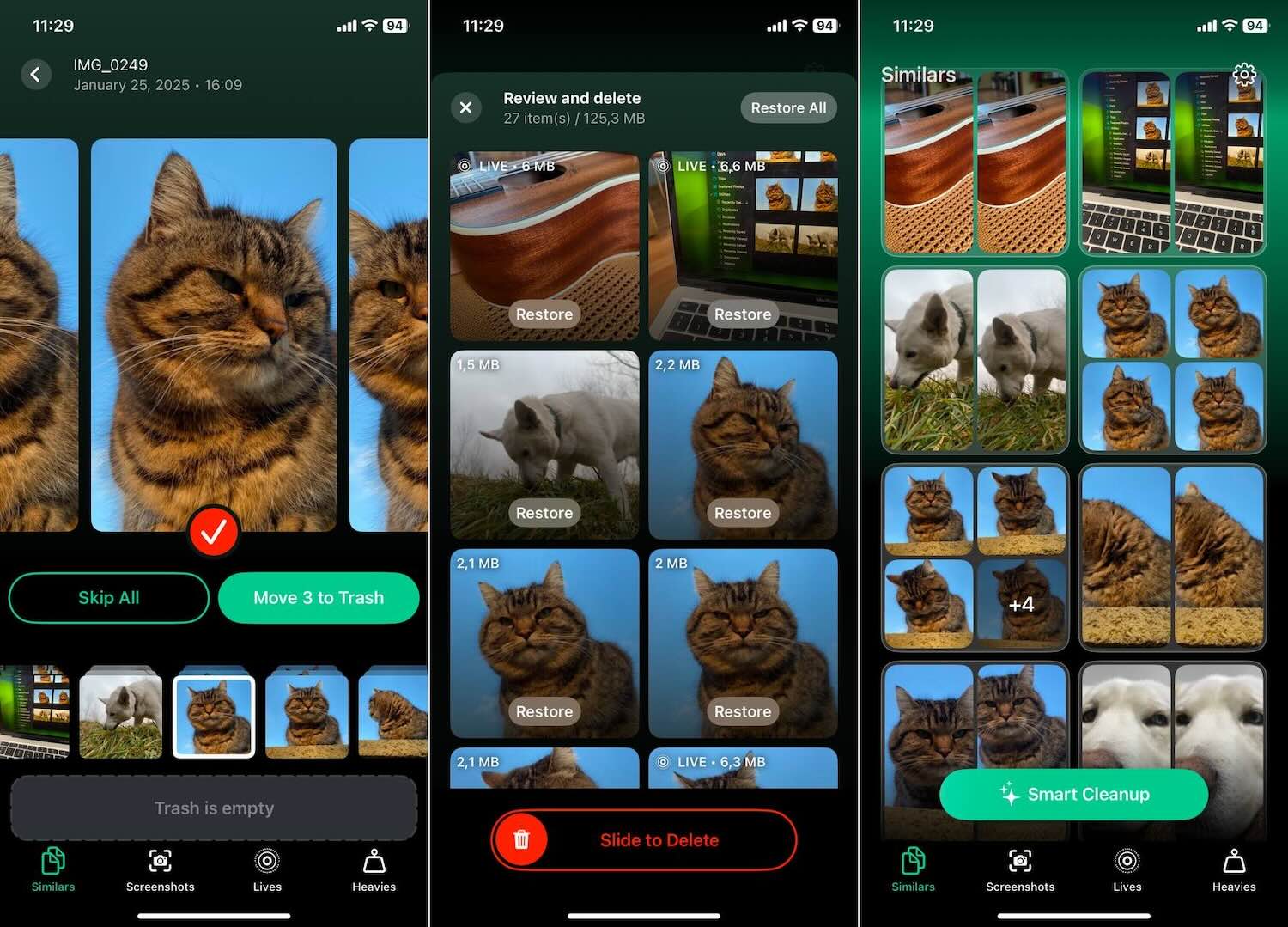
- Визначення та видалення знімків екрана: Clever Cleaner може визначити всі скріншоти, які ви зробили, та показати точно, скільки місця вони займають, як у МБ/ГБ, так і у відсотках вашого сховища. Однією кнопкою ви можете перемістити їх усі в кошик або, якщо бажаєте, переглянути і видалити їх індивідуально.

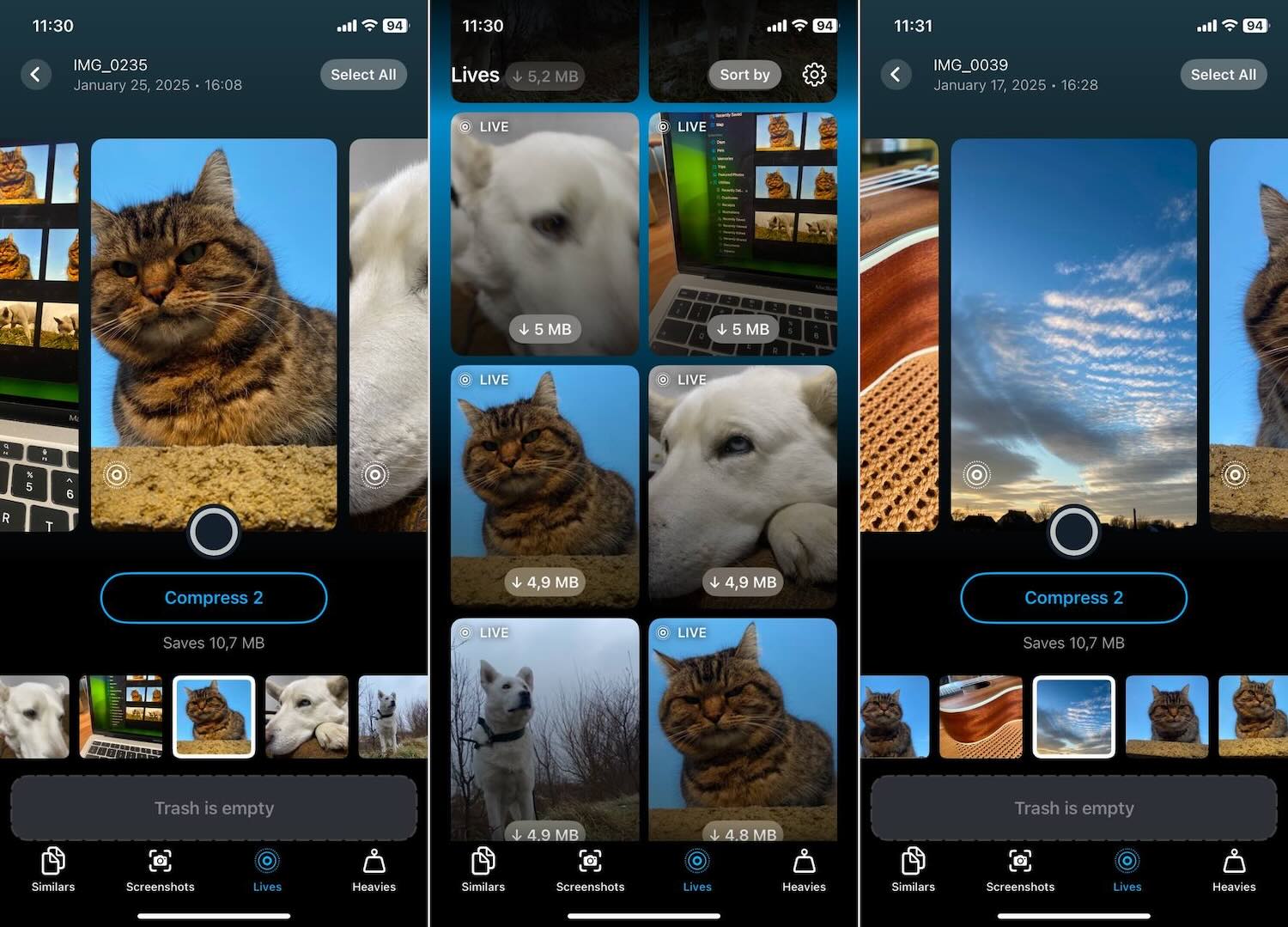
- Оптимізувати Live Photos: Clever Cleaner може швидко “стиснути” ваші Live Photos, щоб вони не займали так багато місця. Під “стиснути” ми маємо на увазі перетворити їх у стандартні нерухомі фотографії без анімації, але без втрати якості. Як тільки ви вибираєте Live Photos для оптимізації, додаток в реальному часі показує, скільки місця ви звільните. Це простий спосіб зменшити використання сховища, зберігаючи цілісність ваших улюблених фотографій.
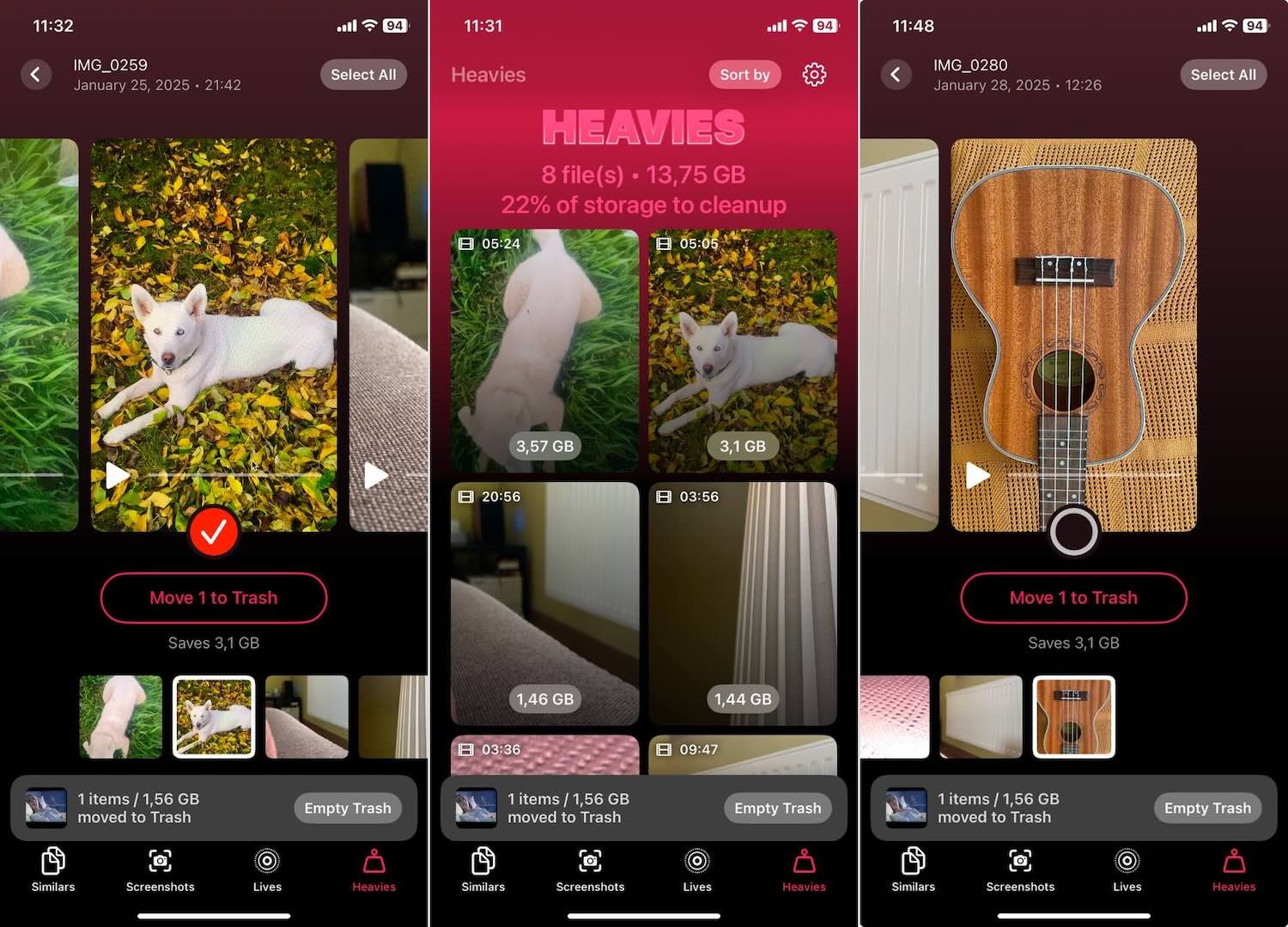
- Знайти “Heavies” Функція: Clever Cleaner полегшує швидке визначення найбільших файлів у вашій бібліотеці — будь то фотографії або, що частіше, відео — які займають найбільше місця. Він сортує всі ваші медіафайли від найбільших до найменших. Таким чином, ви можете одразу бачити, які файли з’їдають ваше сховище. Після цього ви можете вирішити, що залишити, а що видалити.
Примітка. Під час тестування Clever Cleaner ми не зіткнулися з платними стінами, заблокованими функціями або рекламою — досить щедра пропозиція для безкоштовного додатка. На офіційному Clever Cleaner: AI для очищення пам’яті iPhone розробник обіцяє тримати це абсолютно безкоштовно назавжди для кожного, хто завантажує зараз і зберігає на своєму телефоні. Варто зазначити, що вони робили щось подібне зі своїми іншими продуктами, як Disk Drill, тому немає причин сумніватися в цій обіцянці. Ось ще одне підтвердження:
Ми ретельно оцінили цей додаток і не зіткнулися з жодними проблемами чи збоями. Незважаючи на те, що він новий, все інтуїтивно зрозуміле та зручне у використанні. Крім того, якщо ви випадково видалите щось, додаток перемістить файли до кошика, тому ви зможете легко відновити їх назад до своєї бібліотеки прямо з самого додатку. Хочете дізнатися більше про Clever Cleaner? Ознайомтеся з нашим оглядом тут.
Метод 3: Перезапустіть ваш iPhone
Іноді найпростіші хитрощі працюють напрочуд добре. Швидке перезавантаження вашого iPhone може очистити тимчасові файли, оновити систему та потенційно звільнити необхідний простір для зберігання. Навіть після видалення фотографій система може все ще обробляти зміни та неправильно відображати статус зберігання як заповнений. Перезавантаження може допомогти системі відкалібрувати та точно відобразити новий стан зберігання. Ось як це зробити:
- Утримуйте кнопку живлення: Для більшості iPhone вам потрібно утримувати бічну або верхню кнопку, доки не з’явиться повзунок вимкнення. Якщо ви використовуєте iPhone з Face ID, можливо, вам доведеться одночасно утримувати бічну кнопку та будь-яку з кнопок гучності.

- Проведіть, щоб вимкнути: Проведіть повзунком, і ваш iPhone почне вимикатися. Це займає небагато часу.

- Перезапуск: Як тільки ваш iPhone вимкнеться, знову натисніть і утримуйте бічну/верхню кнопку. Відпустіть, коли побачите логотип Apple. Ваш iPhone знову вмикається.
Цей простий «трюк» часто працює, якщо ви нещодавно видалили купу речей, але проблема «пам’ять iPhone переповнена після видалення фото» зберігається.
Метод 4: Оновити до останньої версії iOS
Запуск застарілої iOS іноді може спотворити метрики вашого сховища. Застарілі версії iOS також можуть не так ефективно керувати сховищем, що призводить до проблем, коли сховище iPhone все ще заповнене після видалення фотографій. Ось як переконатися, що у вас остання версія:
- Відкрити Налаштування: Почніть, натиснувши значок “Налаштування” на головному екрані.
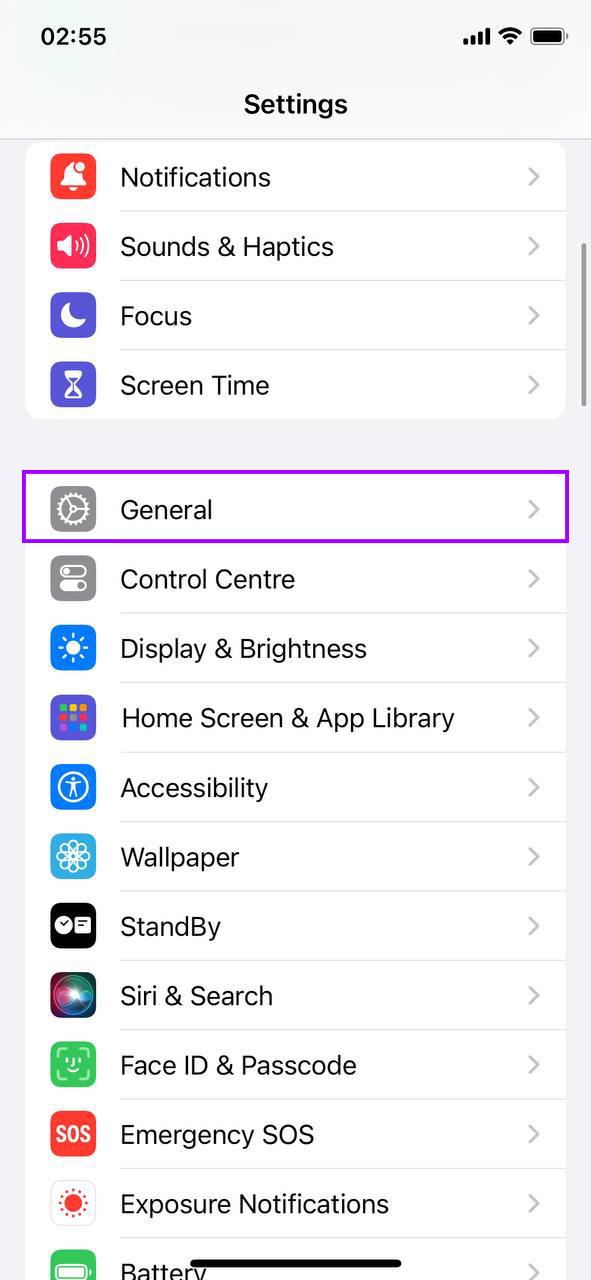
- Натисніть на Загальні: У розділі “Налаштування” знайдіть та натисніть на опцію “Основні”.
- Оновлення програмного забезпечення: Далі натисніть “Оновлення програмного забезпечення”, щоб перевірити, чи доступне оновлення для вашого iPhone.

- Завантажити та встановити: Якщо оновлення доступне, ви побачите опцію “Оновити зараз”. Натисніть її, і ваш iPhone почне оновлюватися. Переконайтеся, що ви підключені до Wi-Fi і у вас достатньо заряду акумулятора, або підключіть телефон до зарядного пристрою перед початком оновлення.
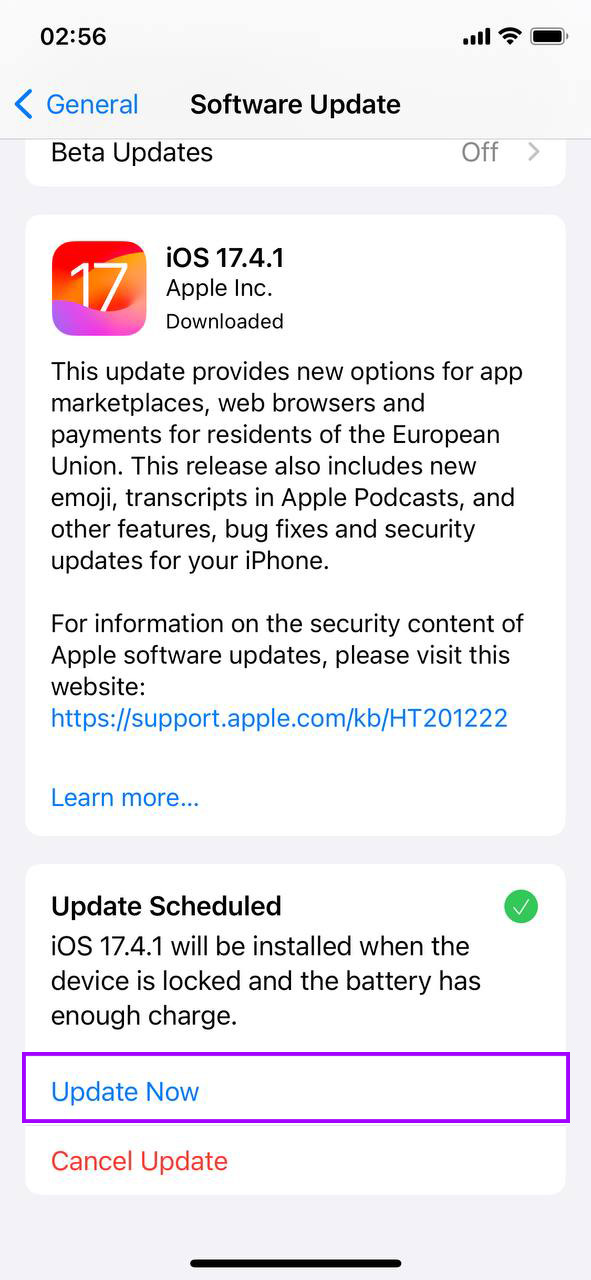
Оновлене iOS іноді може вирішити основні проблеми, які спричиняють неправильне відображення використання пам’яті. Це особливо актуально, якщо ви помітили, що видалення фотографій не звільняє місця на iPhone, стає повторюваною проблемою.
Метод 5: Змінити дату і час (для прихованих фото)
Іноді ваш iPhone може приховувати фотографії через неправильні налаштування дати та часу, що створює враження, ніби ваш простір не звільняється навіть після видалення файлів. Налаштування цих параметрів може показати приховані фотографії, дозволяючи вам їх видалити та звільнити місце. Ось як налаштувати дату та час:
- Налаштування доступу: Натисніть на додаток Налаштування на вашому головному екрані, щоб почати.
- Знайти “General”: Прокрутіть вниз і виберіть опцію “Загальні” у меню Налаштування.
- Натисніть “Дата та час”: У налаштуваннях Загальні знайдіть і натисніть на “Дата та час”.
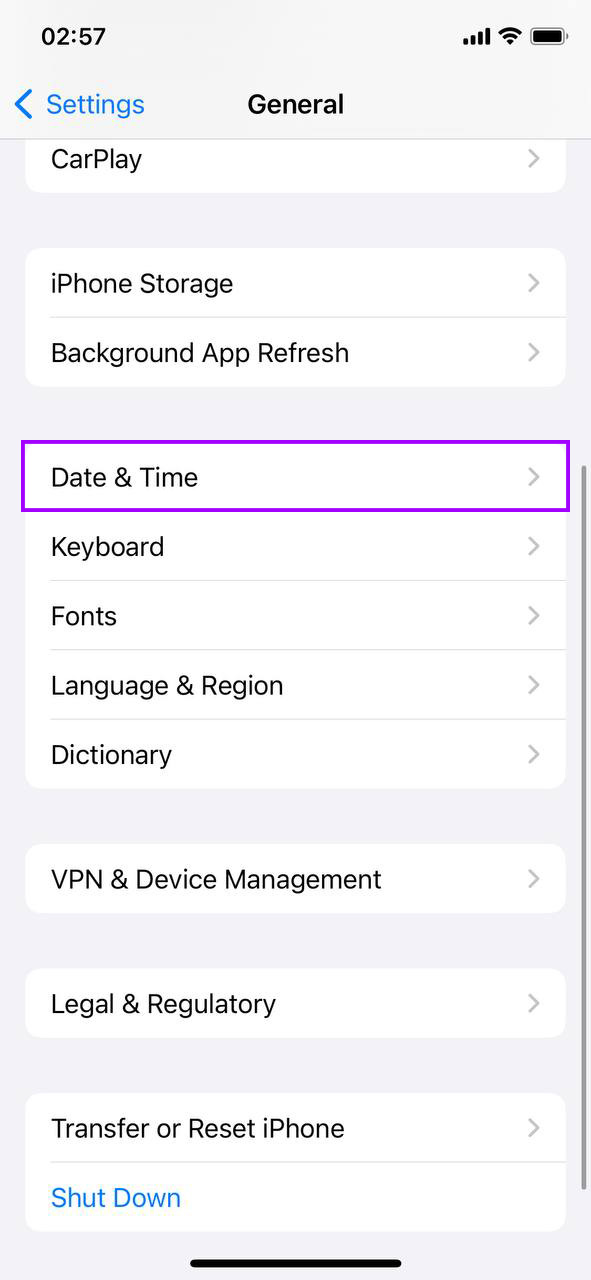
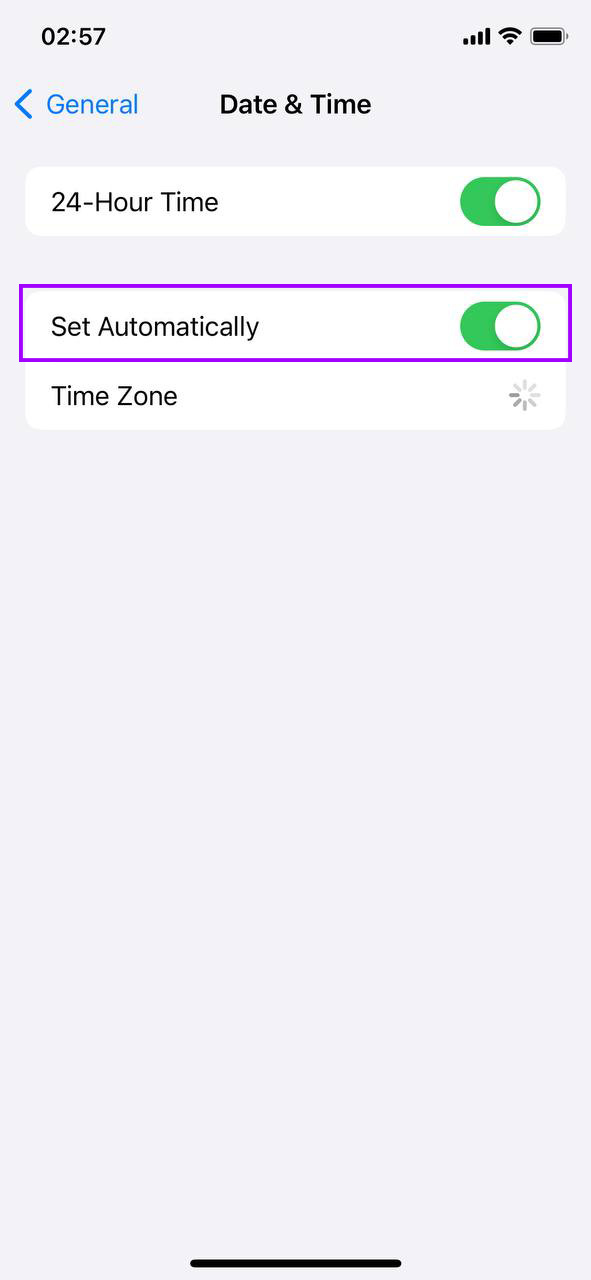
- Вимкнути «Встановити автоматично»: Якщо “Встановити автоматично” увімкнено, вимкніть це, щоб вручну встановити дату та час.
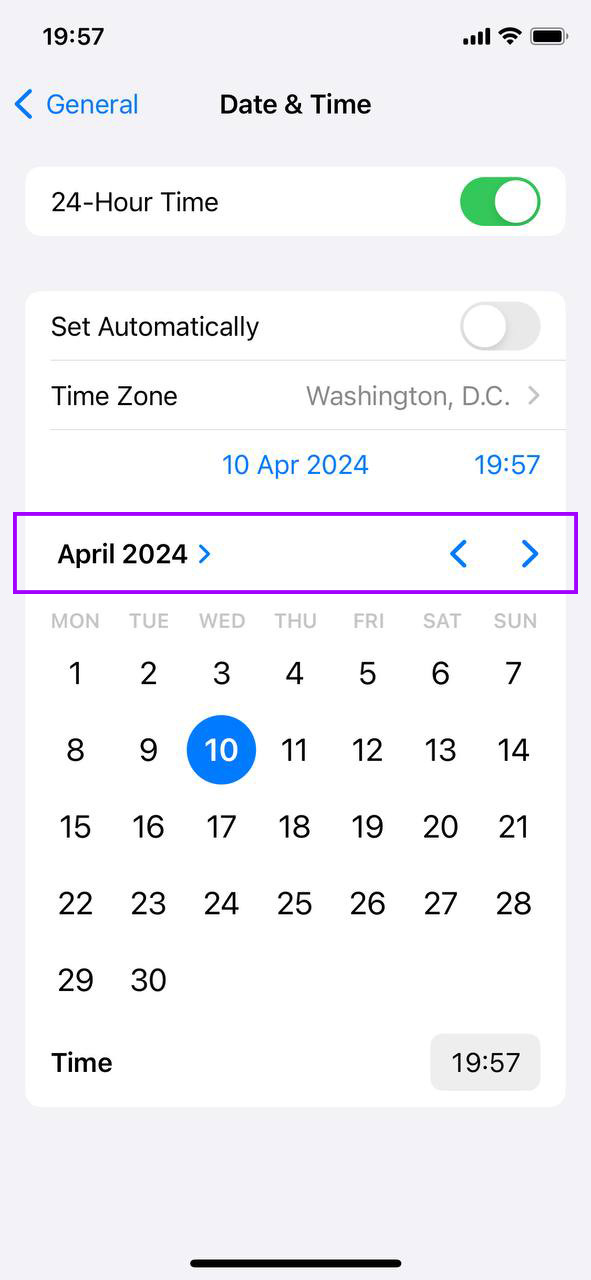
- Налаштування дати та часу: Вручну змініть дату на рік або два назад і потім перевірте додаток Фотографії на наявність фото, які можуть з’явитися в результаті цієї зміни.
- Скинути дату та час: Після перевірки та обробки прихованих фотографій не забудьте повернутися до налаштувань та вручну встановити правильні значення дати і часу або знову увімкнути “Встановити автоматично”.
Цей метод може бути розумним обхідним рішенням, якщо вас бентежить все ще заповнене сховище, виявляючи фотографії, які були приховані через неправильні тимчасові мітки.
Метод 6: Перевірте та увімкніть Оптимізація сховища iPhone
Увімкнено Фото iCloud? Можливо, це зберігає фотографії у повній роздільній здатності безпосередньо на ваш iPhone, займаючи цінний простір. Ось як перевірити, чи увімкнено Оптимізувати сховище iPhone, і переконатися, що ваші фотографії не займають більше місця, ніж потрібно:
- Перейти до Налаштувань: Натисніть на іконку шестерінки, щоб розпочати.
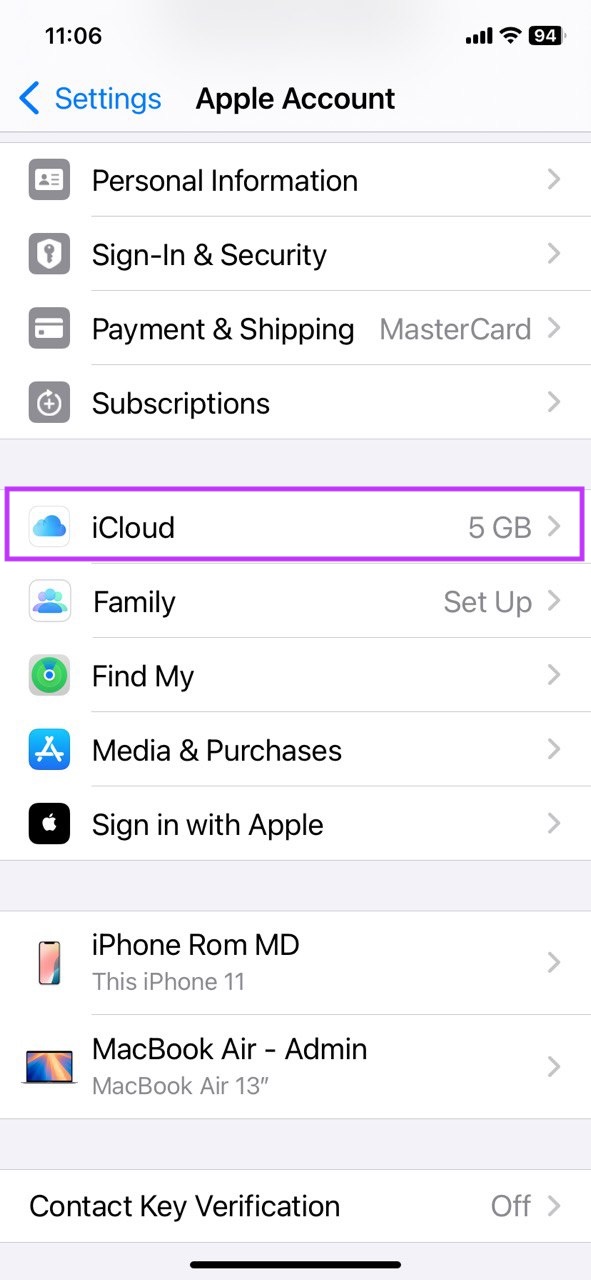
- Натисніть Ваше Ім’я: З самого верху в Налаштуваннях знаходяться ваші Apple ID та налаштування iCloud.

- Перейти до iCloud: Воно вказане прямо там; натисніть на нього, щоб побачити, що синхронізується.
- Знайти фото: Серед опцій ви знайдете “Фото”. Це ваша ціль.
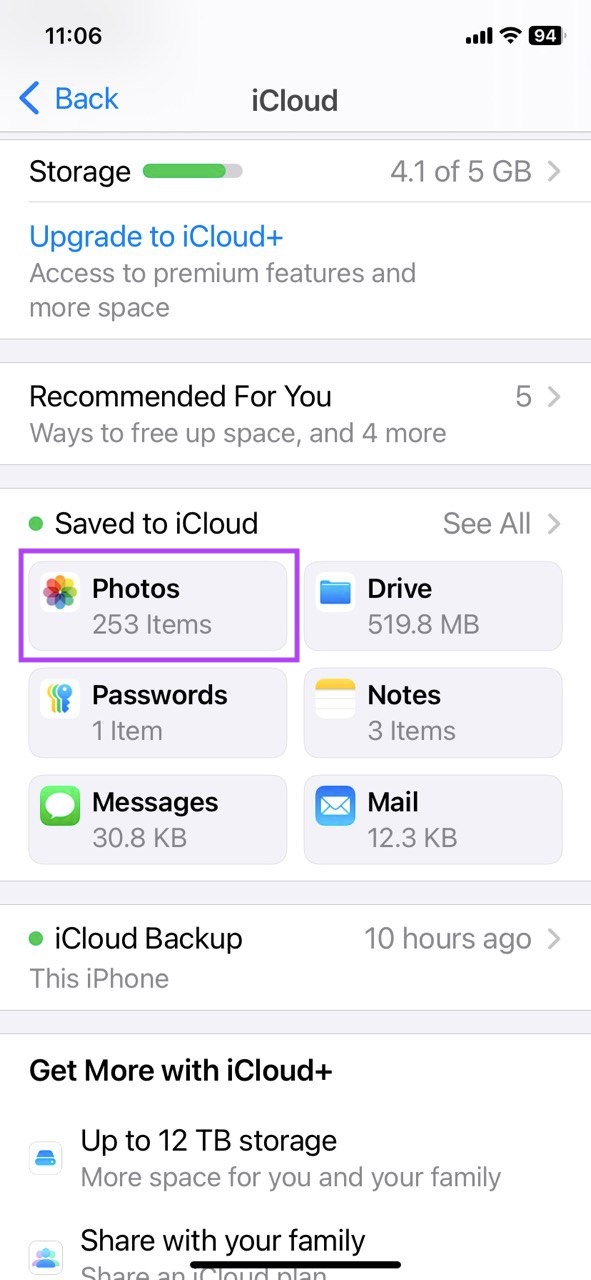
- Увімкнути Оптимізувати сховище iPhone: Знайдіть опцію Оптимізувати сховище iPhone. Якщо її ще не увімкнено, натисніть перемикач для активації. Ці налаштування гарантують, що ваш iPhone зберігає менші, оптимізовані версії ваших фото, зберігаючи оригінали у повній якості в iCloud.

Ця дія переводить ваш iPhone у режим зберігання лише фотографій у низькій роздільній здатності (зображення високої якості залишаться в хмарі), що може значно звільнити місце. Це розумний крок, якщо ви дивуєтеся, що видалили всі фотографії, але проблема з пам’яттю залишається.
Метод 7: Звільнити інше сховище
Фотографії можуть бути не єдиним фактором, який займає ваш простір. Ви коли-небудь помічали, як інколи сховище займає більше місця, ніж має? Додатки, повідомлення та приховані дані також можуть збільшувати обсяг вашого сховища. Давайте зменшимо його:
- Налаштування First: Натисніть на значок шестерні, щоб відкрити Налаштування.
- Загальні Далі: Прокрутіть, щоб знайти розділ “Основні”, та натисніть на нього.
- Знайти сховище iPhone: У розділі Основні знайдіть “Сховище iPhone” і натисніть, щоб увійти.

- Зачекайте на збій: Ваш iPhone знадобиться трохи часу, щоб показати, що використовує ваш простір. Ця діаграма є золотою для виявлення з’їдників пам’яті.
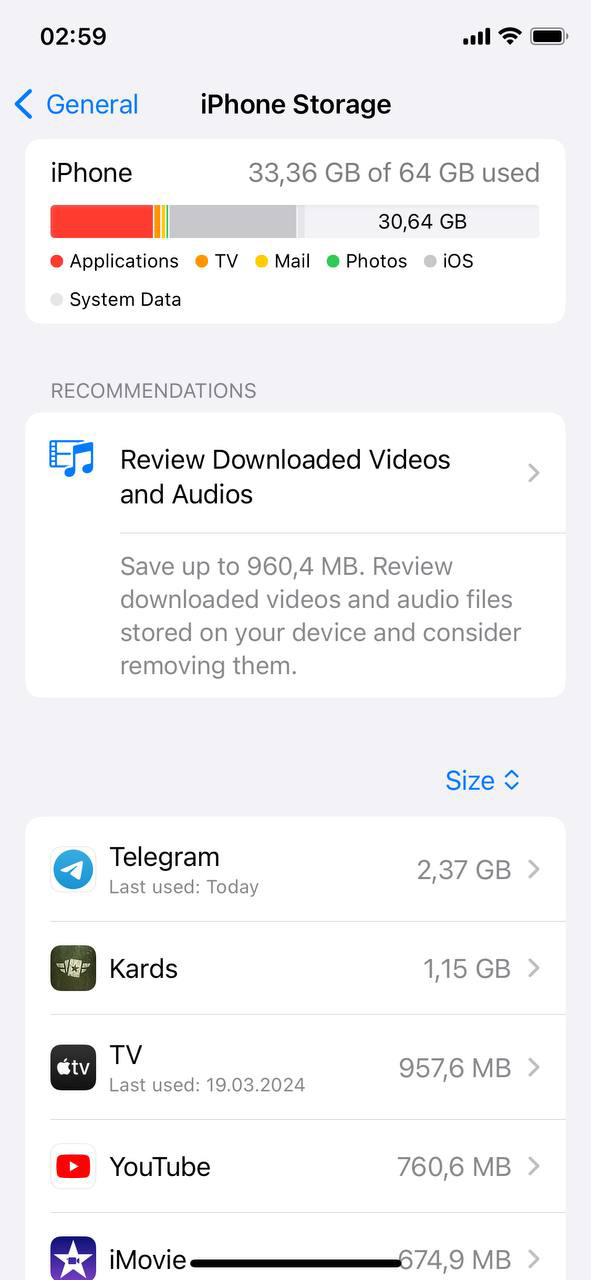
- Час прийняття рішення: Ви бачите програми, якими майже не користуєтесь? Зараз може бути вдалий момент, щоб з ними попрощатися. Також ознайомтеся з рекомендаціями для швидкого звільнення місця.
Отримання контролю над “Іншим сховищем” може мати велике значення, особливо коли фотографії на iPhone видаляються, але проблема з повним сховищем усе ще залишається.
Метод 8: Скидання до заводських налаштувань (як останній засіб)
На межі відчаю через повідомлення “Мало пам’яті”? Якщо нічого не допомагає, скидання до заводських налаштувань може бути тим новим стартом, який вам потрібен. Але обережніше: це повністю очистить ваш iPhone. Ось безпечний спосіб це зробити:
- Зробіть резервну копію всього: Перш за все, збережіть важливі дані. Використовуйте iCloud або комп’ютер.
- Налаштування Час: На вашому iPhone відкрийте Налаштування.
- Загальний удар: Прокрутіть до “Загальні” і натисніть на це.
- Стерти весь вміст і налаштування: Внизу розділу Загальні, знайдіть “Передача або скидання iPhone”. Натисніть на це, потім “Стерти весь вміст і налаштування”. Можливо, вам потрібно буде ввести ваш пароль та Apple ID для підтвердження.

- Налаштувати заново: Після скидання ваш iPhone перезавантажиться. Налаштуйте його як новий або відновіть дані з резервної копії.
Цей крок є крайнім заходом для найбільш впертих проблем. Це шлях, коли ви спробували все — від очищення додатків до управління пам’яттю, але все ще не можете позбутися попередження про заповнену пам’ять.
Пам’ятайте, що скидання до заводських налаштувань означає початок з нуля, тому варто спробувати інші методи, щоб звільнити місце, не втрачаючи все.
Остаточні поради
Отже, ось і все. Якщо після видалення фотографій вам все ще важко управляти місцем на вашому iPhone, і ви постійно намагаєтеся звільнити простір, ось кілька додаткових популярних налаштувань, які ви можете спробувати:
- Вимкнути Live Photos: Відкрийте Камера додаток, і вгорі екрану ви побачите іконку Live Photos — вона виглядає як мішень. Якщо вона жовта, це означає, що Live Photos ввімкнено. Натисніть її, щоб вимкнути, і іконка стане білою. Відтепер ваш iPhone буде знімати лише статичні фотографії, які займають набагато менше місця.
- Вимкнути “Зберігати нормальне фото” для HDR: Перейдіть до Налаштування > Камера, і прокрутіть до опції “Зберігати звичайне фото”. За замовчуванням, ваш iPhone зберігає як HDR, так і звичайну версію кожної фотографії. Щоб вимкнути це, вимкніть опцію “Зберігати звичайне фото”. Це залишить тільки версію HDR, зберігаючи багато місця з часом.
- Стисніть свої фотографії: Якщо ваші фотографії досі займають надто багато місця, ви можете використовувати інструменти чи додатки для стиснення, щоб зменшити їх розмір без втрати якості. Це особливо корисно для великих бібліотек фотографій.
Часті питання
