
Eski iPhone Nasıl Hızlandırılır
iPhone’lar yaşlandıkça genellikle yavaşlamaya başlarlar ve günlük görevleri sinir bozucu derecede yavaş hale getirirler. Neyse ki, eski cihazınıza yeniden hayat vermek için alabileceğiniz birkaç önlem var. Bu makalede, eski bir iPhone’u daha hızlı hale getirmenin, performansını artırmanın ve kullanılabilirliğini uzatmanın farklı yollarını göstereceğiz. Yavaş uygulamalar, gecikmeli arayüz etkileşimleri veya genel yavaşlıkla mücadele ediyorsanız, bu yöntemler iPhone’unuzun işlevselliğini artırmanıza yardımcı olacaktır.
iPhone Yazılımınızın Güncellemesini Yapın
iOS’unuzu güncellemek, iPhone’unuzun performansını artırmanın basit bir yoludur. Daha yeni yazılım sürümleri bazen eski bir iPhone’u daha hızlı hale getirebilecek iyileştirmeler ve hata düzeltmeleri içerir. Cihazınızı nasıl güncellersiniz:
- İlk olarak iPhone’unuzdaki Ayarlar uygulamasını açın.
- Ek seçenekleri bulmak için ‘Genel’e dokunun.
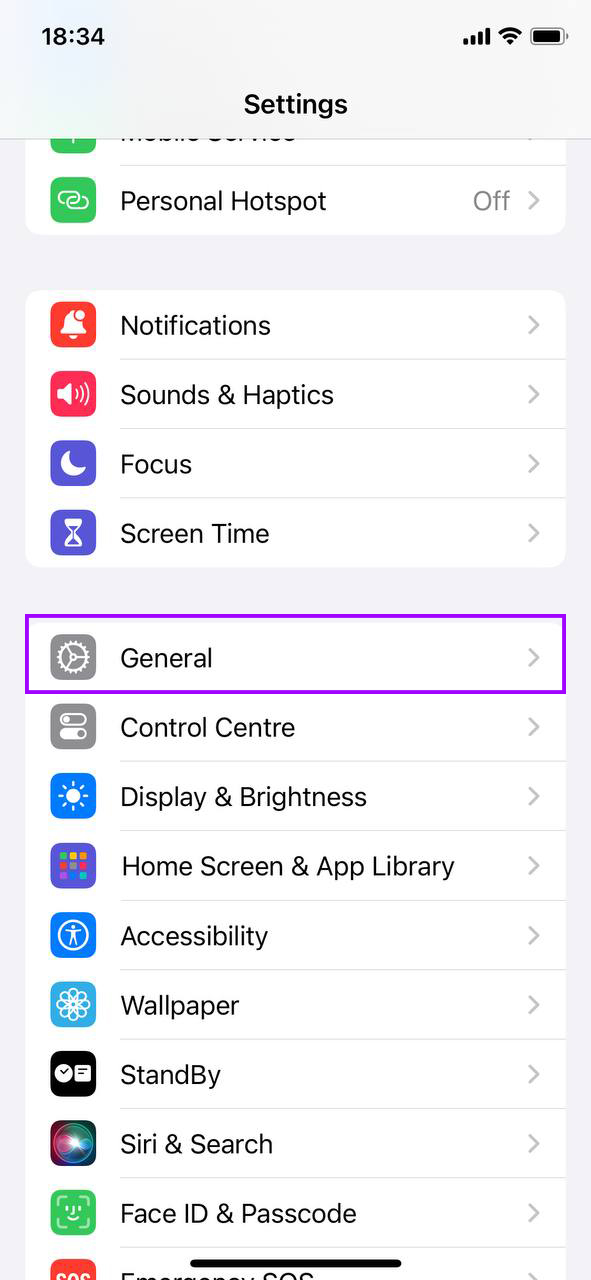
- Mevcut güncellemeleri kontrol etmek için ‘Yazılım Güncelleme’ seçin.

- Eğer bir güncelleme varsa, ‘Şimdi Güncelle’ye dokunun. Pil düşükse iPhone’unuzu bir şarj aletine bağlamanız gerekebilir.
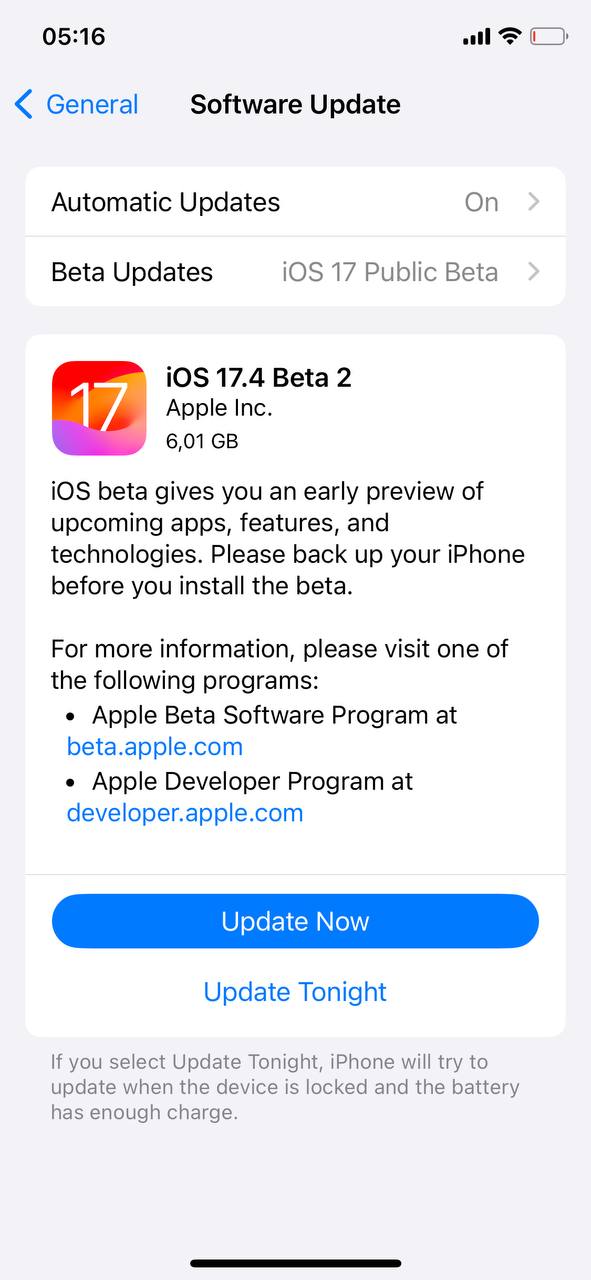
- Güncellemeyi tamamlamak için ekrandaki talimatları izleyin. Bu işlem sırasında iPhone’unuz yeniden başlatılacaktır.
Güncelleme yüklendikten sonra iPhone’unuz en son iOS sürümüyle açılacaktır. Bu, hız ve kararlılıkta iyileşmelere yol açabilir. Her güncellemede ne olduğunu görmek için Apple’ın resmi destek sayfası‘e göz atabilirsiniz.
Depolama Alanı Boşalt
Bir mevcut depolama alanı eksikliği, iPhone’unuzun performansını önemli ölçüde yavaşlatabilir. kullanılmayan dosyalar‘ı temizlemek ve depolamayı verimli bir şekilde yönetmek, eski iPhone’unuzu daha hızlı hale getirmenin önemli bir adımıdır. İşte iPhone’unuzun depolamasını nasıl yöneteceğiniz:
- Ayarlar uygulamasını açın, ‘Genel’ sekmesine dokunun ve ardından ‘iPhone Saklama’ seçeneğini belirleyin. Bu, depolamanızı tüketen dosya türlerinin ve ne kadar alan kullandıklarının bir dökümünü gösterecektir.

- iPhone Saklama sayfasının üst kısmında, iPhone’unuz gereksiz uygulamaların kaldırılması veya büyük eklerin gözden geçirilmesi gibi depolamayı optimize etmek için öneriler sunabilir. Bu önerileri takip etmeyi düşünebilirsiniz.
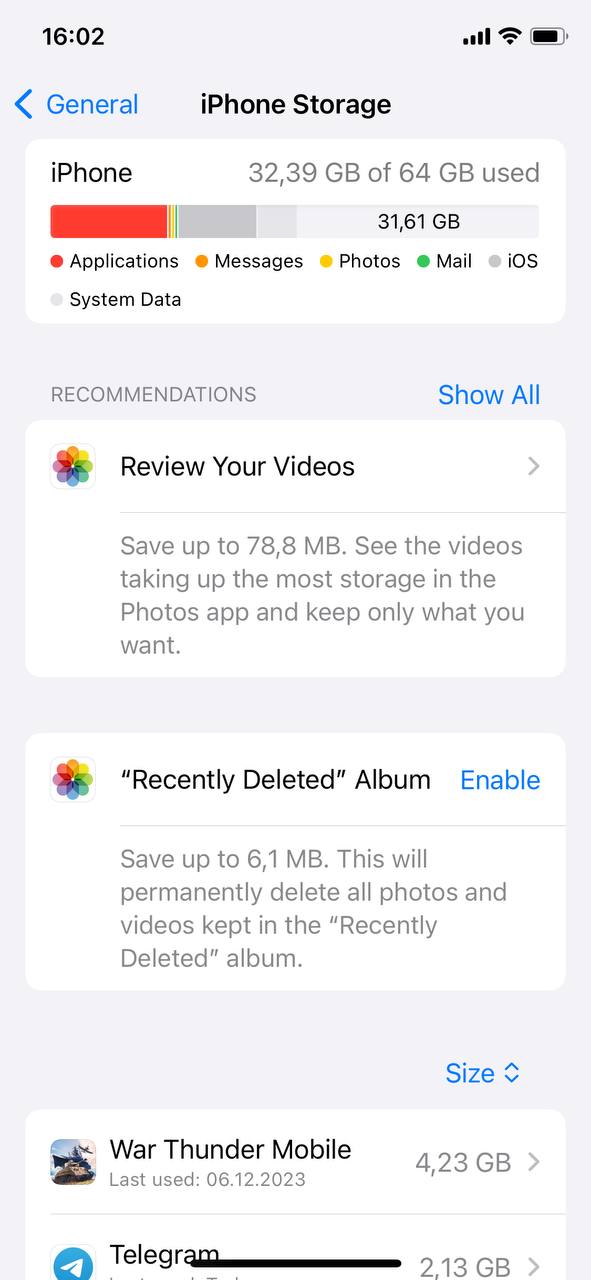
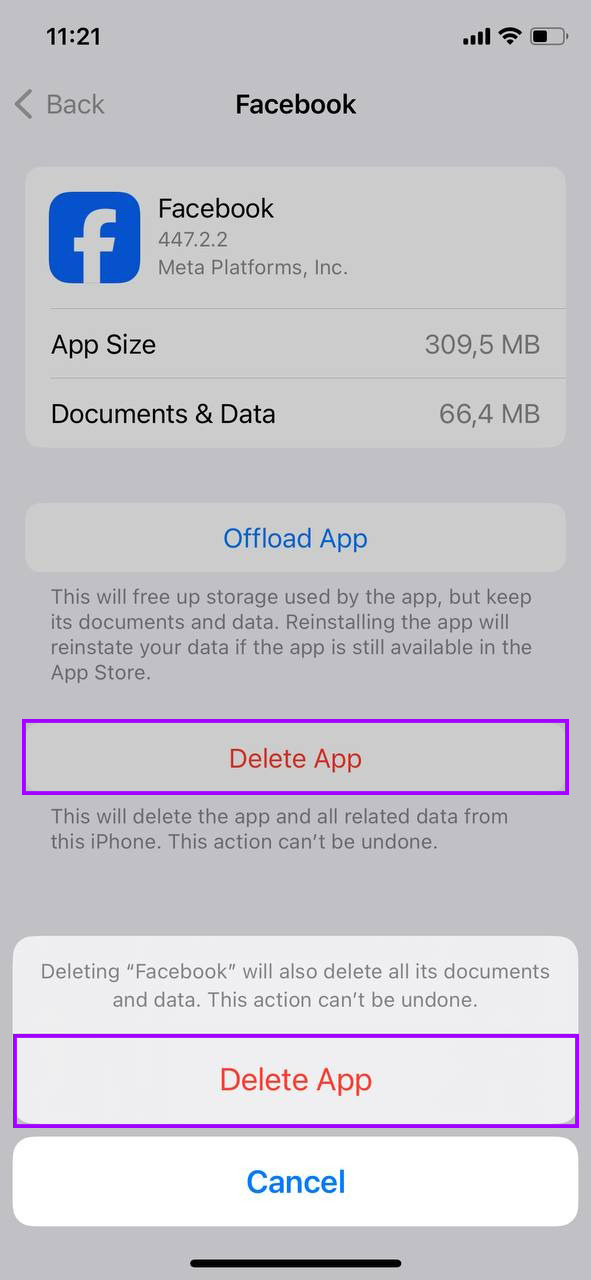
- Uygulama listesini kaydırın ve her birinin ne kadar depolama kullandığını görün. Artık kullanmadığınız veya gereksiz veriler içeren (akış uygulamalarında önbellek veya indirilen dosyalar gibi) herhangi bir uygulamaya dokunun ve tamamen kaldırmak için ‘Uygulamayı Sil’ seçeneğini seçin.
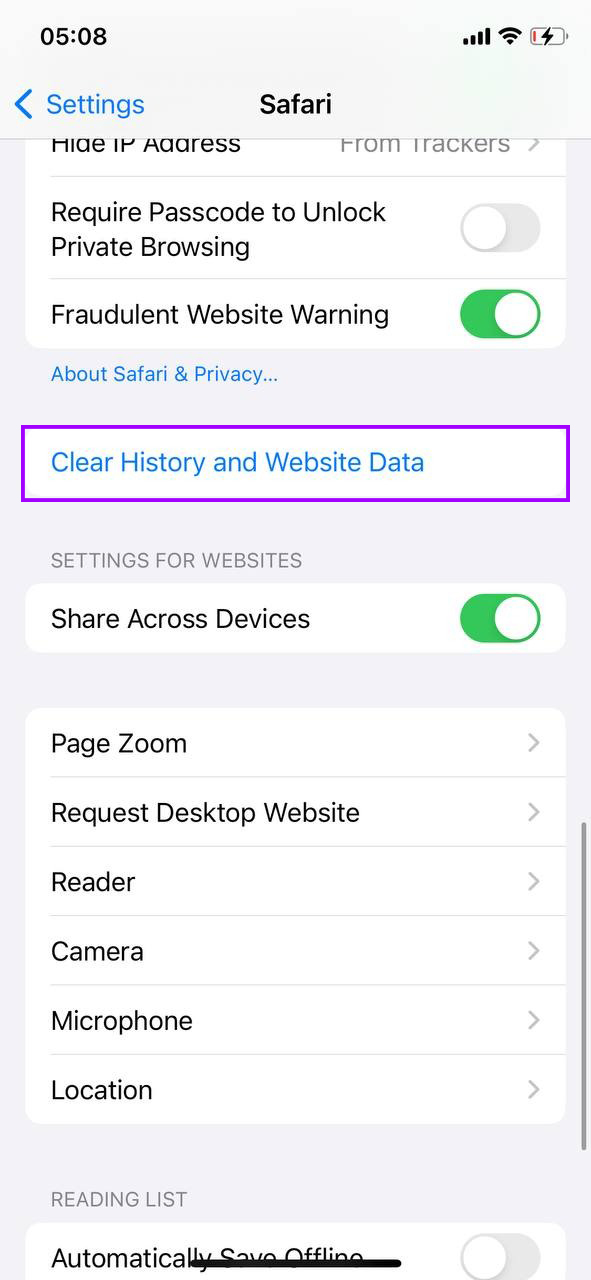
- Safari’nin önbelleğini temizlemek için, ana Ayarlar menüsüne geri dönün, ‘Safari’yi seçin ve ‘Geçmişi ve Web Sitesi Verilerini Sil’ seçeneğine dokunun.
- ‘Büyük Eklentileri Gözden Geçirme’ seçeneğini kullanın veya manuel olarak Fotoğraflar uygulamanızı gözden geçirin. Alternatif olarak, iCloud Fotoğrafları‘yı kullanarak medyanızı bulutta tutmayı ve cihaz depolama alanını boşaltmayı düşünebilirsiniz.
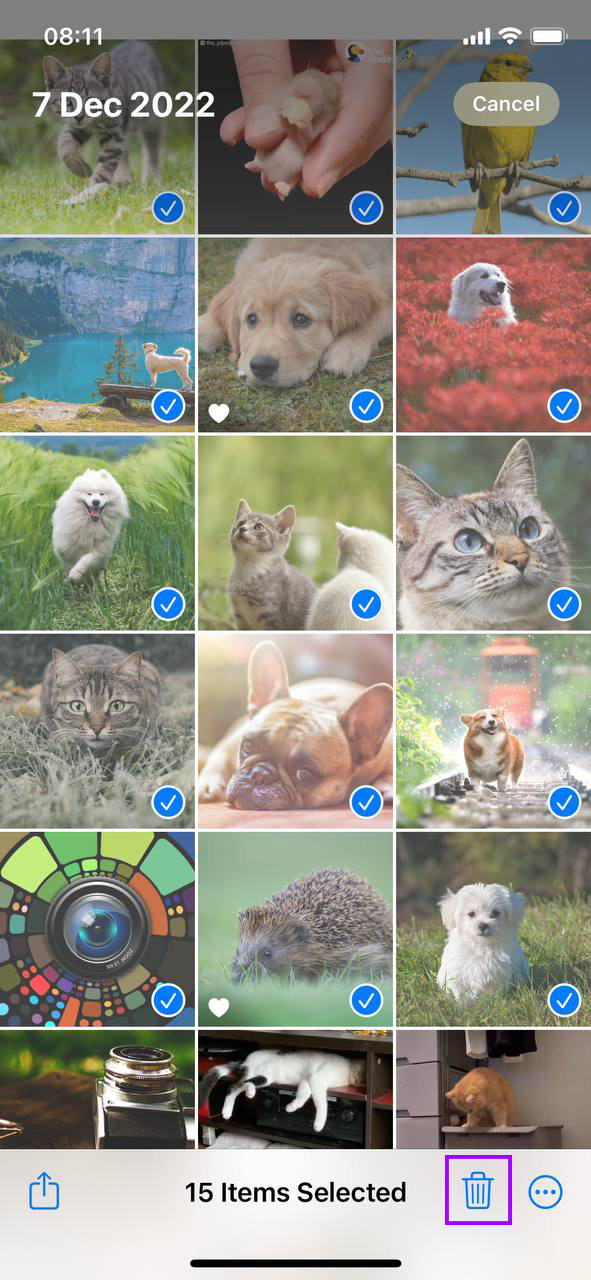
iPhone’unuzun depolama alanını düzenli olarak gözden geçirmek ve temizlemek, yalnızca alan açmakla kalmaz, aynı zamanda cihazın genel performansını da iyileştirebilir.
Disable Arka Planda Uygulama Yenile
Arka Planda Uygulama Yenile , uygulamaların arka planda içeriklerini güncellemelerine olanak tanır, bu da değerli sistem kaynaklarını tüketebilir ve cihazınızı yavaşlatabilir. Bu özelliği devre dışı bırakmak, işlem gücünü serbest bırakıp pil ömrünü koruyarak eski iPhone’unuzu hızlandırabilir. İşte bu özelliği nasıl kapatacağınız:
- Ana ekranınızda Ayarlar simgesine dokunarak başlayın.
- Daha fazla ayara erişmek için aşağı kaydırın ve ‘Genel’i seçin.
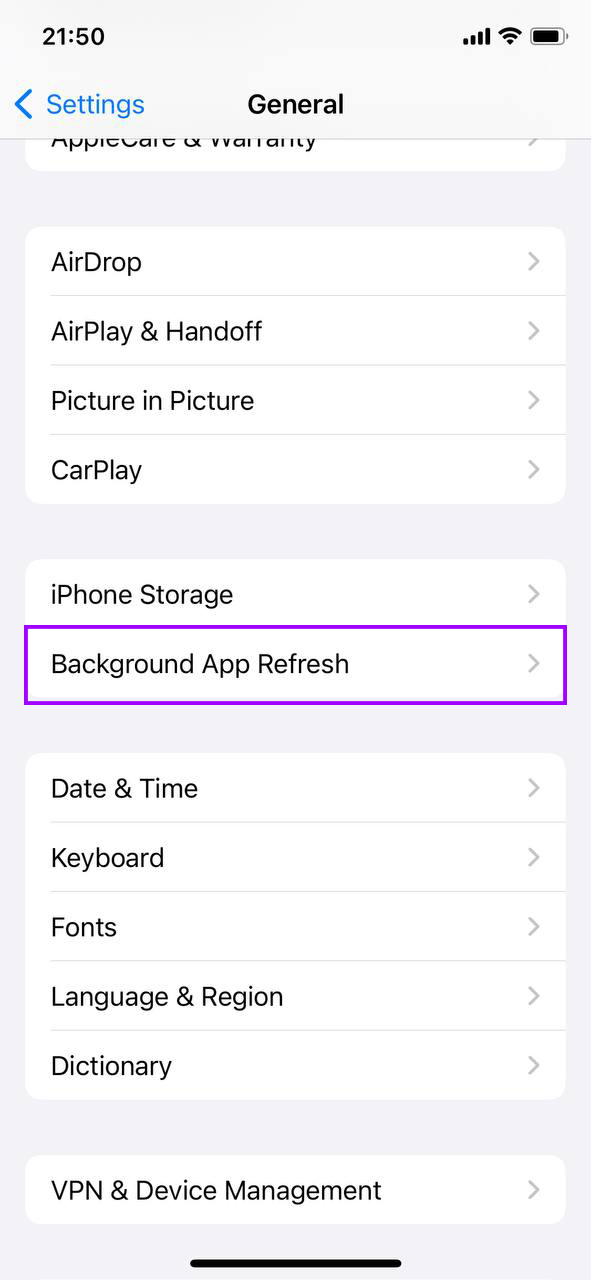
- ‘Arka Planda Uygulama Yenile’ üzerine dokunun. İçeriklerini arka planda güncelleyen tüm uygulamaların bir listesini göreceksiniz.
- En üstteki anahtarı değiştirerek Arka Planda Uygulama Yenile’ü tamamen devre dışı bırakabilir veya her bir uygulamanın yanındaki anahtarı değiştirerek belirli uygulamalar için kapatabilirsiniz.
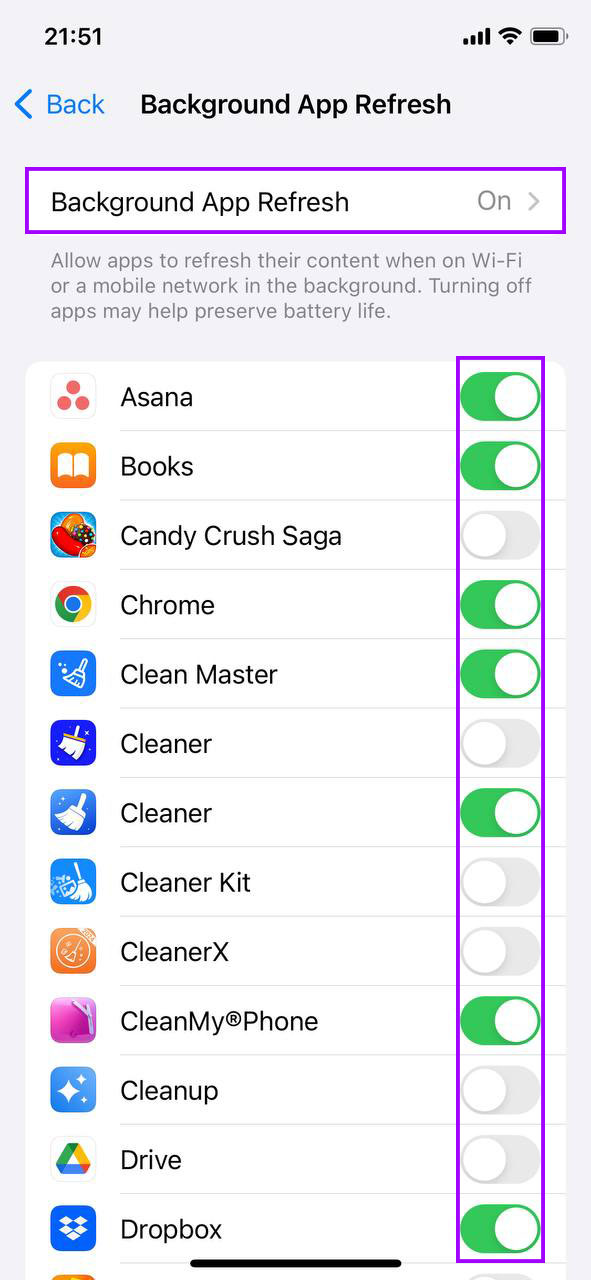
Uygulamaların arka planda yenilenmesini yöneterek, yalnızca performansı artırmakla kalmaz, aynı zamanda pil ömrünü de uzatırsınız. Sık kullandığınız ve güncel bilgilere ihtiyaç duyduğunuz uygulamalar varsa, bu spesifik uygulamalar için Arka Planda Uygulama Yenile etkin bırakmayı düşünün.
Hareket ve Şeffaflığı Azalt
Kullanıcı arayüzündeki animasyonlar ve şeffaflık gibi görsel efektler, sistem kaynaklarını tüketebilir ve bu da eski iPhone’ların yavaşlamasına neden olabilir. Bu efektlerin azaltılması, cihazın işlemcisi ve grafik alt sistemi üzerindeki yükü azaltarak eski bir iPhone’u daha hızlı hale getirebilir. Bu ayarları nasıl düzenleyebileceğiniz aşağıda açıklanmıştır:
- Ana ekranınızda Ayarlar simgesini bulun ve dokunun.
- Aşağı kaydırın ve iPhone’unuzun çalışma ve içerik görüntüleme şeklini ayarlayan çeşitli ayarların bulunduğu ‘Erişilebilirlik’ seçeneğini seçin.
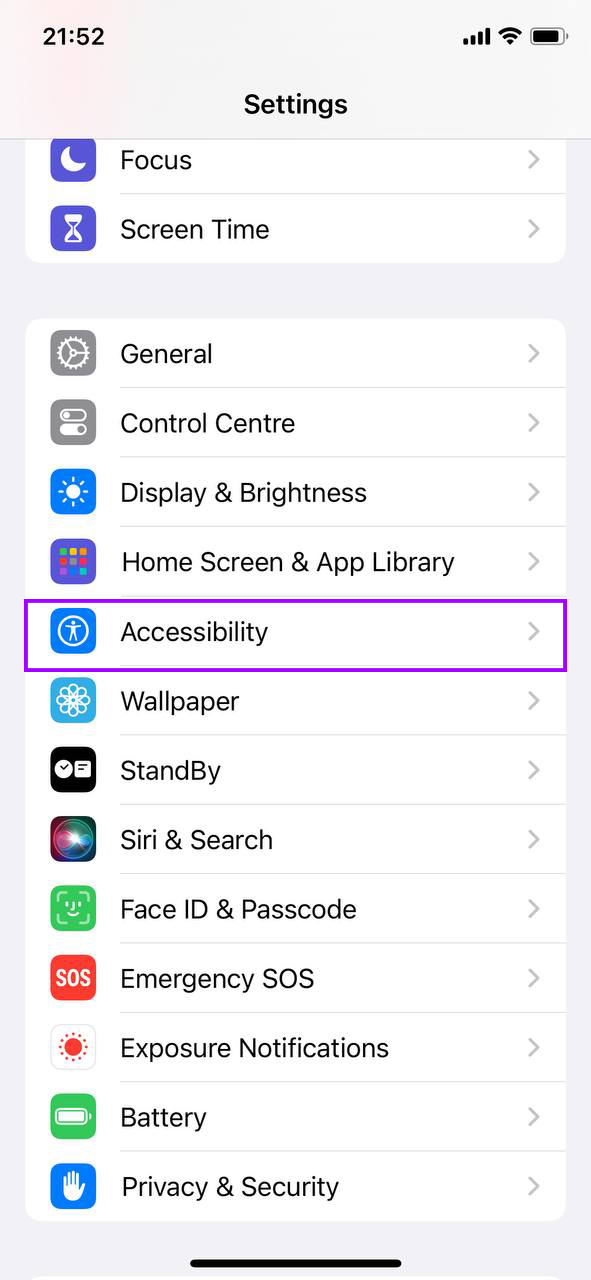
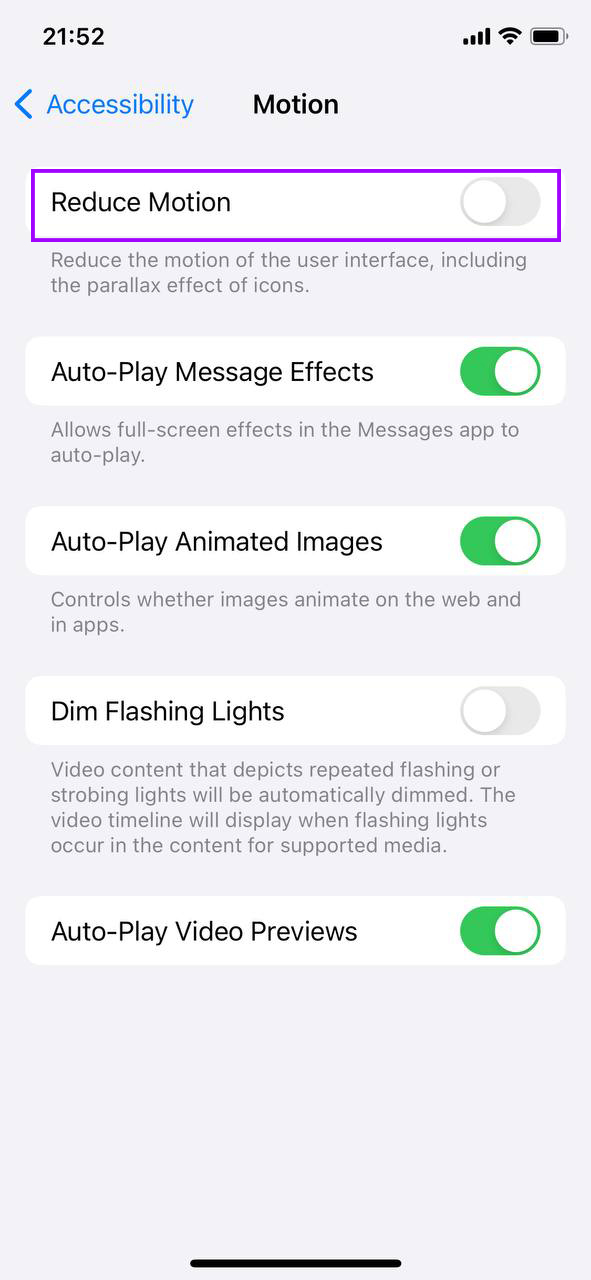
- Erişilebilirlik ayarları içinde, ‘Hareket’ seçeneğine dokunun. Burada, ‘Hareketi Azalt’ı etkinleştirin. Bu ayar, kullanıcı arayüzünün hareketini, simgelerin ve uyarıların paralaks etkisini de dahil olmak üzere azaltır.
- Ana Erişilebilirlik menüsüne geri dönün ve ‘Ekran ve Metin Boyutu’na dokunun. Aşağı kaydırın ve okunabilirliği ve performansı artırmak için bazı arka planlarda transparanlığı ve bulanıklığı azaltan ‘Şeffaflığı Azalt’ı etkinleştirin.
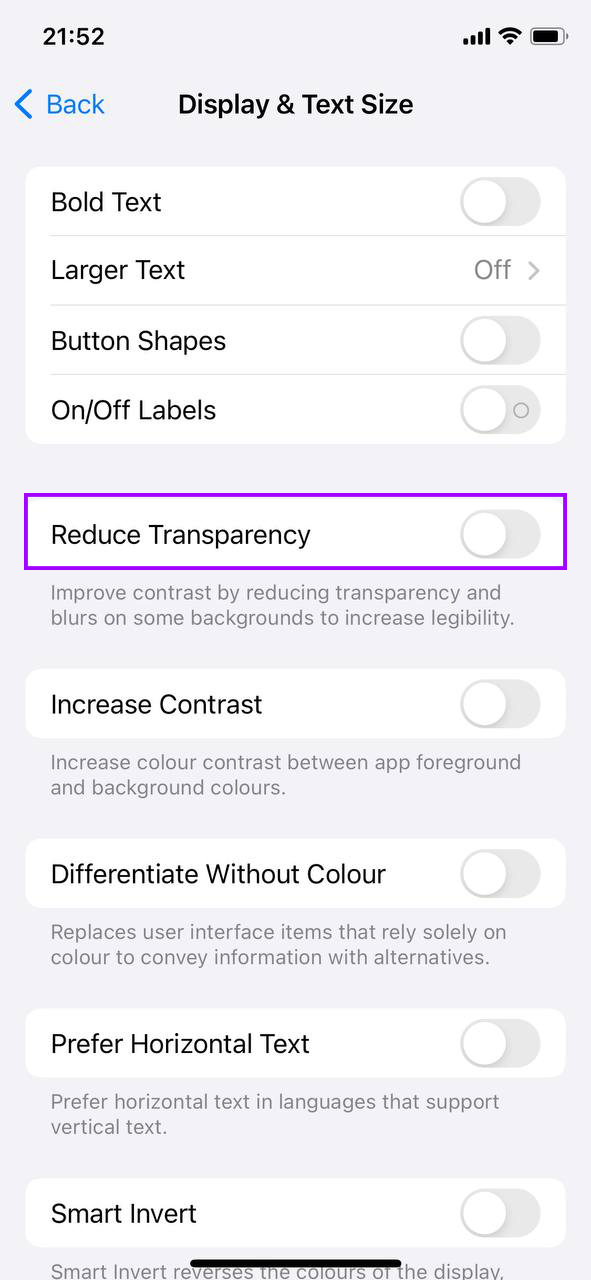
Bu görsel efektleri azaltarak, iPhone’unuz sadece gerekli işlem gücünden tasarruf etmekle kalmaz, aynı zamanda azalan enerji tüketimi nedeniyle pil ömrünü de uzatabilir.
Konum Hizmetlerini Optimize Et
Konum Servisleri, çeşitli uygulamalar için konum verilerini sürekli güncelleyerek iPhone’unuzun kaynaklarını önemli ölçüde tüketebilir. Bu hizmetlere hangi uygulamaların erişimi olduğunu düzgün bir şekilde yönetmek, eski iPhone’unuzu hızlandırmaya ve pil ömrünü uzatmaya yardımcı olabilir. Konum Servisleri ayarlarını şu şekilde ayarlayabilirsiniz:
- Ana ekranınızdan Ayarlar simgesine dokunun.
- Seçenekler listesinden ‘Gizlilik ve Güvenlik’i bulun ve seçin.
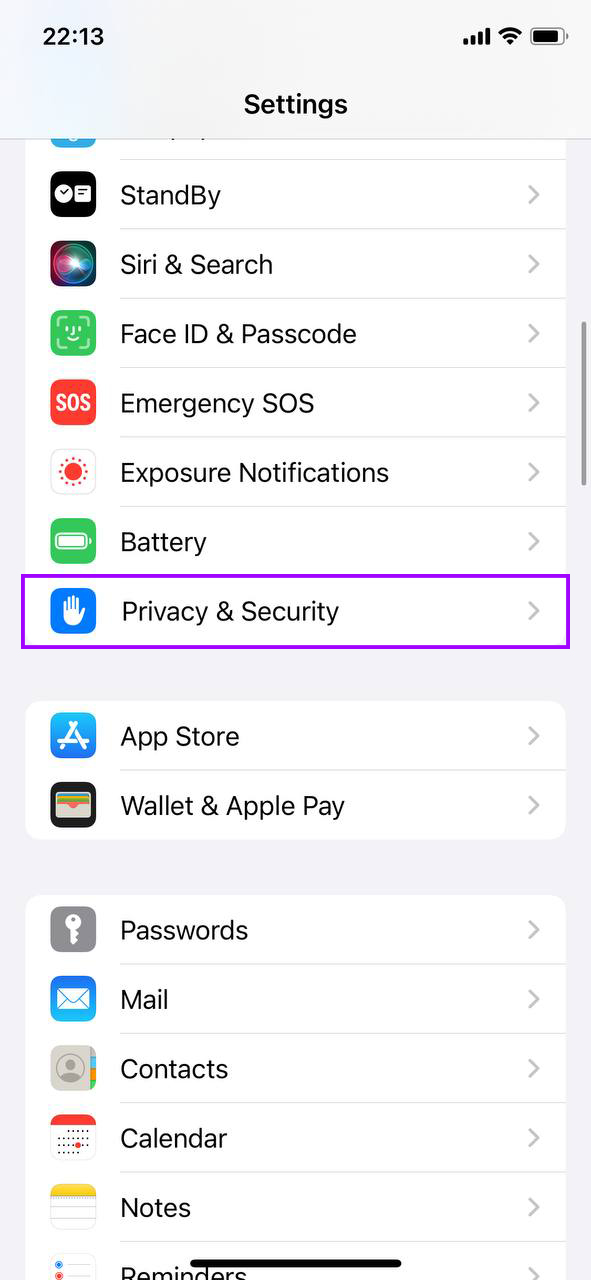
- Gizlilik ayarları içinde, ‘Konum Servisleri’ne dokunun. Konumunuza erişim isteyen tüm uygulamaların bir listesini göreceksiniz.
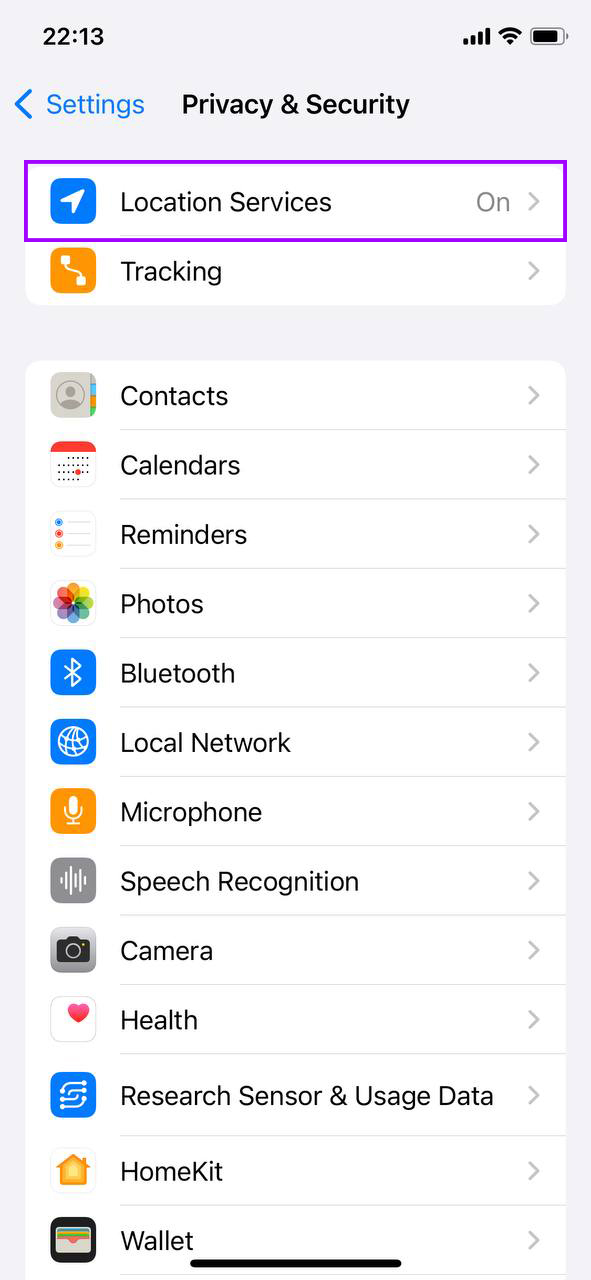
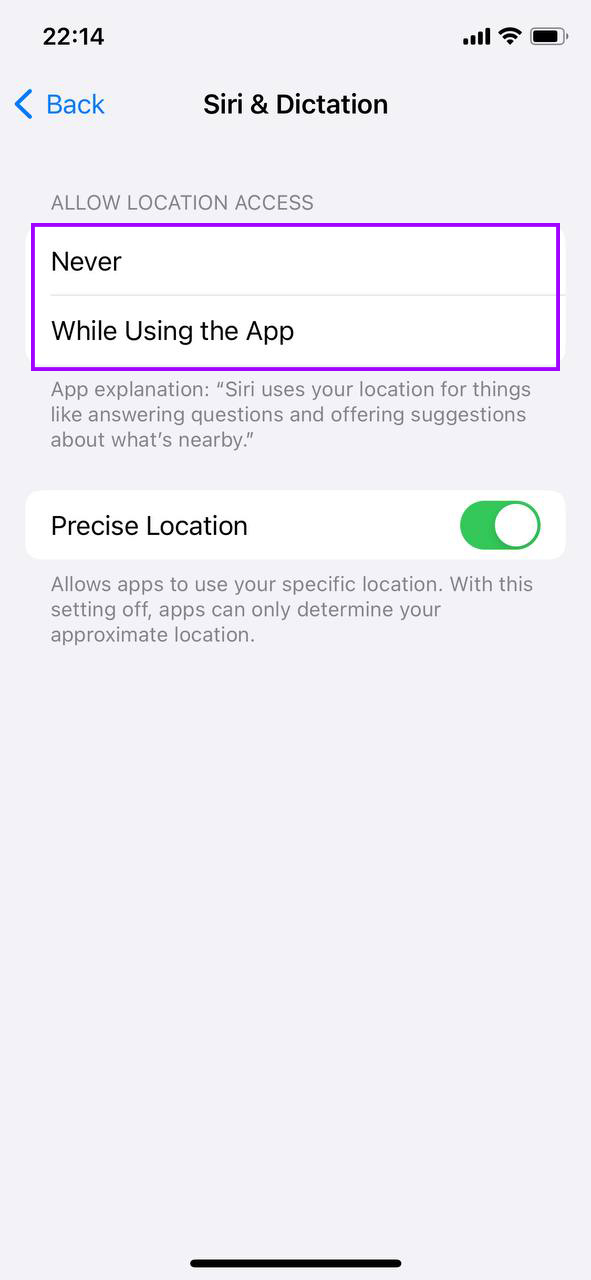
- Her bir uygulama için ‘Asla’, ‘Bir Dahaki Sefer Sor’, ‘Uygulamayı Kullanırken’ veya ‘Her Zaman’ seçeneklerini seçebilirsiniz. Haritalar veya araç paylaşım hizmetleri gibi temel uygulamalar için ‘Uygulamayı Kullanırken’ı, etkin çalışmak için konum verisine ihtiyaç duymayan uygulamalar için ‘Asla’yı seçin.
- Konum Servisleri sayfasının en altında, konuma dayalı reklamlar, öneriler ve daha fazlası gibi gerekli olmayan sistem hizmetleri için konum erişimini gözden geçirmek ve devre dışı bırakmak için ‘Sistem Hizmetleri’ne dokunun.
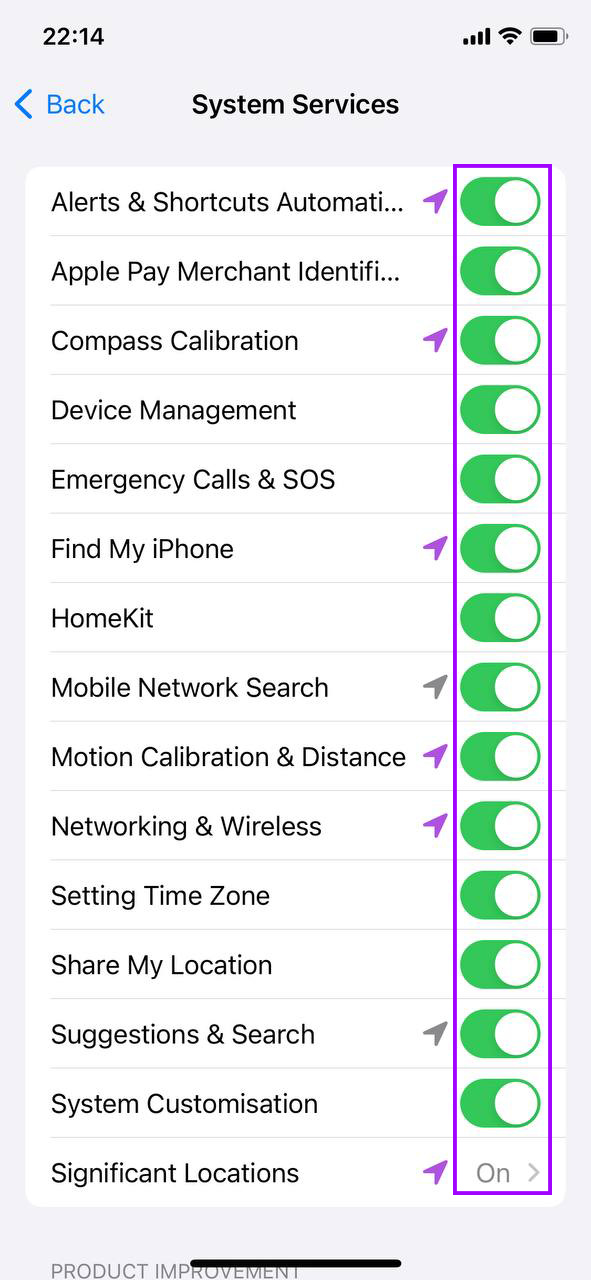
Gereksiz Konum Servislerine erişimi kısıtlamak sadece performansın iyileştirilmesine yardımcı olmaz, aynı zamanda cihazınızın gizliliğini de artırır. Bu, uygulamaların arka planda konum verilerini kullanmasını engelleyerek ek pil ve işlem gücü tüketimini önler.
iPhone’unuzu Düzenli Olarak Yeniden Başlatın
iPhone’unuzu yeniden başlatmak, geçici dosyaları temizlemeye ve belleği boşaltmaya yardımcı olabilir, bu da beklenmedik davranışları ve yavaş performansı çözebilir. Bu basit eylem, işletim sistemini yenileyerek eski bir iPhone’un hızlanmasını sağlayabilir. İşte iPhone’unuzu doğru şekilde yeniden başlatmanın yolu:
- Ekranda iki kaydırma düğmesi görünene kadar yan (veya üst) düğmeye ve herhangi bir ses düğmesine basılı tutun.

- iPhone’unuzu tamamen kapatmak için güç kapatma kaydırıcısını kaydırın. Cihazın kapanmasını bekleyin.

- iPhone’unuz kapandıktan sonra, Apple logosu görünene kadar yan (veya üst) düğmeye tekrar basılı tutun; bu, iPhone’unuzun yeniden başladığını gösterir.
Düzenli bir yeniden başlatma, uygulamaların düzgün kapanmadığı veya çıktığınızda belleği serbest bırakmadığı durumları yönetmeye yardımcı olabilir. iPhone’unuzu haftada bir kez veya cihazın performansını etkileyebilecek yeni uygulamalar veya güncellemeler yükledikten sonra yeniden başlatmak iyi bir uygulamadır.
Widget ve Ana Ekran Sayfalarını Sınırla
Araçlar ve aşırı ana ekran sayfaları, cihazınızı her kilidini açtığınızda veya ekranlar arasında kaydırdığınızda sistem kaynaklarını tüketerek iPhone’unuzu yavaşlatabilir. Ana ekran düzeninizi basitleştirmek, cihazın işlemci yükünü azaltarak eski iPhone’unuzu hızlandırmanıza yardımcı olabilir. İşte iPhone’unuzun ana ekranını nasıl düzenleyebileceğiniz:
- Tüm simgeler titremeye başlayana kadar herhangi bir uygulama simgesine veya widget’ına dokunup basılı tutun. Bu, ana ekranınızda değişiklik yapabileceğiniz düzenleme modudur.
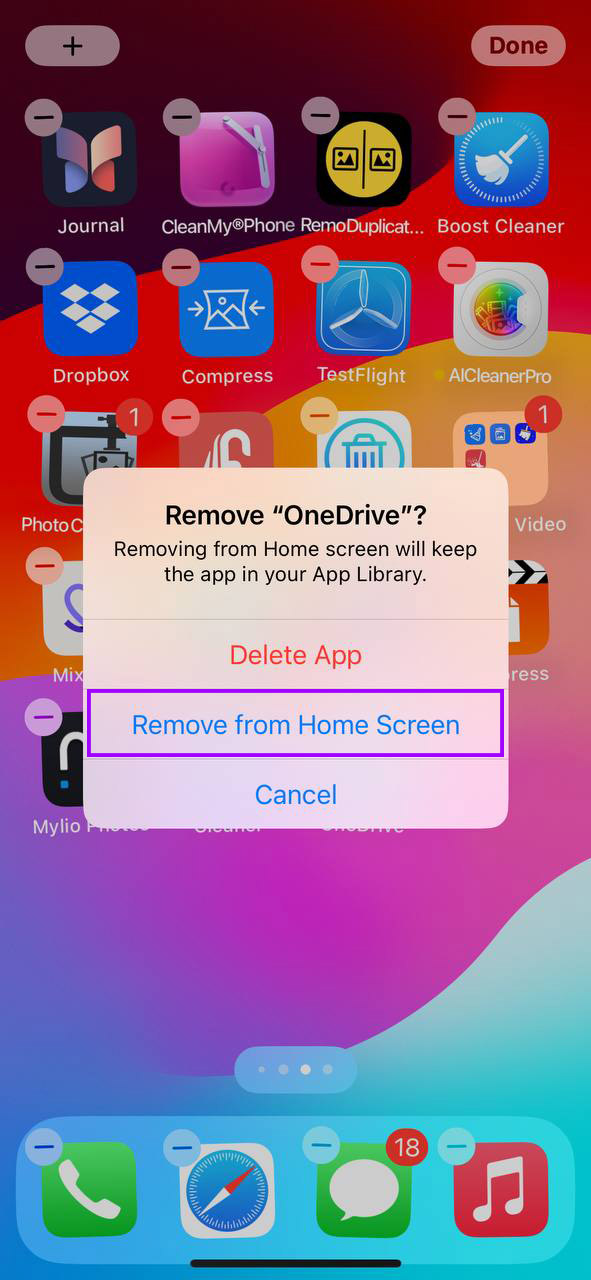
- Kaldırmak istediğiniz herhangi bir widget üzerindeki eksi işaretine dokunun veya dağınıklığı azaltmak için widget’ları ana ekrandan sürükleyin. Gerekli widget’lar için daha küçük boyutları kullanarak daha fazla alan açmayı düşünün.
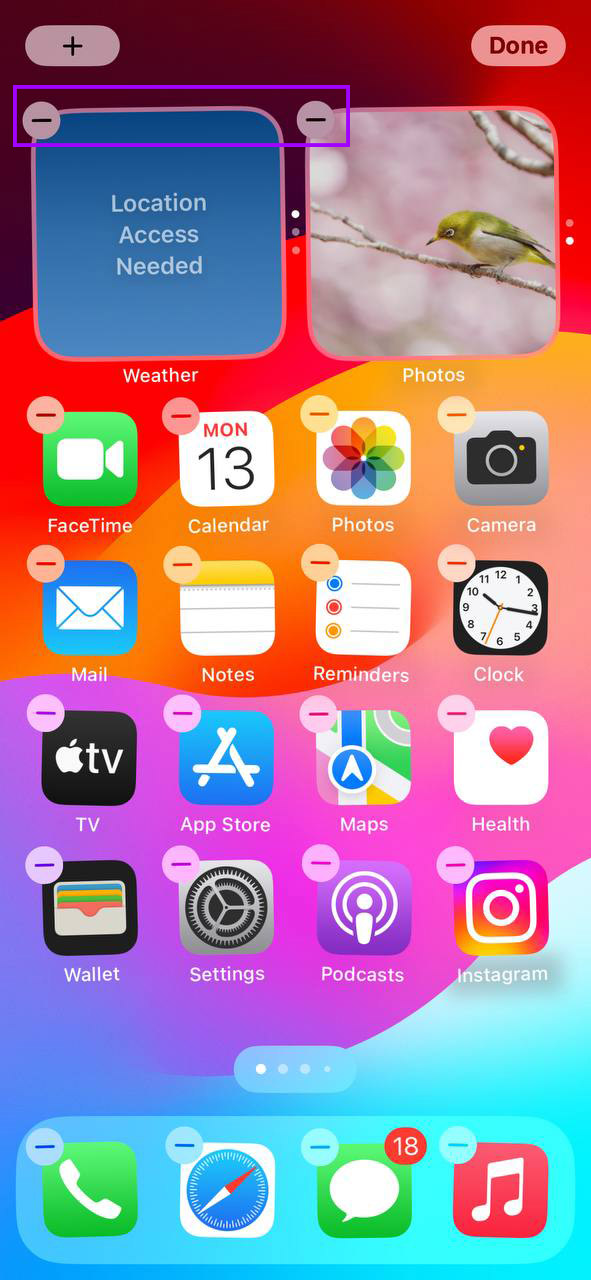
- Uygulamaları benzer olanları bir araya sürükleyerek otomatik olarak klasörler oluşturarak ana ekran sayfalarını azaltın.
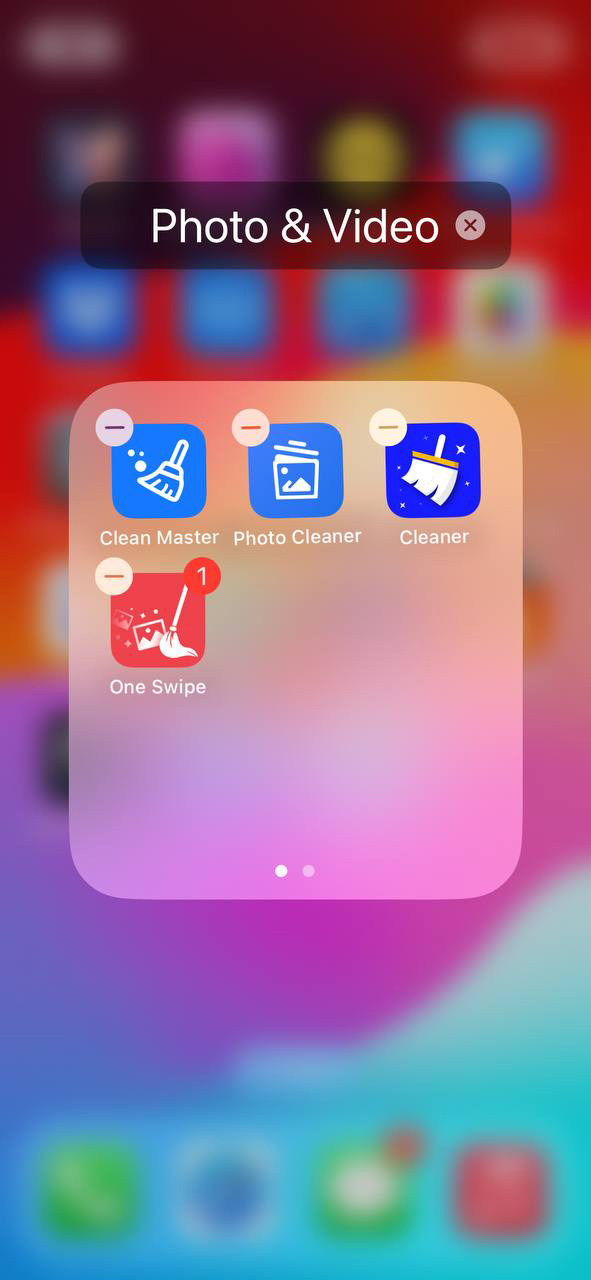
- Uygulamalarınızı bulmak için gerekli olan kaydırma eylemlerini en aza indirmek için ana ekranınızı mümkün olduğunca az sayfa tutmaya çalışın. Sık kullanılmayan uygulamaları kaldırın veya klasörlere taşıyın.
- Değişikliklerinizi kaydetmek için ‘Bitti’ butonuna veya eski modellerde ana ekran düğmesine basın.
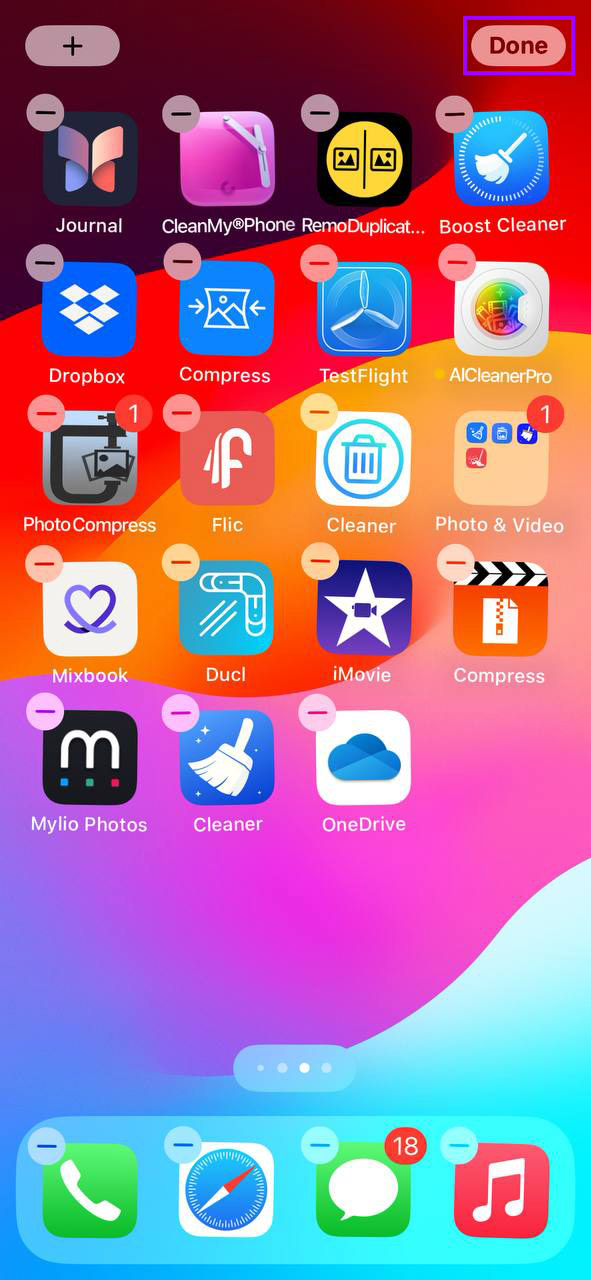
Ana ekranınızı düzenlemek, yalnızca iPhone’unuzun gezinmesini kolaylaştırmakla kalmaz, aynı zamanda her etkileşime girdiğinizde cihazın grafiksel taleplerini azaltarak tepkiselliğinin hızlanmasına da yardımcı olur.
Bataryanın Sağlığını Kontrol Et
Düşük pil sağlığı, iPhone’unuzun pil ömrünü korumak için güç tasarrufu moduna girmesine neden olarak performansın azalmasına yol açabilir. Eski bir iPhone’unuzu hızlandırmak ve optimal çalışmasını sağlamak için pil sağlığını izlemek ve yönetmek önemlidir. İşte iPhone’unuzun pil sağlığını nasıl kontrol edip yöneteceğiniz:
- İlk olarak iPhone’unuzda Ayarlar uygulamasını açın.
- Batarya ayarlarına erişmek için ‘Pil’ üzerine dokunun.
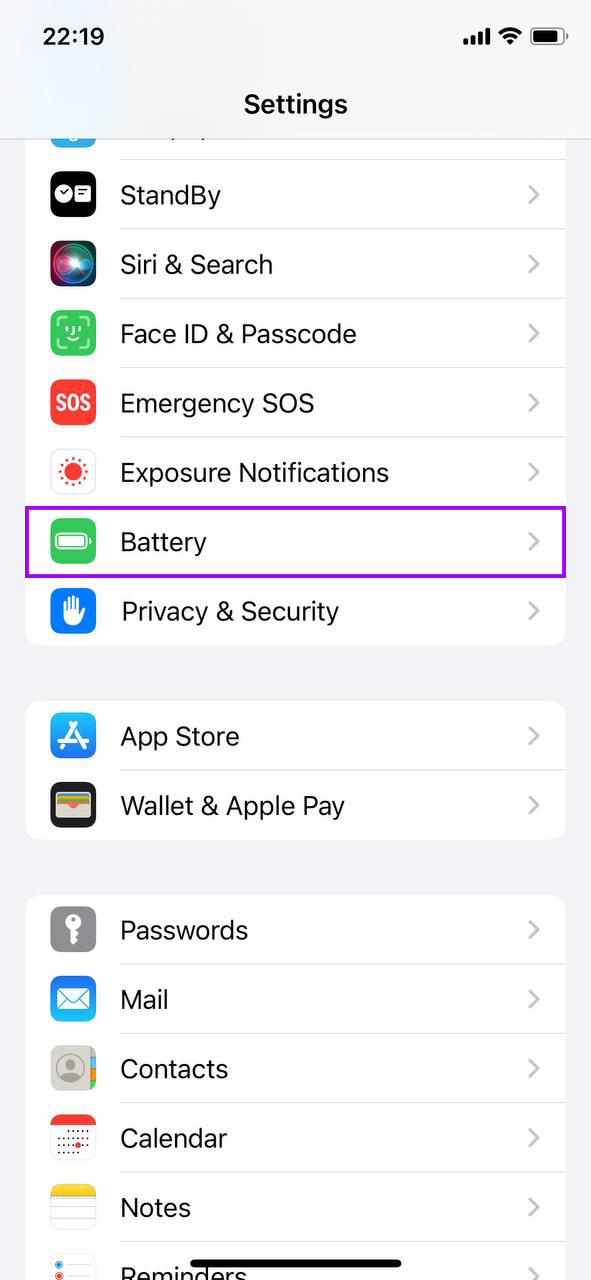
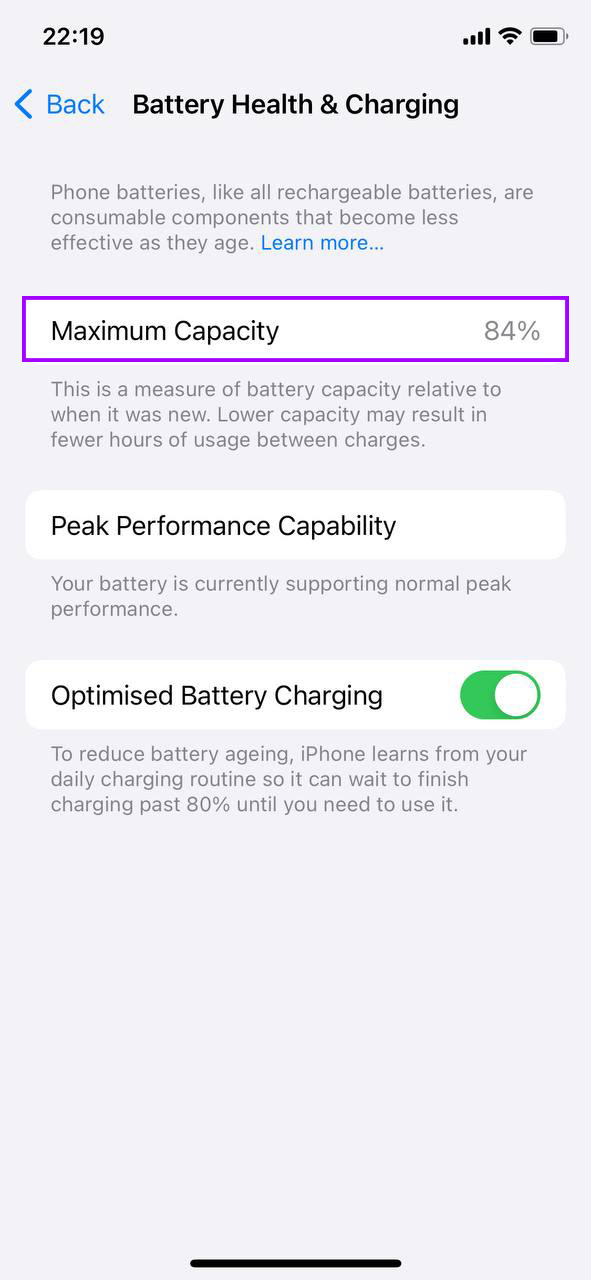
- iPhone’unuzun pilinin maksimum kapasitesini ve en yüksek performans özelliğini görüntülemek için ‘Pil Sağlığı ve Şarj Etme’de bulabilirsiniz’ seçeneğini seçin.
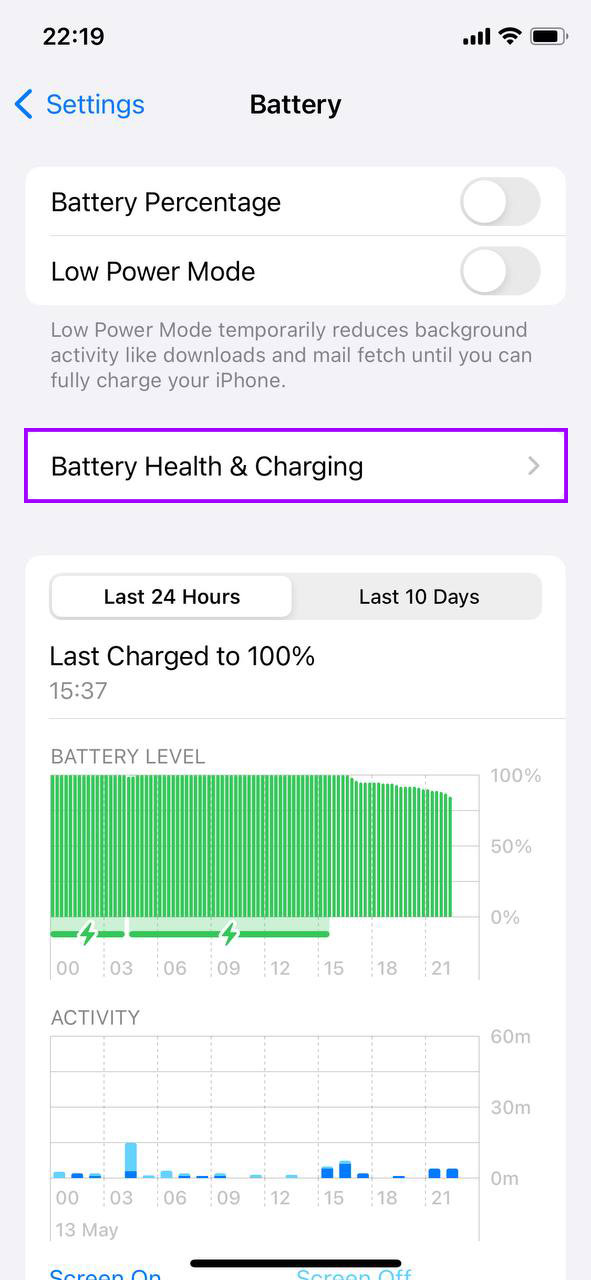
- Yeni olduğunda pilin kapasitesine göre mevcut kapasiteyi gösteren ‘Maksimum Kapasite’yi kontrol edin. Düşük bir yüzde, değiştirilmesi gerekebilecek yıpranmış bir pili gösterir.
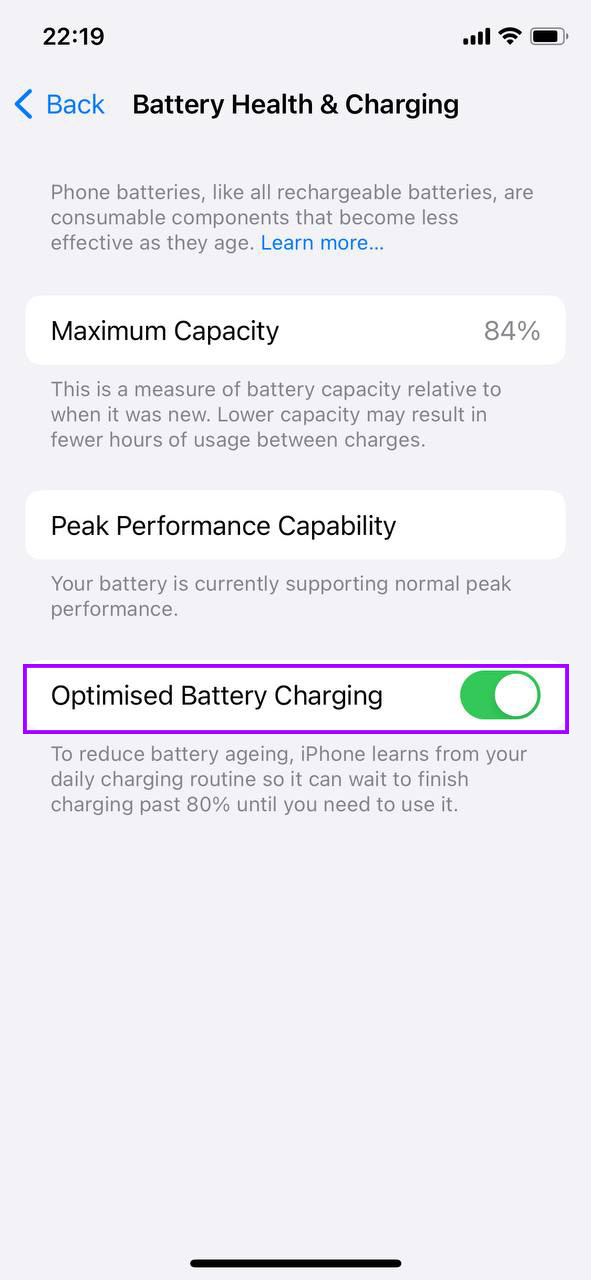
- Pilin ömrünü uzatmak için ‘Optimizasyonlu Pil Şarjını’ açın. Bu özellik, pil yaşlanmasını azaltmak için şarj alışkanlıklarınızı öğrenir.
Eğer ‘En Yüksek Performans Kabiliyeti’ pilin durumunun önemli ölçüde kötüleştiğini gösteriyorsa, olası pil değişimi için Apple desteğiyle iletişime geçmeyi veya bir Apple Mağazasını ziyaret etmeyi düşünün. Pilin değiştirilmesi, tam performansı geri kazandırabilir ve iPhone’unuzun beklenmedik şekilde kapanmasını önleyebilir.
Fabrika Ayarlarına Sıfırlamayı Düşünün
Diğer yöntemler eski iPhone’unuzun performansını yeterince artırmadığında, fabrika ayarlarına sıfırlama yapmak köklü ama etkili bir önlem olabilir. Bu işlem, iPhone’unuzdaki tüm verileri, ayarları ve içeriği silerek, ilk açıldığında olduğu gibi orijinal durumuna geri döndürecektir. Bu, yazılım hatalarından veya dolup taşan depolamadan kaynaklanan kalıcı performans sorunlarını genellikle çözebilir. İşte güvenli bir şekilde fabrika ayarlarına sıfırlama yapmanın yolu:
- iPhone’unuzdaki Ayarlar uygulamasına dokunun.
- Aşağı kaydırın ve ‘Genel’i seçin.
- Genel ayarlarının en alt kısmında, ‘iPhone’u Aktar veya Sıfırla’ya dokunun.
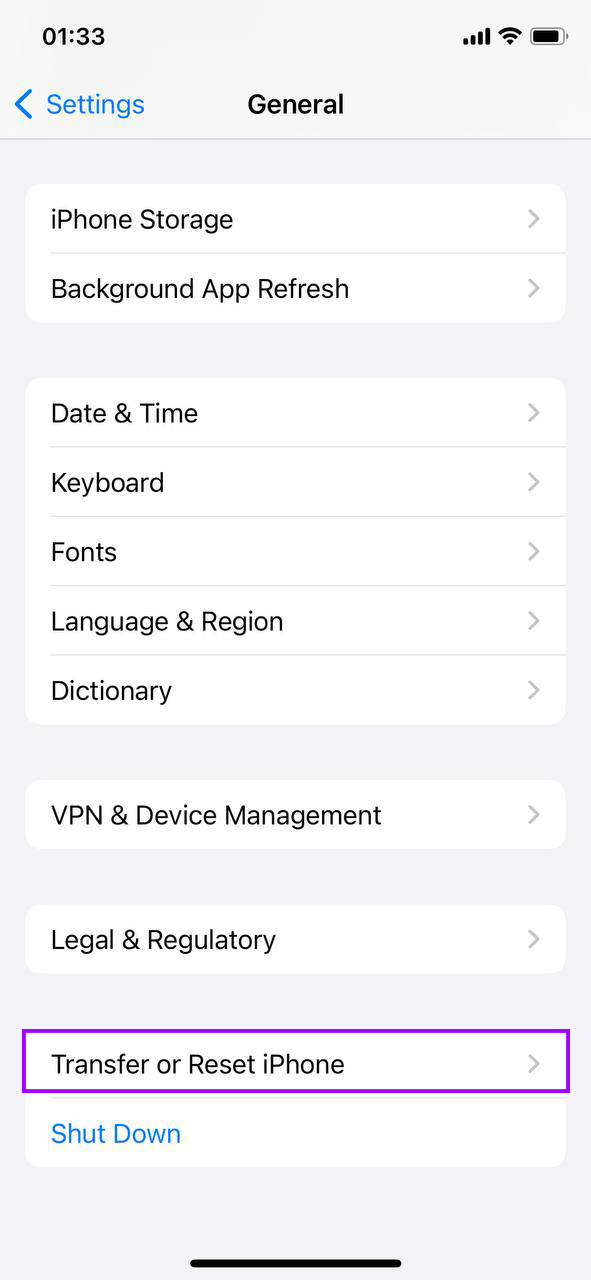
- ‘Tüm İçerikleri ve Ayarları Sil’e’i seçin. Bu, iPhone’unuzu tamamen silme işlemini başlatacaktır. Bu işlemi onaylamak için şifrenizi ve Apple Kimliği parolanızı girmeniz gerekebilir.

- Sıfırlamadan sonra, iPhone’unuz yeni bir cihazmış gibi yeniden başlatılacaktır. Yeni bir cihaz olarak kurabilir veya isterseniz bir yedekten geri yükleyebilirsiniz.
Fabrika ayarlarına sıfırlama, iPhone’unuz yılların biriktirdiği uygulamalar, fotoğraflar ve manuel olarak kolayca temizlenemeyen gizli dağınıklık ile doluysa özellikle yararlıdır. Ayrıca, güncellemeler veya ayar değişiklikleri ile çözülemeyen olağandışı davranışlar veya kalıcı yazılım sorunları yaşıyorsanız da önerilir.
Sonuç
Daha eski bir iPhone’u canlandırmak uzman bilgisi veya pahalı yükseltmeler gerektirmez. Yazılımınızı güncellemekten depolamayı yönetmeye ve sistem ayarlarını ince ayar yapmaya kadar bu makalede açıklanan basit yöntemleri takip ederek cihazınızın performansını önemli ölçüde artırabilirsiniz. iPhone’unuzu düzenli olarak yeniden başlatmak, ekran dağınıklığını azaltmak ve pil sağlığını kontrol etmek gibi düzenli bakım da daha sorunsuz ve daha duyarlı bir deneyime katkıda bulunabilir. Bu yöntemleri uygulayın ve eski iPhone’unuz kısa sürede daha hızlı çalışacaktır.
Sıkça Sorulan Sorular
