
iPhone‘unuzda “iPhone Belleği Dolu” Mesajı Nasıl Düzeltilir (iOS 17‘de Test Edildi)
‘iPhone Bellek Dolu’ mesajını görmek gerçekten sinir bozucu olabilir, özellikle de erken göründüğünde. Bu makalede, dijital depolamanızı geri kazanmanızı sağlayacak net çözümler sunarak, bu sorunun kökenlerine ineceğiz. Denenmiş stratejiler ve kolay takip edilebilen adımlarla, bu yaygın ama kafa karıştırıcı sorunları çözme konusundaki güveninizi sağlıyoruz.
‘iPhone Hafızası Dolu’ Mesajının Yaygın Nedenleri
‘iPhone depolama dolu’ uyarısını almak, özellikle cihazınızın dolmaması gerektiğini düşündüğünüzde kafa karıştırıcı olabilir. Bu mesaj genellikle birkaç bariz olmayan nedenle ortaya çıkar ve bu durum rahatsızlığa ve kafa karışıklığına yol açabilir.
“iPhone hafızası dolu” bildirimine neden olan bazı tipik suçlular şunlardır:
- Önbelleğe Alınmış Veriler ve Geçici Dosyalar: Uygulamalar performansı artırmak için sık sık önbellek ve geçici dosyalar depolar. Zamanla, bu dosyalar birikerek önemli bir alan tüketebilir ve bu da iPhone depolama dolu mesajına yol açabilir.
- Medya Dosyaları: Fotoğraflar, videolar ve müzik yaygın alan yiyicilerdir. Bazen, bu dosyaların depolama tüketildi tarafından işgal edilen alan hemen fark edilmez, bu da iPhone’unuzun hafızasının dolu olduğu yanılsamasına katkıda bulunur.
- Eski Mesajlar ve Ekler: Metin mesajları, özellikle fotoğraflar ve videolar gibi eklerle birlikte olanlar, beklediğinizden daha fazla alan kaplayabilir. Bunları temizlemek önemli miktarda alan açabilir.
- Uygulamalar ve Oyunlar: Bazı uygulamalar ve oyunlar, veri depolama ve güncellemeler nedeniyle başlangıçta yüklendiğinden daha fazla yer kaplayabilir. Kullanılmayan uygulamaları düzenli olarak gözden geçirmek ve silmek, depolamayı etkili bir şekilde yönetmeye yardımcı olabilir.
‘Telefon Hafızası Dolu’ Hatasını Düzeltmek İçin Hemen Alabileceğiniz 4 Adım
iPhone’unuzun depolama alanını boşaltma karmaşık olmak zorunda değil. İşte bu görevin bazı nüanslarına dair açıklamasıyla başa çıkma yöntemi:
Adım 1: Kullanılmayan Uygulamaları Sil
- Ana ekranınızda uygulama simgesine dokunun ve basılı tutun.
- Seçeneklerden “Uygulamayı Kaldır”ı seçin.
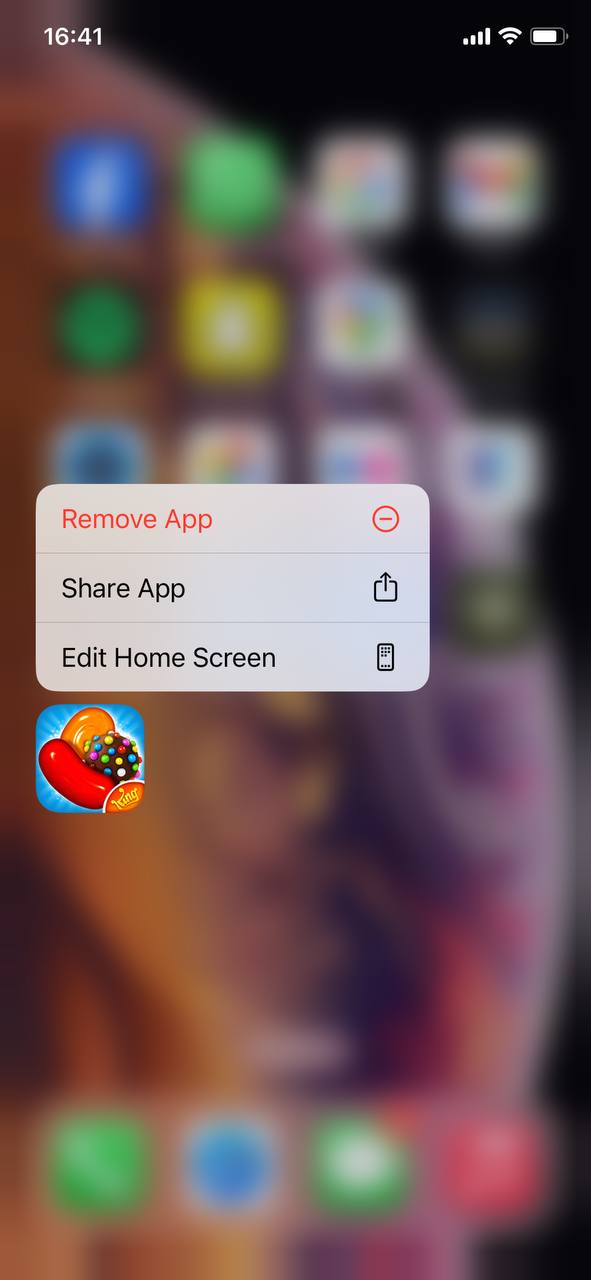
- Uygulamayı kaldırmak ve yer açmak için “Uygulamayı Sil”e dokunun.
İpucu: Karar alma sürecini basitleştirmek için Ayarlar > Genel > iPhone Saklama’e giderek en fazla alanı kullanan uygulamaları görebilir ve bunları buna göre silebilirsiniz.
Adım 2: Safari Önbelleğini Temizle
- iPhone’unuzda Ayarlar uygulamasını açın.
- Aşağı kaydırın ve “Safari”ye dokunun.
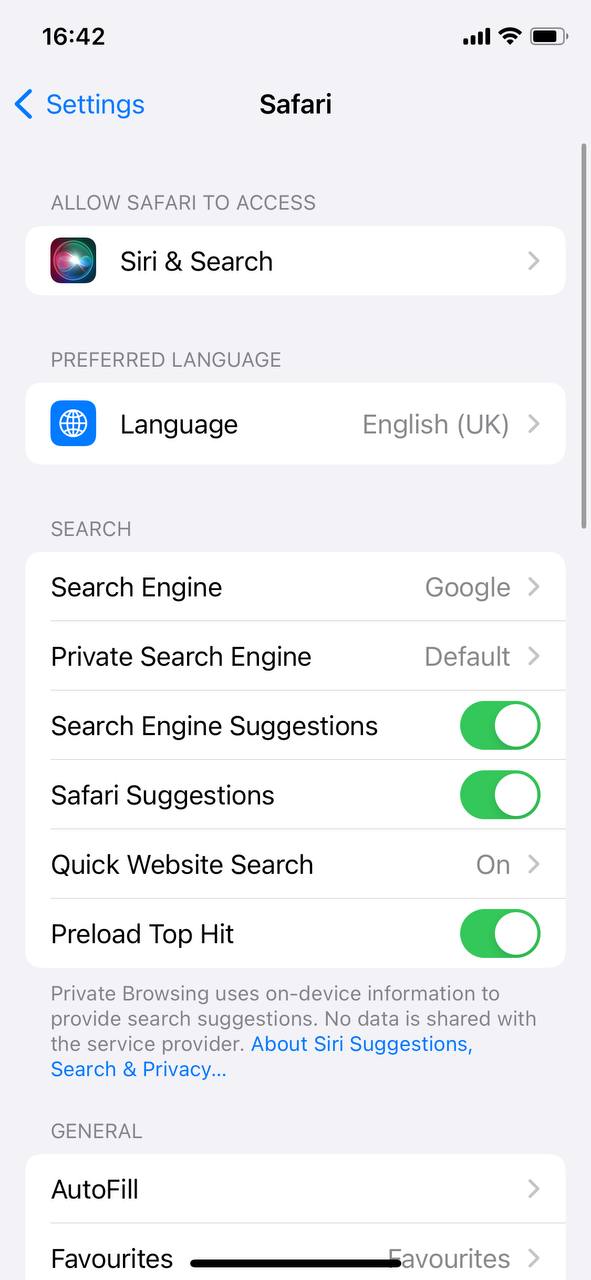
- Aşağı kaydırın ve “Geçmişi ve Web Sitesi Verilerini Sil”i seçin.
- “Geçmişi ve Verileri Temizle”ye dokunarak onaylayın.
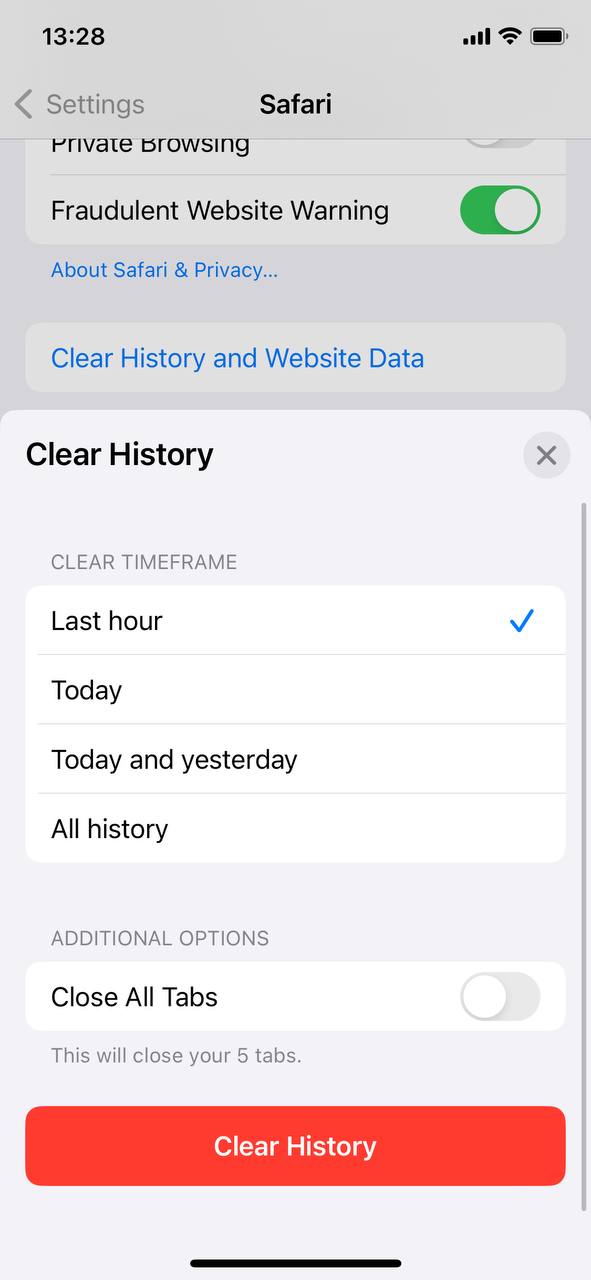
Önbelleği temizlemek sadece alan açmakla kalmaz, aynı zamanda gezinme sorunlarını çözebilir ve gizliliğinizi koruyabilir.
Adım 3: Fotoğrafları ve Videoları Yönet
- Ayarlar’a gidin ve üstteki adınıza dokunun, ardından “iCloud” > “Fotoğraflar” seçeneğini belirleyin.
- Orijinaller iCloud’da saklanırken daha küçük, cihaz boyutlu iPhone’unuzdaki fotoğraflar sürümlerini saklamak için iPhone’da En İyi Saklama etkinleştirin.

Alternatif olarak, fotoğraf ve videolarınızı bulutta saklamak ve cihazınızda fiziksel yer kaplamadan erişilebilir kılmak için diğer bulut depolama hizmetlerini kullanabilirsiniz.
Adım 4: Büyük Mesajları ve Ekleri Gözden Geçirin ve Silin
- Mesajları açın, ardından sohbet listesini açın ve kaldırmak istediğiniz ekleri içeren herhangi bir sohbeti açın.
- Herhangi bir mesajı veya silmek istediğiniz ekler‘u basılı tutun, menü göründüğünde ‘Daha Fazla…’ seçeneğini seçin, şimdi silmek istediğiniz sohbetten tüm ekleri seçebilirsiniz.
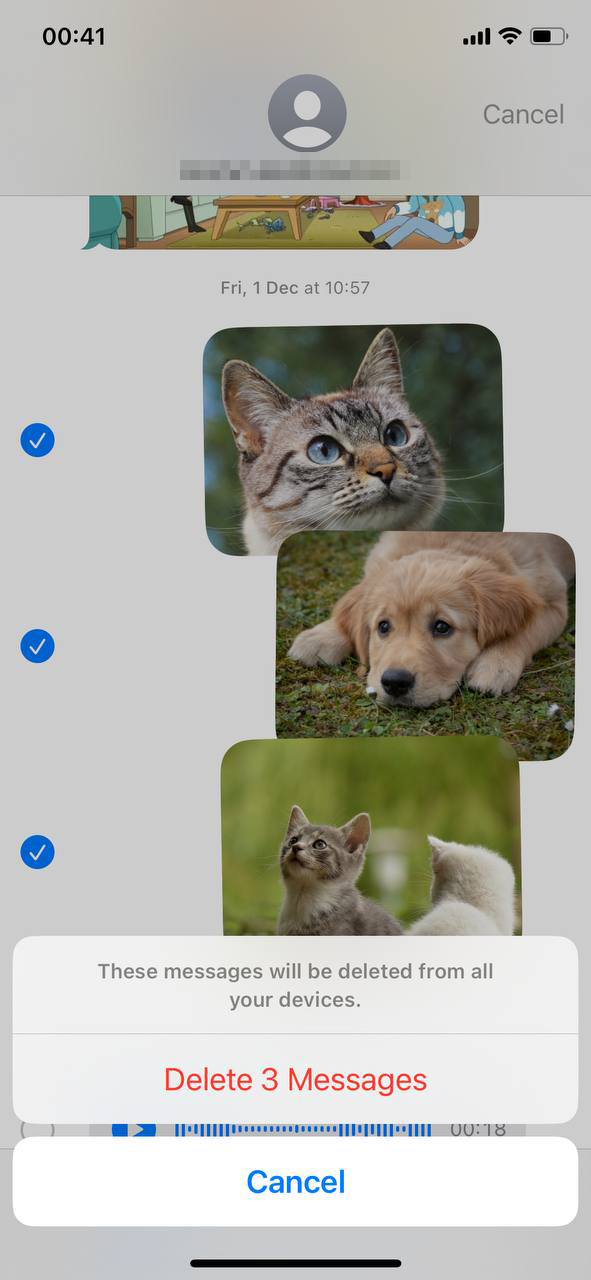
- Mesajları otomatik olarak silmek için Ayarlar > Mesajlar’a gidin, “Mesaj Geçmişi”ne kadar kaydırın ve “Mesajları Sakla”ya dokunun. 30 gün veya 1 yılı seçin.
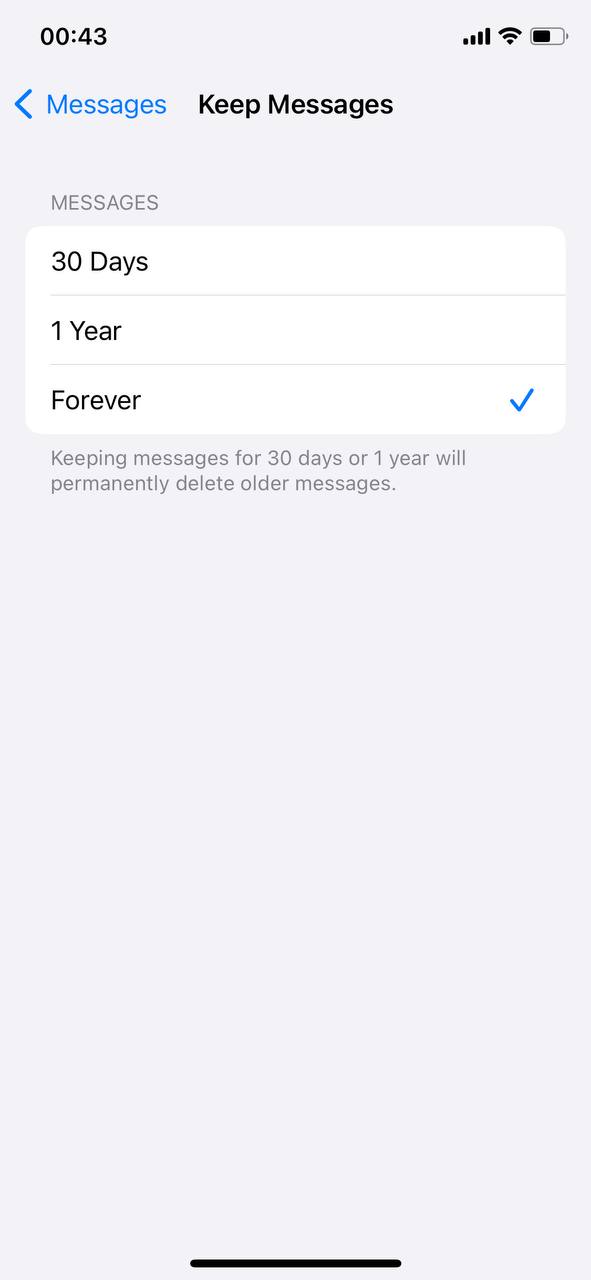
Düzenli olarak mesaj eklerini gözden geçirmek, özellikle medya açısından zengin konuşmalarla beklenmedik depolama sorunlarını önleyebilir.
‘Hafıza Dolu’ Sorunlarına Kalıcı Çözümler
Standart sorun giderme işlemleri bellek sorunlarını çözmediğinde, şu daha gelişmiş çözümleri düşünün:
Seçenek A: iPhone Ayarlarını Sıfırla
iPhone’unuzun ayarlarını sıfırlamak, verilerinizi silmeden kalıcı depolama sorunlarını genellikle düzeltebilir.
- Ayarlar > Genel > iPhone’u Aktar veya Sıfırla’ya gidin.
- “Tüm Ayarları Sıfırla”yı seçin.
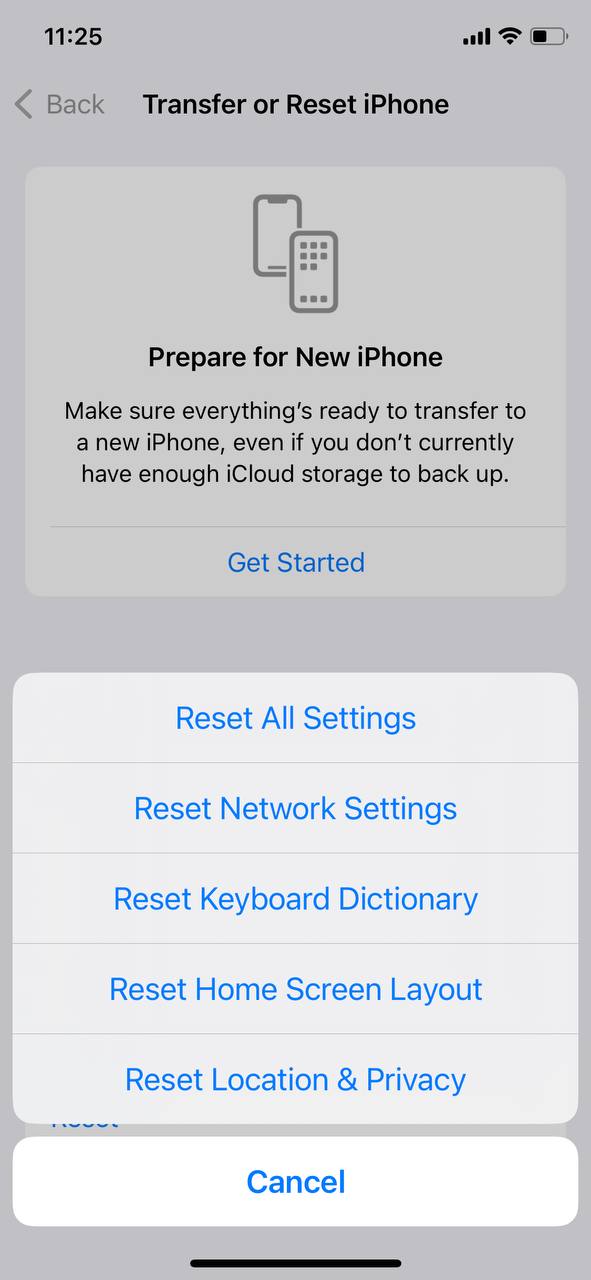
- Parolanızı girin ve sıfırlamayı onaylayın.
Seçenek B: iPhone Yedekleme ve Geri Yükleme
Yeni bir başlangıç bazen en iyi çözüm olabilir. iPhone’unuzu yedekleyin, ardından ayarlar aracılığıyla veya iTunes veya macOS Catalina veya sonrası bir Mac’te Finder kullanarak geri yükleyin.
- iPhone’unuzu iCloud veya bilgisayarınız aracılığıyla yedekleyin.
- Daha önce bahsedilen iPhone’u Transfer Et veya Sıfırla menüsüne gidin.
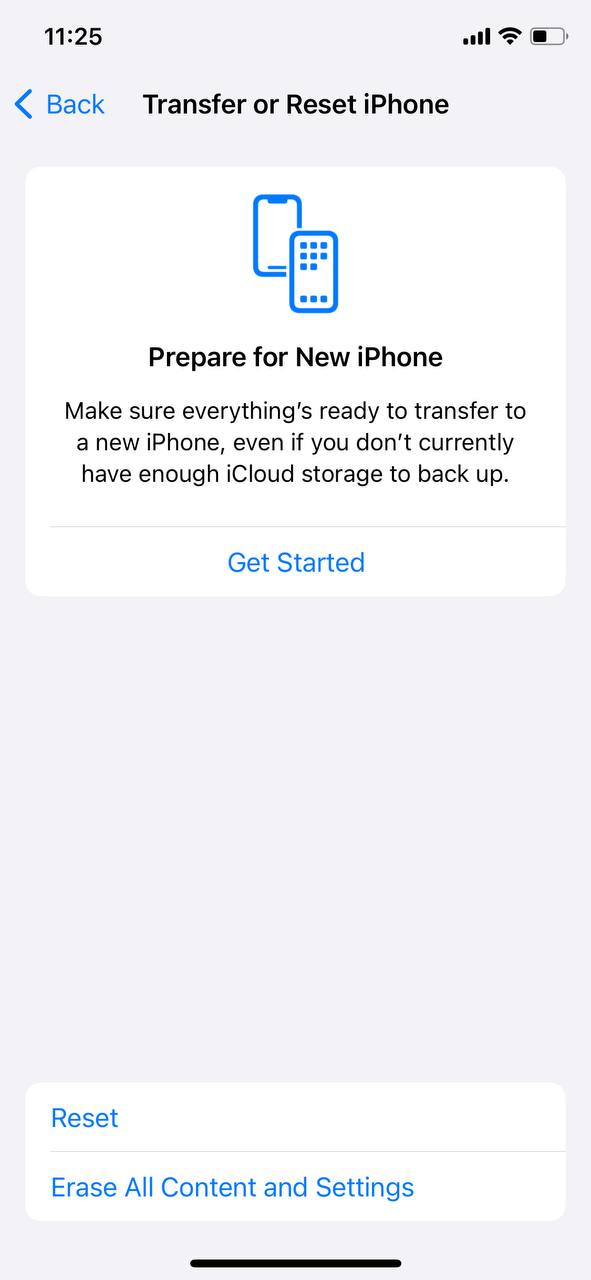
- Tüm İçeriği ve Ayarları Sil’e dokunun, ardından ekrandaki talimatları izleyin.
Seçenek C: Yönlendirme için Apple Destek ile İletişime Geçin
Yukarıdaki adımlar yardımcı olmazsa, Apple Destek ile iletişime geçmek kişisel yardım sağlayabilir.
- Çevrim içi kaynaklar için veya bir görüşme planlamak için Apple Destek web sitesi adresini ziyaret edin.
- Yüz yüze yardım için bir Apple Store veya yetkili servis sağlayıcıyı ziyaret edin.
Gelecekteki ‘Bellek Dolu’ Uyarılarını Önleyin
iPhone’unuzun depolamasını korumak ve gelecekteki ‘Bellek Dolu’ uyarılarından kaçınmak için şu sürekli yönetim tavsiyelerini düşünün:
- iPhone depolamasını optimize etmek için gereksiz fotoğrafları, videoları ve uygulamaları düzenli olarak gözden geçirin ve silin.
- Dosyaları yüklemek ve iPhone’da fotoğrafları optimize etmek için iCloud veya diğer bulut depolama hizmetlerini kullanın, böylece cihazınızın fiziksel depolamasını tüketmezler.
- Settings > iTunes & App Store’da “Kullanılmayan Uygulamaları Boşalt” özelliğini etkinleştirerek sık kullanmadığınız uygulamaları otomatik olarak kaldırın, ancak verilerini tutun.
- Mesaj eklerini yönetmek için gereksiz fotoğrafları, videoları ve gifleri düzenli olarak konuşmalardan silin.
- Müzik, Podcast ve Video gibi akış uygulamaları tarafından kullanılan depolamayı sınırlamak için içeriği seçici olarak indirin.
Sonuç
iPhone Saklama sorunlarını çözmek, anlık eylemler ve uzun vadeli stratejilerin bir birleşimini gerektirir. Önbellekleri temizlemekten fotoğraf depolamayı optimize etmeye kadar, yukarıdaki çözümler boş alan açmak için tam bir 360 derece yaklaşım sunar. Devam eden sorunlar için ayarları sıfırlama veya tam bir geri yükleme gibi adımlar daha derin düzeltmeler sağlar. Unutmayın, düzenli bakım ve depolama uygulamalarına dikkat etmek, gelecekteki ‘Hafıza Dolu’ uyarılarını önleyerek iPhone’unuzun sorunsuz çalışmasını sağlar. Apple’ın içgörülerinden ve yönergelerinden destek alan bu yöntemlere güvenerek cihazınızın depolamasını etkili bir şekilde yönetin.
Sıkça Sorulan Sorular
