
iPhone’u Güncellemek için Yeterli Depolama Alanı Yok mu? İşte Çözümü
En yeni iOS güncellemesini denemek üzereydiniz ama iPhone’unuzda “güncelleme için yeterli depolama alanı yok” mu gördünüz? Belki de boş alanınız gerçekten az, belki de hala yer var. Her iki durumda da, bu sorun birçok kişiyi durdurur ve çok zaman kaybettirir. Sıkışıp kalmamak için, size iPhone’unuzu nasıl güncelleyeceğinizi—bu gibi zor bir durumda bile—tam olarak göstereceğiz.
Bu kılavuzu düzenli olarak güncelliyoruz ve bu sayfanın istatistikleri, son aylarda binlerce kişinin güncellemelerini tamamlamak için bu kılavuzu kullandığını gösteriyor—o halde seninkini de tamamlayalım.
iPhone’unuz Neden “Güncelleme İçin Yeterli Depolama Alanı Yok” Diyor
Başlangıçta, “güncelleme için yeterli depolama alanı yok” mesajı basit gözükebilir—iPhone’unuzun daha fazla alana ihtiyacı vardır. Ancak bazen cihazınız yeterli boş depolama alanını gösterse bile güncellemeyi reddedebilir. Genellikle, sorun iOS’un güncellemenin gerçek boyutu dışında indirip, açıp ve yeni dosyaları yüklemek için ek alana ihtiyaç duymasından kaynaklanır. Geçici dosyalar, önbelleğe alınmış veriler ve başarısız güncelleme indirmeleri karışıklığı artırır. Ayarlarınız boş alan gösterse bile, gizli dosyalar genellikle güncellemeleri engeller. Ancak, tüm bunlar sorun olmasa bile, yine de eski/gereksiz medya dosyaları, uygulamalar vb. şeyler—ihtiyacınız olmayan ama kaldırmayı düşünmediğiniz şeyler—olabilir.
İlk yapmanız gereken sorunu doğrulamaktır. Ayarlar > Genel > iPhone Saklama Alanı adresine gidin. Burada, depolama kullanımınızın bir dökümünü göreceksiniz. Bu, cihazınızdaki alanı neyin kapladığını anlamanıza yardımcı olur. İşte depolama sorunlarını kontrol etme ve tanımlama yöntemi:
- iPhone’unuzda Ayarlar açın.
- Genel‘e dokunun.
- iPhone Saklama‘ü seçin.
- Depolama dağılımını inceleyin.

Eğer rakamlar tutmuyorsa, iPhone’unuzu yeniden başlatmayı deneyin. Bazen, basit bir yeniden başlatma, yanlış depolama okunmasına neden olan küçük hataları giderebilir. Eğer sorun devam ederse, depolamanızı yönetmeye ve temizlemeye devam edin, bu konuyu bir sonraki bölümde ele alacağız.
Depolama Alanı Olmayan iPhone’u Güncellemek İçin 6 Hızlı Çözüm
Genellikle, iPhone’unuzun yeni güncelleme için ihtiyaç duyduğu birkaç gigabaytı boşaltmanız yeterlidir. Tam da buradan başlayacağız. Aşağıda, iPhone’unuzu depolama alanı olmadan nasıl güncelleyeceğinize odaklanacağız ve iPhone’unuza biraz nefes aldırmak için 6 hızlı ve kolay yolu ele alacağız.
1. Temizleme Uygulamalarıyla Depolamayı Boşaltın
iPhone depolamanızı kontrol ettiğinizde, Fotoğraflar kategorisinin büyük olasılıkla en fazla alanı kapladığını göreceksiniz. Elbette, istenmeyen öğeleri manuel olarak silebilirsiniz, ancak bu çok zaman alır. Daha hızlı bir çözüm var: temizlik uygulamaları. Bu uygulamalar, iPhone’unuzu hızlı bir şekilde tarar ve genellikle bir dakikadan kısa sürede gereksiz dosyaları tespit eder.

Birçok iyi temizlik uygulaması mevcut ve en iyi iPhone temizleyiciler incelememizde harika seçenekler bulabilirsiniz. Bugün ise Clever Cleaner: Ücretsiz iPhone Temizleyici örneğini kullanacağız. Bu incelemede #1. sırada yer aldığını göreceksiniz, çünkü hızlı, etkili ve 100% ücretsiz kalır çalışıyor. Çoğu uygulamanın test edildi aksine, Clever Cleaner abonelik ya da herhangi bir ödeme gerektirmiyor. Ayrıca asla reklam göstermez ve resmi Clever Cleaner temizleme uygulamasının web sitesi‘a göre mevcut kullanıcılar için tamamen ücretsiz kalacak. Bu da onu kolayca tavsiye edilebilir kılıyor.
Clever Cleaner 4 temizlik aracı var:
- Similars – Uygulamanın yapay zekası hem aynı hem de görsel olarak benzer olan görselleri tespit eder ve temizler. iPhone’unuzda bir Fotoğraflar uygulamasında yerleşik kopya tespit edici olmasına rağmen, bu yalnızca tam olarak aynı olan eşleşmeleri çalışır – aynı kişi ya da nesnenin görsel olarak benzer çekimlerini değil.
- Screenshots – Eski ekran görüntülerini hızla bulur ve tek bir dokunuşla hepsini kaldırır.
- Lives – Canlı Fotoğrafları standart görüntülere dönüştürür, fazladan alan açmak için kısa video klipleri kaldırır.
- Heavies – Kitaplığınızdaki fotoğraf ve videoları boyuttan küçüğe doğru sıralar, en büyük alan tüketen dosyaları önce hızlıca silmenizi sağlar.
Tüm bu araçlar oldukça sezgiseldir ve bir araya geldiklerinde, iPhone’unuzun depoladığını bile fark etmeyebileceğiniz birkaç gigabayt – bazen onlarca – gereksiz dosyayı hızla serbest bırakabilirler. Clever Cleaner’yi ilk kullandığımızda, kaç tane gereksiz görüntü ve eski video bulduğunu görmek bizi şaşırttı. Genellikle, tek bir büyük 4K videoyu silmek hemen birkaç gigabayt boşaltır—belki de güncellemenizi tamamlamanız için yeterli olur.
İşte en büyük videoları hızlıca nasıl temizleyeceğiniz Clever Cleaner:
- İndir Clever Cleaner App Store’dan indiriniz.
- Uygulamayı açın ve Heavies. dokunun.
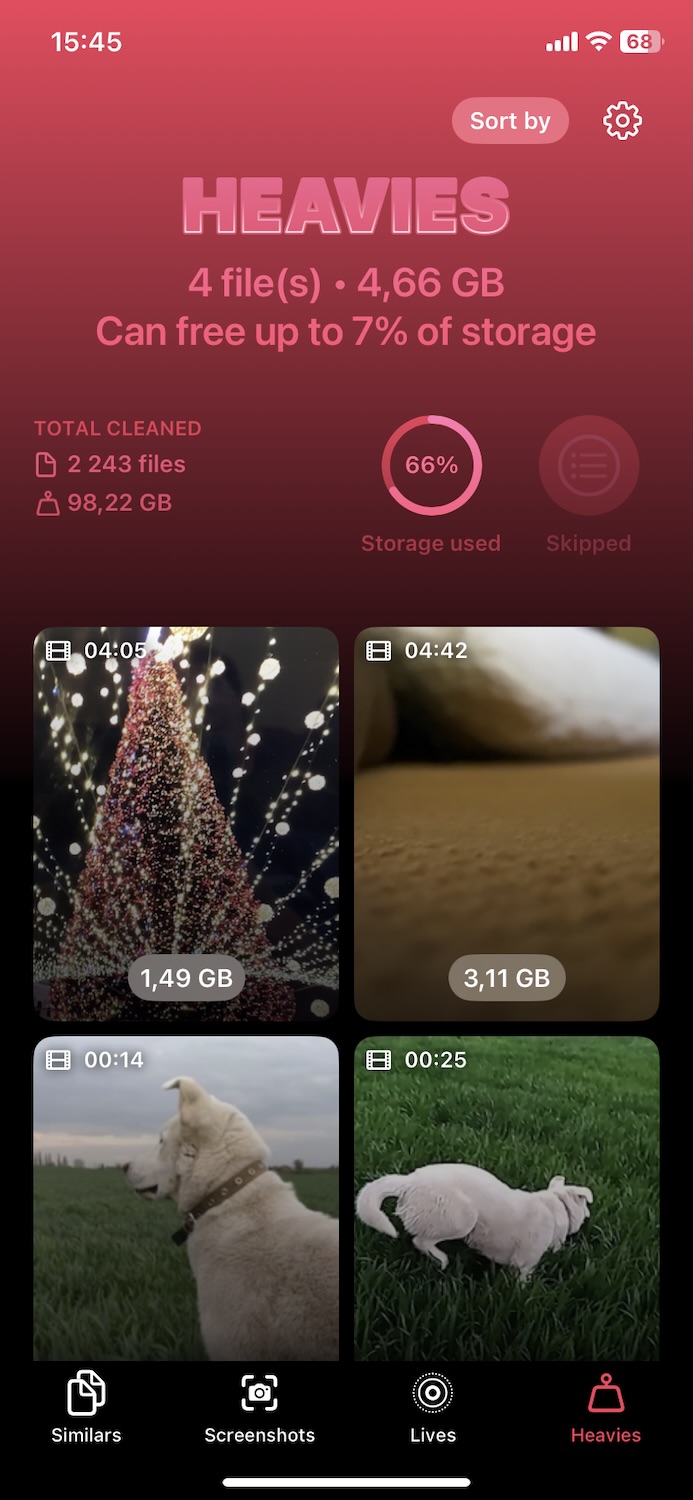
- Sonuçları kontrol edin—en büyük videolar ilk sırada görünecek ve dosya boyutları ve süreleri ile açıkça etiketlenecektir.
- Bir videoyu önizlemek için üzerine dokunun, diğer videoları görmek için sola ya da sağa kaydırın veya her şeyi bir kerede işaretlemek için Select All seçin.
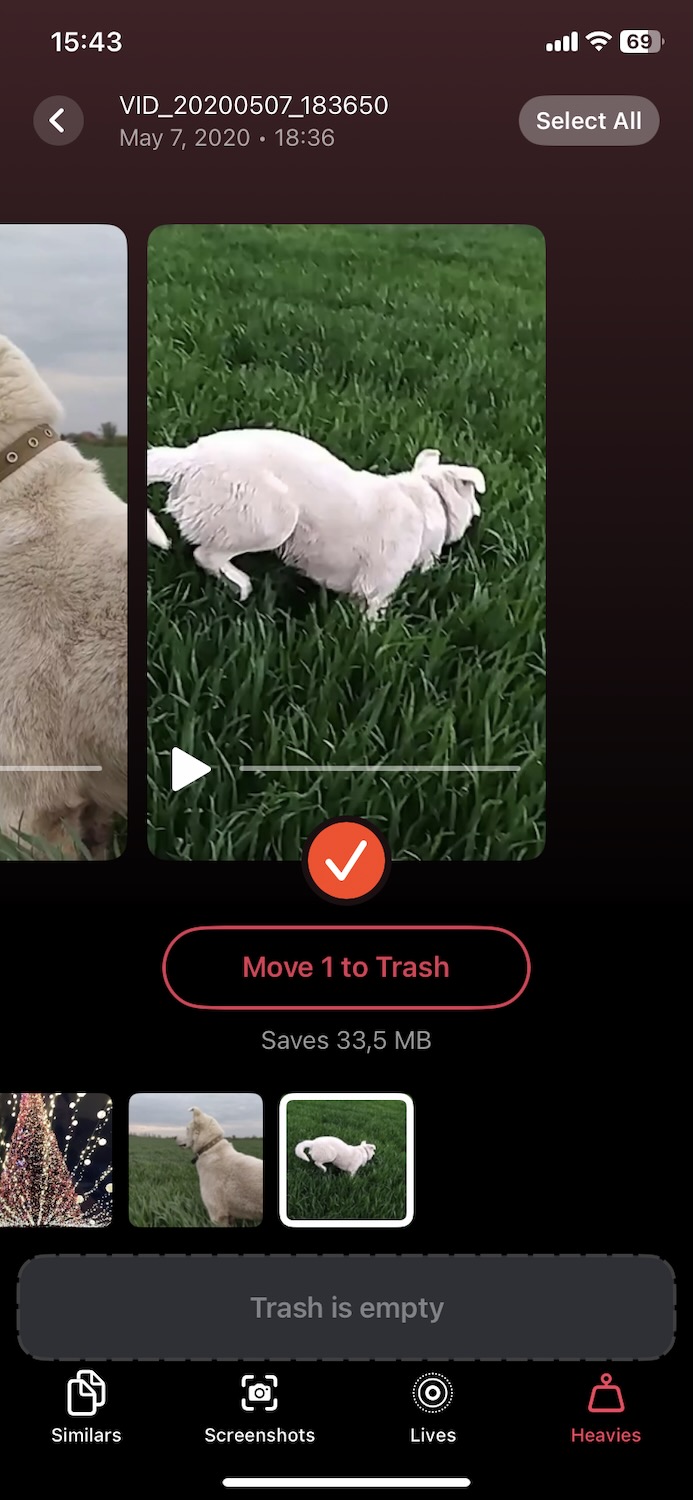
- Videoları seçtikten sonra, seçilen videoları silmek için Move to Trash dokunun.
- Sonrasında aşağıdan Empty Trash dokunun, Slide to Delete göreceksiniz, kullanın ve silmeyi onaylayın.
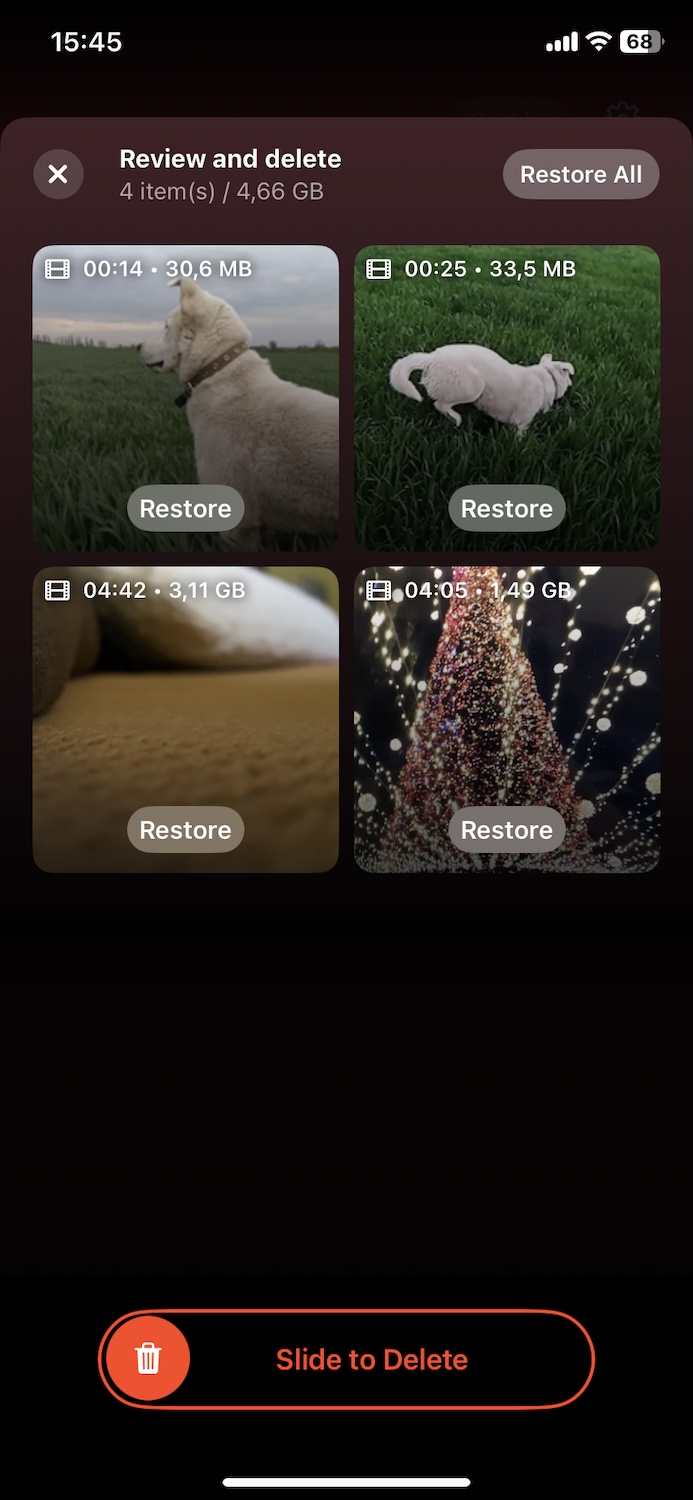
- Son olarak, uygulama size Fotoğraflar uygulamanızı açıp Son Silinenler gitmenizi hatırlatacak. Bu klasörden videoları kalıcı olarak silmeniz gerekecek. Ancak o zaman depolama tamamen temizlenecektir.

En büyük videoları temizledikten sonra, Clever Cleaner diğer araçlarını denemekten çekinmeyin. Ayrıntılarla ilgileniyor musunuz? Analizimizi okuyun burada.
Bitirdikten sonra iPhone güncellemesini yeniden denemeye devam edin. Genellikle bu yöntem iPhone’unuzda yeterince boş alan sağlar ve “güncelleme için yeterli depolama yok” mesajı kaybolur.
2. Kullanılmayan Uygulamaları Sil veya Boşalt
Uygulamalar açısından, fotoğraflarda olduğu gibi üçüncü taraf temizlik uygulamaları yardımcı olmaz. Apple, uygulamaların diğer uygulamaların verilerine erişmesine veya bunları kaldırmasına izin vermez (aksi yönde iddialarda bulunan reklamlar gördüyseniz, bu sadece pazarlama safsatasıdır—iOS bunu tamamen engeller). Uygulamalardan depolama alanı boşaltmak için bunu elle yapmanız gerekecektir. Neyse ki, bu oldukça basittir.
Kullanmadığınız uygulamaları silmek veya boşaltmak için işte yapmanız gerekenler:
- Ayarlar > Genel > iPhone Saklama öğesine gidin.
- Uygulamalar listesini aşağı kaydırın ve artık kullanmadığınız herhangi bir uygulamaya dokunun.
- Uygulamayı Sil‘e dokunun ve onaylayın.

Uygulamayı kaldırmak istiyor ama kullanıcı verilerini saklamak istiyorsanız, uygulamaları boşaltabilirsiniz:
- Ayarlar > Genel > iPhone Saklama‘ya gidin.
- Uygulamalar listesini kaydırın ve artık kullanmadığınız herhangi bir uygulamaya dokunun.
- Uygulamayı boşalt‘ya dokunun. Bu uygulamayı kaldıracak, ancak verilerini saklayacaktır.

Ekranın iPhone Depolama en üstünde öneri Kullanılmayan Uygulamaları Boşalt olduğunu da fark edebilirsiniz. Etkinleştirildiğinde, iPhone’unuz bir süre açmadığınız uygulamaları otomatik olarak kaldırır ancak belgelerini ve verilerini korur. Bu, uygulamaları manuel olarak seçmeyi tercih etmiyorsanız yardımcı olabilir. Ancak, bu Reddit tartışması gibi bazı kullanıcılar bunu önermiyor, çünkü sık açmadığınız ama hala güvendiğiniz önemli uygulamaları kaldırabilir.
3. İstenmeyen Öğeleri Files Uygulamadan Kaldır
Files uygulaması gözden kaçırmak kolaydır, ancak genellikle büyük indirmeler, eski belgeler ve yer kaplayan artık dosyaları gizler. Özel depolama bölümlerine sahip olan Fotoğraflar ve Uygulamalar’ın aksine, Files her zaman neyin yer kapladığını açıkça belirtmez (daha önce bahsettiğimiz iPhone temizleme uygulaması da bunu taramaz)—bu nedenle, temizlemek şaşırtıcı miktarda depolama alanı açabilir.
Özellikle Benim iPhone’umdaki İndirilenler klasörüne dikkat edin. Web’den kaydettiğiniz tüm dosyalar buraya gelir—PDF belgeleri, arşivler vs. Hiçbiri otomatik olarak temizlenmez, bu yüzden yıllarca birikmiş gereksiz büyük dosyalar birikebilir. Depolama alanını hızla boşaltmanın en kolay yollarından biridir.
İstenmeyen büyük dosyalar nasıl bulunur ve silinir:
- Files uygulamasını açın.
- Altta Göz at‘ye dokunun ve iPhone’umda seçin.

- Son işlemler‘a dokunun, ardından en büyük dosyaları ilk görmek için Size göre sıralayın.

- İhtiyacınız olmayan her şeyi silin.
- Son Silinenler klasörünü boşaltmayı unutmayın (dokunun Göz at > Son Silinenler > Seç > Hepsini Sil).
4. Tarayıcı Önbelleğini Temizle
Tarayıcı önbelleğiniz, sık ziyaret edilen sitelerin yükleme sürelerini hızlandırmak için web sitesi verilerini, görselleri ve diğer dosyaları saklar. Zamanla, bu önbellek büyüyebilir ve önemli miktarda yer kaplayabilir.
Önbelleği Safari temizlemek için şu adımları izleyin:
- Ayarlar > Safari‘e gidin.
- Aşağı kaydırın ve Geçmişi ve Web Sitesi Verilerini Sil‘e dokunun.
- Geçmişi ve Verileri Temizle‘e dokunarak teyit edin.

Eğer Chrome veya Firefox gibi diğer tarayıcıları kullanıyorsanız, uygulama ayarları üzerinden önbelleklerini temizleyebilirsiniz. Her tarayıcı için geliştiricilerin talimatlarını takip edin.
5. Uygulama Önbelleğini Temizle
Birçok uygulama, Telegram gibi, performansı artırmak için önbellek verilerini depolar. Bu önbelleği temizleme, uygulama verilerini etkilemeden daha fazla boş alan sağlayabilir.
İşte nasıl yapılacağı:
- Telegram uygulamasını açın.
- Ayarlar > Veri ve Depolama bölümüne gidin.
- Depolama Kullanımı‘ye dokunun.
- Önbelleği Temizle‘u seçin ve onaylayın.

Çoğu uygulamada, otomatik önbellek silmeyi ayarlayabilir veya uygulamanın kullanabileceği maksimum önbellek miktarını belirtebilirsiniz. Bu seçenekler için uygulamanın ayarlarını kontrol edin.
6. Mesaj Eklerini Yönet
Mesaj ekleri, özellikle büyük olanlar, çok fazla alan kaplayabilir.
İncele ve büyük ekleri sil:
- Ayarlar > Genel > iPhone Depolama seçeneklerine gidin.
- Mesajlar seçin ve Büyük Ekleri Gözden Geçir‘e dokunun.
- Artık ihtiyaç duymadığınız ekleri silin.

- Ayarlar öğesini açın ve Mesajlar üzerine dokunun.
- Aşağı kaydırın ve Mesaj Geçmişi‘ü seçin.
- Sonsuza dek yerine 30 Gün veya 1 Yıl seçeneklerinden birini seçin.

iPhone’unuzun Güncellenmesi İçin Yeterli Depolamayı Elde Etmek İçin iCloud’u Kullanın
iPhone’unuzu güncellemek için yeterli depolama alanı elde etmenin bir başka alternatifi iCloud olabilir. Zaten iCloud kullanıyorsanız ve genellikle Wi-Fi veya hücresel veriye bağlı kalıyorsanız, depolama alanını boşaltmak için basit ve otomatik bir yol sunar.
iCloud, fotoğrafları, uygulamaları ve diğer verileri buluta yükleyerek iPhone’unuzdaki yerel depolama alanını boşaltmanıza olanak tanır. iCloud’un 5 GB ücretsiz depolama alanı sunduğunu belirtmek gerekir. Daha fazla depolama için bir abonelik planına kaydolmanız gerekecek.
1. iCloud Fotoğraflarını Etkinleştir
Fotoğraflarınızı ve videolarınızı iCloud’da depolamak daha fazla depolama alanı sağlayabilir. iCloud Fotoğrafları’nı etkinleştirdiğinizde, fotoğraf kitaplığınızın tamamı iCloud’a yüklenir ve iCloud hesabınıza giriş yapmış herhangi bir cihazdan fotoğraflarınıza erişebilirsiniz.
- Ayarlar > Adınız > iCloud öğesine gidin.
- Fotoğraflar öğesine dokunun.
- iCloud Fotoğrafları öğesini açın. Bu, tüm fotoğraf kitaplığınızı iCloud’a yükleyecektir.

2. Uygulama Verilerini iCloud’a Aktarma
Bazı uygulamalar verilerini iCloud’da depolayarak, herhangi bir bilgi kaybetmeden yerel depolama alanını boşaltabilir. Bu özellik, uygulama verilerini yedekler ve iCloud hesabınıza giriş yaptığınız herhangi bir cihazdan bu verilere erişmenizi sağlar.
- Ayarlar > Adınız > iCloud konumuna gidin.
- iCloud kullanan uygulamaların listesini görmek için aşağı kaydırın.
- Verilerini iCloud’da saklamak istediğiniz uygulamaları etkinleştirin. Bu, uygulama verilerini iCloud’a taşıyacak ve iPhone’unuzun yerel depolama alanından kaldıracaktır.

iCloud depolamasıyla, önemli verilerinizi erişilebilir ve güvende tutarken iPhone’unuzun yerel depolamasını yönetebilirsiniz. Ancak, düzenli Wi-Fi veya hücresel erişim gerekliliği ve iCloud’da depolanan fotoğraflar için zaman zaman daha yavaş yükleme süreleri gibi bazı dezavantajların farkında olun. iCloud aracılığıyla depolamanızı yönetme ve optimize etme hakkında daha fazla bilgi için, Apple’ın iCloud kılavuzu adresini ziyaret edin.
Ek Güncelleme İpuçları ve Yöntemleri
Genellikle, çoğu kişi için yukarıda ele aldığımız yöntemler iOS güncellemesi için yeterli boş alan sağlar. Ancak bazen, özellikle inatçı veya zorlu durumlarda, birkaç ipucu daha gerekebilir. İşte geleneksel adımlar sorununuzu tam olarak çözmese bile iPhone’unuzu depolama olmadan nasıl güncelleyebileceğinizi gösteren birkaç ek yol.
1. Eski Güncelleme Dosyalarını Sil
Eğer iPhone’unuz bir güncelleme için yeterli depolama alanı olmadığını söylüyorsa, bu eski güncelleme dosyalarının yer kaplamasından kaynaklanıyor olabilir. Bu dosyaları kaldırmak, yeni güncelleme için depolama alanı açabilir.
- Ayarlar > Genel > iPhone Depolama‘e gidin.
- iOS Güncellemesi‘ü bulmak için aşağı kaydırın.
- Üzerine dokunun ve Sil Güncelle‘i seçin.

2. Geçici Dosyaları Temizle
Zamanla diğer cihazlarda olduğu gibi, iPhone’unuzda da geçici dosyalar birikir. Daha önce iPhone’unuzu yeniden başlatmanızdan bahsetmiştik ve bu, yer kaplayabilecek bazı geçici gereksiz dosyaları temizlemek için yapmanız gereken tam da budur. Henüz iPhone’unuzu yeniden başlatmayı denemediyseniz, şu adımları izleyin:
- kapatmak için kaydırın seçeneği görünene kadar Yan düğmesine (veya yeni modellerde Ses Açma + Yan düğme) basın ve basılı tutun.
- iPhone’unuzu kapatmak için kaydırıcıyı sağa kaydırın.
- Yaklaşık 30 saniye bekleyin, ardından Apple logosu görünene kadar tekrar Yan düğmesine basın ve basılı tutun.

3. iPhone’u Güncellemek için Bilgisayarınızı Kullanın
Depolama alanı oluşturduktan sonra hâlâ “güncellemek için yeterli depolama alanı yok” uyarısını alıyorsanız veya silinecek başka bir şey bulamıyorsanız, iPhone’unuzu bir bilgisayar aracılığıyla güncelleyebilirsiniz. Bu yöntem, depolama sınırlamalarını tamamen aşar; güncellemeyi iPhone’unuzun dahili depolaması yerine bir Mac veya PC kullanarak indirir ve yükler.
- iPhone’unuzu bir Lightning veya USB-C kablosu kullanarak Mac (Finder kullanarak) ya da PC (iTunes kullanarak) bağlayın.
- Mac’te (macOS Catalina veya daha yenisi): Finder açın ve Konumlar içinde iPhone’unuzu seçin.

Windows’ta (veya daha eski macOS sürümleri): iTunes açın ve üstteki cihaz simgesi tıklayın. - Güncellemeleri kontrol et tıklayın. Bir güncelleme mevcutsa İndir ve Güncelle tıklayın.
- Ekrandaki talimatları izleyin ve güncellemenin tamamlanmasını bekleyin.
Bu yöntem, iPhone’unuzda yeterli boş alan olmadığında bile çalışır çünkü güncelleme işleminin çoğunu bilgisayar halleder.
4. iPhone’unuzu Fabrika Ayarlarına Döndürün
Eğer her şeyi denediyseniz ve iPhone’unuz hala depolama sorunları nedeniyle güncellenmeyi reddediyorsa, fabrikaya sıfırlama işlemi kalan tek seçenek olabilir. Bu, cihazınızdaki her şeyi, uygulamalar, fotoğraflar ve ayarlar da dahil olmak üzere siler ve onu yeni gibi bırakır. En radikal çözüm olmasına rağmen, güncelleme için yeterli alana sahip olacağınızı garanti eder.
Apple’ın resmi sitesi‘ya göre:
“Bir fabrika ayarı geri yüklemesi, iPhone, iPad veya iPod’unuzdaki bilgileri ve ayarları siler ve en son iOS, iPadOS veya iPod yazılımını yükler.”
Bu, sıfırlamadan sonra iPhone’unuzda sadece yeterli depolama alanı olmayacağı, aynı zamanda en son iOS sürümünün de otomatik olarak yükleneceği anlamına gelir.
- Ayarlar‘u açın ve Genel‘e gidin.
- Aşağı kaydırın ve iPhone’u Aktar veya Sıfırla’ya gidin‘e dokunun.
- Tüm İçerikleri ve Ayarları Sil’e‘i seçin.
- İstendiğinde, parolanızı ve Apple ID şifrenizi girin.
- Sıfırlamayı onaylayın ve iPhone’unuzun her şeyi silmesini bekleyin.

Sıfırlamadan sonra, iPhone’unuz tamamen yeniymiş gibi yeniden başlayacaktır. İstendiğinde, yeni bir cihaz olarak kurabilir ya da iCloud ya da bir bilgisayardan yedeklemeyi geri yükleyebilirsiniz.
Kapanış Konuşması
Umarım yukarıdaki yöntemlerden biri (veya birkaçı) güncellemeniz için alan açmıştır ve güncellemeyi başarıyla yüklemişsinizdir. Artık iPhone’unuz güncel olduğuna göre, bir dahaki sefere “güncelleme için yeterli depolama alanı yok” mesajıyla karşılaşmamak için ne yapabileceğinizi düşünmek iyi bir fikir olacaktır. Apple düzenli olarak yeni iOS güncellemeleri yayınlıyor ve eğer depolama alanınız her zaman doluysa, aynı sorunla karşılaşmaya devam edeceksiniz.
Bir sonraki güncellemeye her zaman hazır olduğunuzdan emin olmak için, depolama sorunlarının önüne geçmek iyi bir fikirdir. iPhone’unuzu temiz tutmanıza ve bir sorun olmadan önce alan açmanıza yardımcı olacak birçok kılavuzumuz var. İster depolama sorunları olmadan iPhone nasıl güncellenir arıyor olun, ister sadece cihazınızın sorunsuz çalışmasını istiyor olun, bunlara göz atın:
- Eğer iPhone depolama alanınız kendi kendine dolmaya devam ediyorsa, bu kılavuz gerçekte neyin yer kapladığını ve bunu nasıl durdurabileceğinizi açıklıyor.
Sıkça Sorulan Sorular
- iOS, yalnızca güncelleme dosyasından daha fazla alana ihtiyaç duyar. – 3GB’lik bir güncelleme, iPhone’ların geçici çalışma alanına ihtiyaç duyması nedeniyle yüklemek için 6GB veya daha fazla alana ihtiyaç duyabilir.
- Sistem Verileri & önbellekler gizli depolama alanını kaplar – Uygulamalar, Safari ve iOS’un kendisi, iPhone Depolama alanında görünmeyen ancak yine de yer kaplayan geçici dosyalar depolar.
- Eski iOS güncelleme dosyaları alanı engelliyor olabilir – Başarısız veya eksik güncelleme indirmeleri manuel olarak kaldırılana kadar depolama alanında kalır.
- iCloud yerel depolamayı genişletmez. – Fotoğraflar ve yedeklemeler için iCloud kullanıyor olsanız bile, güncellemeler iPhone’unuzun dahili depolama alanında fiziksel yer gerektirir.
