
iPhone Depolamasını Nasıl Temizlersiniz
iPhone’unuz tamamen temizlenmesi gerektiğine dair ipuçları mı verdi? Belki uygulamalar çöküyor, fotoğraflar kaydedilmiyor veya “Depolama Neredeyse Dolu” mesajı gitmiyor. Eğer öyleyse, aşağıda iPhone depolamanızı nasıl temizleyeceğinize dair dokuz adım ve birkaç ek ipucu bulacaksınız.
Sonunda, sadece daha fazla alana sahip olmakla kalmayacak, bunu nasıl koruyacağınızı da tam olarak bileceksiniz.
iPhone Depolama Alanım Neden Dolu?
Çoğu iPhone’da en az 64 GB depolama alanı bulunmaktadır. Bu çok gibi görünse de hızlıca tükenir – cihazınızda veri tüketen birçok potansiyel uygulama vardır.
Her bir veri türünü hızlıca gözden geçireceğiz, böylece değerli alanınızın nereye gittiğini (ve önce hangi verileri silmeniz gerektiğini) tam olarak bileceksiniz.
- 👤 Kişisel veri – Kullanıcının cihaza kaydettiği fotoğraflar, videolar, belgeler ve diğer dosyalar.
- ✉️ Mesajlar/ekler – E-posta veya Messages ya da WhatsApp gibi mesajlaşma uygulamaları aracılığıyla alınan konuşmalar, fotoğraflar, videolar ve diğer dosyalar.
- 📄 Önbellekler – iOS ve uygulamalar tarafından kullanılan önbellek dosyaları ve geçici veriler.
- ⬇️ İndirilen dosyalar – İnternetten indirilen dosyalar (örneğin, bir web sitesi veya Google Drive gibi bir bulut depolama hizmetinden).
- 🧰 Uygulamalar – App Store’dan indirilen ve yüklenen uygulamalar.
- ⚙️ Sistem verileri – iOS’un çalışması için kullanılan dosyalar.
iPhone’unuzun depolama tahsisini kontrol etmek için:
Ayarlar uygulamasını açın ve Genel, ardından iPhone Saklama öğesine dokunun. Ekranın en üstünde, cihazınızın depolama alanını neyin kapladığını gözden geçirin (Uygulamalar, iOS, Posta, Fotoğraflar ve Sistem Verileri). Bunun altında, iPhone’unuza yüklenmiş tüm uygulamaları ve ne kadar alan kullandıklarını bulabilirsiniz.
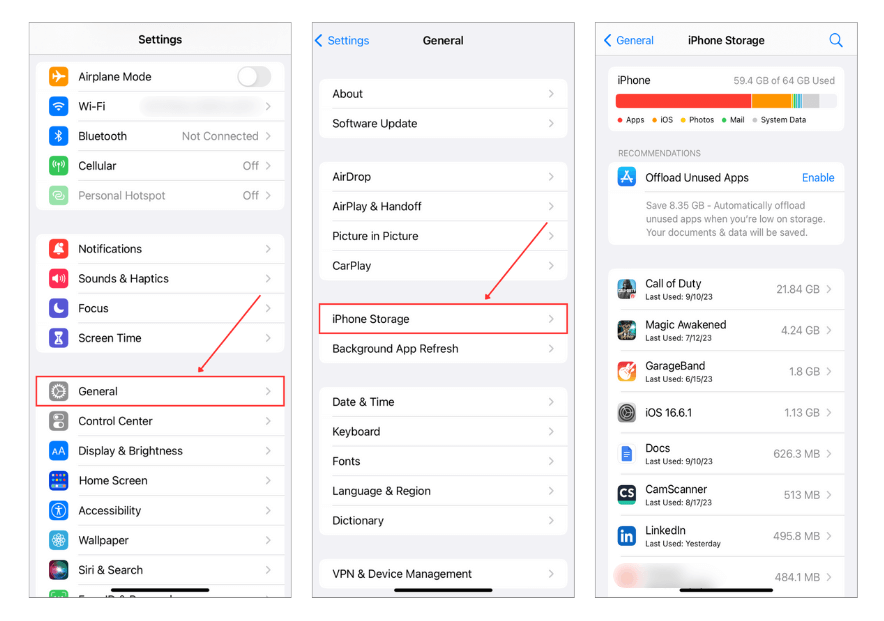
Bu göstergeleri ilk olarak neyi temizleyeceğinize karar vermek için kullanın. Nereden başlayacağınızdan emin değil misiniz? Aşağıda, iPhone’unuzda depolama alanını boşaltmak için atabileceğiniz adımları içeren bir liste derledik.
iPhone’da Alan Nasıl Boşaltılır
Bu makalenin başında belirttiğimiz gibi, size iPhone’unuzda depolama alanını 9 basit adımda nasıl boşaltacağınızı göstereceğiz.
Veriler cihazın etrafına dağılmış durumda ve iPhone’unuzu sıfırlamadan her şeyi bir anda silmenin bir yolu yok. Bunun yerine, iPhone depolamanızı her veri türünü tek tek temizleyerek nasıl boşaltacağınızı göstereceğiz.
Adım 1: Fotoğraf Kütüphanenizi Temizleyin
Birçok kişi için—hatta çoğu kişi için—depolama alanını en çok tüketen kategori Fotoğraflardir. Çektiğiniz, kaydettiğiniz veya içe aktardığınız her resim ve video hızla birikir. Orada gizlenen çok fazla boşa harcanan alan var—tekrarlananlar, büyük videolar ve bir daha asla bakmayacağınız ekran görüntüleri. Bunu temizlemek gigabaytlarca alan açabilir.
Bu adımı iki seçeneğe ayıracağız: biri iPhone’unuzla beraber gelen yerleşik araçları kullanarak, diğeri ise süreci otomatikleştiren özel uygulamaları kullanarak. Yerel çözümlerin katı sınırlamaları ve deneyimlerimize dayanarak, uygulamalarla başlayacağız çünkü onlar çok daha iyi bir seçenek.
Seçenek A: Üçüncü Taraf Uygulamaları Kullanın
Eğer daha önce hiç bir fotoğraf temizleme uygulaması kullanmadıysanız, en iyi iPhone temizleyicilerini test etti ve sıraladı mevcut. Ancak, tam karşılaştırmayı okumak için vaktiniz yoksa, en çok tavsiye ettiğimiz Clever Cleaner: Ücretsiz Fotoğraf Temizleme Uygulaması.

Bu uygulama piyasaya sürüldüğünden beri ciddi bir ivme kazandı ve bunun iki nedene dayandığını düşünüyoruz:
- Gerçekten iyi çalışıyor (yetekli AI sayesinde).
- Gerçekten %100 ücretsiz fotoğraf temizleyicilerinden biri—abonelikler, ödeme duvarları ve reklamlar yok (daha fazla uygulamanın sunması gereken bir şey!). resmi Clever Cleaner depolama temizleme uygulaması sayfası göre, mevcut kullanıcılar için ücretsiz kalın olacak, dolayısıyla gelecekte yeni özellikler eklense bile, bunlar için ödeme yapmak zorunda kalmayacaksınız.
Clever Cleaner temizlemeye yardımcı olur:
- Kopyalar ve neredeyse kopyalar. Uygulamanın yapay zekası, aynı, neredeyse aynı ve çok benzer fotoğrafları ayıklar ve fazlalıkları otomatik olarak silmenizi sağlar.
- Gereksiz ekran görüntüleri. Kütüphanenizdeki ekran görüntülerini tek seferde tespit eder ve kaldırır.
- Büyük, eski videolar ve fotoğraflar. En fazla alan kaplayan dosyaları bulur ve neyi saklayacağınıza karar vermenize yardımcı olur. Bunu Fotoğraflar uygulamasında yapmanın kolay olacağını düşünürdünüz, ama Apple hala size izin vermez dosya boyutuna göre sırala—iOS 18’de bile.
- Canlı Fotoğraf dönüştürmeleri. Live Photos’a bağlı kısa kliplere ihtiyacınız yoksa, onları bunları standart resimlere dönüştür ve silmeden depolama alanı kazanabilirsiniz.
Uygulama basit ve sezgiseldir, ancak tüm yinelenen ve benzer fotoğrafları tam anlamıyla tek bir dokunuşla nasıl kaldırabileceğinizi adım adım inceleyelim:
- İndir Clever Cleaner App Store’dan yükleyin.
- “Benzerler” bölümüne dokunun. Birbirine benzeyen görselleri bulur. Uygulama, En İyi Çekim koruyup geri kalanını silmenizi önerir.

- Seçimlerinizi gözden geçirin (isteğe bağlı). AI’nın seçimlerine güveniyorsanız, bu adımı atlayabilirsiniz. Aksi takdirde seçimi kendiniz ince ayar yapabilirsiniz—farklı bir En İyi Çekim seçebilir veya grubu tamamen atlayabilirsiniz. Uygulama ardından otomatik olarak bir sonraki gruba geçer.

- Seçim iyi görünüyorsa, hepsini bir kerede silmek için “Akıllı Temizleme” dokunun. Ardından, “Çöpü Boşalt” altta dokunun ve silme işlemini bir kez daha onaylayın. İşte bu kadar—bir tarama, birkaç dokunuş ve kütüphaneniz daha temiz.

Diğer üç aracı da benzer şekilde kullanabilirsiniz—Ekran resimleri, Canlılar ve Ağır. Hiçbir şey karmaşık değil. Temizlik tamamlandığında, uygulama ne kadar depolama alanı boşalttığınızı size gösterecek. Ayrıca son bir adımı hatırlatıyor. Silinen fotoğraflar Fotoğraflar uygulamasındaki Son Silinenler klasörüne gittiği için, onları oradan da silmeniz gerekiyor.
Daha fazla bilgi almak istiyorsanız ve özellikle uygulama hakkında bilgi edinmek istiyorsanız, deneyimlerimizi ayrıntılı olarak paylaştığımız tam Clever Cleaner incelemesi‘mizi kaçırmayın.
Seçenek B: Fotoğraflar Uygulamasını Kullan
Başka bir seçenek de elbette Fotoğraflar uygulamasında manuel temizlik yapmaktır. Zahmetli olabilir, ancak en büyük avantajı iPhone’unuza zaten entegre edilmiş olmasıdır—indirilmeye gerek yoktur. Bu adımların çoğunu zaten biliyor olabilirsiniz, ancak her şeyi kapsadığınızdan emin olmak için yine de üzerinden geçelim.
Fotoğraf kitaplığınızı manuel olarak temizleme konusunda adım adım kılavuz:
- iPhone’unuzda Fotoğraflar uygulamasını başlatın. Burada en son tatil fotoğraflarınızdan hatırlamadığınız rastgele ekran görüntülerine kadar her şey depolanır.
- ‘Ortam Türleri’ bölümüne kadar aşağıya kaydırın. Burada içeriğiniz türüne göre, örneğin videolar, selfieler ve panoramalar olarak sıralanır. Videolar genellikle en fazla alanı kaplar, bu yüzden başlamanın iyi bir yoludur.

- ‘Videolar’a veya alan boşaltabileceğinizi düşündüğünüz başka bir kategoriye dokunun. Belki de iki yıl öncesine ait yavaş çekim videolarından kurtulmanın zamanı gelmiştir?
- Videolarınıza veya fotoğraflarınıza bir göz atın. Sağ üst köşedeki ‘Seç’ seçeneğine dokunun ve ardından kaldırmak istediğiniz öğelere dokunun. Gerçekten neyi saklamanız gerektiği konusunda kendinize dürüst olun.

- Silmek için öğeleri seçtikten sonra, çöp kutusu simgesine dokunun ve onaylayın. Bu, onları ‘Son Silinmişler’ albümüne taşıyacaktır.
Ayrıca Çift Kayıtlar özelliğinden de bahsetmeliyiz. Sadece aynı çiftlerini işaretlediği için üçüncü parti uygulamalar kadar yetenekli değil. Bu yüzden, evcil hayvanınızın 10 tane neredeyse aynı fotoğrafını çektiyseniz, burada görünmeyecekler. Ancak yine de iPhone’unuza entegre edilmiş ve tam kopyaları temizlemek için hızlı bir yol sunuyor. Fotoğraflar uygulamasını açın ve ekranın altındaki Albümler‘e dokunun. Ardından, Yardımcı Programlar bölümüne kadar aşağı kaydırın ve Çift Kayıtlar dokunun. Sonraki adımda, temizlemek istediğiniz çiftlerin yanındaki Birleştir‘e dokunun. Son olarak, işlemi onaylamak için Tam Kopyaları Birleştir dokunun.
Not. Hangi seçeneği seçerseniz seçin, her zaman Fotoğraflar klasörünü kontrol etmeniz gerekecek. Kütüphanenizi bir uygulama ile ya da manuel olarak temizlemiş olun, bu dosyalar hala orada 30 gün boyunca kalacak ve hala yer kaplayacaktır.
Onları kalıcı olarak kaldırmak ve depolama alanını boşaltmak için:
‘Son Silinenler’ albümüne git, ‘Seç’e dokun, ve ardından ‘Hepsini Sil’e.
Adım 2: Tarayıcı Önbelleğinizi Temizleyin
Temizlemek için başka bir karlı yer, iPhone’unuzun web tarayıcı önbelleğidir. Zamanla, belirli sayfaların yüklenme süresini kısaltmak için yüksek çözünürlüklü görüntüleri ve benzeri varlıkları depolamasından dolayı büyük miktarda (gigabaytlarca) alan kaplayabilir.
Bu can sıkıcı olabilir çünkü önbellek, bir daha asla ziyaret etmeyeceğiniz sayfalardan bu tür verileri saklayabilir. Neyse ki, bunu temizlemek kolaydır ve kişisel verilerinizi kaybetme konusunda gerçekten endişelenmenize gerek yoktur.
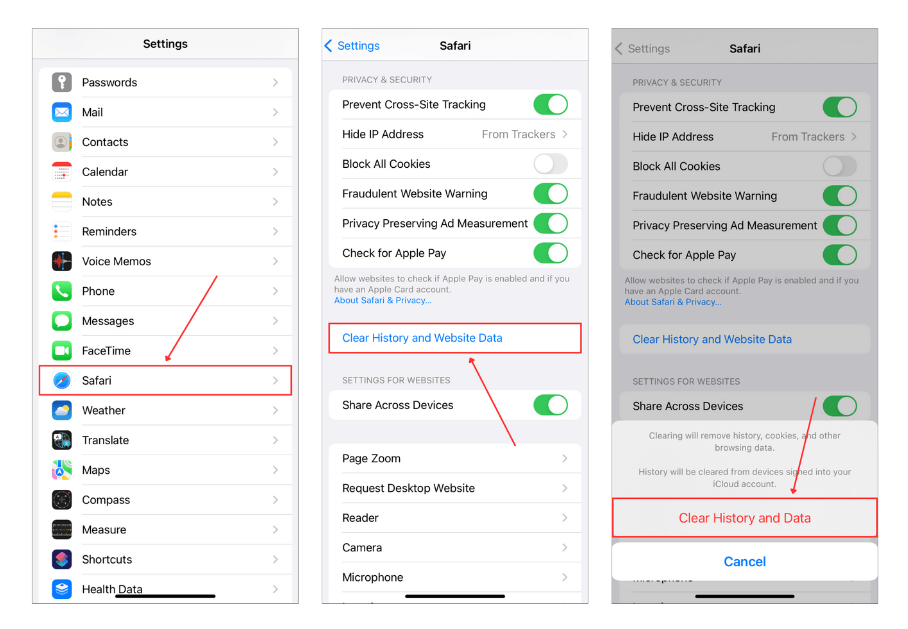
Safari tarayıcı geçmişinizi temizlemek için:
Ayarlar uygulamasını açın. Ardından, biraz aşağı kaydırın ve Safari öğesini bulun. GİZLİLİK VE GÜVENLİK bölümüne kadar aşağı kaydırın ve Geçmişi ve Web Sitesi Verilerini Sil öğesine dokunun. Bir zaman aralığı seçin:
- Son saat
- Bugün
- Bugün ve dün
- Tüm geçmiş (Tam bir temizlik için önerilir)
Ve son olarak, işlemi onaylamak için Geçmişi Temizle dokunduğunuzdan emin olun!
Adım 3: Uygulamalarınızın Önbelleğini Silin
Tıpkı tarayıcılar gibi, diğer uygulamalar da önbelleğe alınmış dosyalarla depolama alanı kaplıyor. Özellikle sosyal medya ve mesajlaşma uygulaması önbellekleri, çok yer kaplamalarıyla ünlüdür; genellikle kullanıcılar tarafından indirilen veya kaydedilen çok sayıda medya dosyası, fotoğraf ve video içerirler.
Söz konusu iPhone’unuzdaki dağınık uygulama önbelleklerini temizleme, elinizde iki kullanışlı yöntem var olduğunda:
- Birincisi, bazı uygulamalar içinde yerleşik bir önbellek temizleme aracı ile gelir (ancak hepsi değil).
- İkincisi, klasik silme ve yeniden yükleme yöntemini tercih edebilirsiniz.
Aşağıdaki rehberimizde, üç popüler uygulama için her iki yöntemi de size göstereceğiz: TikTok, WhatsApp, ve Facebook. Diğer uygulamalardaki önbellekleri nasıl temizleyeceğinize dair daha fazla bilgi için bu eğiticiye göz atın: iPhone’da Önbelleği Temizle.
Seçenek A: Uygulama İçi Ayarları Kullanma
➡️ TikTok uygulama önbelleğini silme:
TikTok uygulamasını açın ve ekranın sağ alt köşesindeki Profil simgesine dokunun. Ardından, ekranın sağ üst köşesindeki menü simgesine (3 çizgi) dokunun ve Ayarlar ve gizlilik seçeneğine tıklayın. Boş alan aç öğesini seçin.
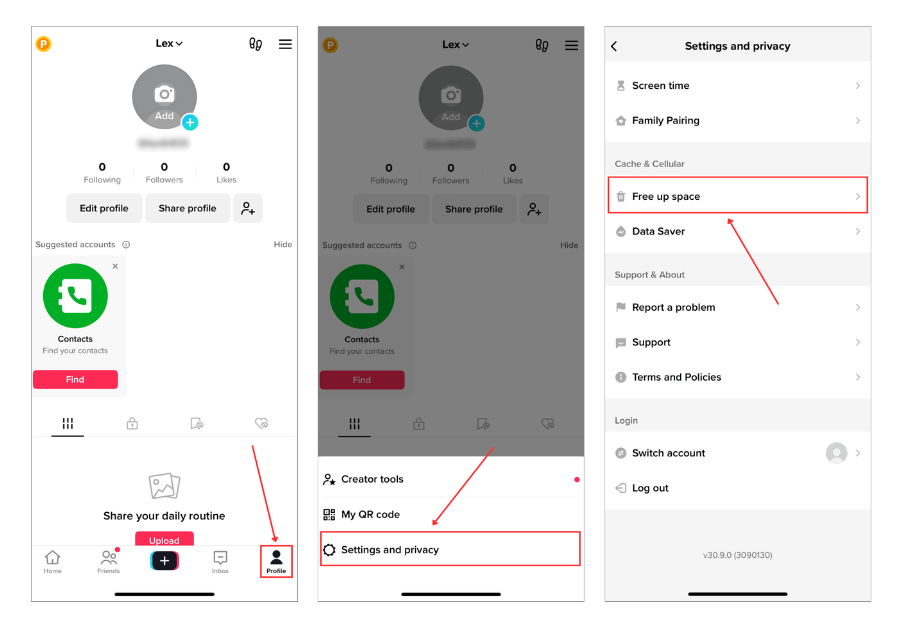
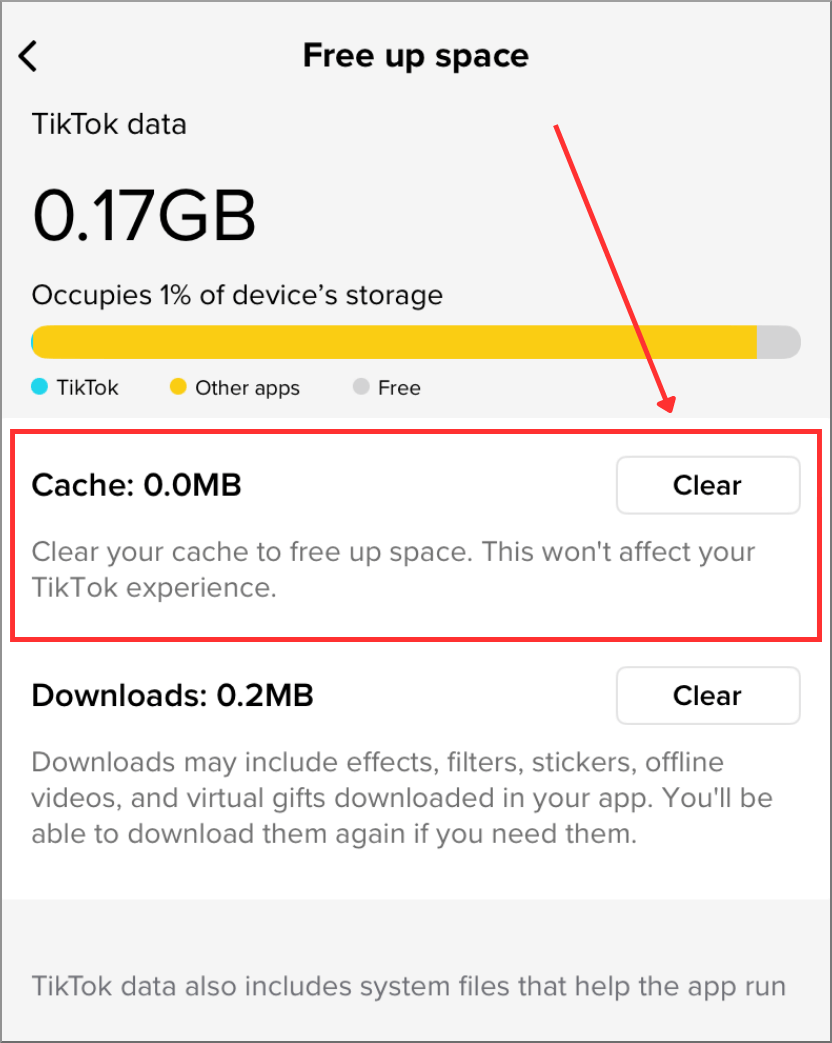
Son olarak, Önbelleği temizle düğmesine dokunun ve uygulamayı kapatın.
➡️ WhatsApp uygulama önbelleğini silme:
WhatsApp uygulamasını açın ve ekranın sağ alt köşesindeki Ayarlar düğmesine dokunun. Ardından, Depolama ve Veri öğesine dokunun. DEPOLAMA bölümü altında, Depolamayı Yönet öğesine dokunun. SOHBETLER bölümü altında, medya dosyalarını silmek istediğiniz herhangi bir sohbetine dokunun.
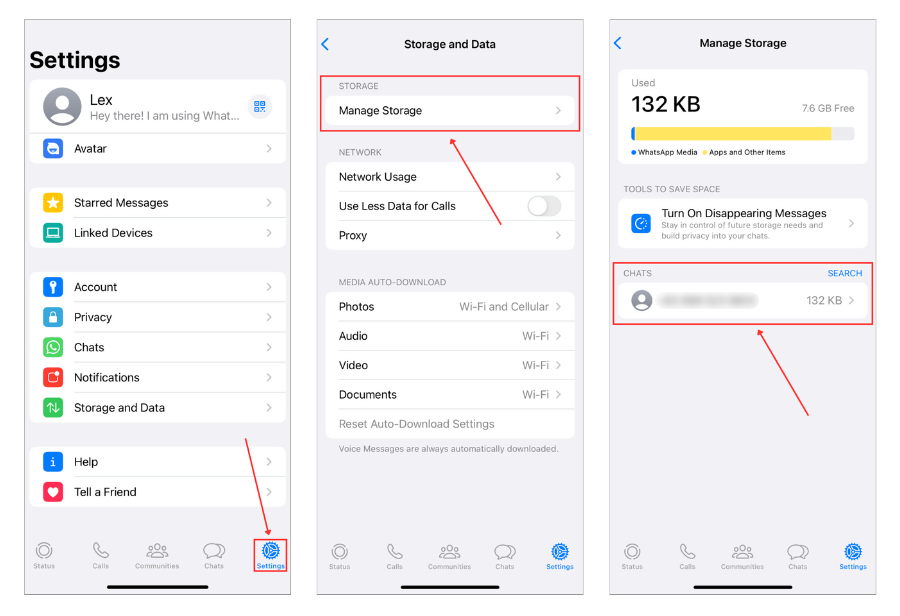
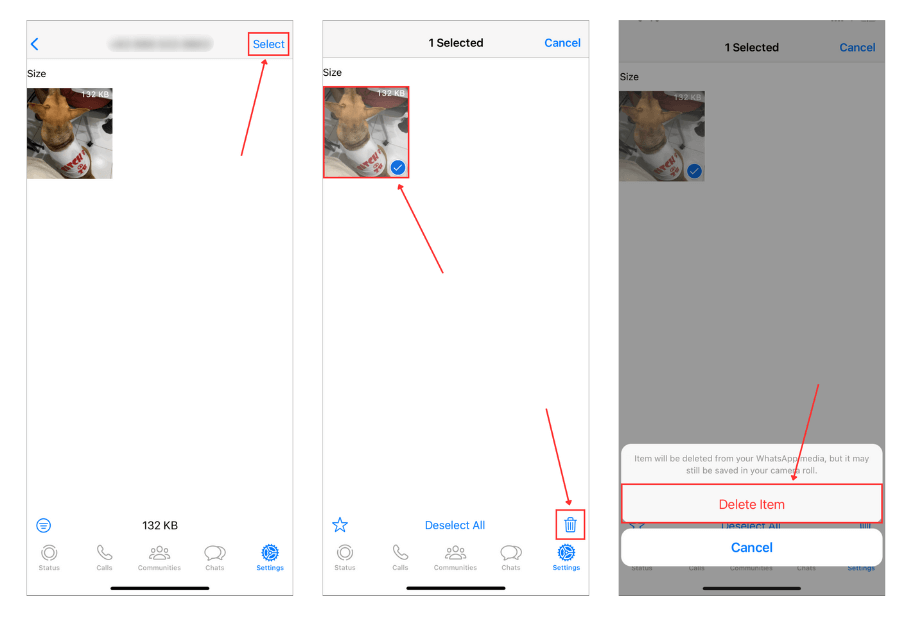
Ardından, ekranın sağ üst köşesindeki Seç‘ye dokunun. Sonra, temizlemek istediğiniz fotoğraflara ve videolara dokunun ve ekranın sağ alt köşesindeki Çöp simgesi‘ya dokunun.
Dosyayı silmek için Öğeyi Sil seçin.
➡️ Facebook uygulama önbelleğini silme:
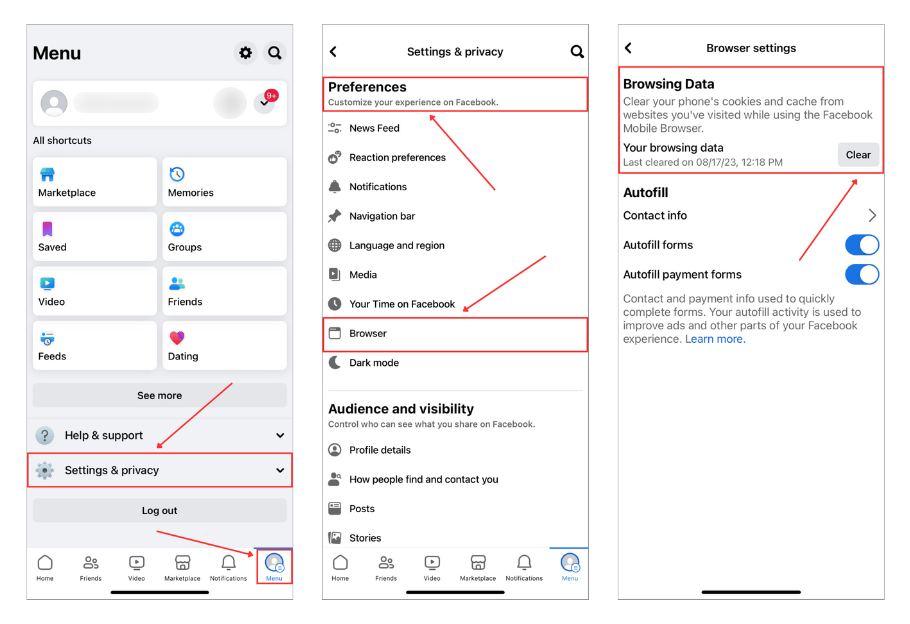
- Facebook uygulamasını açın ve ekranın sağ alt köşesindeki Menü düğmesine dokunun.
- Sonra, Ayarlar & gizlilik yanındaki açılır oka dokunun.
- Tercihler bölümünün altında, Tarayıcı‘e dokunun.
- Göz atma verilerinizin yanında bulunan Veri Gezinme altında, Temizle‘e dokunun.
Seçenek B: Uygulamayı Sil ve Yeniden Yükle
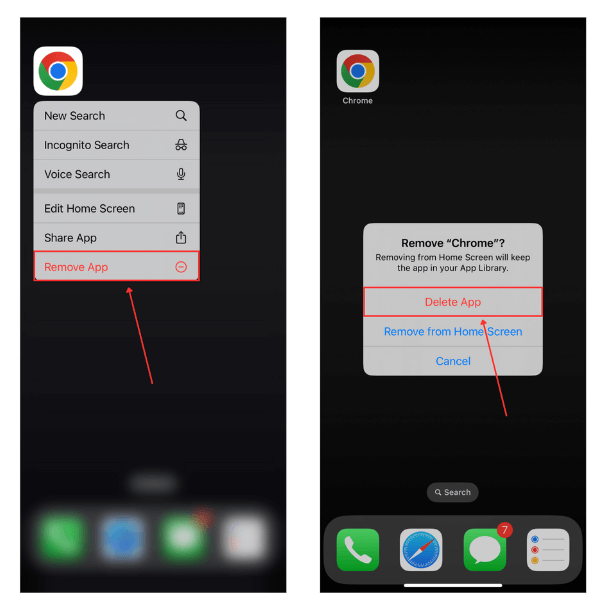
iPhone’unuzda bir uygulamayı silmek için:
iPhone’unuzun ana ekranında, silmek istediğiniz uygulamaya dokunup basılı tutun ve Uygulamayı Kaldır‘e dokunun. Ardından, işlemi onaylamak için Uygulamayı Sil‘a dokunun.
Adım 4: Uygulamaları Taşı
Eğer sık sık kullanmadığınız veya yakın gelecekte ihtiyaç duymayacağınız uygulamalarınız varsa, bunları boşaltmayı düşünün. Bir uygulamayı boşaltmak, uygulamanın kendisini siler ancak kullanıcı tercihler, giriş bilgileri, kullanıcı tarafından oluşturulan içerik ve diğer size özel verileri içeren uygulama verilerini korur.
Uygulamaları boşaltmak, çok fazla depolama alanını hızlı bir şekilde geri kazanmanız gerekiyorsa ancak gelecekte bu uygulamaları hala kullanmayı amaçlıyorsanız iyi bir seçenektir. Bazı durumlarda, iOS’tan kullanılmayan uygulamalarınızı iPhone Saklama menüsünde (Ayarlar > Genel > iPhone Saklama) boşaltmanız için bir öneri alabilirsiniz. İşte bu şekilde görünüyor:
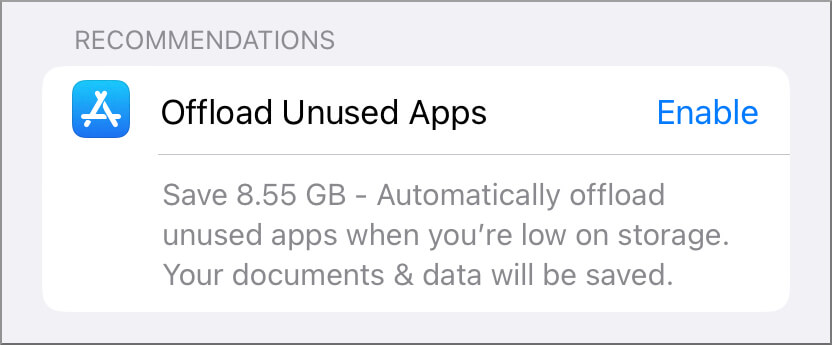
Ancak yukarıdaki istem görünmüyorsa, kullanılmayan uygulamaları elle de boşaltabilirsiniz:
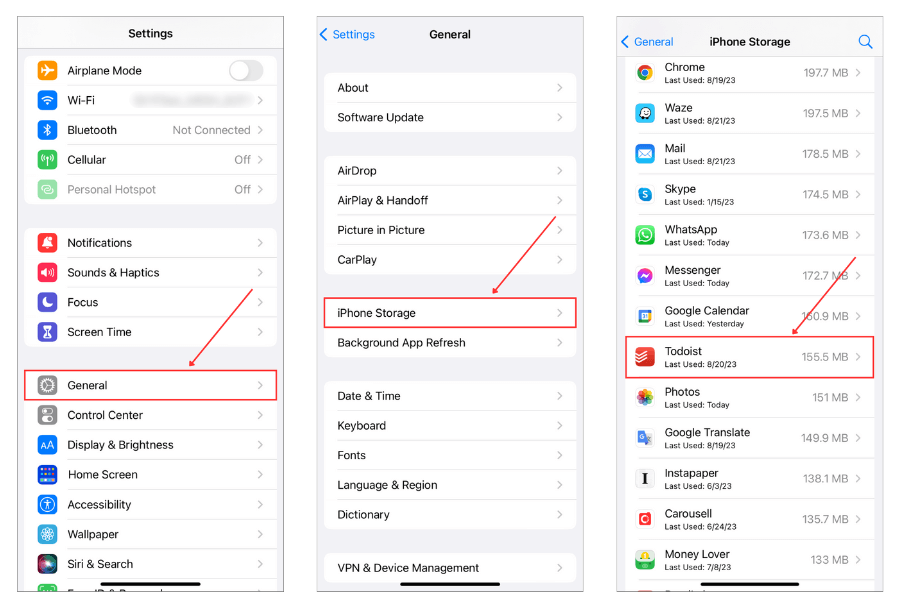
Ayarlar uygulamasını açın ve Genel‘e dokunun. Ardından iPhone Saklama‘ye dokunun. Kaldırmak istediğiniz herhangi bir uygulamaya dokunun.
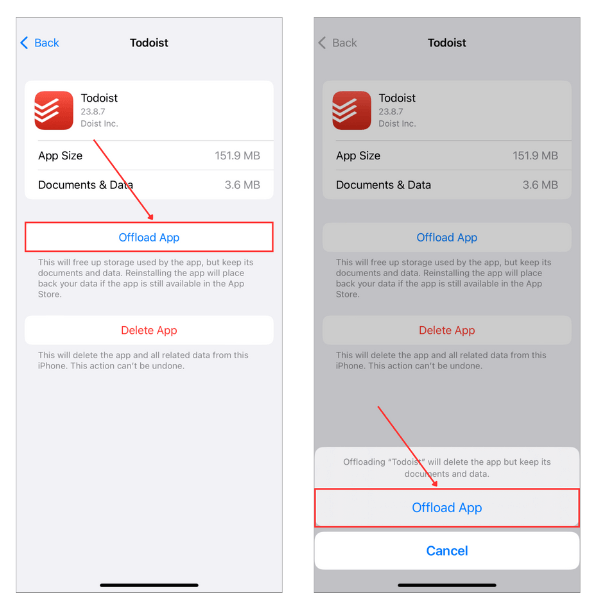
Ardından, Uygulamayı Boşalt‘e dokunun. Son olarak, işlemi onaylamak için istendiğinde tekrar Uygulamayı Boşalt‘e dokunun.
Adım 5: Kullanılmayan Uygulamaları Kaldır
Artık kullanmayı planlamadığınız uygulamalarınız varsa, bunları silin. Uygulamalar çok fazla yer kaplar ve güncellendiklerinde boyutları da büyüyebilir. Onları kaldırmayı tercih edebilirsiniz, ancak bu yöntem hala ana ekranınızda kısayolu bırakır ve uygulama verilerini ve önbellek dosyalarını saklar.
Adım 6: Mesaj Eklerini Sil
Eğer fotoğraflar, videolar, belgeler ve diğer dosyaları iMessage yoluyla alırsanız, bunlar hala Mesajlar uygulamanızda ekler olarak depolanıyor olabilir – onları silerek çok fazla depolama alanı geri kazanabilirsiniz.
Neyse ki, Ayarlar uygulaması aracılığıyla ekleri bul ve sil öğesini yapabilirsiniz. Aşağıda kullanımını göstereceğiz.
iPhone’unuzda mesaj eklerini silmek için:
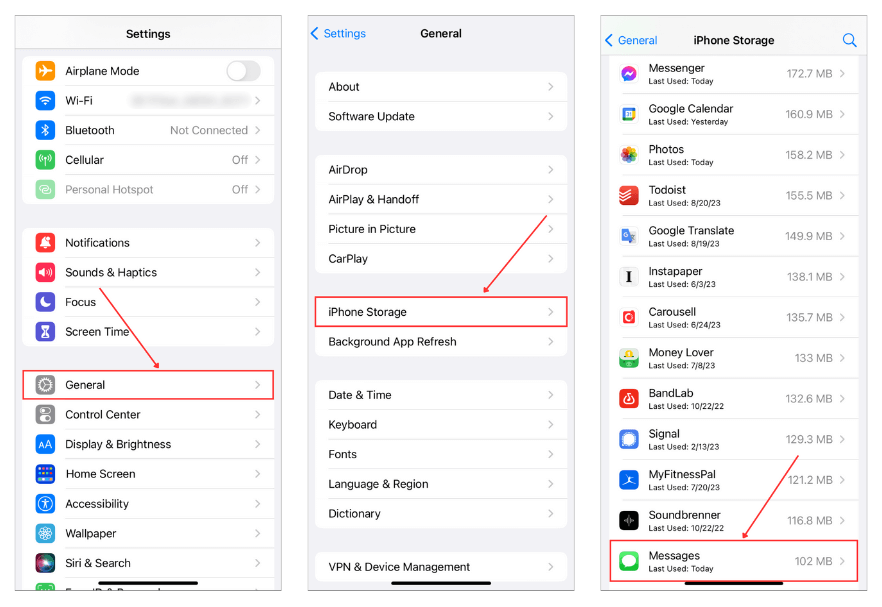
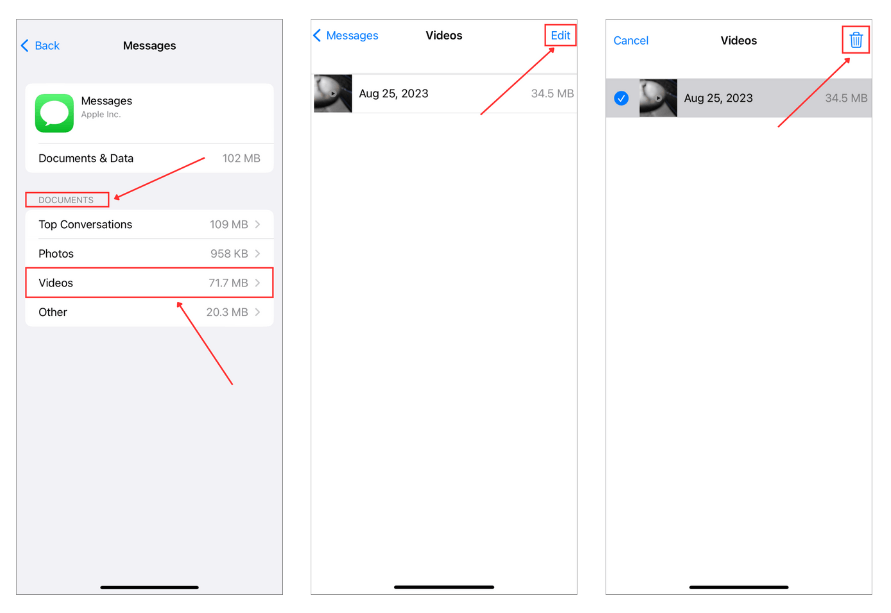
Ayarlar uygulamasını açın ve Genel üzerine dokunun. iPhone Saklama‘ye dokunun. Ardından, uygulama listenizi aşağı kaydırın ve Mesajlar üzerine dokunun.
BELGELER bölümünde, önce temizlemek istediğiniz dosya türüne dokunun. Örneğin, Videolar. Ekranın sağ üst köşesindeki Düzenle‘e dokunun. Silmek istediğiniz dosyaları seçin ve Çöp simgesi‘ya dokunun.
Adım 7: Dosyalar Uygulamasında İndirilen Dosyaları Temizle
Ve Dosyalar uygulamasında yerel olarak depolanan tüm dosyaları unutmayın. İnternetten çok sayıda belge, video veya diğer medya dosyalarını indirirseniz, bunlar Fotoğraflar uygulaması yerine burada kaydedilebilir. Birçok kişi bunu göz ardı eder, ancak yıllar boyunca bu dosyalar birikerek çok fazla yer kaplayabilir.
Files uygulamasında indirilen dosyaları silmek için:
Dosyalar uygulamasını aç iPhone’unuzda Dosyalar uygulamasını aç. Ardından, Göz at‘ye dokunun ve yerel olarak saklanan dosyaları görmek için iPhone’umda‘ü seçin.
İndirilenler‘e dokunun (çoğu büyük dosyanın depolandığı yer burasıdır). Ardından sağ üst köşedeki üç noktalı menüde Size‘i (en büyük dosyaları önce bulmak için) seçin. İhtiyacınız olmayan dosyaları seçin ve silmek için çöp kutusu‘ya dokunun.

Ve Son Silinenler‘yı unutmayın (alanı hemen boşaltmak için oradaki her şeyi silin).
Bu adımı atlamayın, hiçbir şey indirmediğinizi düşünseniz bile. Bazı uygulamalar, belirgin hale getirmeden dosyaları doğrudan Dosyalar uygulamasına kaydeder. Bir belge tarayıcı, dosya yöneticisi veya medya indirici kullanıyorsanız, kontrol etmeye değer.
Adım 8: iPhone’unuzda Alan Açmak için iCloud’u Kullanın
Atabileceğiniz bir başka adım, telefonunuzdaki verileri buluta aktarmak için iCloud kullanmaktır. Apple’ın sunucularının dosyalarınızı depolamasına ve cihazınızda hafif bir versiyonunu tutmasına izin verin. Bu şekilde, verilere erişimi kaybetmeden depolama alanı boşaltabilirsiniz. iCloud’u kullanmanın farklı yolları vardır:
- Fotoğraflar – Fotoğrafları iCloud’a yüklemek için iCloud’u etkinleştirin. Bu, depolama alanınız için 2 nedenle iyidir. (1) Onlara birden fazla cihazdan indirmenize gerek kalmadan erişebilirsiniz. (2) Medyanızın yalnızca düşük çözünürlüklü sürümlerini cihazınızda saklamanız ve orijinallerini iCloud’da depolamanız için iPhone’da En İyi Saklama ayarını etkinleştirebilirsiniz (bunu aşağıda ayrıntılarıyla ele alacağız).
- iCloud Drive – Birçok uygulama verilerinizi iCloud sürücünüze kaydetmenize izin verir. Dosyalar yerel depolama alanı kaplamaz ve herhangi bir cihazdan indirmenize gerek kalmadan erişilebilir.
- iCloud Mail – Verileri yerel olarak depolayan bazı e-posta uygulamalarının aksine, iCloud Mail tüm verilerini (ekler dahil) sunucularında depolar.
- Notlar – Notes uygulamasıyla oluşturulan notlar fazla yer kaplamasa da onları iCloud’da saklamayı tercih ederek birkaç MB yerel depolama alanı kazabilirsiniz.
- Mesajlar – Fotoğraflar ve videolar gibi ekler nedeniyle Mesajlar uygulaması çok fazla yer kaplayabilir. Mesajlar için iCloud’u etkinleştirerek bunları cihazınız yerine iCloud’un sunucularında depolayabilirsiniz.
Adım 9: Yinelenen Kişileri Sil
Yinelenen kişiler küçük dosyalar olsa da hâlâ yer israfıdır. Ayrıca, hızlıca arama yapmanız gerektiğinde ve aynı isme sahip 5 girişi kontrol etmek zorunda kaldığınızda sinir bozucu olabilirler. Neyse ki, yinelenen kişileri temizlemek çok az çaba gerektirir.
iPhone’unuzda yinelenen kişileri silmek için:
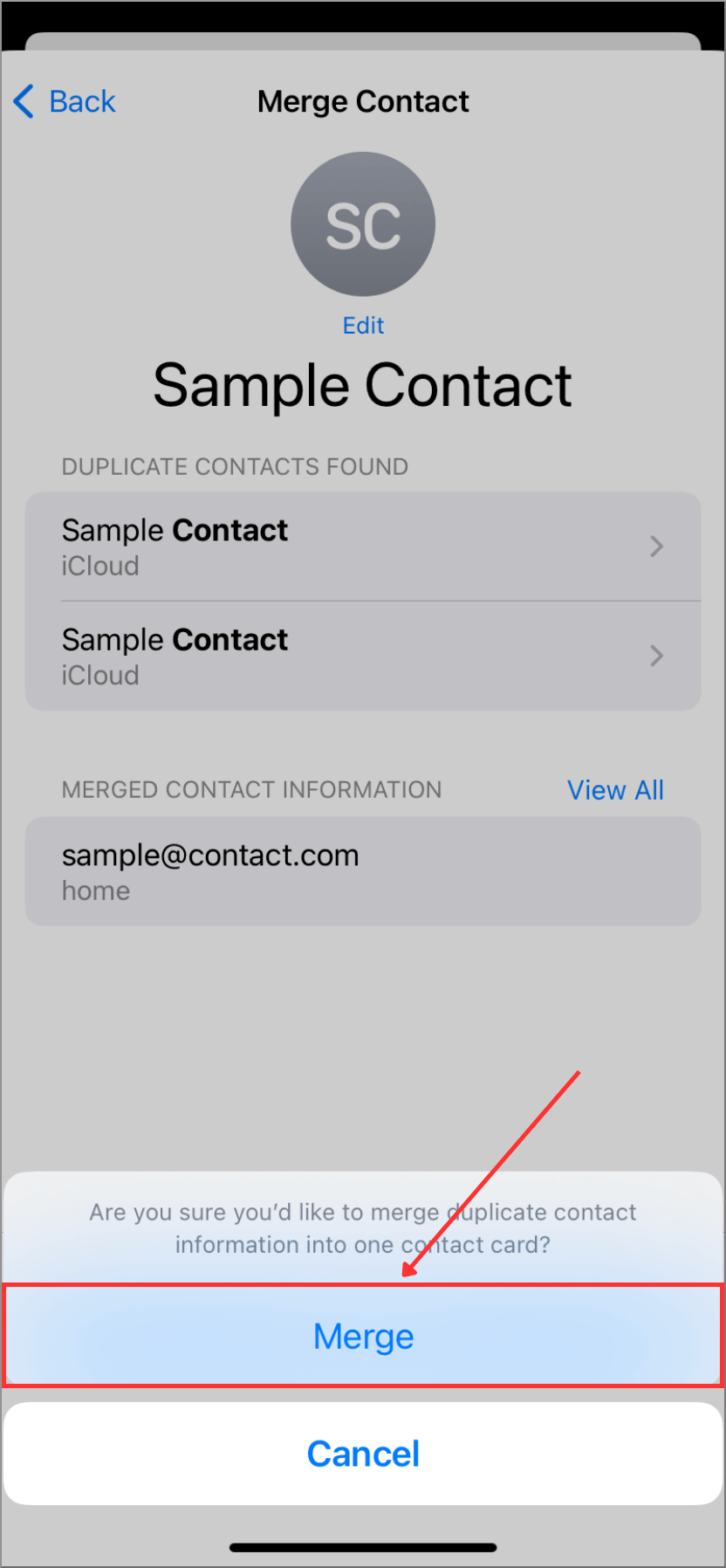
Telefon uygulamasını açın ve ekranın altındaki Kişiler üzerine dokunun. iOS, herhangi bir yinelenen kişi tespit ederse sizi bilgilendirir. Ekranda Kopyalar Bulundu görürseniz, üzerine dokunun. Tekrarları Görüntüle.
Ardından, silmek istediğiniz kopyalara dokunun. Alternatif olarak, iOS’in bulduğu tüm kopyaları silmeden önce birleştirmek için Hepsini Birleştir dokunabilirsiniz.
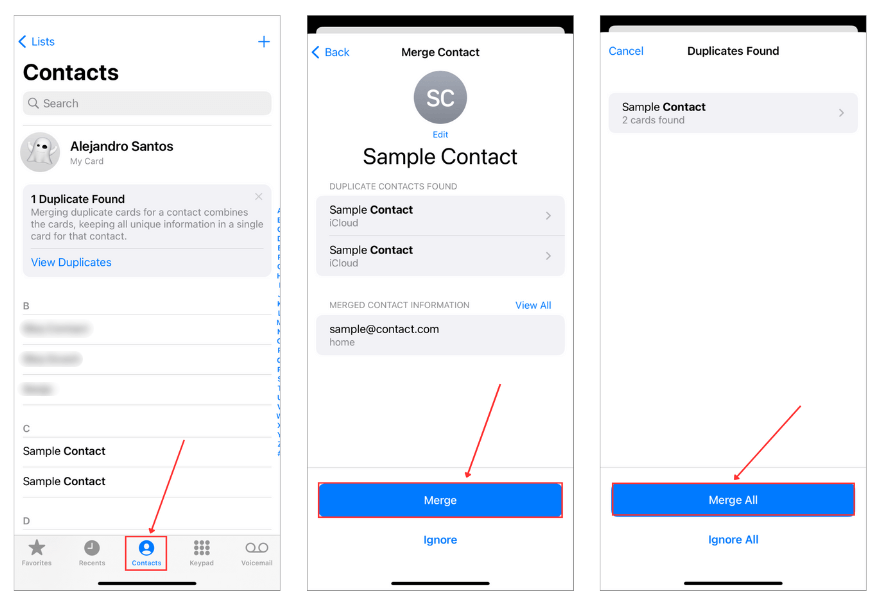
Son olarak, işlemi onaylamak için tekrar Birleştir‘e dokunun.
iPhone’da Depolama Alanını Temizlemenin Ek Yolları
Ana kısımda bu ipuçlarını atladık çünkü dürüst olalım, bunlar ya herkesin iPhone’unun alanı azalmaya başladığında ilk denediği şeylerden bazıları ya da herkesin ihtiyaç duymayacağı daha özel hilelerdir. Ama her ihtimale karşı, işte hızlı bir özet:
Yöntem 1: ‘iPhone Depolamasını Optimize Et’ Özelliğini Etkinleştir
Zaten iCloud Fotoğrafları’na değindik, ancak daha fazla ayrıntıya girelim. Wi-Fi veya hücresel bağlantınız her zaman aktifse, ‘iPhone’da En İyi Saklama‘ özelliği sizin en iyi arkadaşınızdır. Tam çözünürlüklü versiyonları iCloud’da depolar ve cihazınızda daha küçük, alan tasarrufu sağlayan versiyonları tutar. İşte nasıl etkinleştirileceği:
- Ayarlar’a dokunun: iPhone’unuzun Ayarlar uygulamasını açarak başlayın.
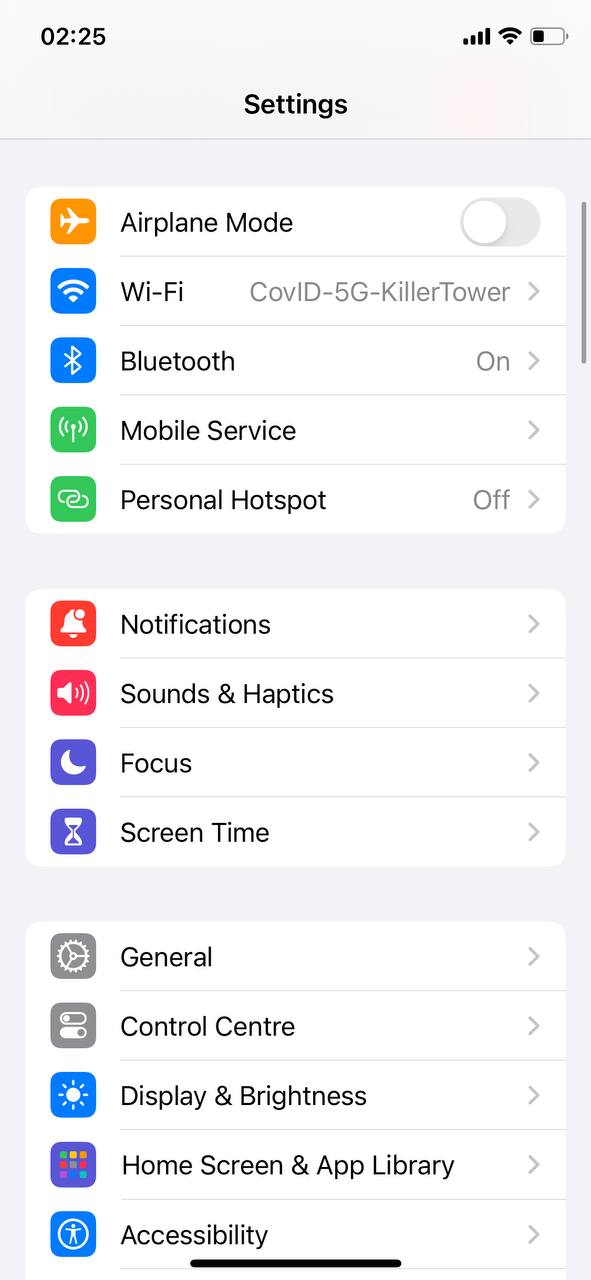
- ‘Fotoğraflar’a basın: Listede aşağıya doğru kaydırın ve ‘Fotoğraflar’ı bulun.
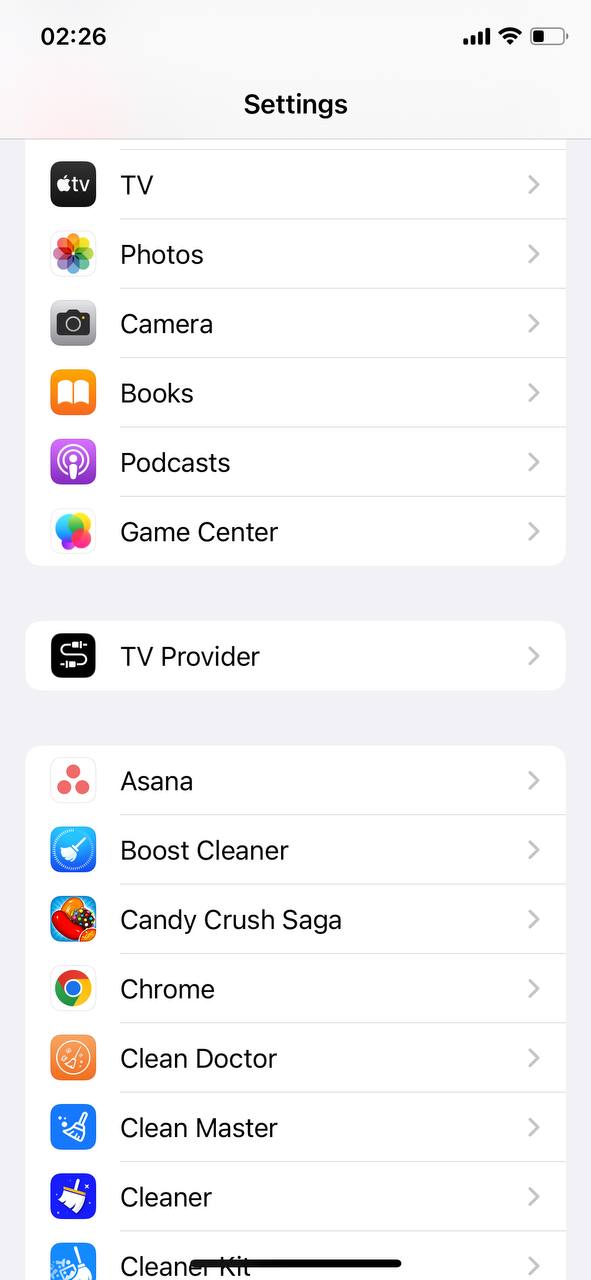
- Seç ‘iPhone’da En İyi Saklama: Burada iki seçenek göreceksiniz. ‘iPhone’da En İyi Saklama’i seçin. Bu, fotoğraflarınızın ve videolarınızın daha küçük, hafızaya dost versiyonlarını iPhone’unuzda tutarken, orijinallerinin iCloud’da saklanmasını sağlar. Bir fotoğrafın veya videonun tam çözünürlüklü versiyonuna ihtiyacınız olursa, Wi-Fi’ye bir sonraki bağlanışınızda iCloud’dan indirilecektir.
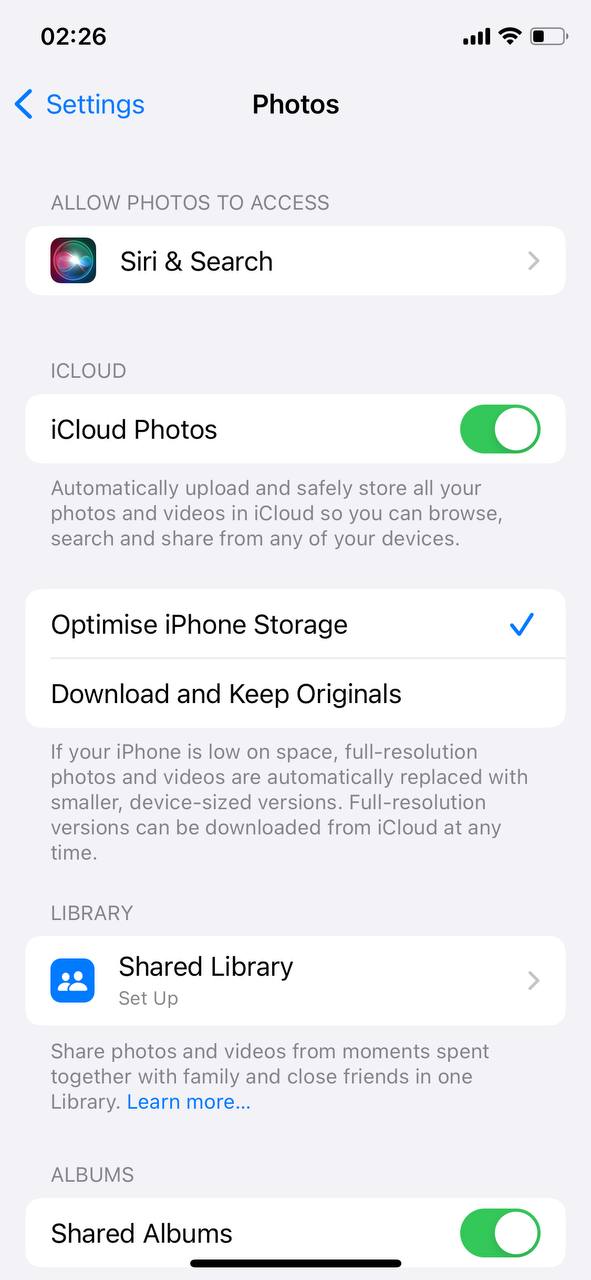
Not. Her iPhone kullanıcısına ücretsiz bir iCloud planı verilir, ancak bu plan sadece 5GB depolama alanı içerir—ki bu çoğu insan için yedeklemeler için bile zar zor yeterlidir, fotoğraflar ve videolar bir yana. Daha fazla alana ihtiyacınız varsa, Apple ücretli planlar sunuyor seçenekler 12TB’a kadar çıkıyor.
Yöntem 2: İndirilen Müzikleri ve Podcast’leri İncele
Müzik ve podcast’ler günlük rutinlerimizin harika arkadaşlarıdır, ancak indirilen bölümler ve şarkılar fark ettirmeden çok fazla alan kaplayabilir. İndirilen dosyalarınızı temizlemek için işte yapmanız gerekenler:
- Müzik veya Podcastler uygulamasını aç: Neyi temizlemek istediğinize bağlı olarak, müziğiniz için Music uygulamasını veya podcast bölümleriniz için Podcasts uygulamasını başlatarak başlayın.
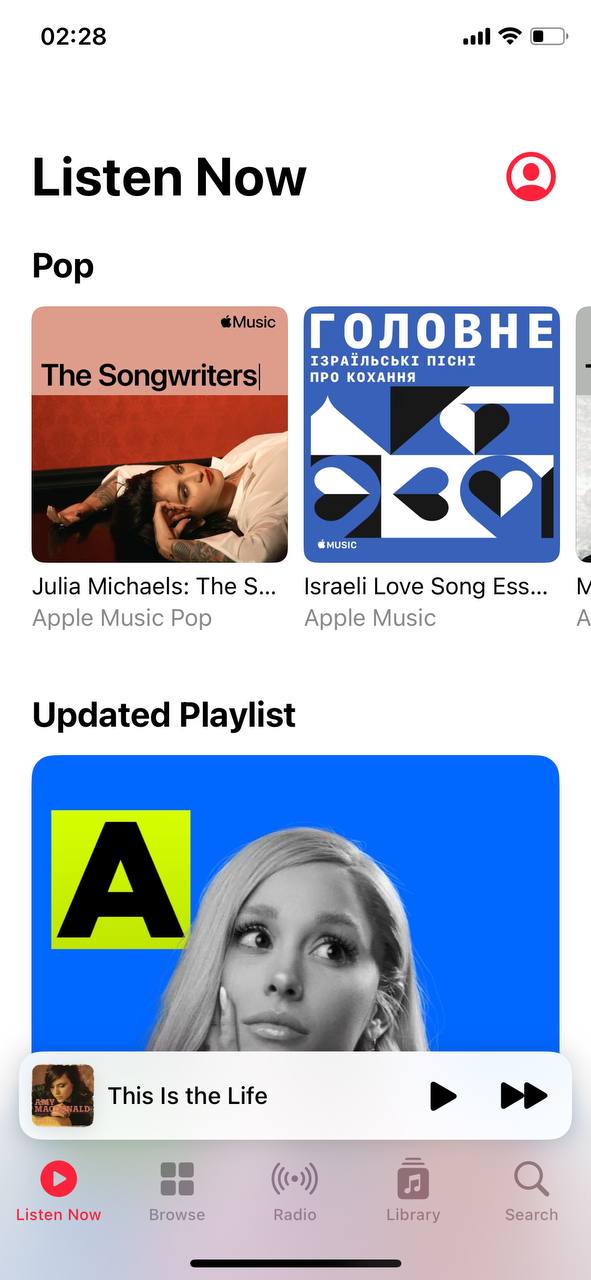
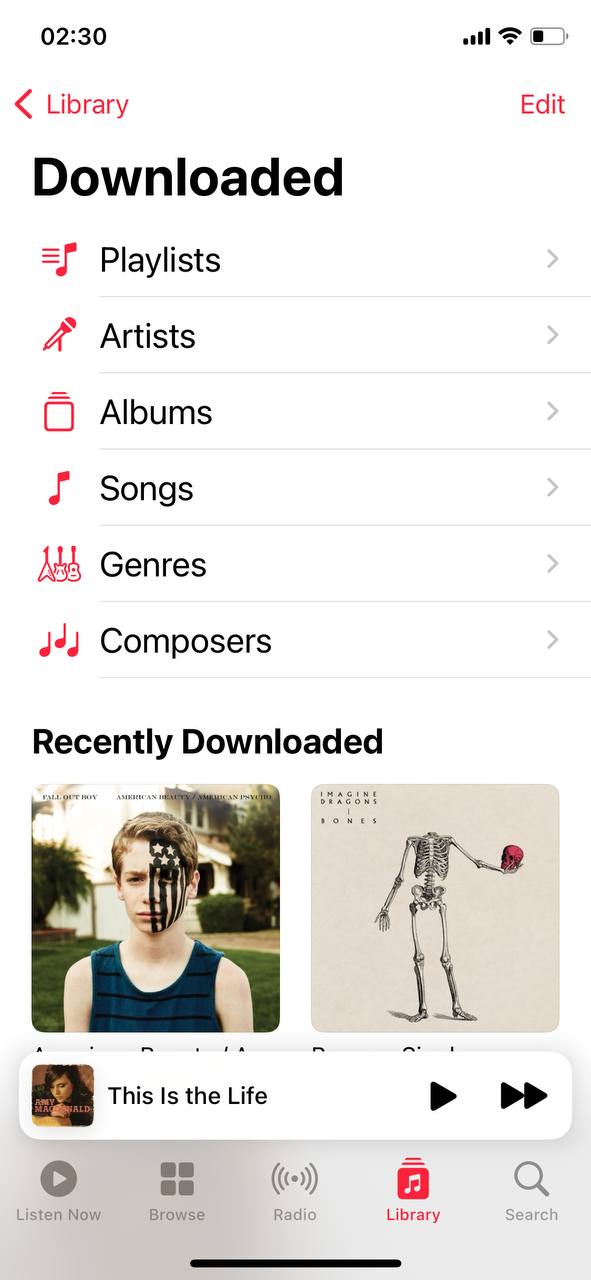
- Müzik İçin: Müzik uygulamasındaysanız, ‘Kütüphane’nize gidin ve ‘İndirilen Müzik’e dokunun. Burada, sanatçılar, albümler ve şarkılara göre organize edilmiş indirdiğiniz her şeyi göreceksiniz.
- Podcastlar İçin: Podcast’ler uygulamasında, ‘Kütüphane’nize gidin ve ardından ‘İndirilen Bölümler’e dokunun. Çevrimdışı dinlemek için kaydettiğiniz tüm podcast bölümlerini bulacaksınız.
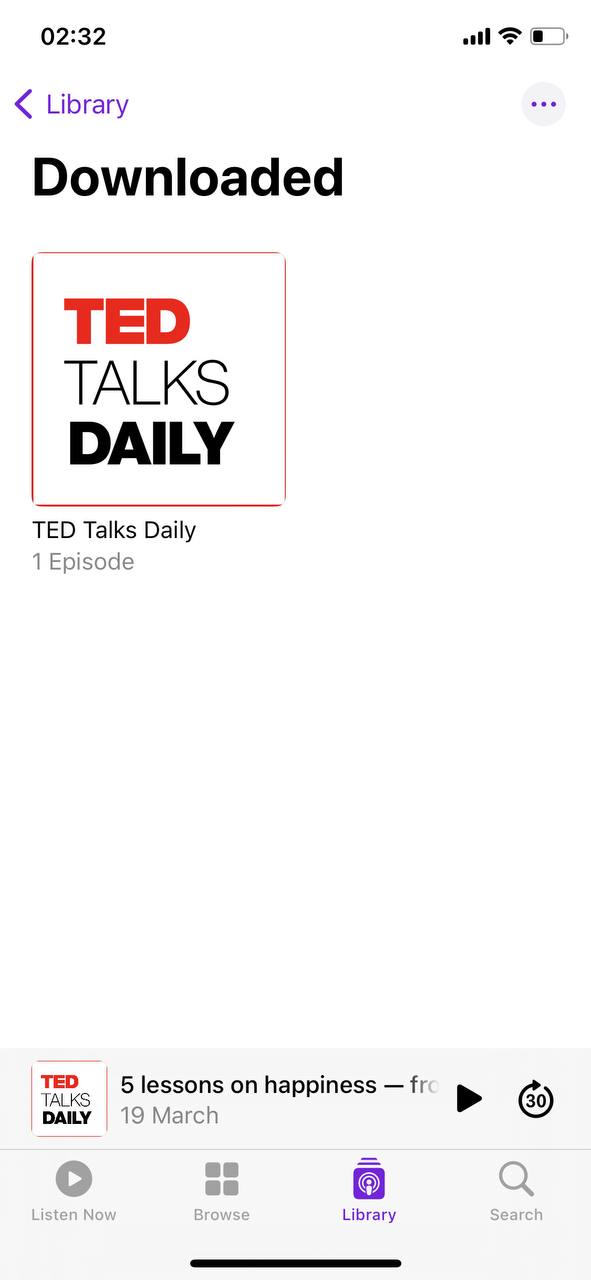
- Müzik İçin: Müzik uygulamasındaysanız, ‘Kütüphane’nize gidin ve ‘İndirilen Müzik’e dokunun. Burada, sanatçılar, albümler ve şarkılara göre organize edilmiş indirdiğiniz her şeyi göreceksiniz.
- Kaldırılacak içeriği seçin: İndirdiğiniz müzik veya podcast’ları gözden geçirin. Zaten dinlemiş olduklarınıza veya artık ilginizi çekmeyenlere karar verin.
- Bireysel öğeleri sil: Kaldırmak istediğiniz herhangi bir şarkı veya bölümü sola kaydırın ve ‘Sil’ seçeneğine dokunun. Ardından ‘Yalnızca İndirmeyi Kaldır’ seçeneğini seçin. Bu, dosyayı cihazınızdan kaldıracak ancak yayın için kütüphanenizde tutacaktır.
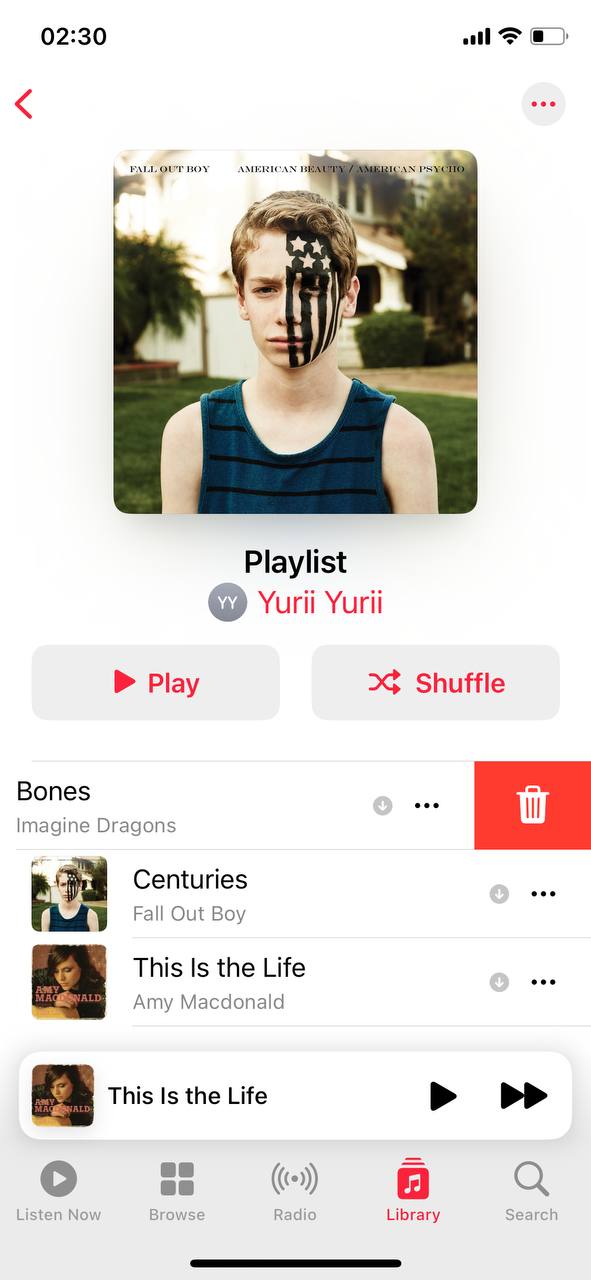
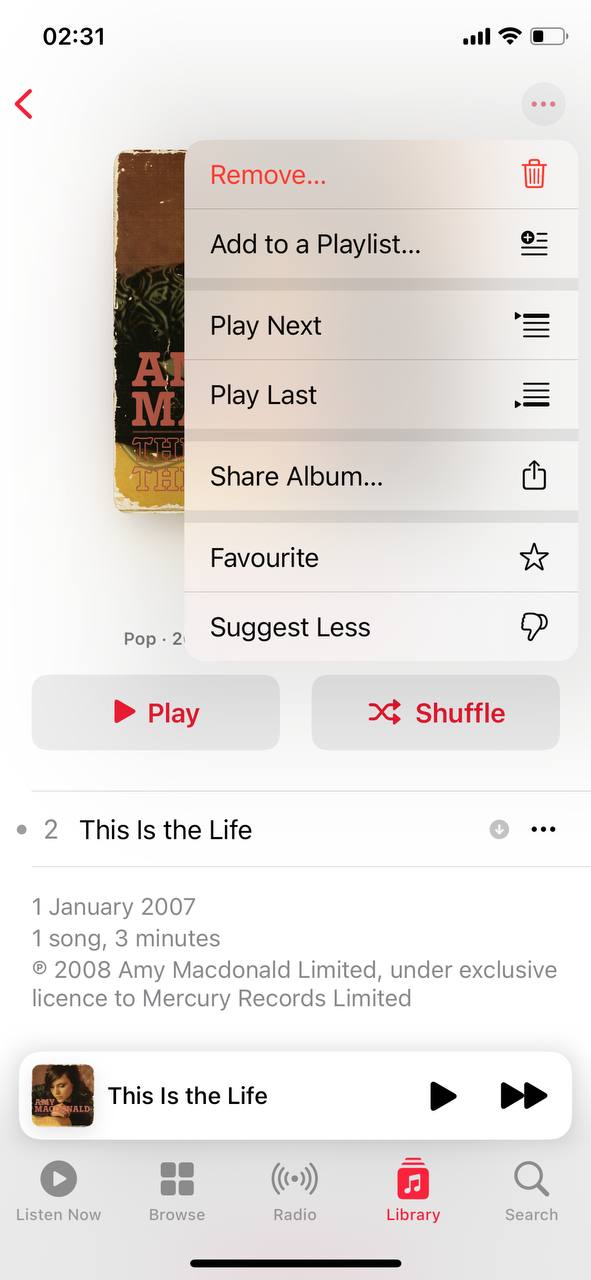
- Tüm albümleri veya podcast’leri sil: Daha hızlı bir temizlik için, tüm albümleri veya programları da silebilirsiniz. Müzik için, albüme dokunun ve ardından silme seçeneğini bulmak için sağ üst köşedeki üç noktaya dokunun. Podcast’ler için ise programın sayfasına gidin ve tüm indirilen bölümleri silmek için ‘Kütüphaneden Sil’ seçeneğini göreceksiniz.
Not. Eğer Spotify, YouTube Music, veya başka bir uygulama kullanıyorsanız, çevrimdışı indirmeleri de kaydedebilirler. Eski şarkıları ve çalma listelerini temizlemek için “Depolamayı Yönet” veya “İndirmeler” seçeneğini kontrol edin.
Yöntem 3: Artık İhtiyacınız Olmayan Eski Sesli Notları Silin
Eğer Sesli Notlar kullanıyorsanız, ihtiyacınız olmayan saatlerce eski kayıtlarla oturuyor olabilirsiniz. İster toplantı notları ister rastgele ses klipleri olsun, tüm bunlar bir araya geldiğinde düşündüğünüzden daha fazla yer kaplayabilir. Videolar kadar ağır olmasa da, daha uzun kayıtlar şaşırtıcı derecede ağır olabilir. İşte eski sesli notları nasıl sileceğiniz:
- Sesli Notlar uygulamasını açın: Uygulamayı ana ekranınızdan başlatın Sesli Notlar.
- Büyük veya kullanılmayan kayıtları bulun: Kayıtlarınız arasında gezinin ve artık ihtiyacınız olmayan eski olanları arayın. Daha uzun kayıtlar önemli ölçüde daha fazla alan kaplar, bu yüzden önce onlara odaklanın.
- Bireysel dosyaları sil: Bir kaydı sola kaydırın ve Sil dokunun. Tercih ederseniz, notu seçin, ardından alttaki çöp kutusu simgesi dokunun.
- Birden fazla kaydı sil: Sağ üst köşedeki Düzenle dokunun. Birden fazla kaydı seçin, ardından hepsini bir kerede kaldırmak için Sil dokunun.
Tıpkı Fotoğraflar’da olduğu gibi, ses kayıtlarını kalıcı olarak silip depolama alanını tamamen boşaltmak için Sesli Notlar uygulamasındaki Son Silinenler sekmesine gitmeniz gerekecek. Aksi takdirde, silinen notlar 30 gün boyunca yer kaplamaya devam edecektir.
Yöntem 4: Alternatif Bulut Depolama Hizmetlerini Kullanın
iCloud sınırlarına mı ulaştınız? Daha fazla depolama için Apple’a ödeme yapmak istemiyor musunuz? Bunun yerine diğer bulut hizmetlerini kullanabilirsiniz—ya bir yedek ya da tamamlayıcı bir depolama seçeneği olarak.
- Google Drive: Google ürünlerine düşkün olan herkes için kullanışlı. Başlangıç olarak 15 GB ücretsiz veriyor, bu oldukça cömert ve tüm Google uygulamalarıyla harika çalışıyor. Uygulama mağazasından alabilir ve eşyalarınızı oldukça kolay bir şekilde yükleyebilirsiniz.
- Dropbox: Kullanımı çok kolay ve başlangıçta size 2 GB veriyor. Daha fazlasına ihtiyacınız varsa, göz atabileceğiniz planları var. Arkadaşlarla veya kendi cihazlarınız arasında dosya paylaşımı için iyi. Uygulama mağazasında bulabilir ve ihtiyaçlarınıza nasıl uyduğunu görebilirsiniz.
- OneDrive: Microsoft ve Office ürünlerine düşkünseniz, OneDrive sizin için en iyi seçenek olabilir. Başlangıçta 5 GB ücretsiz veriyor. Office uygulamalarını sıkça kullanıyorsanız her şey oldukça sorunsuz. Sadece uygulama mağazasından indirin ve dosyalarınızı taşımaya başlayın.
- Box: Güvenlik ve ekip çalışması konusunda iseniz, bu harika bir seçenek. Başlangıç için 10 GB ücretsiz, ki bu oldukça iyi. Uygulamanın kullanımı kolay ve hazır olduğunuzda uygulama mağazasından indirebilirsiniz.
Bu uygulamalar, ekstra depolama için oldukça iyi ve hepsinin kendine özgü özellikleri var. Size uygun olanı seçin ve iPhone’unuza biraz nefes aldırın.
Bunlar temel şeyler olabilir, ancak küçük bir hatırlatma asla zarar vermez. Bunlara dikkat etmek, fazla uğraşmadan iPhone’unuzun depolama alanını kontrol altında tutmanıza yardımcı olabilir.
Özetlemek Gerekirse
Tamam, oldukça uzun bir listeyle sonuçlandık. Ama her adımı tek tek geçmek zorunda olduğunuzu düşünmeyin. Detaylı olmak istedik çünkü farklı insanlar iPhone’larını farklı şekillerde kullanıyor. Bir kişi için en iyi olan yöntem, başka biri için o kadar etkili olmayabilir.
Eğer en önemli üç adımı seçmek zorunda olsaydık, şunları önerirdik:
- Fotoğraf Kütüphanenizi Temizleyin – Özellikle üçüncü taraf bir temizlik uygulaması ile. Uygulamalar genellikle sadece birkaç dokunuşla anında gigabaytlarca alanı boşaltabildiğinden bu çok basit bir işlemdir.
- Uygulama Önbelleklerini Temizle – Sosyal medya, mesajlaşma ve akış uygulamaları saçma bir miktarda depolama biriktirmek zamanla.
- Dosyalar Uygulamasında İndirilen Dosyaları Temizle – Bu, alışkanlıklarınıza bağlıdır. Bazı insanlar bundan neredeyse hiç faydalanamazken, diğerleri yıllardır unutulan indirmeleri bulup alanı boşa harcadıklarını fark edeceklerdir.
Bununla birlikte, diğer her yöntem de büyük bir fark yaratabilir—her şey iPhone’unuzu nasıl kullandığınıza bağlıdır. Farklı insanlar, kendi deneyimlerine dayanarak farklı yöntemler önerirler. Örneğin, bir Reddit kullanıcısı otomatik uygulama kaldırma ile kötü bir deneyim yaşadı, bu nedenle bu her kişi için en iyi seçenek olmayabilir.
Ayrıca, bazı adımlar—fotoğrafları ve dosyaları saklamak için iCloud kullanmak gibi—sık sık çevrimdışı olan veya orijinal dosyalara anında erişim ihtiyacı olanlar için uygun olmayabilir, bu rahatsızlık verebilir.
Gördüğünüz gibi, iPhone depolama alanını boşaltmanın tek bir “doğru yolu” yoktur, ancak bu adımların bazılarının size uygun olacağından eminiz. iPhone’unuzu nasıl kullandığınıza uyanları seçin, ve daha fazla boş alan elde edeceksiniz.
