
10 Dakika İçinde iPhone’da Gereksiz Dosyalar Nasıl Temizlenir?
iPhone’unuz eskisi kadar düzgün çalışmıyor mu? Uygulamalar daha yavaş mı açılıyor, depolama uyarıları sürekli mi çıkıyor? Sorun genellikle birikmiş gereksiz dosyalardan kaynaklanır.
Aşağıda, iPhone’unuzdaki gereksiz dosyaları temizlemek için 10 güvenilir ve denenmiş yöntemi göstereceğiz—çoğu 10 dakikadan kısa sürede. Hadi başlayalım!
iPhone’da Gereksiz Dosya Olarak Tam Olarak Ne Nitelendirilir?
Gereksiz şeyler nedir? Basitçe söylemek gerekirse, bu dağınıklıktır—ihtiyacınız olmayan ama yine de ortalıkta olan şeylerdir. Gereksiz dosyalar zamanla biriken, yer kaplayan ve iPhone’unuzu yavaşlatan gereksiz verilerdir.
İşte çöp kategorisine koyacağımız şeyler:
- Uygulama önbellekleri ve verileri – uygulamaların oluşturup temizlemediği geçici dosyalar.
- Eski mesajlar ve ekler – saklama alanını işgal eden unutulmuş metinler, fotoğraflar ve videolar.
- Kullanılmayan uygulamalar – kullanmadığınız ancak hâlâ yer kaplayan uygulamalar.
- Tarayıcı önbelleği – süresi dolan Safari ve diğer tarayıcılardan gelen web sitesi verileri.
- İndirilen dosyalar – artık ihtiyacınız olmayan PDF’ler, videolar, müzikler ve belgeler.
- Yinelenen ve neredeyse yinelenen fotoğraflar – aynı sahnenin veya neredeyse aynı görüntülerin birden fazla çekimi, kütüphanenizi doldurur.
- Ekran görüntüleri ve ekran kayıtları – genellikle unutulan hızlı çekimler.
- Büyük, kullanılmayan video dosyaları – gigabaytlarca depolama alanı kaplayan eski klipler.
- Sesli notlar – artık ihtiyacınız olmayan ancak hâlâ duran kayıtlar.
Gördüğünüz gibi, alanınızı israf eden, gereksiz veya artık ihtiyaç duyulmayan her şey çöp olarak kabul edilebilir. Neyse ki, iPhone’unuz en fazla depolama alanını neyin kapladığını hızlıca görmenizi kolaylaştırır.
Ayarlar > Genel > iPhone Saklama bölümüne gidin. Bu bölüm, dosya silme işlemi için dosyaları belirlemenize ve önceliklendirmenize yardımcı olarak depolama kullanımının ayrıntılı bir dökümünü sağlar.

Ek rehberlik için, Apple’ın iPhone depolama yönetimi destek sayfası cihazınızı dağınıklıktan uzak tutmak için yararlı ipuçları sunar.
iPhone’lardaki gereksiz sorunlar oldukça yaygındır. Örneğin, yakın zamanda şu mesajı aldık iletişim formu:
“Hey, dün fotoğraf çekmeye çalışıyordum, tam deklanşör düğmesine dokunduğumda, iPhone’um bana ‘Saklama Alanı Dolmak Üzere’ mesajı verdi. Fotoğrafı bile çekemedim. Depolama alanımı neyin doldurduğuna dair hiçbir fikrim yok. Çok fazla şey indirmiyorum. Telefonda yer kaplayan ne varsa temizlemenin kolay bir yolu var mı?”
Bu tanıdık geliyorsa ve bir çözüm istiyorsanız, aşağıda okuyucumuza önerdiğimiz yöntemleri bulacaksınız.
iPhone’da Gereksiz Dosyaları Temizlemenin En İyi 10 Yöntemi
Şimdi, pratiğe geçelim. iPhone’unuzdaki gereksiz dosyaları kaldırmanın en hızlı ve kolay yöntemleriyle başlayacağız. Listeyi sırasıyla takip edin — her yönteme ihtiyaç duyulmayabilir, ancak her iPhone farklıdır ve onları boğan gereksiz dosyalar da farklılık gösterebilir.
Yöntem 1: Üçüncü Taraf iPhone Temizlik Uygulamalarını Kullanın
Bu listedeki en kolay yöntem budur. Apple, iPhone’ların bunu otomatik olarak hallettiğini iddia ederek gereksiz dosya yönetimini basitleştirmez. Ancak iPhone temizleme uygulamalarının büyük popülaritesi aksini gösteriyor.
Bu uygulamalar temizlemeyi otomatikleştirir, saatler sürebilecek işlemleri dakikalara—hatta saniyelere—indirir. iPhone’unuzdaki gereksiz dosyaları, kopyaları ve büyük medya dosyalarını tarayarak, minimal çaba ile alan temizlemenizi sağlarlar.
Eğer araştırma yapmak istemiyorsanız, mevcut olan en iyi iPhone temizleme uygulamaları listesinden bazılarını derledik. Bu listenin en başında Clever Cleaner: AI iPhone Temizleme Uygulaması bulunuyor—ve iki iyi sebep için:
- Depolamayı etkin bir şekilde temizler ve medya çöplerini hızlı bir şekilde bulur.
- Abonelik gerektirmeyen, kilitli özellikleri olmayan ve reklam içermeyen birkaç gerçekten ücretsiz iPhone temizleyicisinden biridir.
Diğer çoğu uygulamadan farklı olarak, Clever Cleaner ücretli planları zorlamaz; her şey başlangıçtan itibaren kullanılabilir. Abonelik tabanlı temizleyicilerle dolu bir piyasada nadir bulunan, şartlar olmaksızın bir seçenektir.
Makalenin ilerleyen kısımlarında gereksiz görüntüleri kaldırmak için Clever Cleaner’i nasıl kullanacağımızı ve diğer özelliklerini nasıl ele alacağımızı göstereceğiz. İşte nasıl kullanılacağı:
- App Store’da “Clever Cleaner” veya resmi bağlantıyı kullanarak indirin için arama yapın.
- Uygulamayı açın ve Benzerler sekmesine gidin.

- ‘Akıllı Temizleme’’e dokunun, uygulama fotoğraf galerinizde saniyeler içinde tarama yapacaktır.
- Önerilen silmeleri inceleyin. Belirli bir öğeyi saklamak istiyorsanız ‘Geri Yükle’’e dokunun.
- Seçimi kabul ederseniz, ‘Kaydırarak Sil’’e dokunun ve onaylayın.

- Daha fazla kontrol için, hangi fotoğrafların tutulacağını veya kaldırılacağını manuel olarak seçmek üzere bir gruba dokunun.
- Uygulamanın yapay zekası her gruptaki En iyi çekim‘yı otomatik olarak seçer, ancak gerekirse bunu değiştirebilirsiniz.

- Memnun kaldığınızda, seçilen resimleri silmek için ‘Öğeyi Çöp Kutusuna taşı’’e veya bir sonraki gruba geçmek için ‘Tümünü Atla’e dokunun.
- Bitirdiğinizde, ‘Çöpü Boşalt’’e dokunun ve silmeyi onaylayın.

Benzer fotoğrafların ötesinde, Clever Cleaner üç başka kullanışlı sekmeye sahiptir:
- Ekran resimleri sekme – Hızlı bir şekilde tarar ve gereksiz ekran görüntüleri tanımlar, bu da onları toplu olarak silmeyi kolaylaştırır. Tüm fotoğraf kitaplığınızda gezinti yapmanıza gerek yok.
- Lives sekme – Canlı Fotoğrafları normal görüntülere dönüştürür alan tasarrufu sağlamak için. Canlı Fotoğraflar, kısa animasyonları nedeniyle standart fotoğraflardan çok daha fazla depolama alanı kaplar. Hareket efektine ihtiyacınız yoksa, bu özellik önemli bir depolama alanı açmanıza yardımcı olur.
- Ağır sekme – Videoları/fotoğrafları boyuta göre sıralandı görüntüler, bu da en büyük alan israfçılarını anında belirleyip kaldırmanıza olanak tanır. Bu, iOS’un doğal olarak sunmadığı bir şeydir.

Gördüğünüz gibi, Clever Cleaner medya temizliğine odaklanıyor. Herhangi bir iPhone temizleyicisi ile beklentilerinizi yönetmek önemlidir. Bazı uygulamalar kişi temizliği veya takvim temizliği gibi ekstra özellikler sunsa da, yalnızca Apple’ın üçüncü taraf uygulamalara erişmesine izin verdiği alanları temizleyebilirler.
Bu uygulama hakkında daha fazla ayrıntıyı Clever Cleaner incelemesi adresinde bulabilirsiniz. Bu uygulamayı araştırırken, resmi Clever Cleaner temizleme uygulamasının web sayfası sitesinde ilginç bir detayla karşılaştık:
“Erken kullanıcılar, yükseltmeler veya yeni özellikler için asla ücret ödemek zorunda kalmayacaklar.”
Bu, şimdi indirirseniz almanız gerektiği anlamına gelir. ömür boyu erişim mevcut ve gelecekteki tüm özelliklere ücretsiz erişim. İşinize yarayabilir.
Yöntem 2: Nadiren Kullanılan Uygulamaları Kaldır
Fotoğraflar‘in yanısıra, Uygulamalar kategorisi genellikle bir iPhone’daki en büyük depolama alanı yiyicilerinden biridir. Kullanılmayan uygulamalar yalnızca yer kaplamak yapmaz—ayrıca arka plan işlemleri de çalıştırabilirler, bu da işleri yavaşlatır. Fotoğrafların aksine, temizliği sizin için basitleştirecek üçüncü parti uygulamalar yoktur. Bunu manuel olarak yapmanız gerekecek.
Kullanılmayan bir uygulamayı silmek için:
- Ana ekranınızda uygulama simgesine dokunun ve basılı tutun.
- Seçenekler menüsünden ‘Uygulamayı Sil‘ veya ‘Uygulamayı Sil‘ öğesine dokunun.
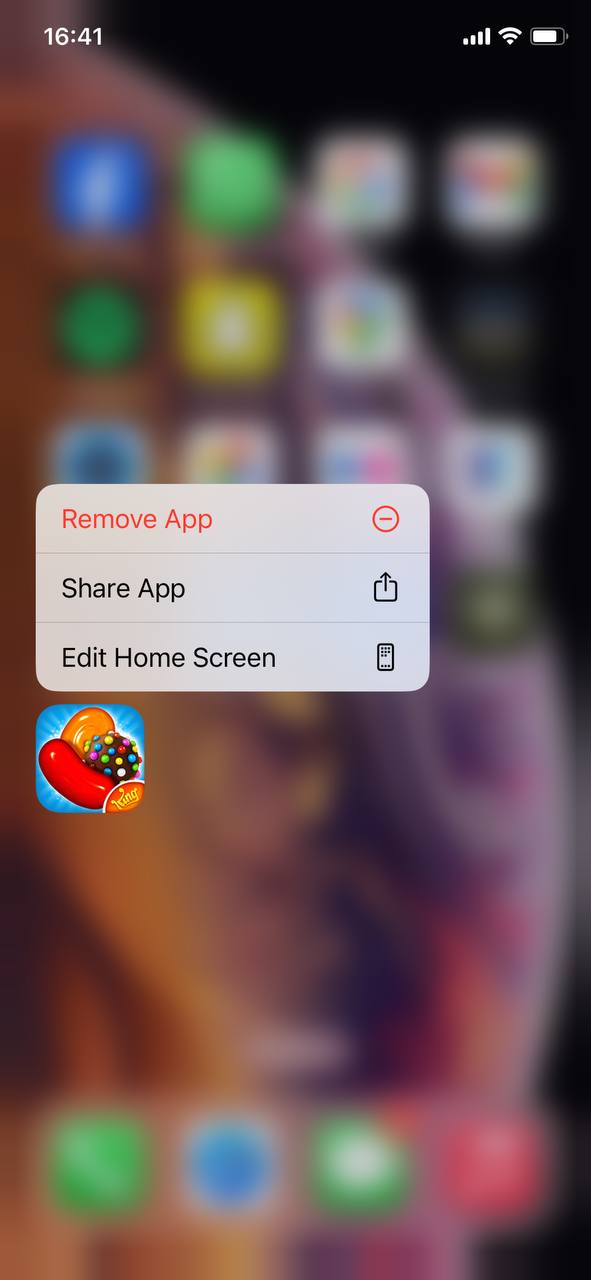
- İstemde ‘Uygulamayı Sil‘ öğesini yeniden seçerek silmeyi onaylayın.
Bu işlem uygulamayı ve ilişkili verileri kaldırarak alan açar. Yalnızca artık ihtiyacınız olmayan uygulamaları sildiğinizden emin olun, çünkü bu işlem uygulamanın yeniden indirilmesi olmadan geri alınamaz.
- Ayarlar > Genel > iPhone Saklama‘de bir uygulamaya dokunun.
- Ayarlarını ve belgelerini koruyarak kaldırmak için Uygulamayı Kaldır‘ü seçin.
- Herhangi bir zamanda App Store’dan yeniden yükleyebilir ve verileriniz orada olmaya devam eder.
Yöntem 2: Safari Önbelleğini Temizle
Safari, sayfa yükleme hızını artırmak için gezinme verilerini, geçmişi ve web sitesi önbelleklerini saklar. Zamanla, bu dosyalar birikir, depolama alanı kaplar ve hatta bazen kendini Safari yavaşlatır.
To Safari önbelleğini temizle:
- iPhone’unuzda ‘Ayarlar‘ uygulamasını açın.
- Aşağı kaydırın ve ‘Safari‘.’ı seçin.
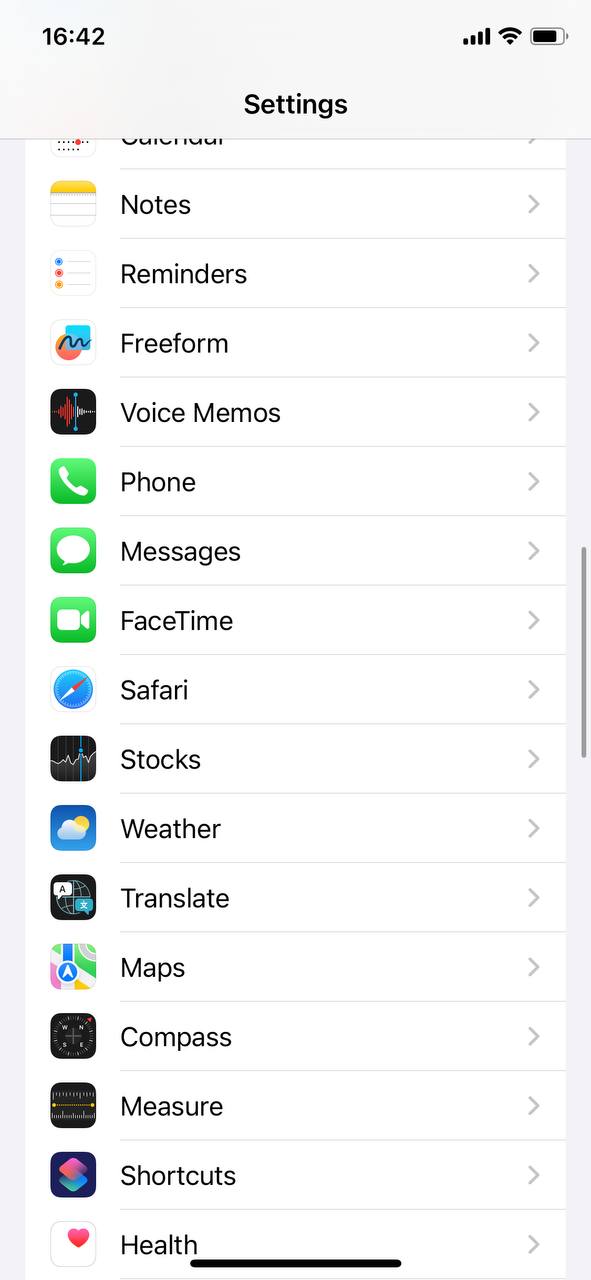
- ‘Geçmişi ve Web Sitesi Verilerini Sil’ üzerine dokunun.
- Açılır pencerede ‘Temizle’ye dokunarak işleminizi onaylayın.
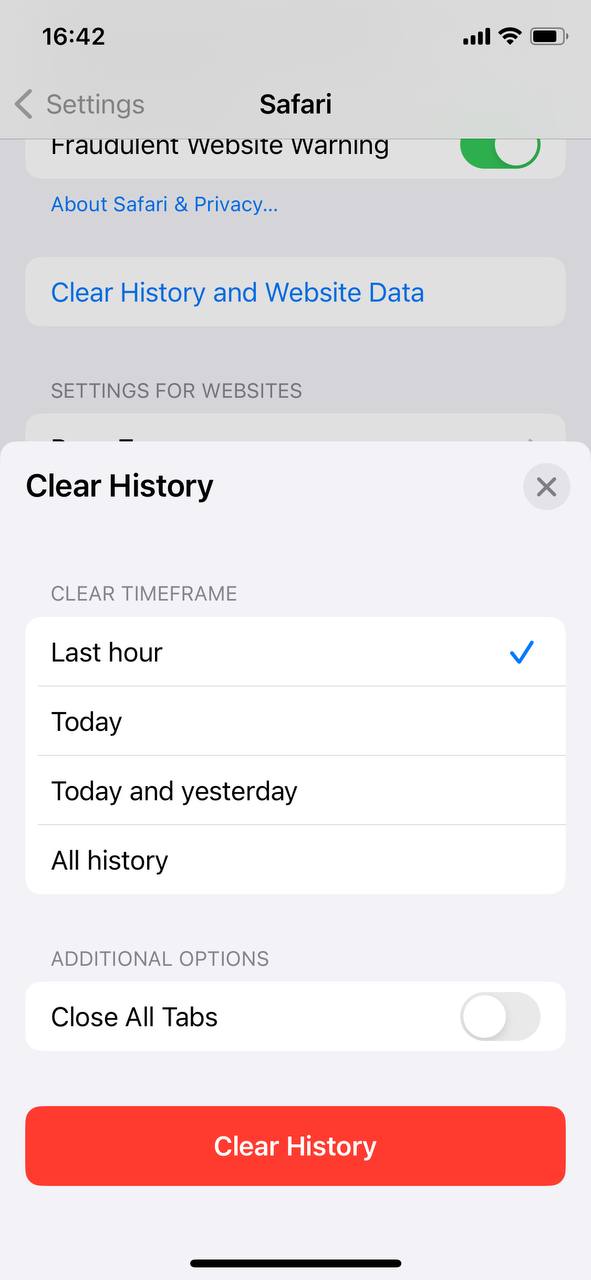
Bu işlem yalnızca alan açmakla kalmayıp, aynı zamanda tarayıcı performansını da potansiyel olarak iyileştirebilir. Unutmayın, bu işlem sizi web sitelerinden çıkış yapacak ve tarama geçmişinizi silecektir.
Yöntem 4: iMessage Eklerini İncele
Eski mesajlar, özellikle ekli olanlar, önemli ölçüde depolama alanı kaplayabilir. Belirli bir süre sonra mesajları otomatik olarak silmek için ‘Mesaj Geçmişi’ni etkinleştirebilirsiniz. Ayrıca, mesaj dizilerini manuel olarak gözden geçirin ve mesaj depolama alanınızı temiz tutmak için büyük ekleri veya gereksiz konuşmaları kaldırın:
- ‘Ayarlar‘ye gidin ve ‘Mesajlar‘yi seçin.
- ‘Mesaj Geçmişi‘ bölümüne ilerleyin.
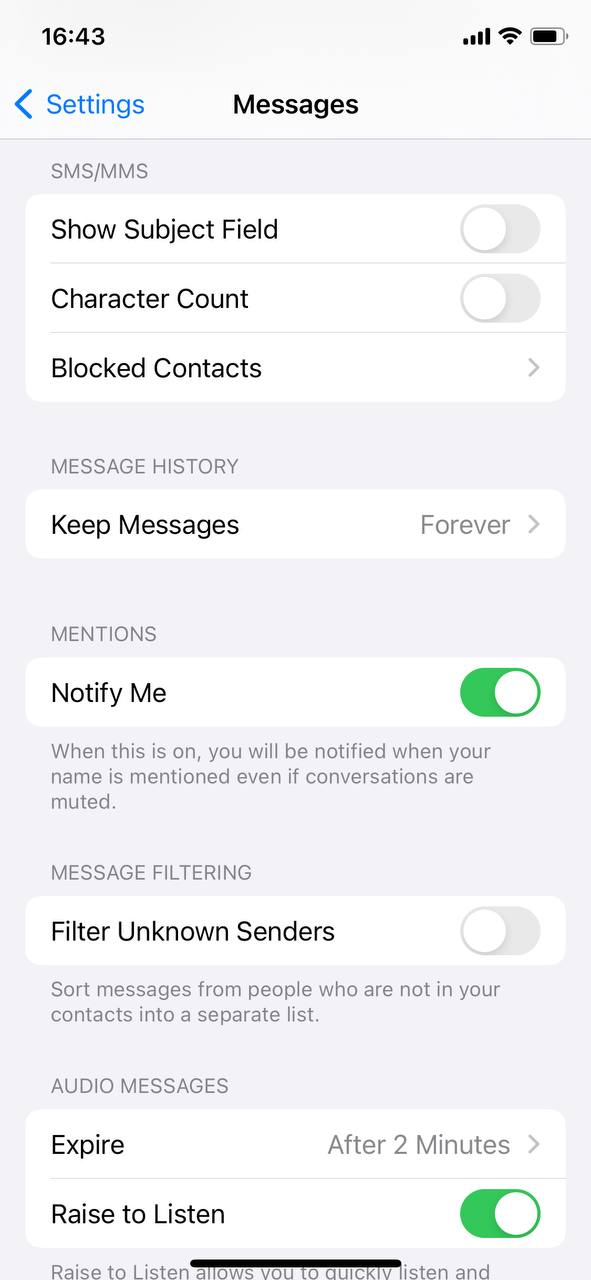
- ‘Mesajları Tut‘ye dokunun ve istenen süreyi seçin (örneğin, 30 gün).
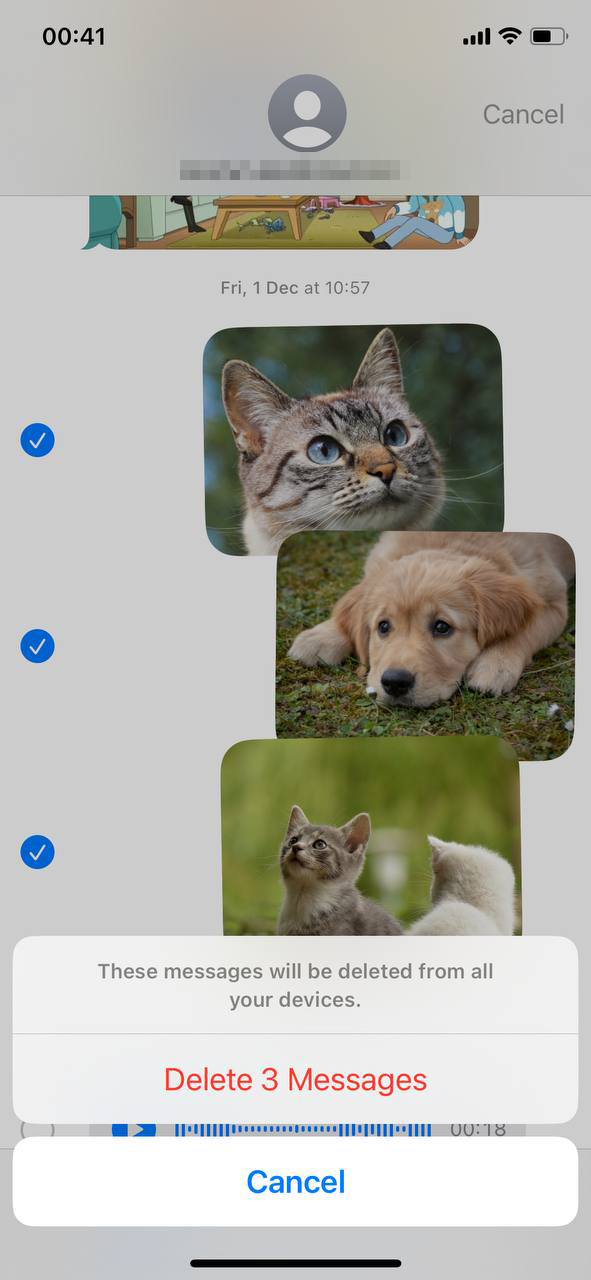
- Bireysel mesajları silmek için bir sohbet açın, bir mesaja dokunup basılı tutun ve silinecek mesajları seçmek için ‘Daha Fazla‘yi seçin.
Dosyaları silerken dikkatli olun. Gerekli verileri silmekten kaçının ve veri kaybını önlemek için önemli bilgileri önceden yedekleyin. Daha gelişmiş temizlik yöntemleri için, aşağıdaki bölümdeki otomatik çözümlere geçin.
Yöntem 5: Uygulama Önbelleğini Temizle
Bir başka gereksiz içerik yüklü alan, sık kullanılan uygulamaların önbelleği bölgesidir. Uygulamalar gigabaytlarca geçici veriyi depolayabilir, veya geçici olması gereken ancak sıklıkla kalıcı olan verileri saklayabilir. Zamanla, bu önbelleğe alınmış dosyalar birikir ve değerli depolama alanını kaplar.
Farklı uygulamalar için önbelleği temizleme adımları değişiklik gösterebilir, ancak genellikle uygulamanın ayarlarında Depolama, Veri Yönetimi, veya Önbellek gibi bir şeyin altında bulunur:
- Depolama kullanım detaylarını görüntülemek için bir uygulama seçin.
- Önbelleği veya verileri temizleme seçeneğini arayın.

- Mevcutsa, ‘Önbelleği Temizle‘ veya benzer bir seçeneğe dokunun.
Önbelleği temizlemek, uygulama içerisindeki önemli verilerinizi veya ayarlarınızı etkilemeden geçici dosyaları kaldırır.
Yöntem 6: İndirilen Dosyaları Sil
İndirilen dosyalar birikebilir ve değerli alan kaplayabilir. İndirilenler klasörünüzü gözden geçirin ve artık ihtiyaç duymadığınız dosyaları silin. Bu adımları izleyerek bunları bulun ve silin:
- iPhone’unuzda Files uygulamasını açın ve İndirilenler klasörüne gidin.
- Sağ üst köşedeki “…” üzerine dokunun, ardından Seç ve silmek istediğiniz dosyaları seçin.
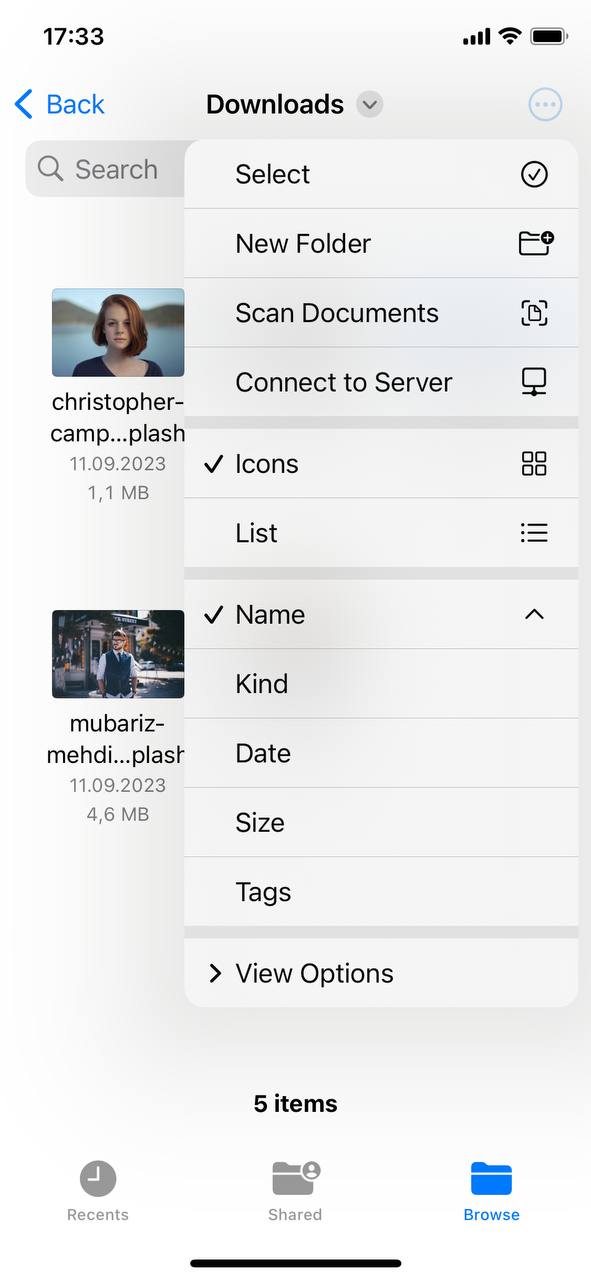 Seçili dosyaları silmek için çöp simgesi düğmesine dokunun.
Yöntem 7: iCloud Depolamayı Yönet
Eski yedeklemeleri ve gereksiz verileri silerek iCloud depolamanızı optimize edin. İşte bunu kolayca yapmanın yolu:
- Ayarlar‘i açın ve üstte adınıza dokunun. Orada depolama kullanımınızı görmek için iCloud‘ü seçin.

- Yedeklemeleri, belgeleri, fotoğrafları ve daha fazlasını temizlemek için seçenekler için Depolamayı Yönet‘e dokunun.
- Yedekleri veya gereksiz verileri silmeyi düşünerek alan açın.
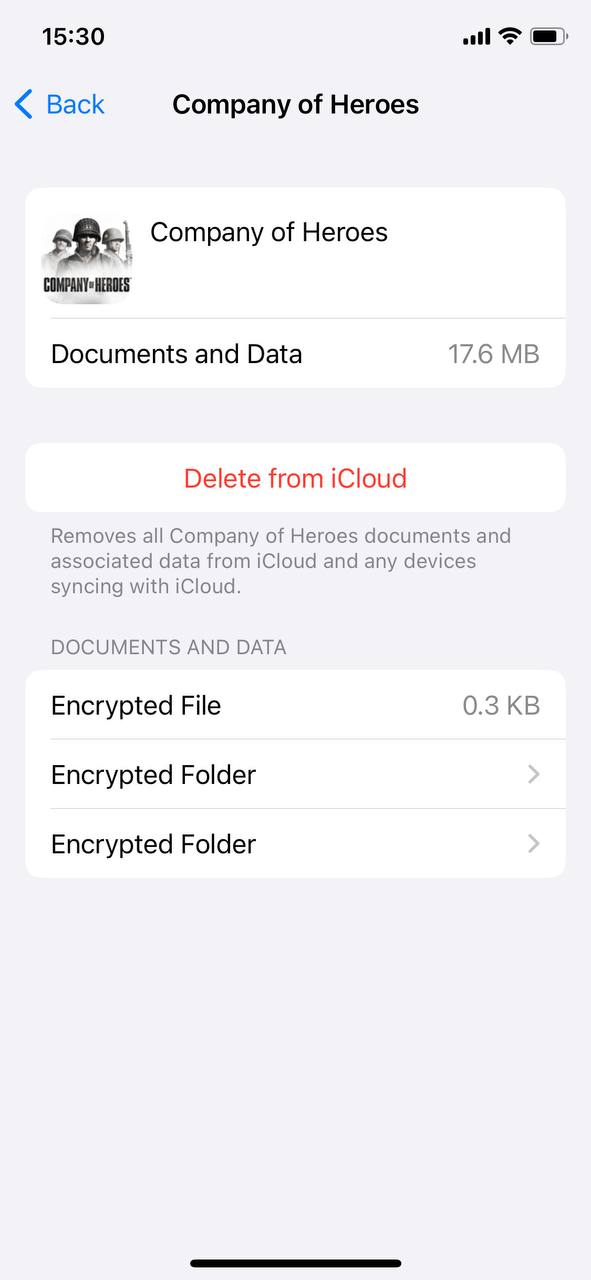
- Gerekli ise depolama planınızı yükseltme seçeneklerini keşfedin.
Yöntem 8: Çevrimdışı Müzik ve Podcast’leri Kaldır
İndirilen müzik ve podcast’ler büyük bir depolama alanını kaplayabilir—özellikle sık sık çalma listelerini veya bölümleri kaydediyorsanız. Birçok insan, yıllar öncesine ait eski podcast bölümlerinin hala cihazlarında olabileceğinin farkında bile değildir. İşte nasıl kaldıracağınız:
- Ayarlar‘i açın.
- Genel > iPhone Saklama‘a gidin.
- Aşağı kaydırın ve ne kadar yer kullandıklarını görmek için Müzik veya Podcast’ler‘e dokunun.
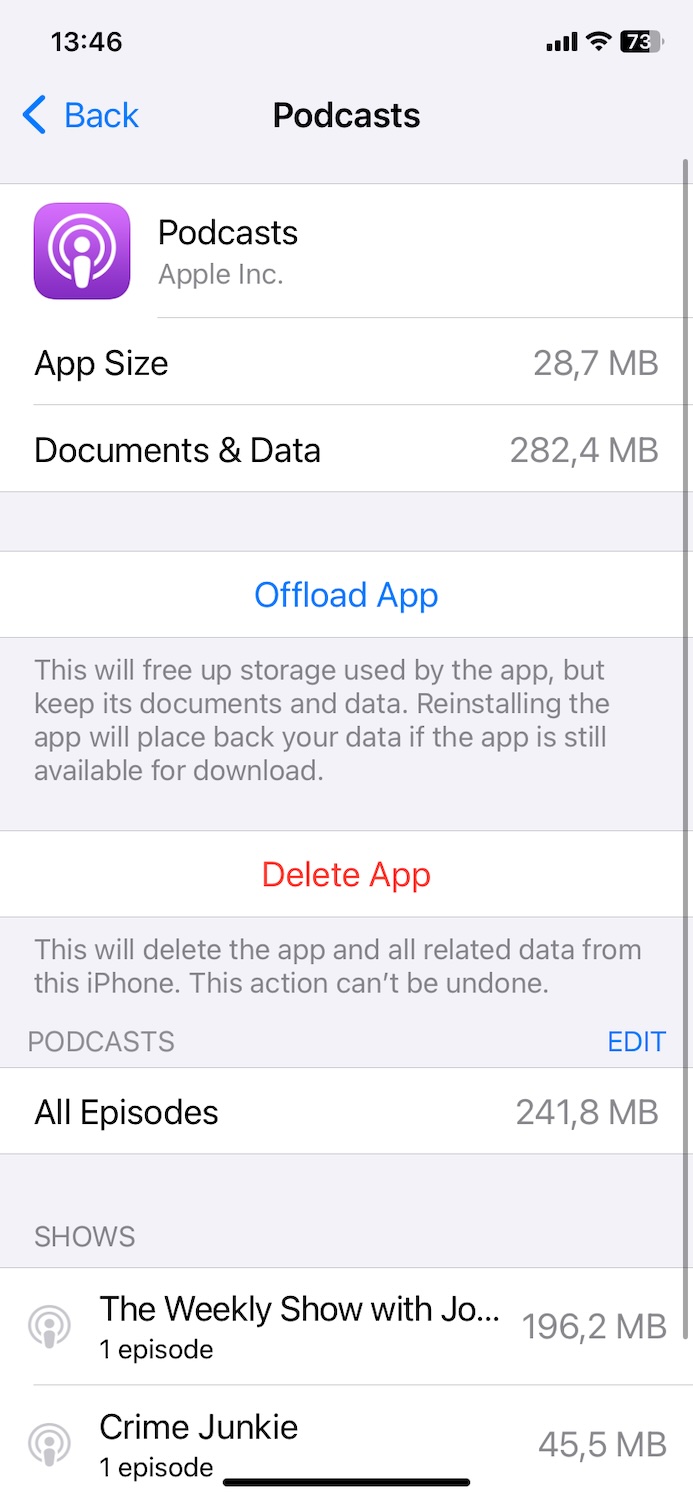
- Daha sonra Düzenle‘e dokunun ve bireysel olarak bir şarkı, albüm veya podcast’i kaldırın.

Ayrıca, iPhone’unuzun otomatik olarak yeni bölümleri indirmesini engellemek için ayarlarınızı da ayarlayabilirsiniz (veya daha sonrasında onları silebilirsiniz). İşte şöyle:
- Ayarlar uygulamasını açın ve Podcast’ler bulun.
- Oynatılan İndirilenleri Sil seçeneğini açarak dinlediğiniz bölümlerin otomatik olarak silinmesini sağlayabilirsiniz.
- Veya Kaydedince İndir seçeneğini kapatarak kaydedilen bölümlerin yerel olarak depolanmasını önleyebilirsiniz.

Yöntem 9: Kullanılmayan Sesli Notları Kaldır
Eğer Voice Memos uygulamanız kullanılmayan kayıtlarla doluysa, düzenlemek için bu adımları takip edin:
- iPhone’unuzda Voice Memos uygulamasını açın.
- Kayıtlarınızı inceleyin ve artık ihtiyacınız olmayanları belirleyin.
- Silme seçeneğini ortaya çıkarmak için bir notun üzerine sola kaydırın, ardından Sil‘ye dokunun.
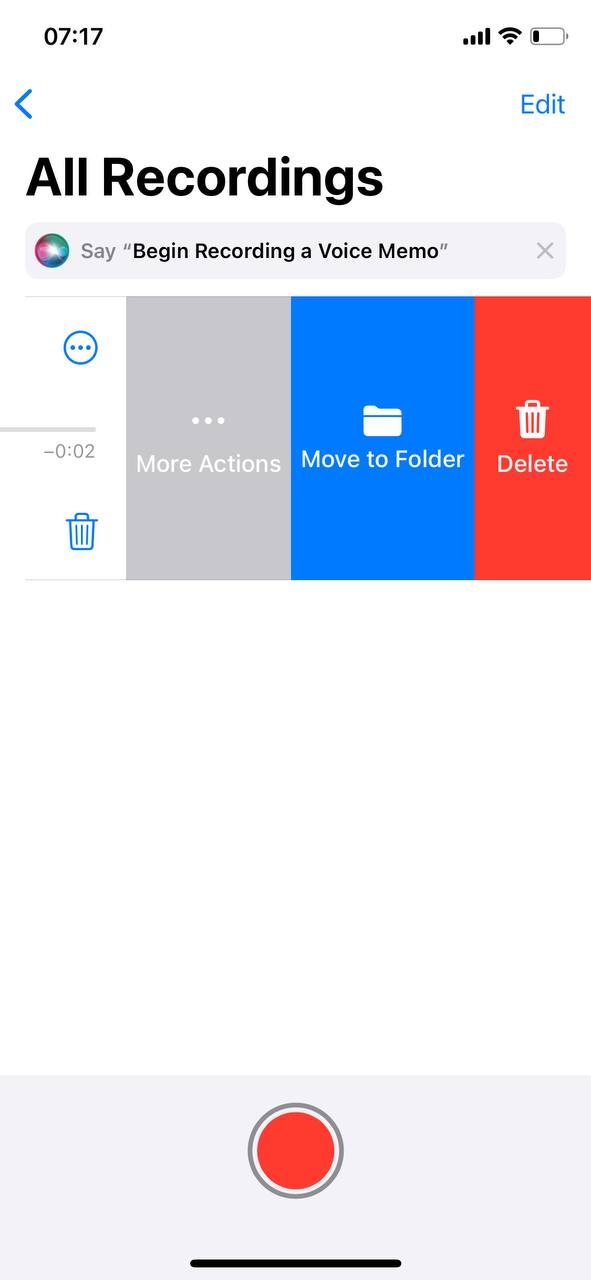
- İstendiğinde silmeyi onaylayın.
Yöntem 10: Yedekleme ve Geri Yükleme
En radikal yöntem olarak, iPhone’unuzu yedekleyip fabrika ayarlarına sıfırlamak ve ardından yedekten geri yüklemek olabilir. Bu, normal temizlik yöntemlerinin ulaşamayacağı gizli gereksiz dosyaları temizleyebilir. Özellikle, depolama alanını boşaltmanıza rağmen iPhone’unuz yavaşlamış gibi hissediyorsanız faydalıdır.
- Tüm veriler, ayarlar ve medya kaydedildiğinden emin olmak için iPhone’unuzun tam yedeğini oluşturun. Finder/iTunes, iCloud veya üçüncü taraf uygulamalardan biri kullanın.
- Yedekleme tamamlandığında, iPhone’unuzda Ayarlar > General > iPhone’u Aktar veya Sıfırla’ya gidin üzerine gidin.
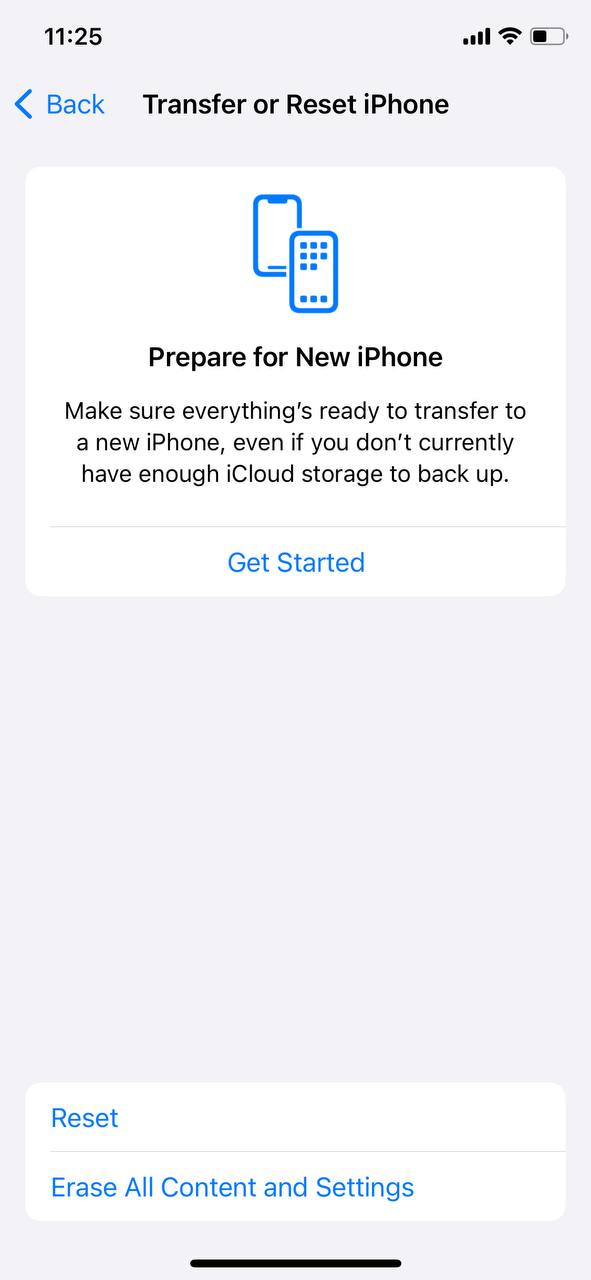
- Cihazınızı tamamen temizlemek için Tüm İçeriği ve Ayarları Sil seçin.
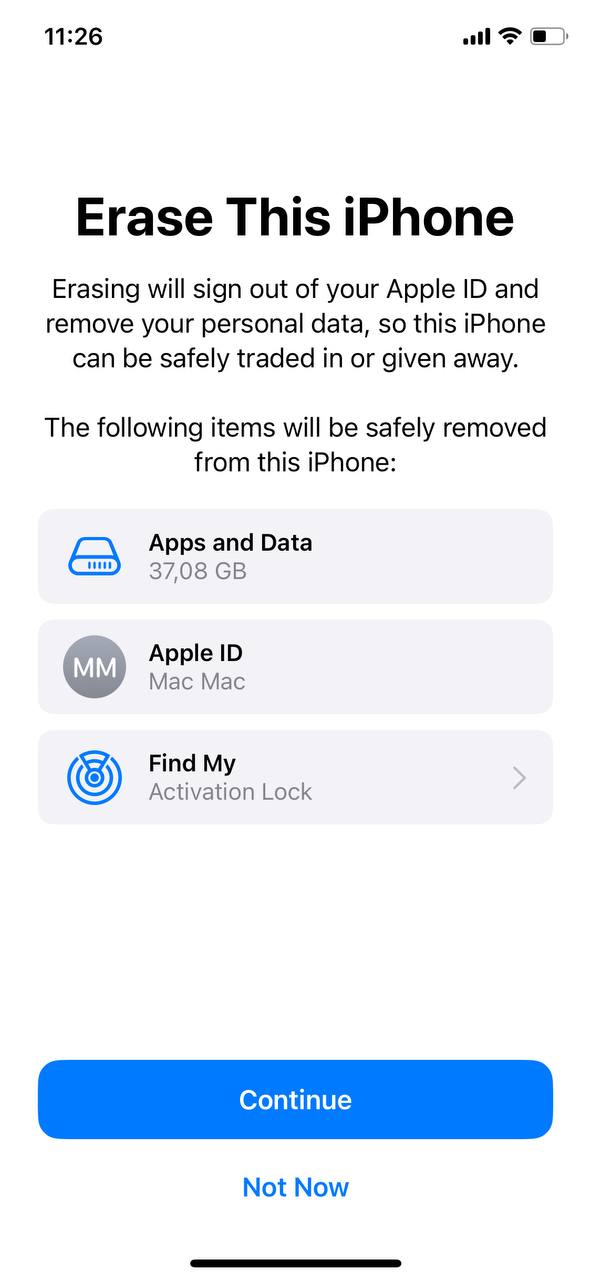
- Sıfırlamadan sonra, daha önce oluşturduğunuz yedekten iPhone’unuzu geri yüklemek için talimatları izleyin.
Bu işlem, gizli gereksiz dosyaları ortadan kaldırabilir ve iPhone’unuzu daha sağlıklı bir duruma getirebilir.
Özetlemek Gerekirse
Gereksiz dosyaları temizlemek sadece depolama alanını boşaltmakla ilgili değil, aynı zamanda iPhone’unuzun sorunsuz çalışmasını da sağlar. Her cihaz farklı türde gereksiz dosyalar biriktirirken, bazı yöntemler gereklidir, diğerleri ise yalnızca belirli durumlarda gereklidir.
En hızlı ve en kolay yöntemlerle başlamanızı her zaman öneririz, örneğin üçüncü taraf bir temizleyici uygulama kullanmak, iMessage eklerini gözden geçirmek, uygulama verilerini ve tarayıcı önbelleğini temizlemek gibi. Bu adımlar fazla zaman almaz ve genellikle çoğu iPhone’dan önemli miktarda gereksiz dosyayı kaldırır.
Ancak, tüm durumlar aynı değildir. Nadir durumlarda, bu çözümler bile yeterli olmaz. Yöntem 10 (Yedekleme ve Geri Yükleme) en son çaredir, ancak buReddit tartışması‘de görüldüğü gibi, bazı kullanıcılar ‘Sistem Verileri’ndeki biriken çöpleri temizlemek için yalnızca fabrika ayarlarına sıfırlamanın yeterli olduğunu bulmuşlardır. Eğer gereksiz dosyalar sürekli geri geliyorsa ve depolama alanınız açıklanamayan bir şekilde kayboluyorsa, iPhone’unuzu sıfırlamak gizli sistem kalabalığını tamamen temizlemenin tek yolu olabilir.
Sonuç olarak—hızlı çözümlerle başlayın ve bunun yeterli olup olmadığını görün. Çoğu kişi için yeterli olacaktır ve temizliğe 10 dakikadan fazla harcamamalısınız. Ancak, eğer bu yeterli değilse, iPhone’unuz yeniden yenilenmiş hissedene kadar listedeki adımları uygulamaya devam edin.
Sıkça Sorulan Sorular
