
พื้นที่จัดเก็บของ iPhone ยังคงเต็มหลังจากลบรูปภาพ? นี่คือวิธีการแก้ไข
ลบรูปแล้วแต่ยังเห็นการแจ้งเตือน “พื้นที่จัดเก็บข้อมูลเกือบเต็ม” ใน iPhone ของคุณอยู่ใช่ไหม? นี่เป็นปัญหาที่พบบ่อย แต่แน่นอนว่าไม่ใช่ทางตัน เราได้รวมวิธีที่พิสูจน์และทดสอบแล้วถึง 8 วิธีเพื่อช่วยคุณในการเพิ่มพื้นที่ได้เกือบจะไม่ต้องออกแรง และยุติปัญหา “พื้นที่จัดเก็บข้อมูลใน iPhone เต็มหลังจากลบรูป” ลงได้ในที่สุด พร้อมจะควบคุมพื้นที่จัดเก็บข้อมูลใน iPhone ของคุณแล้วหรือยัง? มาเริ่มกันเลย
ทำไมพื้นที่เก็บข้อมูล iPhone ยังเต็มหลังจากลบรูปภาพ
เมื่อไม่นานมานี้ เราได้รับจดหมายจากผู้อ่านที่เผชิญกับปัญหานี้โดยตรง เขาพูดว่า “ฉันลบรูปภาพทั้งหมดแล้ว แต่ก็ยังบอกว่าพื้นที่เก็บข้อมูลเต็มใน iPhone ของฉัน เกิดอะไรขึ้น?” นี่เป็นแรงบันดาลใจให้เราสำรวจและอธิบายต้นเหตุหลัก ๆ ให้คุณเข้าใจ:
- อัลบั้มที่เพิ่งลบออก: นี่คือส่วนสำคัญ – เมื่อคุณลบรูปภาพ รูปเหล่านั้นจะย้ายไปยังอัลบั้มที่ลบล่าสุดและอยู่ที่นั่นเป็นเวลา 30 วัน พวกมันจะไม่หายไปจนกว่าคุณจะลบอัลบั้มนั้น
- ข้อมูลที่แคชและไฟล์ชั่วคราว: iPhone ของคุณเก็บ ไฟล์ชั่วคราว เพื่อให้แอปทำงานได้เร็วขึ้น ไฟล์ขยะเหล่านี้บางครั้ง สามารถสะสมและใช้พื้นที่โดยที่คุณไม่รู้ตัว
- ข้อความและไฟล์แนบ: อย่าลืมเกี่ยวกับรูปภาพและวิดีโอที่คุณ ได้รับในข้อความ สิ่งเหล่านี้สามารถใช้พื้นที่จำนวนมาก แม้ว่าคุณจะล้างอัลบั้มรูปออกแล้วก็ตาม
- แอปที่ไม่ได้ใช้และข้อมูลที่ซ่อน: แอปที่คุณไม่ค่อยได้ใช้ยังคงสามารถเก็บข้อมูลไว้ในโทรศัพท์ของคุณ บางครั้งแม้คุณจะลบแอปแล้ว ข้อมูลก็ยังคงอยู่
- การตั้งค่าการซิงค์และการสำรองข้อมูลของ iCloud: การตั้งค่า iCloud ของคุณอาจบันทึกสำเนารูปภาพของคุณทั้งในคลาวด์และบนอุปกรณ์ของคุณ ซึ่งหมายความว่าการลบรูปภาพไม่ได้ช่วยเพิ่มพื้นที่บน iPhone ของคุณเสมอไป
หมายเหตุ. iPhone ของคุณสามารถระบุได้อย่างแม่นยำว่าอะไรใช้พื้นที่. ในการตรวจสอบ, ให้ไปที่ การตั้งค่า > ทั่วไป > พื้นที่จัดเก็บ iPhone. รอให้การแยกรายการโหลด, และคุณจะเห็นมุมมองรายละเอียดของสิ่งที่ใช้พื้นที่เก็บข้อมูลของคุณ. มันอาจจะไม่ใช่รูปภาพด้วยซ้ำ—จดหมาย หรือ แอปพลิเคชัน อาจจะเป็นปัญหา. และถ้ามันเป็นรูปภาพ, มี วิธีที่ไม่ชัดเจนนัก มากมายในการลบออก (ตามที่เราจะแสดงให้คุณเห็น).
วิธีเพิ่มพื้นที่จัดเก็บเมื่อการลบรูปภาพไม่สามารถเพิ่มพื้นที่บน iPhone
ตอนนี้คุณรู้แล้วว่าอะไรเป็นสาเหตุ ก็ถึงเวลาแก้ไขปัญหานี้จริง ๆ ตั้งแต่บริเวณที่ถูกมองข้ามในพื้นที่เก็บข้อมูลของ iPhone ของคุณไปจนถึงการปรับเปลี่ยนการตั้งค่า เราได้รวบรวมทุกอย่างที่คุณจำเป็นต้องรู้เพื่อทำให้สถิติพื้นที่เก็บข้อมูลของคุณเป็นไปในทิศทางที่ถูกต้อง พร้อมที่จะเปลี่ยนสถานการณ์ของพื้นที่เก็บข้อมูล iPhone ของคุณหรือยัง?
เมธอด 1: ตรวจสอบโฟลเดอร์ที่เพิ่งลบเมื่อเร็วๆ นี้
คิดว่าคุณลบรูปภาพแล้วแต่พบว่าพื้นที่จัดเก็บยังไม่เปลี่ยนแปลง? ต่อไปนี้คือขั้นแรกที่หลายคนมักพลาด:
- เปิดรูปภาพ: แตะที่แอป Photos เพื่อเริ่มต้น
- อัลบั้มยอดนิยม: ที่ด้านล่าง คุณจะเห็น ‘Albums’. ให้แตะที่นั่น
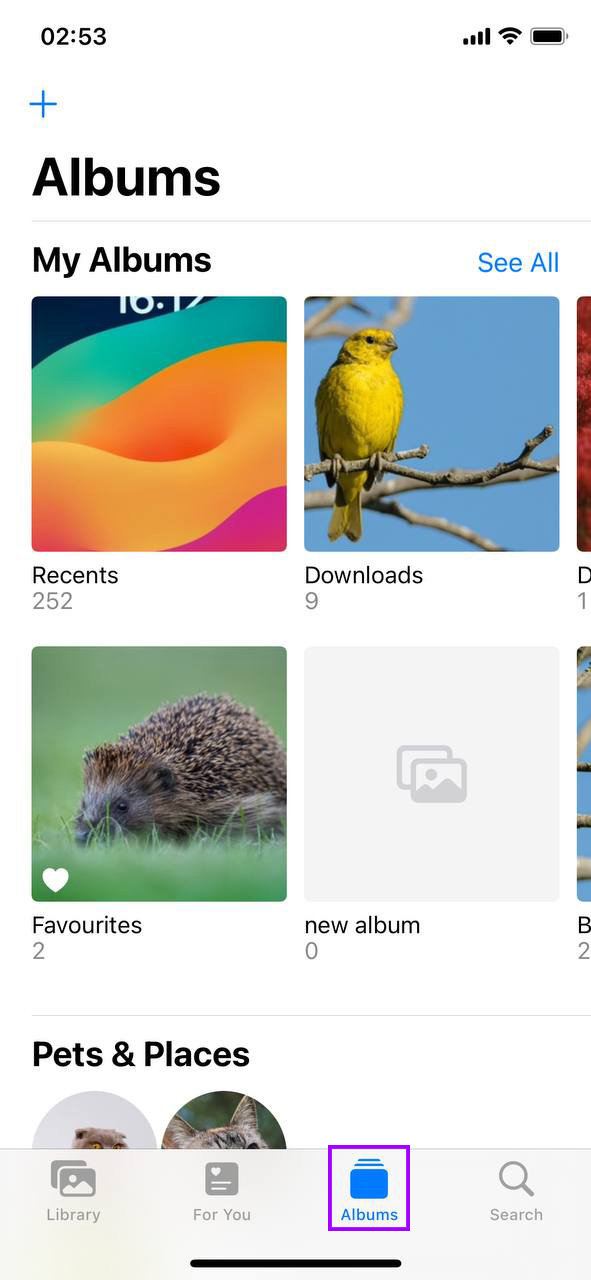
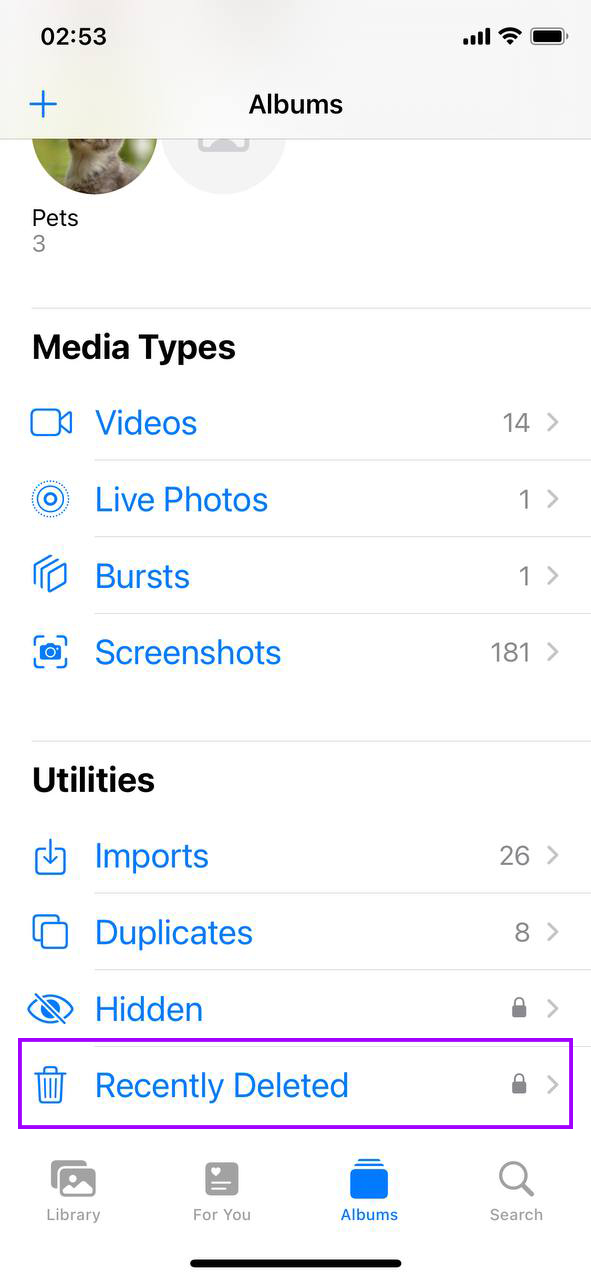
- เลื่อนไปที่ลบบล่าสุด: มันถูกซ่อนไว้ภายใต้ ‘Other Albums’. เจอแล้วใช่ไหม? เยี่ยม, แตะที่นั่น
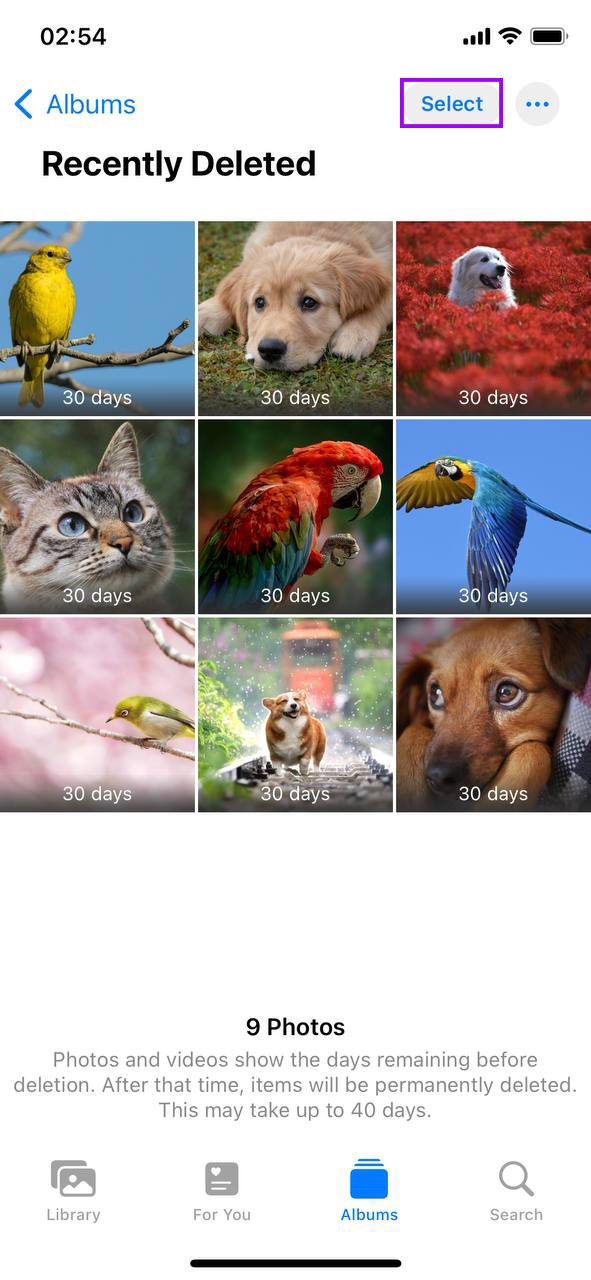
- เวลาที่จะเลือก: มุมขวาบน กด ‘Select’. ตอนนี้ คุณสามารถเลือกภาพเดี่ยวหรือแตะ ‘Delete All’ เพื่อลบทั้งหมด
- ลบอย่างถาวร: เมื่อคุณเลือกภาพแล้ว ให้แตะ ‘Delete’ และยืนยัน ภาพเหล่านั้นจะถูกลบออกจากพื้นที่จัดเก็บข้อมูลของคุณ
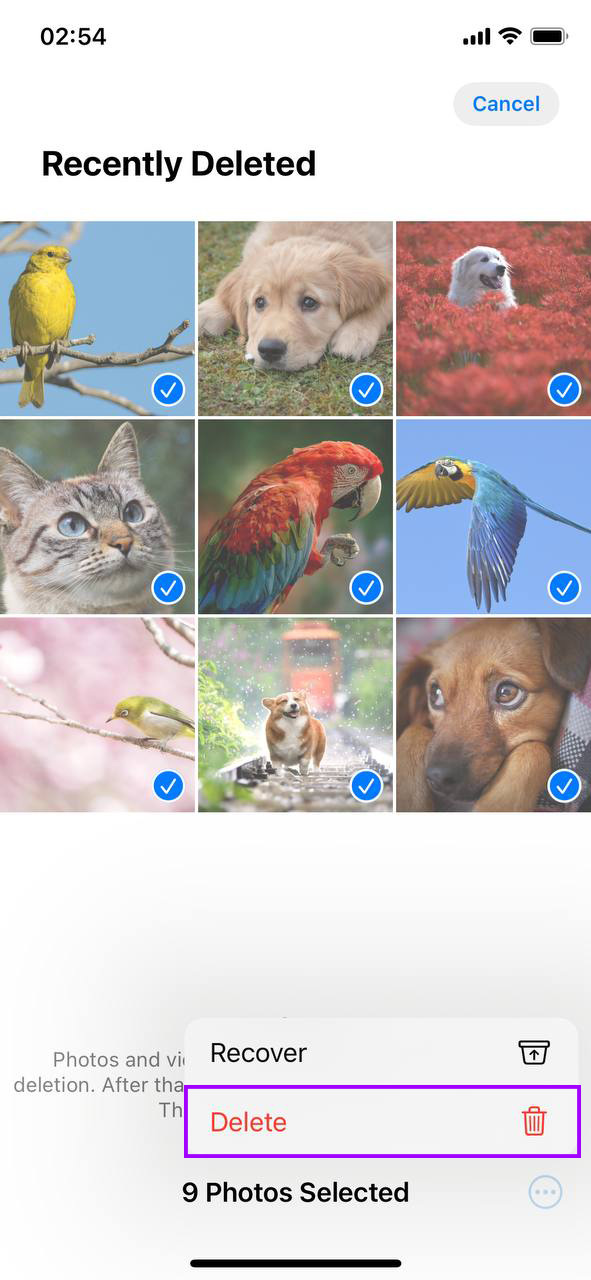
ขั้นตอนนี้เป็นขั้นตอนแรกสำหรับใครก็ตามที่สงสัยว่าพื้นที่จัดเก็บใน iPhone ของพวกเขาไม่ลดลงหลังจากลบรูปถ่ายแล้ว เพียงตรวจสอบให้แน่ใจว่าสิ่งที่คุณลบหายไปจริงๆ การเคลียร์พื้นที่ที่ดูเหมือนจะเต็มแบบดื้อรั้น
เมธอด 2: ค้นหาไฟล์สื่อเพิ่มเติมเพื่อลบโดยใช้แอปพลิเคชันของบุคคลที่สาม
ด้วย iPhone มักจะมีฟีเจอร์ที่มากับเครื่องที่ไม่เพียงพอสำหรับการทำความสะอาดเชิงลึกที่จัดเก็บไว้ นั่นเป็นเหตุผลที่แอปพลิเคชันจากบุคคลที่สามมีอยู่ ทีมงานของเราได้ทดสอบแอปทำความสะอาด AI หลายตัวแล้วจาก App Store แต่เมื่อเร็วๆ นี้เราได้มีโอกาสลองแอป Clever Cleaner ฟรีสำหรับ iPhoneใหม่
Clever Cleaner เหมาะสมอย่างยิ่งสำหรับวัตถุประสงค์ของบทความนี้เนื่องจากมันจัดการปัญหาในคลังรูปของคุณที่แอปรูปพื้นฐานไม่สามารถทำได้ ตัวอย่างเช่น มันสามารถ:
- ตรวจจับและลบรูปภาพที่ซ้ำกัน & คล้ายกัน: ไม่เหมือนกับแอป Photos ดั้งเดิม แอป Clever Cleaner ไม่เพียงแค่ระบุภาพที่ซ้ำกันเท่านั้น ด้วยความช่วยเหลือของ AI มันยังสามารถตรวจจับภาพที่คล้ายคลึงกัน เช่น ภาพที่ถ่ายติดต่อกันหรือมีความแตกต่างเล็กน้อย นี่เหมาะสำหรับคุณถ้าคุณชอบถ่ายหลายภาพเพื่อหา ภาพที่สมบูรณ์แบบ ด้วยการกดปุ่ม Smart Cleanup ง่ายๆ แอปจะสแกนหาภาพที่คล้ายคลึงกันทั้งหมดเพื่อการลบ คุณสามารถทำตามคำแนะนำของแอปหรือไปผ่านแต่ละกลุ่มด้วยตัวเอง
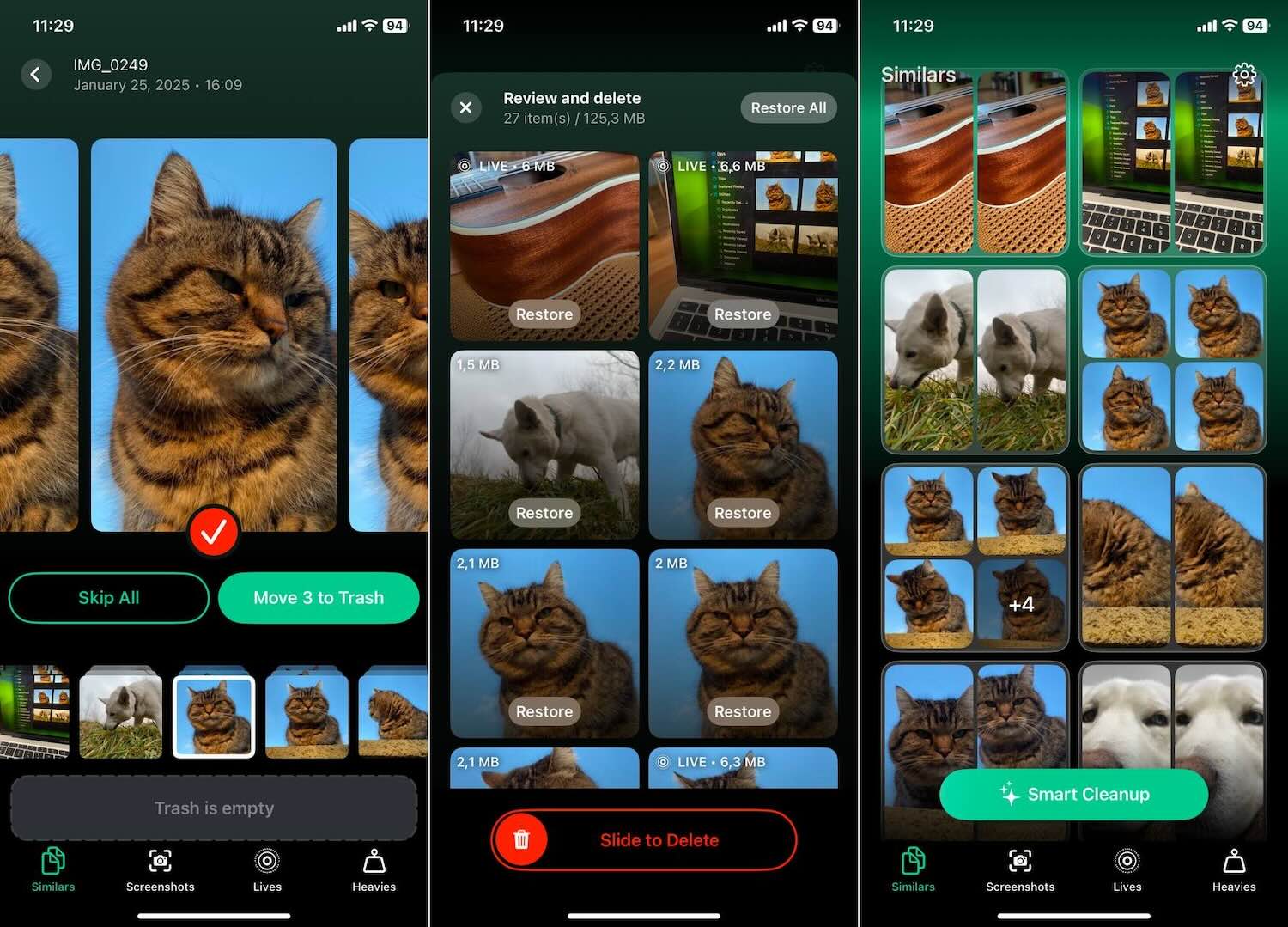
- ระบุและลบภาพหน้าจอ: Clever Cleaner สามารถระบุภาพหน้าจอทั้งหมดที่คุณถ่ายและแสดงให้คุณเห็นว่ามันใช้พื้นที่มากแค่ไหน ทั้งใน MB/GB และเป็นเปอร์เซ็นต์ของพื้นที่จัดเก็บของคุณ ด้วยปุ่มเดียว คุณสามารถย้ายทั้งหมดไปยังถังขยะ หรือคุณสามารถตรวจสอบและลบทิ้งทีละภาพได้หากคุณต้องการ

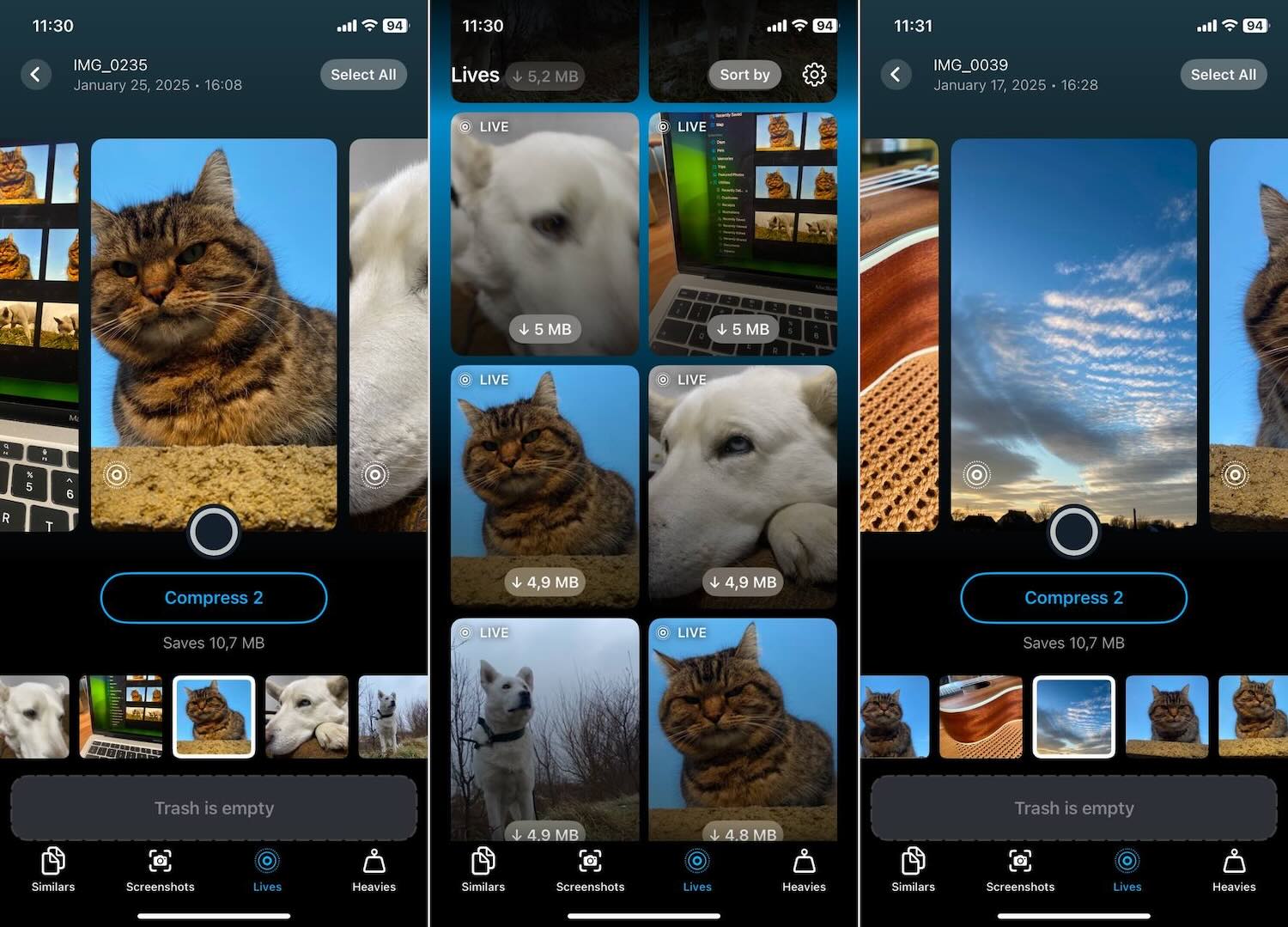
- ปรับแต่ง Live Photos: Clever Cleaner สามารถ “บีบอัด” ภาพ Live Photos ของคุณได้อย่างรวดเร็วเพื่อไม่ให้ใช้พื้นที่มากเกินไป โดยการบีบอัดเราหมายถึง แปลงภาพเหล่านั้นให้เป็นภาพนิ่งมาตรฐาน โดยไม่มีภาพเคลื่อนไหว แต่ไม่มีการสูญเสียคุณภาพ เมื่อคุณเลือก Live Photos ที่จะปรับปรุง แอปจะแสดงในเวลาจริงว่าคุณจะปลดปล่อยพื้นที่ได้เท่าไร มันเป็นวิธีง่ายๆ เพื่อลดการใช้พื้นที่จัดเก็บขณะที่ยังคงรักษาความสมบูรณ์ของภาพที่คุณชื่นชอบ
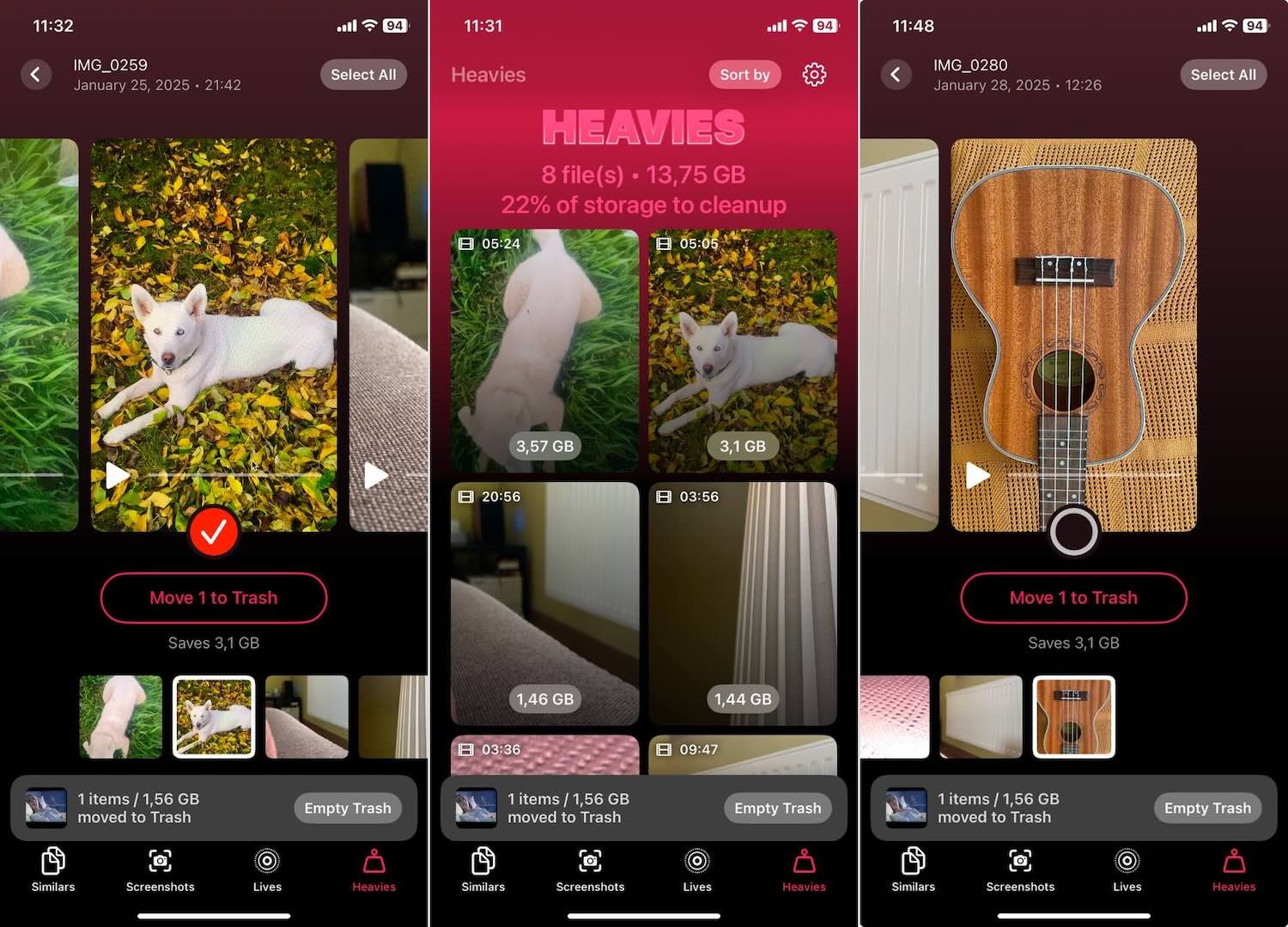
- ค้นหา “Heavies” คุณลักษณะ: Clever Cleaner ทำให้คุณสามารถระบุไฟล์ขนาดใหญ่ที่สุดในไลบรารีของคุณได้อย่างง่ายดาย, ไม่ว่าจะเป็นรูปถ่ายหรือวิดีโอซึ่งมักจะกินพื้นที่มากที่สุด มันจัดเรียงสื่อทั้งหมดจากใหญ่ที่สุดไปเล็กที่สุด วิธีนี้คุณสามารถเห็นได้ทันทีว่าไฟล์ใดกินพื้นที่จัดเก็บของคุณ จากนั้นคุณสามารถตัดสินใจว่าอะไรที่จะเก็บและอะไรที่จะลบทิ้ง
หมายเหตุ. ในขณะที่ทดสอบ Clever Cleaner, เราไม่พบเพย์วอลล์, ฟีเจอร์ที่ล็อคไว้, หรือโฆษณาใดๆ—เป็นข้อเสนอที่ค่อนข้างใจดีสำหรับแอปฟรี บน Clever Cleaner: AI เครื่องมือทำความสะอาดพื้นที่จัดเก็บ iPhone เว็บไซต์ อย่างเป็นทางการ นักพัฒนาสัญญาว่าจะ ให้บริการฟรีตลอดไป สำหรับใครก็ตามที่ ดาวน์โหลดตอนนี้และเก็บไว้ในโทรศัพท์ของพวกเขา เป็นที่น่าสังเกตว่าพวกเขาได้ทำสิ่งที่คล้ายกันกับผลิตภัณฑ์อื่นๆ ของพวกเขา เช่น Disk Drill ดังนั้นจึงไม่มีเหตุผลที่จะสงสัยในสัญญานี้ นี่คือหลักฐานเพิ่มเติม:
เราได้ทำการประเมินแอปนี้อย่างละเอียดและไม่พบปัญหาหรือข้อบกพร่องใดๆ ถึงแม้ว่าแอปจะเป็นแอปใหม่ ฟังก์ชันทุกอย่างก็เป็นมิตรกับผู้ใช้และใช้งานได้ง่าย นอกจากนี้ ถ้าคุณลบอะไรออกไปโดยบังเอิญ แอปจะย้ายไฟล์ไปที่ถังขยะแรก ดังนั้นคุณสามารถกู้คืนไฟล์กลับสู่ห้องสมุดของคุณได้ง่ายๆ จากตัวแอปเอง อยากรู้เพิ่มเติมเกี่ยวกับ Clever Cleaner หรือไม่? ตรวจสอบรีวิวของเราได้ที่ ที่นี่
เมธอด 3: รีสตาร์ท iPhone ของคุณ
บางครั้ง เคล็ดลับง่ายๆ ก็สามารถทำงานได้ดีอย่างน่าประหลาดใจ การรีสตาร์ท iPhone ของคุณอย่างรวดเร็วสามารถล้างไฟล์ชั่วคราว รีเฟรชระบบ และอาจเพิ่มพื้นที่จัดเก็บที่จำเป็นมาก แม้หลังจากที่คุณลบรูปภาพแล้ว ระบบอาจยังคงทำดัชนีการเปลี่ยนแปลงและรายงานสถานะพื้นที่จัดเก็บของคุณไม่ถูกต้องว่าพื้นที่เต็มอยู่ การรีสตาร์ทสามารถช่วยรีคาลิเบรตระบบและแสดงพื้นที่จัดเก็บใหม่ที่ถูกต้อง นี่คือวิธีการ:
- กดปุ่มพาวเวอร์ค้างไว้: สำหรับ iPhone ส่วนใหญ่ ให้กดปุ่มด้านข้างหรือปุ่มบนสุดจนกว่าแถบเลื่อนเปิดปิดจะปรากฏขึ้น หากคุณใช้ iPhone ที่มี Face ID คุณอาจต้องกดปุ่มด้านข้างและปุ่มปรับระดับเสียงใดปุ่มหนึ่งพร้อมกัน

- เลื่อนเพื่อปิดเครื่อง: ปัดแถบเลื่อนและ iPhone ของคุณจะเริ่มปิดเครื่อง รอเพียงครู่เดียว

- เริ่มใหม่: เมื่อ iPhone ของคุณปิดแล้ว ให้กดค้างที่ปุ่มด้านข้าง/บนสุดอีกครั้ง หยุดกดเมื่อตราสัญลักษณ์ Apple ปรากฏขึ้น iPhone ของคุณกำลังเปิดขึ้นอีกครั้ง
“เคล็ดลับ” ง่ายๆ นี้มักจะได้ผลหากคุณเพิ่งลบข้อมูลจำนวนมากแต่ปัญหา “พื้นที่จัดเก็บใน iPhone เต็มหลังจากลบรูปภาพ” ยังคงอยู่
เมธอด 4: อัปเดตเป็น iOS เวอร์ชันล่าสุด
การใช้งาน iOS เวอร์ชันที่ล้าสามารถทำให้การจัดการพื้นที่จัดเก็บไม่ทำงานได้อย่างถูกต้อง นอกจากนี้ เวอร์ชัน iOS ที่ล้ายังอาจไม่สามารถจัดการพื้นที่จัดเก็บได้อย่างมีประสิทธิภาพ ซึ่งอาจนำไปสู่ปัญหาพื้นที่จัดเก็บข้อมูลใน iPhone เต็มแม้ว่าจะลบรูปภาพไปแล้ว นี่คือวิธีการตรวจสอบว่า iOS ของคุณเป็นเวอร์ชั่นล่าสุด:
- เปิดการตั้งค่า: เริ่มต้นโดยแตะที่ไอคอนการตั้งค่าบนหน้าจอหลักของคุณ
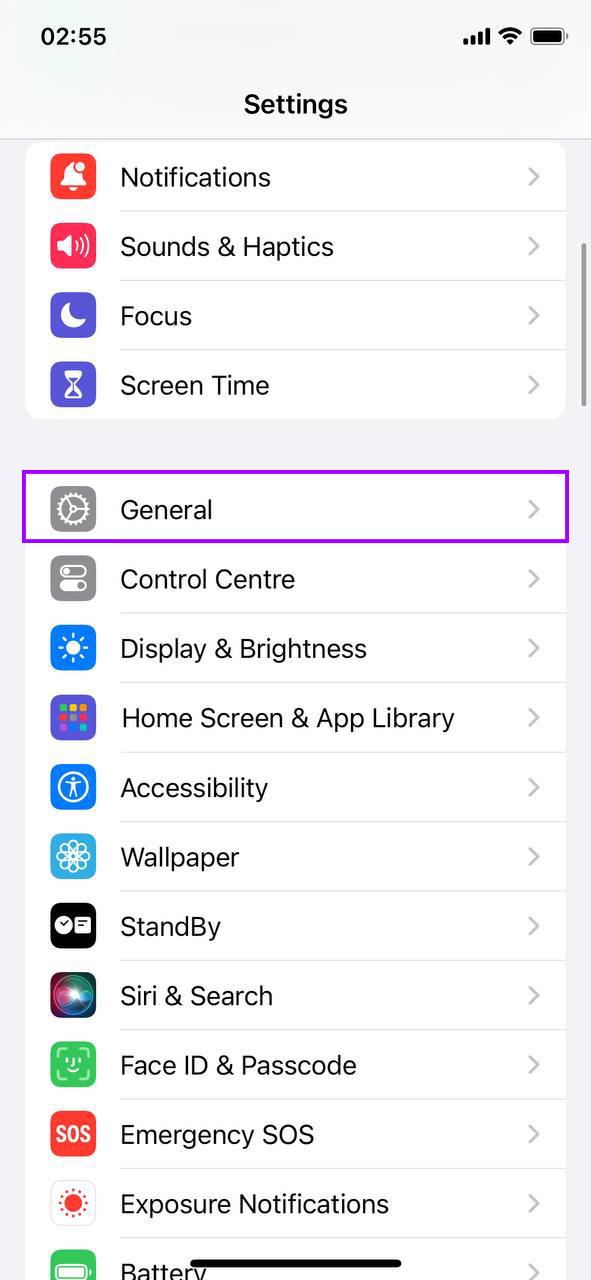
- แตะที่ทั่วไป: เมื่ออยู่ในการตั้งค่า ให้ค้นหาและแตะที่ตัวเลือก “ทั่วไป”
- อัปเดตซอฟต์แวร์: จากนั้นแตะ “อัปเดตซอฟต์แวร์” เพื่อตรวจสอบว่ามีการอัปเดตสำหรับ iPhone ของคุณหรือไม่

- ดาวน์โหลดและติดตั้ง: หากมีการอัปเดต คุณจะเห็นตัวเลือก “อัปเดตทันที” แตะมันและ iPhone ของคุณจะเริ่มอัปเดต ตรวจสอบให้แน่ใจว่าคุณเชื่อมต่อกับ Wi-Fi และมีอายุการใช้งานแบตเตอรี่มากพอ หรือเสียบโทรศัพท์ของคุณเข้ากับที่ชาร์จก่อนเริ่มการอัปเดต
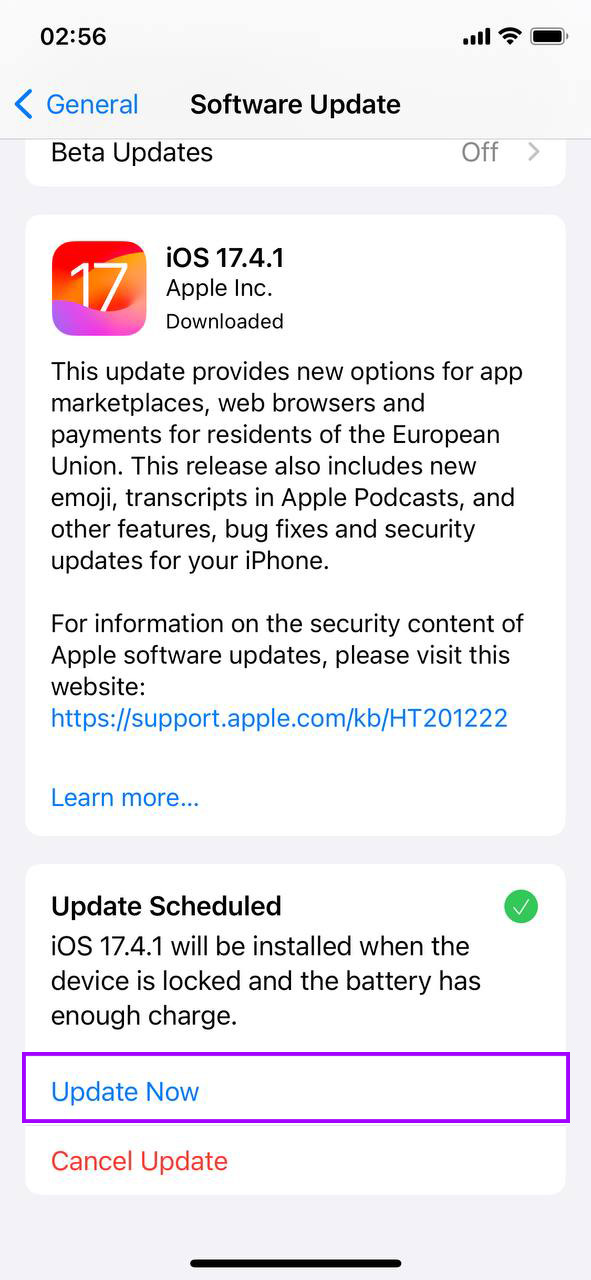
การอัปเดต iOS บางครั้งสามารถแก้ไขปัญหาพื้นฐานที่ทำให้การแสดงผลการใช้พื้นที่เก็บข้อมูลไม่สะท้อนการใช้งานที่แท้จริงได้ นี่เป็นกรณีที่มีความเกี่ยวข้องโดยเฉพาะหากคุณสังเกตเห็นว่าการลบรูปภาพไม่ได้ช่วยเพิ่มพื้นที่บน iPhone กลายเป็นปัญหาซ้ำซาก
เมธอด 5: แก้ไขวันที่และเวลา (สำหรับรูปภาพที่ซ่อนไว้)
บางครั้ง iPhone ของคุณอาจซ่อนรูปภาพเนื่องจากการตั้งค่าวันที่และเวลาที่ไม่ถูกต้อง ทำให้ดูเหมือนกับว่าที่เก็บข้อมูลไม่ได้รับการปลดปล่อย แม้จะทำการลบแล้วก็ตาม การปรับการตั้งค่าเหล่านี้อาจแสดงรูปภาพที่ซ่อนอยู่ ทำให้คุณสามารถลบและเพิ่มพื้นที่ว่างได้ นี่คือวิธีการปรับการตั้งค่าวันที่และเวลา:
- การตั้งค่าการเข้าถึง: แตะที่แอปการตั้งค่าจากหน้าจอหลักของคุณเพื่อเริ่มต้น
- ค้นหา “ทั่วไป”: เลื่อนลงและเลือกตัวเลือก “ทั่วไป” ในเมนูการตั้งค่าของคุณ
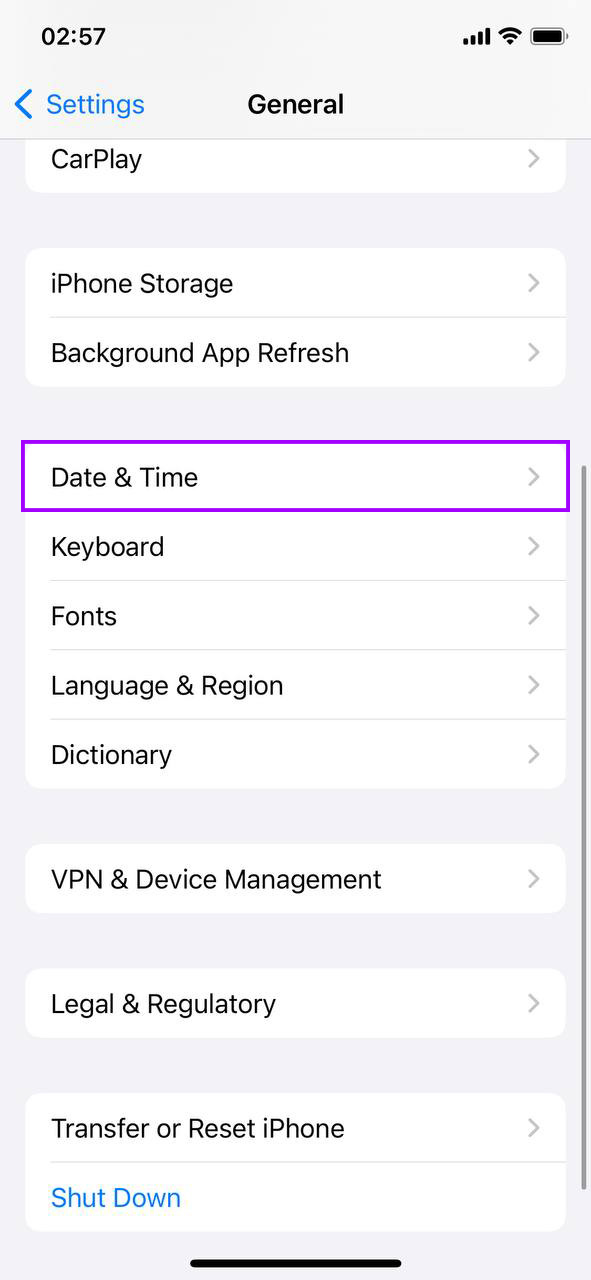
- แตะ “วันที่และเวลา”: ภายในการตั้งค่าทั่วไป ให้ค้นหาและแตะที่ “วันที่และเวลา”
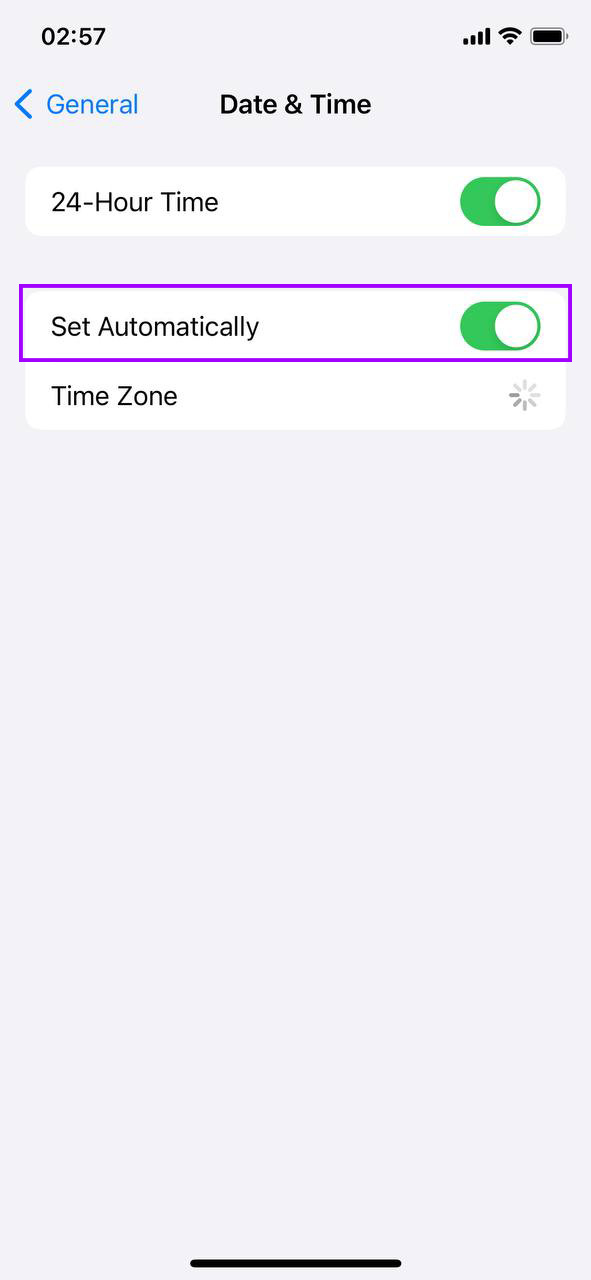
- ปิด “ตั้งค่าอัตโนมัติ”: หาก “ตั้งค่าอัตโนมัติ” เปิดใช้งานอยู่ ให้ปิดเพื่อทำการตั้งค่าวันที่และเวลาเอง
- ปรับวันที่และเวลา: เปลี่ยนวันที่ย้อนหลังไปหนึ่งหรือสองปีด้วยตนเอง แล้วตรวจสอบแอป Photos ของคุณว่ามีรูปภาพใด ๆ ที่ปรากฏขึ้นจากการเปลี่ยนแปลงนี้หรือไม่
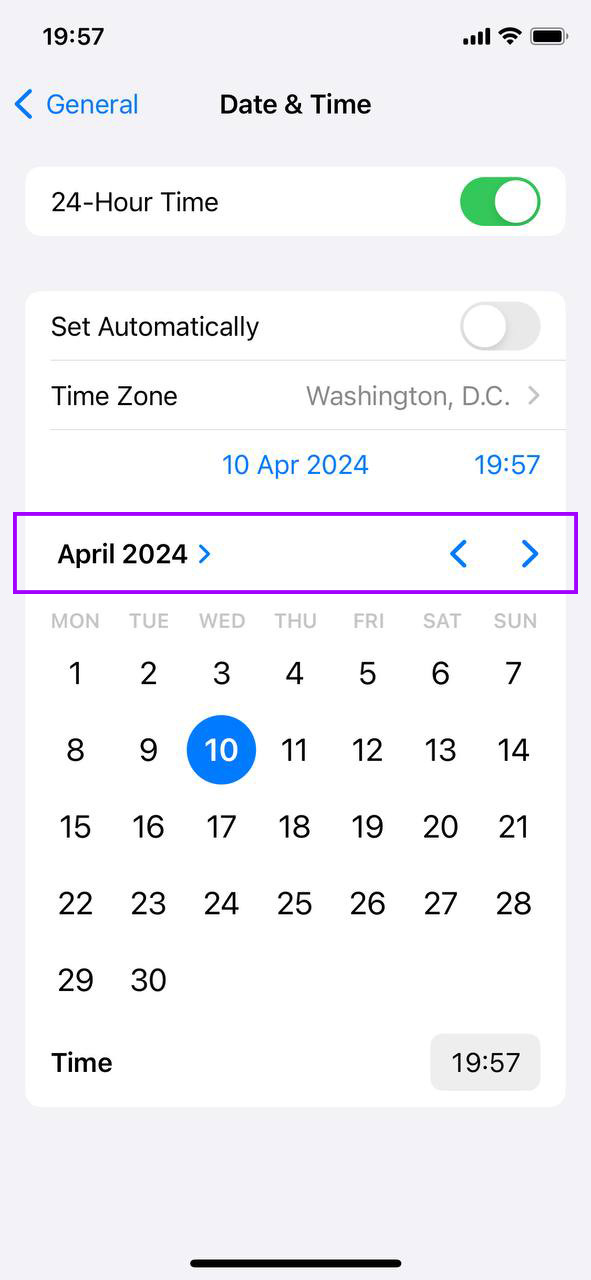
- รีเซ็ตวันที่และเวลา: หลังจากตรวจสอบและจัดการกับรูปภาพที่ซ่อนอยู่แล้ว อย่าลืมกลับไปที่การตั้งค่าและตั้งค่าวันที่และเวลาด้วยตนเองให้ถูกต้องหรือเปิด “ตั้งค่าอัตโนมัติ” อีกครั้ง
วิธีนี้สามารถเป็นทางแก้ปัญหาที่ชาญฉลาดหากคุณสับสนกับพื้นที่เก็บข้อมูลที่ยังคงเต็มอยู่ โดยการค้นหารูปภาพที่ถูกซ่อนไว้เนื่องจากการประทับเวลาผิดพลาด
เมธอด 6: ตรวจสอบและเปิดใช้งาน เพิ่มประสิทธิภาพการจัดเก็บข้อมูลบน iPhone
เปิด รูปภาพ iCloud หรือไม่? อาจจะกำลังบันทึกรูปภาพความละเอียดเต็มไปยัง iPhone ของคุณ, ใช้พื้นที่มีค่าของคุณ นี่คือวิธีตรวจสอบว่ามีการเปิดใช้ ปรับพื้นที่จัดเก็บข้อมูลของ iPhone อยู่หรือไม่และทำให้แน่ใจว่ารูปภาพของคุณไม่ใช้พื้นที่มากเกินความจำเป็น:
- กระโดดไปที่การตั้งค่า: แตะไอคอนเกียร์นั้นเพื่อเริ่มต้น
- แตะชื่อของคุณ: ที่ด้านบนของการตั้งค่า นั่นคือที่ที่มีการตั้งค่า Apple ID และ iCloud ของคุณอยู่

- ไปที่ iCloud: จะแสดงอยู่ตรงนั้น แตะเพื่อดูสิ่งที่กำลังซิงค์อยู่
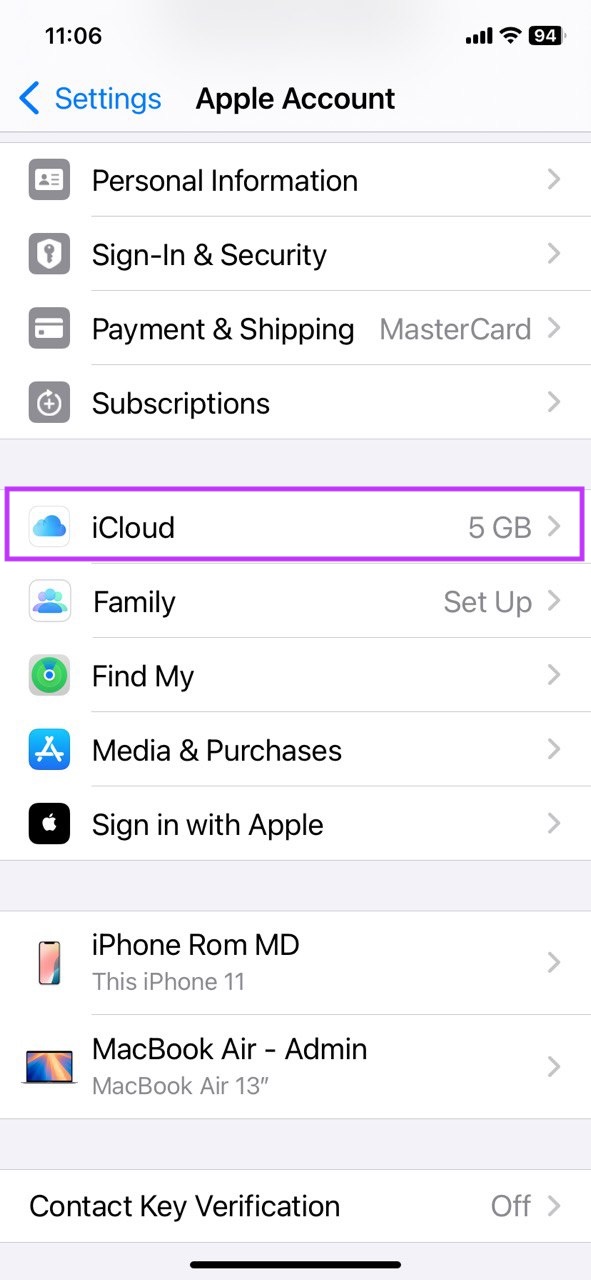
- ค้นหารูปถ่าย: ในตัวเลือกต่างๆ คุณจะพบ “รูปภาพ” นั่นคือเป้าหมายของคุณ
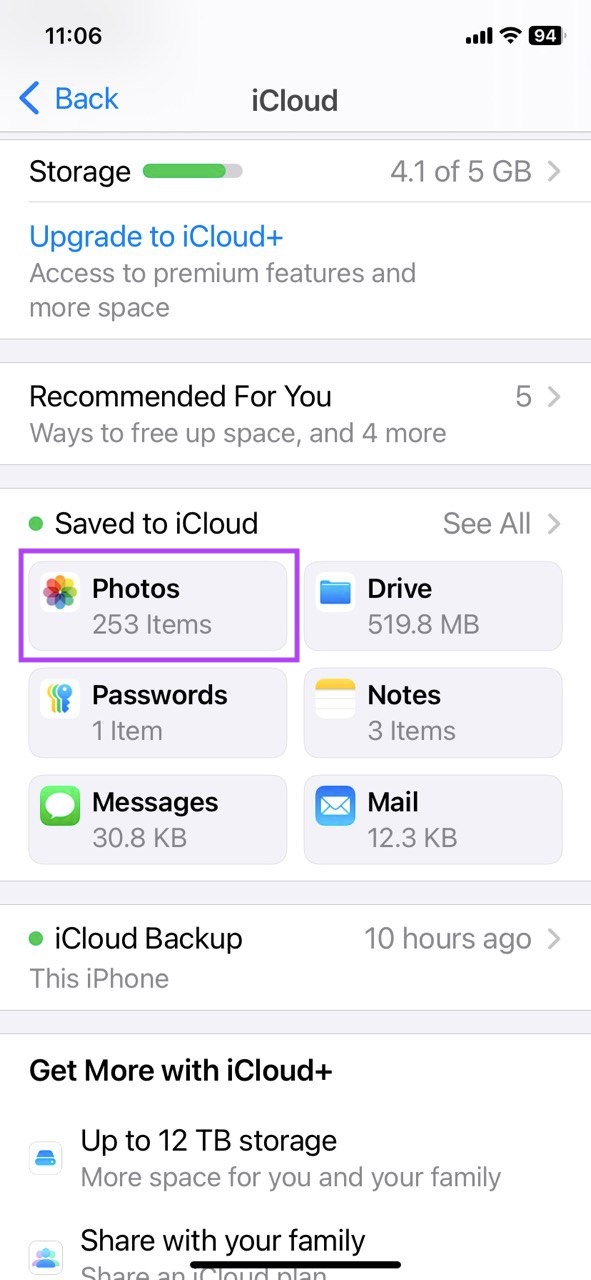
- เปิดใช้งาน ปรับพื้นที่จัดเก็บข้อมูลของ iPhone: มองหาตัวเลือก ปรับพื้นที่จัดเก็บข้อมูลของ iPhone ถ้ายังไม่ได้เปิดใช้งาน ให้แตะที่สวิตช์เพื่อเปิดใช้งาน การตั้งค่านี้จะทำให้แน่ใจว่า iPhone ของคุณเก็บภาพขนาดเล็กที่ได้รับการปรับเพิ่ม และเก็บต้นฉบับที่มีความละเอียดเต็มใน iCloud

การดำเนินการนี้จะทำให้ iPhone ของคุณเก็บเฉพาะภาพที่มีความละเอียดต่ำ (ภาพคุณภาพสูงจะถูกเก็บไว้ในคลาวด์) ซึ่งอาจช่วยให้คุณมีพื้นที่ว่างมากขึ้นอย่างมาก เป็นความคิดที่ดีถ้าคุณสงสัยว่าทำไมลบรูปภาพทั้งหมดแล้วแต่ยังมีปัญหาพื้นที่เต็มอยู่
เมธอด 7: เพิ่มพื้นที่เก็บข้อมูลอื่น ๆ
รูปภาพอาจไม่ใช่สิ่งเดียวที่กินพื้นที่ของคุณ เคยสังเกตไหมว่าพื้นที่จัดเก็บดูเหมือนจะใช้พื้นที่มากกว่าที่ควรหรือเปล่า? แอป ข้อความ และข้อมูลที่ซ่อนอยู่ก็กินพื้นที่จัดเก็บของคุณได้เช่นกัน มาเริ่มลดขนาดมันลงกันเถอะ:
- การตั้งค่า First: แตะไอคอนรูปเฟืองเพื่อเปิดการตั้งค่า
- ทั่วไป ถัดไป: เลื่อนหา “ทั่วไป” แล้วแตะมัน
- ค้นหาการจัดเก็บข้อมูล iPhone: ภายใน “ทั่วไป” มองหา “พื้นที่จัดเก็บข้อมูลของ iPhone” แล้วแตะเข้าไป

- รอให้มันพัง: iPhone ของคุณจะใช้เวลาสักครู่เพื่อแสดงว่าอะไรที่ใช้พื้นที่ของคุณ ชาร์ตนี้เป็นทองในการตรวจจับพื้นที่ที่ใช้มากเกินไป
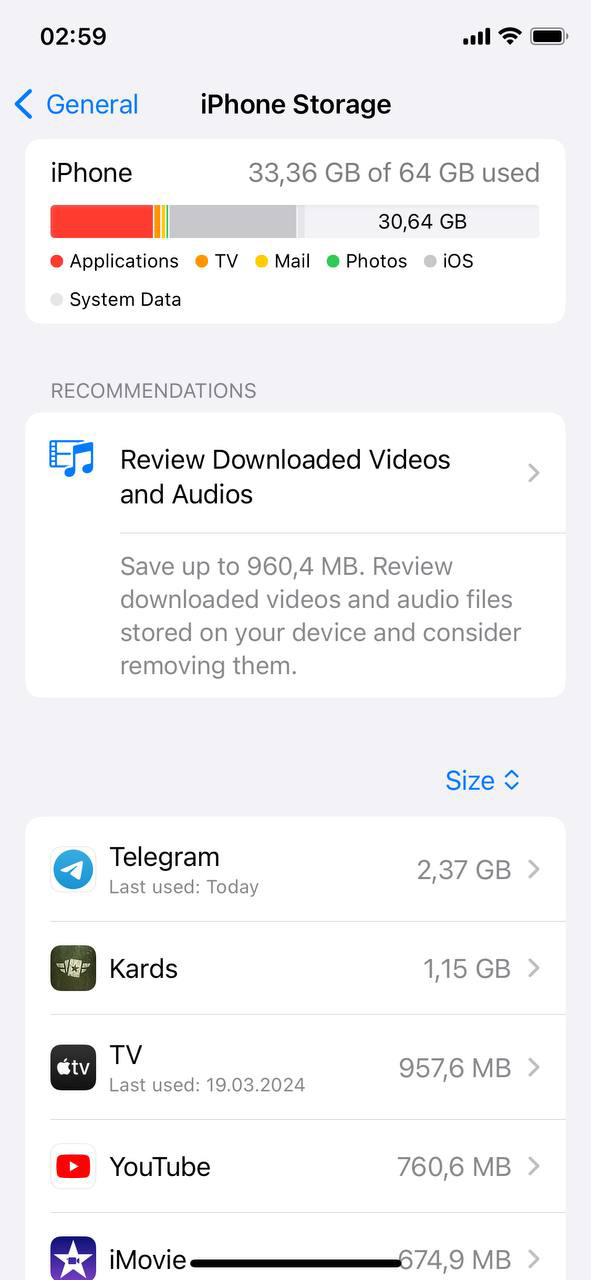
- เวลาตัดสินใจ: เห็นแอปที่แทบไม่ใช้บ้างไหม? นี่อาจเป็นเวลาที่จะบอกลา นอกจากนี้ตรวจดูคำแนะนำสำหรับการแก้ไขอย่างรวดเร็วเพื่อเพิ่มพื้นที่
การทำความเข้าใจเรื่อง ‘ที่เก็บข้อมูลอื่นๆ’ สามารถสร้างความแตกต่างใหญ่ได้ โดยเฉพาะเมื่อภาพถ่ายใน iPhone ถูกลบออกแต่ปัญหาที่เก็บข้อมูลเต็มยังคงอยู่
เมธอด 8: รีเซ็ตเป็นค่าจากโรงงาน (วิธีสุดท้าย)
สุดท้ายแห่งความอดทนกับข้อความ “พื้นที่เก็บข้อมูลเกือบเต็ม” หรือไม่? ถ้าทุกวิธีล้มเหลว การรีเซ็ตเครื่องเป็นค่าจากโรงงานอาจเป็นวิธีใหม่ที่คุณต้องการ แต่ระวัง: นี่จะล้าง iPhone ของคุณให้สะอาด นี่คือวิธีที่ปลอดภัยในการทำ:
- สำรองข้อมูลทุกอย่าง ก่อนอื่นสิ่งที่สำคัญที่สุดคือการบันทึกข้อมูลที่จำเป็น ใช้ iCloud หรือคอมพิวเตอร์ของคุณ.
- การตั้งค่า เวลา: บน iPhone ของคุณ เปิดการตั้งค่า.
- ตีทั่วไป: เลื่อนหา “ทั่วไป” แล้วแตะเข้าไป.
- ลบเนื้อหาและการตั้งค่าทั้งหมด: ด้านล่างสุดของทั่วไป จะมี “ถ่ายโอนหรือรีเซ็ต iPhone” แตะเข้าไป แล้วเลือก “ลบข้อมูลทั้งหมดและการตั้งค่า” คุณอาจต้องใส่รหัสผ่านและ Apple ID เพื่อยืนยัน.

- ตั้งค่าใหม่: หลังจากรีเซ็ต iPhone ของคุณจะเริ่มใหม่ เลือกตั้งค่าใหม่หรือกู้คืนข้อมูลที่สำรองไว้.
ขั้นตอนนี้เป็นทางเลือกสุดท้ายสำหรับปัญหาที่ดื้อรั้นที่สุด มันเป็นวิธีที่ใช้เมื่อคุณลองทุกอย่างแล้ว ตั้งแต่การล้างแอปไปจนถึงการจัดการพื้นที่เก็บข้อมูลแล้วยังคงไม่สามารถลบข้อความเตือนพื้นที่เก็บข้อมูลเต็มได้
โปรดจำไว้ว่าการรีเซ็ตโรงงานหมายถึงการเริ่มต้นใหม่ทั้งหมด ดังนั้นควรลองวิธีอื่นก่อนเพื่อเคลียร์พื้นที่โดยไม่สูญเสียทุกอย่าง
เคล็ดลับสุดท้าย
ดังนั้น นี่คือสิ่งที่คุณควรทำ หากพื้นที่จัดเก็บข้อมูลใน iPhone ของคุณยังคงรู้สึกว่าเป็นการต่อสู้ที่ยากลำบากหลังจากลบรูปถ่าย และคุณพยายามที่จะเพิ่มพื้นที่ว่างอยู่เสมอ นี่คือเคล็ดลับยอดนิยมเพิ่มเติมที่คุณสามารถลองใช้ได้:
- ปิด Live Photos: เปิดแอป กล้อง และที่ด้านบนของหน้าจอ คุณจะเห็นไอคอน Live Photos—มันดูเหมือนเป็นเป้าหมาย ถ้ามันเป็นสีเหลือง นั่นหมายความว่า Live Photos เปิดอยู่ แตะมันเพื่อปิด และไอคอนจะกลายเป็นสีขาว จากนี้ไป iPhone ของคุณจะจับภาพนิ่งเท่านั้น ซึ่งใช้พื้นที่น้อยกว่ามาก
- ปิดใช้งาน “เก็บภาพปกติ” สำหรับ HDR: ไปที่ การตั้งค่า > กล้อง และเลื่อนลงจนกว่าคุณจะพบตัวเลือก “เก็บภาพถ่ายปกติ” โดยปกติ iPhone ของคุณจะบันทึกทั้งเวอร์ชัน HDR และเวอร์ชันปกติของแต่ละภาพ เพื่อหยุดการบันทึกนี้ ปิดตัวเลือก “เก็บภาพถ่ายปกติ” สิ่งนี้จะเก็บเฉพาะเวอร์ชัน HDR เท่านั้น ช่วยให้ประหยัดพื้นที่ได้มากมายเมื่อเวลาผ่านไป
- บีบอัดรูปถ่ายของคุณ: หากภาพถ่ายของคุณยังคงใช้พื้นที่มากเกินไป คุณสามารถใช้เครื่องมือหรือแอปการบีบอัดเพื่อลดขนาดไฟล์ของมันโดยไม่ทำลายคุณภาพ นี่มีประโยชน์เป็นพิเศษสำหรับห้องสมุดภาพขนาดใหญ่
FAQ
