
Hur du åtgärdar meddelandet ‘iPhone minne fullt’ på din iPhone (testad på iOS 17)
Att se meddelandet ‘iPhone-minnet fullt’ kan verkligen vara frustrerande, särskilt när det verkar för tidigt. I den här artikeln kommer vi att undersöka grundorsakerna och erbjuda tydliga lösningar för att återta ditt digitala lagringsutrymme. Med beprövade strategier och lättföljda steg, säkerställer vi ditt förtroende för att lösa dessa vanliga men förbryllande problem.
Vanliga orsaker till meddelandet ‘iPhone-minnet fullt’
Att få varningen ‘iPhone-lagring full’ kan vara förbryllande, särskilt när det verkar som om din enhet inte borde vara full. Detta meddelande dyker ofta upp på grund av flera mindre uppenbara orsaker, vilket kan orsaka besvär och förvirring.
Här är några vanliga orsaker bakom den vilseledande ‘iPhone-minne fullt’-notifikationen:
- Cacherade Data och Temporära Filer: Appar lagrar ofta cache och temporära filer för att förbättra prestandan. Med tiden kan dessa filer samlas och ta upp betydande utrymme, vilket leder till ett iPhone-lagringsutrymme fullt-meddelande.
- Mediafiler: Foton, videor och musik är vanliga utrymmesbovar. Ibland är lagring förbrukad av dessa filer inte omedelbart tydlig, vilket bidrar till illusionen att din iPhones minne är fullt.
- Gamla Meddelanden och Bilagor: Textmeddelanden, särskilt de med bilagor som foton och videor, kan ta upp mer utrymme än du kanske förväntar dig. Att rensa dessa kan frigöra en ansenlig mängd utrymme.
- Appar och Spel: Vissa appar och spel kan ta upp mer utrymme än vad som initialt installerades på grund av datalagring och uppdateringar. Genom att regelbundet granska och ta bort oanvända appar kan du hantera lagringsutrymmet effektivt.
När du möter ett iPhone-lagring fullt meddelande, börja med att kontrollera iPhone-lagring under Inställningar > Allmänt för att se en uppdelning av vad som tar upp ditt utrymme. Därifrån kan du vidta åtgärder för att hantera och frigöra lagring.
4 omedelbara åtgärder du kan vidta för att åtgärda felet ‘Telefonminne fullt’
Frigöra din iPhones lagringsutrymme behöver inte vara komplicerat. Här är hur man hanterar denna uppgift med förklaring av vissa nyanser:
Steg 1: Radera oanvända appar
- Tryck och håll på appikonen på din hemskärm.
- Välj “Ta bort app” från alternativen.
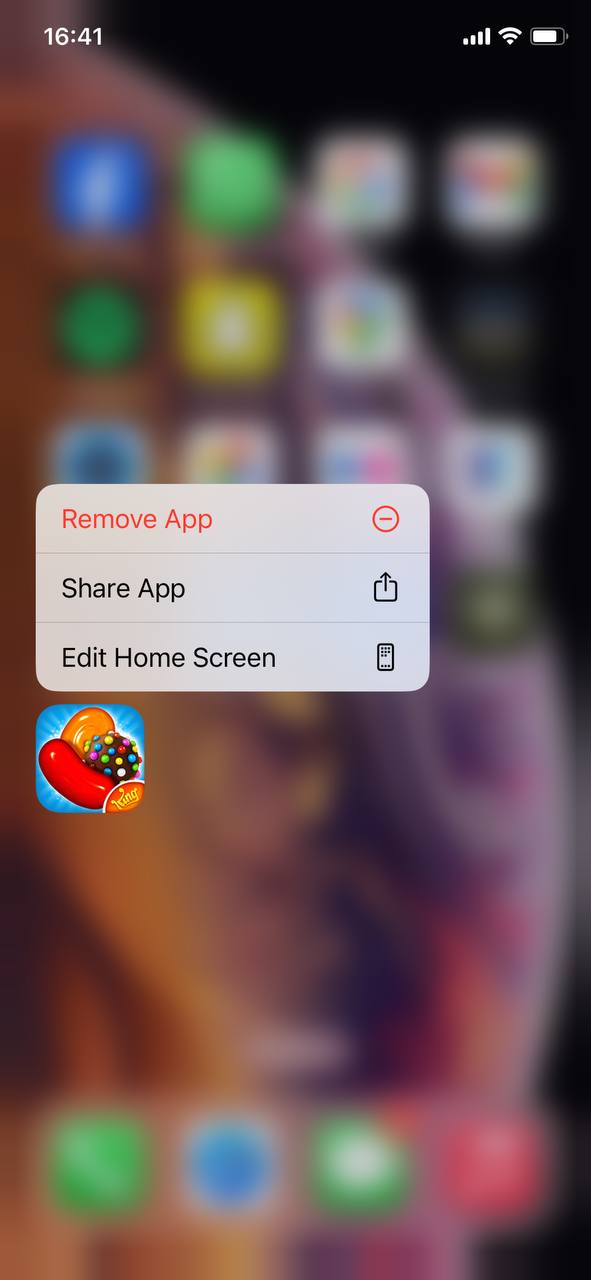
- Tryck på “Radera app” för att bekräfta och avinstallera appen, vilket frigör utrymme.
Tips: för att förenkla beslutsfattande, gå till Inställningar > Allmänt > iPhone-lagring för att se vilka appar som använder mest utrymme och ta bort dem därefter.
Steg 2: Rensa Safari-cache
- Öppna appen Inställningar på din iPhone.
- Bläddra ned och tryck på “Safari.”
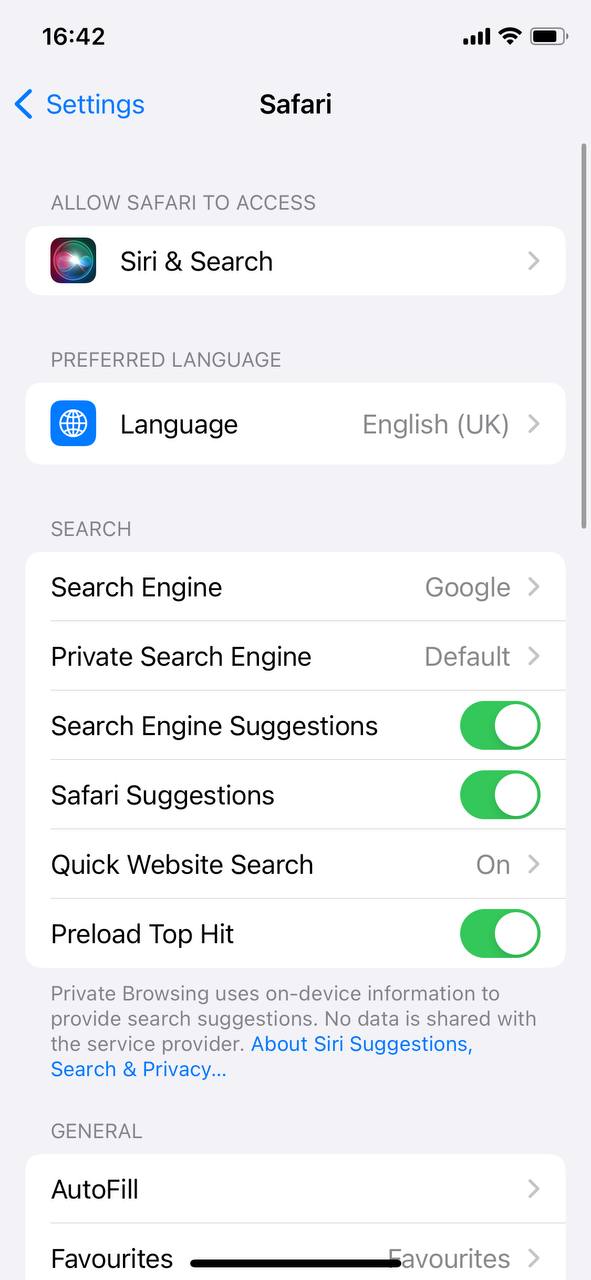
- Bläddra till botten och välj “Rensa historik och Webbplatsdata.”
- Bekräfta genom att trycka på “Rensa historik och data.”
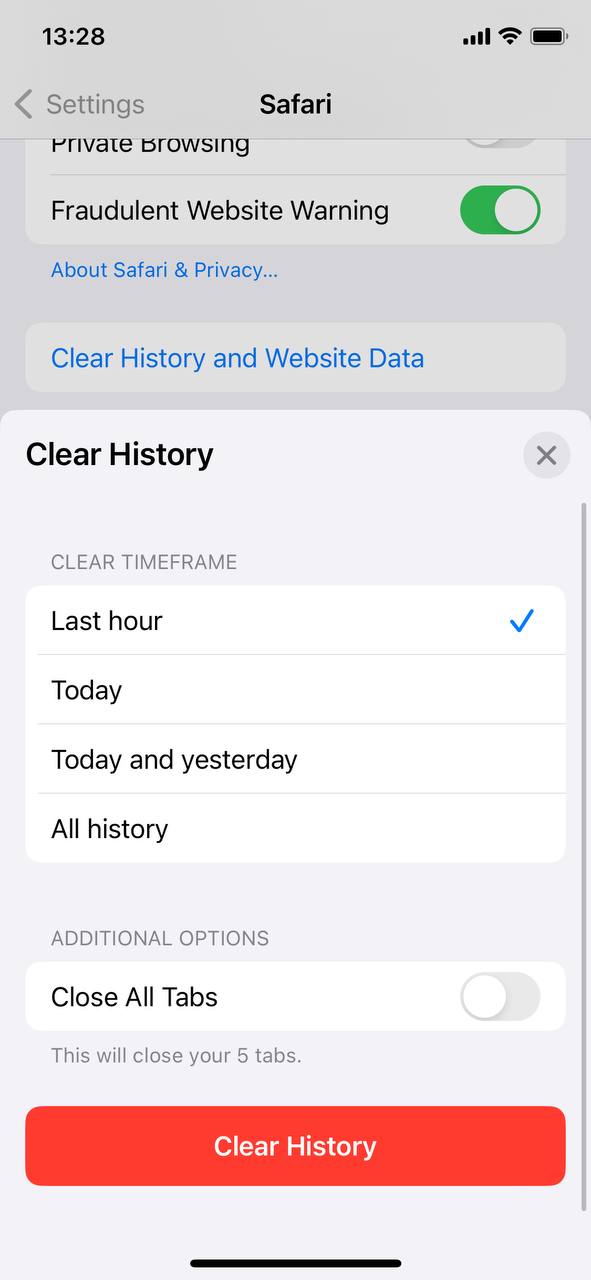
Att rensa cacheminnet frigör inte bara utrymme. Det kan också lösa problem med webbläsningen och skydda din integritet.
Steg 3: Hantera foton och videor
- Gå till Inställningar och tryck på ditt namn överst, välj sedan “iCloud” > “Bilder.”
- Aktivera “Optimera iPhone-lagring” för att behålla mindre, enhetsstorlekar av foton på din iPhone medan originalen lagras i iCloud.

Alternativt kan du använda andra molnlagringstjänster för att hålla dina foton och videor i molnet, tillgängliga men utan att ta upp fysiskt utrymme på din enhet.
Steg 4: Granska och ta bort stora meddelanden och bilagor
- Öppna Meddelanden och gå till konversationslistan och öppna valfri konversation med bilagor du vill ta bort.
- Tryck och håll ner valfritt meddelande eller bilagor som du planerar att radera, när menyn visas välj ‘Mer…’ nu kan du markera alla bilagor från konversationen du vill ta bort.

- För att ställa in meddelanden att raderas automatiskt, gå till Inställningar > Meddelanden, scrolla till “Meddelandehistorik” och tryck på “Behåll Meddelanden.” Välj antingen 30 dagar eller 1 år.
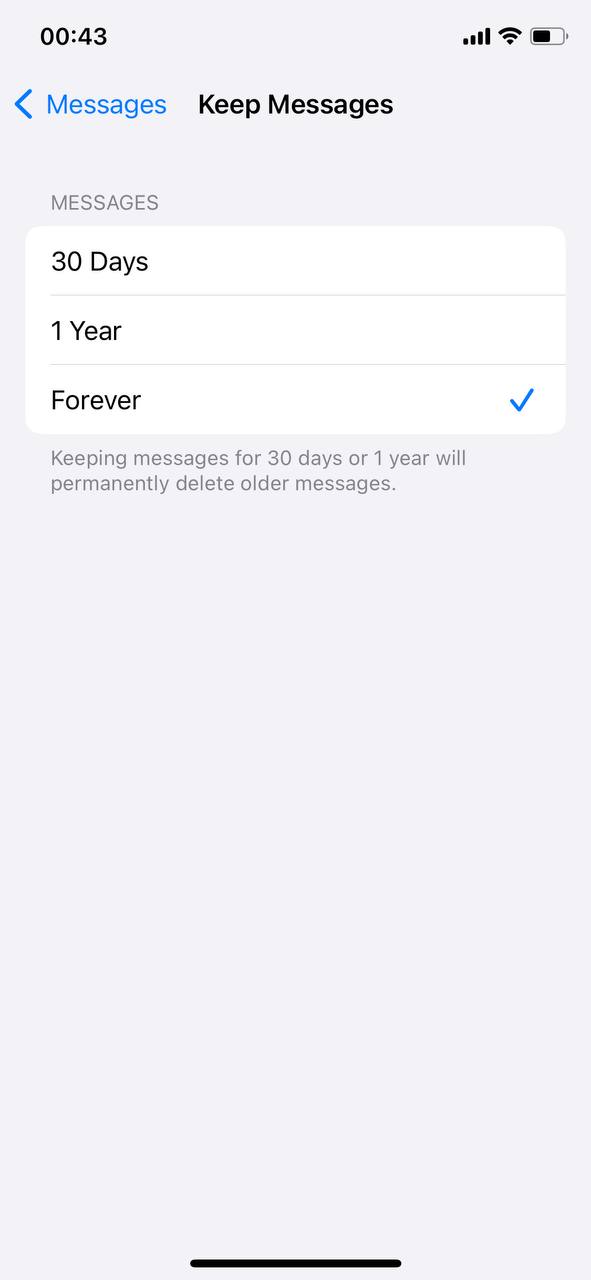
Att regelbundet granska meddelandebilagor kan förhindra oväntade lagringsproblem, särskilt med mediarika konversationer.
Lösningar för bestående ‘Minnet Fullt’-problem
När standardfelsökning inte löser minnesproblem, överväg dessa mer avancerade lösningar:
Alternativ A: Återställ iPhone-inställningar
Återställning av din iPhones inställningar kan ofta lösa bestående lagringsproblem utan att radera din data.
- Gå till Inställningar > Allmänt > Överför eller Nollställ iPhone.
- Välj “Nollställ Alla Inställningar.”
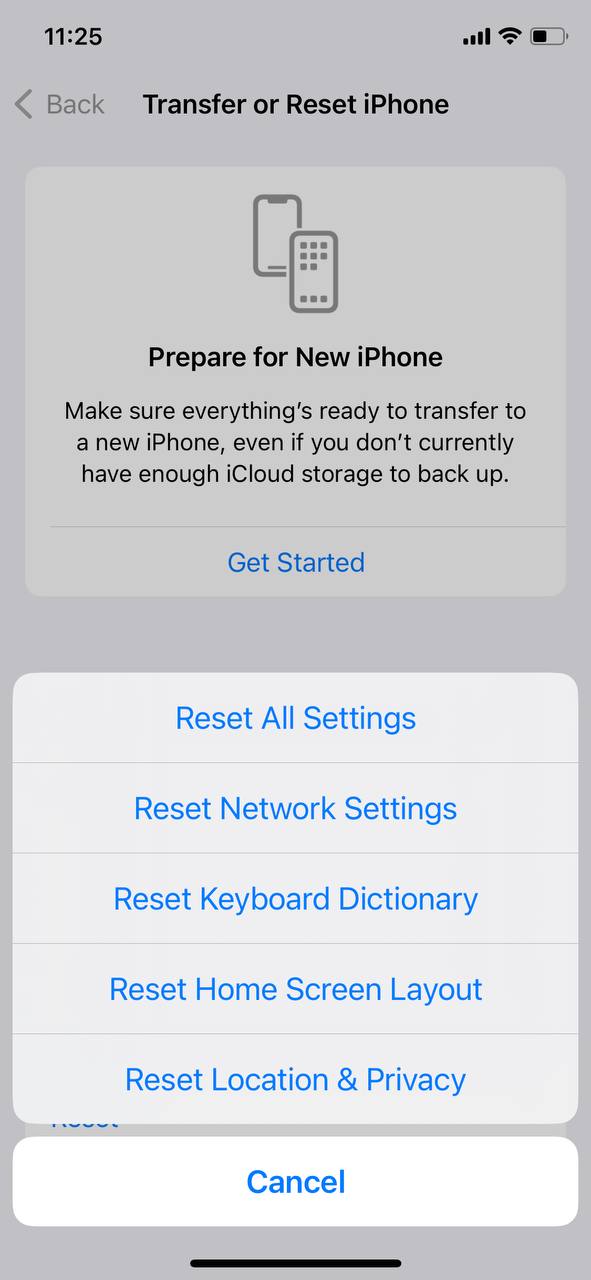
- Ange din lösenkod och bekräfta nollställningen.
Alternativ B: Säkerhetskopiera och återställ iPhone
En nystart kan ibland vara den bästa lösningen. Säkerhetskopiera din iPhone och återställ den sedan genom inställningarna eller med iTunes eller Finder på en Mac med macOS Catalina eller senare.
- Backup din iPhone via iCloud eller din dator.
- Gå till menyn Överför eller Återställ iPhone som tidigare nämnts.
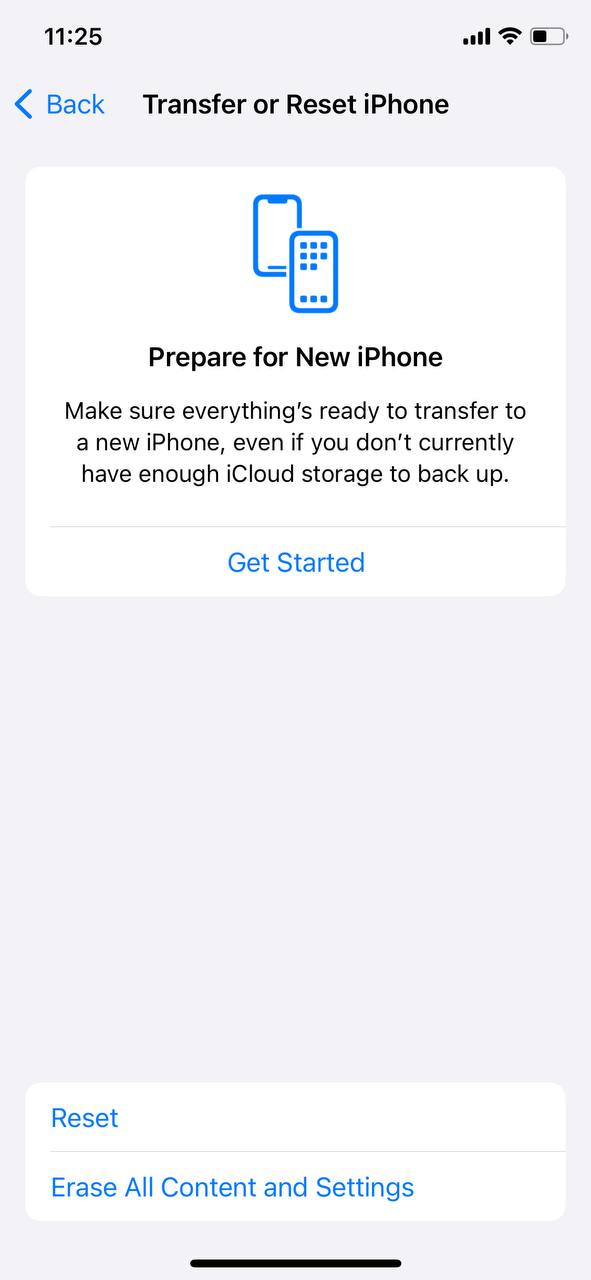
- Tryck på Radera allt innehåll och inställningar, följ sedan instruktionerna på skärmen.
Alternativ C: Kontakta Apple Support för vägledning
Om ovanstående steg inte hjälper kan du kontakta Apple Support för att få personlig hjälp.
- Besök Apple-supportwebbplats för online-resurser eller för att boka ett samtal.
- Besök en Apple Store eller en auktoriserad serviceleverantör för personlig hjälp.
Förhindra framtida ‘Minnet fullt’ varningar
För att underhålla din iPhones lagring och undvika framtida “Minnet fullt”-varningar, överväg dessa löpande hanteringsråd:
- Se över och radera onödiga foton, videor och appar regelbundet för att optimera iPhone-lagring.
- Använd iCloud eller andra molnlagringstjänster för att flytta filer och optimera foton på iPhone, så att de inte tar upp enhetens fysiska lagring.
- Aktivera funktionen “Avlasta oanvända appar” i Inställningar > iTunes & App Store för att automatiskt ta bort appar som du inte använder ofta, men behålla deras data.
- Hantera meddelande-bilagor genom att regelbundet radera onödiga foton, videor och gifs från konversationer.
- Begränsa lagringen som används av streamingappar som Musik, Podcaster och Video genom att ladda ner innehåll selektivt.
Slutsats
Att lösa iPhone-lagring problem kräver en blandning av omedelbara åtgärder och långsiktiga strategier. Från att rensa cache till att optimera fotolagring, erbjuder lösningarna ovan en fullständig 360-ansats för att frigöra utrymme. För ihållande problem kan åtgärder som att återställa inställningar eller en fullständig återställning erbjuda djupare lösningar. Kom ihåg, regelbundet underhåll och att vara medveten om lagringsrutiner kan förhindra framtida varningar om ‘Fullt minne’, och hålla din iPhone igång smidigt. Lita på dessa metoder, stödda av insikter och riktlinjer från Apple, för att effektivt hantera enhetens lagring.
Vanliga Frågor
