
Inte tillräckligt med lagringsutrymme för att uppdatera iPhone? Så här åtgärdar du det
Skulle du precis testa den senaste iOS-uppdateringen bara för att se “inte tillräckligt med lagringsutrymme för att uppdatera” på din iPhone? Kanske har du faktiskt lite ledigt utrymme, kanske finns det fortfarande plats kvar. Oavsett vilket, stoppar detta problem många människor och slösar mycket tid. För att undvika att fastna, kommer vi att visa dig exakt hur du uppdaterar din iPhone—even i en trång situation som den här.
Vi håller den här guiden uppdaterad regelbundet och statistiken på denna sida visar att tusentals människor har använt den för att slutföra sina uppdateringar de senaste månaderna—så låt oss få din också gjord.
Varför din iPhone säger “Inte tillräckligt med lagring för att uppdatera”
Till en början verkar meddelandet “inte tillräckligt med lagringsutrymme för att uppdatera” enkelt—din iPhone behöver mer utrymme. Men ibland visar din enhet tillräckligt med ledigt lagringsutrymme, och ändå vägrar den att uppdatera. Problemet uppstår oftast eftersom iOS kräver extra utrymme utöver den faktiska storleken på uppdateringen för att ladda ner, packa upp och installera nya filer. Temporära filer, cachad data och misslyckade uppdateringsnedladdningar bidrar till förvirringen. Även om dina inställningar visar ledigt utrymme, blockerar ofta dolda filer uppdateringar. Men även om inget av detta är problemet, kan du fortfarande ha gamla/onödiga mediefiler, appar, etc.—saker som du inte behöver men inte tänkt på att ta bort.
Det första du behöver göra är att bekräfta problemet. Gå till Inställningar > Allmänt > iPhone-lagring. Här ser du en uppdelning av din lagringsanvändning. Detta hjälper dig att förstå vad som tar upp utrymme på din enhet. Så här kontrollerar och identifierar du lagringsproblem:
- Öppna Inställningar på din iPhone.
- Tryck på Allmänt.
- Välj iPhone-lagring.
- Granska lagringsfördelningen.

Om siffrorna inte stämmer, försök att starta om din iPhone. Ibland kan en enkel omstart åtgärda mindre fel som orsakar felaktiga lagringsavläsningar. Om problemet kvarstår, fortsätt att hantera och rensa din lagring, vilket vi kommer att ta upp i nästa avsnitt.
6 snabba lösningar för att uppdatera din iPhone utan lagringsutrymme
Vanligtvis behöver du bara frigöra ett par gigabyte som din iPhone kräver för den nya uppdateringen. Det är precis där vi kommer att börja. Nedan kommer vi att fokusera på hur du uppdaterar din iPhone utan lagring och täcka sex snabba och enkla sätt att ge din iPhone lite andrum.
1. Rensa lagring med städappar
När du kontrollerar lagringen på din iPhone är det stor chans att kategorin Foton tar upp mest plats. Visst kan du ta bort oönskade objekt manuellt, men det tar mycket tid. Det finns en snabbare lösning: rengöringsappar. Dessa appar genomsöker din iPhone snabbt och identifierar onödiga filer, oftast på mindre än en minut.

Många bra städappar finns, och du kan hitta fina alternativ i vår granskning av bästa iPhone-rengöringsmedlen. Idag kommer vi dock att använda Clever Cleaner: Gratis iPhone Cleaner som ett exempel. Du kommer att se den rankad som nummer 1 i den granskningen, eftersom den fungerar snabbt, effektivt och förblir 100% gratis. Till skillnad från de flesta appar vi testad, kräver Clever Cleaner ingen prenumeration eller någon betalning. Den visar heller aldrig annonser, och enligt den officiella Clever Cleaner rensningsapps hemsida kommer den att förbli helt gratis för alla nuvarande användare. Det gör den till en enkel rekommendation.
Clever Cleaner har 4 städivergtyg:
- Liknande – Appens AI identifierar och rensar både identiska och visuellt liknande bilder. Även om din iPhone har en inbyggd detektorfunktion för dubbletter i appen Foton, fungerar den bara för exakta matchningar – inte visuellt liknande bilder av samma person eller objekt.
- Screenshots – Hittar snabbt gamla skärmdumpar och tar bort dem med ett enda tryck.
- Lives – Konverterar Live Photos till vanliga bilder, vilket tar bort korta videoklipp för att frigöra extra utrymme.
- Tunga – Sorterar foton och videor i ditt bibliotek från störst till minst, vilket låter dig snabbt ta bort de största utrymmeskrävande filerna först.
Alla dessa verktyg är ganska intuitiva och kan tillsammans snabbt frigöra flera gigabyte, ibland dussintals, av skräpfiler som du kanske inte ens inser att din iPhone lagrar. När vi först använde Clever Cleaner blev vi förvånade över att se hur många onödiga bilder och gamla videor den upptäckte. Ofta räcker det att radera bara en enda stor 4K-video för att omedelbart frigöra ett par gigabyte—kanske tillräckligt för att slutföra din uppdatering.
Här är hur du snabbt rensar de största videorna med Clever Cleaner:
- Ladda ner Clever Cleaner på App Store.
- Öppna appen och tryck på Tunga.
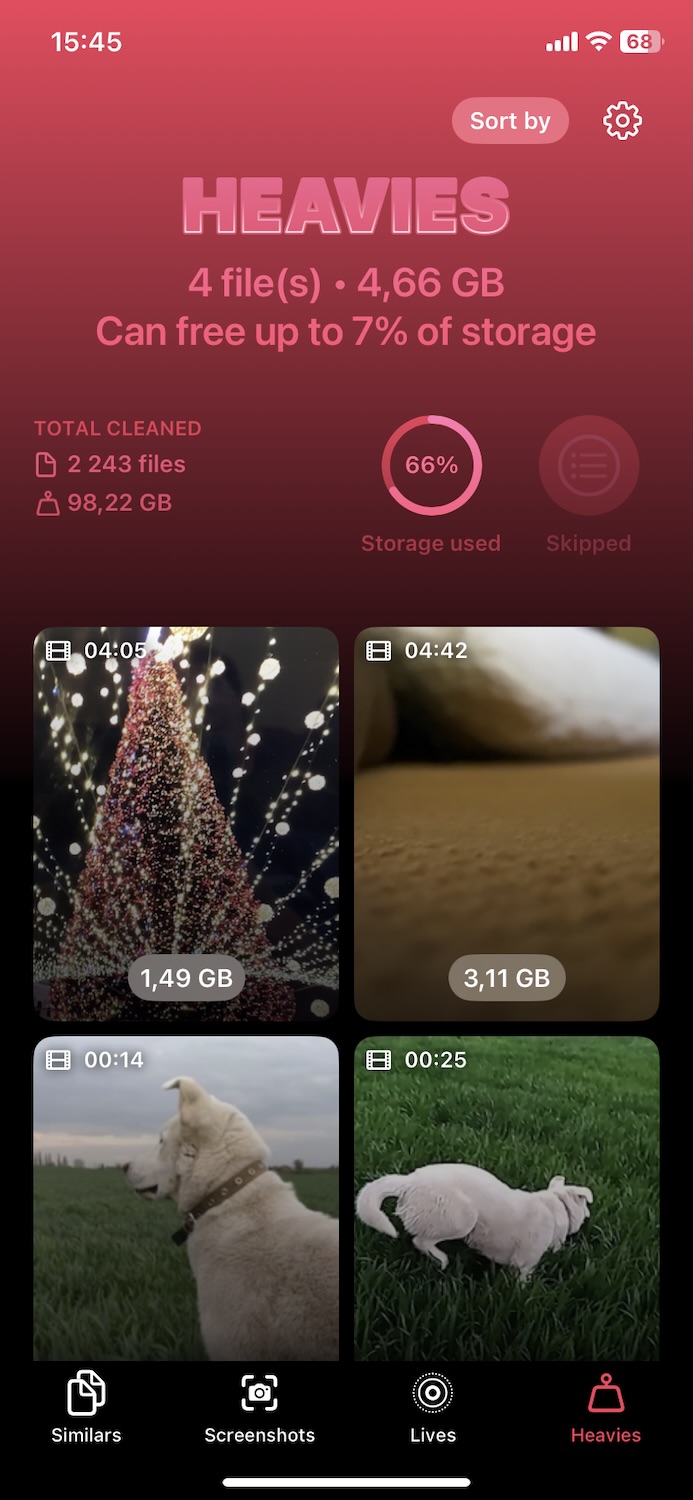
- Kontrollera resultaten—de största videoklippen visas först, tydligt märkta med filstorlekar och längder.
- Tryck på en video för att förhandsgranska den, svep vänster eller höger för att se andra videor, eller välj Markera alla för att markera allt på en gång.
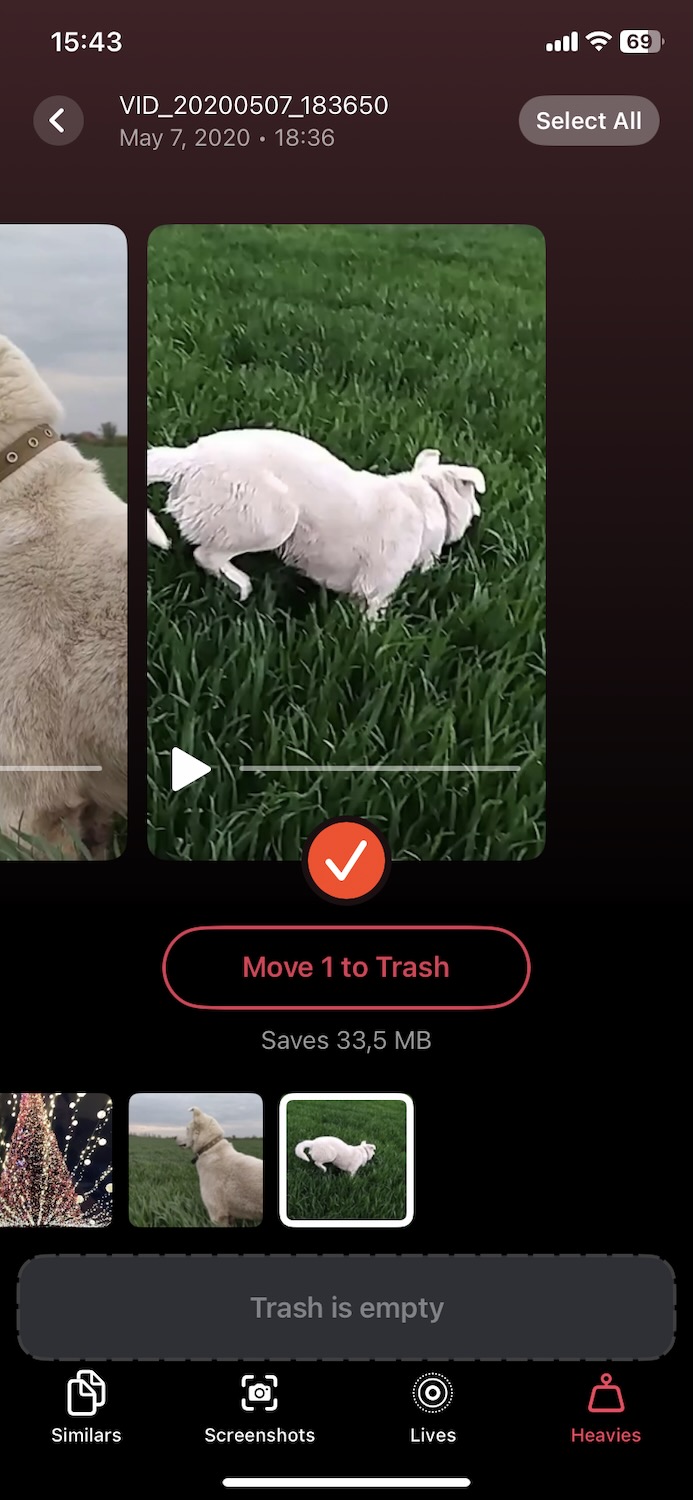
- Efter att ha valt videoklipp, tryck på Flytta till papperskorgen för att ta bort valda videoklipp.
- Tryck sedan på Papperskorgen längst ner, du kommer att se Skjut för att radera, använd den och bekräfta borttagningen.
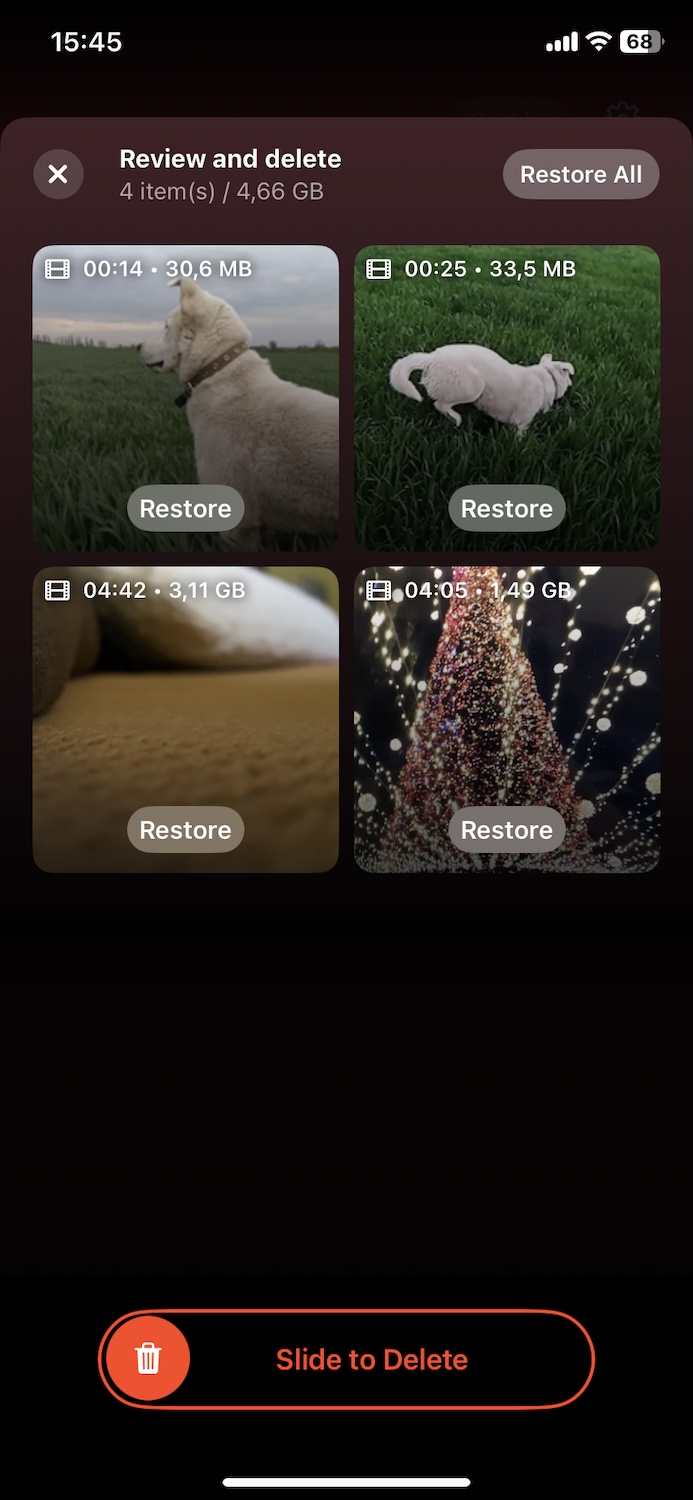
- Slutligen, påminner appen dig att öppna din Bilder-app och gå till Senast raderade. Du behöver ta bort dessa videoklipp permanent från denna mapp. Först då kommer lagringsutrymmet att tömmas helt.

När du har rensat de största videorna, tveka inte att prova andra verktyg från Clever Cleaner. Intresserad av detaljer? Läs vår analys här.
Efter det, försök att uppdatera din iPhone igen. Vanligtvis ger denna metod dig tillräckligt med utrymme på din iPhone, och meddelandet “inte tillräckligt med lagringsutrymme för att uppdatera” bör försvinna.
2. Ta bort eller avlasta oanvända appar
Med appar, till skillnad från med foton, hjälper inte tredje parts rengöringsappar. Apple tillåter inte appar att komma åt eller ta bort andra appars data (om du har sett annonser som påstår annat, är det marknadsföringsfluff—iOS blockerar det helt). För att frigöra lagringsutrymme från appar måste du hantera detta manuellt. Lyckligtvis är det enkelt.
Här är hur du tar bort eller avlastar appar som du inte använder ofta:
- Gå till Inställningar > Allmänt > iPhone-lagring.
- Bläddra genom listan över appar och tryck på någon app du inte längre använder.
- Tryck på Ta bort app och bekräfta.

Om du vill ta bort applikationen men fortfarande kunna behålla användardata, kan du avlasta apparna:
- Gå till Inställningar > Allmänt > iPhone-lagring.
- Bläddra igenom listan över appar och tryck på en app som du inte längre använder.
- Tryck på Avlasta app. Detta kommer att ta bort appen men behålla dess data.

Du kanske också märker rekommendationen Avlasta Oanvända Appar högst upp på iPhone-lagring skärmen. Om den är aktiverad, tar din iPhone automatiskt bort appar som du inte har öppnat på ett tag men bevarar deras dokument och data. Det är användbart om du föredrar att inte välja appar manuellt. Men vissa användare—som de i denna Reddit-diskussion—avråder från det, eftersom den kan ta bort viktiga appar som du inte öppnar ofta men ändå är beroende av.
3. Ta bort oönskade objekt från Archivos App
Den Archivos appen är lätt att förbise, men den döljer ofta stora nedladdningar, gamla dokument och kvarvarande filer som tar upp utrymme. Till skillnad från Foton och Appar, som har dedikerade lagringsavsnitt, gör Archivos det inte alltid uppenbart vad som tar upp plats (och iPhone städappar vi nämnde tidigare kommer inte att skanna den heller)—så att rensa den kan frigöra en förvånande mängd lagringsutrymme.
Var särskilt uppmärksam på mappen Hämtningar i På min iPhone. Det är här alla filer du sparar från webben hamnar—PDF-dokument, arkiv och så vidare. Ingenting rensas upp automatiskt, så du kan ha års gamla onödiga stora filer som samlas. Det är ett av de enklaste sätten att frigöra lagring snabbt.
Hur man hittar och tar bort oönskade stora filer:
- Öppna Archivos-appen.
- Tryck på Bläddra längst ner och välj På min iPhone.

- Tryck på Senaste, sortera sedan efter Storlek för att se de största filerna först.

- Radera allt du inte behöver.
- Glöm inte att tömma mappen Nyligen raderade (tryck på Bläddra > Nyligen Raderade > Välj > Radera alla).
4. Rensa webbläsarens cache
Din webbläsares cache lagrar webbplatsdata, bilder och andra filer för att påskynda laddningstider för ofta besökta webbplatser. Med tiden kan denna cache växa sig stor och ta upp mycket utrymme.
För att rensa Safari cacheminne, följ dessa steg:
- Gå till Inställningar > Safari.
- Rulla ned och tryck på Rensa historik och Webbplatsdata.
- Bekräfta genom att trycka på Rensa historik och data.

Om du använder andra webbläsare, som Chrome eller Firefox, kan du rensa deras cacheminne via appens inställningar. Följ utvecklarnas instruktioner för varje webbläsare.
5. Rensa appens cache
Många appar, såsom Telegram, lagrar cachedata för att förbättra prestandan. Rensning av denna cache kan ge mer ledigt utrymme utan att påverka applikationsdata.
Så här gör du:
- Öppna appen Telegram.
- Gå till Inställningar > Data och lagring.
- Tryck på Lagringsanvändning.
- Välj Rensa cache och bekräfta.

I de flesta applikationer kan du också ställa in automatisk cache-rensning eller ange den maximala mängden cache som appen kan använda. Kontrollera appens inställningar för dessa alternativ.
6. Hantera bilagor till meddelanden
Meddelande bilagor, särskilt stora sådana, kan ta upp mycket utrymme.
Recension och ta bort stora bilagor:
- Gå till Inställningar > Allmänt > iPhone-lagring.
- Välj Meddelanden och tryck på Granska stora bilagor.
- Radera bilagorna du inte längre behöver.

- Öppna Inställningar och tryck på Meddelanden.
- Bläddra ner till Meddelandehistorik och välj Behåll meddelanden.
- Välj antingen 30 Dagar eller 1 År istället för För alltid.

Använd iCloud för att få tillräckligt med lagring för att uppdatera din iPhone
Ett annat alternativ för att få tillräckligt med lagringsutrymme för att uppdatera din iPhone kan vara iCloud. Om du redan använder iCloud och brukar vara ansluten till Wi-Fi eller mobildata, erbjuder det ett enkelt och automatiskt sätt att frigöra lagringsutrymme.
iCloud gör att du kan överföra foton, appar och annan data till molnet, vilket frigör lokalt lagringsutrymme på din iPhone. Det är värt att notera att iCloud erbjuder 5 GB gratis lagringsutrymme. För mer lagringsutrymme måste du registrera dig för en abonnemangsplan.
1. Aktivera iCloud-bilder
Att lagra dina foton och videor i iCloud kan ge mer lagringsutrymme. När du aktiverar iCloud-foton, laddas hela ditt fotobibliotek upp till iCloud, och du kan komma åt dina foton från vilken enhet som helst som är inloggad på ditt iCloud-konto.
- Gå till Inställningar > Ditt namn > iCloud.
- Tryck på Foton.
- Slå på iCloud-foton. Detta kommer att ladda upp hela ditt fotobibliotek till iCloud.

2. Avlasta appdata till iCloud
Vissa appar kan lagra sina data i iCloud, vilket frigör lokalt lagringsutrymme utan att förlora någon information. Denna funktion säkerhetskopierar appdata och låter dig komma åt dem från vilken enhet som helst där du är inloggad på ditt iCloud-konto.
- Gå till Inställningar > Ditt namn > iCloud.
- Rulla ned för att se en lista över appar som använder iCloud.
- Aktivera apparna du vill lagra data i iCloud för. Detta kommer att flytta appdata till iCloud och ta bort den från din iPhones lokala lagring.

Med iCloud-lagring kan du hantera din iPhones lokala lagring samtidigt som du håller viktig data tillgänglig och säker. Tänk på att det innebär vissa kompromisser, som behovet av regelbunden Wi-Fi- eller mobildataåtkomst och ibland långsammare laddningstider för foton som lagras i iCloud. För mer information om att hantera och optimera din lagring genom iCloud, besök Apples iCloud-guide.
Ytterligare Uppdateringstips och Metoder
Vanligtvis ger metoderna vi täckte ovan tillräckligt med ledigt utrymme för att fortsätta med iOS-uppdateringen för de flesta. Men ibland, särskilt i envisa eller knepiga situationer, kan du behöva några extra tips. Här är några ytterligare sätt som visar exakt hur du uppdaterar din iPhone utan lagring, även om de vanliga stegen inte helt har löst ditt problem.
1. Ta bort gamla uppdateringsfiler
Om din iPhone säger att det inte finns tillräckligt med lagringsutrymme för en uppdatering kan det bero på gamla uppdateringsfiler som upptar utrymme. Att ta bort dessa filer kan frigöra lagringsutrymme för den nya uppdateringen.
- Gå till Inställningar > Allmänt > iPhone-lagring.
- Rulla ned för att hitta iOS-uppdatering.
- Tryck på det och välj Radera Uppdatera.

2. Rensa tillfälliga filer
Tillfälliga filer samlas på din iPhone över tid, precis som på vilken annan enhet som helst. Vi nämnde redan att starta om din iPhone tidigare, och det är exakt vad du behöver göra för att rensa bort lite tillfälligt skräp som kanske tar upp utrymme. Om du inte har försökt starta om din iPhone ännu, följ dessa steg:
- Tryck och håll ner Sida-knappen (eller Volym upp + Sidoknapp på nyare modeller) tills skjut för att stänga av-alternativet visas.
- Svep reglaget för att stänga av din iPhone.
- Vänta cirka 30 sekunder, tryck sedan och håll ner Sida-knappen igen tills Apple-loggan visas.

3. Använd din dator för att uppdatera iPhone
Om du fortfarande ser “inte tillräckligt med lagringsutrymme för att uppdatera” även efter att ha frigjort utrymme eller om du inte hittar något annat att ta bort, kan du uppdatera din iPhone via en dator istället. Denna metod kringgår lagringsbegränsningar helt; den laddar ner och installerar uppdateringen med en Mac eller PC istället för din iPhone’s interna lagring.
- Anslut din iPhone till en Mac (använd Finder) eller Dator (använd iTunes) med en Lightning- eller USB-C-kabel.
- På Mac (macOS Catalina eller senare): Öppna Finder och välj din iPhone under Platser.

På Windows (eller äldre macOS-versioner): Öppna iTunes och klicka på enhetsikon längst upp. - Klicka på Kontrollera efter uppdatering. Om en uppdatering är tillgänglig, klicka på Ladda ner och uppdatera.
- Följ instruktionerna på skärmen och vänta tills uppdateringen är klar.
Denna metod fungerar även när din iPhone inte har tillräckligt med ledigt utrymme eftersom datorn hanterar större delen av uppdateringsprocessen.
4. Återställ din iPhone till fabriksinställningar
Om du har försökt allting och din iPhone fortfarande vägrar att uppdatera på grund av lagringsproblem, kan en fabriksåterställning vara det enda alternativet kvar. Detta raderar allt från din enhet, inklusive appar, foton och inställningar, och lämnar den som ny. Även om det är den mest drastiska lösningen, garanterar det att du kommer att ha tillräckligt med utrymme för uppdateringen.
Enligt Apples officiella webbplats:
”En fabriksåterställning raderar informationen och inställningarna på din iPhone, iPad eller iPod och installerar den senaste versionen av iOS, iPadOS eller iPod-programvaran.”
Detta innebär att efter en återställning kommer din iPhone inte bara att ha tillräckligt med lagringsutrymme—den kommer också automatiskt att installera den senaste iOS-versionen.
- Öppna Inställningar och gå till Allmänt.
- Bläddra nedåt och tryck på Överför eller nollställ iPhone.
- Välj Radera allt innehåll och alla inställningar.
- Om du uppmanas, ange din lösenkod och Apple-ID-lösenord.
- Bekräfta återställningen och vänta på att din iPhone raderar allt.

Efter återställningen kommer din iPhone att starta om som om den vore helt ny. När du blir uppmanad kan du konfigurera den som en ny enhet eller återställa din säkerhetskopia från iCloud eller en dator.
Avslutande Anmärkningar
Förhoppningsvis har en (eller flera) av metoderna ovan frigjort utrymme för din uppdatering, och du har framgångsrikt installerat den. Nu när din iPhone är uppdaterad, är det ett bra tillfälle att tänka på hur du kan undvika att få meddelandet “inte tillräckligt med lagringsutrymme för att uppdatera” nästa gång. Apple rullar ut nya iOS-uppdateringar regelbundet, och om ditt lagringsutrymme alltid är fullt kommer du att fortsätta möta samma problem.
För att säkerställa att du alltid är redo för nästa uppdatering, är det en bra idé att förebygga lagringsproblem. Vi har många andra guider som hjälper dig att hålla din iPhone ren och frigöra utrymme innan det blir ett problem. Oavsett om du letar efter hur du uppdaterar din iPhone utan lagringsproblem eller bara vill att din enhet ska fungera smidigt, kolla in dessa:
- Om din iPhone-lagring fylls upp av sig själv, denna guide bryter ner vad som verkligen tar upp utrymme och hur man stoppar det.
- Om du vill ha mer lagring utan att förlita dig på iCloud, denna artikel täcker de bästa alternativen.
- Om Systemdata tar upp för mycket lagring, denna lösning visar hur man rensar bort det.
- Om ‘Media’ är vad som äter upp ditt lediga utrymme i iPhone-lagring, kanske du blir förvånad att det inte är de foton och videor du tog med din kamera. För att få reda på vad “Media” verkligen är och hur du rensar det, kolla in denna text.
Vanliga Frågor
- iOS behöver mer utrymme än bara uppdateringsfilen – En 3GB-uppdatering kan kräva 6GB eller mer att installera eftersom iPhones behöver tillfälligt arbetsutrymme.
- Systemdata och cache tar upp dold lagring – Applikationer, Safari, och själva iOS lagrar temporära filer som inte alltid visas i iPhone-lagringsutrymmet men ändå tar upp plats.
- Gamla iOS-uppdateringsfiler kan blockera utrymme – Misslyckade eller ofullständiga uppdateringsnedladdningar finns kvar i lagringen tills de tas bort manuellt.
- iCloud utökar inte den lokala lagringen – Även om du använder iCloud för foton och säkerhetskopior, kräver uppdateringar fysiskt utrymme på din iPhones interna lagringsutrymme.
