
Armazenamento do iPhone Ainda Cheio Após Excluir Fotos? Veja Como Corrigir
Apagou fotos, mas ainda vê o alerta “Armazenamento Quase Cheio” no seu iPhone? É um problema comum, mas definitivamente não é um beco sem saída. Reunimos muitos (8 para ser exato) métodos comprovados e testados para ajudá-lo a liberar espaço quase sem esforço e finalmente deixar para trás toda a saga de “armazenamento do iPhone ainda cheio após deletar fotos”. Pronto para assumir o controle do armazenamento do seu iPhone? Vamos começar.
Por Que o Armazenamento do iPhone Continua Cheio Após Excluir Fotos
Recentemente recebemos uma carta de um leitor enfrentando exatamente esse problema, dizendo: “Eu deletei todas as minhas fotos, mas ainda assim diz que o armazenamento está cheio no meu iPhone. O que está acontecendo?” Isso nos inspirou a investigar e detalhar os culpados comuns para você:
- Álbum de Apagados Recentemente: Aqui está um detalhe importante – quando você exclui fotos, elas são movidas para o álbum Recentemente Excluídos e ficam lá por 30 dias. Elas não são eliminadas até que você limpe esse álbum.
- Dados em cache e arquivos temporários: Seu iPhone continua arquivos temporários para fazer os aplicativos funcionarem mais rápido. Esses arquivos às vezes inúteis podem se acumular e ocupar espaço sem que você perceba.
- Mensagens e anexos: Não se esqueça das fotos e vídeos que você recebido em mensagens. Eles podem usar muito espaço, mesmo se você já limpou seu álbum de fotos.
- Aplicativos não usados e dados ocultos: Aplicativos que você não usa muito ainda podem armazenar dados no seu telefone. Às vezes, mesmo quando você exclui o aplicativo, os dados permanecem.
- Configurações de sincronização e backup do iCloud: Suas configurações do iCloud podem estar salvando cópias de suas fotos tanto na nuvem quanto no seu dispositivo, o que significa que excluir fotos nem sempre libera espaço no seu iPhone.
Nota. Seu iPhone pode identificar exatamente o que está ocupando espaço. Para verificar, vá para Ajustes > Geral > Armazenamento do iPhone. Aguarde o carregamento das informações e você verá uma visão detalhada do que está usando o seu armazenamento. Pode não ser nem mesmo fotos—correio ou aplicações podem ser o problema. E se forem fotos, há muitas maneiras menos óbvias para limpá-las (como mostraremos).
Como Liberar Espaço de Armazenamento Quando Excluir Fotos Não Está Liberando Espaço no iPhone
Agora que você sabe o que causa isso, é hora de lidar com o problema em si. Desde os cantos esquecidos do armazenamento do seu iPhone até alguns ajustes nas configurações, nós reunimos tudo o que você precisa saber para que as estatísticas de armazenamento caminhem na direção certa. Pronto para virar o jogo no armazenamento do seu iPhone?
Método 1: Verificar Pasta Excluídos Recentemente
Acha que apagou as fotos mas o armazenamento permanece inalterado? Aqui está um primeiro passo que muitos perdem:
- Abrir Fotos: Toque no aplicativo Fotos para começar.
- Álbuns de Sucesso: Na parte inferior, você verá ‘Álbuns’. Dê um toque nisso.
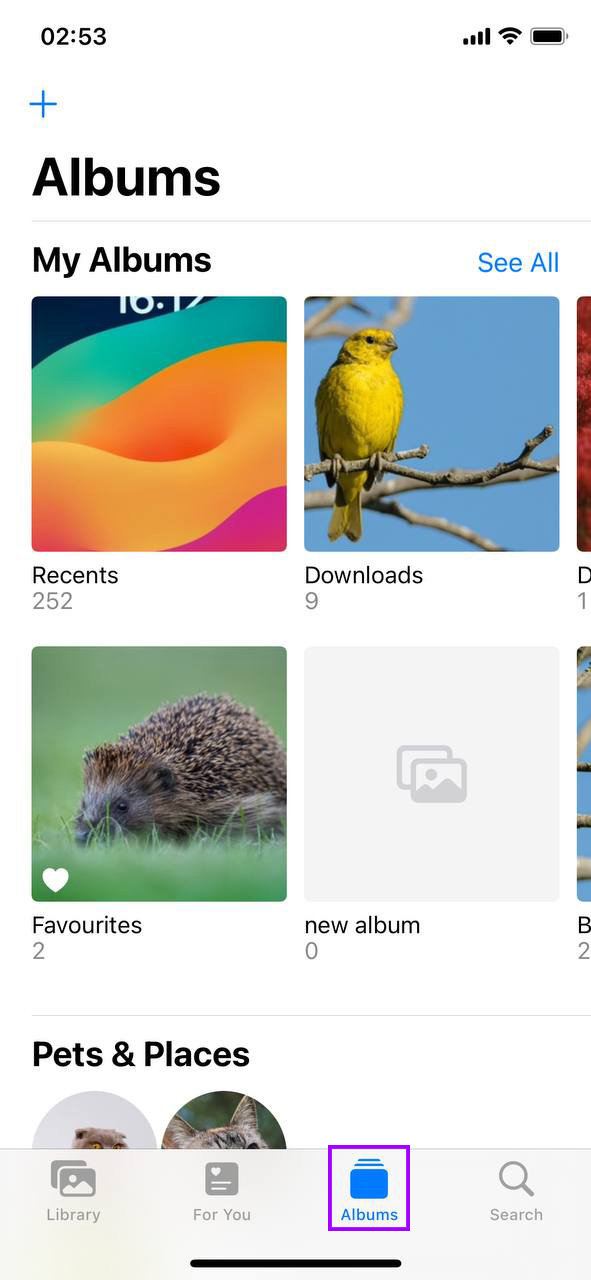
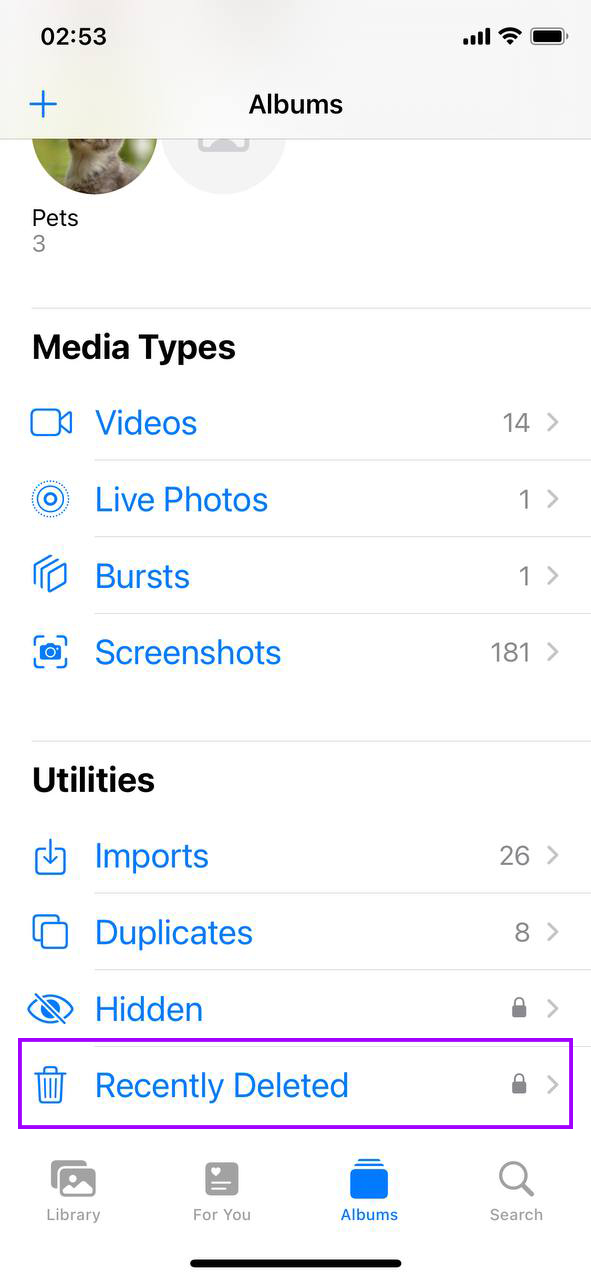
- Rolar até Itens Excluídos Recentemente: Está escondido em ‘Outros Álbuns’. Achou? Ótimo, toque nisso.
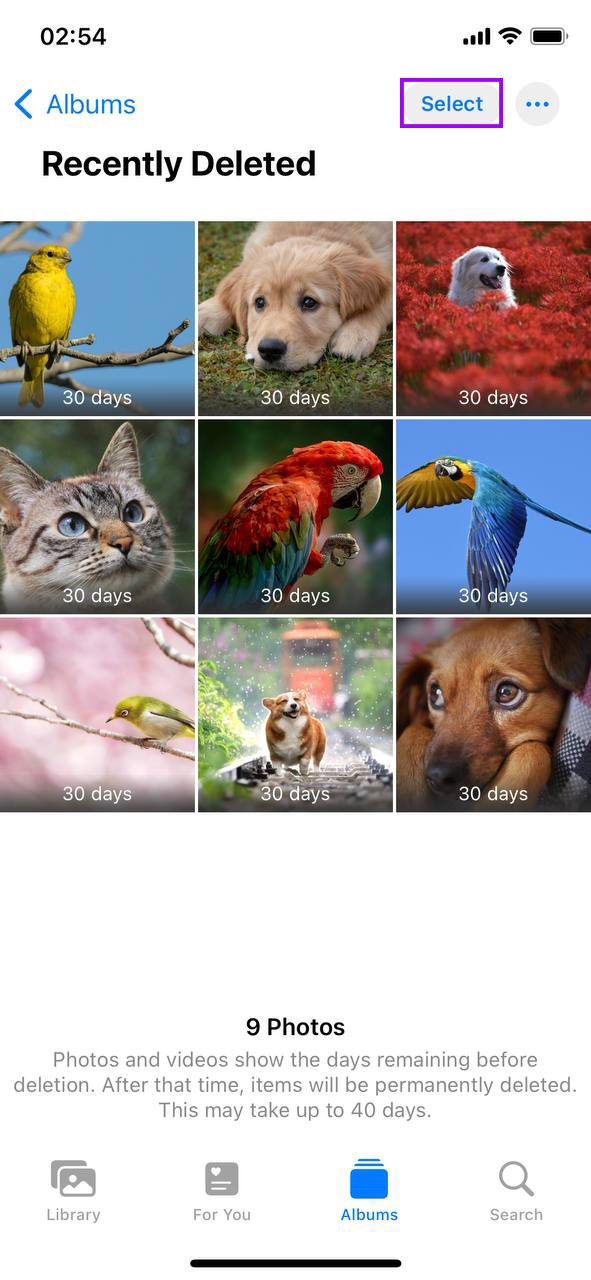
- Hora de Selecionar: No canto superior direito, toque em ‘Selecionar’. Agora, você pode escolher fotos individuais ou apenas ‘Apagar Tudo’ para limpar tudo.
- Excluir Permanentemente: Com suas fotos selecionadas, toque em ‘Apagar’ e confirme. Essas fotos agora foram oficialmente removidas do seu armazenamento.
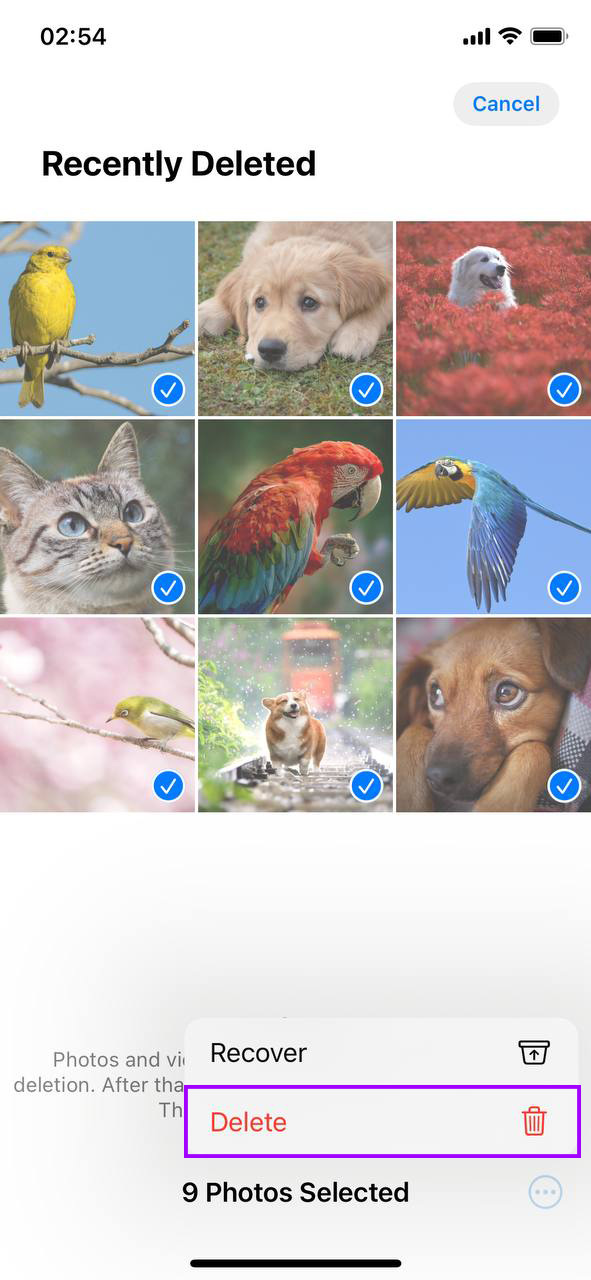
Este passo é o primeiro a ser dado por qualquer pessoa que esteja confusa sobre o armazenamento do seu iPhone não diminuir após a exclusão de fotos. Apenas certificando-se de que o que você exclui está realmente apagado, liberando espaço que parecia teimosamente cheio.
Método 2: Encontre mais mídias para excluir usando aplicativos de terceiros
Com os iPhones, muitas vezes as funcionalidades incorporadas não são suficientes para lidar com a limpeza mais profunda que o seu armazenamento pode precisar. É exatamente por isso que existem aplicativos de terceiros. Nossa equipe tem testei muitos aplicativos de limpeza com IA da App Store, mas recentemente, tivemos a chance de experimentar um novo aplicativo Clever Cleaner grátis para iPhone.
Clever Cleaner é perfeito para os propósitos deste artigo porque aborda problemas na sua biblioteca de Fotos que o aplicativo nativo de Fotos simplesmente não consegue. Por exemplo, ele pode:
- Identifique e Remova Fotos Duplicadas & Semelhantes: Ao contrário do app nativo Fotos, Clever Cleaner não apenas identifica duplicatas exatas. Com a ajuda de IA, ele também detecta fotos semelhantes, como aquelas tiradas em sequência ou com pequenas variações. Isso é ideal se você é do tipo que tira várias fotos para conseguir a perfeita. Com um simples apertar do botão Cleanup Inteligente, o app rapidamente escaneia todas as imagens semelhantes para exclusão. Você pode seguir suas recomendações ou revisar cada grupo manualmente.
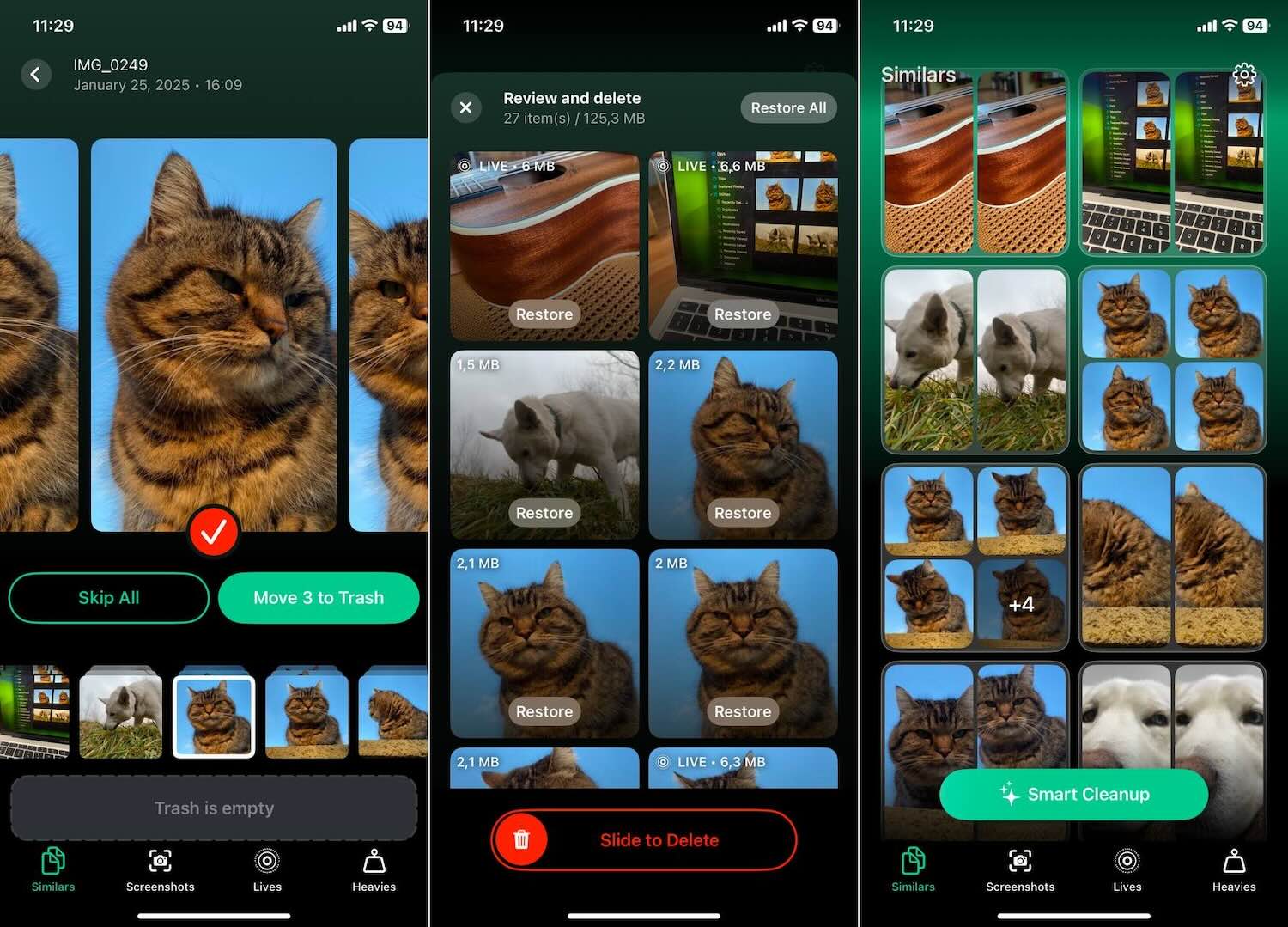
- Identifique e Remova Capturas de Tela: Clever Cleaner pode identificar todas as capturas de tela que você tirou e mostrar exatamente quanto espaço elas estão usando, tanto em MB/GB quanto como uma porcentagem do seu armazenamento. Com um botão, você pode movê-las todas para o lixo, ou pode revisar e deletá-las individualmente, se preferir.

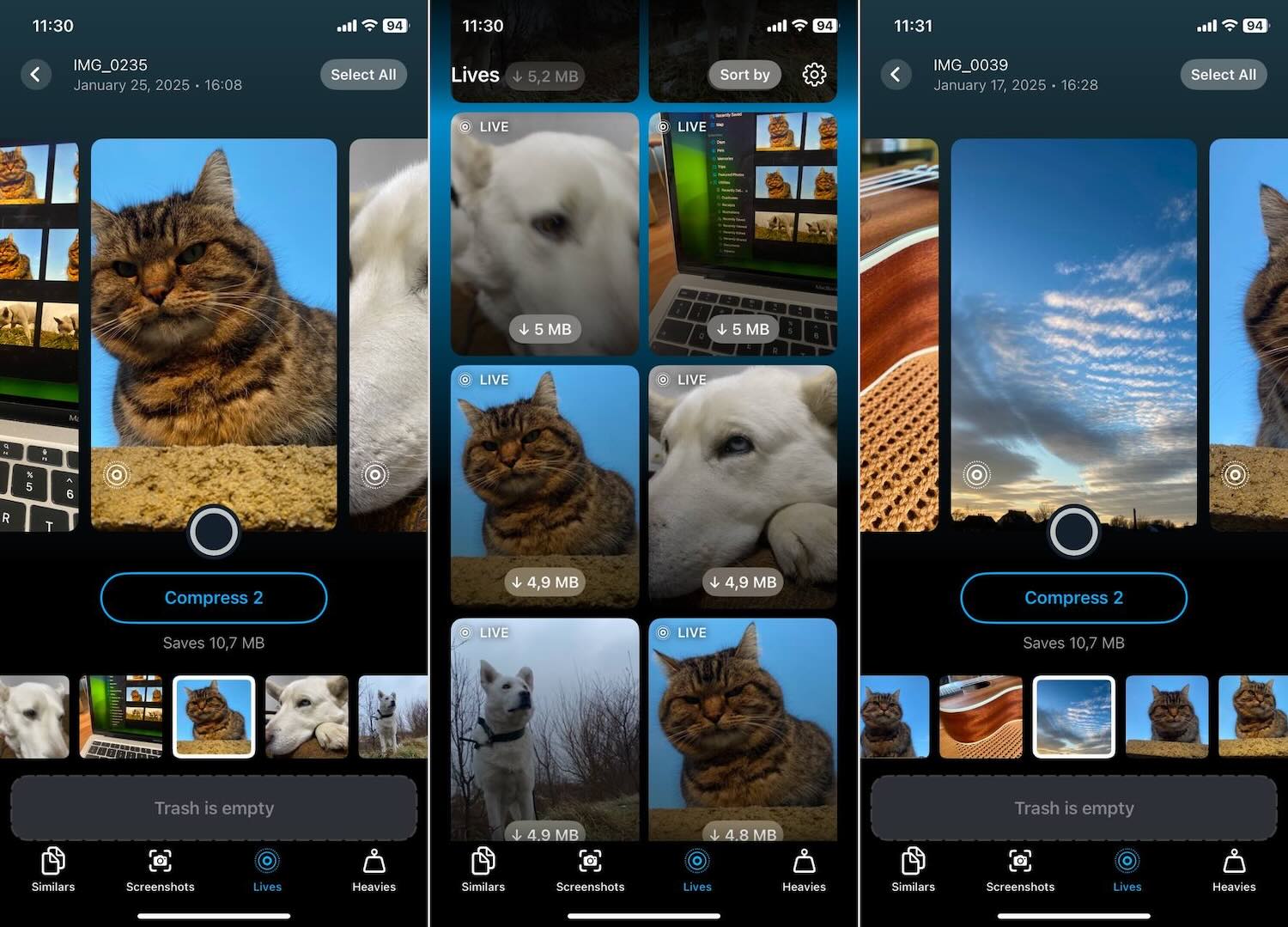
- Otimizar Live Photos: Clever Cleaner pode rapidamente “comprimir” suas Live Photos para que não ocupem tanto espaço. Por comprimir, queremos dizer convertendo-os em fotos estáticas padrão sem a animação, mas sem perda de qualidade. À medida que você seleciona as Live Photos para otimizar, o app mostra em tempo real quanto espaço você liberará. É uma maneira simples de reduzir o uso de armazenamento enquanto mantém a integridade de suas fotos favoritas intacta.
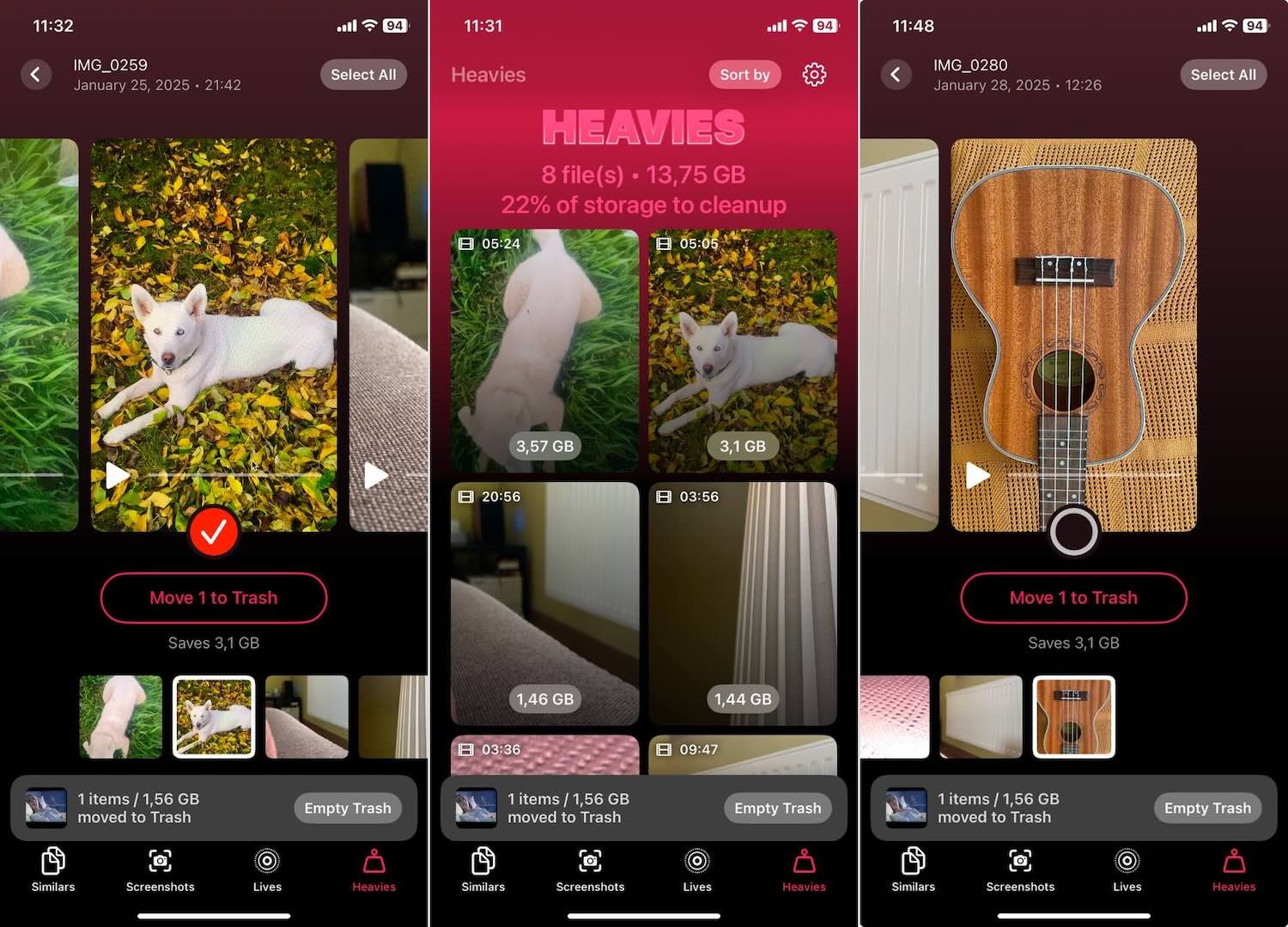
- Encontrar “Pesados” Recurso: Clever Cleaner facilita a identificação rápida dos maiores arquivos em sua biblioteca—sejam fotos ou, mais comumente, vídeos—que estão ocupando mais espaço. Ele classifica todos os seus meios de comunicação do maior para o menor. Dessa forma, você pode ver de relance quais arquivos estão consumindo seu armazenamento. A partir daí, você pode decidir o que manter e o que jogar fora.
Nota. Enquanto testávamos Clever Cleaner, não encontramos nenhum paywall, recursos bloqueados ou anúncios — uma oferta bastante generosa para um aplicativo gratuito. No site oficial Clever Cleaner: Limpador de Armazenamento para iPhone com IA website, o desenvolvedor promete mantenha-o completamente gratuito para sempre para quem baixa-o agora e mantém-no no telefone. Vale mencionar que eles fizeram algo semelhante com seus outros produtos, como o Disk Drill, então não há razão para duvidar dessa promessa. Aqui está mais uma prova:
Avaliamos este aplicativo minuciosamente e não encontramos problemas ou falhas. Mesmo sendo novo, tudo é intuitivo e fácil de usar. Além disso, se você acidentalmente excluir algo—o aplicativo move os arquivos para a lixeira primeiro, então você pode restaurá-los facilmente de volta para sua biblioteca direto do próprio aplicativo. Quer saber mais sobre Clever Cleaner? Confira nossa análise aqui.
Método 3: Reinicie seu iPhone
Às vezes, os truques mais simples funcionam surpreendentemente bem. Um rápido reinício do seu iPhone pode limpar arquivos temporários, atualizar o sistema e potencialmente liberar um espaço de armazenamento muito necessário. Mesmo depois de excluir fotos, o sistema ainda pode indexar as alterações e relatar incorretamente seu status de armazenamento como cheio. Um reinício pode ajudar o sistema a recalibrar e refletir com precisão a nova realidade de armazenamento. Veja como fazer isso:
- Segure o Botão de Energia: Para a maioria dos iPhones, segure o botão lateral ou superior até que o controle deslizante de desligamento apareça. Se você estiver usando um iPhone com Face ID, pode ser necessário segurar o botão lateral e um dos botões de volume simultaneamente.

- Deslize para Desligar: Deslize o controle e seu iPhone começará a desligar. É uma pequena espera a partir daqui.

- Reiniciar: Quando seu iPhone estiver desligado, pressione e mantenha pressionado o botão lateral/superior novamente. Solte quando vir o logotipo da Apple. Seu iPhone está ligando novamente.
Este simples “truque” muitas vezes funciona se você recentemente deletou um monte de coisas, mas o problema de “armazenamento do iPhone cheio após deletar fotos” persiste.
Método 4: Atualizar para o iOS mais recente
Executar uma versão desatualizada do iOS pode, às vezes, bagunçar suas métricas de armazenamento. Versões desatualizadas do iOS também podem não gerenciar o armazenamento de maneira eficaz, levando a problemas quando o iPhone ainda está com o armazenamento cheio após a exclusão de fotos. Aqui está como ter certeza de que você está na versão mais recente:
- Abrir Configurações: Comece tocando no ícone de Configurações na tela inicial.
- Toque em Geral: Uma vez em Configurações, encontre e toque na opção “Geral”.
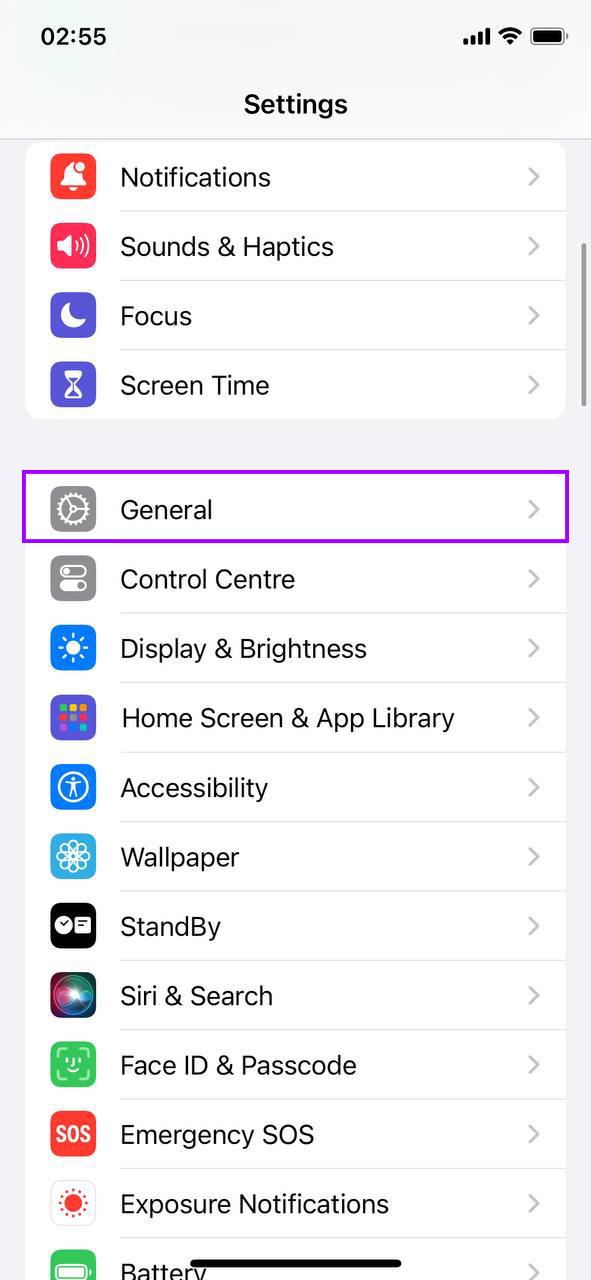
- Atualização de Software: Em seguida, toque em “Atualização de Software” para verificar se há uma atualização disponível para o seu iPhone.

- Baixar e Instalar: Se houver uma atualização disponível, você verá a opção “Atualizar Agora”. Toque nela, e seu iPhone começará a atualizar. Certifique-se de estar conectado ao Wi-Fi e ter bateria suficiente, ou conecte o telefone ao carregador antes de iniciar a atualização.
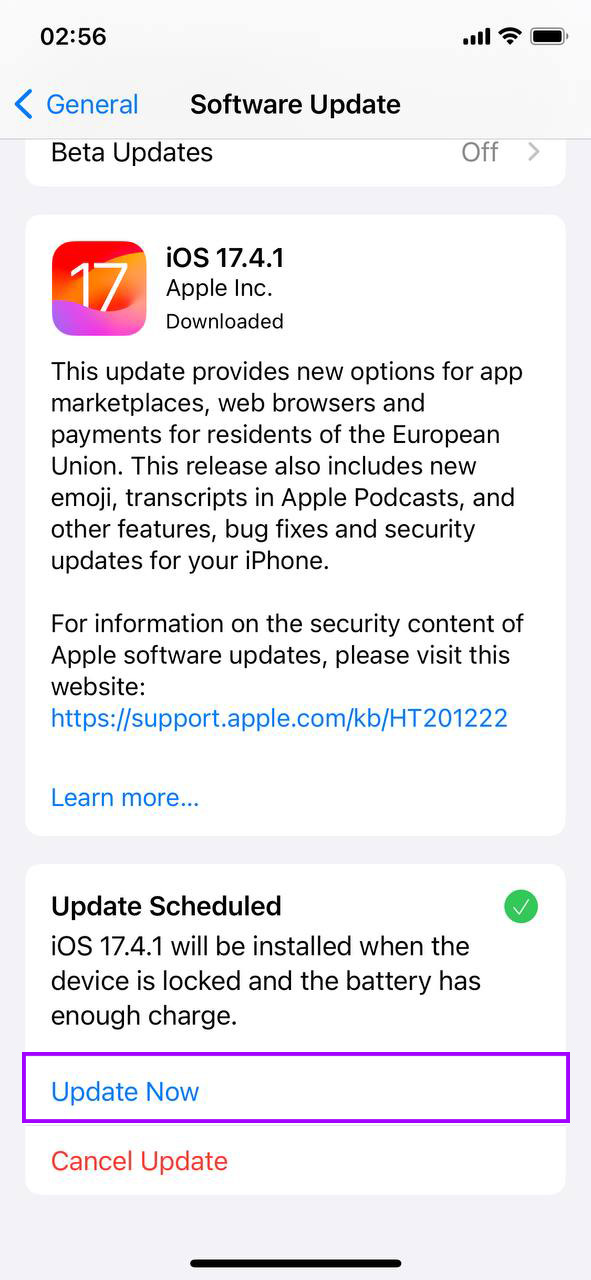
Uma atualização do iOS pode, às vezes, resolver problemas subjacentes que fazem com que seu armazenamento não reflita o uso real de forma precisa. Isso é especialmente relevante se você percebeu que, ao deletar fotos, o espaço não é liberado no iPhone de forma recorrente.
Método 5: Modificar Data e Hora (para Fotos Ocultas)
Às vezes, seu iPhone pode esconder fotos devido a configurações incorretas de data e hora, fazendo parecer que seu armazenamento não está liberando espaço mesmo após exclusões. Ajustar essas configurações pode mostrar essas fotos ocultas, permitindo que você as exclua e libere espaço. Aqui está como ajustar suas configurações de data e hora:
- Configurações de Acesso: Toque no aplicativo Configurações na sua tela inicial para começar.
- Encontrar “Geral”: Role para baixo e selecione a opção “Geral” no seu menu de Configurações.
- Toque em “Data & Hora”: Dentro das configurações Gerais, encontre e toque em “Data e Hora.”
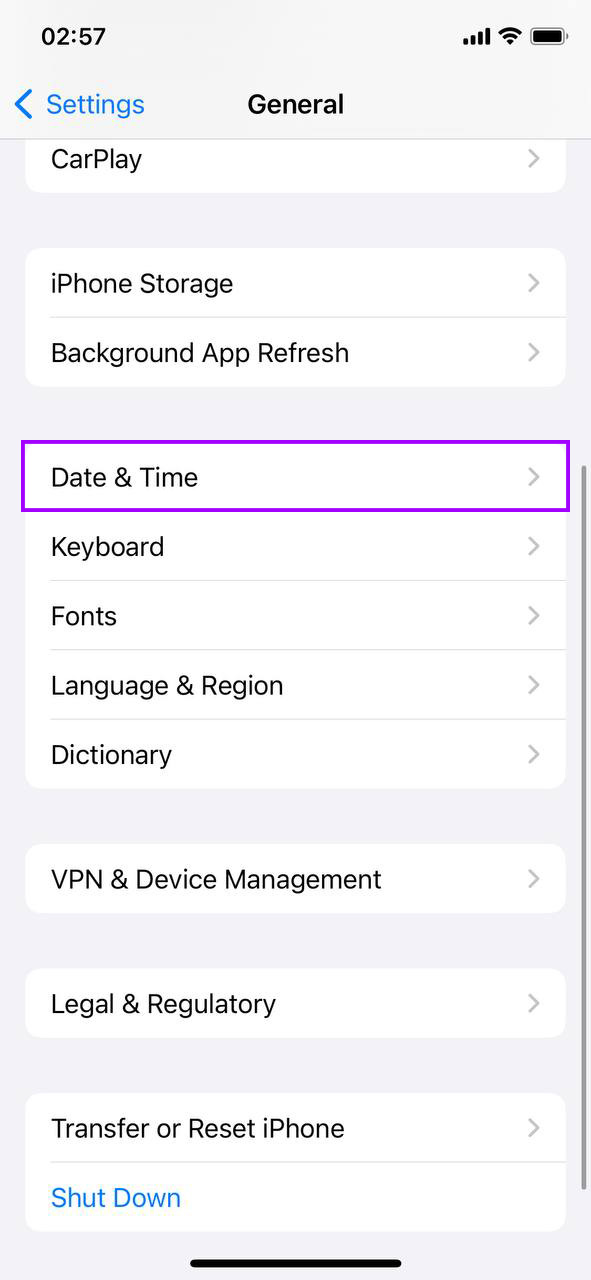
- Desativar “Definir Automaticamente”: Se “Ajuste Automaticamente” estiver habilitado, desative-o para definir manualmente a data e a hora.
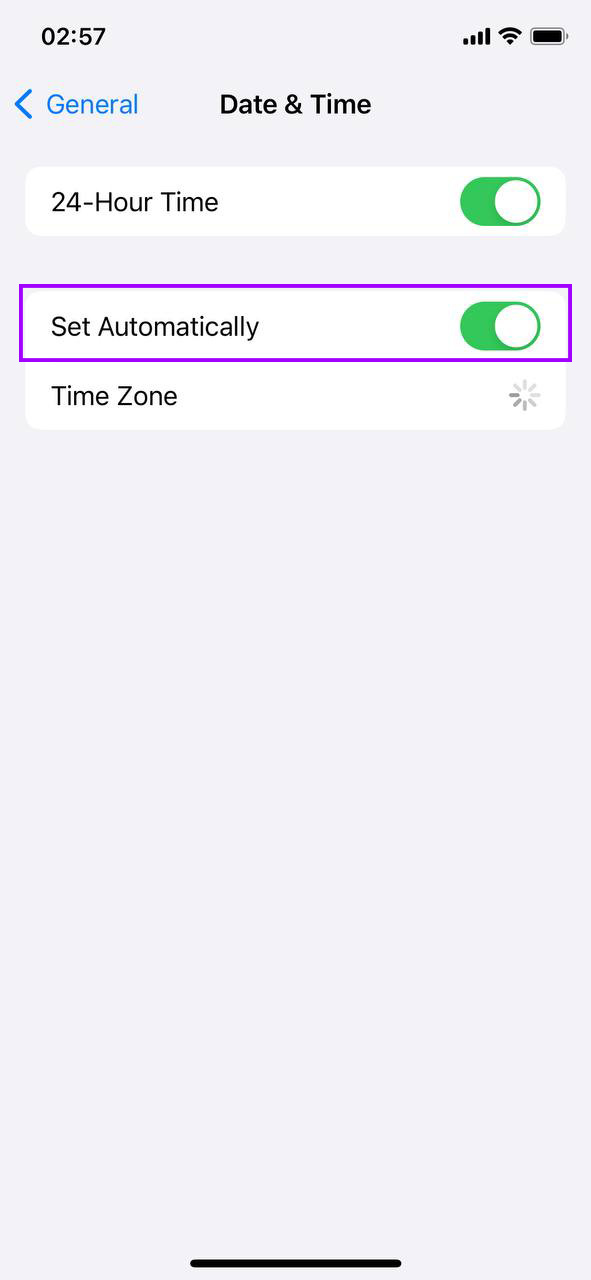
- Ajustar Data e Hora: Altere manualmente a data para um ou dois anos no passado e depois verifique o aplicativo Fotos para qualquer foto que possa aparecer como resultado dessa alteração.
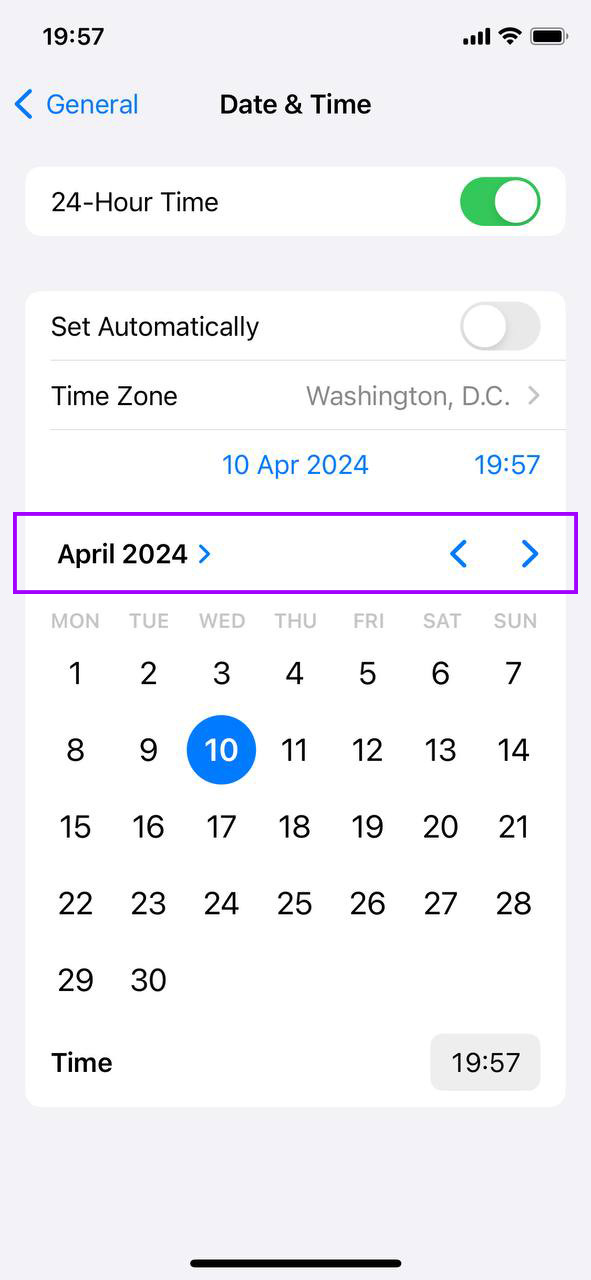
- Redefinir Data e Hora: Após verificar e lidar com as fotos ocultas, não se esqueça de voltar às configurações e definir a data e a hora manualmente para os valores corretos ou reativar o “Ajuste Automaticamente”.
Este método pode ser uma solução inteligente se você estiver confuso com o armazenamento ainda cheio, descobrindo fotos que estavam ocultas devido a carimbos de data incorretos.
Método 6: Verifique e Ative Otimizar Armazenamento do iPhone
Ativou Fotos do iCloud? Isso pode estar salvando fotos em alta resolução diretamente no seu iPhone, ocupando um espaço valioso. Veja como verificar se a Otimização de Armazenamento do iPhone está ativada e garantir que suas fotos não ocupem mais espaço do que necessário:
- Pular para Configurações: Toque no ícone de engrenagem para começar.
- Toque Seu Nome: Bem no topo das Configurações, é onde estão suas configurações de Apple ID e iCloud.

- Ir para o iCloud: Está listado bem ali; toque para ver o que está sincronizando.
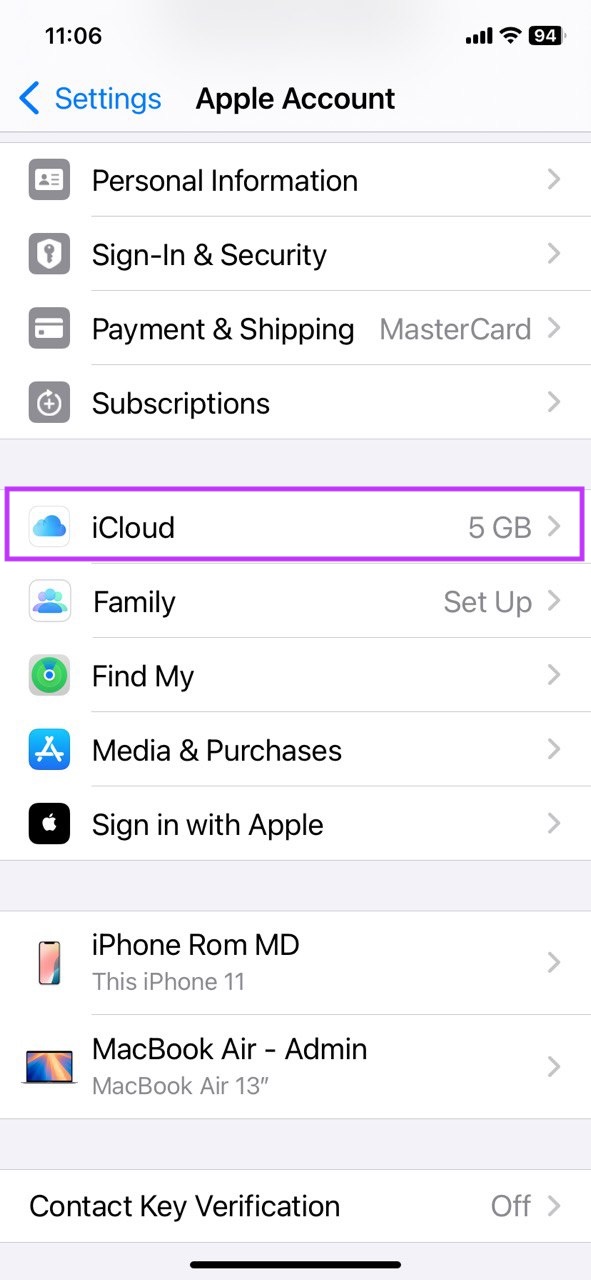
- Encontrar Fotos: Entre as opções, você encontrará “Fotos.” Esse é o seu alvo.
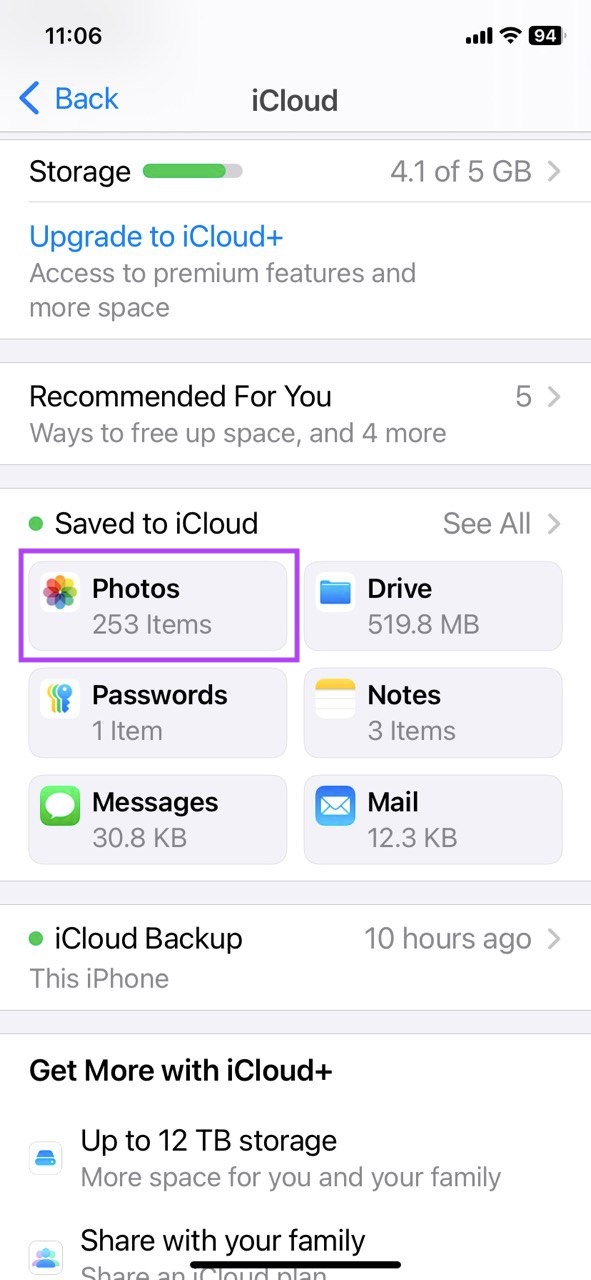
- Habilitar Otimizar Armazenamento do iPhone: Procure a opção Otimizar Armazenamento do iPhone. Se ainda não estiver ativada, toque na chave para habilitá-la. Essa configuração garante que seu iPhone armazene versões menores e otimizadas de suas fotos, mantendo as originais em alta resolução no iCloud.

Esta ação faz com que seu iPhone armazene apenas versões de menor resolução de suas fotos (as imagens de alta qualidade permanecerão na nuvem), o que pode liberar um espaço significativo. É uma boa escolha se você ficou confuso ao apagar todas as fotos, mas ainda aparece o aviso de armazenamento cheio.
Método 7: Liberar Outro Armazenamento
Fotos podem não ser os únicos itens ocupando espaço. Já percebeu como o armazenamento parece ocupar mais espaço do que deveria? Aplicativos, mensagens e dados ocultos também podem aumentar o uso de armazenamento. Vamos reduzi-lo:
- Configurações Primeiro: Toque no ícone de engrenagem para abrir as Configurações.
- Geral Avançar: Role para encontrar “Geral” e toque nele.
- Encontrar Armazenamento do iPhone: Dentro de Geral, procure “Armazenamento do iPhone” e toque para entrar.

- Aguarde a Interrupção: Seu iPhone levará um momento para mostrar o que está ocupando seu espaço. Este gráfico é ouro para identificar os vilões do armazenamento.
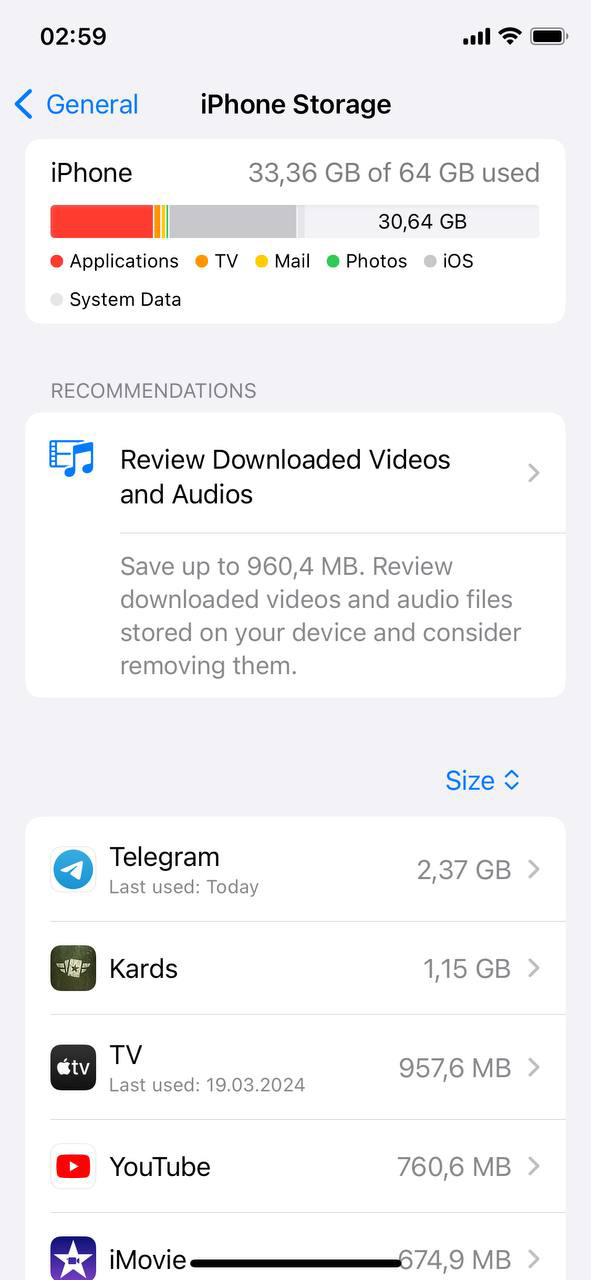
- Hora de Decidir: Vê algum aplicativo que você mal usa? Pode ser a hora de dizer adeus. Além disso, verifique as recomendações para soluções rápidas para liberar espaço.
Entender o ‘Outro Armazenamento’ pode fazer uma grande diferença, especialmente quando as fotos do iPhone são deletadas mas o problema de armazenamento cheio ainda persiste.
Método 8: Redefinição de Fábrica (Último Recurso)
No seu limite com a mensagem “Armazenamento quase cheio”? Se tudo mais falhar, uma restauração de fábrica pode ser a tábua rasa que você precisa. Mas cuidado: isso apaga completamente o seu iPhone. Aqui está a maneira segura de fazer isso:
- Fazer Backup de Tudo: Primeiro, salve o que é importante. Use o iCloud ou seu computador.
- Configurações Tempo: No seu iPhone, abra Ajustes.
- Bater Geral: Role para encontrar “Geral” e toque nele.
- Apagar Todo o Conteúdo e Configurações: No final da seção Geral, há “Transferir ou Redefinir iPhone.” Toque nisso, depois “Apagar Todo o Conteúdo e Ajustes.” Você pode precisar inserir seu código de acesso e ID Apple para confirmar.

- Configurar Novo: Após a reinicialização, seu iPhone começará do zero. Configure-o como novo ou restaure seus dados de backup.
Esta etapa é a opção nuclear para os problemas mais teimosos. É o caminho a seguir quando você já tentou de tudo, desde limpezas de aplicativos até gerenciamento de armazenamento, e ainda não consegue se livrar do aviso de armazenamento cheio.
Lembre-se, uma redefinição de fábrica significa começar do zero, então vale a pena tentar outros métodos primeiro para liberar espaço sem perder tudo.
Dicas Finais
Então, aí está. Se o armazenamento do seu iPhone ainda parecer uma batalha difícil após deletar fotos, e você estiver constantemente tentando liberar espaço, aqui estão algumas outras alterações populares que você pode tentar:
- Desativar Live Photos: Abra o Câmera app, e na parte superior da tela, você verá o ícone de Live Photos — parece um alvo. Se estiver amarelo, isso significa que Live Photos está ativado. Toque nele para desativar, e o ícone ficará branco. A partir de agora, seu iPhone capturará apenas fotos estáticas, que ocupam muito menos espaço.
- Desativar “Manter Foto Normal” para HDR: Vá para Configurações > Câmera e role para baixo até encontrar a opção “Manter Foto Normal”. Por padrão, seu iPhone salva tanto a versão HDR quanto a versão normal de cada foto. Para parar isso, desative a opção “Manter Foto Normal”. Isso manterá apenas a versão HDR, economizando muito espaço de armazenamento ao longo do tempo.
- Comprimir suas fotos: Se suas fotos ainda ocuparem muito espaço, você pode usar ferramentas de compressão ou aplicativos para reduzir o tamanho do arquivo sem arruinar a qualidade. Isso é especialmente útil para grandes bibliotecas de fotos.
Perguntas Frequentes
