
Armazenamento Insuficiente para Atualizar o iPhone? Veja Como Corrigir Isso
Você estava prestes a tentar a atualização mais recente do iOS apenas para ver “não há espaço suficiente para atualizar” no seu iPhone? Talvez seu espaço livre esteja realmente baixo, talvez ainda haja espaço. De qualquer forma, esse problema impede muitas pessoas e desperdiça muito tempo. Para evitar ficar preso, vamos mostrar exatamente como atualizar seu iPhone—mesmo em uma situação apertada como esta.
Atualizamos este guia regularmente e as estatísticas desta página mostram que, nos últimos meses, milhares de pessoas o usaram para concluir suas atualizações—então vamos fazer a sua também.
Por Que Seu iPhone Diz “Espaço Insuficiente para Atualizar”
A princípio, a mensagem “sem espaço suficiente para atualizar” parece simples—seu iPhone precisa de mais espaço. Mas às vezes seu dispositivo mostra espaço livre suficiente, e ainda assim se recusa a atualizar. Normalmente, o problema ocorre porque o iOS requer espaço extra além do tamanho real da atualização para baixar, descompactar e instalar novos arquivos. Arquivos temporários, dados em cache e downloads de atualizações falhados aumentam a confusão. Mesmo que suas configurações indiquem espaço disponível, arquivos ocultos frequentemente bloqueiam atualizações. Mas mesmo que nada disso seja o problema, você pode ainda ter arquivos de mídia, aplicativos, etc., antigos/desnecessários—coisas que você não precisa, mas não pensou em remover.
A primeira coisa que você precisa fazer é confirmar o problema. Vá para Configurações > Geral > Armazenamento do iPhone. Aqui, você verá uma análise do uso do seu armazenamento. Isso ajuda a entender o que está ocupando espaço no seu dispositivo. Veja como verificar e identificar problemas de armazenamento:
- Abra Definições no seu iPhone.
- Toque em Geral.
- Selecione Armazenamento do iPhone.
- Revise a discriminação de armazenamento.

Se os números não somarem, tente reiniciar seu iPhone. Às vezes, uma simples reinicialização pode corrigir pequenos problemas que causam leituras incorretas de armazenamento. Se o problema persistir, prossiga para gerenciar e limpar seu armazenamento, que abordaremos na próxima seção.
6 Correções Rápidas para Atualizar iPhone Sem Armazenamento
Geralmente, tudo o que você precisa fazer é liberar alguns gigabytes que seu iPhone necessita para a nova atualização. É exatamente aí que vamos começar. Abaixo, vamos nos concentrar em como atualizar seu iPhone sem espaço de armazenamento e cobrir 6 maneiras rápidas e fáceis de dar um pouco de espaço para o seu iPhone.
1. Liberte Armazenamento com Aplicativos de Limpeza
Quando você verifica o armazenamento do seu iPhone, é bem provável que a categoria Fotos seja a que esteja ocupando mais espaço. Claro, você pode excluir itens indesejados manualmente, mas isso leva muito tempo. Existe uma solução mais rápida: aplicativos de limpeza. Esses aplicativos escaneiam seu iPhone rapidamente e encontram arquivos desnecessários, geralmente em menos de um minuto.

Existem muitos bons aplicativos de limpeza, e você pode encontrar ótimas opções em nossa análise do melhores limpadores de iPhone. Hoje, no entanto, usaremos Clever Cleaner: Limpador de iPhone Gratuito como exemplo. Você verá que está classificado como o #1 nessa análise, pois trabalha de forma rápida, eficaz e continua 100% grátis. Ao contrário da maioria dos aplicativos que temos testado, Clever Cleaner não requer assinatura ou qualquer pagamento. Ele também nunca exibe anúncios e, de acordo com o site do aplicativo de limpeza Clever Cleaner oficial, permanecerá totalmente gratuito para todos os usuários atuais. Isso o torna uma recomendação fácil.
Clever Cleaner possui 4 ferramentas de limpeza:
- Semelhantes – A IA do aplicativo identifica e limpa tanto imagens idênticas quanto visualmente semelhantes. Embora seu iPhone possua um detector de duplicados integrado no aplicativo Fotos, ele só funciona para correspondências exatas—não para fotos visualmente semelhantes da mesma pessoa ou objeto.
- Screenshots – Encontra rapidamente capturas de tela antigas e as remove todas com um único toque.
- Lives – Converte Live Photos em imagens padrão, removendo os clipes de vídeo curtos para liberar espaço extra.
- Pesados – Organiza fotos e vídeos na sua biblioteca do maior para o menor, permitindo que você apague rapidamente os maiores arquivos que ocupam espaço primeiro.
Todas essas ferramentas são bastante intuitivas e, juntas, podem liberar rapidamente vários gigabytes—às vezes dezenas—de arquivos inúteis que você talvez nem perceba que seu iPhone armazenou. Na primeira vez que usamos Clever Cleaner, ficamos surpresos ao ver a quantidade de imagens desnecessárias e vídeos antigos que ele descobriu. Muitas vezes, excluir apenas um único vídeo 4K grande liberará alguns gigabytes imediatamente—talvez o suficiente para concluir sua atualização.
Aqui está como limpar rapidamente os maiores vídeos com Clever Cleaner:
- Baixar Clever Cleaner da App Store.
- Abra o aplicativo e toque em Pesados.
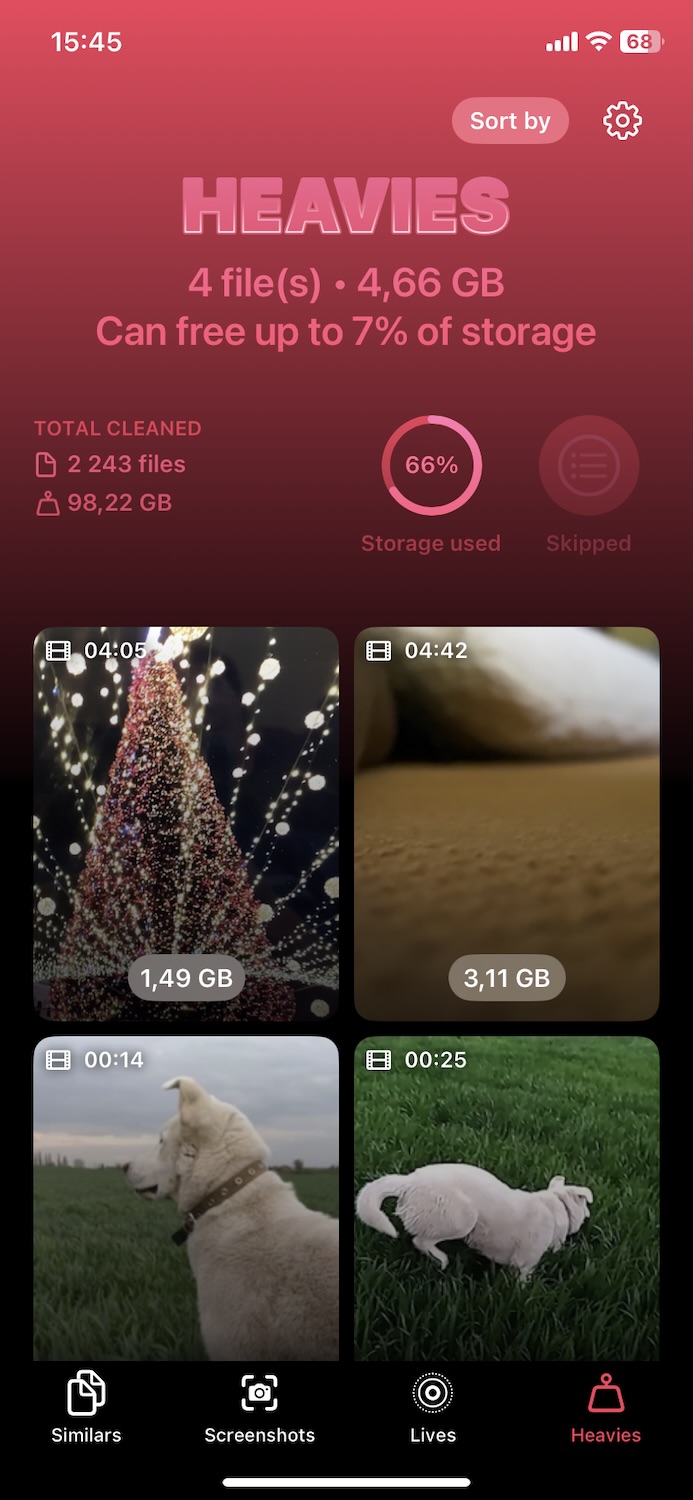
- Verifique os resultados—os maiores vídeos aparecem primeiro, claramente marcados com o tamanho do arquivo e a duração.
- Toque em um vídeo para visualizá-lo, deslize para a esquerda ou para a direita para ver outros vídeos, ou escolha Selecionar tudo para marcar tudo de uma vez.

- Após selecionar vídeos, toque em Mover para a Lixeira para deletar os vídeos selecionados.
- Em seguida, toque em Esvaziar na parte inferior, você verá o Deslize para excluir, use e confirme a exclusão.
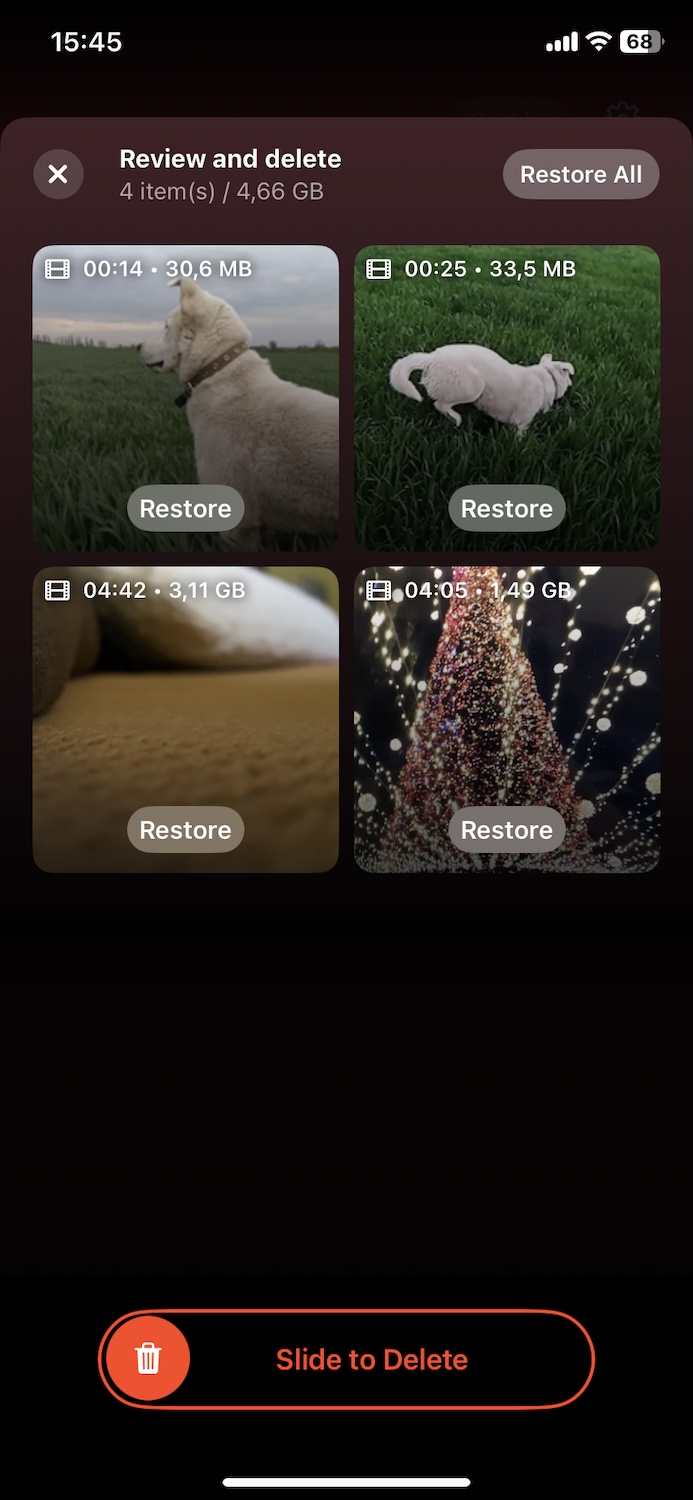
- Por fim, o aplicativo lembrará você de abrir seu aplicativo Fotos e ir para Apagado. Você precisa deletar esses vídeos permanentemente desta pasta. Só então o armazenamento será completamente liberado.

Depois de limpar os vídeos maiores, sinta-se à vontade para experimentar outras ferramentas de Clever Cleaner. Interessado em detalhes? Leia nossa análise aqui.
Depois, vá em frente e tente atualizar seu iPhone novamente. Normalmente, este método proporciona espaço suficiente no seu iPhone, e a mensagem “não há espaço suficiente para atualizar” deve desaparecer.
2. Excluir ou Descarregar Apps Não Utilizados
Com aplicativos, ao contrário de fotos, aplicativos de limpeza de terceiros não ajudarão. A Apple não permite que aplicativos acessem ou removam dados de outros aplicativos (se você viu anúncios afirmando o contrário, é propaganda enganosa—iOS bloqueia isso completamente). Para liberar armazenamento dos aplicativos, você precisará fazer isso manualmente. Felizmente, é simples.
Aqui está como deletar ou descarregar aplicativos que você não usa com frequência:
- Vá para Definições > Geral > Armazenamento do iPhone.
- Role pela lista de aplicativos e toque em qualquer aplicativo que você não use mais.
- Toque em Excluir App e confirme.

Se você deseja remover o aplicativo, mas ainda assim manter os dados do usuário, você pode descarregar os aplicativos:
- Vá para Definições > Geral > Armazenamento do iPhone.
- Role pela lista de aplicativos e toque em qualquer aplicativo que você não use mais.
- Toque em Descarregar App. Isso removerá o aplicativo, mas manterá seus dados.

Você também pode notar a recomendação Descarregar Apps Não Utilizados no topo da tela Armazenamento do iPhone. Se ativada, seu iPhone remove automaticamente os aplicativos que você não abriu por um tempo, mas preserva seus documentos e dados. Isso é útil se você preferir não escolher aplicativos manualmente. No entanto, alguns usuários—como os em esta discussão no Reddit—aconselham contra isso, pois pode descarregar aplicativos importantes que você não abre frequentemente, mas ainda depende.
3. Remova itens indesejados do Ficheiros App
O app Ficheiros é fácil de ignorar, mas muitas vezes esconde grandes downloads, documentos antigos e arquivos remanescentes que ocupam espaço. Ao contrário das Fotos e Apps, que têm seções dedicadas de armazenamento, Ficheiros nem sempre deixa claro o que está ocupando espaço (e o app de limpeza de iPhone que mencionamos anteriormente também não o escaneará)—então limpá-lo pode liberar uma quantidade surpreendente de armazenamento.
Preste atenção especial à pasta Downloads em No Meu iPhone. É aqui onde todos os arquivos que você salva da web acabam—documentos PDF, arquivos, e assim por diante. Nada disso é limpo automaticamente, então você pode ter anos de arquivos grandes desnecessários se acumulando. É uma das formas mais fáceis de liberar espaço rapidamente.
Como encontrar e excluir arquivos grandes indesejados:
- Abra o aplicativo Ficheiros.
- Toque em Navegar na parte inferior e selecione No meu iPhone.

- Toque em Recentes, depois ordene por Tamanho para ver os maiores arquivos primeiro.

- Exclua tudo o que você não precisa.
- Não se esqueça de esvaziar a pasta Excluídos Recentemente (toque em Navegar > Recentemente Deletados > Selecionar > Excluir Tudo).
4. Limpar Cache do Navegador
O cache do seu navegador armazena dados de sites, imagens e outros arquivos para acelerar os tempos de carregamento de sites visitados com frequência. Com o tempo, esse cache pode aumentar e ocupar um espaço significativo.
Para limpar Safari cache, siga estas etapas:
- Vá para Definições > Safari.
- Desça e toque em Limpar histórico e dados dos sites.
- Confirme tocando em Apagar Histórico e Dados.

Se você usa outros navegadores, como Chrome ou Firefox, pode limpar o cache deles através das configurações do aplicativo. Siga as instruções dos desenvolvedores para cada navegador.
5. Limpar Cache do Aplicativo
Muitos aplicativos, como Telegram, armazenam dados em cache para melhorar o desempenho. Limpando este cache pode fornecer mais espaço livre sem afetar os dados do aplicativo.
Veja como fazer:
- Abra o Telegram app.
- Vá para Configurações > Dados e Armazenamento.
- Toque em Uso de Armazenamento.
- Selecione Limpar Cache e confirme.

Na maioria dos aplicativos, você também pode configurar a exclusão automática do cache ou especificar a quantidade máxima de cache que o aplicativo pode usar. Verifique as configurações do aplicativo para essas opções.
6. Gerenciar Anexos de Mensagens
Os anexos de mensagens, especialmente os grandes, podem ocupar muito espaço.
Rever e excluir grandes anexos:
- Vá para Definições > Geral > Armazenamento do iPhone.
- Selecione Mensagens e toque em Revisar Anexos Grandes.
- Apague os anexos que você não precisa mais.

- Abra Definições e toque em Mensagens.
- Role para baixo até Histórico de Mensagens e selecione Manter Mensagens.
- Escolha 30 Dias ou 1 Ano em vez de Para sempre.

Utilize o iCloud para Obter Espaço Suficiente para Atualizar seu iPhone
Outra alternativa para obter armazenamento suficiente para atualizar o seu iPhone pode ser o iCloud. Se você já usa o iCloud e geralmente permanece conectado ao Wi-Fi ou dados celulares, ele oferece uma maneira simples e automática de liberar espaço de armazenamento.
O iCloud permite que você transfira fotos, aplicativos e outros dados para a nuvem, liberando espaço de armazenamento no seu iPhone. Vale lembrar que o iCloud oferece 5 GB de armazenamento gratuito. Para mais armazenamento, você precisará assinar um plano de assinatura.
1. Ativar Fotos do iCloud
Armazenar suas fotos e vídeos no iCloud pode obter mais espaço de armazenamento. Quando você ativa o Fotos do iCloud, toda a sua biblioteca de fotos é enviada para o iCloud, e você pode acessar suas fotos de qualquer dispositivo conectado à sua conta do iCloud.
- Vá para Definições > Seu Nome > iCloud.
- Toque em Fotos.
- Ative Fotos do iCloud. Isso carregará toda a sua biblioteca de fotos para o iCloud.

2. Descarregar Dados do App para o iCloud
Alguns aplicativos podem armazenar seus dados no iCloud, liberando armazenamento local sem perder nenhuma informação. Esse recurso faz backup dos dados do aplicativo e permite acessá-los de qualquer dispositivo onde você esteja conectado à sua conta do iCloud.
- Vá para Definições > Seu Nome > iCloud.
- Desça para ver uma lista de aplicativos que usam o iCloud.
- Ative os aplicativos que você deseja armazenar dados no iCloud. Isso moverá os dados do aplicativo para o iCloud e os removerá do armazenamento local do seu iPhone.

Com o armazenamento iCloud, você pode gerenciar o armazenamento local do seu iPhone enquanto mantém dados importantes acessíveis e seguros. Apenas esteja ciente de que isso vem com algumas desvantagens, como a necessidade de acesso regular à Wi-Fi ou celular e, ocasionalmente, tempos de carregamento mais lentos para fotos armazenadas no iCloud. Para mais detalhes sobre como gerenciar e otimizar seu armazenamento pelo iCloud, visite Guia iCloud da Apple.
Dicas e Métodos Adicionais de Atualização
Normalmente, para a maioria das pessoas, os métodos que abordamos acima fornecem espaço livre suficiente para prosseguir com a atualização do iOS. Mas às vezes, especialmente em situações teimosas ou complicadas, você pode precisar de algumas dicas adicionais. Aqui estão algumas maneiras adicionais que mostram exatamente como atualizar seu iPhone sem armazenamento, mesmo que as etapas habituais não tenham resolvido completamente seu problema.
1. Excluir Arquivos de Atualização Antigos
Se o seu iPhone diz que não há espaço de armazenamento suficiente para uma atualização, pode ser devido a arquivos de atualização antigos ocupando espaço. Remover esses arquivos pode liberar espaço para a nova atualização.
- Vá para Definições > Geral > Armazenamento do iPhone.
- Desça a tela para encontrar Atualização do iOS.
- Toque nele e selecione Excluir Atualizar.

2. Limpar Arquivos Temporários
Arquivos temporários se acumulam no seu iPhone ao longo do tempo, assim como em qualquer outro dispositivo. Já mencionamos reiniciar o seu iPhone anteriormente, e isso é exatamente o que você precisa fazer para limpar alguns lixos temporários que podem estar ocupando espaço. Se você ainda não tentou reiniciar o seu iPhone, siga estes passos:
- Pressione e segure o botão Lado (ou Aumentar volume + Botão lateral nos modelos mais novos) até que a opção deslize para desligar apareça.
- Deslize o controle deslizante para desligar o seu iPhone.
- Aguarde cerca de 30 segundos, então pressione e segure o botão Lado novamente até que o logotipo da Apple apareça.

3. Use o Seu Computador para Atualizar o iPhone
Se você ainda vê “espaço insuficiente para atualizar” mesmo após limpar espaço ou não consegue encontrar mais nada para deletar, você pode atualizar seu iPhone através de um computador. Este método ignora completamente as limitações de armazenamento; ele baixa e instala a atualização usando um Mac ou PC em vez do armazenamento interno do seu iPhone.
- Conecte seu iPhone a um Mac (usando o Finder) ou PC (usando o iTunes) com um cabo Lightning ou USB-C.
- No Mac (macOS Catalina ou posterior): Abra Localizador e selecione seu iPhone em Localizações.

No Windows (ou versões mais antigas do macOS): Abra iTunes e clique no ícone do dispositivo no topo. - Clique em Verificar Atualização. Se uma atualização estiver disponível, clique em Baixar e Atualizar.
- Siga as instruções na tela e aguarde a conclusão da atualização.
Este método funciona mesmo quando o seu iPhone não tem espaço livre suficiente, pois o computador lida com a maior parte do processo de atualização.
4. Restaurar Padrões de Fábrica do Seu iPhone
Se você já tentou de tudo e seu iPhone ainda se recusa a atualizar devido a problemas de armazenamento, uma redefinição de fábrica pode ser a única opção restante. Isso apaga tudo do seu dispositivo, incluindo aplicativos, fotos e configurações, deixando-o como novo. Embora seja a solução mais drástica, garante que você terá espaço suficiente para a atualização.
De acordo com Site oficial da Apple:
“Uma restauração de fábrica apaga as informações e configurações do seu iPhone, iPad ou iPod e instala a versão mais recente do iOS, iPadOS ou software do iPod.”
Isso significa que depois de um reset, seu iPhone não terá apenas armazenamento suficiente—ele também instalará automaticamente a versão mais recente do iOS.
- Abra Definições e vá para Geral.
- Role para baixo e toque em Transferir ou repor o iPhone.
- Selecione Apagar todo o conteúdo e definições.
- Se solicitado, digite seu código de acesso e a senha do Apple ID.
- Confirme a redefinição e aguarde o seu iPhone apagar tudo.

Após a redefinição, seu iPhone será reiniciado como se fosse novo. Quando solicitado, você pode configurá-lo como um novo dispositivo ou restaurar seu backup do iCloud ou de um computador.
Considerações Finais
Com sorte, um (ou mais) dos métodos acima liberou espaço para sua atualização, e você a instalou com sucesso. Agora que seu iPhone está atualizado, é um bom momento para pensar em como evitar enfrentar a mensagem de “não há espaço suficiente para atualizar” da próxima vez. A Apple lança novas atualizações do iOS regularmente, e se seu armazenamento estiver sempre cheio, você continuará enfrentando o mesmo problema.
Para garantir que você esteja sempre pronto para a próxima atualização, é uma boa ideia se antecipar aos problemas de armazenamento. Temos muitos outros guias para ajudá-lo a manter seu iPhone limpo e liberar espaço antes que se torne um problema. Se você está procurando como atualizar o iPhone sem problemas de armazenamento ou apenas quer manter seu dispositivo funcionando sem problemas, confira isso:
- Se o armazenamento do seu iPhone continua enchendo sozinho, este guia explica o que realmente está ocupando espaço e como parar isso.
- Se você quer mais armazenamento sem depender do iCloud, este artigo cobre as melhores opções.
- Se Dados do Sistema está consumindo muito armazenamento, esta correção mostra como limpá-lo.
- Se ‘Mídia’ é o que está consumindo seu espaço livre em Armazenamento do iPhone, você pode se surpreender ao saber que não são as fotos e vídeos que você tirou com sua câmera. Para descobrir o que realmente é “Mídia” e como limpá-la, confira este texto.
Perguntas Frequentes
- iOS precisa de mais espaço do que apenas o arquivo de atualização – Uma atualização de 3GB pode exigir 6GB ou mais para ser instalada, pois os iPhones precisam de espaço temporário de trabalho.
- Data do sistema e caches ocupam armazenamento oculto – Aplicativos, Safari e o próprio iOS armazenam arquivos temporários que nem sempre aparecem no Armazenamento do iPhone, mas ainda ocupam espaço.
- Arquivos antigos de atualização do iOS podem estar bloqueando espaço – Downloads de atualizações falhados ou incompletos permanecem no armazenamento até serem removidos manualmente.
- O iCloud não expande o armazenamento local – Mesmo que você use o iCloud para fotos e backups, as atualizações exigem espaço físico no armazenamento interno do seu iPhone.
