
Pamięć iPhone nadal pełna po usunięciu zdjęć? Oto jak to naprawić
Usunąłeś zdjęcia, ale nadal widzisz komunikat „Pamięć prawie pełna” na swoim iPhone? To częsty problem, jednak z pewnością nie jest to sytuacja bez wyjścia. Przygotowaliśmy osiem sprawdzonych metod, które pomogą Ci łatwo zwolnić miejsce i nareszcie zakończyć „sagę pełnej pamięci iPhone’a po usunięciu zdjęć”. Gotowy, by przejąć kontrolę nad pamięcią swojego iPhone’a? Zaczynajmy.
Dlaczego pamięć iPhone jest nadal pełna po usunięciu zdjęć
Ostatnio otrzymaliśmy list od czytelnika, który boryka się z tym problemem, pisząc: „Usunąłem wszystkie moje zdjęcia, ale nadal wyświetla się, że pamięć w moim iPhonie jest pełna. Co się dzieje?”. To zainspirowało nas do zbadania i wyjaśnienia głównych przyczyn tego problemu:
- Ostatnio usunięte: Tutaj jest haczyk – kiedy usuwasz zdjęcia, trafiają one do albumu Ostatnio usunięte i pozostają tam przez 30 dni. Nie znikną, dopóki nie opróżnisz tego albumu.
- Buforowane dane i pliki tymczasowe: Twój iPhone przechowuje pliki tymczasowe, aby aplikacje działały szybciej. Te czasami zbędne pliki może się nagromadzić i zajmować miejsce, nawet jeśli nie zdajesz sobie z tego sprawy.
- Wiadomości i załączniki: Nie zapomnij o zdjęciach i filmach, które otrzymane w wiadomościach. Mogą one zajmować dużo miejsca, nawet jeśli wyczyściłeś swój album ze zdjęciami.
- Nieużywane aplikacje i ukryte dane: Aplikacje, których nie używasz często, mogą nadal przechowywać dane na twoim telefonie. Czasami, nawet po usunięciu aplikacji, dane pozostają na urządzeniu.
- Ustawienia synchronizacji i kopii zapasowej iCloud: Twoje ustawienia iCloud mogą zapisywać kopie twoich zdjęć zarówno w chmurze, jak i na urządzeniu, co oznacza, że usuwanie zdjęć nie zawsze zwalnia miejsce na twoim iPhonie.
Notatka. Twój iPhone może dokładnie określić, co zajmuje miejsce. Aby to sprawdzić, przejdź do Ustawienia > Ogólne > Pamięć iPhone’a. Poczekaj na załadowanie szczegółowych informacji, a zobaczysz szczegółowy widok, co zajmuje pamięć. To mogą nawet nie być zdjęcia—poczta lub aplikacje mogłyby być problemem. A jeśli to są zdjęcia, istnieje wiele mniej oczywiste sposoby na ich oczyszczenie (jak Ci pokażemy).
Jak zwolnić miejsce, gdy usuwanie zdjęć nie zwalnia przestrzeni na iPhone
Teraz, gdy już wiesz, co to powoduje, nadszedł czas, aby zająć się samym problemem. Od zignorowanych zakamarków pamięci iPhone’a po zmiany ustawień, przygotowaliśmy wszystko, co musisz wiedzieć, aby poprawić statystyki pamięci. Gotowy, aby odmienić losy pamięci swojego iPhone’a?
Metoda 1: Sprawdź folder Ostatnio usunięte
Myślisz, że usunąłeś zdjęcia, ale zauważyłeś, że pojemność pamięci pozostała bez zmian? Oto pierwszy krok, który wielu pomija:
- Otwórz Zdjęcia: Stuknij aplikację Zdjęcia, aby rozpocząć.
- Przeboje albumów: Na dole zobaczysz ‘Albumy’. Stuknij w to.
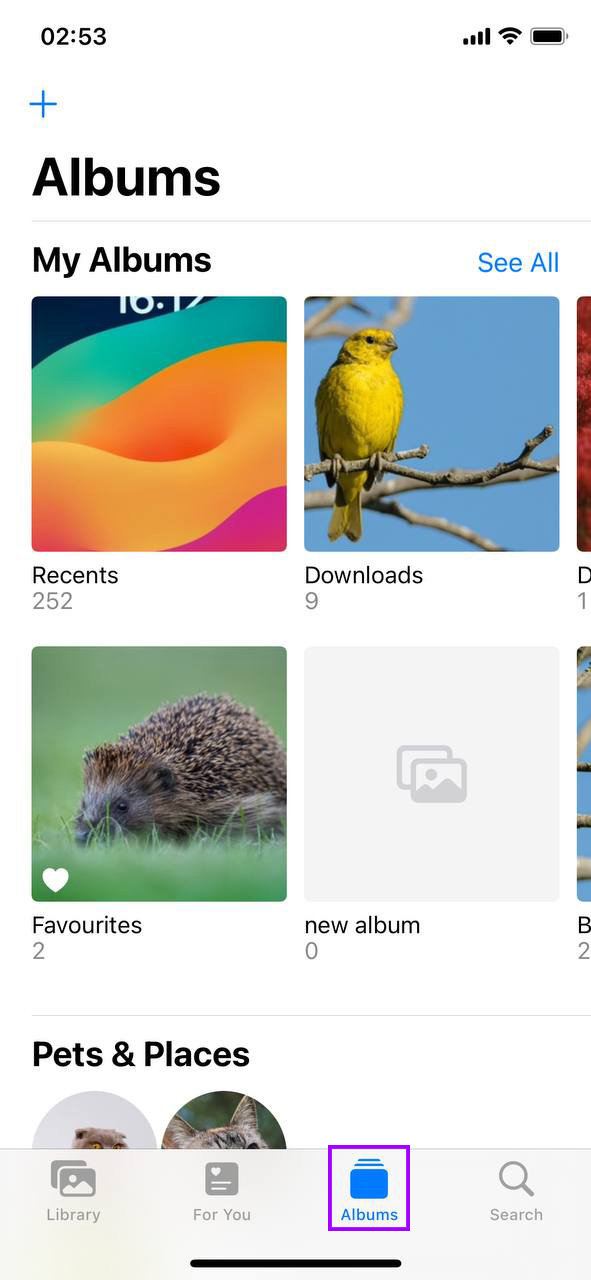
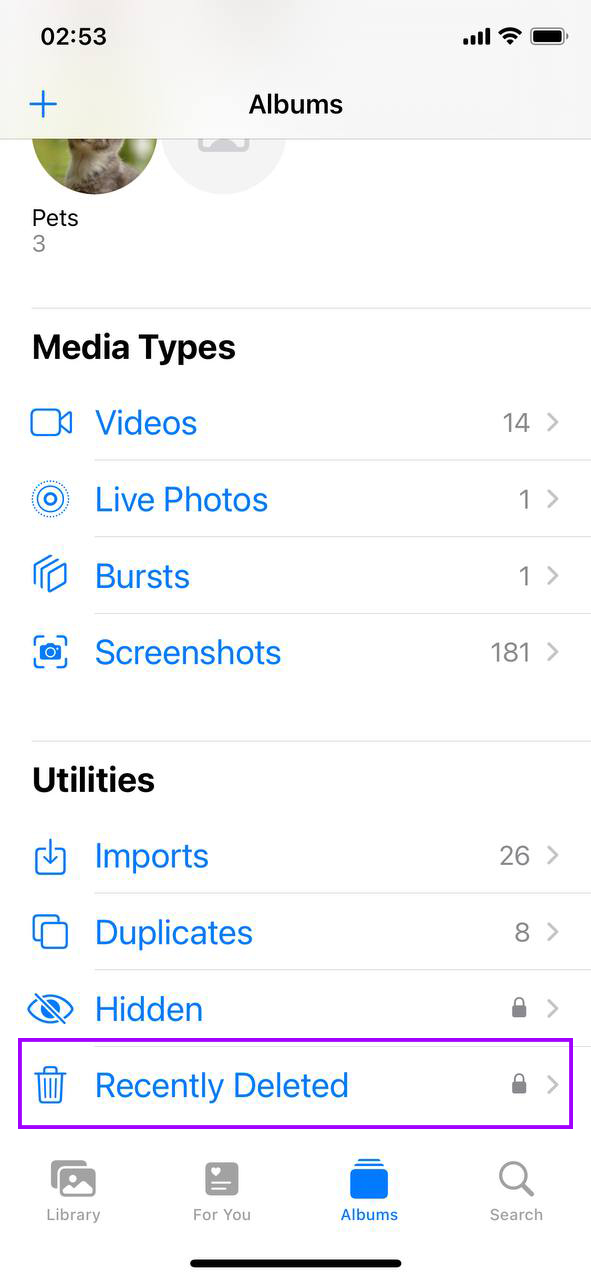
- Przewiń do Ostatnio usunięte: Znajduje się pod ‘Inne Albumy’. Znalazłeś? Świetnie, stuknij w to.
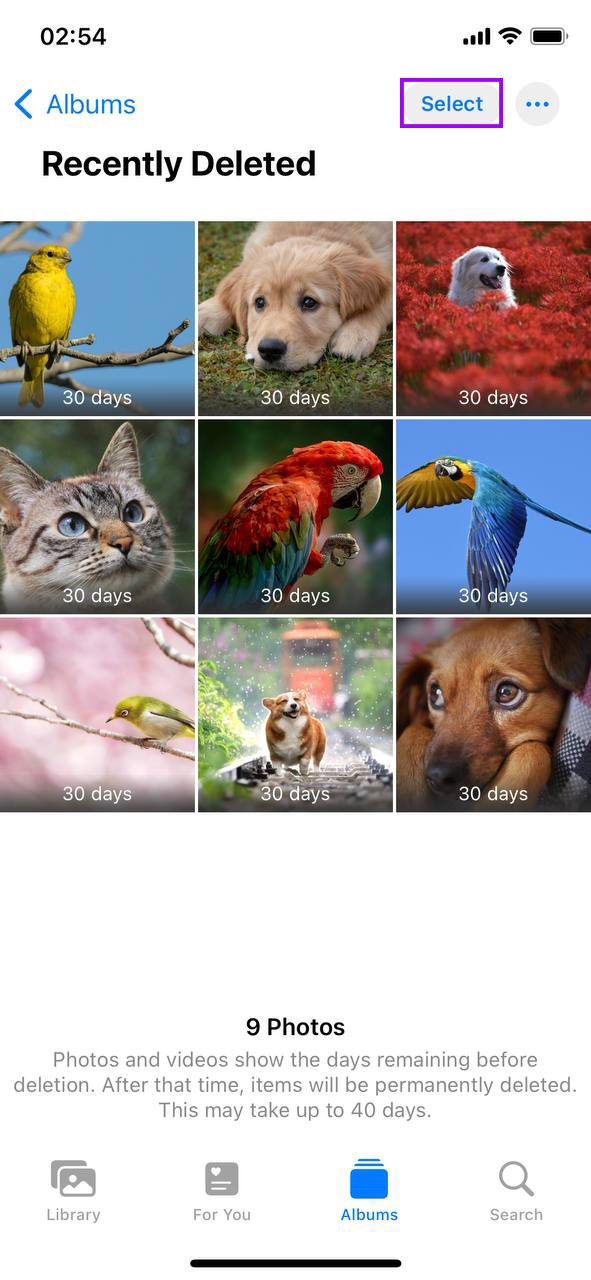
- Czas na wybór: W prawym górnym rogu naciśnij ‘Wybierz’. Teraz możesz wybrać pojedyncze zdjęcia lub po prostu ‘Usuń wszystko’, aby usunąć całość.
- Usuń na dobre: Po wybraniu zdjęć stuknij ‘Usuń’ i potwierdź. Te zdjęcia są teraz oficjalnie usunięte z Twojej pamięci.
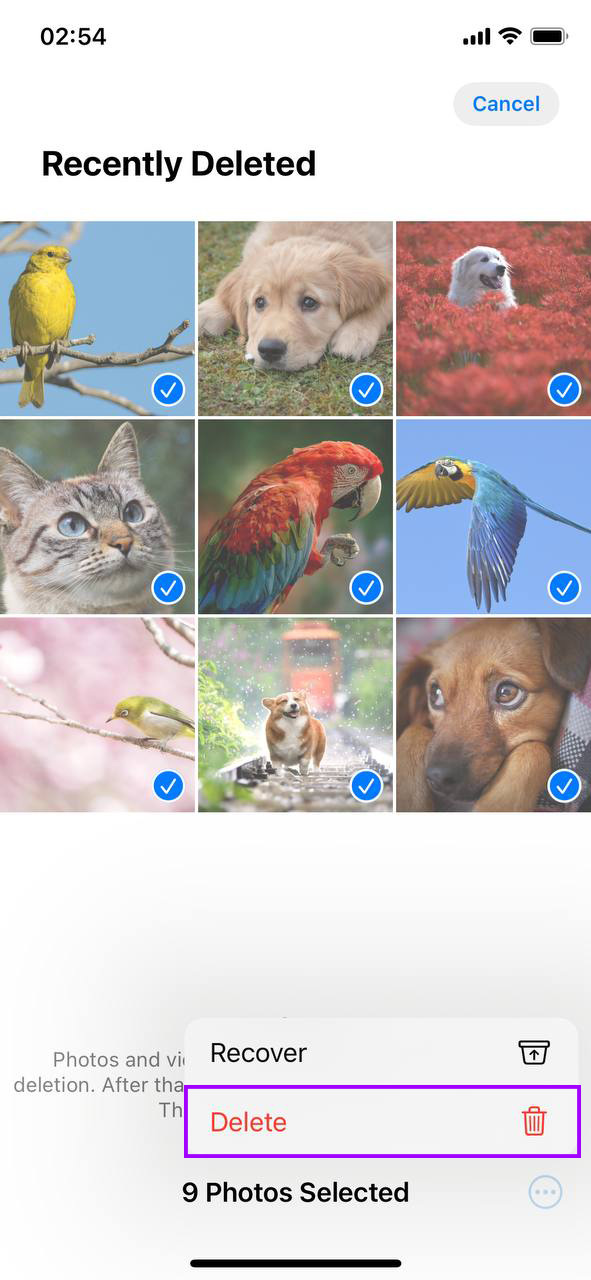
Ten krok jest pierwszym, jaki powinien podjąć każdy, kto jest zdezorientowany faktem, że pamięć iPhone’a nie zmniejsza się po usunięciu zdjęć. Po prostu upewnij się, że to, co usuwasz, faktycznie zniknęło, robiąc miejsce, które wydawało się uparcie pełne.
Metoda 2: Znajdź więcej mediów do usunięcia za pomocą aplikacji firm trzecich
W przypadku iPhone’ów często zdarza się, że wbudowane funkcje nie wystarczają do dokładniejszego oczyszczenia pamięci. Właśnie dlatego istnieją aplikacje firm trzecich. Nasz zespół ma przetestowałem wiele aplikacji do czyszczenia AI z App Store, ale ostatnio mieliśmy okazję wypróbować nowy darmowa aplikacja Clever Cleaner na iPhone’a.
Clever Cleaner jest idealny do celów tego artykułu, ponieważ rozwiązuje problemy w bibliotece zdjęć, z którymi natywna aplikacja Zdjęcia po prostu sobie nie radzi. Na przykład, może:
- Identyfikuj i Usuń Zduplikowane i Podobne Zdjęcia: W przeciwieństwie do natywnej aplikacji Zdjęcia, Clever Cleaner nie identyfikuje tylko dokładnych duplikatów. Za pomocą AI wykrywa również podobne zdjęcia, takie jak te wykonane w seriach lub z niewielkimi różnicami. Jest to idealne rozwiązanie, jeśli robisz wiele zdjęć, aby uzyskać to perfekcyjne. Dzięki prostemu naciśnięciu przycisku Inteligentne Czyszczenie aplikacja szybko skanuje wszystkie podobne obrazy do usunięcia. Możesz albo postępować zgodnie z jej zaleceniami, albo przeglądać każdą grupę ręcznie.

- Zidentyfikuj i usuń zrzuty ekranu: Clever Cleaner potrafi zidentyfikować wszystkie zrzuty ekranu, które zrobiłeś, i pokazać dokładnie, ile miejsca zajmują, zarówno w MB/GB, jak i procentowo w stosunku do całej pamięci. Jednym przyciskiem możesz przenieść je wszystkie do kosza, lub możesz je przejrzeć i usunąć indywidualnie, jeśli wolisz.

- Optymalizuj Live Photos: Clever Cleaner może szybko “skompresować” Twoje Live Photos, aby nie zajmowały tyle miejsca. Przez kompresję rozumiemy konwertowanie ich na standardowe nieruchome zdjęcia bez animacji, ale bez utraty jakości. Podczas wybierania Live Photos do optymalizacji aplikacja pokazuje w czasie rzeczywistym, ile miejsca zostanie zwolnione. To prosty sposób na zmniejszenie użycia pamięci przy jednoczesnym zachowaniu integralności ulubionych zdjęć.
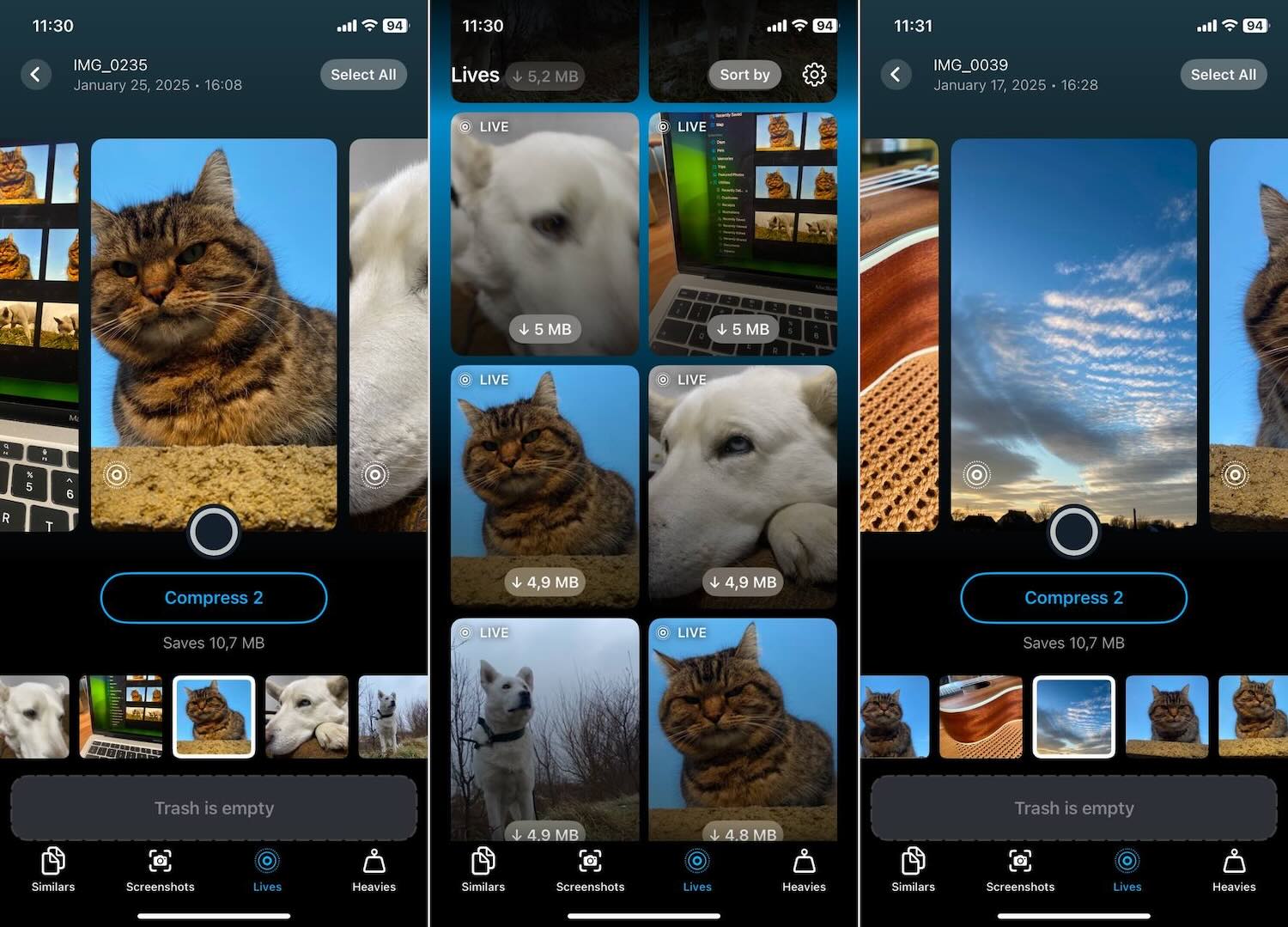
- Znajdź funkcję „Ciężki”: Clever Cleaner umożliwia łatwe szybkie zidentyfikowanie największych plików w Twojej bibliotece – niezależnie od tego, czy są to zdjęcia, czy, częściej, filmy – które zajmują najwięcej miejsca. Sortuje wszystkie Twoje multimedia od największych do najmniejszych. W ten sposób możesz na pierwszy rzut oka zobaczyć, które pliki zajmują najwięcej miejsca. Od tego momentu możesz zdecydować, co zostawić, a co usunąć.

Notatka. Podczas testowania Clever Cleaner, nie napotkaliśmy żadnych płatnych ścian, zablokowanych funkcji ani reklam – to dość hojna oferta jak na darmową aplikację. Na oficjalnej Clever Cleaner: AI iPhone Storage Cleaner witryna, deweloper obiecuje utrzymuj ją całkowicie bezpłatną na zawsze dla każdego, kto pobiera to teraz i trzyma na swoim telefonie. Warto wspomnieć, że zrobili coś podobnego z innymi swoimi produktami, takimi jak Disk Drill, więc nie ma powodu, aby wątpić w tę obietnicę. Oto więcej dowodów:
Dokładnie przeanalizowaliśmy tę aplikację i nie napotkaliśmy żadnych problemów ani błędów. Mimo że jest nowa, wszystko jest intuicyjne i łatwe w użyciu. Co więcej, jeśli przypadkowo coś usuniesz – aplikacja najpierw przenosi pliki do kosza, dzięki czemu możesz je łatwo przywrócić bezpośrednio z aplikacji. Chcesz dowiedzieć się więcej o Clever Cleaner? Sprawdź naszą recenzję tutaj.
Metoda 3: Uruchom ponownie swój iPhone
Czasami najprostsze sztuczki działają zaskakująco dobrze. Szybki restart iPhone’a może usunąć tymczasowe pliki, odświeżyć system i potencjalnie zwolnić potrzebne miejsce na dysku. Nawet po usunięciu zdjęć system może nadal indeksować zmiany i błędnie informować o pełnym zapełnieniu pamięci. Restart może pomóc systemowi w ponownym kalibracji i dokładnym odzwierciedleniu nowej rzeczywistości pamięci. Oto, jak to zrobić:
- Przytrzymaj przycisk zasilania: W przypadku większości iPhone’ów należy przytrzymać przycisk boczny lub górny, aż pojawi się suwak wyłączania. Jeśli korzystasz z iPhone’a z Face ID, może być konieczne jednoczesne przytrzymanie przycisku bocznego i jednego z przycisków głośności.

- Przesuń, aby wyłączyć: Przesuń suwak, a Twój iPhone zacznie się wyłączać. Od tego momentu trzeba chwilę poczekać.

- Restartuj: Gdy iPhone jest wyłączony, ponownie naciśnij i przytrzymaj przycisk boczny/górny. Puść, gdy zobaczysz logo Apple. Twój iPhone ponownie się uruchamia.
Ten prosty „trik” często działa, jeśli niedawno usunąłeś mnóstwo rzeczy, ale problem „pełna pamięć iPhone’a po usunięciu zdjęć” nadal występuje.
Metoda 4: Zaktualizuj do najnowszej wersji iOS
Uruchamianie przestarzałej wersji iOS może czasami zakłócać twoje dane dotyczące pamięci. Przestarzałe wersje iOS mogą także mieć mniej efektywne zarządzanie pamięcią, co może prowadzić do problemów, gdy pamięć iPhone’a jest nadal pełna po usunięciu zdjęć. Oto jak upewnić się, że posiadasz najnowszą wersję:
- Otwórz Ustawienia: Zacznij od stuknięcia ikony Ustawienia na ekranie głównym.
- Stuknij w Ogólne: Gdy już będziesz w Ustawieniach, znajdź i stuknij opcję “Ogólne”.
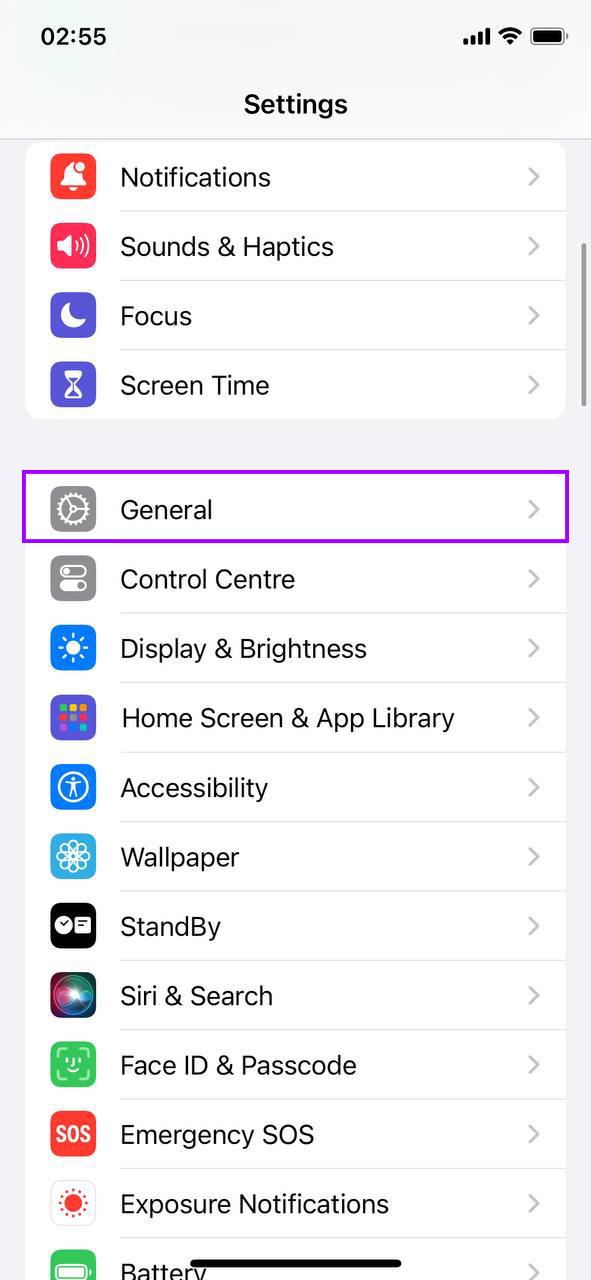
- Aktualizacja oprogramowania: Następnie stuknij “Aktualizacja oprogramowania”, aby sprawdzić, czy jest dostępna aktualizacja dla Twojego iPhone’a.

- Pobierz i zainstaluj: Jeśli jest dostępna aktualizacja, zobaczysz opcję “Aktualizuj teraz”. Stuknij ją, a Twój iPhone zacznie się aktualizować. Upewnij się, że jesteś podłączony do Wi-Fi i masz wystarczająco dużo baterii lub podłącz telefon do ładowarki przed rozpoczęciem aktualizacji.
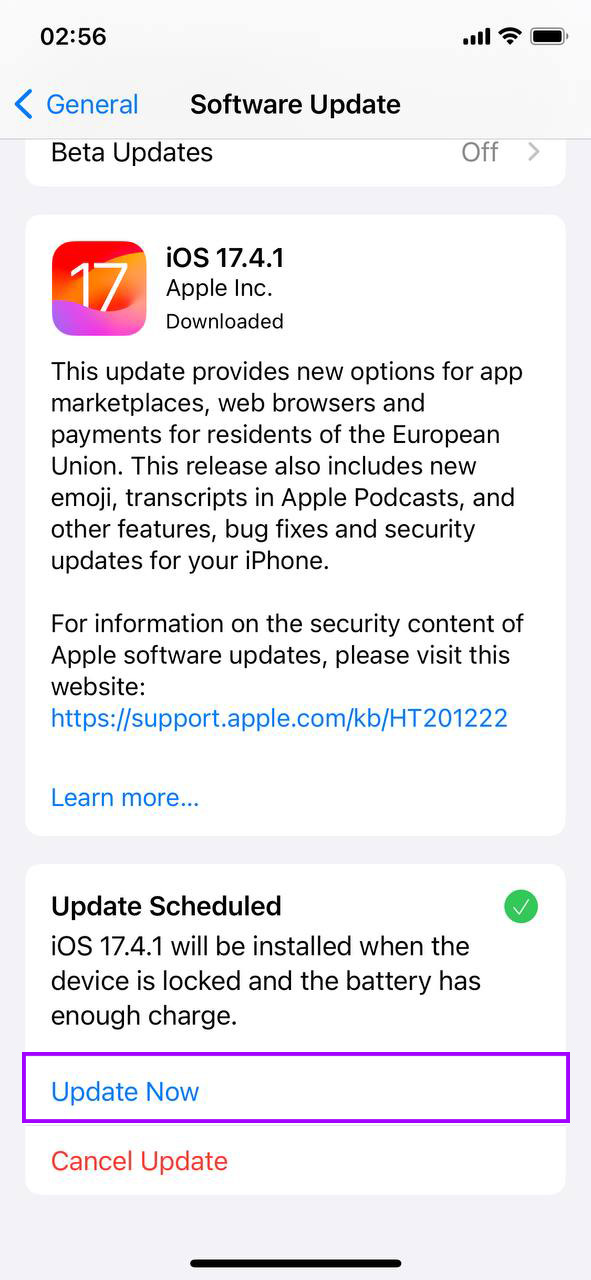
Zaktualizowany iOS może czasami rozwiązać podstawowe problemy, które powodują, że pamięć nie odzwierciedla dokładnie rzeczywistego zużycia. Jest to szczególnie istotne, jeśli zauważyłeś, że usuwanie zdjęć nie zwalnia miejsca na iPhonie i staje się to powtarzającym się problemem.
Metoda 5: Zmień datę i czas (dla ukrytych zdjęć)
Czasami Twój iPhone może ukrywać zdjęcia z powodu nieprawidłowych ustawień daty i godziny, co może sprawiać wrażenie, że Twoja pamięć się nie zwalnia nawet po ich usunięciu. Dostosowanie tych ustawień może pokazać te ukryte zdjęcia, umożliwiając ich usunięcie i zwolnienie miejsca. Oto jak dostosować ustawienia daty i godziny:
- Ustawienia dostępu: Stuknij aplikację Ustawienia na ekranie głównym, aby rozpocząć.
- Znajdź “Ogólne”: Przewiń w dół i wybierz opcję “Ogólne” w menu Ustawienia.
- Stuknij “Data i czas”: W ustawieniach ogólnych znajdź i stuknij “Data i Czas.”
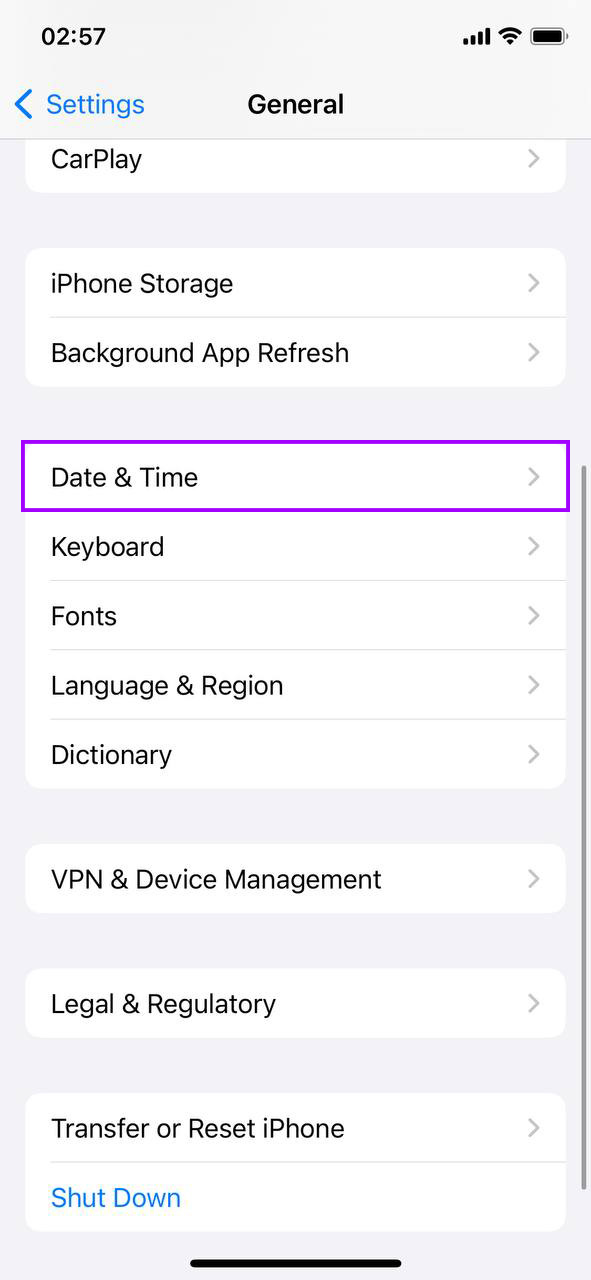
- Wyłącz „Ustaw automatycznie”: Jeśli opcja “Ustaw automatycznie” jest włączona, wyłącz ją, aby ręcznie ustawić datę i czas.
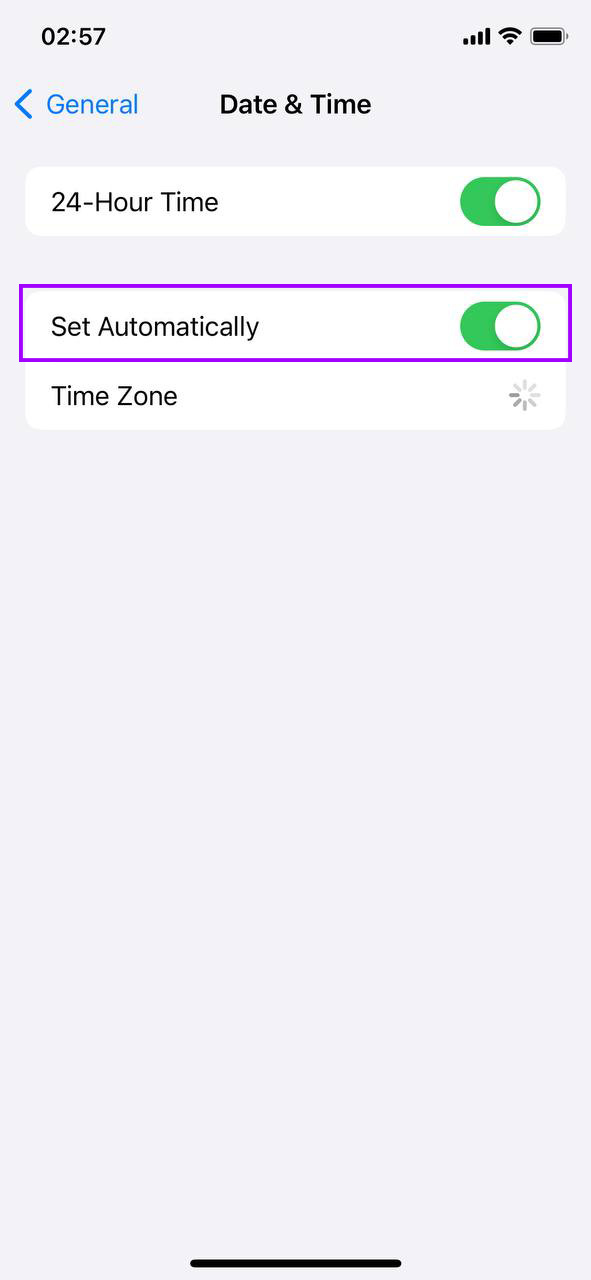
- Dostosuj datę i godzinę: Ręcznie zmień datę na rok lub dwa wstecz, a następnie sprawdź aplikację Zdjęcia, aby zobaczyć, czy pojawiły się jakieś zdjęcia w wyniku tej zmiany.
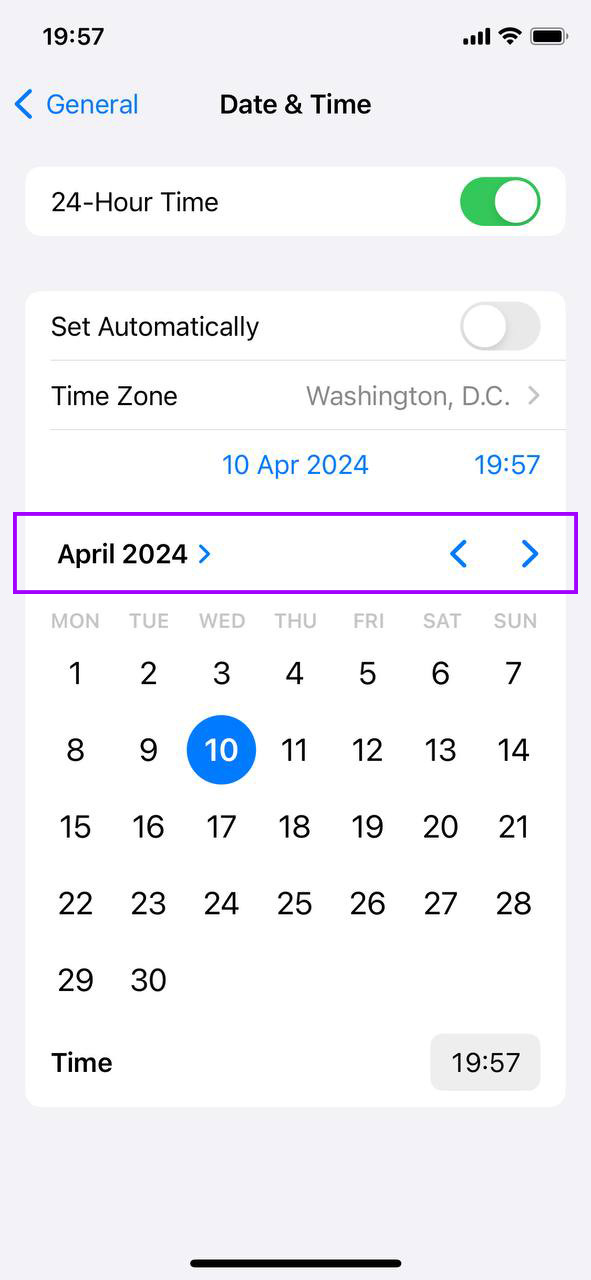
- Zresetuj datę i godzinę: Po sprawdzeniu i zajęciu się ukrytymi zdjęciami, nie zapomnij wrócić do ustawień i ręcznie ustawić prawidłowe wartości daty i czasu lub włączyć ponownie opcję “Ustaw automatycznie”.
Ta metoda może być sprytnym obejściem, jeśli jesteś zdezorientowany przez wciąż pełne miejsce na dysku, odkrywając zdjęcia, które były ukryte z powodu błędnych znaczników czasu.
Metoda 6: Sprawdź i włącz Optymalizuj Pamięć iPhone’a
Masz włączony Zdjęcia iCloud? Może zapisywać zdjęcia w pełnej rozdzielczości bezpośrednio na Twoim iPhonie, zajmując cenne miejsce. Oto jak sprawdzić, czy Optymalizuj dysk iPhone’a jest włączony, i upewnić się, że Twoje zdjęcia nie zajmują więcej miejsca niż potrzeba:
- Przejdź do Ustawień: Naciśnij ikonę koła zębatego, aby rozpocząć.
- Naciśnij swoje imię: Na samej górze ustawień znajdują się ustawienia Apple ID i iCloud.

- Idź do iCloud: Znajduje się tam na liście; dotknij go, aby zobaczyć, co się synchronizuje.
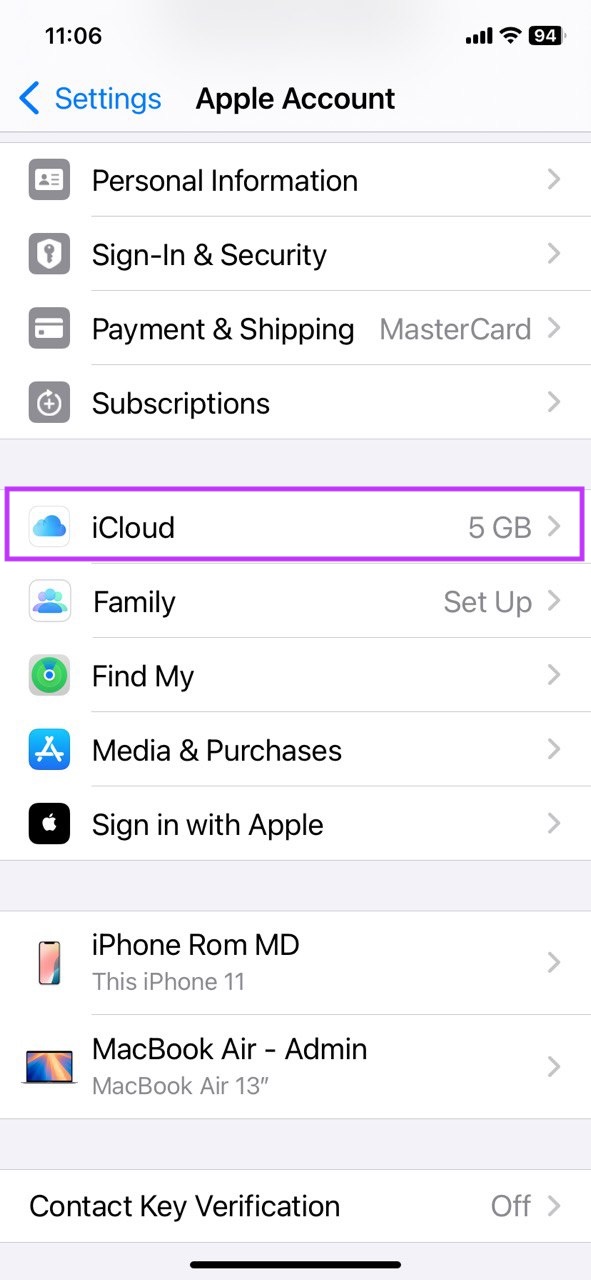
- Znajdź zdjęcia: Wśród opcji znajdziesz “Zdjęcia”. To jest Twój cel.
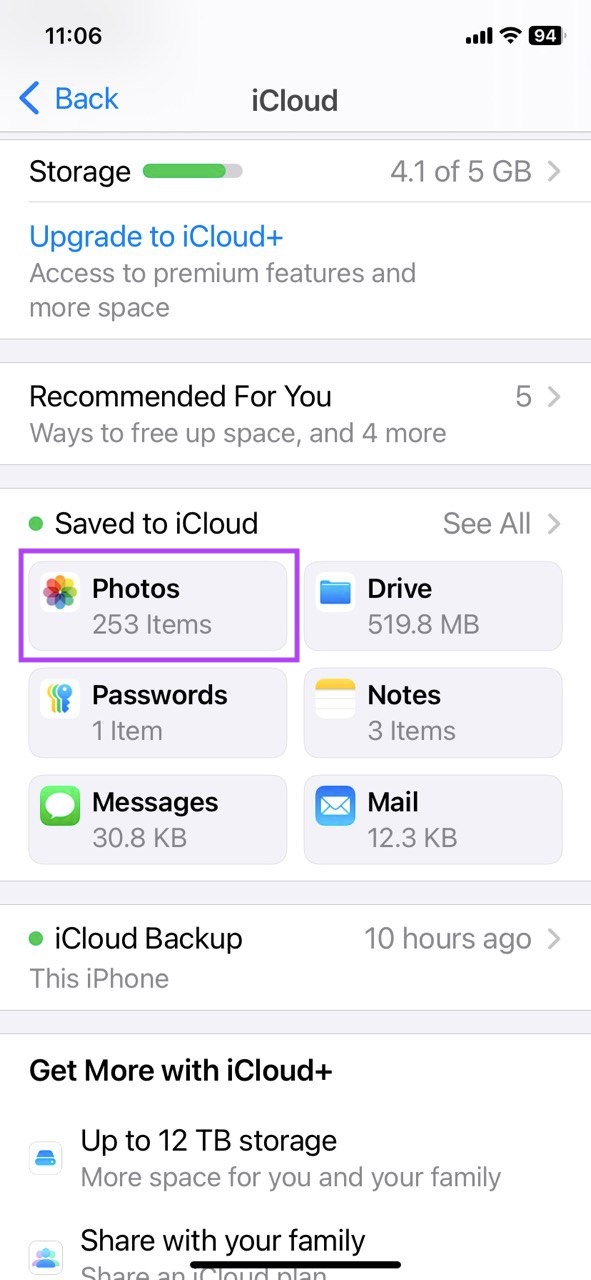
- Włącz Optymalizuj dysk iPhone’a: Poszukaj opcji Optymalizuj dysk iPhone’a. Jeśli nie jest już włączona, naciśnij przełącznik, aby ją włączyć. To ustawienie zapewnia, że Twój iPhone przechowuje mniejsze, zoptymalizowane wersje Twoich zdjęć, podczas gdy oryginały w pełnej rozdzielczości są przechowywane w iCloud.

Ta akcja przestawia Twój iPhone na przechowywanie tylko zdjęć w niższej rozdzielczości (wysokiej jakości obrazy pozostaną w chmurze), co może znacząco zwolnić trochę miejsca. Jest to mądry ruch, jeśli drapiesz się po głowie, gdy usunąłeś wszystkie zdjęcia, ale nadal pojawia się problem pełnego magazynu.
Metoda 7: Zwolnij inne miejsce magazynowe
Zdjęcia mogą nie być jedynym obciążeniem przestrzeni. Czy zauważyłeś, jak inne dane zajmują więcej miejsca, niż powinny? Aplikacje, wiadomości i ukryte dane również mogą zwiększyć zużycie pamięci. Sprawdźmy, jak ją odchudzić:
- Ustawienia Pierwszy: Dotknij tej ikony zębatki, aby otworzyć Ustawienia.
- Ogólny Dalej: Przewiń, aby znaleźć “Ogólne” i dotknij tego.
- Znajdź magazyn iPhone: W środku “Ogólne”, poszukaj “Pamięć iPhone” i dotknij, aby wejść.

- Poczekaj na awarię: Twój iPhone chwilę potrwa, aby pokazać, co zajmuje Twoją przestrzeń. Ten wykres jest złotem w znalezieniu pożeraczy pamięci.
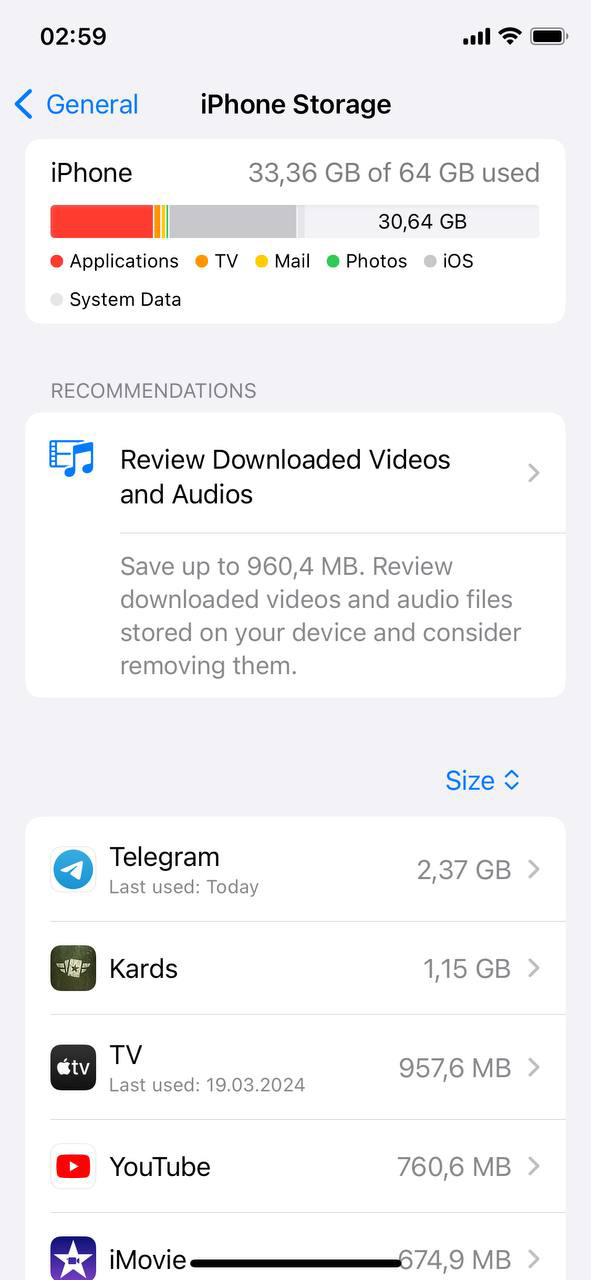
- Czas na decyzję: Widzisz jakieś aplikacje, których prawie nie używasz? To może być ten czas, aby się z nimi pożegnać. Sprawdź także rekomendacje dotyczące szybkich rozwiązań na zwolnienie miejsca.
Zrozumienie ‘Innego przechowywania’ może zrobić dużą różnicę, zwłaszcza gdy zdjęcia iPhone’a są usunięte, ale problem przepełnionej pamięci nadal się utrzymuje.
Metoda 8: Reset fabryczny (ostateczność)
Na skraju wytrzymałości z komunikatem “Pamięć prawie pełna”? Jeśli wszystko inne zawiedzie, reset fabryczny może być nowym początkiem, którego potrzebujesz. Ale uwaga: to wyczyści całkowicie twojego iPhone’a. Oto bezpieczny sposób, aby to zrobić:
- Utwórz kopię zapasową wszystkiego: Po pierwsze, zapisz to, co ważne. Użyj iCloud lub swojego komputera, aby to zrobić.
- Ustawienia Czas: Na swoim iPhonie otwórz Ustawienia.
- Trafienie ogólne: Przewiń, aby znaleźć “Ogólne” i dotknij tego.
- Wymaż całą zawartość i ustawienia: Na dole sekcji Ogólne znajduje się “Przenieś lub wyzeruj iPhone’a”. Dotknij tego, a następnie “Wymaż całą zawartość i ustawienia”. Może być konieczne wpisanie swojego hasła i Apple ID, aby potwierdzić.

- Skonfiguruj świeżo: Po resecie, twój iPhone uruchomi się ponownie jako nowy. Skonfiguruj go jako nowy lub przywróć dane z utworzonej kopii zapasowej.
Ten krok jest opcją nuklearną dla najbardziej opornych problemów. To rozwiązanie, gdy próbowałeś wszystkiego, od czyszczenia aplikacji po zarządzanie pamięcią, a ostrzeżenie o pełnej pamięci nadal się pojawia.
Pamiętaj, że reset fabryczny oznacza rozpoczęcie od nowa, więc warto najpierw spróbować innych metod, aby zwolnić miejsce bez utraty wszystkiego.
Ostateczne wskazówki
A więc, oto i masz. Jeśli miejsce na iPhonie wciąż wydaje się być trudne do zarządzania po usunięciu zdjęć i stale starasz się zwolnić miejsce, oto kilka dodatkowych popularnych poprawek, które możesz wypróbować:
- Wyłączaj Live Photos: Otwórz aplikację Aparat fotograficzny, a na górze ekranu zobaczysz ikonę Live Photos – wygląda jak cel. Jeśli jest żółta, oznacza to, że Live Photos są włączone. Dotknij jej, aby wyłączyć, a ikona zmieni kolor na biały. Od teraz twój iPhone będzie robił tylko zdjęcia nieruchome, które zajmują znacznie mniej miejsca.
- Wyłącz „Zachowaj normalne zdjęcie” dla HDR: Przejdź do Ustawienia > Aparat i przewiń, aż znajdziesz opcję „Zachowaj normalne zdjęcie”. Domyślnie, iPhone zapisuje zarówno wersję HDR, jak i normalną każdego zdjęcia. Aby to zmienić, wyłącz opcję „Zachowaj normalne zdjęcie”. W ten sposób zostanie zachowana tylko wersja HDR, oszczędzając dużo miejsca na dysku w dłuższej perspektywie.
- Kompresuj swoje zdjęcia: Jeśli twoje zdjęcia nadal zajmują za dużo miejsca, możesz użyć narzędzi lub aplikacji do kompresji, aby zmniejszyć ich rozmiar plików bez pogarszania jakości. Jest to szczególnie przydatne przy dużych bibliotekach zdjęć.
Najczęściej Zadawane Pytania
