
Za mało miejsca na aktualizację iPhone’a? Oto jak to naprawić
Czy miałeś zamiar wypróbować najnowszą aktualizację iOS, ale zobaczyłeś “za mało miejsca na aktualizację” na swoim iPhone’ie? Może faktycznie masz mało wolnego miejsca, a może wciąż jest go trochę. Tak czy inaczej, ten problem zatrzymuje wielu ludzi i marnuje mnóstwo czasu. Aby uniknąć utknięcia, pokażemy Ci dokładnie, jak zaktualizować swojego iPhone’a—even w takiej sytuacji.
Regularnie aktualizujemy ten przewodnik, a statystyki tej strony pokazują, że w ciągu ostatnich kilku miesięcy tysiące osób skorzystało z niego, aby wykonać swoje aktualizacje — więc zróbmy to i dla Ciebie.
Dlaczego Twój iPhone wyświetla komunikat „Niewystarczająca ilość miejsca na aktualizację”
Na pierwszy rzut oka komunikat „brak wystarczającej ilości miejsca na aktualizację” wydaje się prosty — Twój iPhone potrzebuje więcej przestrzeni. Ale czasami urządzenie pokazuje wystarczającą ilość wolnej pamięci, a mimo to odmawia aktualizacji. Zazwyczaj problem wynika z tego, że iOS wymaga dodatkowej przestrzeni poza rzeczywistym rozmiarem aktualizacji do pobrania, rozpakowania i zainstalowania nowych plików. Pliki tymczasowe, zbuforowane dane i nieudane pobrania aktualizacji powodują zamieszanie. Nawet jeśli ustawienia wskazują dostępną przestrzeń, ukryte pliki często blokują aktualizacje. Ale nawet jeśli to nie jest problem, możesz mieć stare/niepotrzebne pliki multimedialne, aplikacje itp. — rzeczy, które nie są Ci potrzebne, ale o nich nie pomyślałeś, aby je usunąć.
Pierwszą rzeczą, którą musisz zrobić, jest potwierdzenie problemu. Przejdź do Ustawienia > Ogólne > Pamięć iPhone’a. Tutaj zobaczysz szczegółowy podział wykorzystania pamięci. To pomoże Ci zrozumieć, co zajmuje miejsce na Twoim urządzeniu. Oto jak sprawdzić i zidentyfikować problemy z magazynowaniem:
- Otwórz Ustawienia na swoim iPhone.
- Stuknij Ogólne.
- Wybierz iPhone miejsce.
- Przejrzyj podział pamięci.

Jeśli liczby się nie zgadzają, spróbuj ponownie uruchomić iPhone’a. Czasami proste ponowne uruchomienie może usunąć drobne usterki powodujące nieprawidłowe odczyty pamięci. Jeśli problem będzie się utrzymywał, przystąp do zarządzania i czyszczenia pamięci, co omówimy w następnej sekcji.
6 szybkich rozwiązań na aktualizację iPhone’a bez miejsca
Zazwyczaj wystarczy zwolnić kilka gigabajtów, które Twój iPhone potrzebuje na nową aktualizację. I dokładnie od tego zaczniemy. Poniżej skupimy się na tym, jak zaktualizować iPhone’a bez miejsca na dysku i omówimy 6 szybkich i łatwych sposobów na zwolnienie trochę przestrzeni w Twoim iPhone’ie.
1. Wyczyść Pamięć za Pomocą Aplikacji Czyszczących
Kiedy sprawdzasz pamięć swojego iPhone’a, istnieje duża szansa, że kategoria Zdjęcia zajmuje najwięcej miejsca. Oczywiście możesz ręcznie usuwać niechciane elementy, ale to zajmuje dużo czasu. Istnieje szybsze rozwiązanie: aplikacje do czyszczenia. Te aplikacje szybko skanują twojego iPhone’a i znajdują niepotrzebne pliki, zazwyczaj w mniej niż minutę.

Wiele dobrych aplikacji do czyszczenia istnieje, a świetne opcje znajdziesz w naszej recenzji najlepsze programy do czyszczenia iPhone’a. Dziś jednak użyjemy Clever Cleaner: Darmowy Czystszy iPhone jako przykładu. Zobaczysz ją na pierwszym miejscu w tej recenzji, ponieważ działa szybko, skutecznie i pozostaje w 100% darmowe. W przeciwieństwie do większości aplikacji, które przetestowano, Clever Cleaner nie wymaga subskrypcji ani żadnej opłaty. Nigdy też nie pokazuje reklam, a według oficjalnej strony strona aplikacji do czyszczenia Clever Cleaner, pozostanie całkowicie darmowa dla wszystkich obecnych użytkowników. To czyni ją łatwą do polecenia.
Clever Cleaner ma 4 narzędzia czyszczące:
- Podobne – AI aplikacji identyfikuje i usuwa zarówno identyczne, jak i wizualnie podobne obrazy. Chociaż Twój iPhone ma wbudowany wykrywacz duplikatów w aplikacji Zdjęcia, działa tylko dla dokładnych dopasowań — nie dla wizualnie podobnych zdjęć tej samej osoby czy obiektu.
- Screenshots – Szybko znajduje stare zrzuty ekranu i usuwa je wszystkie jednym dotknięciem.
- Lives – Konwertuje Live Photos na standardowe obrazy, usuwając krótkie klipy wideo w celu zwolnienia dodatkowego miejsca.
- Ciężki – Sortuje zdjęcia i filmy w Twojej bibliotece od największego do najmniejszego, pozwalając szybko usunąć najwięcej zajmujące pliki w pierwszej kolejności.
Wszystkie te narzędzia są dość intuicyjne i razem mogą szybko zwolnić kilka gigabajtów—czasem kilkadziesiąt—niepotrzebnych plików, o których nawet nie wiedziałeś, że są przechowywane na Twoim iPhonie. Kiedy pierwszy raz użyliśmy Clever Cleaner, zaskoczyło nas, jak wiele zbędnych obrazów i starych filmów odkryło. Często usunięcie tylko jednego dużego filmu 4K zwolni kilka gigabajtów natychmiast—może wystarczająco, aby dokończyć aktualizację.
Oto jak szybko usunąć największe filmy za pomocą Clever Cleaner:
- Pobierz Clever Cleaner z App Store.
- Otwórz aplikację i naciśnij Ciężki.
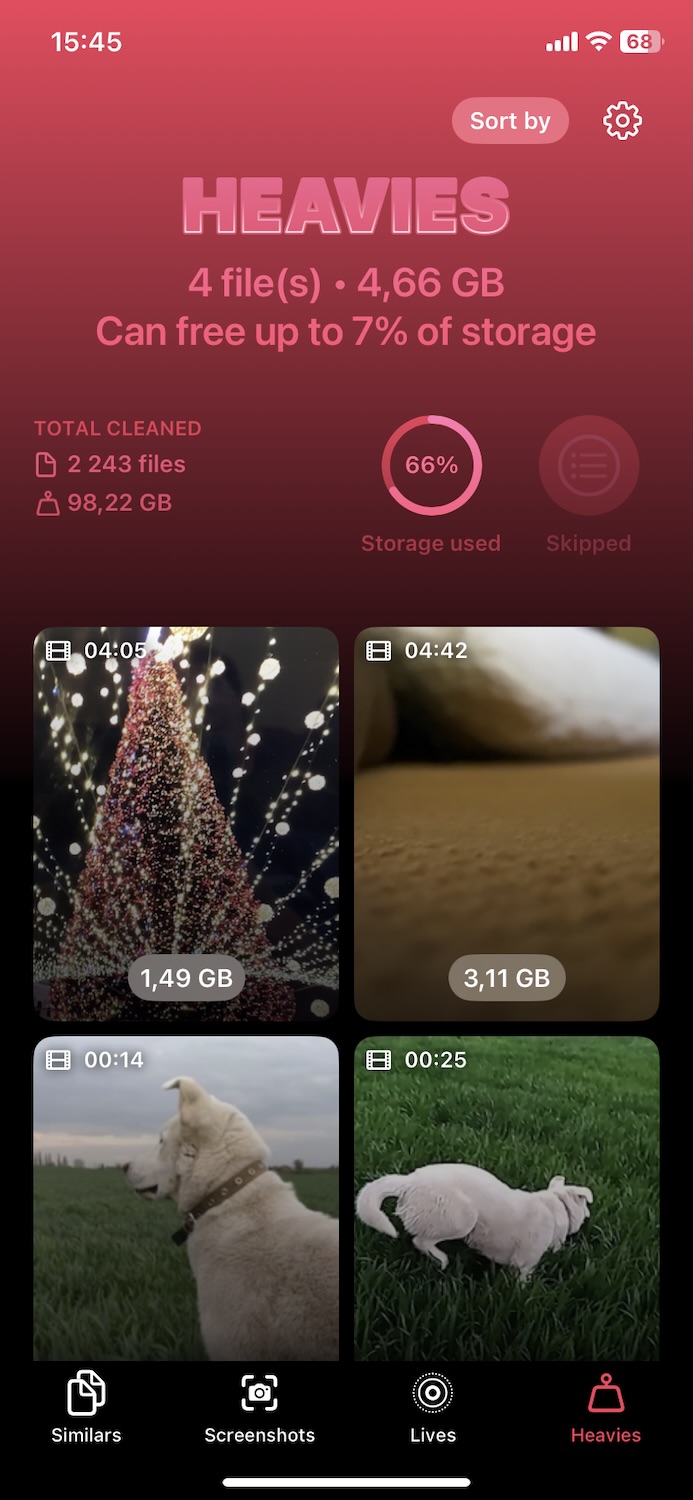
- Sprawdź wyniki—największe filmy pojawiają się pierwsze, wyraźnie oznaczone rozmiarami plików i czasem trwania.
- Kliknij film, aby go podejrzeć, przesuń w lewo lub w prawo, aby zobaczyć inne filmy, lub wybierz Zaznacz wszystko, aby zaznaczyć wszystko naraz.

- Po wybraniu filmów, naciśnij Przenieś do kosza, aby usunąć wybrane filmy.
- Następnie naciśnij Opróżnij kosz na dole, zobaczysz Przesuń, aby usunąć, użyj go i potwierdź usunięcie.
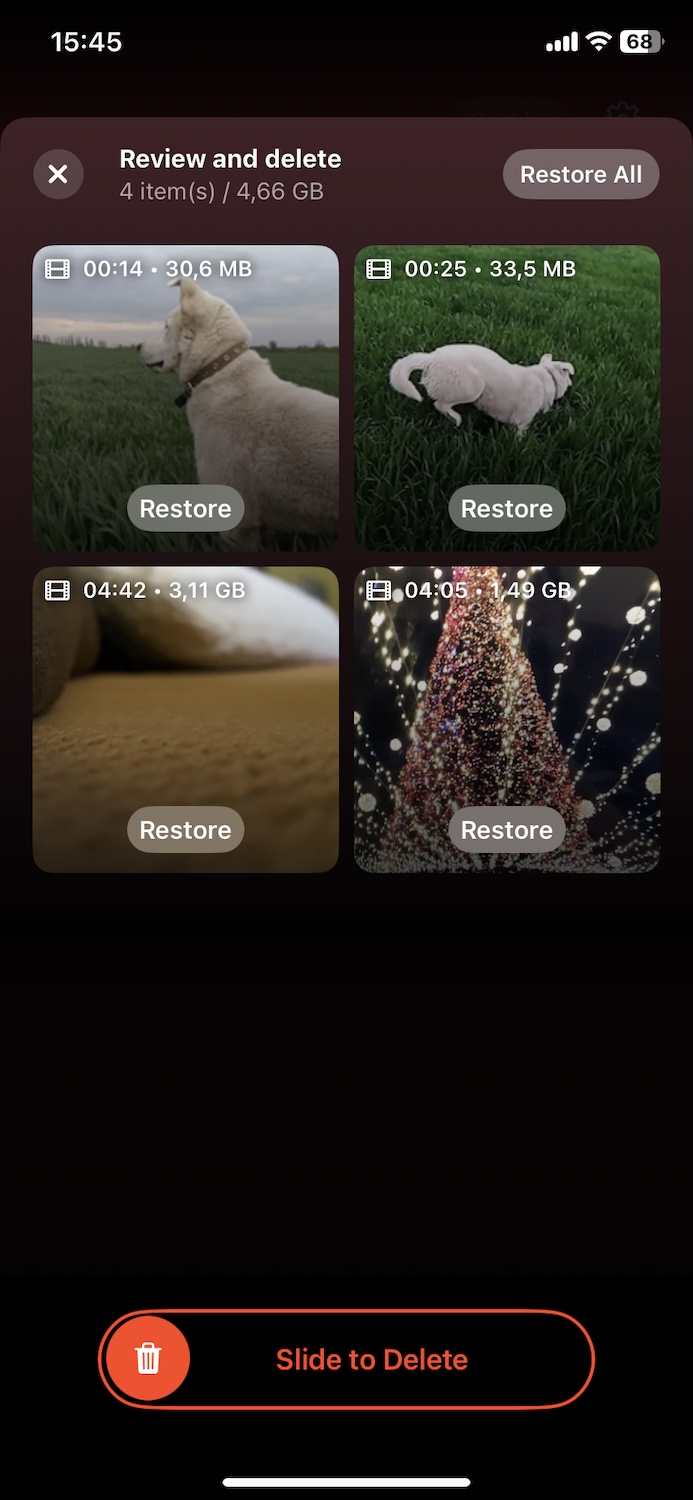
- Na koniec aplikacja przypomni Ci, aby otworzyć aplikację Zdjęcia i przejść do Ostatnio usunięte. Musisz trwale usunąć te filmy z tego folderu. Dopiero wtedy pamięć zostanie całkowicie zwolniona.

Kiedy usuniesz największe filmy, śmiało spróbuj innych narzędzi z Clever Cleaner. Zainteresowany szczegółami? Przeczytaj naszą analizę tutaj.
Następnie, spróbuj ponownie zaktualizować swojego iPhone’a. Zazwyczaj ta metoda zapewnia wystarczającą ilość miejsca na Twoim iPhone, a komunikat “brak wystarczającej ilości pamięci na aktualizację” powinien zniknąć.
2. Usuń lub przenieś nieużywane aplikacje
W przypadku aplikacji, w przeciwieństwie do zdjęć, aplikacje do czyszczenia od firm trzecich nie pomogą. Apple nie pozwala aplikacjom na dostęp do danych innych aplikacji lub ich usuwanie (jeśli widziałeś reklamy twierdzące inaczej, to tylko marketingowa bujda – iOS całkowicie to blokuje). Aby zwolnić miejsce z aplikacji, musisz zrobić to ręcznie. Na szczęście jest to proste.
Oto jak usunąć lub przenieść aplikacje, których nie używasz często:
- Przejdź do Ustawienia > Ogólne > iPhone miejsce.
- Przewiń listę aplikacji i stuknij dowolną aplikację, której już nie używasz.
- Stuknij Usuń aplikację i potwierdź.

Jeśli chcesz usunąć aplikację, ale zachować dane użytkownika, możesz wyładować aplikacje:
- Przejdź do Ustawienia > Ogólne > iPhone miejsce.
- Przewiń listę aplikacji i stuknij w dowolną aplikację, której już nie używasz.
- Stuknij Offloaduj aplikację. To usunie aplikację, ale zachowa jej dane.

Możesz również zauważyć rekomendację Offloaduj nieużywane aplikacje na górze ekranu Pamięć iPhone’a. Jeśli jest włączona, Twój iPhone automatycznie usuwa aplikacje, których nie otwierałeś przez dłuższy czas, ale zachowuje ich dokumenty i dane. To jest pomocne, jeśli wolisz nie wybierać aplikacji ręcznie. Jednak niektórzy użytkownicy — jak ci w ta dyskusja na Reddit — odradzają to, ponieważ może to spowodować usunięcie ważnych aplikacji, które rzadko otwierasz, ale na których nadal polegasz.
3. Usuń niechciane elementy z Files aplikacji
Aplikacja Files jest łatwa do przeoczenia, ale często kryje duże pliki do pobrania, stare dokumenty i pozostałości, które zajmują miejsce. W przeciwieństwie do Zdjęć i Aplikacji, które mają dedykowane sekcje przechowywania, Files nie zawsze ujawnia, co zajmuje miejsce (a wspomniana wcześniej aplikacja czyszcząca iPhone’a również jej nie skanuje), więc usunięcie jej może zwolnić zaskakująco dużo pamięci.
Zwróć szczególną uwagę na folder Pobrane w sekcji Na moim iPhone. To tutaj trafiają wszystkie pliki, które zapisujesz z internetu — dokumenty PDF, archiwa i tym podobne. Nic nie jest automatycznie czyszczone, więc możesz mieć lata niepotrzebnych dużych plików nagromadzonych. To jeden z najłatwiejszych sposobów na szybkie zwolnienie miejsca na dysku.
Jak znaleźć i usunąć niechciane duże pliki:
- Otwórz aplikację Files.
- Stuknij Przeglądaj na dole i wybierz Na moim iPhonie.

- Stuknij Ostatnie, następnie sortuj według Rozmiar, aby zobaczyć największe pliki najpierw.

- Usuń wszystko, czego nie potrzebujesz.
- Nie zapomnij opróżnić folderu Ostatnio usunięte (stuknij Przeglądaj > Ostatnio usunięte > Wybierz > Usuń Wszystko).
4. Wyczyść pamięć podręczną przeglądarki
Pamięć podręczna przeglądarki przechowuje dane witryn, obrazy i inne pliki, aby przyspieszyć czas ładowania często odwiedzanych stron. Z czasem ta pamięć podręczna może się powiększyć, zajmując znaczną przestrzeń.
Aby wyczyścić Safari pamięć podręczną, wykonaj następujące kroki:
- Przejdź do Ustawienia > Safari.
- Przewiń w dół i naciśnij Wymaż historię i dane witryn.
- Potwierdź, naciskając Wyczyść historię i dane.

Jeśli używasz innych przeglądarek, takich jak Chrome lub Firefox, możesz wyczyścić ich pamięć podręczną w ustawieniach aplikacji. Postępuj zgodnie z instrukcjami dewelopera dla każdej przeglądarki.
5. Wyczyść pamięć podręczną aplikacji
Wiele aplikacji, takich jak Telegram, przechowuje dane z pamięci podręcznej w celu poprawy wydajności. Czyszczenie tej pamięci podręcznej może zapewnić więcej wolnego miejsca bez wpływu na dane aplikacji.
Oto jak to zrobić:
- Otwórz aplikację Telegram.
- Przejdź do Ustawienia > Dane i przechowywanie.
- Dotknij Użycie pamięci masowej.
- Wybierz Wyczyść pamięć podręczną i potwierdź.

W większości aplikacji można również ustawić automatyczne usuwanie pamięci podręcznej lub określić maksymalną ilość pamięci podręcznej, jaką aplikacja może używać. Sprawdź ustawienia aplikacji, aby znaleźć te opcje.
6. Zarządzaj Załącznikami Wiadomości
Załączniki do wiadomości, zwłaszcza te duże, mogą zajmować dużo miejsca.
Recenzja i usuń duże załączniki:
- Przejdź do Ustawienia > Ogólne > Pamięć iPhone’a.
- Wybierz Wiadomości i stuknij Przejrzyj duże załączniki.
- Usuń załączniki, których już nie potrzebujesz.

- Otwórz Ustawienia i stuknij Wiadomości.
- Przewiń w dół do Historia wiadomości i wybierz Zachowaj wiadomości.
- Wybierz albo 30 Dni albo 1 rok zamiast Na zawsze.

Użyj iCloud, aby uzyskać wystarczająco dużo miejsca na aktualizację iPhone’a
Inną alternatywą dla uzyskania wystarczającej ilości miejsca na zaktualizowanie iPhone’a może być iCloud. Jeśli już używasz iClouda i zazwyczaj jesteś podłączony do Wi-Fi lub danych komórkowych, oferuje on prosty i automatyczny sposób na zwolnienie miejsca w pamięci.
iCloud pozwala przesyłać zdjęcia, aplikacje i inne dane do chmury, zwalniając miejsce w lokalnej pamięci iPhone’a. Warto zauważyć, że iCloud oferuje 5 GB darmowej przestrzeni. Aby uzyskać więcej miejsca, będziesz musiał wykupić plan abonamentowy.
1. Włącz Zdjęcia iCloud
Przechowywanie zdjęć i filmów w iCloud może zapewnić więcej miejsca. Kiedy włączysz Zdjęcia iCloud, cała Twoja biblioteka zdjęć zostanie przesłana do iCloud, a ty będziesz mieć dostęp do swoich zdjęć z każdego urządzenia zalogowanego na Twoje konto iCloud.
- Przejdź do Ustawienia > Twoje Imię > iCloud.
- Stuknij Zdjęcia.
- Włącz Zdjęcia iCloud. To przesyła całą Twoją bibliotekę zdjęć do iCloud.

2. Przeniesienie danych aplikacji do iCloud
Niektóre aplikacje mogą przechowywać swoje dane w iCloud, zwalniając lokalne miejsce bez utraty jakichkolwiek informacji. Ta funkcja tworzy kopię zapasową danych aplikacji i pozwala na dostęp do nich z każdego urządzenia, na którym jesteś zalogowany do swojego konta iCloud.
- Przejdź do Ustawienia > Twoje Imię > iCloud.
- Przewiń w dół, aby zobaczyć listę aplikacji korzystających z iCloud.
- Przełącz aplikacje, dla których chcesz przechowywać dane w iCloud. Spowoduje to przeniesienie danych aplikacji do iCloud i usunięcie ich z lokalnej pamięci iPhone’a.

Dzięki przechowywaniu w iCloud, możesz zarządzać lokalną pamięcią iPhone’a, zachowując jednocześnie ważne dane dostępnymi i bezpiecznymi. Pamiętaj jednak, że wiąże się to z pewnymi kompromisami, takimi jak potrzeba regularnego dostępu do Wi-Fi lub sieci komórkowej oraz okazjonalnie wolniejszymi czasami ładowania zdjęć przechowywanych w iCloud. Aby uzyskać więcej szczegółów na temat zarządzania i optymalizacji pamięci poprzez iCloud, odwiedź Przewodnik po iCloud firmy Apple.
Dodatkowe wskazówki i metody aktualizacji
Zazwyczaj, dla większości osób, metody, które omówiliśmy powyżej, zapewniają wystarczająco dużo wolnego miejsca, aby przeprowadzić aktualizację iOS. Ale czasami, zwłaszcza w uporczywych lub trudnych sytuacjach, może być potrzebnych kilka dodatkowych wskazówek. Oto kilka dodatkowych sposobów, które dokładnie pokazują, jak zaktualizować iPhone’a bez pamięci, nawet jeśli zwykłe kroki nie w pełni rozwiązały problemu.
1. Usuń stare pliki aktualizacji
Jeśli Twój iPhone twierdzi, że brakuje miejsca na aktualizację, może to być spowodowane starymi plikami aktualizacji zajmującymi miejsce. Usunięcie tych plików może zwolnić miejsce na nową aktualizację.
- Przejdź do Ustawienia > Ogólne > Pamięć iPhone’a.
- Przewiń w dół, aby znaleźć Aktualizacja iOS.
- Stuknij w to i wybierz Usuń Aktualizuj.

2. Usuń pliki tymczasowe
Tymczasowe pliki gromadzą się na Twoim iPhonie z czasem, tak jak na każdym innym urządzeniu. Już wcześniej wspomnieliśmy o ponownym uruchomieniu iPhone’a, i dokładnie to musisz zrobić, aby usunąć trochę tymczasowych śmieci, które mogą zajmować miejsce. Jeśli jeszcze nie próbowałeś ponownie uruchomić swojego iPhone’a, wykonaj te kroki:
- Przytrzymaj przycisk Boczny (lub Przycisk zwiększania głośności + przycisk boczny w nowszych modelach) do momentu, aż pojawi się opcja przesuń, aby wyłączyć.
- Przesuń suwak, aby wyłączyć iPhone’a.
- Poczekaj około 30 sekund, następnie ponownie przytrzymaj przycisk Boczny, aż pojawi się logo Apple.

3. Użyj komputera do aktualizacji iPhone’a
Jeśli nadal widzisz komunikat „niewystarczająca ilość pamięci na aktualizację” nawet po zwolnieniu miejsca lub nie możesz znaleźć niczego innego do usunięcia, możesz zaktualizować swój iPhone za pomocą komputera. Ta metoda całkowicie omija ograniczenia pamięci; pobiera i instaluje aktualizację przy użyciu Maca lub PC zamiast wewnętrznej pamięci iPhone’a.
- Podłącz iPhone’a do Mac (używając Findera) lub PC (używając iTunes) za pomocą kabla Lightning lub USB-C.
- Na Macu (macOS Catalina lub nowszy): Otwórz Finder i wybierz iPhone’a pod Lokalizacje.

Na Windows (lub starsze wersje macOS): Otwórz iTunes i kliknij ikona urządzenia na górze. - Kliknij Sprawdź aktualizacje. Jeśli jest dostępna aktualizacja, kliknij Pobierz i zaktualizuj.
- Postępuj zgodnie z instrukcjami na ekranie i poczekaj na zakończenie aktualizacji.
Ta metoda działa nawet wtedy, gdy Twój iPhone nie ma wystarczającej ilości wolnego miejsca, ponieważ komputer obsługuje większość procesu aktualizacji.
4. Przywróć ustawienia fabryczne na swoim iPhonie
Jeśli wypróbowałeś już wszystko, a Twój iPhone nadal nie chce się zaktualizować z powodu problemów z pamięcią, przywrócenie ustawień fabrycznych może być jedyną pozostałą opcją. Ta operacja usuwa wszystko z urządzenia, w tym aplikacje, zdjęcia i ustawienia, pozostawiając je jak nowe. Chociaż jest to najdrastyczniejsze rozwiązanie, gwarantuje, że będziesz miał wystarczająco miejsca na aktualizację.
Według Oficjalna strona Apple:
„Przywrócenie ustawień fabrycznych usuwa informacje i ustawienia na Twoim iPhone, iPadzie lub iPodzie i instaluje najnowszą wersję oprogramowania iOS, iPadOS lub iPod.”
Oznacza to, że po resecie Twój iPhone nie tylko będzie miał więcej dostępnego miejsca, ale także automatycznie zainstaluje najnowszą wersję iOS.
- Otwórz Ustawienia i przejdź do Ogólne.
- Przewiń w dół i stuknij Przenieś zawartość lub wyzeruj iPhone’a.
- Wybierz Wymaż zawartość i ustawienia.
- Jeśli zostaniesz poproszony, wprowadź swój kod zabezpieczający i hasło Apple ID.
- Potwierdź reset i poczekaj, aż twój iPhone wymaże wszystko.

Po zresetowaniu, Twój iPhone uruchomi się ponownie, jakby był zupełnie nowy. Gdy zostaniesz o to poproszony, możesz skonfigurować go jako nowe urządzenie lub przywrócić kopię zapasową z iCloud lub komputera.
Uwagi końcowe
Miejmy nadzieję, że jedna (lub więcej) z powyższych metod zwolniła miejsce na aktualizację i udało się ją zainstalować. Teraz, gdy Twoje iPhone jest zaktualizowane, to dobry moment, aby pomyśleć, jak unikać komunikatu “niewystarczająca ilość pamięci na aktualizację” następnym razem. Apple regularnie wydaje nowe aktualizacje iOS, a jeśli Twoja pamięć jest zawsze pełna, będziesz nadal napotykać ten sam problem.
Aby upewnić się, że zawsze jesteś gotowy na kolejną aktualizację, warto wyprzedzać problemy z pamięcią. Mamy wiele innych przewodników, które pomogą Ci utrzymać czystość i zwolnić miejsce na iPhonie, zanim stanie się to problemem. Niezależnie od tego, czy szukasz sposobów na aktualizację iPhone’a bez problemów z pamięcią, czy po prostu chcesz, aby Twoje urządzenie działało płynnie, sprawdź to:
- Jeśli pamięć iPhone’a ciągle się zapełnia, ten przewodnik wyjaśnia, co naprawdę zajmuje miejsce i jak to powstrzymać.
- Jeśli chcesz więcej pamięci bez polegania na iCloud, ten artykuł opisuje najlepsze opcje.
- Jeśli Dane Systemowe zajmuje zbyt dużo pamięci, ta poprawka pokazuje, jak to wyczyścić.
- Jeśli ‘Media’ zajmuje Twoją wolną przestrzeń w Pamięć iPhone’a, możesz być zaskoczony, dowiadując się, że to nie są zdjęcia i filmy zrobione aparatem. Aby dowiedzieć się, czym naprawdę jest „Media” i jak to wyczyścić, sprawdź ten tekst.
Najczęściej Zadawane Pytania
- iOS potrzebuje więcej miejsca niż tylko plik aktualizacji – Aktualizacja o rozmiarze 3GB może wymagać 6GB lub więcej do zainstalowania, ponieważ iPhone’y potrzebują tymczasowej przestrzeni roboczej.
- Dane systemowe i pamięć podręczna zajmują ukrytą przestrzeń dyskową – Aplikacje, Safari oraz sam iOS przechowują pliki tymczasowe, które nie zawsze są widoczne w Pamięci iPhone’a, ale nadal zajmują miejsce.
- Stare pliki aktualizacji iOS mogą blokować miejsce – Nieudane lub niekompletne pobrania aktualizacji pozostają w pamięci, dopóki nie zostaną ręcznie usunięte.
- iCloud nie powiększa lokalnej pamięci – Nawet jeśli używasz iCloud do zdjęć i kopii zapasowych, aktualizacje wymagają fizycznej przestrzeni w wewnętrznej pamięci Twojego iPhone’a.
