
Jak wyczyścić zbędne pliki na iPhonie w mniej niż 10 minut
Czy Twój iPhone nie działa już tak płynnie, jak kiedyś? Aplikacje otwierają się dłużej, pojawiają się ostrzeżenia o braku miejsca? Problem często leży w nagromadzonych plikach śmieci.
Poniżej przedstawimy 10 niezawodnych, sprawdzonych metod czyszczenia niepotrzebnych plików z Twojego iPhone’a—większość w mniej niż 10 minut. Zaczynajmy!
Co dokładnie kwalifikuje się jako zbędne pliki na iPhone?
Czym jest śmieciowy plik? Mówiąc wprost, to bałagan—rzeczy, których nie potrzebujesz, ale mimo to trzymają się na miejscu. Śmieciowe pliki to niepotrzebne dane, które gromadzą się z czasem, zajmując przestrzeń i spowalniając Twój iPhone.
Oto, co umieścilibyśmy w kategorii śmieci:
- Bufory i dane aplikacji – tymczasowe pliki tworzone przez aplikacje, które nigdy nie są czyszczone.
- Stare wiadomości i załączniki – zapomniane teksty, zdjęcia i filmy zajmujące miejsce.
- Nieużywane aplikacje – aplikacje, których nie używasz, ale wciąż zajmują miejsce.
- Pamięć podręczna przeglądarki – dane z witryn internetowych z Safari i innych przeglądarek, które stają się nieaktualne.
- Pobrane pliki – pliki PDF, filmy, muzyka oraz dokumenty, których już nie potrzebujesz.
- Duplikaty i zdjęcia prawie identyczne – wielokrotne ujęcia tej samej sceny lub niemal identyczne obrazy zaśmiecające Twoją bibliotekę.
- Zrzuty ekranu i nagrania ekranu – szybkie ujęcia, o których często się zapomina.
- Duże, nieużywane pliki wideo – stare klipy zajmujące gigabajty pamięci.
- Notatki głosowe – nagrania, które już nie są potrzebne, ale wciąż zalegają.
Jak widać, wszystko, co marnuje miejsce i jest zbędne lub już niepotrzebne, można uznać za śmieci. Na szczęście, iPhone pozwala szybko zorientować się, co zajmuje najwięcej miejsca.
Przejdź do Ustawienia > Ogólne > iPhone miejsce. Ta sekcja zawiera szczegółowe zestawienie wykorzystania pamięci, pomagając w identyfikacji i priorytetyzacji plików do usunięcia.

Dla dodatkowych wskazówek strona wsparcia Apple na Zarządzanie pamięcią iPhone’a oferuje przydatne porady, jak utrzymać swoje urządzenie w porządku.
Problemy ze śmieciami na iPhone’ach są bardzo powszechne. Na przykład, całkiem niedawno otrzymaliśmy tę wiadomość przez nasz formularz kontaktowy:
„Hej, wczoraj próbowałem zrobić zdjęcie i jak tylko nacisnąłem przycisk migawki, mój iPhone wyświetlił komunikat ‘Pamięć prawie zapełniona’. Nie mogłem nawet zrobić zdjęcia. Nie mam pojęcia, co zapycha moją pamięć. Nie pobieram aż tyle rzeczy. Czy jest jakiś łatwy sposób, aby wyczyścić to, co zapycha mój telefon?”
Jeśli brzmi to znajomo i chcesz rozwiązania, poniżej znajdziesz metody, które zaproponowaliśmy naszemu czytelnikowi.
10 najlepszych metod czyszczenia plików niepotrzebnych na iPhone
Teraz przejdźmy do praktyki. Zaczniemy od najszybszych i najłatwiejszych metod usuwania niepotrzebnych plików z Twojego iPhone’a. Przechodź po kolei przez listę—możliwe, że nie będziesz potrzebować każdej metody, ale każdy iPhone jest inny, a niepotrzebne pliki również się różnią.
Metoda 1: Użyj aplikacji do czyszczenia iPhone’a innych firm
To jest najprostsza metoda na liście. Apple nie ułatwia zarządzania śmieciami, twierdząc, że iPhone’y radzą sobie z tym automatycznie. Jednak ogromna popularność aplikacji do czyszczenia iPhone’ów mówi co innego.
Te aplikacje automatyzują czyszczenie, zamieniając to, co mogłoby zająć godziny, w minuty – a nawet sekundy. Skanują Twój iPhone w poszukiwaniu niepotrzebnych plików, duplikatów i dużych mediów, umożliwiając zwolnienie miejsca przy minimalnym wysiłku.
Jeśli nie chcesz poświęcać czasu na badania, przygotowaliśmy listę niektórych z najlepsze aplikacje do czyszczenia iPhone’a dostępnych. Na szczycie tej listy znajduje się Clever Cleaner: Aplikacja do czyszczenia iPhone z AI—i dla dwa dobre powody:
- Rzeczywiście efektywnie czyści pamięć i szybko znajduje śmieciowe pliki multimedialne.
- Jest to jeden z nielicznych naprawdę darmowy czyszczących aplikacji na iPhone’a—bez subskrypcji, bez zablokowanych funkcji, bez reklam.
W odróżnieniu od większości innych aplikacji, Clever Cleaner nie promuje płatnych planów; wszystko jest dostępne od samego początku. Jest to rzadki wybór bez zobowiązań na rynku pełnym subskrypcyjnych aplikacji do czyszczenia.
Pokażemy, jak używać Clever Cleaner do usuwania niepotrzebnych obrazów i omówimy jego inne funkcje później w artykule. Oto jak go używać:
- Wyszukaj „Clever Cleaner” w App Store lub użyj oficjalnego łącza, aby go pobrać.
- Otwórz aplikację i przejdź do zakładki Podobne.

- Stuknij w ‘Inteligentne Czyszczenie’, a aplikacja zeskanuje Twoją bibliotekę zdjęć w ciągu kilku sekund.
- Przejrzyj sugerowane usunięcia. Jeśli chcesz zachować konkretne zdjęcie, stuknij w ‘Przywróć’.
- Jeśli zgadzasz się z wyborem, ‘Przesuń, aby usunąć’, a następnie potwierdź.

- Aby bardziej zaangażować się w proces, stuknij grupę, aby ręcznie wybrać, które zdjęcia zachować lub usunąć.
- AI aplikacji automatycznie wybiera Najlepsze ujęcie w każdej grupie, ale możesz to zmienić, jeśli zajdzie taka potrzeba.

- Gdy będziesz zadowolony, stuknij ‘Przenieś do kosza’, aby usunąć wybrane zdjęcia lub ‘Pomiń wszystko, aby przejść do następnej grupy.
- Po zakończeniu stuknij ‘Opróżnij kosz’ i potwierdź usunięcie.

Poza podobnymi zdjęciami, Clever Cleaner ma trzy inne przydatne zakładki:
- Screenshots zakładka – Szybko skanuje i identyfikuje niepotrzebne zrzuty ekranu, co ułatwia ich masowe usunięcie. Nie ma potrzeby przewijania całej biblioteki zdjęć.
- Lives zakładka – Konwertuje zdjęcia na żywo na zwykłe obrazy aby zaoszczędzić miejsce. Live Photos zajmują znacznie więcej miejsca niż standardowe zdjęcia z powodu krótkiej animacji. Jeśli nie potrzebujesz efektu ruchu, ta funkcja pomaga zwolnić znaczną ilość miejsca.
- Ciężki zakładka – Wyświetla filmy/zdjęcia posortowane według rozmiaru, co pozwala natychmiast zidentyfikować i usunąć największe pożeracze miejsca. iOS nie oferuje tego natywnie.

Jak widać, Clever Cleaner koncentruje się na czyszczeniu multimediów. Ważne jest, aby realistycznie podejść do oczekiwań wobec każdego programu do czyszczenia iPhone’a. Choć niektóre aplikacje oferują dodatkowe funkcje, takie jak czyszczenie kontaktów lub kalendarza, nie mogą one wyczyścić wszystkiego—tylko obszary, do których Apple pozwala aplikacjom firm trzecich uzyskać dostęp.
Możesz znaleźć jeszcze więcej szczegółów na temat tej aplikacji w naszym recenzja Clever Cleaner. Podczas badania tej aplikacji natrafiliśmy również na interesujący szczegół na oficjalnym Strona aplikacji Clever Cleaner do czyszczenia:
„Wczesnym użytkownikom nigdy nie zostanie zapłacone za aktualizacje lub nowe funkcje.”
To oznacza, że jeśli pobierzesz to teraz, powinieneś mieć dostęp na całe życie do wszystkich obecnych i przyszłych funkcji za darmo. Może się przydać.
Metoda 2: Odinstaluj rzadko używane aplikacje
Obok Zdjęcia, kategoria Aplikacje jest często jednym z największych pożeraczy pamięci na iPhone. Nie używane aplikacje nie tylko zajmować miejsce—mogą również uruchamiać procesy w tle, spowalniając działanie urządzenia. W przeciwieństwie do Zdjęć, nie ma aplikacji firm trzecich, które mogą uprościć dla ciebie czyszczenie. Będziesz musiał to zrobić ręcznie.
Aby usunąć nieużywaną aplikację:
- Dotknij i przytrzymaj ikonę aplikacji na ekranie głównym.
- Stuknij ‘Usuń aplikację‘ lub ‘Usuń aplikację‘ z menu opcji.
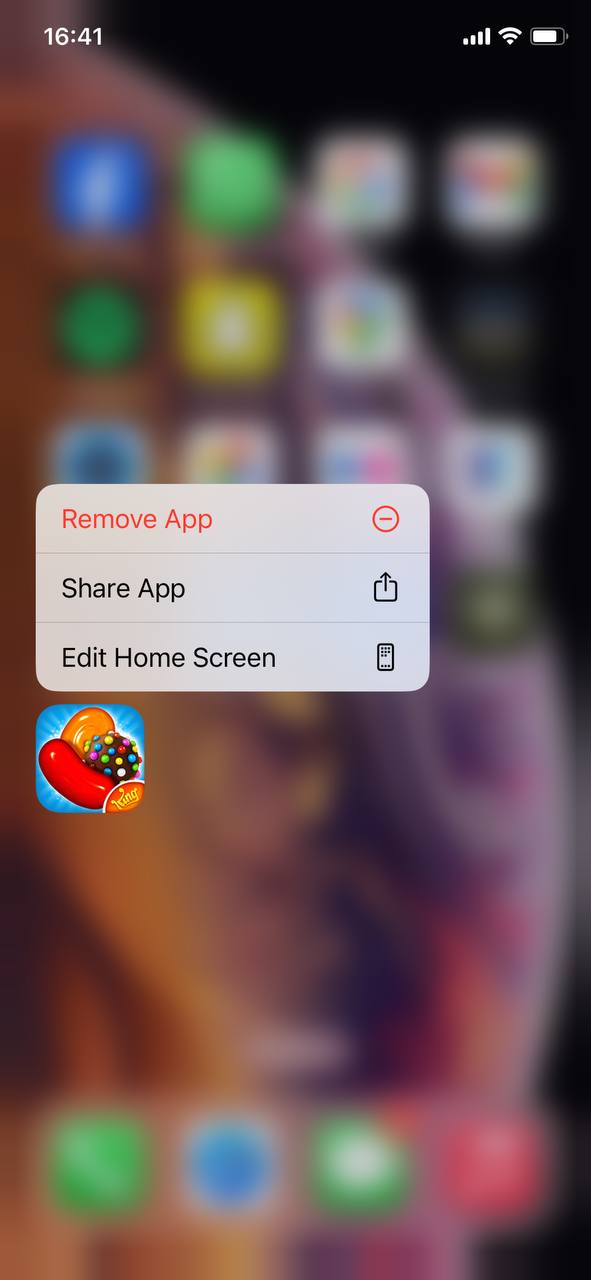
- Potwierdź usunięcie, wybierając ponownie ‘Usuń aplikację‘ w monicie.
Ta akcja usuwa aplikację oraz powiązane dane, zwalniając miejsce. Zachowaj ostrożność przy usuwaniu tylko tych aplikacji, których już nie potrzebujesz, ponieważ tej akcji nie można cofnąć bez ponownego pobrania aplikacji.
- W Ustawienia > Ogólne > iPhone miejsce, dotknij aplikacji.
- Wybierz Odinstaluj aplikację, aby ją usunąć, zachowując jej ustawienia i dokumenty.
- Zainstaluj ją ponownie w dowolnym momencie z App Store, a twoje dane nadal będą tam obecne.
Metoda 2: Wyczyść pamięć podręczną Safari
Safari przechowuje dane przeglądania, historię i pamięci podręczne stron internetowych, aby przyspieszyć ładowanie stron. Z czasem pliki te gromadzą się, zajmując miejsce na dysku i czasami nawet spowalniając Safari samą przeglądarkę.
Do wyczyść pamięć podręczną Safari:
- Otwórz aplikację ‘Ustawienia‘ na swoim iPhone.
- Przewiń w dół i wybierz ‘Safari‘.
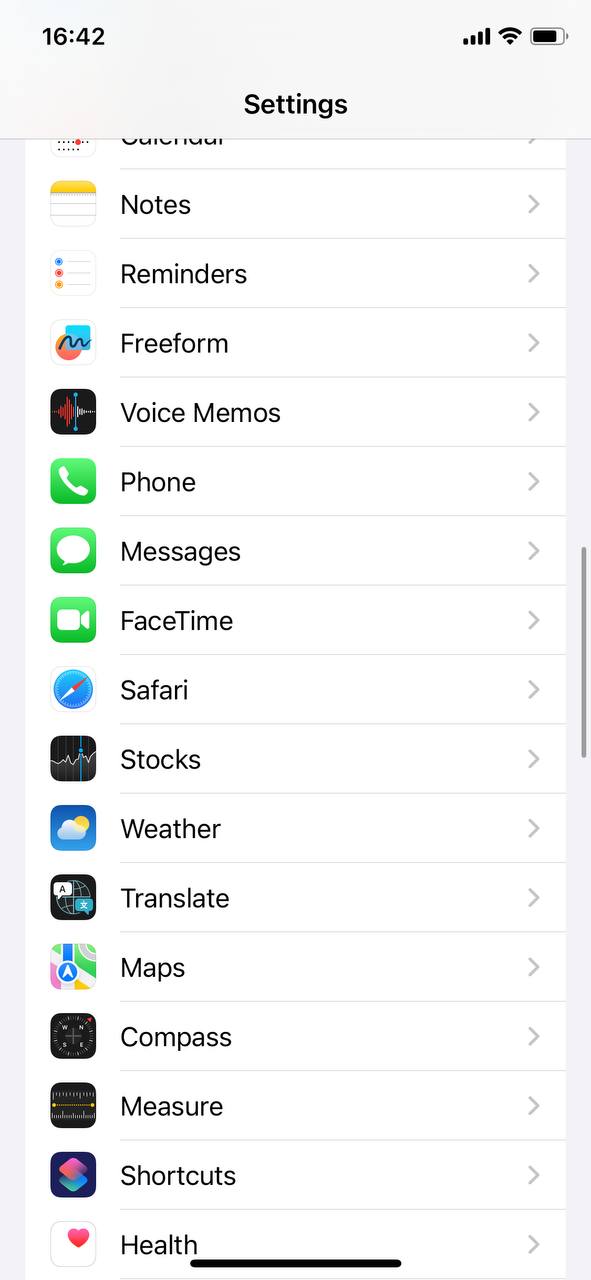
- Dotknij ‘Wymaż historię i dane witryn’.
- Potwierdź swoje działanie, stukając ‘Wyczyść’ w wyskakującym okienku.
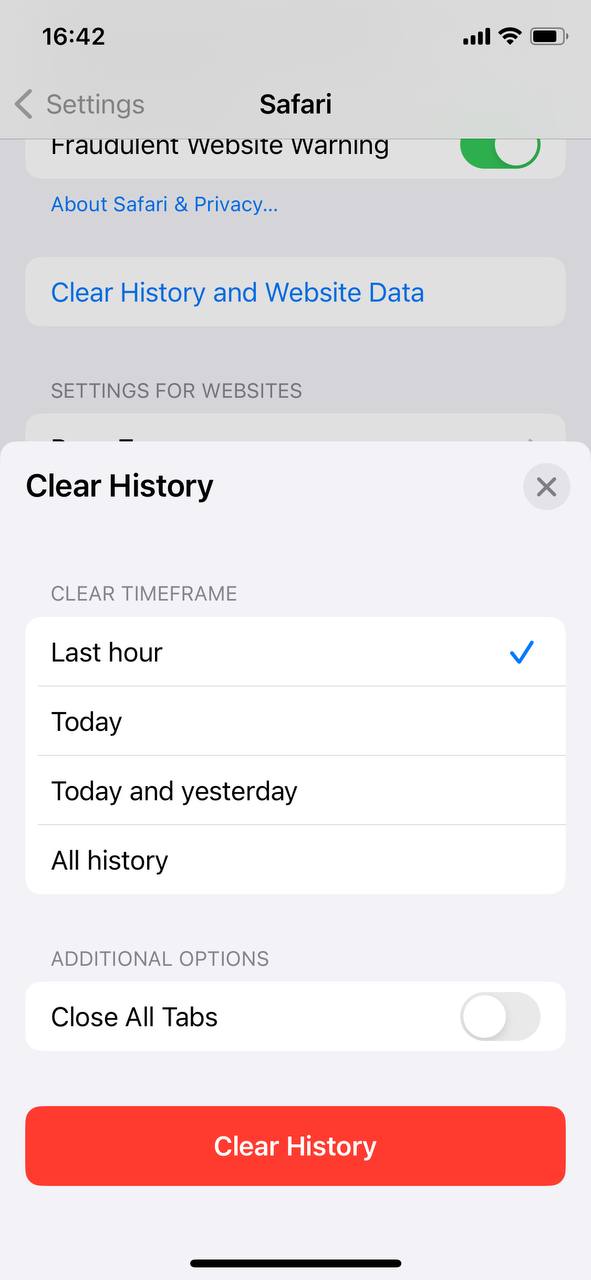
Działanie to nie tylko zwolni miejsce, ale również potencjalnie poprawi wydajność przeglądarki. Pamiętaj, że to wyloguje cię ze stron internetowych i usunie historię przeglądania.
Metoda 4: Przegląd załączników iMessage
Starsze wiadomości, zwłaszcza te z załącznikami, mogą zajmować znaczną ilość miejsca. Możesz włączyć ‘Historię Wiadomości’, aby automatycznie usuwać wiadomości po określonym czasie. Dodatkowo, ręcznie przeglądaj wątki wiadomości i usuwaj duże załączniki lub niepotrzebne rozmowy, aby utrzymać porządek w pamięci wiadomości:
- Przejdź do ‘Ustawienia‘ i wybierz ‘Wiadomości‘.
- Przewiń do sekcji ‘Historia wiadomości‘.
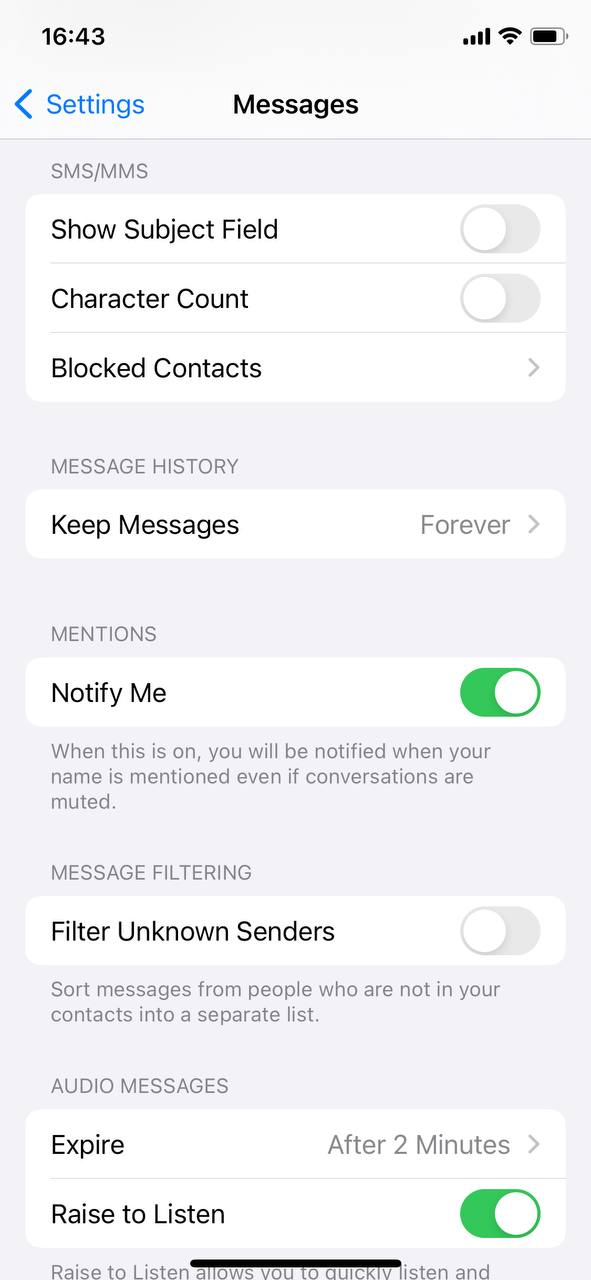
- Dotknij ‘Przechowuj wiadomości‘ i wybierz żądany czas trwania (np. 30 dni).
- Aby usunąć pojedyncze wiadomości, otwórz rozmowę, dotknij i przytrzymaj wiadomość, a następnie wybierz ‘Więcej‘, aby zaznaczyć wiadomości do usunięcia.
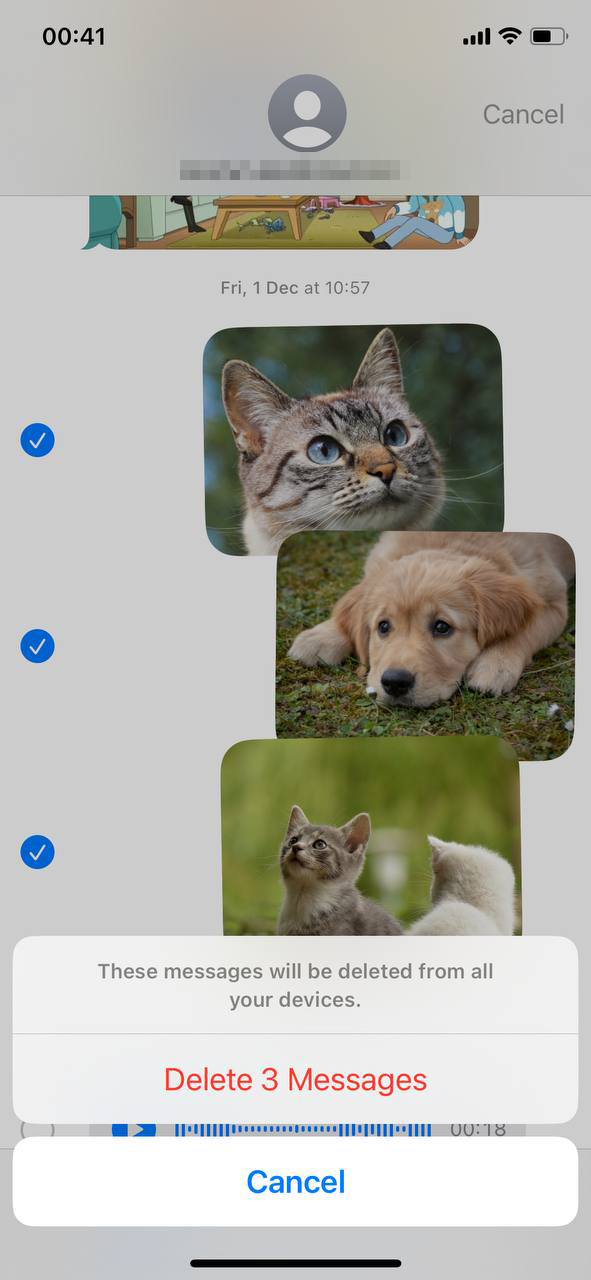
Zachowaj ostrożność podczas usuwania plików. Unikaj usuwania niezbędnych danych i wcześniej wykonaj kopię zapasową ważnych informacji, aby uniknąć ich utraty. Aby uzyskać bardziej zaawansowane metody czyszczenia, przejdź do zautomatyzowanych rozwiązań w sekcji poniżej.
Metoda 5: Wyczyść pamięć podręczną aplikacji
Kolejnym obszarem z dużą ilością niepotrzebnych plików jest pamięć podręczna często używanych aplikacji. Aplikacje mogą przechowywać gigabajty danych tymczasowych, które teoretycznie są tymczasowe, ale często takimi nie są. Z czasem te pliki pamięci podręcznej gromadzą się, zajmując cenne miejsce na dysku.
Dla różnych aplikacji kroki do wyczyszczenia pamięci podręcznej będą się różnić, ale zazwyczaj można je znaleźć w ustawieniach aplikacji pod czymś takim jak Przechowywanie, zarządzanie danymi, lub Pamięć podręczna:
- Wybierz aplikację, aby zobaczyć szczegóły jej użycia pamięci.
- Poszukaj opcji wyczyszczenia pamięci podręcznej lub danych.

- Jeśli dostępna, dotknij ‘Wyczyść pamięć podręczną‘ lub podobnej opcji.
Czyszczenie pamięci podręcznej usuwa pliki tymczasowe bez wpływu na ważne dane lub ustawienia w aplikacji.
Metoda 6: Usuń pobrane pliki
Pobrane pliki mogą się gromadzić i zajmować cenne miejsce. Przeglądaj zawartość folderu Pobrane i usuwaj pliki, których już nie potrzebujesz. Wykonaj następujące kroki, aby je zlokalizować i usunąć:
- Otwórz aplikację Files na swoim iPhone i przejdź do folderu Pobrane.
- Stuknij “…” w prawym górnym rogu, następnie Wybierz i wybierz pliki, które chcesz usunąć.
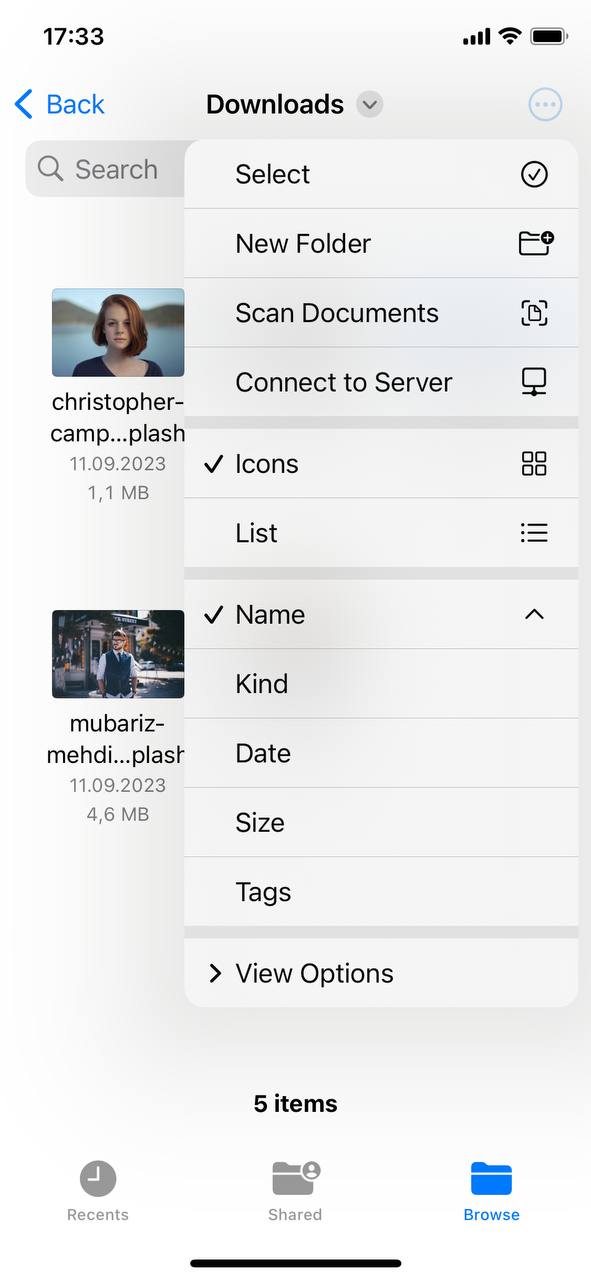 Stuknij ikona kosza, aby usunąć wybrane pliki.
Metoda 7: Zarządzaj przestrzenią dyskową iCloud
Optymalizuj miejsce w iCloud, usuwając stare kopie zapasowe i niepotrzebne dane. Oto jak to zrobić łatwo:
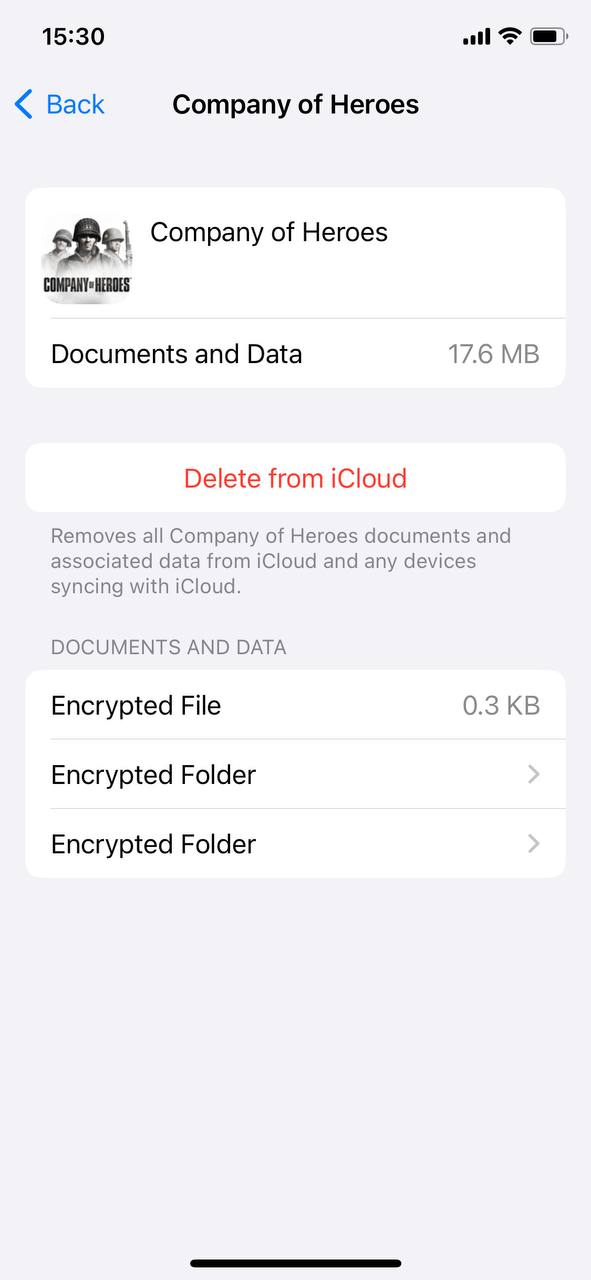
- Otwórz Ustawienia i stuknij w swoje imię na górze. Tam wybierz iCloud, aby zobaczyć wykorzystanie pamięci.

- Stuknij Zarządzaj magazynem aby zobaczyć opcje czyszczenia kopii zapasowych, dokumentów, zdjęć i więcej.
- Rozważ usunięcie starych kopii zapasowych lub niepotrzebnych danych, aby zwolnić miejsce.
- Zbadaj opcje ulepszenia swojego planu pamięci, jeśli to konieczne.
Metoda 8: Usuń muzykę i podcasty offline
Pobrana muzyka i podcasty mogą zajmować ogromną ilość miejsca w pamięci, zwłaszcza jeśli często zapisujesz playlisty lub odcinki. Wiele osób nawet nie zdaje sobie sprawy, że stare odcinki podcastów sprzed lat nadal mogą znajdować się na ich urządzeniach. Oto jak je usunąć:
- Otwórz Ustawienia.
- Przejdź do Ogólne > iPhone miejsce.
- Przewiń w dół i stuknij Muzyka lub Podcasty, aby zobaczyć, ile miejsca zajmują.
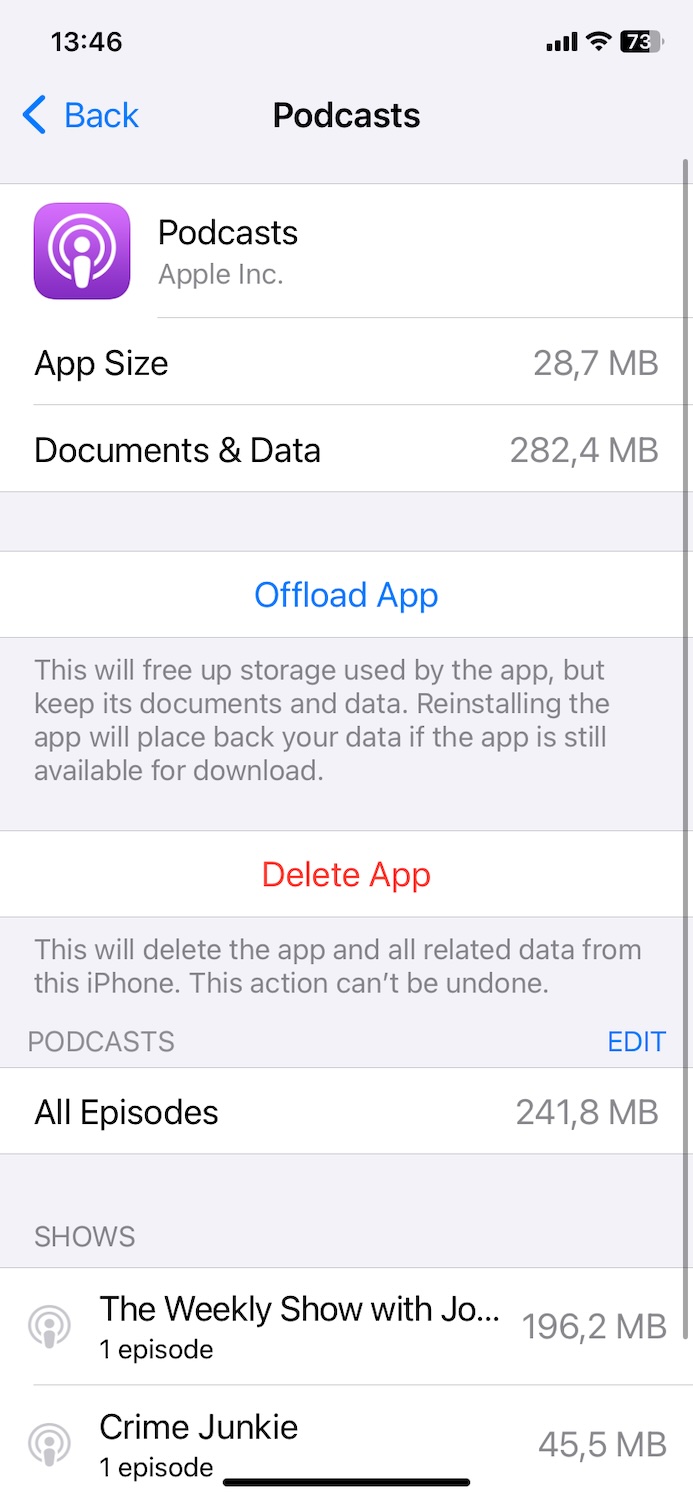
- Następnie stuknij Edytuj i usuń pojedynczo piosenkę, album lub podcast.

Możesz również dostosować ustawienia, aby zapobiec automatycznemu pobieraniu nowych odcinków przez iPhone’a (lub usunąć je później). Oto jak:
- Otwórz aplikację Ustawienia i znajdź Podcasty.
- Możesz włączyć Usuń odtworzone pobrane rzeczy, aby automatycznie usuwać odcinki po ich wysłuchaniu.
- Lub wyłączyć Pobieraj zachowywane, aby zapobiec lokalnemu przechowywaniu zapisanych odcinków.

Metoda 9: Usuń nieużywane notatki głosowe
Jeśli Twoja Voice Memos aplikacja jest zaśmiecona nieużywanymi nagraniami, postępuj zgodnie z tymi krokami, aby posprzątać:
- Otwórz aplikację Voice Memos na swoim iPhonie.
- Przeglądaj swoje nagrania i zidentyfikuj te, których już nie potrzebujesz.
- Przesuń w lewo na memie, aby odsłonić opcję usunięcia, a następnie stuknij Usuń.
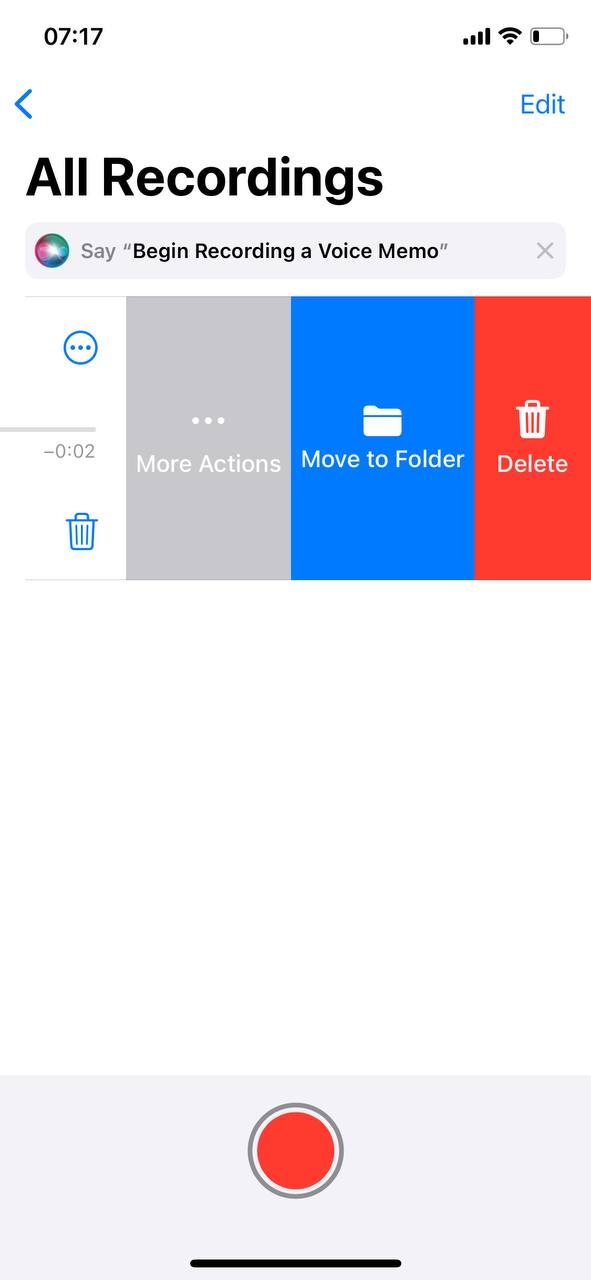
- Jeśli pojawi się monit, potwierdź usunięcie.
Metoda 10: Kopia zapasowa i przywracanie
Najbardziej drastycznym środkiem jest wykonanie kopii zapasowej iPhone’a, zresetowanie go do ustawień fabrycznych, a następnie przywrócenie z kopii zapasowej. To może usunąć ukryte pliki śmieci, których nie dotykają standardowe metody czyszczenia. Jest to szczególnie przydatne, jeśli Twój iPhone działa wolno pomimo zwolnienia miejsca w pamięci.
- Utwórz pełną kopię zapasową swojego iPhone’a, aby mieć pewność, że wszystkie dane, ustawienia i media są zapisane. Użyj Findera/iTunes, iClouda lub jedna z aplikacji innych firm.
- Gdy kopia zapasowa zostanie utworzona, przejdź do Ustawienia > General > Przenieś zawartość lub wyzeruj iPhone’a na swoim iPhone.
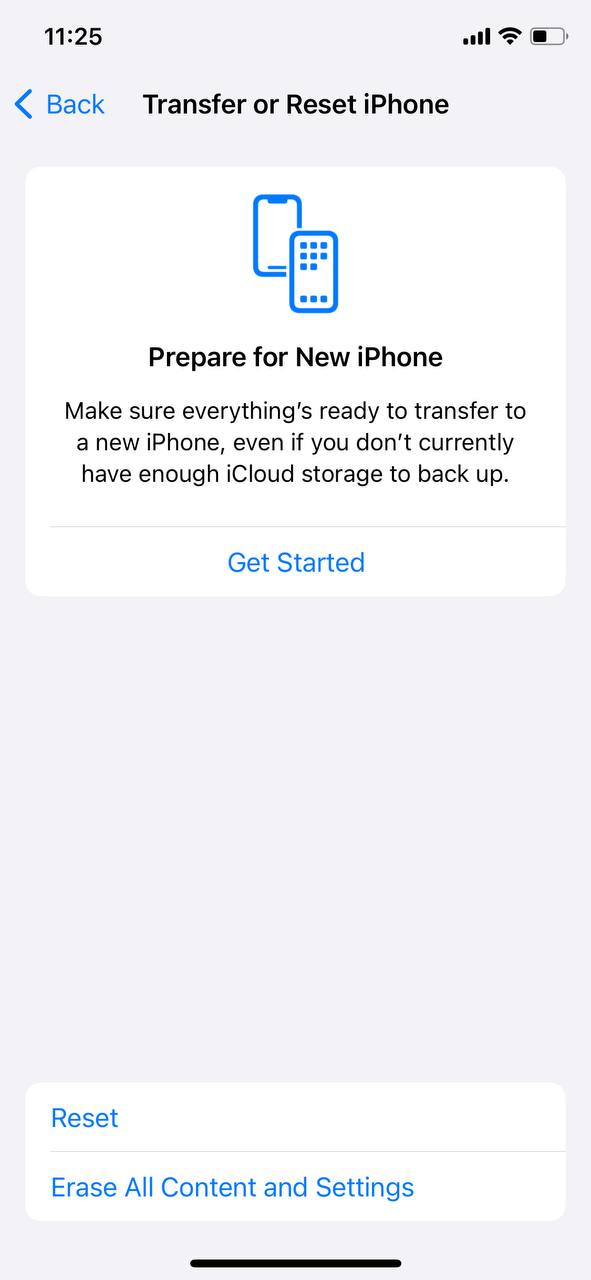
- Wybierz Wymaż całą zawartość i ustawienia, aby wyczyścić swoje urządzenie.
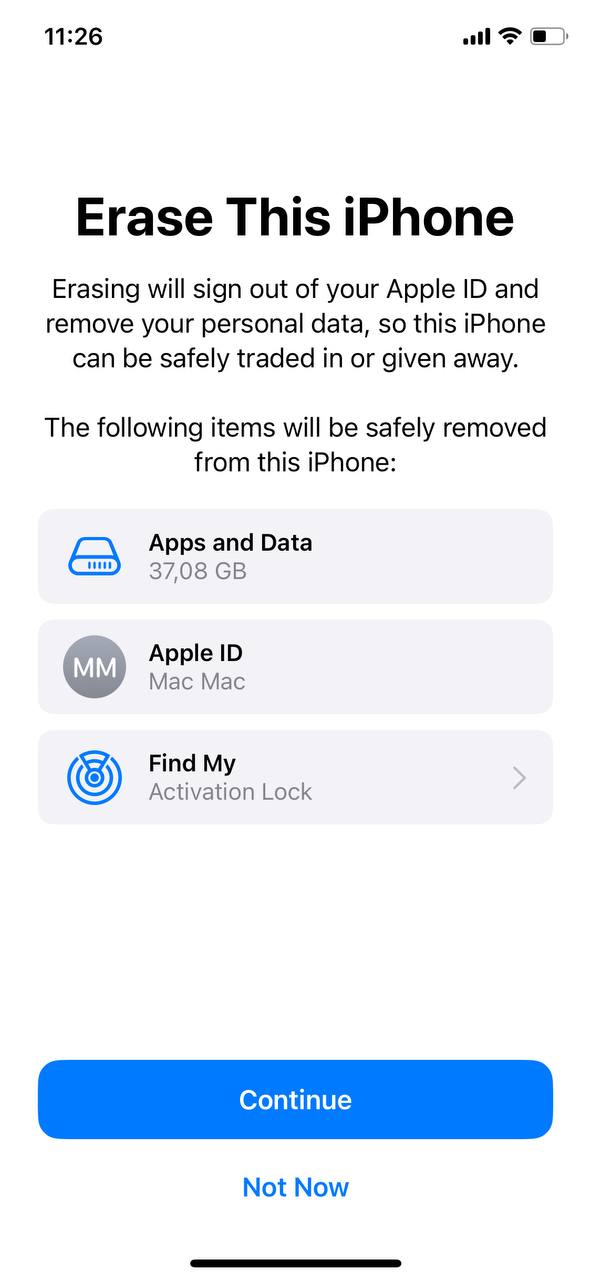
- Po resecie postępuj zgodnie z instrukcjami, aby przywrócić iPhone’a z utworzonej wcześniej kopii zapasowej.
Ten proces może wyeliminować ukryte śmieciowe pliki i przywrócić iPhone’a do zdrowszego stanu.
Podsumowując
Czyszczenie plików śmieci nie polega tylko na zwolnieniu miejsca — zapewnia również płynne działanie Twojego iPhone’a. Chociaż każde urządzenie gromadzi różne rodzaje niepotrzebnych plików, niektóre metody są niezbędne, a inne są potrzebne tylko w określonych przypadkach.
Zawsze zalecamy rozpoczynanie od najszybszych i najłatwiejszych metod, takich jak używanie aplikacji czyszczącej od zewnętrznych dostawców, przeglądanie załączników iMessage, czyszczenie danych aplikacji oraz pamięci podręcznej przeglądarki. Te kroki nie zajmują dużo czasu i zazwyczaj usuwają dużą ilość niepotrzebnych danych z większości iPhone’ów.
Jednak nie wszystkie przypadki są takie same. W rzadkich przypadkach nawet te rozwiązania nie są wystarczające. Metoda 10 (Utwórz kopię zapasową i przywróć) jest ostatecznością, ale jak pokazano w tym Dyskusja na Reddit, niektórzy użytkownicy uznali, że tylko przywrócenie ustawień fabrycznych mogło usunąć nagromadzone śmieci w ‘Danych systemowych’. Jeśli niepotrzebne pliki wciąż się pojawiają i przestrzeń w pamięci znika bez wytłumaczenia, zresetowanie iPhone’a może być jedynym sposobem na całkowite usunięcie ukrytych śmieci systemowych.
Podsumowując—zacznij od szybkich poprawek i sprawdź, czy to wystarczy. Dla większości osób to będzie wystarczające, a na czyszczenie nie powinno się poświęcać więcej niż 10 minut. Jednak, jeśli to nie wystarcza, kontynuuj pracę nad listą, aż Twój iPhone znowu będzie działać sprawnie.
Najczęściej Zadawane Pytania
