
Korleis oppgradere lagring på iPhone (programvare, sky og maskinvaremetodar)
Å ha lite lagringsplass på iPhone kan vere upraktisk, spesielt når du ønskjer å fange nye minner eller laste ned dei nyaste appane. Denne guiden er her for å hjelpe, og tilbyr enkle løysingar for å utvide lagringsplassen på eininga di utan å trenge ein ny telefon. Frå smarte justeringar av innstillingar til å omfamne skybasert lagring og til og med leggje til maskinvare, vil vi vise deg korleis du kan få plass til alt du treng på iPhonen din.
Kan eg oppgradere min iPhone-lagring?
Mange iPhone-brukarar lurar på om det er mogeleg å oppgradere iPhone-lagringa direkte, gitt utfordringane med å administrere plass med høgoppløyselege bilete, videoar og appar. Diverre er iPhones designa med fast lagringskapasitet, noko som betyr at du ikkje kan fysisk utvide den interne lagringa etter kjøp.
Men det finst alternative løysingar for å handtere og utvide lagringsmoglegheitene dine:
- Programvareoptimaliseringar: Juster innstillingane på eininga di for å optimalisere lagring. Dette kan innebere å handtere appdata effektivt, bruke Apples lagringstilrådingar, og slette unødvendige filer og mellomlagrar.
- Utnytt skylagring: Bruk skytjenester som iCloud, Google Disk, eller Dropbox. Desse plattformane kan lagre store filer som bilete og videoar, og dermed frigjere fysisk plass på eininga di.
- Maskinvareløysingar: Vurder eksterne lagringsalternativ som er kompatible med iPhone, som spesialiserte minnepinnar, for å fysisk utvide eininga di si lagringskapasitet for ekstra filer og sikkerheitskopiar.
For dei som ser etter å oppgradere lagring på ein iPhone, kan det å kjøpe ein ny iPhone med større kapasitet eller bruke eksternt lagringstilbehør designa for iPhone vere dei mest levedyktige alternativa. Sjølv om desse løysingane ikkje oppgraderer den interne minnet, gir dei effektive måtar å løyse lagringsbegrensningar på.
Programvareoptimaliseringar for oppgradering iPhone-lagring
Å maksimere lagringsplassen på iPhone involverer fleire programjusteringar og styringsteknikkar. Desse metodane hjelper deg med å utnytte kapasiteten til eininga di utan behov for fysiske oppgraderingar.
Gå gjennom og fjern ubrukte appar
Ein effektiv måte å frigjere plass på iPhonen din på, er ved å identifisere og slette appar du ikkje lenger brukar. Her er ein steg-for-steg-guide for å hjelpe deg gjennom prosessen:
- Opne innstillingar: Start med å opne ‘Innstillingar’-appen på iPhone-en din.
- Gå til iPhone-lagring: I innstillingsmenyen, vel ‘Generelt’ og finn deretter ‘iPhone-lagring.’ Her vil du sjå ei liste over alle appane dine og kor mykje plass kvar av dei tek opp.
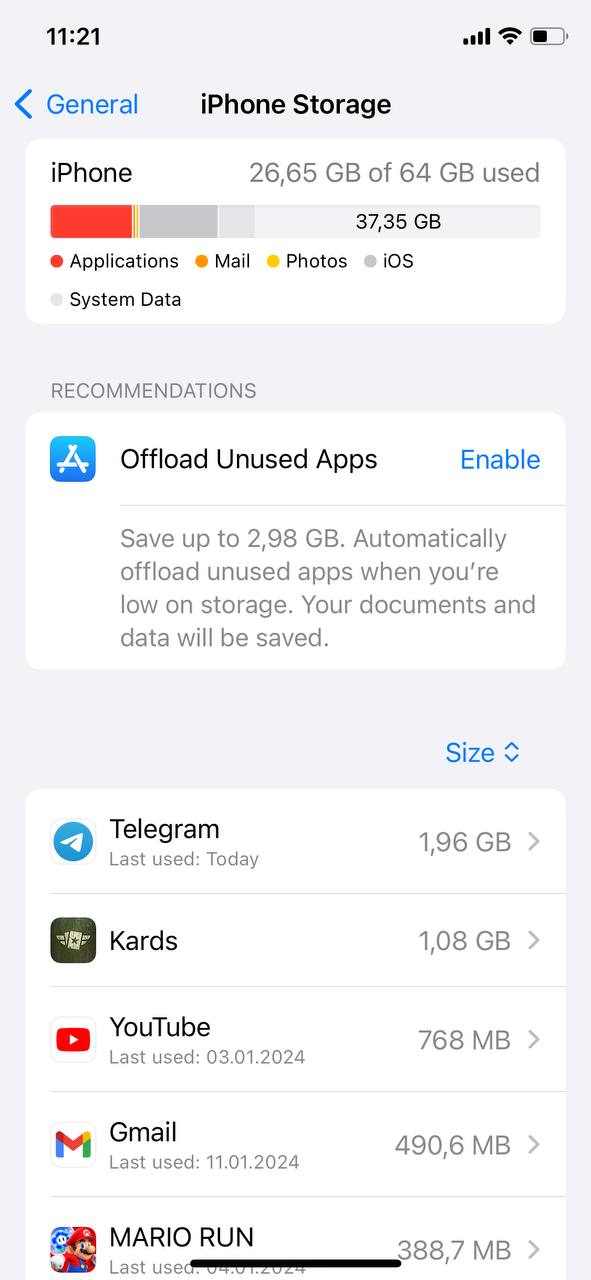
- Gå gjennom appbruk: Bruk litt tid på å gå gjennom lista. iOS gir innsikt i når du sist brukte ein app, som kan hjelpe deg å avgjere om det er verdt å behalde den.
- Slett ubrukte appar: For å slette ein app, trykk på den i lista, og vel ‘Slett App.’ Stadfest slettinga for å fjerne appen og dataa dens frå enheta.
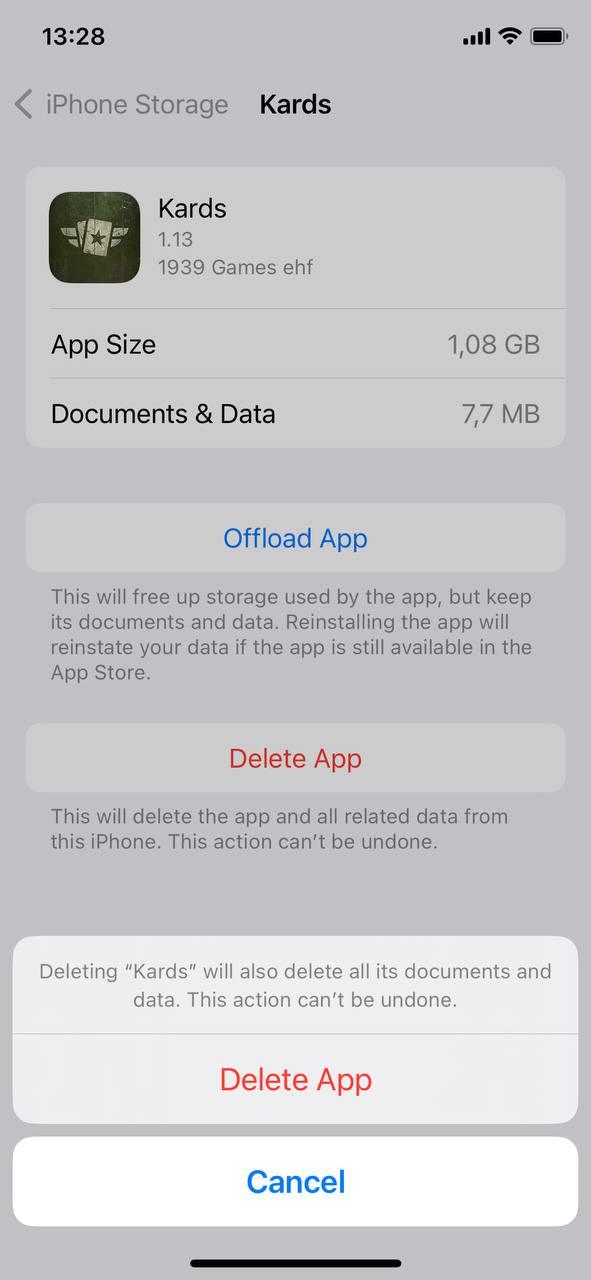
Ved å følgje desse stega, tek du ikkje berre tilbake plass, men gjer også einheita di meir effektiv. Hugs, du kan alltid laste ned att ei app frå App Store om du treng det seinare.
Last av ubrukte appar for å spare plass
Avlasting av ubrukte apper er ein smart måte å spare plass på samtidig som du beheld appens data for framtidig bruk. Følg desse stega for ein effektiv opprydding:
- Tilgang iPhone-lagring: Som i førre metode, naviger til ‘iPhone-lagring.’
- Aktiver avlasting av ubruka appar: Søk etter valet ‘Offload Unused Apps’ og slå det på. Denne funksjonen avinstallerer automatisk appar du ikkje har brukt på ei stund, men beheld dokumenta og dataene deira.
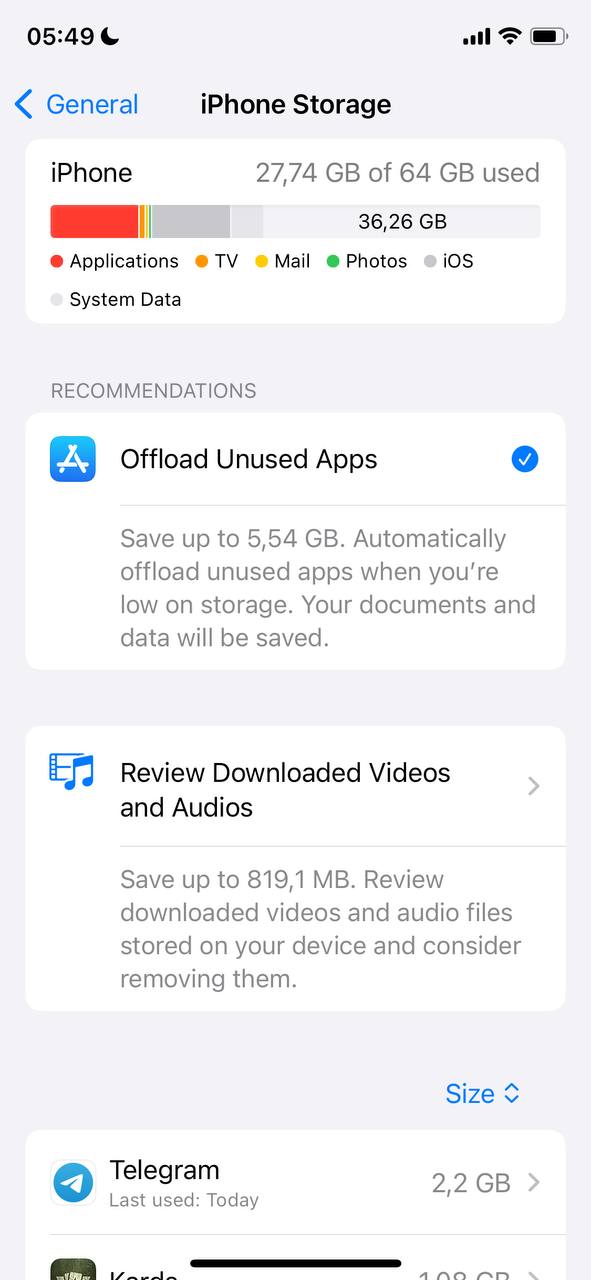
- Manuell avlasting av appar: Alternativt kan du manuelt avinstallere enkeltappar ved å velje dei frå lista og trykke ‘Offload App.’
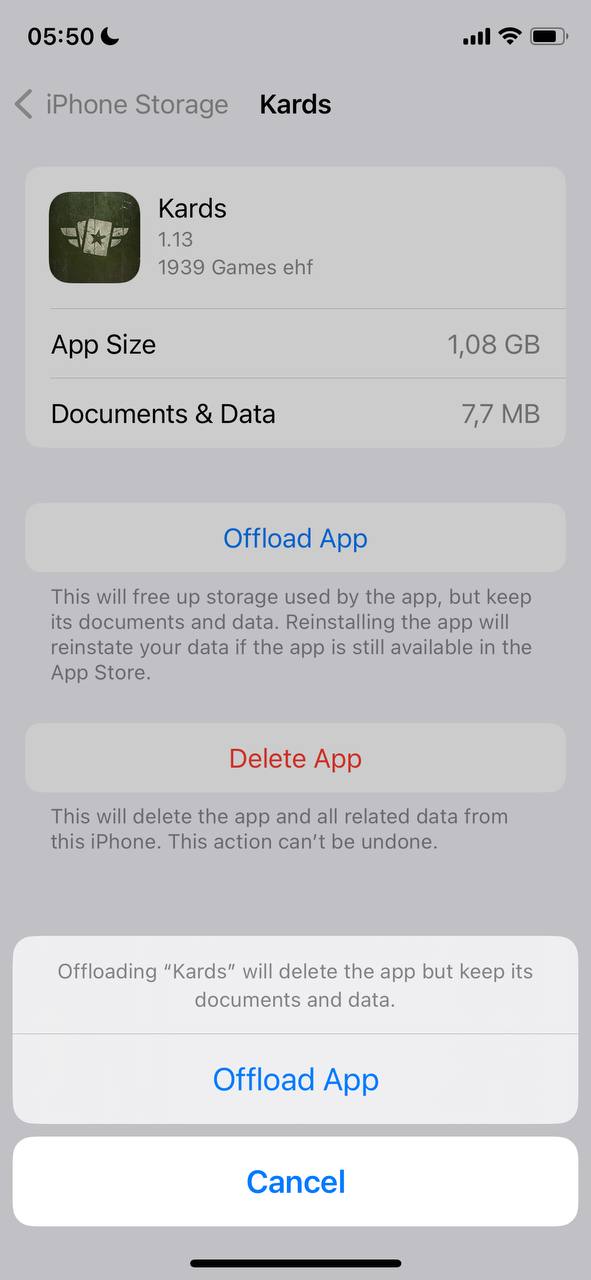
Denne metoden lar deg oppgradere iPhone-lagringsminnet effektivt ved å fjerne appen, men behalde dataene, slik at du kan installere appen på nytt utan å miste informasjonen din når som helst.
Klar Safari cache og nettlesardata
Rydding av Safari buffer og nettlesingsdata kan frigjere betydeleg lagringsplass. Slik gjer du det:
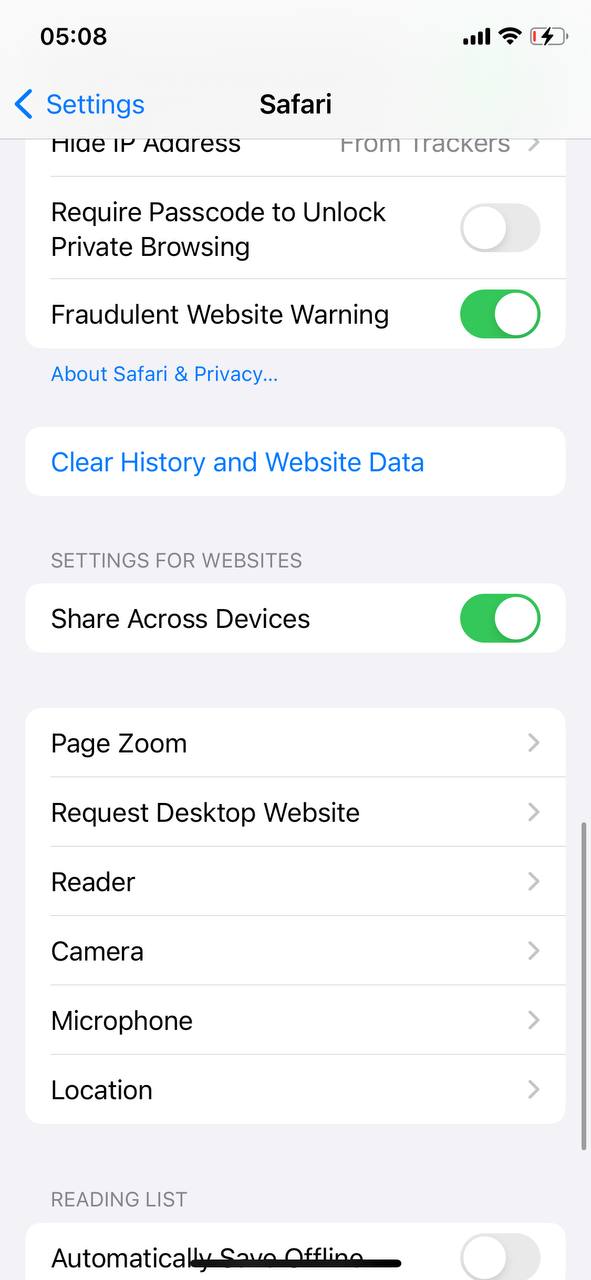
- Opna Innstillingar og vel Safari: Start med å opna ‘Innstillingar’-appen, rull nedover og finn ‘Safari’ og trykk på den.
- Trykk på ‘Tøm logg og nettstedsdata’: Inne i Safari innstillingane finn du valet for ‘Tøm logg og nettstedsdata’ og trykk på det.
- Stadfest handlinga: Du vil bli bedt om å stadfesta avgjerda di om å sletta nettlesarhistorikk, informasjonskapslar og andre nettlesardata.
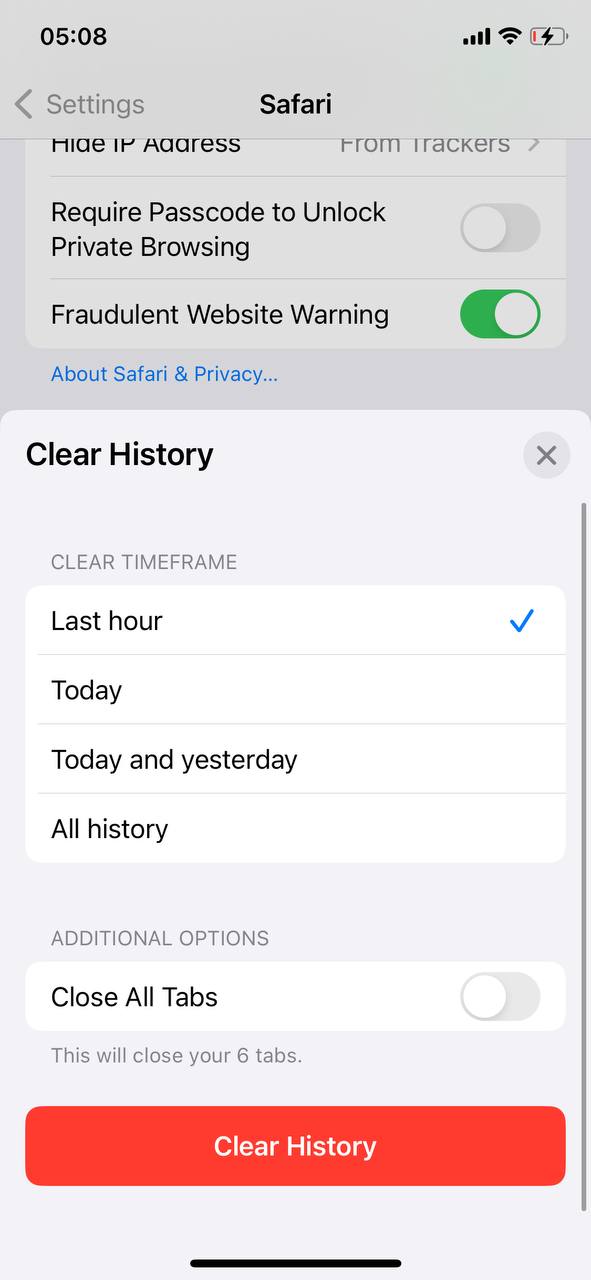
Denne handlinga hjelper med å oppgradere lagring på iPhone ved å frigjere plass, og forbetrar personvern og tryggleik ved å fjerne nettlesarhistorikk og dataene dine.
Handter nedlasta filer på tvers av appar
Handtering av nedlasta filer på tvers av ulike appar kan frigjere mykje plass på iPhonen din. Her er ein guide til å hjelpe deg:
- Identifiser vanlege appar med nedlastingar: Sjekk appar som Safari, Mail, eller tredjepartsappar der du kan ha lasta ned filer.
- Få tilgang til applager: I ‘Innstillingar’ > ‘Generelt’ > ‘iPhone-lagring,’ vel ein app for å sjå lagringsbruk og tilknytte filer.
- Gje att og slett unødvendige filer: Innanfor kvar app, sjekk for alternativ til å gå gjennom nedlastede filer. Slett dei filene som ikkje lenger er naudsynt.

Denne prosessen hjelper til med å optimalisere lagringen på enheita di, noko som gjer det til eit viktig steg for dei som vil oppgradere iPhone-minne utan fysiske endringar.
Optimaliser fotolagring med iCloud
Optimalisere fotolagring med iCloud kan frigjere mykje plass på iPhone-en din. Slik set du det opp:
- Gå til Innstillingar: Opna ‘Innstillingar’ og trykk på namnet ditt på toppen for å få tilgang til iCloud-innstillingane.
- Trykk på iCloud: Vel så ‘iCloud’ for å handtere iCloud-innstillingane dine.

- Vel bilete: I iCloud-menyen, trykk på ‘Bilete’ for å få tilgang til biletinnstillingane.
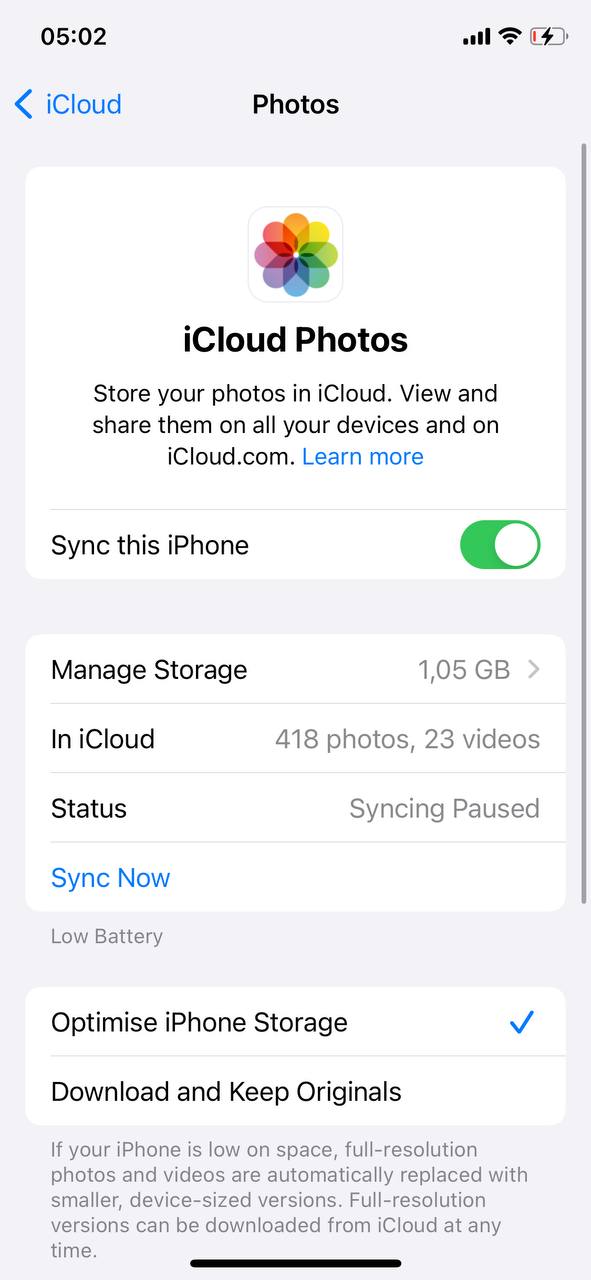
- Aktiver iCloud-bilete: Slå på ‘iCloud-bilete’ for automatisk å laste opp og lagre heile biblioteket ditt i iCloud.
- Vel ‘Optimaliser iPhone-lagring’: Vel dette alternativet for å halde mindre, plassbesparande versjonar av bileta på eininga di medan fulloppløyselege versjonar er lagra i iCloud.
Denne metoden er ein effektiv måte å oppgradere iPhone-lagringsminne på ved å bruke iCloud-lagring, slik at du kan få tilgang til bileta dine i full oppløysing frå kvart einaste eining samstundes som du sparar plass på iPhonen din.
Handter meldingar for å frigjere plass
Juster meldingsinnstillingane dine til automatisk å fjerne gamle meldingar og vedlegg, som kan ta opp uventa mykje plass over tid.
For å handtere plassen som blir brukt av vedlegg til meldingane:
- Opne ‘Innstillingar’, trykk på ‘Meldingar’.
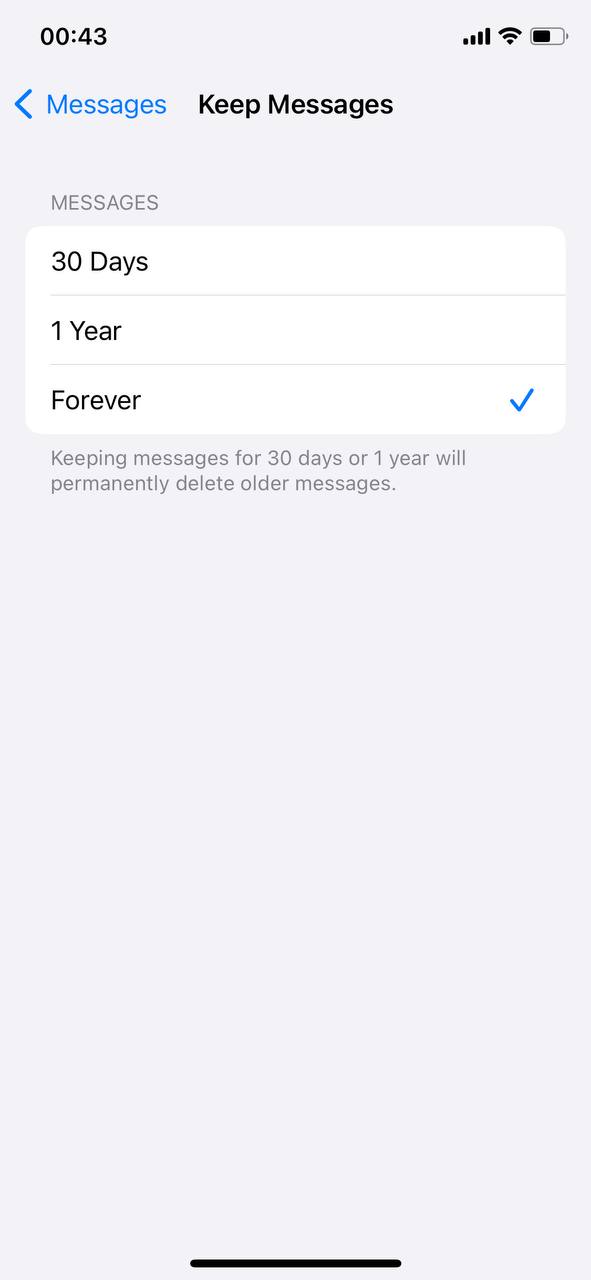
- Rull ned til ‘Meldingshistorikk’ og trykk på ‘Halda på meldingar’.
- Vel ein tidsgrense for å automatisk slette eldre meldingar.
- Gå regelmessig gjennom og slett store vedlegg i meldingssamtalar.
Dette hjelper med å spare plass, og er eit viktig steg for dei som vil auke lagringa på iPhone-en sin.
Ved å bruke desse metodane, kan du effektivt oppgradere lagringskapasiteten på din iPhone utan behov for fysisk utviding.
Bruk skysk storage for å utvide iPhone-kapasiteten
Å auke lagringskapasiteten til iPhonen din gjennom skylagring er ein openberr måte. Denne seksjonen utforskar ulike skylagringsalternativ og fordelane dei har for iPhone-brukarar.
Oppgrader iCloud-lagringsplanar for meir plass
iCloud tilbyr fleire abonnement for å auke lagringa di. Oppgradering av abonnementet gir meir plass til sikkerheitskopiar, bilete og dokument, direkte integrert med iOS for ein sømlaus oppleving.
- Opne innstillingar: Trykk på namnet ditt øvst, og vel så ‘iCloud’ for å gå til iCloud-innstillingane dine.
- Vel ‘Endre lagringsplan’ eller ‘Oppgrader til iCloud+’: Gjer deg kjent med dei tilgjengelege planane og vel ein som passar dine behov.
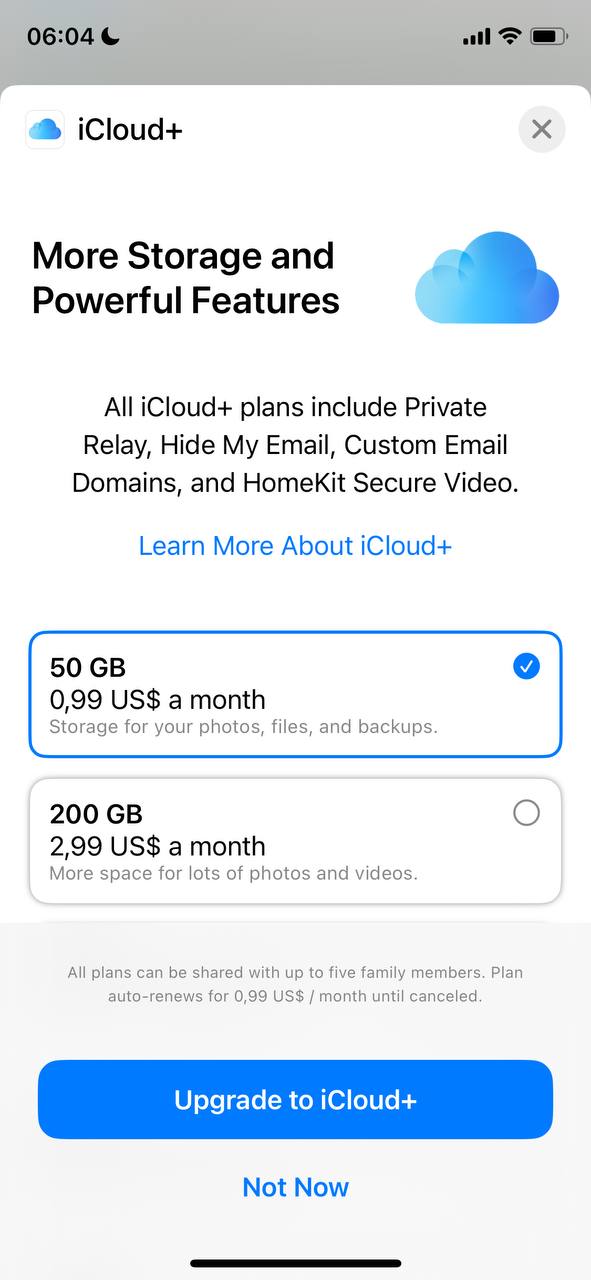
- Stadfest oppgraderinga di: Følg instruksjonane for å kjøpe og setje i verk den nye lagringsplanen din.
Bruk alternative skytenester
Å utvide iPhone-lagringa di med alternative skytjenester som Google Disk, Dropbox og Microsoft OneDrive tilbyr fleire fordelar:
- Google Disk: Integrerer med Googles økosystem, tilbyr 15GB gratis lagring og sømløs samarbeid på dokument, regneark og lysbilete.
- Dropbox: Kjent for sin brukervennlege grensesnitt, Dropbox tilbyr 2GB gratis lagring og er suveren i fildeling og synkronisering på tvers av enheiter.
- Microsoft OneDrive: Tilbyr 5GB gratis lagring og er integrert med Microsoft Office-apper, noko som gjer det ideelt for dei som brukar Office-verktøy.
Sjølv om desse tenestene lar deg utvide lagringskapasiteten, omfattar vurderingane administrering av fleire kontoar og internettavhengigheit for tilgang. Kvar plattform har sine fordelar, som sjenerøse gratisnivåer og omfattande samarbeidsverktøy, men også avgrensingar som ulike lagringstak og potensielle personvernomsyn.
Maskinvareløysingar for minneutviding på iPhone
Når programvareoptimaliseringar ikkje lenger er tilstrekkelege, kan utforsking av maskinvareløysingar gje den nødvendige auken i lagringskapasitet for iPhonen din.
Bytt inn for ein nyare iPhone-modell med meir lagring
Oppgradering til ein nyare iPhone-modell gjennom Apple sitt innbyteprogram er ein åpenbar måte å auke lagringsplassen på. For eksempel kan overgang frå ein eldre modell med 64GB til ein nyare versjon som tilbyr 256GB eller meir gi rikeleg med plass til apper, foto og videoar. Denne overgangen gir meir lagringsplass, aukar ytelsen og gir dei siste funksjonane, men kan koste deg ein ganske merkbar sum.
Bruk eksterne lagringsalternativ
Eksterne lagringsenheter, som Lynminnepinnar, tilbyr fleksibilitet i handtering av lagringa på iPhone-en din. Til dømes kan ein Lightning Flash Drive koplast direkte til iPhone-en din, og gjere det enkelt å overføre store filer som videoprosjekt eller omfattande fotobibliotek frå eininga di. Trådlause eksterne harddiskar kan lagre mykje meir data og kan tilgjengeleggjørast trådlaust, noko som gir ei sømløs utviding av lagringskapasiteten på iPhone-en din utan behov for fysiske tilkoblingar.
Konklusjon
Å auke lagringsplassen på iPhonen din er enklare enn du kanskje trur. Ved å rydde opp i appane dine, optimere bilete og bruke skytjenester, kan du frigjere plass og halde eininga di i gang utan problem. Treng du endå meir plass, er eksterne lagringsenheter også eit alternativ. Med desse tipsa vil iPhonen din vere klar til å halde på alle dei viktige filene, bileta og appane dine, slik at du er førebudd på alt utan å uroe deg for å gå tom for plass.
Ofte Stilte Spørsmål
