
iPhone-lagring framleis full etter sletting av bilete? Her er korleis du kan fikse det
Slett bilete men ser framleis varselet “Lagring nesten full” på iPhone-en din? Det er vanleg, men det er heilt klart ikkje ein blindvei. Vi har samla mange (8 for å vere eksakte) beviste og testa metodar for å hjelpe deg med å frigjere plass nesten utan anstrengelse og endeleg leggje heile “iPhone-lagring framleis full etter sletting av bilete” sagaen bak deg. Klar til å ta kontroll over iPhone-lagringa di? La oss starte.
Kvifor iPhone-lagring framleis er full etter å ha sletta bilete
Nyleg fekk vi eit brev frå ein lesar som står overfor akkurat dette problemet, og sa: “Eg sletta alle bilda mine, men det står framleis ‘lagring full’ på iPhone. Kva skjer?” Dette inspirerte oss til å undersøke og forklare dei vanlege synderane for deg:
- Nyleg sletta album: Her er ein vri – når du slettar bilete, flyttar dei seg til albumet Nyleg sletta og blir der i 30 dagar. Dei er ikkje borte før du tømmer dette albumet.
- Mellomlagra data og midlertidige filer: iPhonen din held mellombels filer for å få appar til å køyre raskare. Disse av og til søppelfiler kan hope seg opp og ta opp plass utan at du merkar det.
- Meldingar og vedlegg: Ikkje gløym bileta og videoane du har mottatt i meldingar. Desse kan bruke mykje plass, sjølv om du har tømt biletalbumet ditt.
- Ubrukte appar og skjulte data: Apper du ikkje brukar mykje kan framleis lagre data på telefonen din. Nokre gonger, sjølv når du slettar appen, blir dataen verande igjen.
- iCloud synkronisering og sikkerhetskopi-innstillinger: iCloud-innstillingane dine kan lagre kopiar av bileta dine både i skyen og på eininga di, noko som betyr at sletting av bilete ikkje alltid frigjer plass på iPhone.
Merk. iPhonen din kan vise nøyaktig kva som tar opp plass. For å sjekke, gå til Innstillingar > Generelt > iPhone-lagring. Vent til oversikta er lasta inn, så ser du ei detaljert visning av kva som bruker lagringsplassen. Det kan hende det ikkje ein gong er bilete—e-post eller søknader kan vere problemet. Og viss det er bilete, finst det mange mindre opplagte måtar for å rydde dei ut (som vi vil vise deg).
Kvordan frigjera lagring når å slette bilete ikkje frigjer plass på iPhone
No som du veit kva som forårsakar det, er det på tide å ta tak i sjølve problemet. Frå dei oversette krokane av iPhone-lagringa til nokre justeringar av innstillingar, har vi samla alt du treng å vite for å få lagringsstatistikken din i rett retning. Klar til å snu spelet for lagringa på iPhone din?
Metode 1: Sjekk nyleg sletta-mappa
Trur du at du har sletta bilete, men funne at lagringa di ikkje har endra seg? Her er eit første steg mange overser:
- Opne Bilete: Trykk på Bilder-appen for å starte.
- Hit-album: Nederst vil du sjå ‘Album’. Trykk på den.
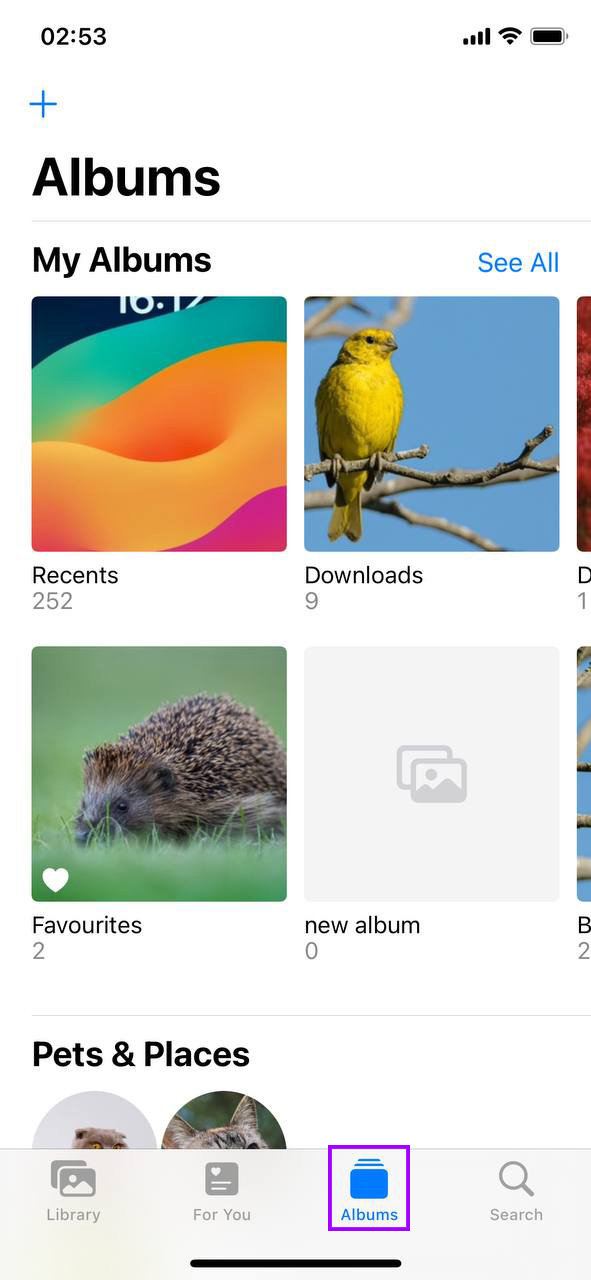
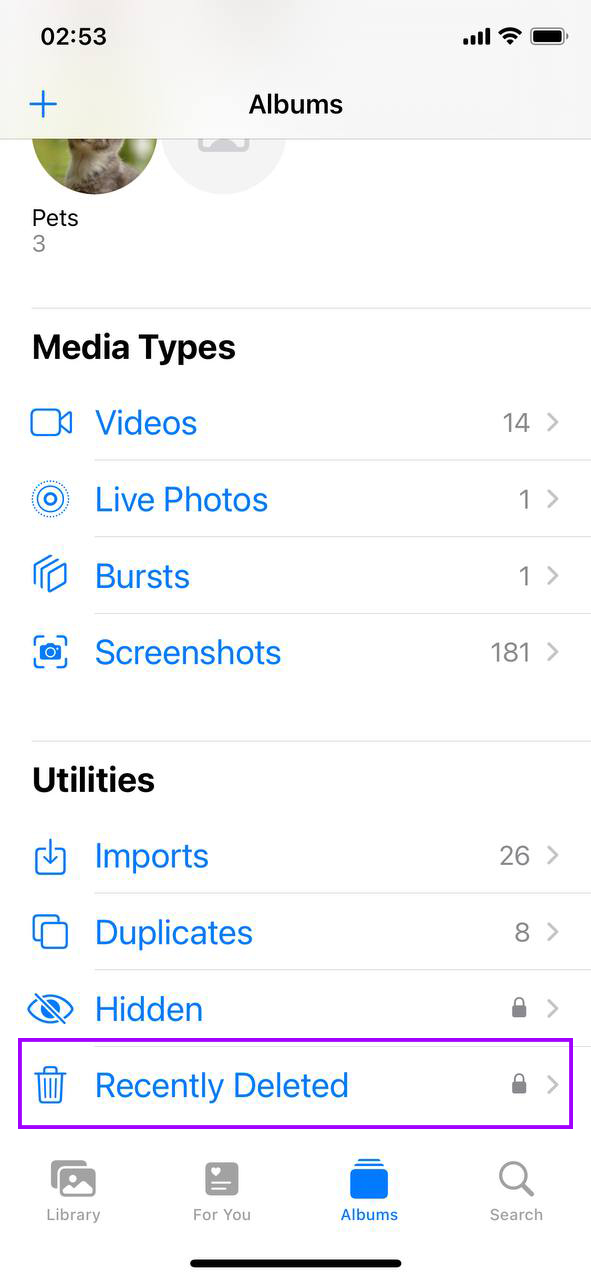
- Rull til nyleg sletta: Det er gjøymt under ‘Andre album’. Funne det? Flott, trykk på det.
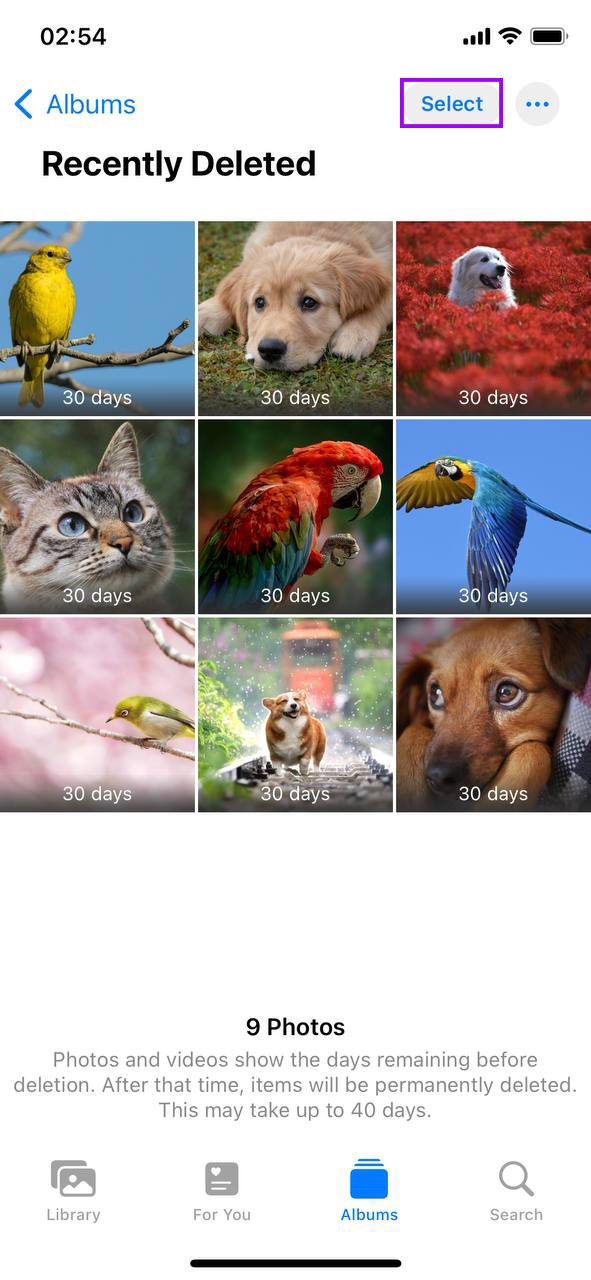
- Tid for å velje: Øvst i høgre hjørne, trykk ‘Velg’. No kan du velje enkelte bilete eller berre ‘Slett alt’ for å tømme alt.
- Slett for godt: Med bileta dine valde, trykk ‘Slett’ og stadfest. Dei bileta er no offisielt borte frå lagringa di.
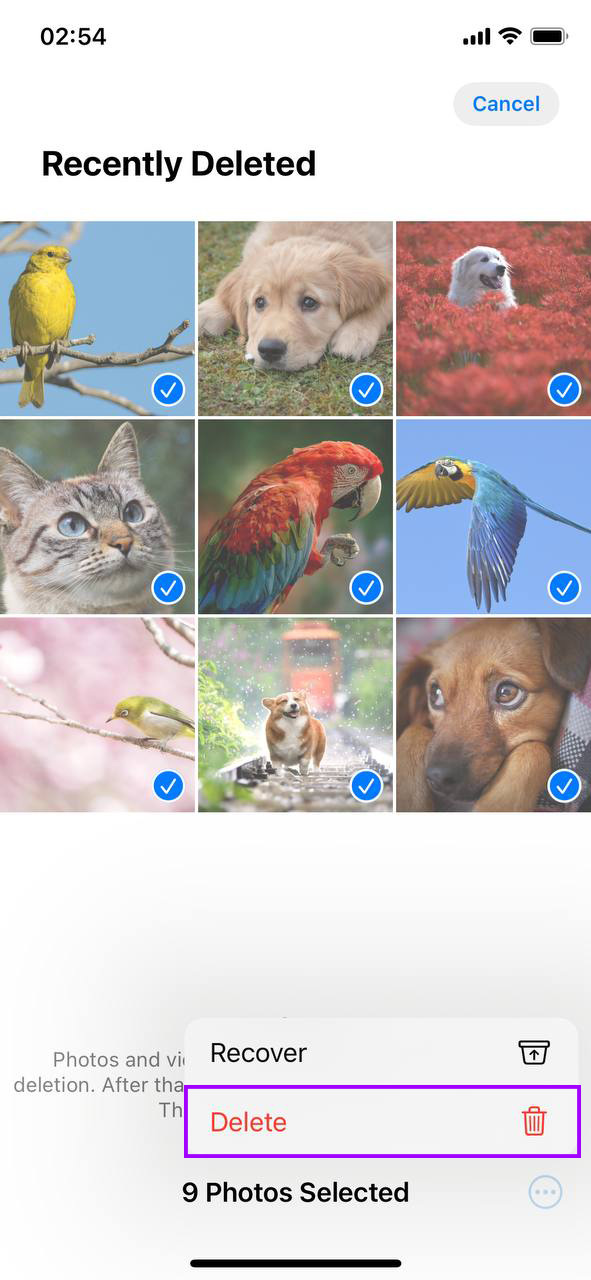
Dette steget er det første å ta for alle som er forvirra over at iPhone-lagringa deira ikkje minkar etter å ha sletta bilete. Berre sjekk at det du slettar verkeleg er borte, slik at du frigjer plass som virka som om den var hardnakkar fylt.
Metode 2: Finn meir media å slette ved hjelp av tredjepartsapper
Med iPhones er det ofte slik at innebygde funksjonar ikkje er nok til å handtere den grundige oppryddinga lagringsplassen din kan trenge. Det er nettopp derfor tredjepartsappar finst. Teamet vårt har testa mange reingjeringsappar for kunstig intelligens frå App Store, men nyleg fekk vi sjansen til å prøve ein ny gratis Clever Cleaner app for iPhone.
Clever Cleaner er perfekt for føremåla til denne artikkelen fordi det tek opp problem i biletebiblioteket ditt som den innebygde Foto-appen rett og slett ikkje kan. For eksempel kan den:
- Identifiser og fjern duplikat- og liknande bilete: Til forskjell frå den innfødde Photos-appen, identifiserer ikkje Clever Cleaner berre nøyaktige duplikat. Med hjelp av AI oppdagar den også liknande bilete, som dei teke i seriebilete eller med små variasjonar. Dette er ideelt dersom du er typen som tek fleire bilete for å få det perfekte. Med eit enkelt trykk på Smart opprydding-knappen, skannar appen raskt etter alle liknande bilete for sletting. Du kan enten følgje anbefalingane, eller gå gjennom kvar gruppe manuelt.
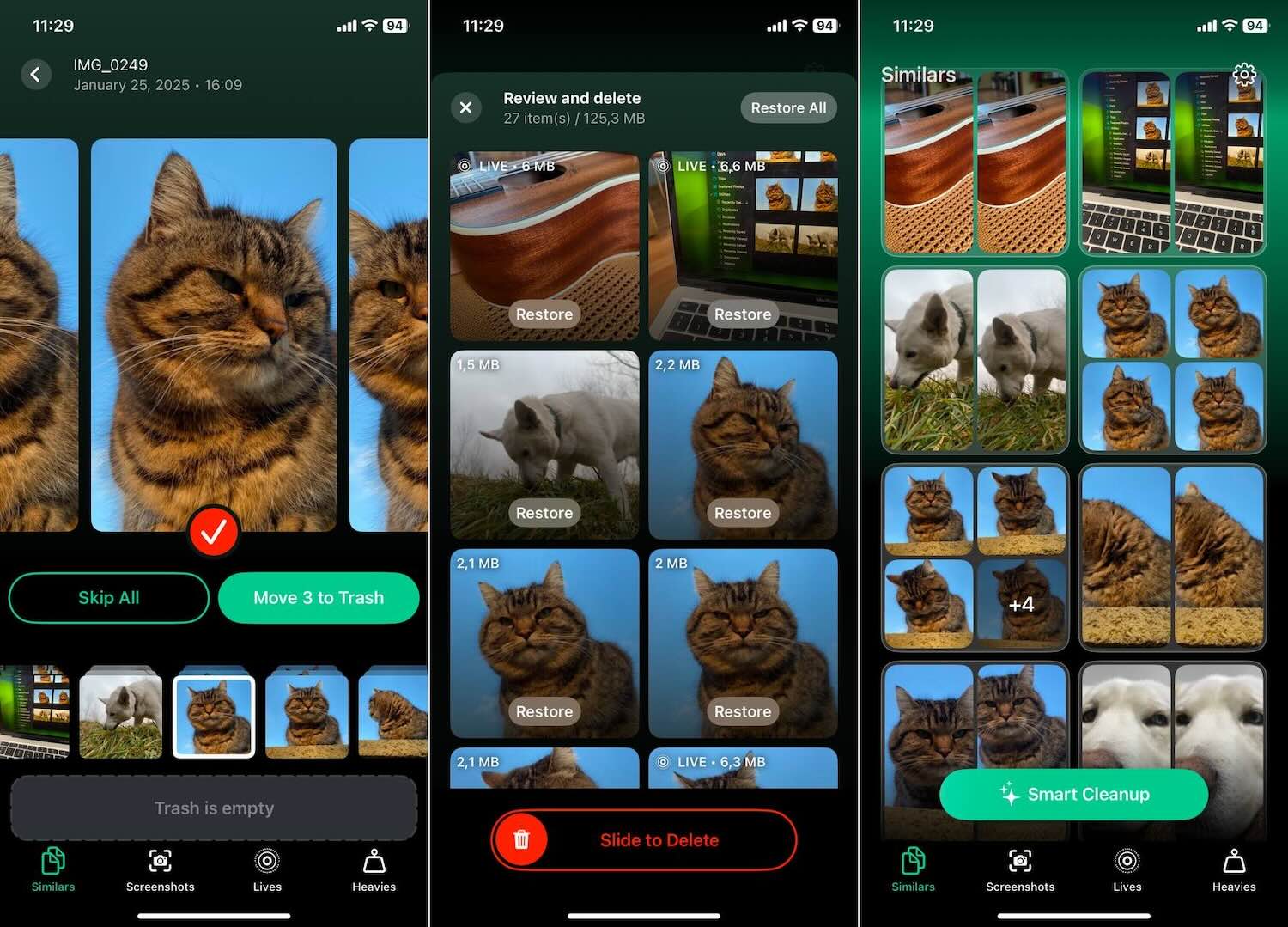
- Identifiser og fjern skjermbilete: Clever Cleaner kan identifisere alle skjermbileta dine og vise deg nøyaktig kor mykje plass dei brukar, både i MB/GB og som prosentandel av lagringa di. Med ein knapp kan du flytte dei alle til papirkorga, eller du kan gjennomgå og slette dei individuelt dersom du ynskjer.

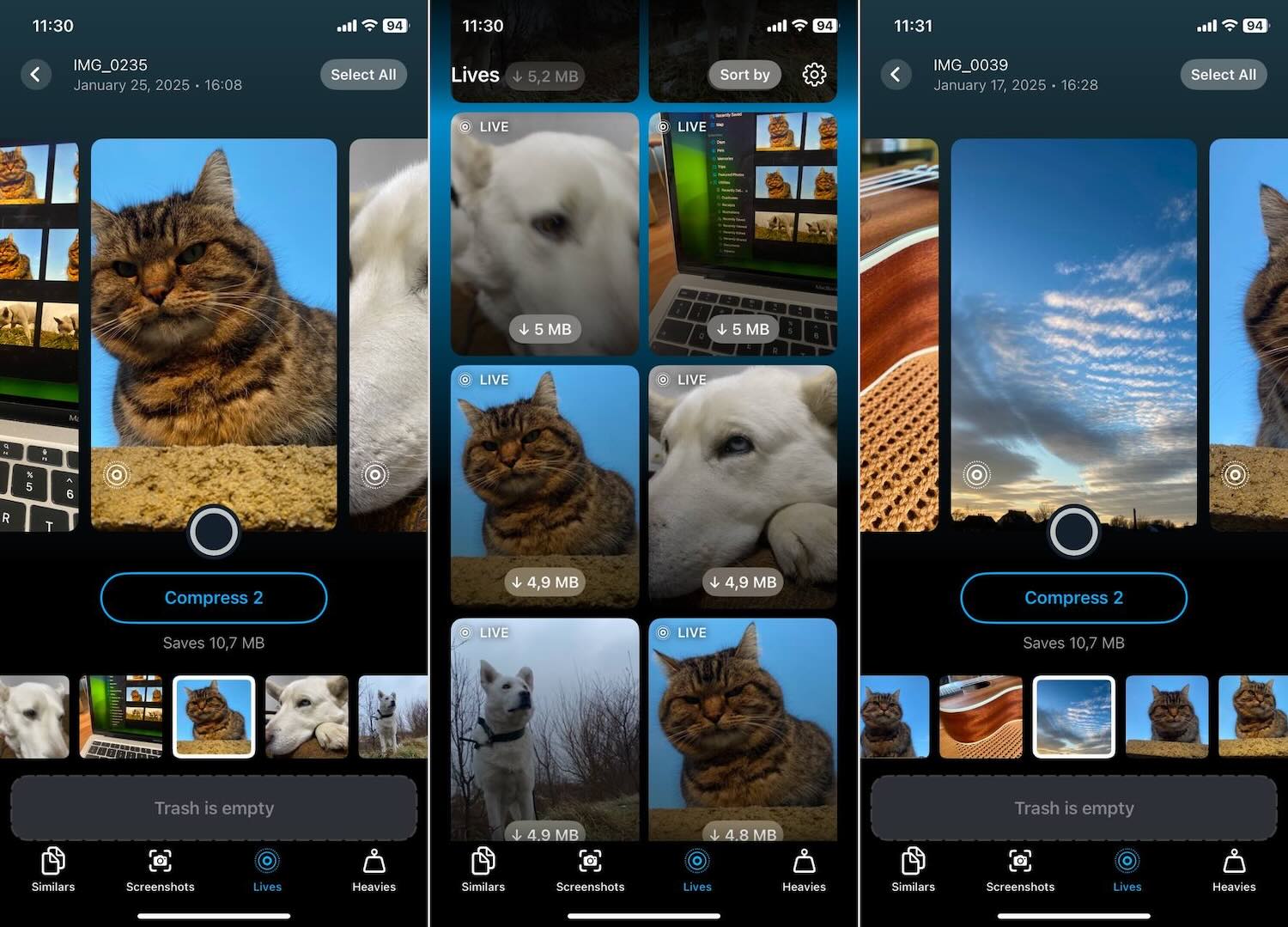
- Optimaliser levande bilete: Clever Cleaner kan raskt “komprimere” Live Photos slik at dei ikkje tek opp like mykje plass. Med komprimere meiner vi gjere dei om til standard stillfoto utan animasjonen, men utan tap av kvalitet. Når du vel Live Photos til optimalisering, viser appen deg i sanntid kor mykje plass du vil frigjere. Det er ein enkel måte å redusere lagringsbruk på medan du held integriteten til dine favorittbilete intakt.
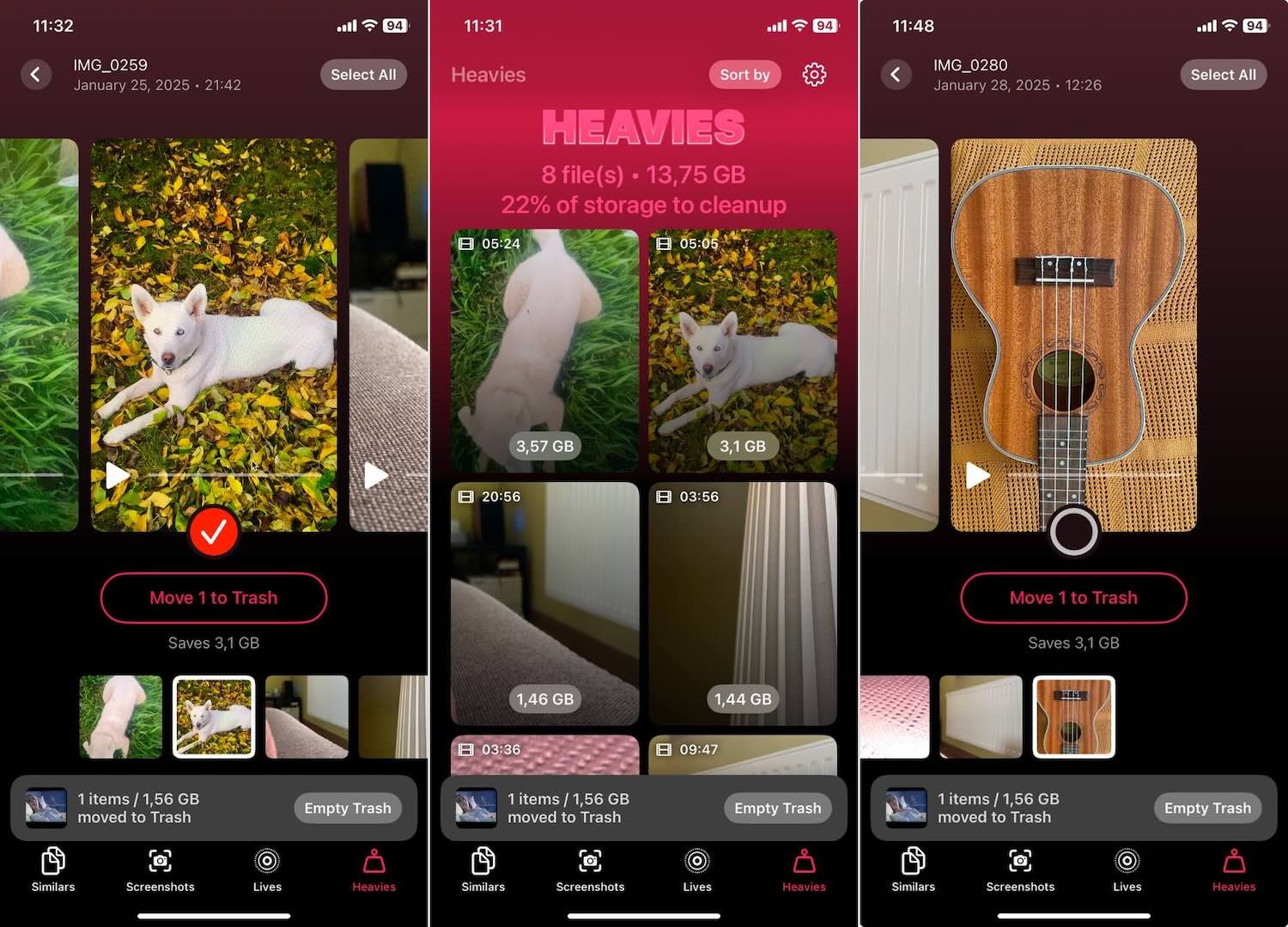
- Finn “Tunge” Funksjon: Clever Cleaner gjer det enkelt å raskt identifisere dei største filene i biblioteket ditt—om dei er bilete eller, ofte, videoar—som tek opp mest plass. Den sorterer alle media frå størst til minst. På denne måten kan du sjå på eit augnekast kva filer som brukar opp lagringa. Frå der kan du avgjere kva du vil behalde og kva som kan gå i søpla.
Merk. Medan testing Clever Cleaner, møtte vi ikkje på nokon betalingsveggar, låste funksjonar eller reklamar—a ganske så raus tilbod for ein gratis app. På den offisielle Clever Cleaner: AI iPhone Lagringsreinhaldar nettside, lovar utviklaren å hald det heilt gratis for alltid for alle som lastar det ned no og har det på telefonen sin. Det er verdt å nemne at dei har gjort noko liknande med andre produkta sine, som Disk Drill, så det er ingen grunn til å tvile på dette løftet. Her er meir bevis:
Vi vurderte denne appen grundig og støyte ikkje på nokon problem eller feil. Sjølv om den er ny, er alt intuitivt og enkelt å bruke. Dessutan, viss du ved eit uhell slettar noko, flyttar appen filialene til papirkorga først, slik at du enkelt kan gjenopprette dei tilbake til biblioteket ditt rett frå appen sjølv. Vil du vite meir om Clever Cleaner? Sjekk ut vår vurdering her.
Metode 3: Start iPhone-en din på nytt
Av og til fungerer dei enklaste triksa overraskande bra. Ein rask omstart av iPhonen din kan rydde opp i mellombelse filer, oppdatere systemet og potensielt frigjere noko etterlengta lagringsplass. Sjølv etter at du har sletta bilete, kan systemet framleis indeksere endringar og feilrapportere lagringsstatusen din som full. Ein omstart kan hjelpe systemet med å kalibrere på nytt og nøyaktig spegle den nye lagringsrealiteten. Slik gjer du det:
- Hal inne straumknappen: For dei fleste iPhone-modellar held du side- eller toppknappen inne til strømskyveknappen dukkar opp. Dersom du bruker ein iPhone med Face ID, kan det hende du må halde inne sideknappen og ein av volumknappane samtidig.

- Skyv for å slå av: Skyv skyveknappen, og iPhonen din begynner å slå seg av. Det er ei lita ventetid herfra.

- Omstart: Når iPhonen din er av, trykker og held du side-/toppknappen inne igjen. Slepp når du ser Apple-logoen. iPhonen din vaknar opp igjen.
Dette enkle “trikset” fungerer ofte dersom du nyleg har sletta mykje, men problemet med «iPhone-lager fullt etter å ha sletta bilete» vedvarer.
Metode 4: Oppdater til siste iOS
Køyring på ein utdatert iOS kan nokre gonger forstyrre lagringsmetrikkane dine. Utdaterte iOS-versjonar kan også handtere lagring mindre effektivt og føre til problem når iPhone-lagring framleis er full etter at du har sletta foto. Slik forsikrar du deg om at du er på den nyaste versjonen:
- Opne innstillingar: Start med å trykke på Innstillinger-ikonet på startskjermen din.
- Trykk på Generelt: Når du er i Innstillinger, finn og trykk på “Generelt” alternativet.
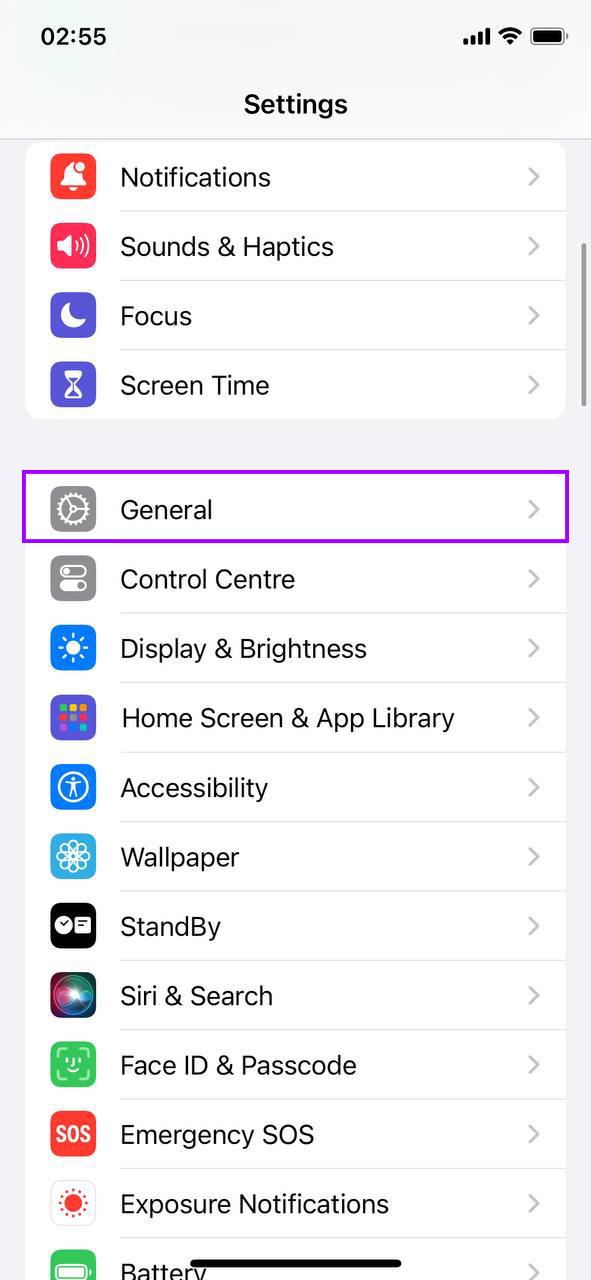
- Programvareoppdatering: Deretter, trykk på “Programvareoppdatering” for å sjekke om det er ei oppdatering tilgjengeleg for iPhone-en din.

- Last ned og installer: Om ei oppdatering er tilgjengeleg, vil du sjå alternativet “Oppdater nå.” Trykk på det, og iPhone-en din vil starte oppdateringa. Sørg for at du er tilkopla Wi-Fi og har nok batteri, eller sett telefonen på lading før du startar oppdateringa.
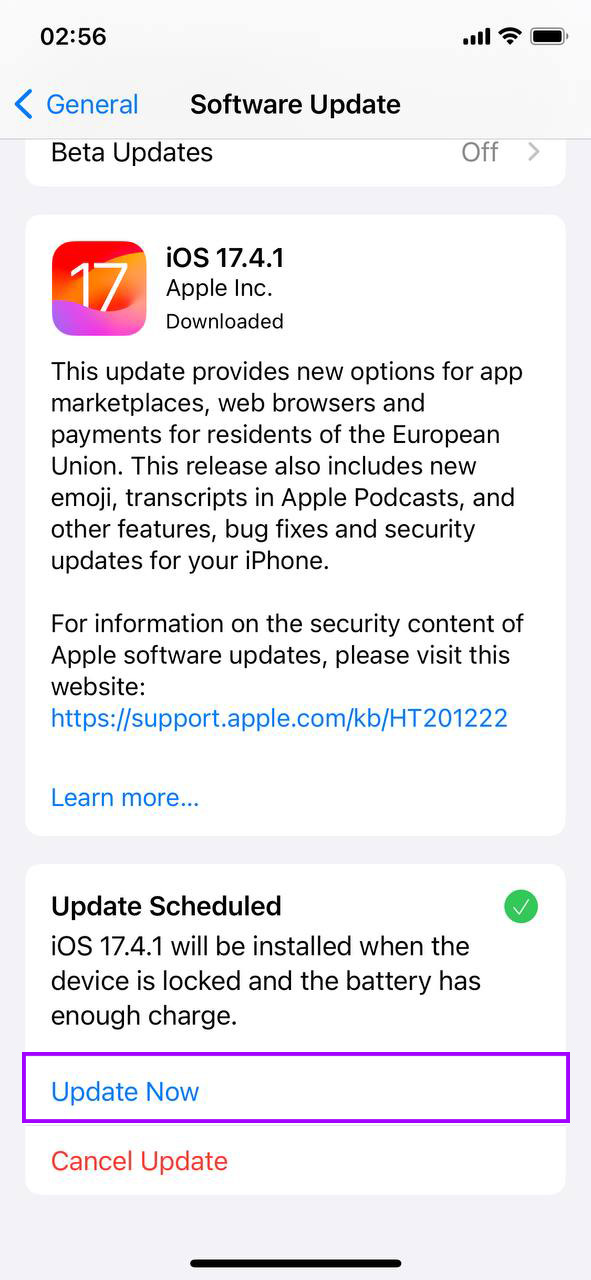
Ein oppdatert iOS kan somme tider løyse underliggande problem som gjer at lagringa di ikkje viser faktisk bruk nøyaktig. Dette er spesielt relevant om du har merka at sletting av bilete ikkje frigjer plass på iPhone blir eit gjentakande problem.
Metode 5: Endre dato og tid (for skjulte bilde)
Nokre gonger kan iPhone-en din skjule bilete på grunn av feil dato- og klokkeslettinnstillingar, noko som kan gjere at det verkar som lagringsplassen ikkje frigjer seg sjølv etter slettingar. Justering av desse innstillingane kan vise desse skjulte bileta slik at du kan slette dei og frigjere plass. Slik justerer du dato- og klokkeslettinnstillingane dine:
- Tilgangsinnstillingar: Trykk på Innstillingar-appen frå startskjermen din for å begynne.
- Finn “Generelt”: Rull ned og vel alternativet “Generelt” i Innstillingar-menyen.
- Trykk på “Dato og tid”: Inne i dei generelle innstillingane, finn og trykk på “Dato & Tid.”
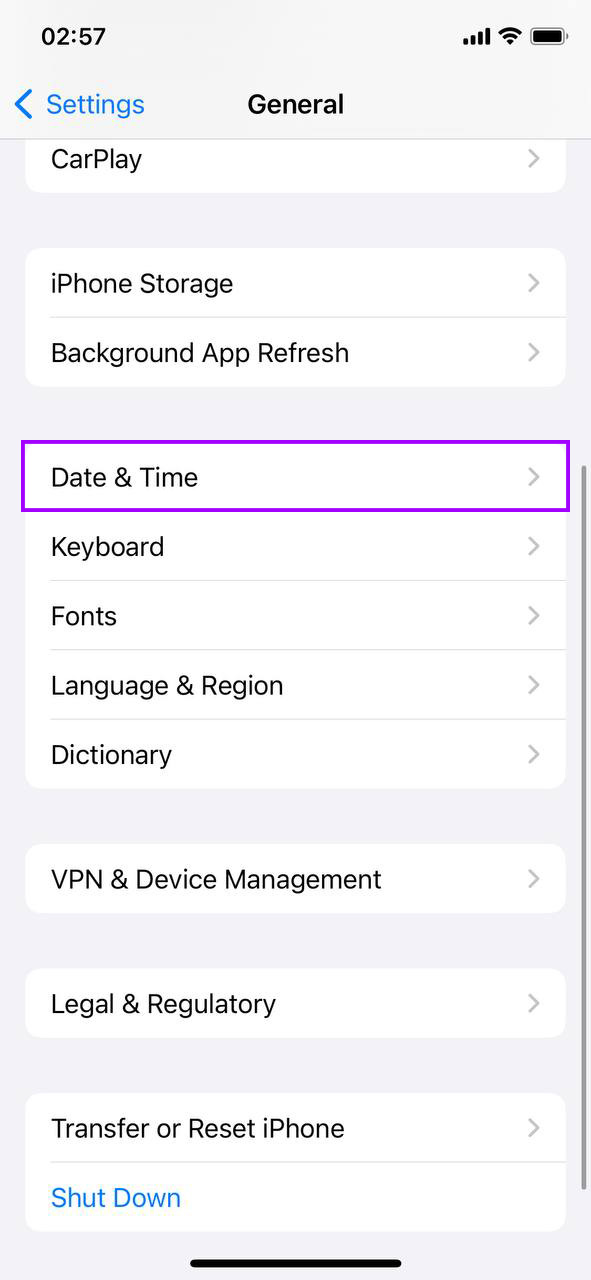
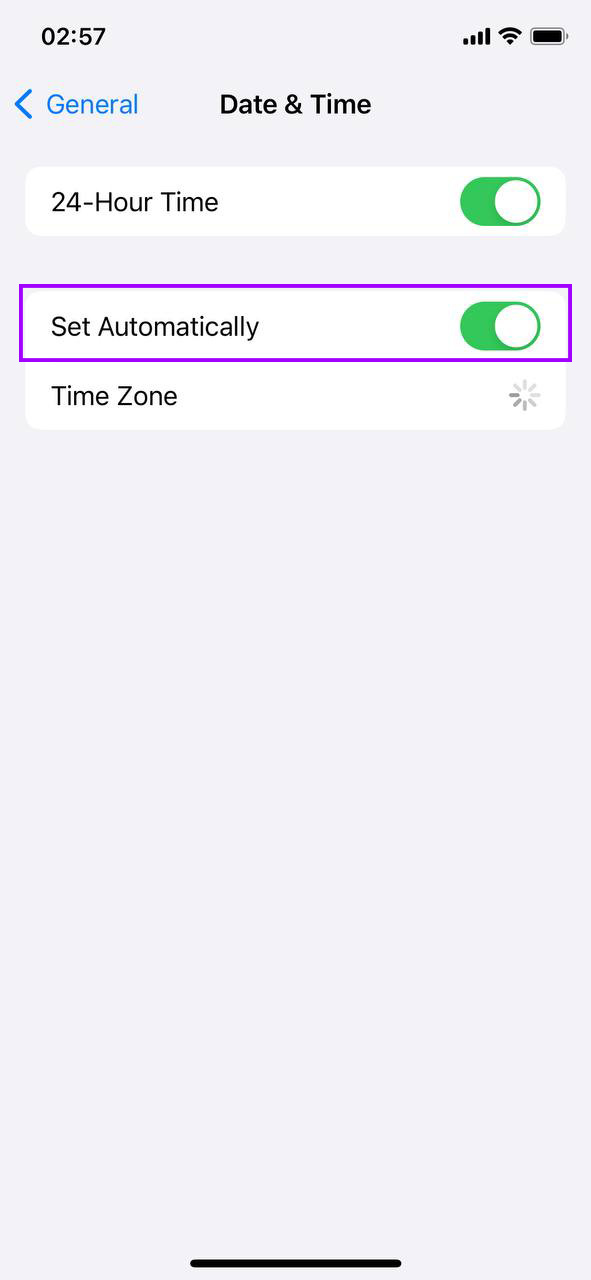
- Slå av “Angi automatisk”: Om “Still inn automatisk” er aktivert, slå det av for å manuelt stille inn dato og tid.
- Justér dato og tid: Endre manuelt datoen til for eitt eller to år tilbake i tid, og sjekk deretter appen Bilete for eventuelle bilete som kan dukke opp som eit resultat av denne endringa.
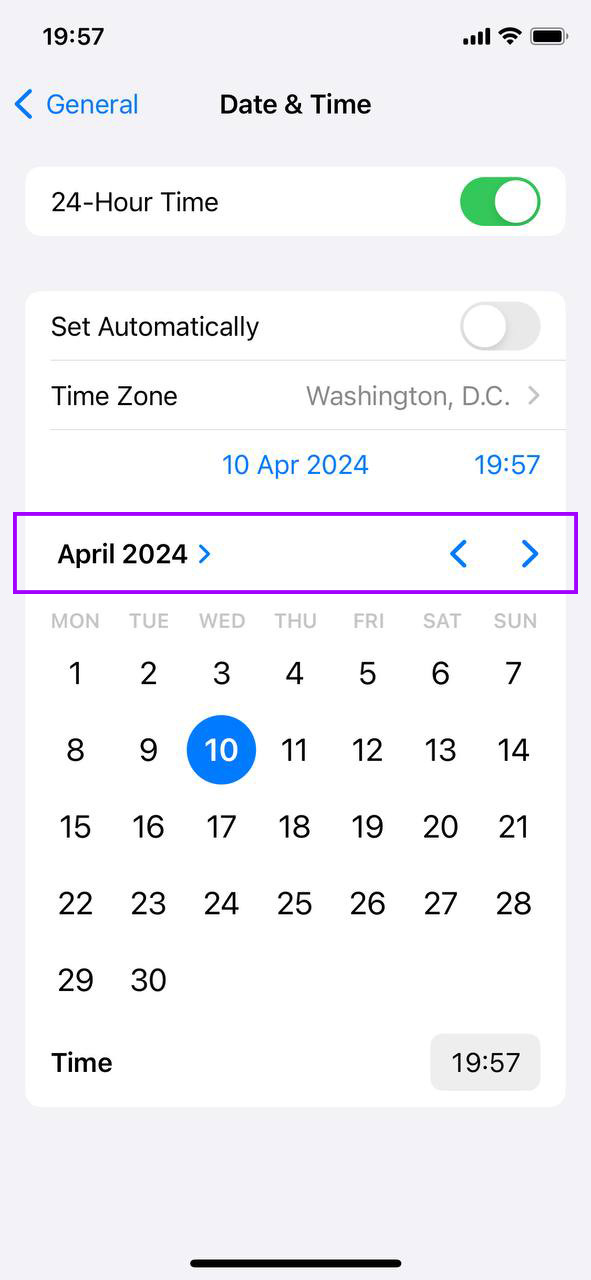
- Tilbakestill dato og tid: Etter å ha sjekka og handtert skjulte bilete, hugs å gå tilbake til innstillingane dine og anten stille inn dato og tid manuelt til dei rette verdiane eller slå “Still inn automatisk” tilbake på.
Denne metoden kan vera ein lur omveg om du er forvirra over den framleis fulle lagringa, og oppdagar bilete som var skjulte grunna feil tidsstempel.
Metode 6: Sjekk og aktiver Optimaliser iPhone-lagring
Fått iCloud-bilete slått på? Det kan hende den lagrar bilete i full oppløysing direkte på iPhonen din, og tek opp verdifull plass. Her er korleis du kan sjekke om Optimaliser iPhone-lagring er aktivert og sørgje for at bileta dine ikkje tek opp meir plass enn nødvendig:
- Hopp til Innstillingar: Trykk på tannhjulikonet for å kome i gong.
- Skriv inn namnet ditt: Øvst i Innstillingar finn du Apple-IDen din og iCloud-innstillingane dine.

- Gå til iCloud: Det er oppført rett der; trykk på det for å sjå kva som synkroniserer.
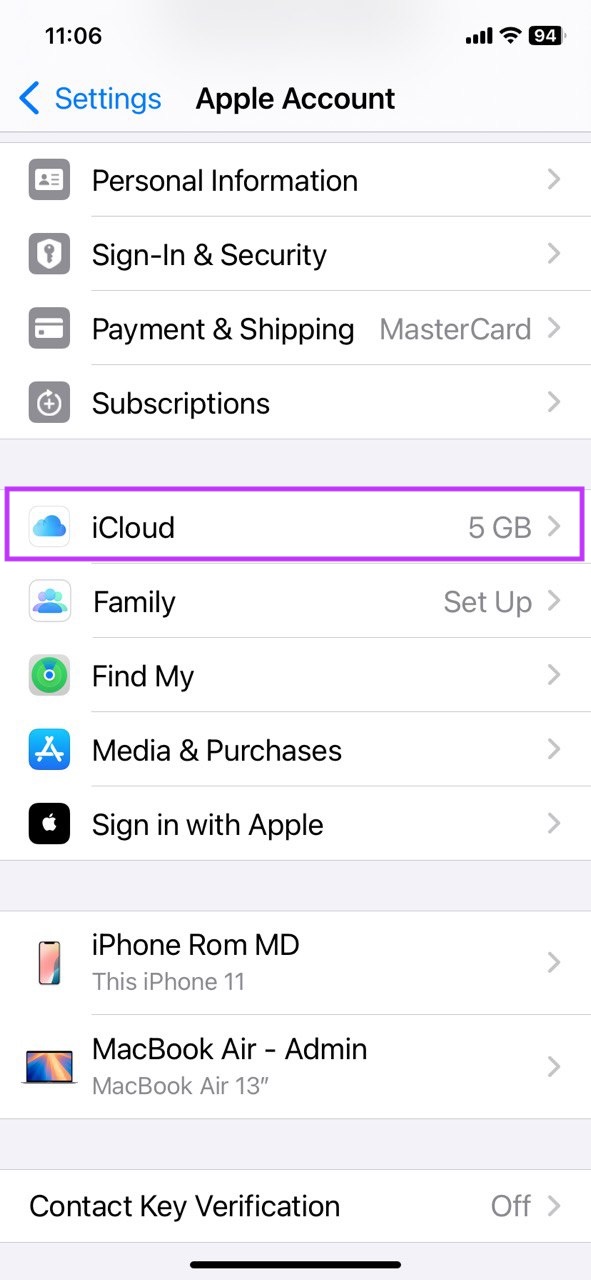
- Finn bilete: Mellom vala finn du “Bilete.” Det er målet ditt.
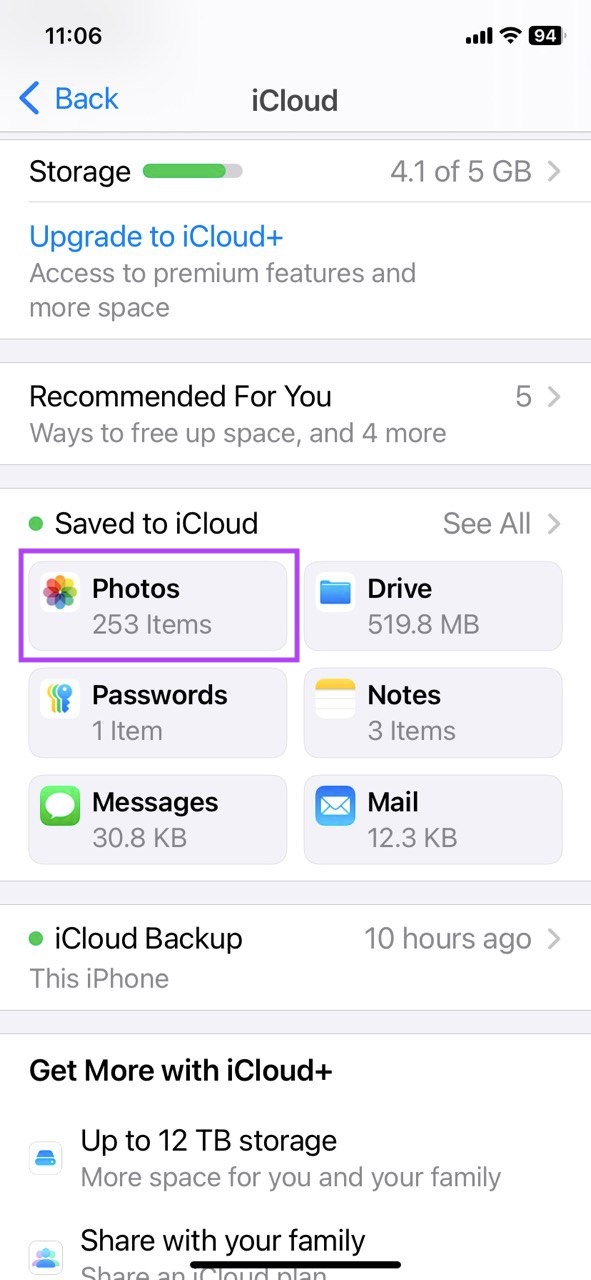
- Aktiver Optimaliser iPhone-lagring: Søk etter valet Optimaliser iPhone-lagring. Om det ikkje allereie er slått på, trykk på brytaren for å aktivere det. Denne innstillinga sørgjer for at iPhone lagrar mindre, optimerte versjonar av bileta dine, medan dei fulloppløyste originalane vert halde i iCloud.

Denne handlinga flyttar iPhonen din til å lagre berre lågoppløyste versjonar av bileta dine (høgoppløyste bilete vert verande i skyen), noko som kan frigjere mykje plass. Det er eit klokt trekk viss du lurer på kvifor lagringsplassen framleis er full sjølv etter at du sletta alle bileta.
Metode 7: Frigjer Annen lagring
Bilete kan kanskje ikkje vere det einaste som tek opp plass. Har du lagt merke til kor mykje lagring det ser ut til å ta meir enn det burde? Apper, meldingar og skjulte data kan også bruke opp lagringa di. La oss slanke det ned:
- Innstillingar Først: Trykk på tannhjulikonet for å åpne Innstillingar.
- Generelt Neste: Rull for å finna “Generelt” og trykk på det.
- Finn iPhone-lagring: Inne i Generelt, sjå etter “iPhone-lagring” og trykk for å gå inn.

- Vent på samanbrotet: iPhone-en din vil bruka eit augeblikk på å visa kva som brukar opp plassen din. Dette diagrammet er gull for å oppdage lagringsshotar.
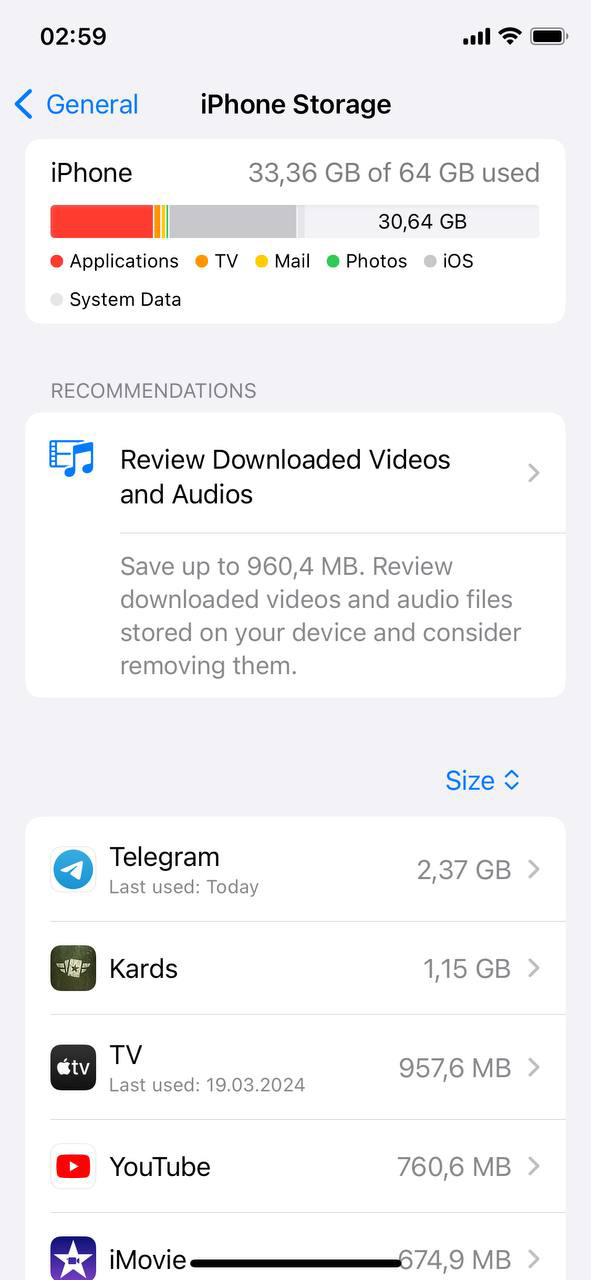
- Avgjerdstid: Ser du nokre appar du nesten ikkje brukar? Dette kan vera tidspunktet for å sei farvel. Sjekk òg ut tilrådingane for raske løysingar for å frigjera plass.
Å få kontroll på ‘Annan lagring’ kan gjere stor forskjell, spesielt når iPhone-bilder er sletta, men lagringa framleis er full problemet held fram.
Metode 8: Fabrikkinnstilling (Siste Utveg)
På bristepunktet med meldinga “Lagring nesten full”? Om ingenting anna fungerer, kan ein fabrikkinnstilling vere den blanke tavla du treng. Men ver obs: dette slettar alt på iPhone-en din. Her er den trygge måten å gjere det på:
- Sikkerhetskopier alt: Fyrst og fremst, lagre det som betyr noko. Bruk iCloud eller datamaskinen din til å .
- Innstillingar Tid: På iPhone-en din, opne Innstillingar.
- Treff Generelt: Rull nedover for å finne “Generelt” og trykk på det.
- Slett alt innhald og alle innstillingar: Nedst i Generelt, finn “Overføring eller tilbakestilling av iPhone.” Trykk på det, deretter “Slett alt innhald og innstillingar.” Du må kanskje skrive inn passkoden din og Apple-ID for å stadfeste.

- Sett opp Fresh: Etter tilbakestillinga, startar iPhone-en din på nytt. Sett den opp som ny eller gjenopprett sikkerheitskopierte data.
Dette steget er den kjernefysiske løysinga for dei mest gjenstridige problema. Det er vegen å gå når du har prøvd alt frå appopprydding til lagringshandsaming og framleis ikkje kan bli kvitt den full lagringsvarslinga.
Hugs, ein fabrikkinnstilling betyr å starte frå botnen av, så det er verdt å prøve andre metodar først for å frigjere plass utan å miste alt.
Siste tips
Sånn, der har du det. Viss lagringa på iPhonen din framleis følast som ein uoverkomeleg kamp etter at du har sletta bilete, og du stadig prøver å frigjere plass, her er nokre ekstra populære justeringar du kan prøve:
- Slå av Live Photos: Opna Kamera-appen, og øvst på skjermen ser du Live Photos-ikonet – det ser ut som ein blink. Om det er gult, betyr det at Live Photos er på. Trykk på det for å slå det av, og ikonet vil bli kvitt. Frå no av vil iPhone-en din berre fange opp stillbilete, som tek opp mykje mindre plass.
- Deaktiver “Behold normalt bilete” for HDR: Gå til Innstillingar > Kamera, og rull ned til du finn alternativet “Hold normalt bilete”. Som standard lagrar iPhone både HDR- og normalversjonen av kvart bilete. For å stoppe dette, slå av “Hold normalt bilete”-valet. Dette vil berre halde HDR-versjonen, og spare mykje lagring over tid.
- Kompresser bileta dine: Om bileta dine framleis tek opp for mykje plass, kan du bruke komprimeringsverktøy eller appar for å redusere filstorleiken utan å øydeleggje kvaliteten. Dette er spesielt nyttig for store biletelager.
Ofte Stilte Spørsmål
