
Slik fikser du meldinga ‘iPhone-minne fullt’ på iPhonen din (testa på iOS 17)
Å sjå meldingar som ‘iPhone-minnet er fullt’ kan vere svært frustrerande, spesielt når det verkar for tidleg. I denne artikkelen skal vi sjå på dei grunnleggande årsakene og tilby klare løysingar for å gjenvinne din digitale lagringsplass. Med velprøvde strategiar og lette steg å følgje, sikrar vi di tillit i å løyse desse vanlege, men forvirrande problema.
Vanlege årsaker til meldinga ‘iPhone-minnet er fullt’
Å motta varselet ‘iPhone-lagring full’ kan være forvirrande, spesielt når det ser ut til at eininga di ikkje burde vere heilt full. Denne meldinga dukkar ofte opp på grunn av fleire ikkje-så-tydelege grunnar, som kan skape ulempe og forvirring.
Her er nokre typiske årsaker bak den misleiande ‘iPhone minne fullt’ varslinga:
- Mellomlagra Data og Midlertidige Filer: Apper lagrar ofte mellomlager og midlertidige filer for å betre ytinga. Over tid kan desse filene samle seg opp og ta mykje plass, noko som kan føre til ei melding om full iPhone-lagring.
- Mediefiler: Foto, videoar og musikk tek ofte opp mykje plass. Nokre gonger er ikkje lagring brukt av desse filene direkte synleg, noko som bidrar til illusjonen av at minnet på iPhone-en din er fullt.
- Gamle Meldingar og Vedlegg: Tekstmeldingar, spesielt dei med vedlegg som bilder og videoar, kan ta opp meir plass enn du kanskje trur. Å rydde opp i desse kan frigjere ein betydeleg mengde plass.
- Apper og Spel: Nokre apper og spel kan ta opp meir plass enn ved installasjon på grunn av datalagring og oppdateringar. Å regelmessig gjennomgå og fjerne ubrukte apper kan hjelpe deg med å handtere lagringa effektivt.
Når du får meldinga iPhone-lagring full, start med å sjekke iPhone-lagring under Innstillingar > Generelt for å sjå ein oversikt over kva som brukar plassen din. Derifrå kan du ta steg for å handtere og frigjere lagring.
4 umiddelbare tiltak du kan ta for å fikse feilen ‘Telefonsminne fullt’
Frigjera lagringsplassen på iPhonen din treng ikkje vere komplisert. Slik kan du handsame denne oppgåva med forklaring av nokre nyansar:
Steg 1: Slett ubrukte appar
- Hold inne appikonet på startskjermen din.
- Velg “Fjern app” frå alternativene.
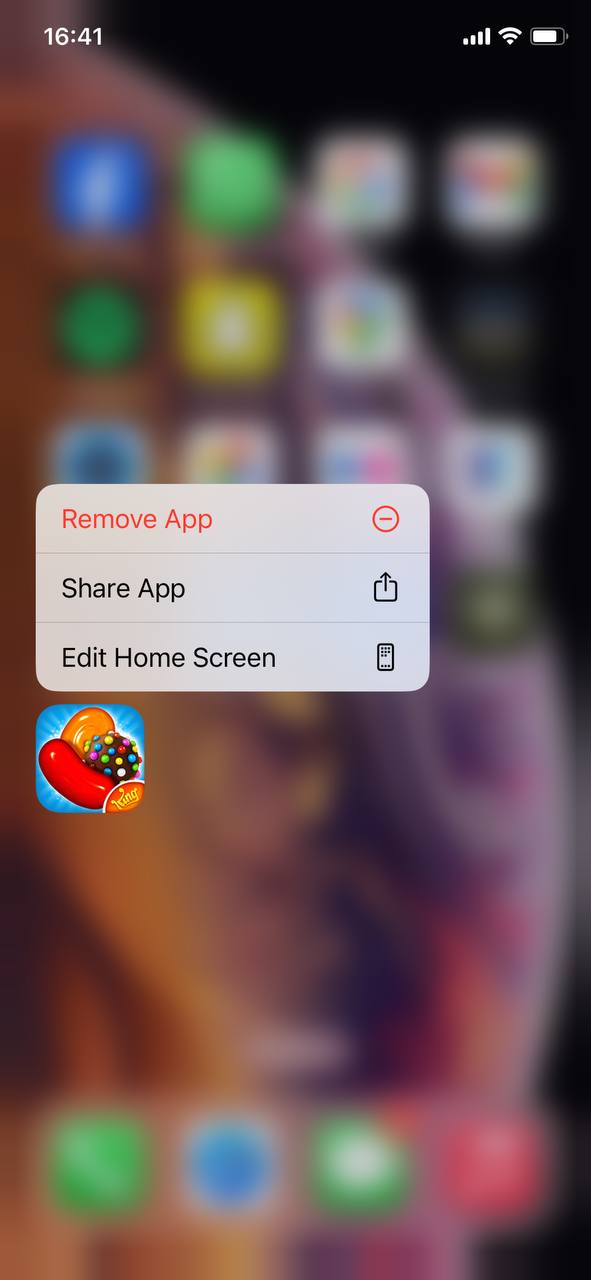
- Trykk “Slett app” for å stadfeste og avinstallere appen, og frigjere plass.
Tips: for å gjere avgjerdsprosessen enklare, gå til Innstillingar > Generelt > iPhone-lagring for å sjå kva appar som brukar mest plass og slett dei deretter.
Steg 2: Tøm Safari-hurtigbuffer
- Opna Innstillingar-appen på iPhonen din.
- Rull ned og trykk på “Safari.”
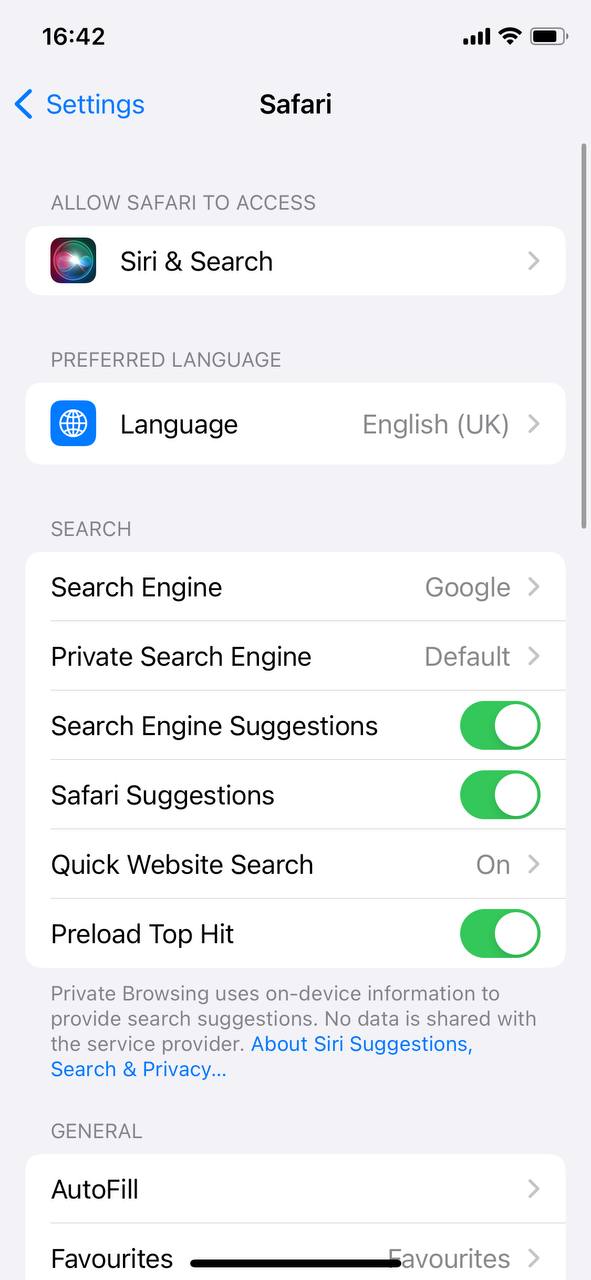
- Rull til botnen og vel “Tøm logg og nettstedsdata.”
- Bekreft ved å trykkje på “Tøm historie og data.”
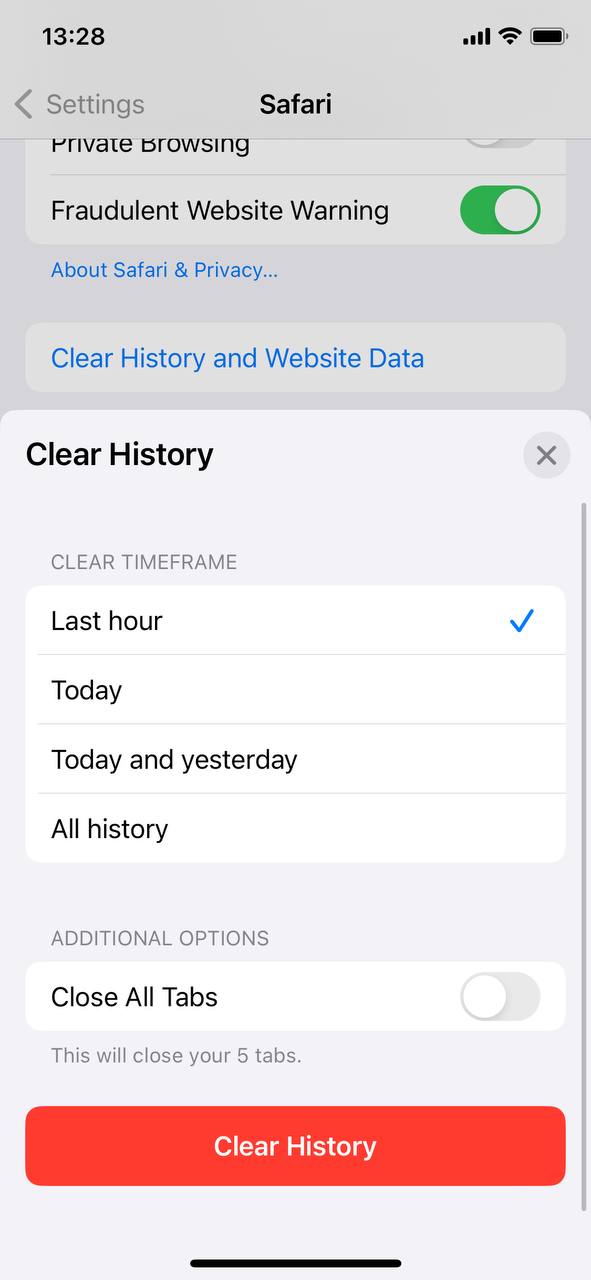
Å tømme cache vil ikkje berre frigjere plass, det kan også løyse nettlesarproblem og verne om personvernet ditt.
Steg 3: Administrér bilder og videoar
- Gå til Innstillinger og trykk på namnet ditt øvst, og velg deretter “iCloud” > “Bilete.”
- Aktiver “Optimaliser iPhone-lagring” for å behalde mindre, einheitsstore versjonar av bilete på iPhone din medan originalane vert lagra i iCloud.

Alternativt kan du bruke andre skylagringstenester for å halde bilete og videoar i skya, tilgjengelege men utan å ta opp fysisk plass på eininga di.
Steg 4: Gå gjennom og slett store meldingar og vedlegg
- Opna Meldingar, gå til samtalelista og opna kva som helst samtale med vedlegg du ønskjer å fjerne.
- Trykk og hald inne ein melding eller vedlegg du planlegg å slette, når menyen kjem fram, vel ‘Mere…’ no kan du velje alle vedlegg frå samtalen du ønskjer å slette.
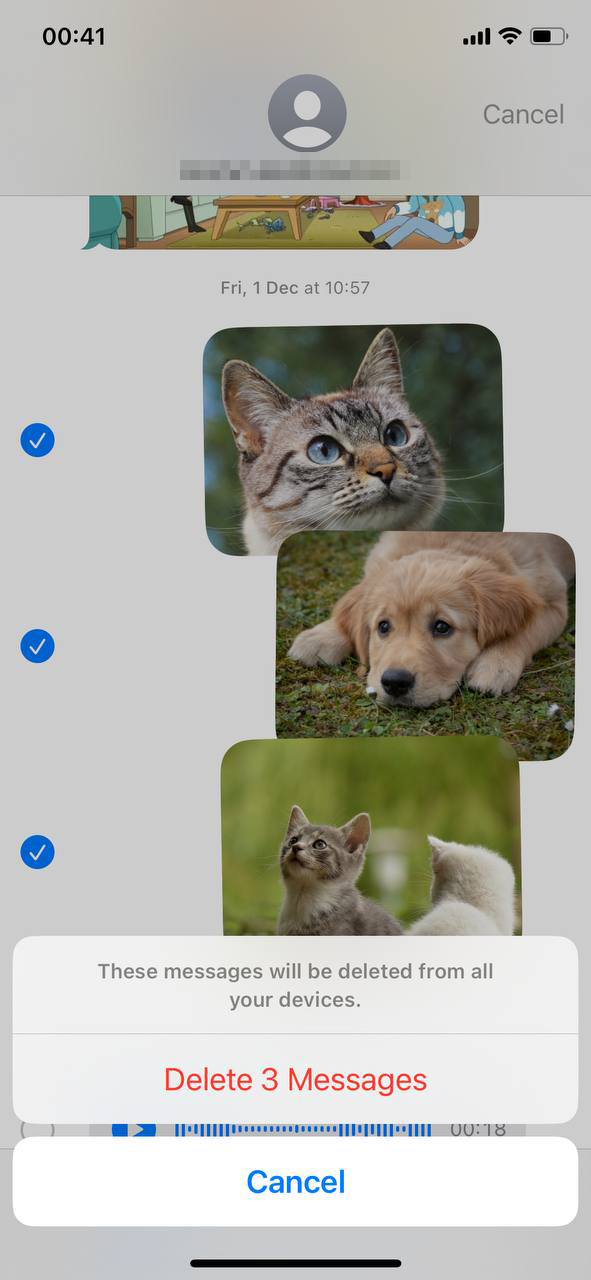
- For å setje meldingar på auto-sletting, gå til Innstillingar > Meldingar, rull til “Meldingararkiv,” og trykk “Behald Meldingar.” Vel anten 30 dagar eller 1 år.
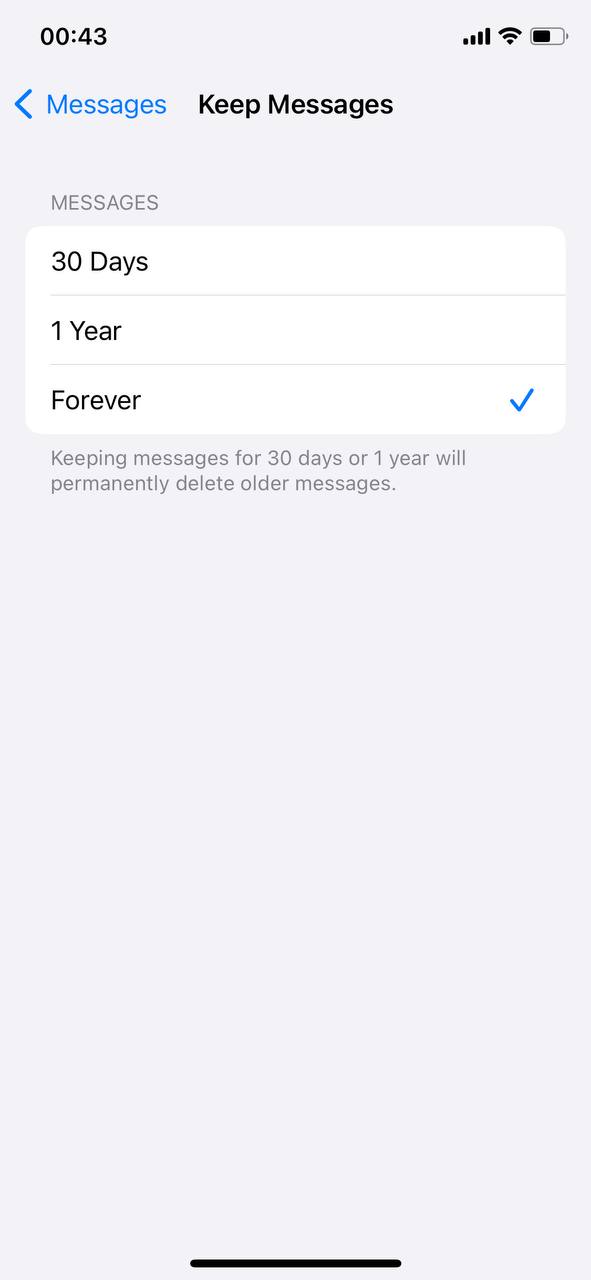
Å regelmessig sjekke meldingsvedlegg kan førebyggje uventa lagringsproblem, spesielt med samtalar som har mykje medieinnhald.
Løysingar for vedvarande ‘Minnet fullt’-problem
Når standard feilsøking ikkje løyser minneproblem, vurder desse meir avanserte løysingane:
Alternativ A: Tilbakestill iPhone-innstillingar
Å tilbakestille innstillingane på iPhonen din kan ofte løyse vedvarande lagringsproblem utan å slette dataene dine.
- Gå til Innstillinger > Generelt > Overfør eller Nullstill iPhone.
- Velg “Nullstill alle innstillinger.”
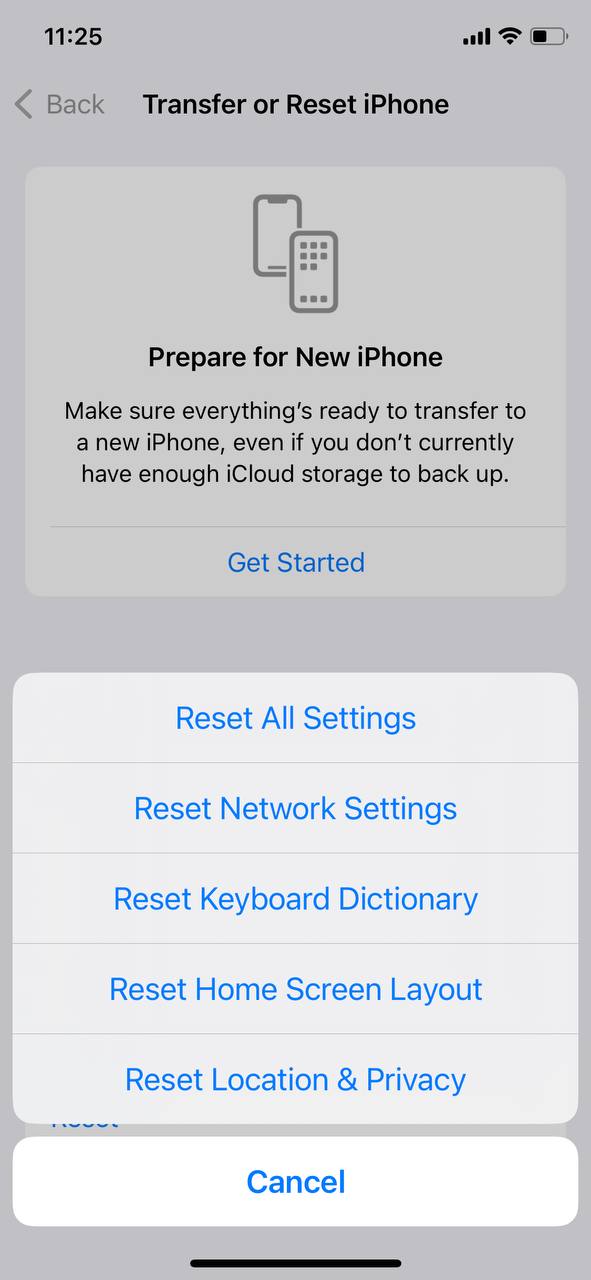
- Skriv inn passordet ditt og bekreft tilbakestillinga.
Val B: Sikkerhetskopier og gjenopprett iPhone
Ein fersk start kan av og til vere den beste løysinga. Sikkerheitskopier iPhoneen din, deretter gjenopprett den gjennom innstillingane eller ved å bruke iTunes eller Finder på ein Mac med macOS Catalina eller seinare.
- Ta sikkerheitskopi av iPhone via iCloud eller datamaskinen din.
- Gå til menyen “Overfør eller tilbakestill iPhone” som tidlegare nemnd.
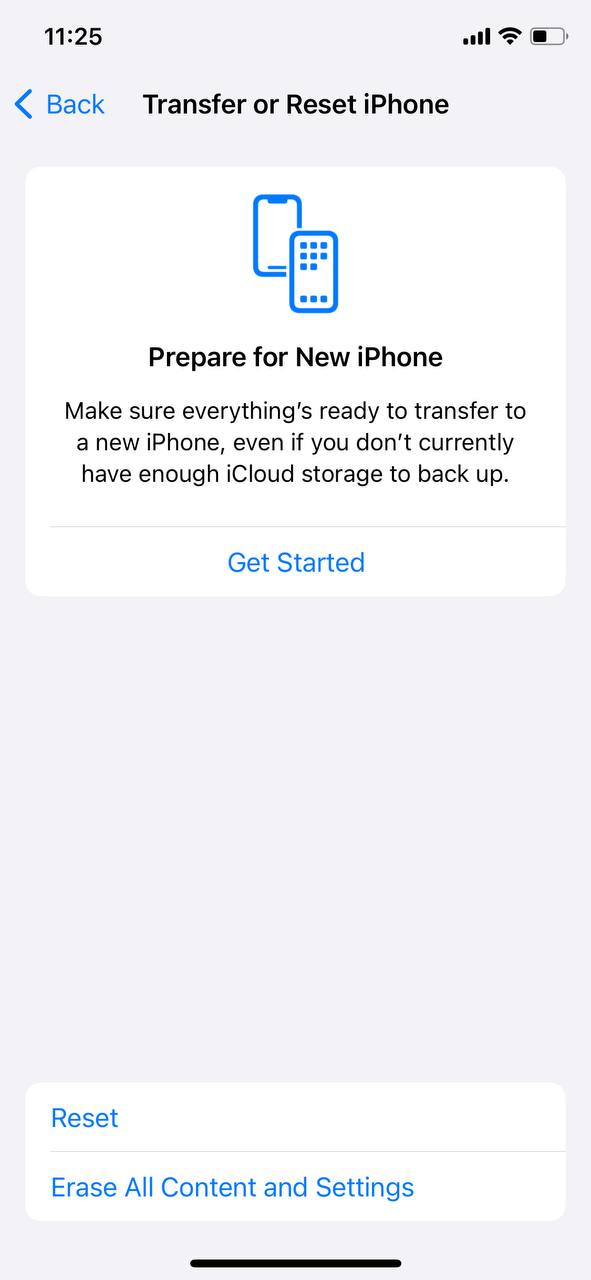
- Trykk på “Slett alt innhald og innstillinger”, følg deretter instruksjonane på skjermen.
Alternativ C: Kontakt Apple Support for rettleiing
Dersom stega ovanfor ikkje hjelper, kan det å kontakte Apple Support gi personleg hjelp.
- Besøk Apple-støtteside for nettressursar eller for å avtale ein samtale.
- Besøk ein Apple Store eller autorisert tenesteleverandør for hjelp ansikte til ansikte.
Forhindre framtidige “Minne fullt”-varsler
For å vedlikehalde lagringa på iPhone-en din og unngå framtidige varsel om ‘Minne Fullt’, vurder desse løpande styringsråda:
- Gå regelmessig gjennom og slett unødvendige bilete, videoar og appar for å optimalisere lagringsplass på iPhone.
- Bruk iCloud eller andre skytjenester for å frigjere filer og optimalisere bilete på iPhone, slik at dei ikkje fyller opp fysisk lagringsplass på eininga di.
- Aktiver funksjonen “Avlast ubrukte appar” i Innstillingar > iTunes & App Store for automatisk å fjerne appe du ikkje ofte brukar, medan dataen deira blir bevart.
- Handter meldingsvedlegg ved å regelmessig slette unødvendige bilete, videoar og gif-ar frå samtalar.
- Begrense lagringen bruka av strømmeappar som Musikk, Podkaster og Video ved å laste ned innhald selektivt.
Konklusjon
Å fikse iPhone-lagring problem krev ein kombinasjon av akutte tiltak og langtidstrategiar. Frå å tømme hurtigbufferar til å optimalisere fotolagring, tilbyr løysingane ovanfor ein heilskapleg tilnærming til å frigjere plass. For vedvarande problem kan steg som å tilbakestille innstillingane eller ein full gjenoppretting gi djupare løysingar. Hugs, regelmessig vedlikehald og å vere bevisst på lagringspraksisar kan hindre framtidige ‘Minne Fullt’-varslar, og halde iPhonen din i god stand. Stol på desse metodane, støtta av innsikt og retningslinjer frå Apple, for å handtere lagringa på ein effektiv måte.
Ofte Stilte Spørsmål
