
Ikkje nok lagring for å oppdatere iPhone? Slik fikser du det
Var du i ferd med å prøve den nyaste iOS-oppdateringa berre for å sjå “ikkje nok lagringsplass til å oppdatere” på din iPhone? Kanskje din ledige plass faktisk er låg, kanskje det er framleis plass. Uansett, dette problemet stoppar mange og sløsar mykje tid. For å unngå å bli ståande fast, vil vi vise deg akkurat korleis du kan oppdatere din iPhone—sjølv i ei vanskeleg situasjon som denne.
Vi held denne rettleiinga regelmessig oppdatert, og statistikken på denne sida viser at i løpet av dei siste månadane har tusenvis av folk brukt ho for å fullføre oppdateringane sine—så la oss få dine gjort òg.
Kvifor iPhone-en din seier “Ikkje nok lagringsplass til oppdatering”
Til å begynne med verkar meldinga “ikkje nok lagringsplass til å oppdatere” enkel—iPhonen din treng meir plass. Men somme tider visar enheita di nok ledig lagringsplass, men nekter likevel å oppdatere. Vanlegvis skjer problemet fordi iOS treng ekstra plass utover den faktiske storleiken på oppdateringa for å laste ned, pakke ut og installere nye filer. Mellombels filer, mellomlagra data og mislykka oppdateringsnedlastingar legg til forvirringa. Sjølv om innstillingane dine viser tilgjengeleg plass, blokkerer skjulte filer ofte oppdateringar. Men sjølv om ingen av dei tinga er problemet, kan du fortsatt ha gamle/unødvendige medier, apper, osv—ting du ikkje treng, men ikkje har tenkt på å fjerne.
Den første tingen du treng å gjere, er å stadfeste problemet. Gå til Innstillinger > Generelt > iPhone-lagring. Her ser du ei oppdeling av lagringsbruken din. Dette hjelper deg å forstå kva som tek opp plass på eininga di. Her er korleis du sjekkar og identifiserer lagringsproblem:
- Open Innstillinger på iPhone-en din.
- Trykk på Generelt.
- Vel iPhone-lagring.
- Gjer deg opp ein meining om lagringsoversikta.

Hvis tala ikkje stemmer, prøv å starte iPhone på nytt. Nokre gonger kan ein enkel omstart fjerne mindre feil som forårsakar feilaktige lagringsavlesingar. Om problemet held fram, fortsett med å administrere og tømme lagringa di, som vi skal dekke i neste seksjon.
6 raske løysingar for å oppdatere iPhone utan lagringsplass
Vanlegvis treng du berre å frigjere nokre gigabyte som iPhonen din krev for den nye oppdateringa. Det er akkurat der vi skal starte. Nedanfor skal vi konsentrere oss om korleis oppdatere iPhonen din utan lagring og dekke 6 raske og enkle måtar å gi iPhonen din litt pusterom.
1. Tøm lagring med reinseapper
Når du sjekkar lagringa på iPhone, er det stor sjanse for at Bilete-kategorien er det som tek opp mest plass. Du kan sjølvsagt slette uønska element manuelt, men det tek mykje tid. Det finst ei raskare løysing: ryddeapper. Desse appane skannar iPhone raskt og finn unødvendige filer, vanlegvis på under eit minutt.

Mange gode ryddeapper finst, og du kan finne flotte alternativ i vår omtale av beste iPhone-reinarar. I dag vil vi derimot bruke Clever Cleaner: Gratis iPhone-reingjerar som eit eksempel. Du vil sjå den rangert som nummer 1 i den omtalen, då den fungerer raskt, effektivt, og forblir 100% gratis. I motsetnad til dei fleste appane vi testa, krev ikkje Clever Cleaner noko abonnement eller betaling. Den syner heller aldri annonser, og ifølgje den offisielle Clever Cleaner oppryddingsapp si nettside, vil den vere heilt gratis for alle noverande brukarar. Det gjer den til ein enkel anbefaling.
Clever Cleaner har 4 reingjeringsverktøy:
- Lignende – App’en sin AI identifiserer og fjernar både identiske og visuelt liknande bilete. Sjølv om iPhonen din har ein innebygd duplikatdetektor i Foto-appen, fungerar den berre for eksakte treff – ikkje visuelt liknande bilete av same person eller objekt.
- Skjermbilder – Finner raskt gamle skjermbilete og fjernar dei alle med eit enkelt trykk.
- Live – Konverterer Live Photos til standardbilete, fjernar dei korte videoklippa for å frigjere ekstra plass.
- Tunge – Sorterar bilete og videoar i biblioteket ditt frå størst til minst, lar deg raskt slette dei største plasskrevjande filene fyrst.
Alle desse verktøya er ganske intuitive og kan saman raskt frigjere fleire gigabyte—ofte dusinvis—med søppelfiler du kanskje ikkje eingong visste at iPhonen din lagra. Då vi først brukte Clever Cleaner, vart vi overraska over kor mange unødvendige bilete og gamle videoar den fann. Ofte vil det å slette berre éin stor 4K-video frigjere eit par gigabyte med ein gong—kanskje nok til å fullføre oppdateringa di.
Her er korleis du raskt kan fjerne dei største videoane med Clever Cleaner:
- Last ned Clever Cleaner frå App Store.
- Open appen og trykk på Tunge.
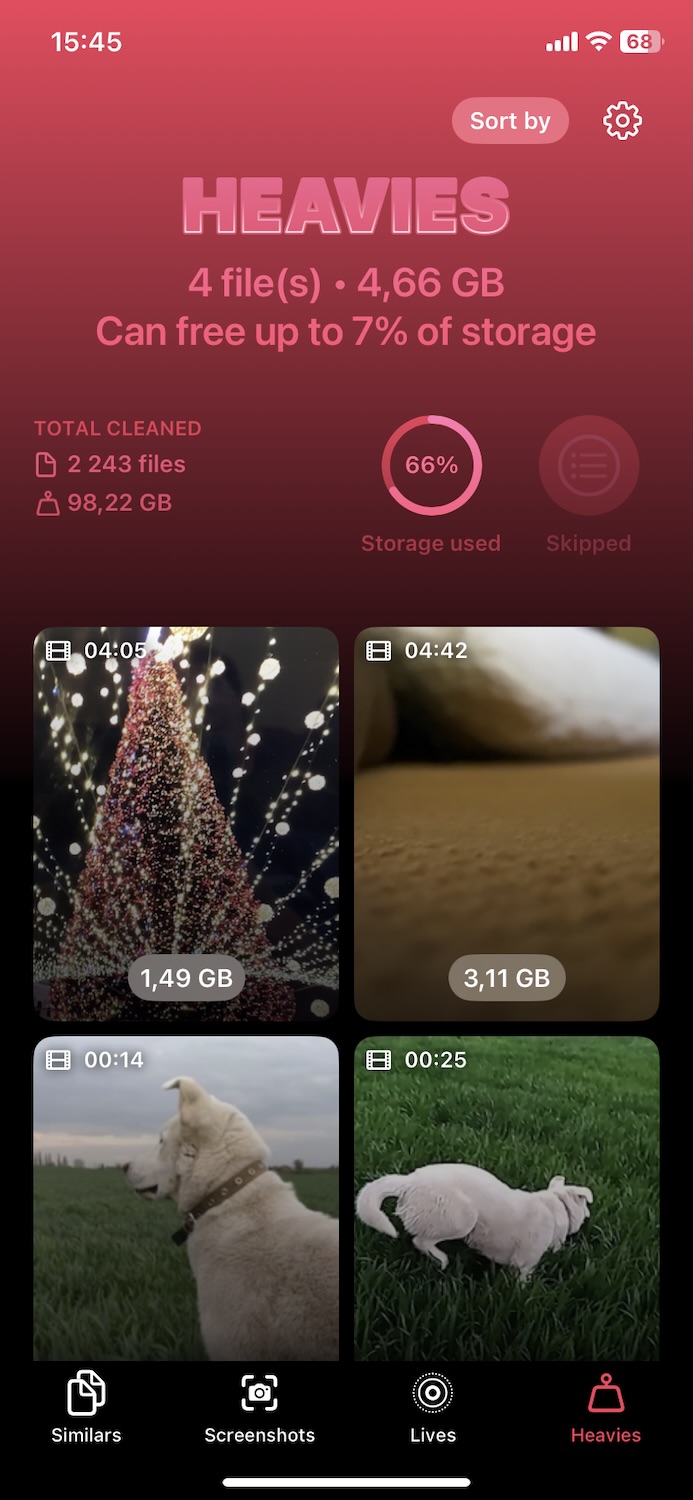
- Sjekk resultata—dei største videoane visast først, tydeleg merka med filstorleikar og varigheiter.
- Trykk på ein video for å førehandsvise han, sveip til venstre eller høgre for å sjå andre videoar, eller vel Velg alle for å merke alt på ein gong.
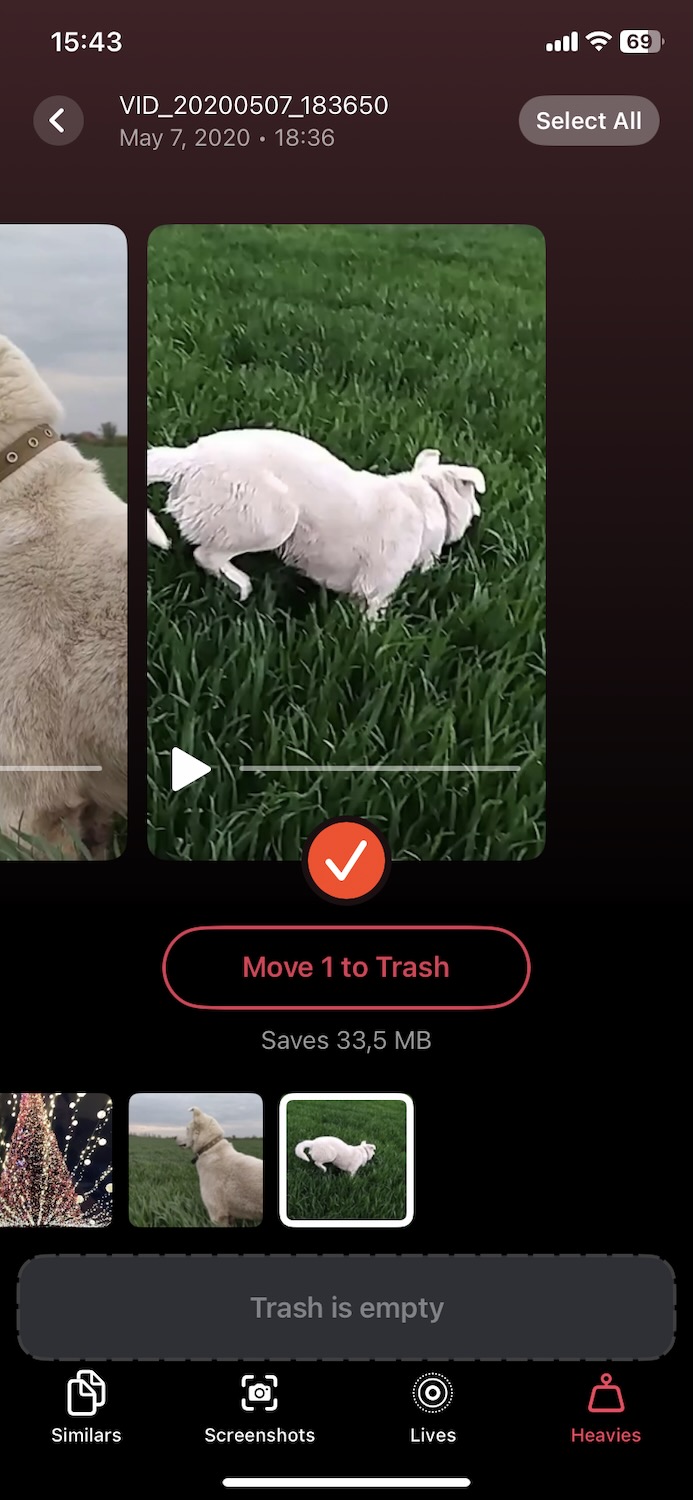
- Eter å ha valt videoar, trykk på Flytt til Papirkurv for å sletta dei valde videoane.
- Trykk deretter på Tøm Papirkurv nederst, då vil du sjå Skyv for å slette, bruk denne og stadfest sletting.
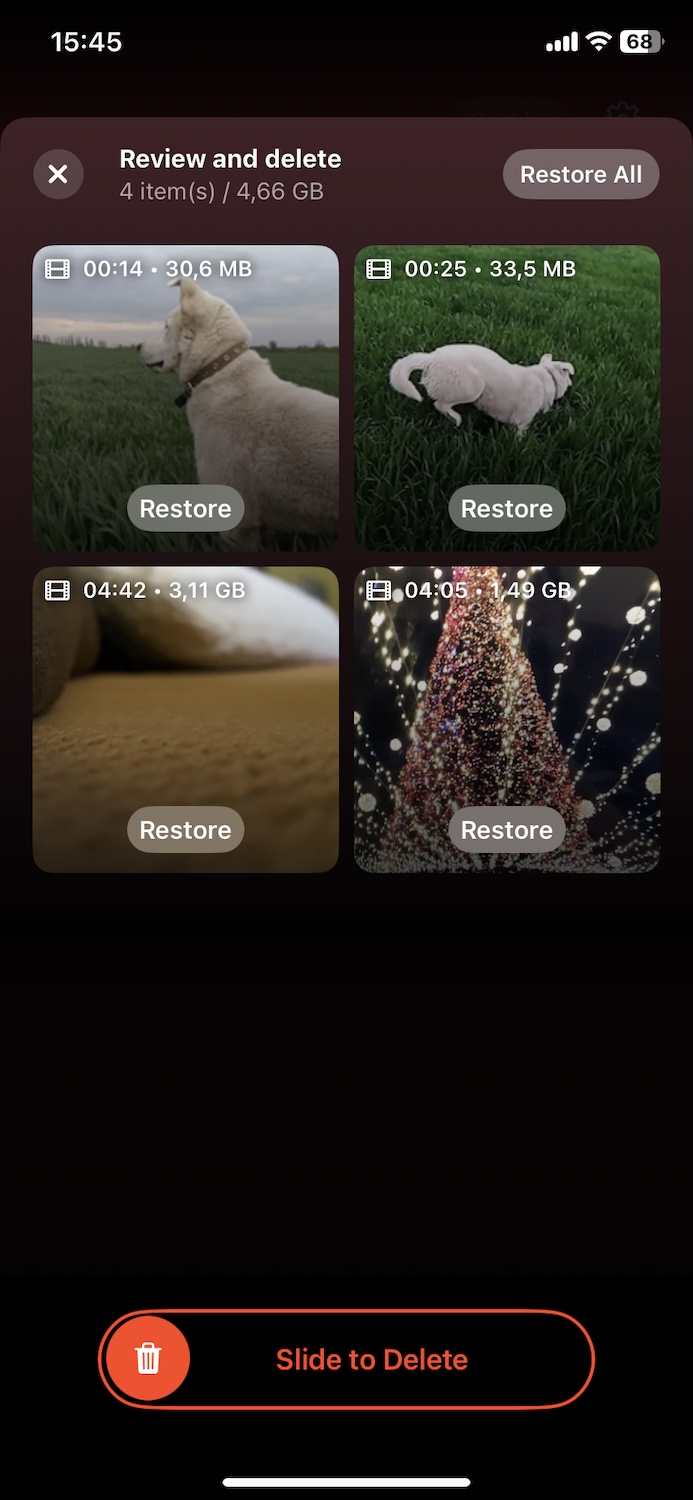
- Til slutt vil appen minne deg på å opne Bilder-appen din og gå til Nylig slettet-albumet. Du treng å slette desse videoane permanent frå denne mappa. Først då vil lagringa klarna heilt.

Når du har fjerna dei største videoane, kan du gjerne prøve andre verktøy frå Clever Cleaner. Interessert i detaljar? Les analysen vår her.
Etter, prøv igjen å oppdatere iPhonen din. Vanlegvis gir denne metoden deg nok pusterom på iPhonen din, og meldinga “ikkje nok lagringsplass til å oppdatere” skal forsvinne.
2. Slett eller avlast ubrukt appar
Med apper, i motsetning til med foto, hjelper ikkje tredjeparts rydde-apper. Apple tillèt ikkje apper å få tilgang til eller fjerne data frå andre apper (om du har sett reklame som påstår noko anna, er det marknadsføringsjås—iOS blokkerer det heilt). For å frigjere lagring frå apper, må du handtere dette manuelt. Heldigvis er det enkelt.
Her er korleis du kan slette eller avlaste appar du ikkje bruker ofte:
- Gå til Innstillinger > Generelt > iPhone-lagring.
- Bla gjennom lista over appar og trykk på eit app du ikkje lenger brukar.
- Trykk Slett app og bekreft.

Hvis du vil fjerne søknaden, men framleis kunne behalde brukar dataen din, kan du laste ut appene:
- Gå til Innstillinger > Generelt > iPhone-lagring.
- Rull gjennom lista av appar og trykk på kva som helst app du ikkje bruker lenger.
- Trykk på Last ned app. Dette vil fjerne appen, men behalde dataa hennar.

Du vil kanskje også merke til anbefalinga Last ut ikkje brukte appar øvst på iPhone-lagring skjermen. Viss dette er slått på, fjernar din iPhone automatisk appar du ikkje har opna på ei stund, men bevarer dokumenta og dataene deira. Dette er nyttig viss du ikkje ønskjer å velge appar manuelt. Nokre brukarar—som dei i denne Reddit-diskusjonen—tilrår derimot at ein ikkje aktiverer dette, sidan det kan fjerne viktige appar som du ikkje ofte opnar, men likevel er avhengig av.
3. Fjern uønskede element fra Filer App
Den Filer-appen er lett å oversjå, men den gøymer ofte store nedlastingar, gamle dokument og restfiler som tek opp plass. I motsetning til Bilete og Apper, som har dedikerte lagringsseksjonar, gjer ikkje Filer det alltid klart kva som tek opp plass (og iPhone-reinhaldsappen vi nemnte tidlegare skannar den heller ikkje)—så å rydde den ut kan frigjere ein overraskande stor mengde lagring.
Legg særskilt merksemd til Nedlastingar-mappa på iPhone-en min. Dette er der alle filene du lagrar frå nettet endar opp—PDF-dokument, arkiv, og så vidare. Ingen av desse filene blir rydda opp automatisk, så du kan ha mange års unødvendige store filer som hopar seg opp. Det er ein av dei enklaste måtane å frigjere lagringsplass raskt.
Korleis finna og sletta uønska store filer:
- Opne Filer-appen.
- Trykk på Bla gjennom i botnen og vel På min iPhone.

- Trykk på Nylege, deretter sorter etter Storleik for å sjå dei største filene fyrst.

- Slett alt du ikkje treng.
- Hugs å tømme mappa for Nyleg sletta (trykk på Bla gjennom > Nyleg sletta > Velg > Slett alle).
4. Tøm nettlesarbufferen
Nettlesarbufferen din lagrar nettstaddata, bilete og andre filer for å gjere innlasting raskare for ofte besøkte nettstadar. Over tid kan denne buffer vokse stor og ta opp mykje plass.
For å tømme Safari mellomlageret, følg disse stega:
- Gå til Innstillinger > Safari.
- Rull ned og trykk på Tøm logg og nettstedsdata.
- Bekreft ved å trykke på Slett historikk og data.

Om du brukar andre nettlesarar, som Chrome eller Firefox, kan du tømme deira mellomlager via appinnstillingane. Følg instruksjonane frå utviklarane for kvar nettlesar.
5. Tøm appbuffer
Mange appar, som Telegram, lagrar hurtigbufferdata for å forbetre ytelsen. Rydd denne mellomlagringa kan gje meir ledig plass utan å påverke applikasjonsdata.
Slik gjer du det:
- Opne Telegram-appen.
- Gå til Innstillingar > Data og lagring.
- Trykk på Lagringsbruk.
- Vel Tøm mellomlageret og stadfest.

I dei fleste applikasjonar kan du òg setje automatisk sletting av mellomlageret eller spesifisere den maksimale mengda mellomlageret appen kan bruke. Sjekk innstillingane til appen for desse valmoglegheitene.
6. Administrer melding vedlegg
Meldingsvedlegg, spesielt store, kan ta opp mykje plass.
Gjennomgå og slett store vedlegg:
- Gå til Innstillinger > Generelt > iPhone-lagring.
- Vel Meldingar og trykk Gjennomgå store vedlegg.
- Slett vedlegga du ikkje lenger treng.

- Opne Innstillinger og trykk på Meldingar.
- Rull ned til Meldingshistorikk og vel Hald meldingar.
- Vel anten 30 Dagar eller 1 år i staden for For alltid.

Bruk iCloud for å få nok lagringsplass til å oppdatere iPhone-en din
Eit anna alternativ for å få nok lagringsplass til å oppdatere iPhone-en din kan vere iCloud. Viss du allereie brukar iCloud og vanlegvis held deg oppkopla til Wi-Fi eller mobildata, tilbyr det ein enkel og automatisk måte å frigjere lagringsplass på.
iCloud lar deg laste opp bilete, appar og andre data til skyen, slik at du frigjer lokal lagring på iPhonen din. Det er verdt å merke seg at iCloud gir 5 GB gratis lagring. For meir lagring, må du melde deg på eit abonnement.
1. Aktiver iCloud Bilete
Lagring av bileta og videoane dine i iCloud kan gi meir lagringsplass. Når du aktiverer iCloud-bilete, vert heile biletbiblioteket ditt lasta opp til iCloud, og du kan få tilgang til bileta dine frå kva som helst eining som er logga inn på iCloud-kontoen din.
- Gå til Innstillinger > Ditt namn > iCloud.
- Trykk på Bilete.
- Slå på iCloud-foto. Dette vil laste opp heile biletbiblioteket ditt til iCloud.

2. Last appdata til iCloud
Nokre appar kan lagre dataene sine i iCloud, noko som frigjer lokal lagringsplass utan å miste informasjon. Denne funksjonen sikkerheitskopierer appdata og lar deg få tilgang til dei frå alle einingar der du er logga inn på iCloud-kontoen din.
- Gå til Innstillinger > Ditt namn > iCloud.
- Rull ned for å sjå ei liste over appar som brukar iCloud.
- Slå på dei appane du ønskjer å lagre data i iCloud. Dette vil flytte appdataene til iCloud og fjerne dei frå din iPhone’s lokale lagring.

Med iCloud-lagring kan du administrere din iPhone sitt lokale lagringsplass medan du held viktige data tilgjengelege og sikre. Du må berre vere klar over at det kjem med visse avvegingar, som behovet for regelmessig Wi-Fi eller tilgong til mobilnett og av og til sakte lasting av bilete lagra i iCloud. For meir informasjon om å administrere og optimalisere din lagringsplass gjennom iCloud, besøk Apple si iCloud-guide.
Tilleggstips og -metodar for oppdateringar
Vanlegvis, for dei fleste menneske, gir metodane vi har dekt ovanfor nok ledig plass til å gå vidare med iOS-oppdateringa. Men nokre gonger, spesielt i sta eller vanskelege situasjonar, kan du trenge nokre fleire tips. Her er nokre ekstra måtar som viser deg nøyaktig korleis du kan oppdatere iPhone utan lagringsplass, sjølv om dei vanlege trinna ikkje fullt ut har løyst problemet ditt.
1. Slett gamle oppdateringsfiler
Om iPhonen din seier at det ikkje er nok lagringsplass for ein oppdatering, kan det vere fordi gamle oppdateringsfiler tek opp plass. Å fjerne desse filene kan frigjere lagringsplass for den nye oppdateringa.
- Gå til Innstillinger > Generelt > iPhone-lagring.
- Rull ned for å finne iOS-oppdatering.
- Trykk på det og velg Slett Oppdater.

2. Slett mellombels filer
Midlertidige filer samlar seg opp på iPhone-en din over tid, akkurat som på alle andre enheter. Vi nevnte allereie omstart av iPhone-en din tidlegare, og det er nettopp det du treng å gjere for å tømme nokre midlertidige filer som kanskje tek opp plass. Om du ikkje har prøvd å starte iPhone-en din på nytt ennå, følg desse stega:
- Trykk og hald inne Side-knappen (eller Auke volum + Sideknapp på nyare modellar) til skyv for å slå av-valet viser seg.
- Skyv glidebrytaren for å slå av iPhone.
- Vent omlag 30 sekunder, og trykk og hald deretter Side-knappen igjen til Apple-logoen synest.

3. Bruk datamaskina di til å oppdatere iPhone
Om du fortsatt ser “ikkje nok lagring for oppdatering” sjølv etter å ha rydde plass, eller om du ikkje finn noko meir å slette, kan du oppdatere din iPhone via ein datamaskin i staden. Denne metoden omgår lagringsavgrensingar heilt; den lastar ned og installerer oppdateringa ved hjelp av ein Mac eller PC i staden for iPhone sin interne lagring.
- Koble iPhonen din til ein Mac (bruk Finder) eller PC (bruk iTunes) med ein Lightning- eller USB-C-kabel.
- På Mac (macOS Catalina eller seinare): Opne Finnar og vel iPhonen din under Stader.

På Windows (eller eldre macOS-versjonar): Opne iTunes og klikk på apparatikon øvst. - Klikk på Sjekk for oppdatering. Om ei oppdatering er tilgjengeleg, klikk på Last ned og oppdater.
- Følg instruksjonane på skjermen og vent til oppdateringa er fullført.
Denne metoden fungerer sjølv om iPhone-en din ikkje har nok ledig plass, fordi datamaskina handterer mesteparten av oppdateringsprosessen.
4. Fabrikkinnstilling av iPhone
Om du har prøvd alt, og iPhonen din framleis nektar å oppdatere på grunn av lagringsproblemer, kan ein fabrikkinstilling vere den einaste moglegheita som står igjen. Dette slettar alt frå eininga di, inkludert appar, bilete og innstillingar, slik at den blir som ny. Sjølv om det er den mest drastiske løysinga, garanterer det at du vil ha nok plass til oppdateringa.
Ifølgje Apple sin offisielle nettside:
“Ein fabrikkinnstilling slettar informasjonen og innstillingane på iPhone, iPad eller iPod og installerer den nyaste versjonen av iOS, iPadOS eller iPod-programvare.”
Dette betyr at etter ein tilbakestilling, vil iPhonen din ikkje berre ha nok lagring—den vil også automatisk installere den nyaste iOS-versjonen.
- Open Innstillinger and go to Generelt.
- Scroll ned og trykk på Overfør eller nullstill iPhone.
- Velg Slett alt innhold og alle innstillinger.
- Om du blir beden om det, skriv inn passkode og Apple ID-passordet ditt.
- Stadfest nullstillinga og vent til iPhonen har sletta alt.

Etter tilbakestillinga vil iPhonen din starte på nytt som om den var heilt ny. Når du blir spurt, kan du sette den opp som ein ny enhet eller gjenopprette sikkerhetskopien din frå iCloud eller ein datamaskin.
Avslutningsmerknader
Forhåpentleg, har éin (eller fleire) av metodane ovanfor frigjort plass til oppdateringa di, og du har fått installert ho. No når iPhonen din er oppdatert, er det eit godt tidspunkt å tenkje på korleis du kan unngå å møte “ikkje nok lagringsplass til å oppdatere”-meldinga neste gong. Apple rullar ut nye iOS-oppdateringar jamleg, og viss lagringa di alltid er full, vil du fortsetje å møte på same problemet.
For å sørge for at du alltid er klar for neste oppdatering, er det ein god idé å ligge i forkant av lagringsproblem. Vi har mange andre rettleiingar som hjelper deg å halde iPhonen rein og frigjere plass før det blir eit problem. Enten du leiter etter korleis du kan oppdatere iPhone utan lagringsproblem eller berre vil halde enheita di smidig, sjekk desse ut:
- Om lagringsplassen på iPhone fyllest opp av seg sjølv, denne guiden forklarar kva som eigentleg brukar plassen og korleis å stoppa det.
- Om du vil ha meir lagringsplass utan å basera deg på iCloud, denne artikkelen dekkjer beste alternativer.
- Om Systemdata et opp for mykje lagringsplass, denne fiks visar korleis å renska det ut.
- Om ‘Media’ er det som et opp fri plass i iPhone-lagring, kan du bli overraska over å vita at det ikkje er bileta og videoane du tok med kameraet ditt. For å finna ut kva “Media” eigentleg er og korleis å renska det, sjekk ut denne teksten.
Ofte Stilte Spørsmål
- iOS treng meir plass enn berre oppdateringsfila – Ei oppdatering på 3GB kan krevje 6GB eller meir for å installere, fordi iPhones treng midlertidig arbeidsplass.
- Systemdata og mellomlager brukar skjult lagring – Applikasjonar, Safari, og iOS sjølv lagrar midlertidige filer som ikkje alltid dukkar opp i iPhone-lagring, men som likevel tek opp plass.
- Gamle iOS-oppdateringsfiler kan blokkere plass – Mislykka eller ufullstendige oppdateringsnedlastingar blir liggjande i lagringa til dei blir fjerna manuelt.
- iCloud utvidar ikkje lokal lagring – Sjølv om du brukar iCloud for bilete og sikkerheitskopiar, krev oppdateringar fysisk plass på den interne lagringa til iPhonen din.
