
Korleis reinse søppelfiler på iPhone på under 10 minutt
Er ikkje iPhonen din så smidig som den ein gong var? Apper tek lengre tid å opne, lagringsvarsel dukkar stadig opp? Problemet ligg ofte i oppsamla søppelfiler.
Nedanfor skal vi vise deg 10 pålitelege, utprøvde metodar for å rense søppelfiler frå iPhonen din – dei fleste på under 10 minutt. La oss starte!
Kva kvalifiserer eigentleg som søppelfiler på iPhone?
Kva er skrot? Enkelt sagt, det er rot—ting du ikkje treng, men som likevel blir verande. Skrotfiler er unødvendige data som hopar seg opp over tid, sløsar plass og gjer iPhonen din tregare.
Her er det vi ville sette i kategorien skrot:
- App-hurtigminne og data – mellombelse filer appar lagar, men ikkje ryddar opp i.
- Gamal meldingar og vedlegg – gløymde tekstar, bilete og videoar som brukar lagring.
- Ubrukte appar – appar du ikkje brukar, men som framleis tek opp plass.
- Nettlesarbuffer – nettsidedata frå Safari og andre nettlesarar som blir utdaterte.
- Nedlasta filer – PDF-ar, videoar, musikk, og dokument du ikkje lenger treng.
- Dupliserte og nesten-dupliserte bilete – fleire bilete av same scena eller nesten identiske bilete som rotar til biblioteket ditt.
- Skjermbilete og skjermopptak – kjappe opptak som ofte blir gløymde.
- Store, ubrukte videofiler – gamle klipp som tek opp gigabyte med lagring.
- Talememoer – opptak du ikkje lenger treng, men som framleis ligg att.
Som du kan sjå, alt som sløsar med plassen din og er unødvendig eller ikkje lenger trengs, kan reknast som skrap. Heldigvis gjer iPhonen din det enkelt å få eit raskt bilete av kva som tek opp mest lagring.
Naviger til Innstillinger > Generelt > iPhone-lagring. Denne seksjonen gir ein detaljert oversikt over lagringsbruk, og hjelper deg med å identifisere og prioritere filer for sletting.

For meir rettleiing finn du nyttige tips på Apple si støtteside om iPhone lagringshandsaming for å halde enheita di ryddig.
Søppelproblem på iPhone er svært vanlege. Til dømes, nyleg fekk vi denne meldinga gjennom vår kontaktskjema:
“Hei, eg prøvde å ta eit bilete i går, og akkurat då eg trykte på lukkerknappen, fekk eg ei melding om ‘Lagringsplassen er nesten full’ på iPhone-en min. Eg fekk ikkje tatt bilete i det heile. Eg har ingen aning om kva som tetter lagringa mi. Eg lastar ikkje ned så mykje greier. Finnes det ein enkel måte å rydde opp i alt rotet som fyller opp telefonen min?”
Hvis dette høyrdest kjent ut og du vil ha ei løysing, finn du metodane me tilrådde til vår lesar nedanfor.
Topp 10 Metodar for å Reingjere Skrapfiler på iPhone
No, la oss begynne å øve. Vi startar med dei raskaste og enklaste metodane for å fjerne søppel frå iPhone-en din. Jobb deg nedover lista—du treng kanskje ikkje alle metodane, men kvar iPhone er forskjellig, og rusk som roter dei varierer også.
Metode 1: Bruk tredjepart appar for opprydding på iPhone
Dette er den enklaste metoden på lista. Apple gjer ikkje søppelhandsaming enkel fordi dei hevdar at iPhone-ar tar seg av det automatisk. Men den enorme populariteten til iPhone-reinhaldsappar motseier dette.
Desse appane automatiserer opprydding, og gjer noko som kunne tatt timar om til minutt – eller til og med sekund. Dei skannar iPhonen din for unødvendige filer, duplikat og store medium, slik at du kan frigjere plass med minimal innsats.
Om du ikkje vil bruke tid på å forske, har vi satt saman ei liste med nokre av dei dei beste iPhone-reingjeringsappane tilgjengelege. Øvst på den lista er Clever Cleaner: AI iPhone Reinse App—og for to gode grunnar:
- Det rensar faktisk opp lagring effektivt og finn mediesøppel raskt.
- Det er ein av få sant gratis iPhone-reinsarar—ingen abonnement, ingen låste funksjonar, ingen reklame.
I motsetning til dei fleste andre appane, dyttar ikkje Clever Cleaner betalte planar; alt er tilgjengeleg frå starten. Det er eit sjeldan og utan vilkår alternativ i ein marknad full av abonnementbaserte reinseprogram.
Vi skal vise korleis du bruker Clever Cleaner for å fjerne unødvendige bilete og dekkje andre funksjonar seinare i artikkelen. Slik brukar du det:
- Søk etter “Clever Cleaner” i App Store eller bruk den offisielle lenka for å laste det ned.
- Opne appen og naviger til Lignende-fanen.

- Trykk på ‘Smart opprydding’’, og appen vil skanne fotobiblioteket ditt på få sekund.
- Gå gjennom dei foreslåtte slettingane. Om du vil behalde ein spesifikk, trykk ‘Gjenopprett’’.
- Viss du er einig med valet, ‘Skyv for å slette’’, bekreft deretter.

- For ein meir handterleg tilnærming, trykk på ei gruppe for å manuelt velje kva bilete du vil behalde eller fjerne.
- Appens AI vel automatisk Beste skot i kvar gruppe, men du kan endre dette om nødvendig.

- Når du er fornøgd, trykk ‘Flytt til Papirkurv’’ for å slette dei valde bileta eller ‘Hopp over alle’ for å gå vidare til neste gruppe.
- Når du er ferdig, trykk ‘Tøm Papirkurv’’ og bekreft slettinga.

Bortsett frå like bilete, har Clever Cleaner tre andre nyttige faner:
- Skjermbilder fane – Skannar raskt og identifiserer unødvendige skjermbilete, noko som gjer det enkelt å slette dei i bulk. Ingen behov for å rulle gjennom heile fotoarkivet ditt.
- Live fane – Konverterer Live Photos til vanlege bilete for å spare plass. Live Photos tek opp mykje meir lagring enn standardbilete på grunn av den korte animasjonen. Om du ikkje treng rørsleeffekten, hjelper denne funksjonen til med å frigjere betydeleg lagring.
- Tunge fane – Viser videoar/bilete sortert etter storleik, noko som gjer at du straks kan identifisere og fjerne dei største plasssløysarane. Dette er noko iOS ikkje tilbyr nativt.

Som du kan sjå, Clever Cleaner fokuserer på opprydding av media. Det er viktig å halde forventningane dine i sjakk med ein kvar iPhone-reingjerar. Sjølv om nokre appar tilbyr ekstra funksjonar som kontaktadministrasjon eller kalenderadministrasjon, kan dei ikkje reingjere alt—berre område som Apple tillater tredjepartsapper å få tilgang til.
Du kan finne enda fleire detaljar om denne appen i vår Clever Cleaner anmeldelse. Medan vi forskar på denne appen, kom vi også over ein interessant detalj på den offisielle Clever Cleaner si nettside for reinhaldsapp:
“Tidlege brukarar vil aldri bli bedne om å betale for oppgraderingar eller nye funksjonar.”
Det betyr at dersom du laster det ned no, bør du ha livstids tilgang til alle noverande og framtidige funksjonar gratis. Det kan koma til nytte.
Metode 2: Avinstaller sjeldan brukte appar
Ved sida av Bilde er Apper-kategorien ofte ein av dei største plassbrukarane på ein iPhone. Ubrukte appar ikkje berre ta opp plass—dei kan også køyre bakgrunnsprosessar, som saktar ned ting. I motsetnad til Foto, finst det ingen tredjepartsapper som kan forenkle opprydding for deg. Du må gjere det manuelt.
For å slette ein ubrukt app:
- Trykk og hald på appikonet på startskjermen.
- Trykk på ‘Fjern app‘ eller ‘Slett app‘ i menyen.
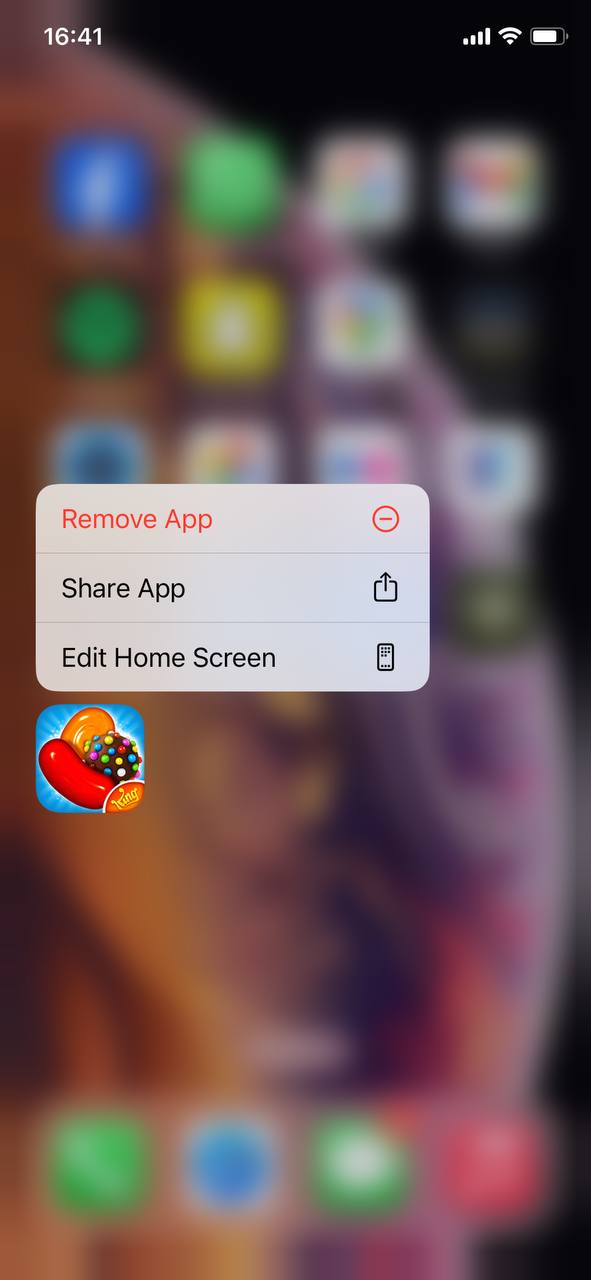
- Bekreft sletting ved å velje ‘Slett app‘ igjen i prompten.
Dette tiltaket fjernar appen og tilhøyrande data, og frigjer plass. Ver varsam og berre slett appar du ikkje treng lenger, då dette tiltaker kan ikkje reverserast utan å laste ned appen på nytt.
- Trykk på ein app i Innstillinger > Generelt > iPhone-lagring.
- Vel Fjern appen for å fjerne den medan du held på innstillingane og dokumenta.
- Installer den på nytt når som helst frå App Store, og dataene dine vil framleis vere der.
Metode 2: Tøm Safari-hurtigbuffer
Safari lagrar nettlesardata, historikk og nettstad-cacher for å raskare kunne laste sider. Over tid hopar desse filene seg opp, tek opp lagringsplass og kan til og med av og til gjere Safari treigare.
Til tøm Safari-hurtigbufferen:
- Open ‘Innstillinger‘-appen på iPhone.
- Rull ned og vel ‘Safari‘.
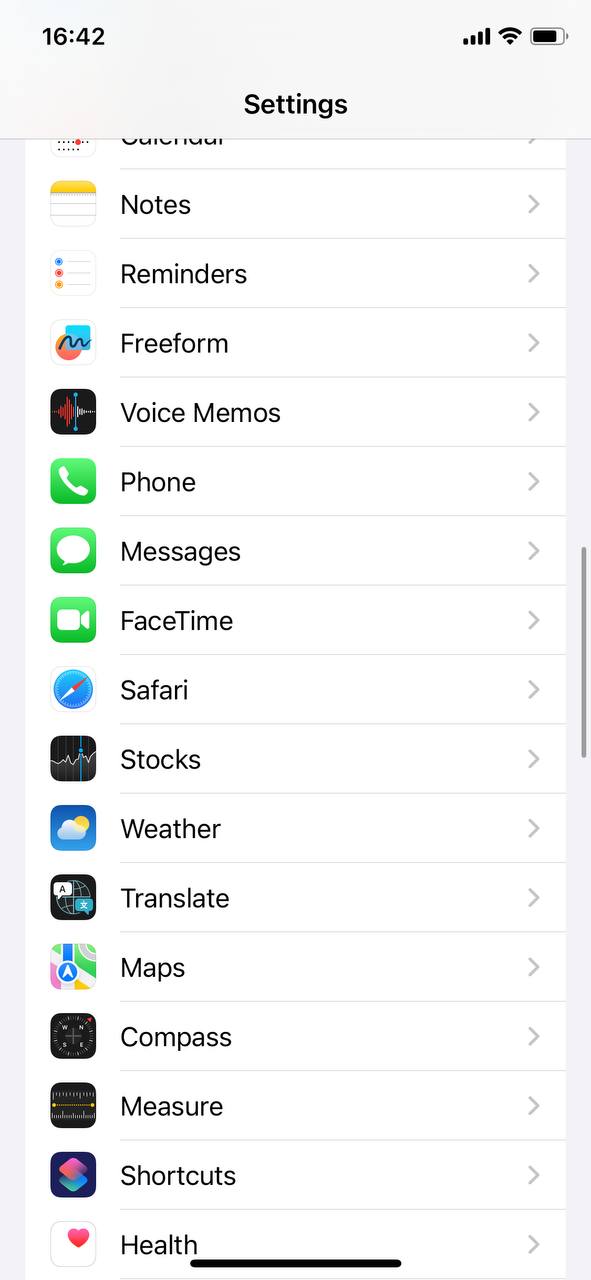
- Trykk på ‘Tøm logg og nettstedsdata’.
- Stadfest handlinga di ved å trykke på ‘Tøm’ i pop-upen.
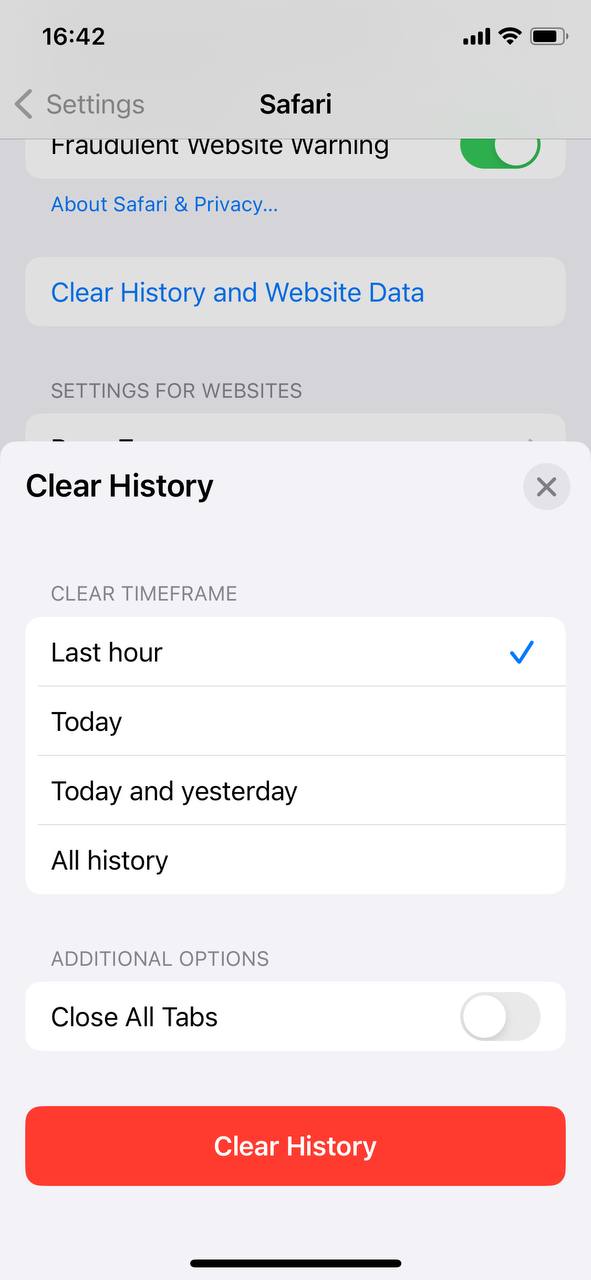
Denne handlinga vil ikkje berre frigjere plass men også potensielt forbetre nettlesarytinga. Hugs, dette vil logge deg ut av nettsider og fjerne nettlesingshistorikken din.
Metode 4: Gå gjennom iMessage-vedlegg
Gamle meldingar, spesielt dei med vedlegg, kan ta opp mykje lagringsplass. Du kan aktivere ‘Meldingshistorikk’ for å automatisk slette meldingar etter ein viss periode. I tillegg, manuelt gjennomgå meldingstrådane og fjern store vedlegg eller unødvendige samtalar for å halde meldingslageret ditt reint:
- Gå til ‘Innstillinger‘ og vel ‘Meldinger‘.
- Rull ned til ‘Meldingslogg‘ seksjonen.
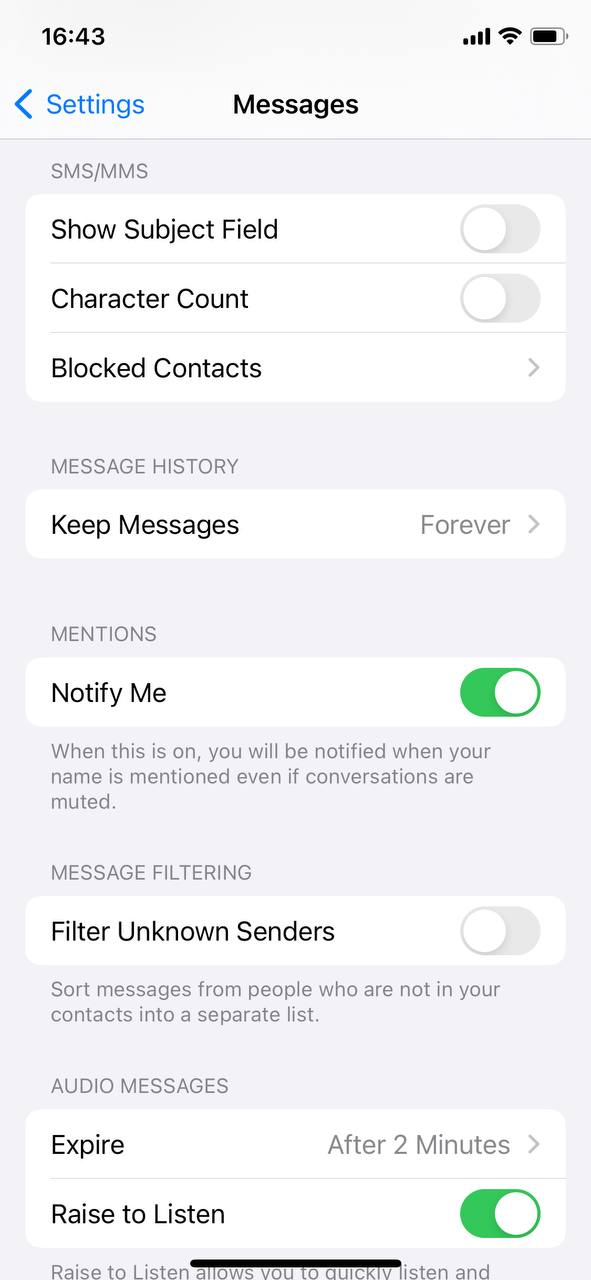
- Trykk på ‘Behold meldinger‘ og vel den ønska varigheita (t.d. 30 dagar).
- For å slette enkeltmeldingar, opne ein samtale, trykk og hald på ei melding, og vel ‘Mer‘ for å velje meldingar for sletting.
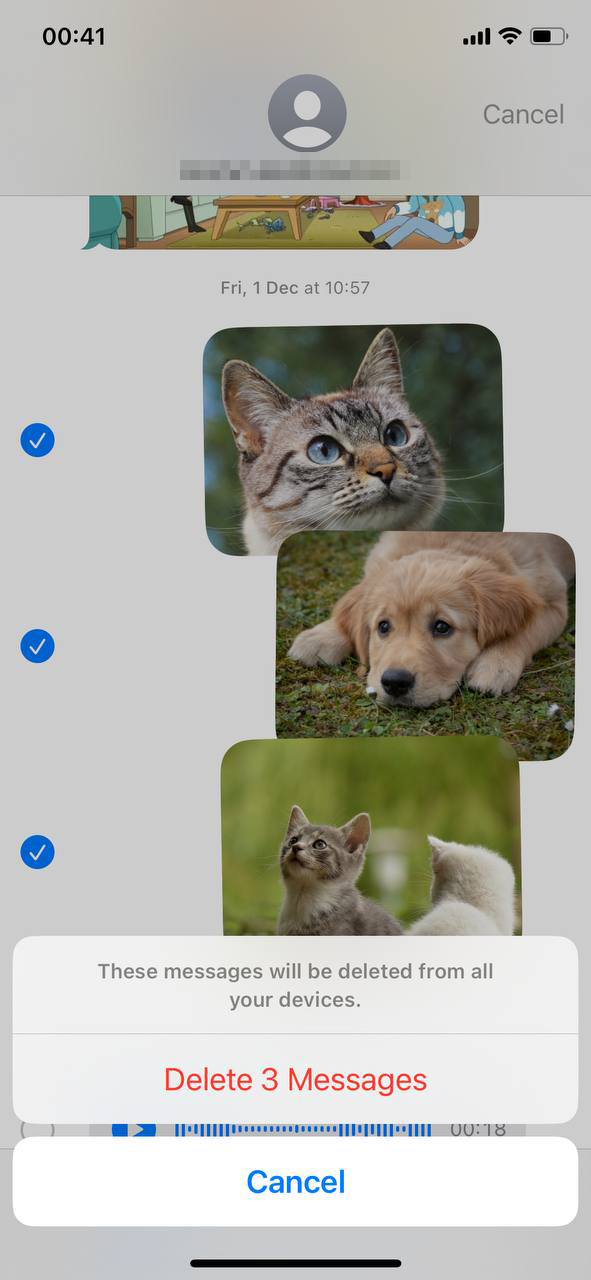
Utvis varsemd når du slettar filer. Unngå å fjerne nødvendig data og ta backup av viktig informasjon på førehand for å unngå tap av data. For meir avanserte reinsemetodar, gå vidare til dei automatiserte løysingane i avsnittet nedanfor.
Metode 5: Tøm appbuffer
Eit anna område med mykje søppel er cache av ofte brukte appar. Apper kan lagre gigabyte med mellombels data, eller det som skal vere mellombels, men ofte ikkje er det. Over tid hopar desse mellomlaga filene seg opp og tek verdifull lagringsplass.
For ulike appar, vil stega til å tømme mellomlageret variera, men det er vanlegvis funne i innstillingane til appen under noko som Lagring, Databehandling, eller Cache:
- Vel eit program for å sjå detaljar om lagringsbruken.
- Sjå etter eit alternativ for å tømme cache eller data.

- Om tilgjengeleg, trykk på ‘Tøm mellomlager‘ eller eit liknande alternativ.
Å tømme cache fjernar mellombelse filer utan å påverke viktige data eller innstillingar i appen.
Metode 6: Slett nedlasta filer
Nedlasta filer kan samle seg opp og ta opp verdifull plass. Gå gjennom Nedlastingar-mappa og fjern filer du ikkje lenger treng. Følg desse stega for å finne og slette dei:
- Opne Filer-appen på iPhonen din og gå til nedlastingsmappa.
- Trykk “…” øvst til høgre, deretter Velg og vel filene du vil slette.
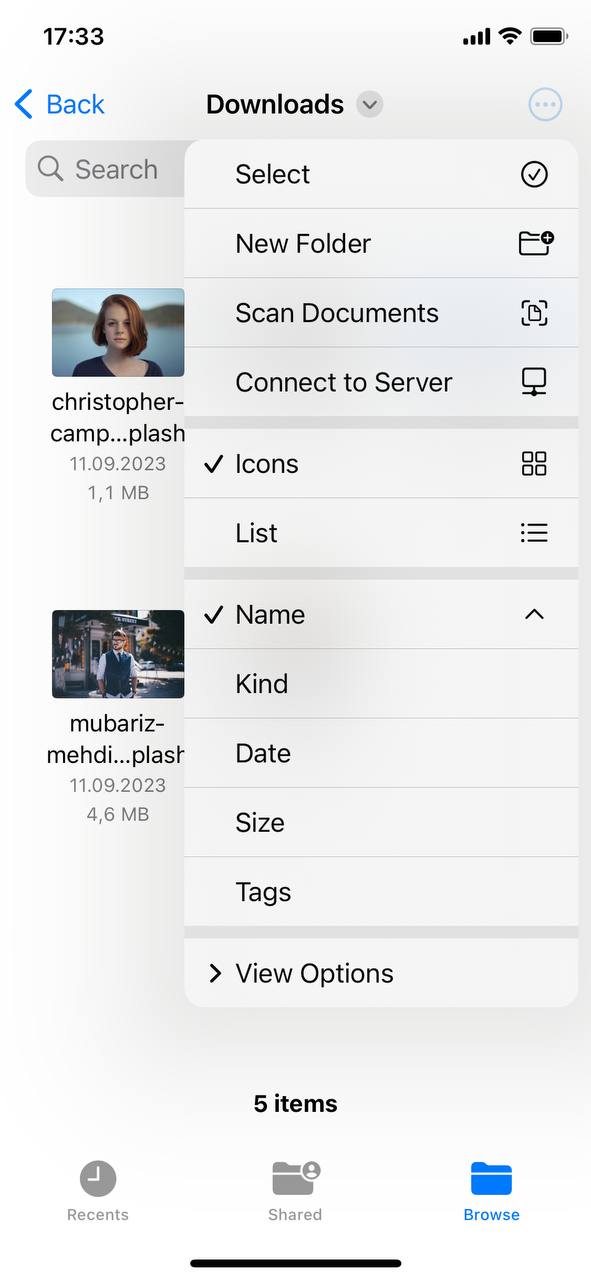 Trykk søppelikon for å slette dei valde filene.
Metode 7: Administrer iCloud-lagring
Optimaliser iCloud-lagringa di ved å slette gamle sikkerheitskopiar og unødvendige data. Her er korleis du kan gjere det enkelt:
- Opne Innstillinger og trykk på namnet ditt øvst. Der vel du iCloud for å sjå lagringsbruken din.
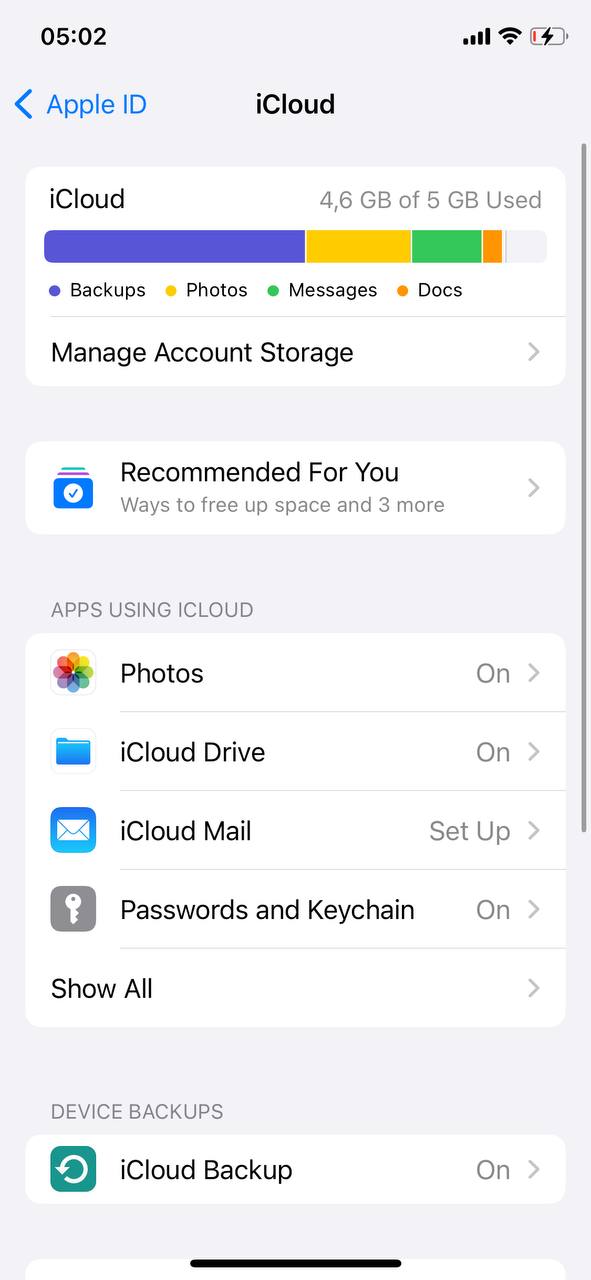
- Trykk på Handter Lagring for alternativ for å rydde opp i sikkerheitskopiar, dokument, bilete og meir.
- Vurder å slette gamle sikkerheitskopiar eller unødvendige data for å frigjere plass.
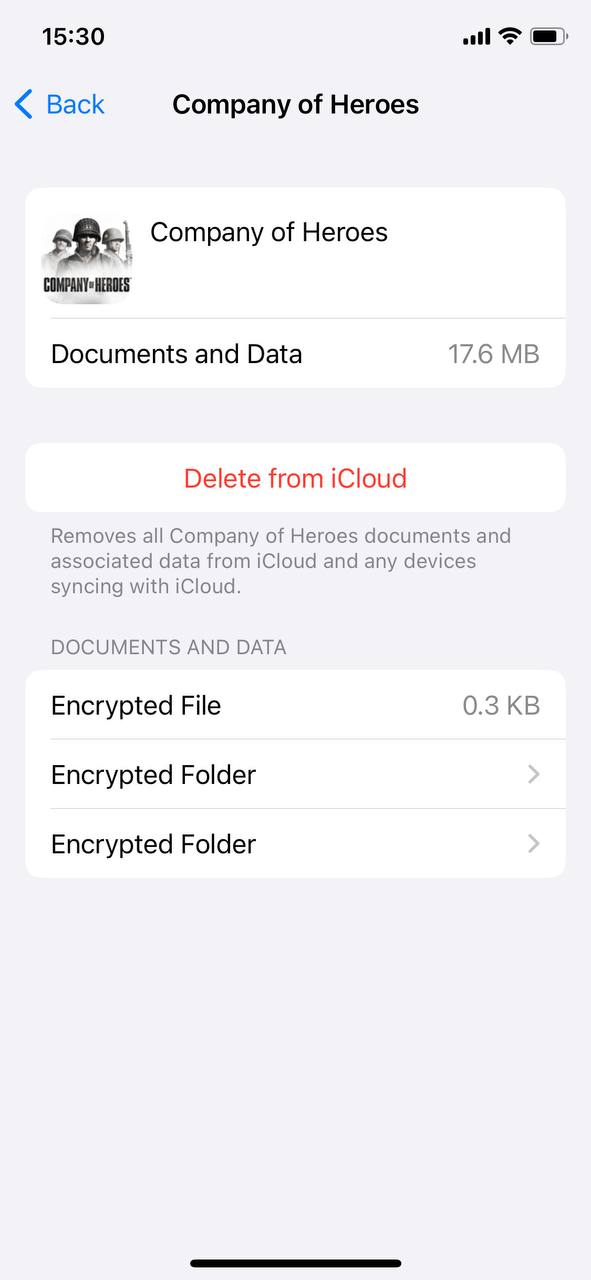
- Utforsk alternativ for å oppgradere lagringsplanen din om nødvendig.
Metode 8: Fjern offline musikk & podkastar
Nedlasta musikk og podkastar kan ta opp ein stor del lagringsplass—særleg om du ofte lagrar spelelister eller episodar. Mange er ikkje klar over at gamle podkast-episodar frå fleire år tilbake framleis kan liggje på einingane deira. Slik fjernar du dei:
- Opne Innstillinger.
- Gå til Generelt > iPhone-lagring.
- Scroll ned og trykk på Musikk eller Podkaster for å sjå kor mykje plass dei bruker.
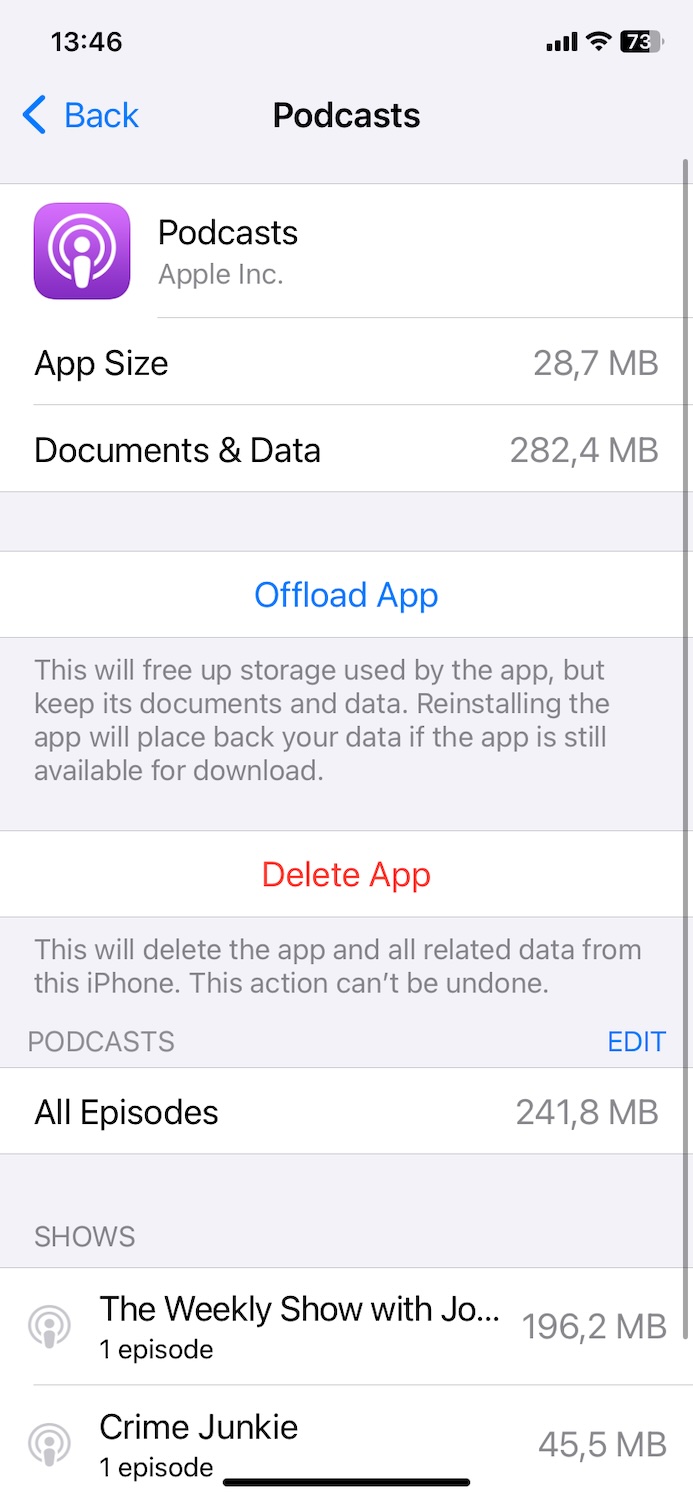
- Trykk deretter på Rediger og fjern ein song, eit album, eller ein podcast individuelt.

Du kan også justere innstillingane dine til å hindre at iPhonen din automatisk lastar ned nye episodar (eller slette dei etterpå). Her er korleis:
- Opne Innstillinger appen og finn Podkaster.
- Du kan enten slå på Fjern avspilte nedlastinger for automatisk å sletta episodar etter at du har høyrt på dei.
- Eller slå av Last ned ved arkivering for å hindra at lagra episodar blir lagra lokalt.

Metode 9: Fjern ubrukte talememoar
Hvis Voice Memos-appen din er full av ubrukte opptak, følg desse stega for å rydde opp:
- Opna Voice Memos-appen på iPhone-en din.
- Bla gjennom opptaka dine og identifiser dei du ikkje lenger treng.
- Sveip til venstre på ei melding for å vise slettevalet, trykk deretter på Slett.
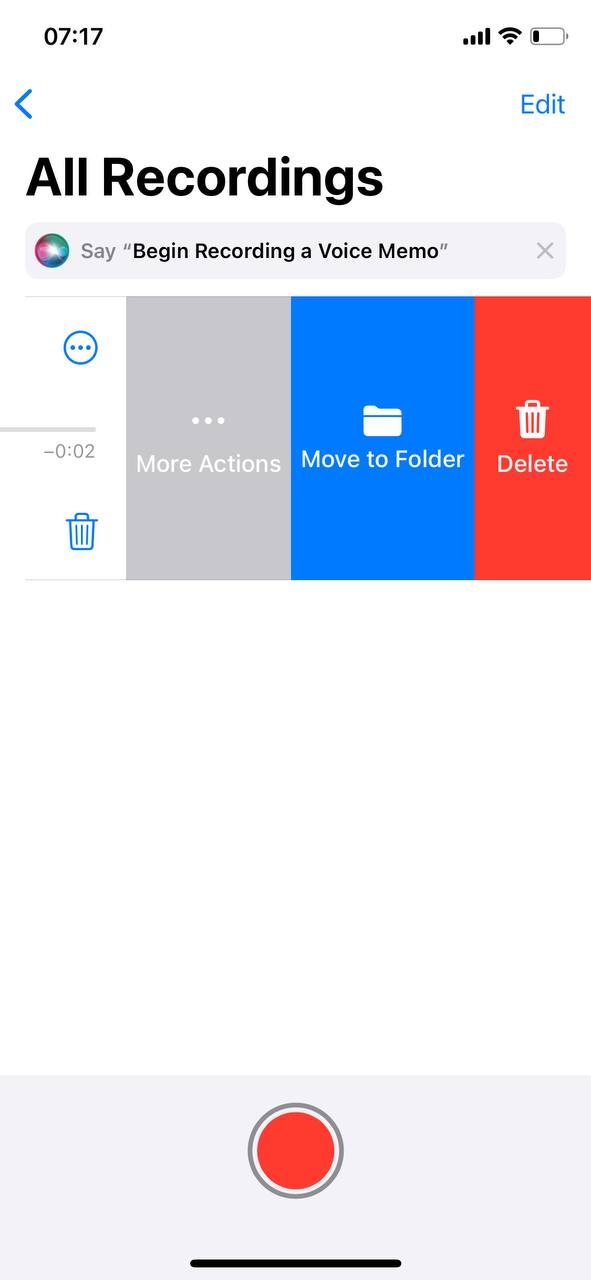
- Bekreft slettinga om du blir spurt.
Metode 10: Sikkerheitskopi og gjenoppretting
Den mest drastiske tiltaket er å sikkerhetskopiere iPhone-en din, tilbakestille den til fabrikkinnstillingar, og deretter gjenopprette frå sikkerhetskopien. Dette kan fjerne skjulte søppelfiler som vanlege oppryddingsmetodar ikkje kan røre. Det er spesielt nyttig dersom iPhone-en din kjennest treig sjølv om du har frigjort lagringsplass.
- Lag ein full backup av iPhone-en din for å sikre at alle data, innstillingar og media vert lagra. Bruk Finder/iTunes, iCloud, eller ein av tredjepartsapper.
- Når backupen er fullført, gå til Innstillinger > General > Overfør eller nullstill iPhone på iPhone-en din.
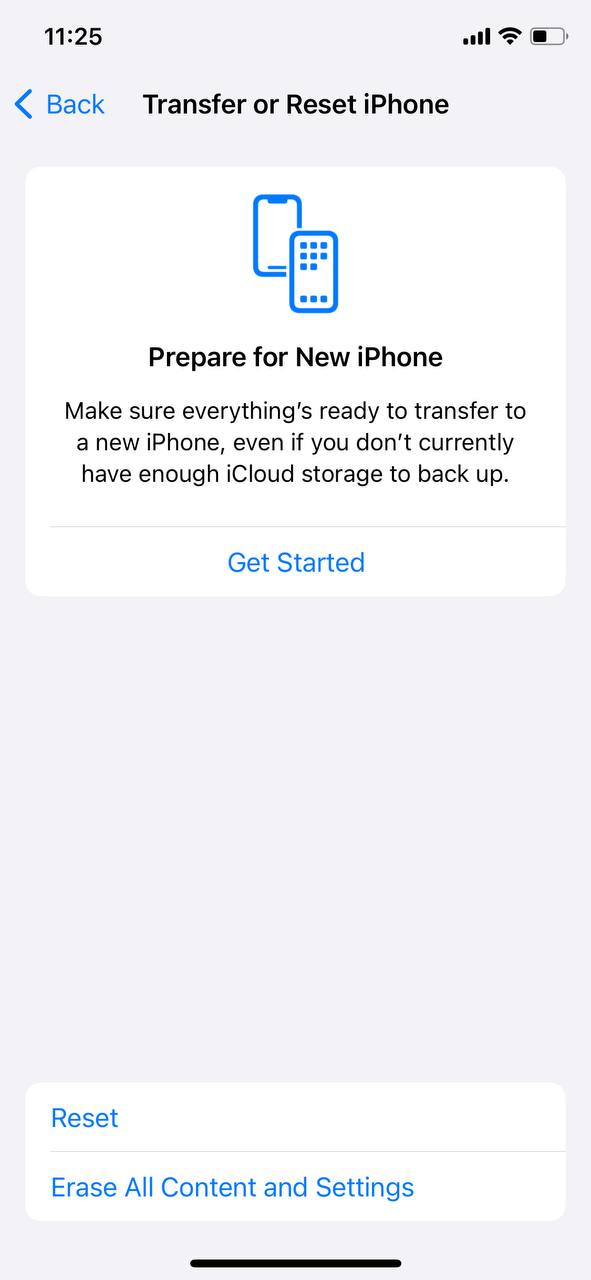
- Vel Slett alt innhald og innstillingar for å slette enheten heilt.
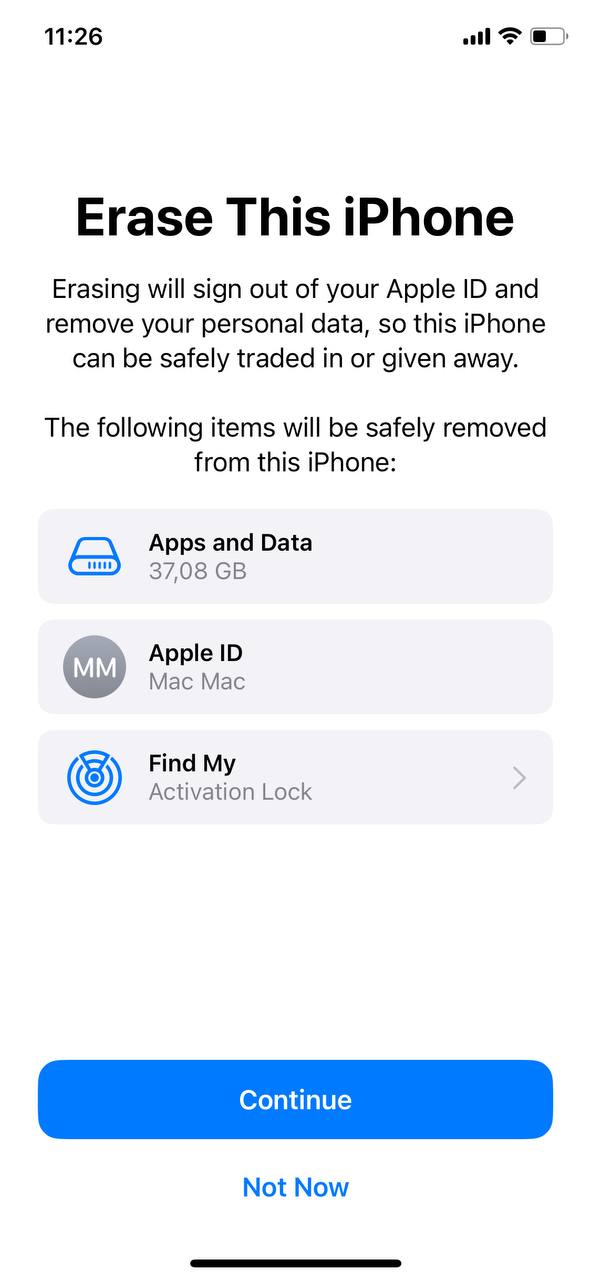
- Etter tilbakestillinga, følg instruksjonane for å gjenopprette iPhone-en din frå backupen du laga tidlegare.
Denne prosessen kan fjerne skjulte søppelfiler og gjenopprette iPhone-en din til ein betre tilstand.
For å oppsummere
Å rydde opp søppelfiler handlar ikkje berre om å frigjere lagringsplass—det held også iPhone i god drift. Sjølv om kvar einaste eining samlar ulike typar rot, finst det nokre metodar ein bør bruke alltid, medan andre berre trengs i spesielle tilfelle.
Vi anbefaler alltid å starte med dei raskaste og enklaste metodane først, som å bruke ein tredjeparts vaskjeapp, gå gjennom iMessage-vedlegg, tømme appdata og nettlesarens mellomlagring. Desse stega tek ikkje mykje tid og fjernar vanlegvis ein betydeleg mengd søppel frå dei fleste iPhone-ar.
Men ikkje alle tilfelle er like. I sjeldne tilfelle er ikkje ein gong desse løysingane nok. Metode 10 (Sikkerheitskopiering og gjenoppretting) er siste utveg, men som sett i detteReddit-diskusjon, fann nokre brukarar ut at berre ein fabrikkinnstilling kunne fjerne oppsvulma søppel i ‘Systemdata’. Om søppelfiler held fram med å komme tilbake og lagringsplassen din ser ut til å forsvinne utan forklaring, kan tilbakestilling av iPhone vere den einaste måten å fullstendig fjerne skjulte systemfiler på.
Nederste linje—start med dei raske løysingane og sjå om det er nok. For dei fleste vil det vere nok, og du bør ikkje bruke meir enn 10 minutt på oppryddinga. Men om det ikkje er nok, fortsett å jobbe deg nedover lista til iPhonen din følest ny igjen.
Ofte Stilte Spørsmål
