
Hoe de opslag van een iPhone upgraden (Software-, Cloud- en Hardwaremethoden)
Als je merkt dat je weinig opslagruimte op je iPhone hebt, kan dat ongemakkelijk zijn, vooral als je nieuwe herinneringen wilt vastleggen of de nieuwste apps wilt downloaden. Deze gids is hier om te helpen, door eenvoudige oplossingen te bieden om de opslag van je apparaat uit te breiden zonder dat je een nieuwe telefoon nodig hebt. Van slimme aanpassingen in de instellingen tot het omarmen van cloudopslag en zelfs het toevoegen van hardware, we laten je zien hoe je ruimte kunt maken voor alles wat je nodig hebt op je iPhone.
Kan ik mijn iPhone-opslag upgraden?
Veel iPhone-gebruikers vragen zich af of het mogelijk is om hun iPhone-opslag te upgraden direct, gezien de uitdagingen van het beheren van ruimte met hoge-resolutie foto’s, video’s en apps. Helaas zijn iPhones ontworpen met vaste opslagcapaciteiten, wat betekent dat je de interne opslag na aankoop niet fysiek kunt uitbreiden.
Er zijn echter alternatieve oplossingen om uw opslagmogelijkheden te beheren en uit te breiden:
- Software-optimalisaties: Pas de instellingen van je apparaat aan om de opslag te optimaliseren. Dit kan inhouden dat je de app-gegevens efficiënt beheert, gebruikmaakt van Apple’s opslagaanbevelingen en onnodige bestanden en caches verwijdert.
- Benut Cloud-opslag: Gebruik clouddiensten zoals iCloud, Google Drive, of Dropbox. Deze platforms kunnen grote bestanden zoals foto’s en video’s opslaan, waardoor er fysieke ruimte op je apparaat vrijkomt.
- Hardware-oplossingen: Overweeg externe opslagopties die compatibel zijn met iPhones, zoals gespecialiseerde flashdrives, om de opslagcapaciteit van je apparaat fysiek uit te breiden voor extra bestanden en back-ups.
Voor degenen die opslagruimte op een iPhone willen upgraden, kan het kopen van een nieuwe iPhone met een grotere capaciteit of het gebruik van externe opslagaccessoires die voor iPhones zijn ontworpen de meest haalbare opties zijn. Hoewel deze oplossingen het interne geheugen niet upgraden, bieden ze effectieve alternatieven voor opslagbeperkingen.
Software-optimalisaties voor upgrade iPhone-opslag
Opslagruimte van de iPhone maximaliseren omvat verschillende software-aanpassingen en beheertechnieken. Deze methoden helpen je om het maximale uit de capaciteit van je apparaat te halen zonder dat fysieke upgrades nodig zijn.
Beoordeel en Verwijder Ongebruikte Apps
Een effectieve manier om ruimte vrij te maken op je iPhone is door apps te identificeren en te verwijderen die je niet meer gebruikt. Hier is een stapsgewijze handleiding om je door het proces te helpen:
- Instellingen openen: Begin met het openen van de ‘Instellingen’ app op je iPhone.
- Ga naar iPhone-opslag: Selecteer in het Instellingenmenu ‘Algemeen’ en zoek en tik op ‘iPhone-opslag.’ Hier zie je een lijst van al je apps en de hoeveelheid ruimte die elke app in beslag neemt.
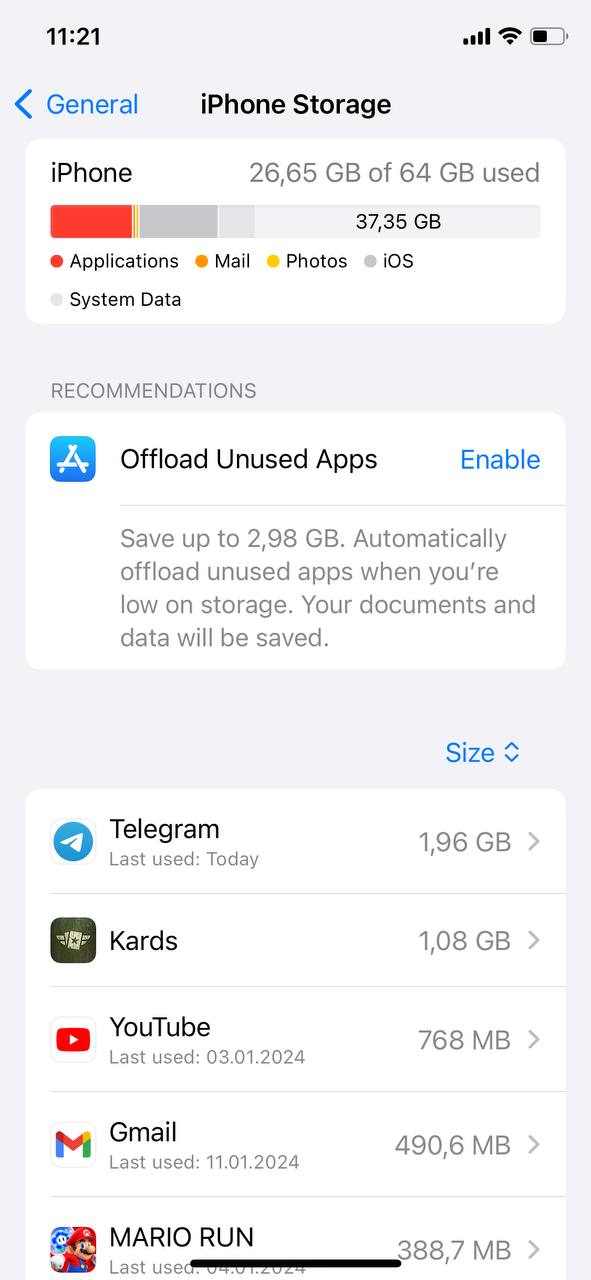
- Bekijk app-gebruik: Neem de tijd om de lijst door te nemen. iOS geeft inzicht in wanneer je een app voor het laatst hebt gebruikt, wat je helpt te beslissen of het de moeite waard is om te behouden.
- Verwijder Ongebruikte Apps: Om een app te verwijderen, tik je erop vanuit de lijst, en selecteer vervolgens ‘Verwijder App.’ Bevestig de verwijdering om de app en de gegevens van je apparaat te verwijderen.
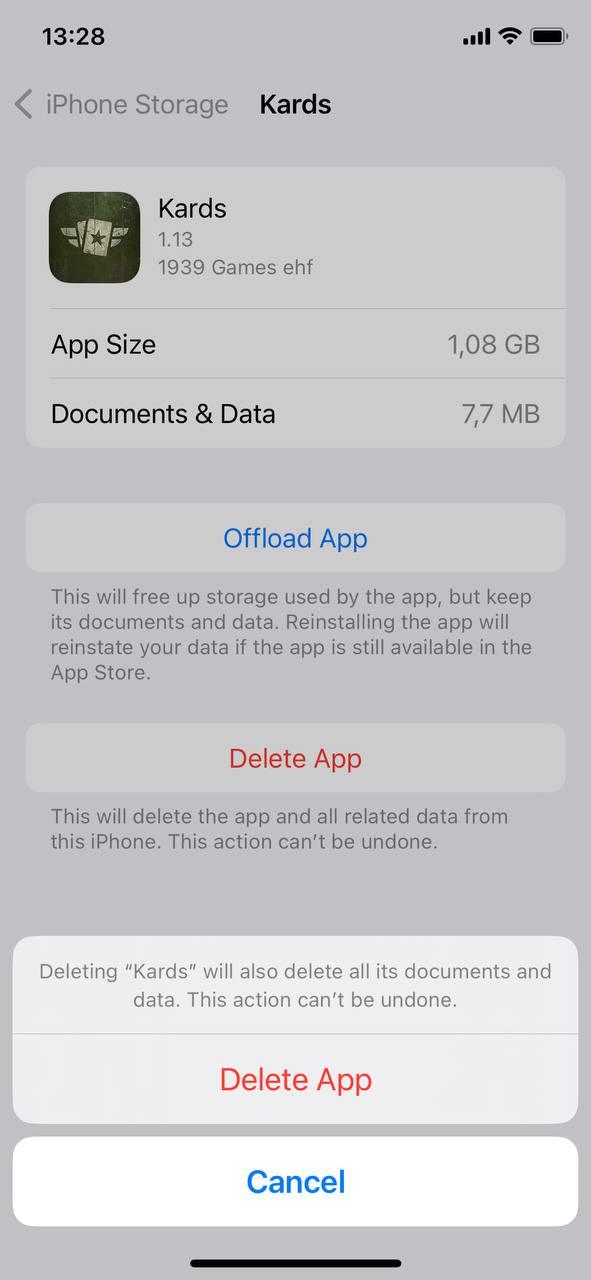
Door deze stappen te volgen, reclaim je niet alleen ruimte maar stroomlijn je ook je apparaat voor betere prestaties. Vergeet niet, je kunt altijd een app opnieuw downloaden in de App Store als je deze in de toekomst nodig hebt.
Offload ongebruikte apps om ruimte vrij te maken
Ongebruikte apps ontladen is een slimme manier om ruimte te besparen terwijl je de app-gegevens behoudt voor toekomstig gebruik. Volg deze stappen voor een effectieve opruiming:
- Toegang iPhone-opslag: Zoals in de vorige methode, navigeer naar ‘iPhone-opslag.’
- Schakel ongebruikte apps uit: Zoek naar de optie ‘Laad Ongebruikte Apps Af’ en schakel deze in. Met deze functie worden apps die je een tijdje niet hebt gebruikt automatisch verwijderd, maar hun documenten en gegevens behouden.
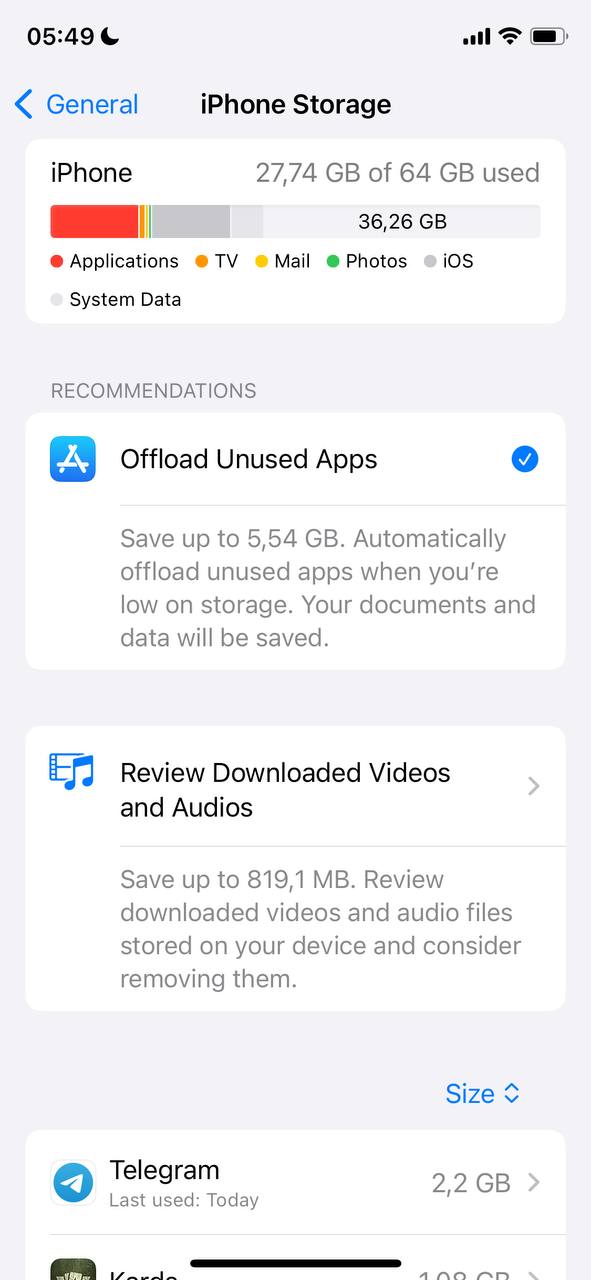
- Handmatig Apps Verwijderen: Als alternatief kun je individuele apps handmatig afladen door ze uit de lijst te selecteren en op ‘App Afladen’ te tikken.
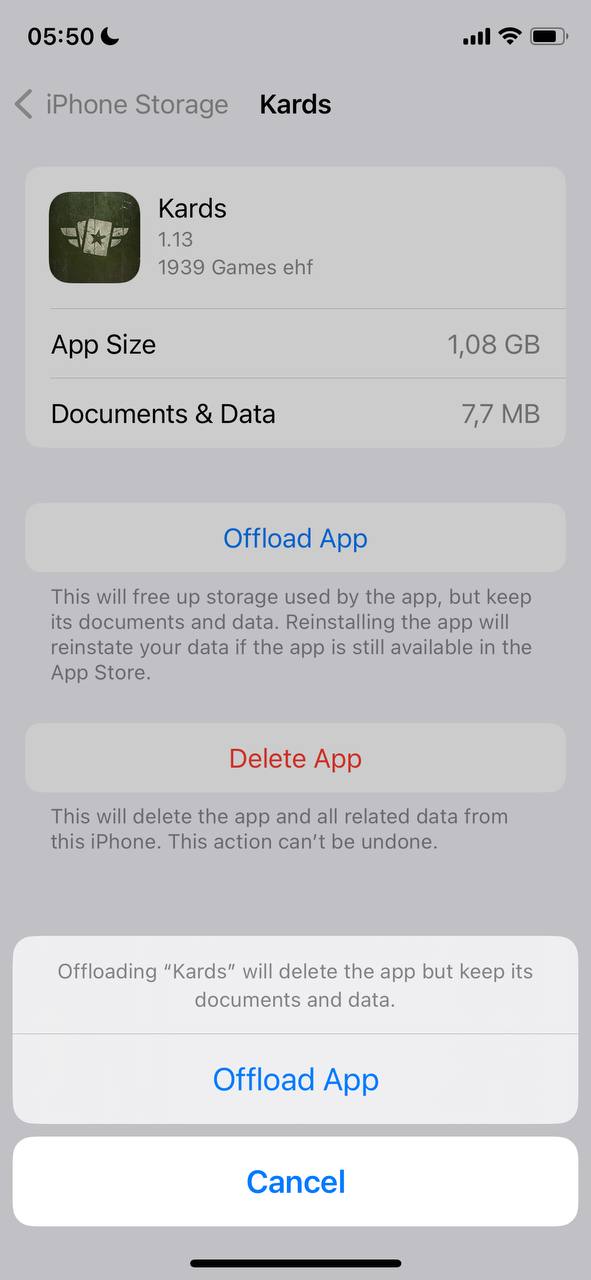
Met deze methode kunt u de opslaggeheugen van uw iPhone upgraden door de app te verwijderen maar de gegevens te behouden, zodat u de app opnieuw kunt installeren zonder uw informatie te verliezen wanneer dat nodig is.
Wis Safari cache en browservergunningen
Het wissen van je Safari-cache en browsergegevens kan aanzienlijk wat opslagruimte vrijmaken. Hier is hoe je dat doet:
- Open Instellingen en selecteer Safari: Begin door de app ‘Instellingen’ te openen, scrol vervolgens naar beneden om ‘Safari’ te vinden en tik hierop.
- Tik op ‘Wis geschiedenis en websitedata’: Binnen de Safari instellingen, vind de optie voor ‘Wis geschiedenis en websitedata’ en tik hierop.
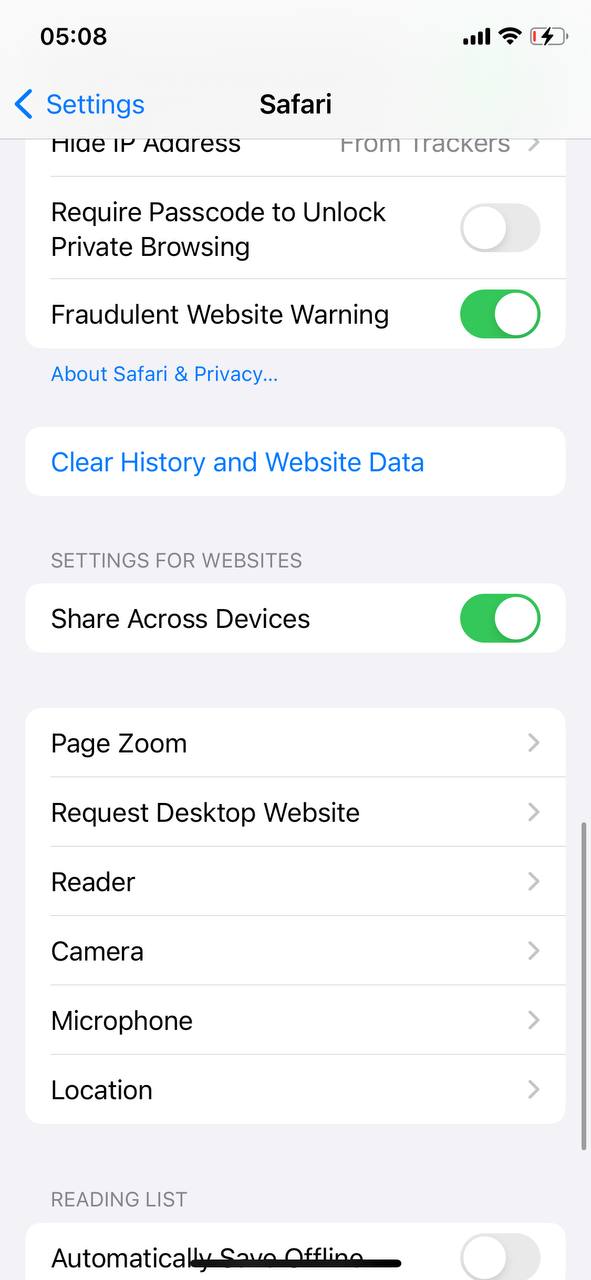
- Actie bevestigen: Je wordt gevraagd om je beslissing te bevestigen om je browsegeschiedenis, cookies en andere browsegegevens te wissen.
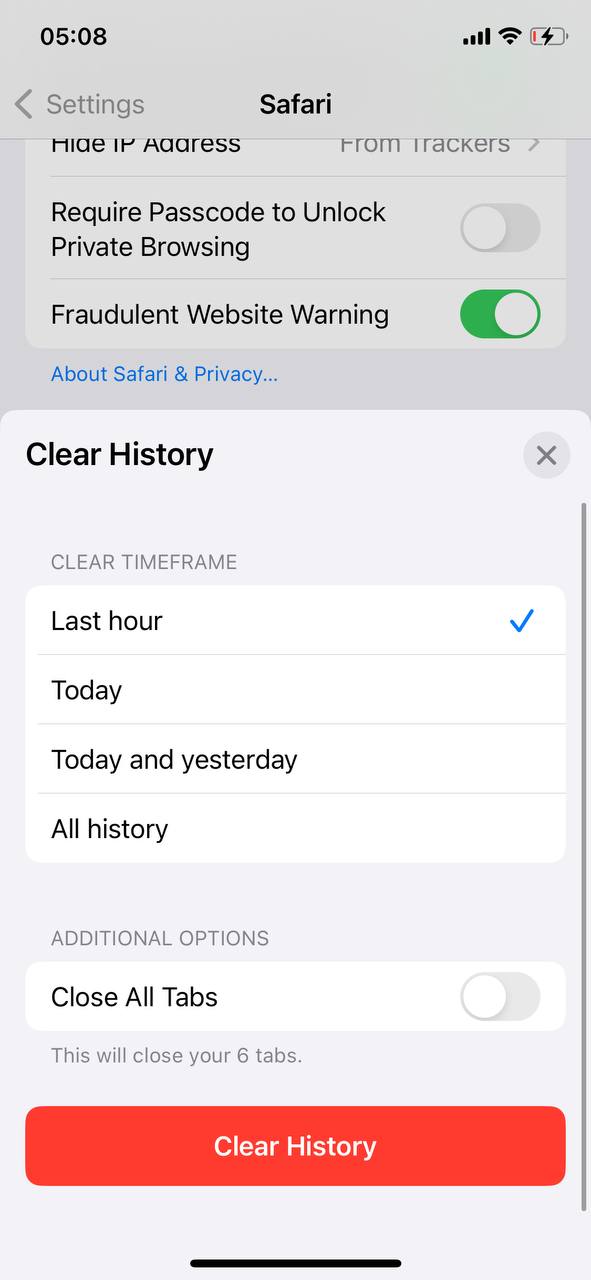
Deze actie helpt om opslagruimte op de iPhone te upgraden door ruimte vrij te maken en verbetert privacy en beveiliging door je browsegeschiedenis en gegevens te verwijderen.
Gedownloade Bestanden Beheren Over Apps
Het beheren van gedownloade bestanden in verschillende apps kan aanzienlijk ruimte vrijmaken op je iPhone. Hier is een handleiding om je te helpen:
- Identificeer veelgebruikte apps met downloads: Controleer apps zoals Safari, Mail of apps van derden waar je mogelijk bestanden hebt gedownload.
- Toegang tot App-opslag: In ‘Instellingen’ > ‘Algemeen’ > ‘iPhone-opslag,’ selecteer een app om het opslaggebruik en de bijbehorende bestanden te bekijken.
- Beoordeel en verwijder onnodige bestanden: Kijk binnen elke app naar opties om gedownloade bestanden te bekijken. Verwijder alles wat niet meer nodig is.

Dit proces helpt bij het optimaliseren van de opslagruimte van je apparaat, waardoor het een cruciale stap is voor degenen die willen iPhone-geheugen upgraden zonder fysieke veranderingen.
Optimaliseer fotobibliotheek met iCloud
Opslag voor foto’s optimaliseren met iCloud kan aanzienlijk ruimte vrijmaken op je iPhone. Hier lees je hoe je dit instelt:
- Ga naar Instellingen: Open ‘Instellingen’ en tik bovenaan op je naam om toegang te krijgen tot iCloud-instellingen.
- Tik op iCloud: Selecteer vervolgens ‘iCloud’ om je iCloud-instellingen te beheren.

- Kies Foto’s: Tik in het iCloud-menu op ‘Foto’s’ om toegang te krijgen tot foto-instellingen.
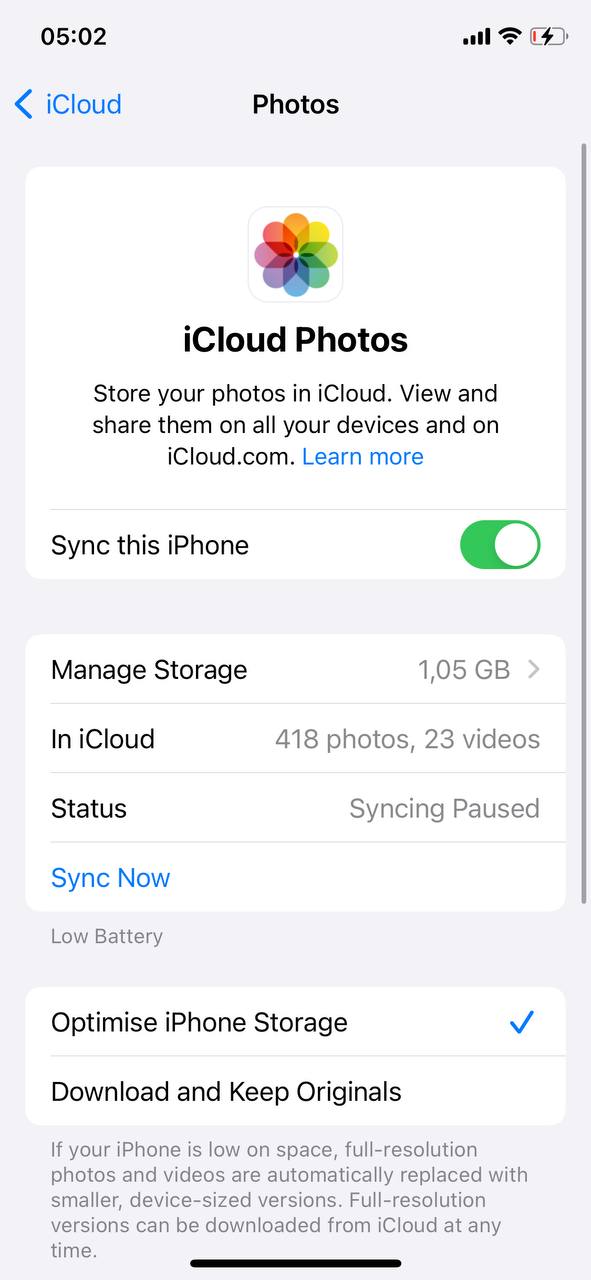
- Schakel iCloud Foto’s in: Zet ‘iCloud Foto’s’ aan om je hele bibliotheek automatisch te uploaden en op te slaan in iCloud.
- Selecteer [4′]: Kies deze optie om kleinere, ruimtebesparende versies van foto’s op je apparaat te bewaren terwijl de volledige resolutieversies in iCloud worden opgeslagen.
Deze methode is een effectieve manier om de opslagcapaciteit van de iPhone te vergroten door gebruik te maken van iCloud-opslag, waardoor je de foto’s in volledige resolutie vanaf elk apparaat kunt bekijken en tegelijkertijd ruimte bespaart op je iPhone.
Berichten beheren om ruimte vrij te maken
Pas je berichtinstellingen aan om oude berichten en hun bijlagen automatisch te verwijderen, die na verloop van tijd onverwacht veel ruimte kunnen innemen.
Om ruimte te beheren die wordt ingenomen door bijlagen bij berichten:
- Open ‘Instellingen’, tik op ‘Berichten’.
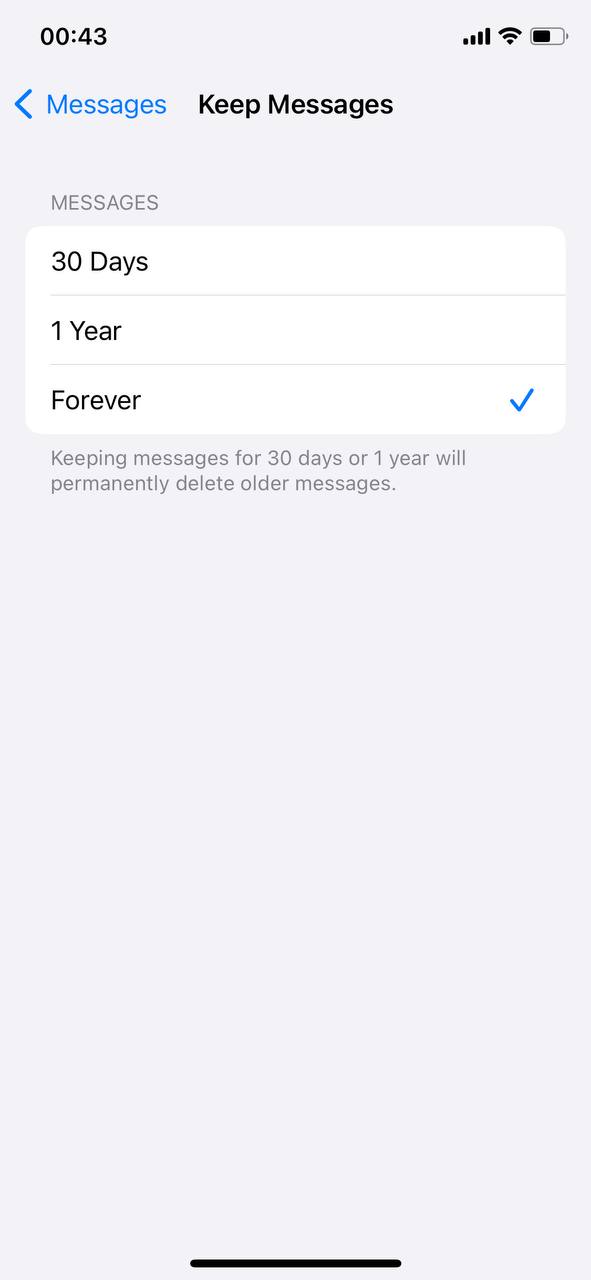
- Scroll naar ‘Berichtgeschiedenis’ en tik op ‘Bewaar Berichten’.
- Kies een tijdslimiet om automatisch oudere berichten te verwijderen.
- Bekijk en verwijder regelmatig grote bijlagen in berichtconversaties.
Dit helpt ruimte besparen en is daarmee een essentiële stap voor degenen die de opslagruimte van hun iPhone willen vergroten.
Door deze methoden te gebruiken, kunt u de opslagcapaciteit van uw iPhone effectief uitbreiden zonder fysieke uitbreiding.
Maak gebruik van Cloud-opslag om de iPhone-capaciteit uit te breiden
Het uitbreiden van de opslagcapaciteit van je iPhone via cloudopslag is een voor de hand liggende manier. Dit gedeelte onderzoekt verschillende cloudopslagopties en hun voordelen voor iPhone-gebruikers.
Upgrade iCloud-opslagplannen voor meer ruimte
iCloud biedt verschillende abonnementen om je opslagruimte te vergroten. Het upgraden van je abonnement biedt extra ruimte voor back-ups, foto’s en documenten, direct geïntegreerd met iOS voor een naadloze ervaring.
- Instellingen openen: Tik op je naam bovenaan en selecteer vervolgens ‘iCloud’ om toegang te krijgen tot je iCloud-instellingen.
- Kies ‘Wijzig Opslagplan’ of ‘Upgrade naar iCloud+’: Bekijk de beschikbare plannen en selecteer er een die aan je behoeften voldoet.
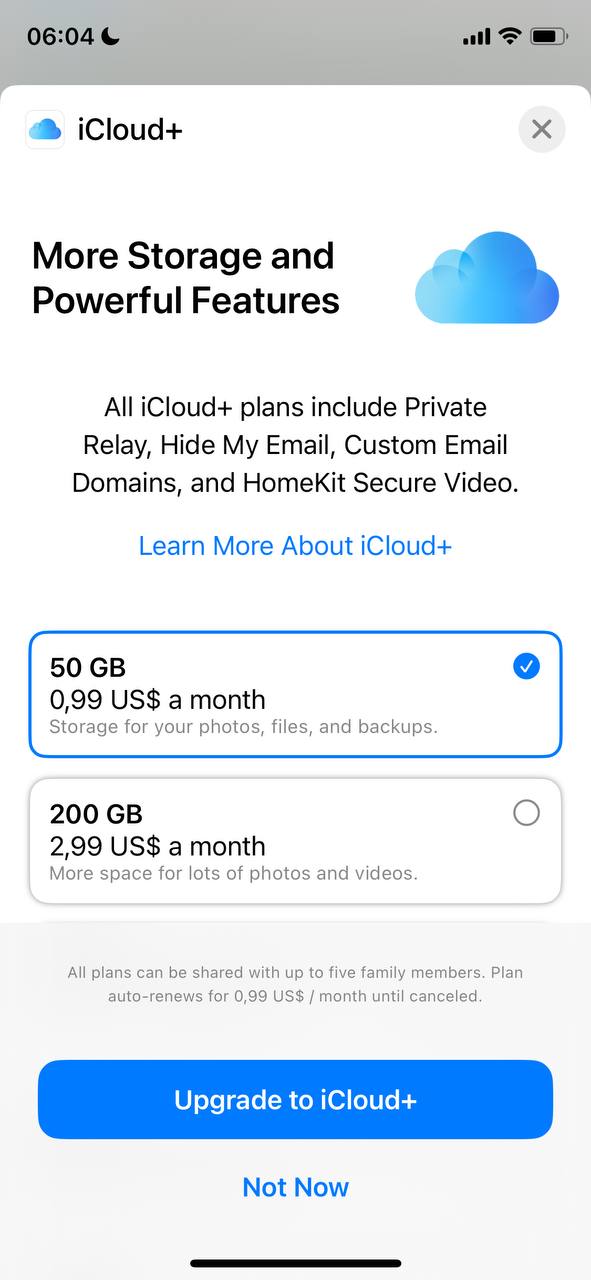
- Bevestig Uw Upgrade: Volg de aanwijzingen om je nieuwe opslagplan aan te schaffen en toe te passen.
Maak gebruik van alternatieve clouddiensten
Uw iPhone-opslag uitbreiden met alternatieve clouddiensten zoals Google Drive, Dropbox, en Microsoft OneDrive biedt diverse voordelen:
- Google Drive: Integreert met het ecosysteem van Google, biedt 15GB gratis opslag en naadloze samenwerking aan documenten, spreadsheets en presentaties.
- Dropbox: Bekend om zijn gebruiksvriendelijke interface, biedt Dropbox 2GB gratis opslag en blinkt uit in het delen en synchroniseren van bestanden over apparaten.
- Microsoft OneDrive: Biedt 5GB gratis opslag en is geïntegreerd met Microsoft Office apps, waardoor het ideaal is voor mensen die Office-tools gebruiken.
Hoewel deze diensten opslagruimte kunnen uitbreiden, moet rekening worden gehouden met het beheren van meerdere accounts en internetafhankelijkheid voor toegang. Elke platform heeft zijn voordelen, zoals royale gratis niveaus en uitgebreide samenwerkingstools, maar ook beperkingen zoals variërende opslaglimieten en mogelijke privacykwesties.
Hardware-oplossingen voor iPhone-geheugenuitbreiding
Wanneer software-optimalisaties niet langer voldoende zijn, kan het verkennen van hardwareoplossingen zorgen voor de benodigde toename in opslagcapaciteit voor je iPhone.
Ruil in voor een nieuwer iPhone-model met meer opslag
Upgraden naar een nieuwer iPhone-model via Apple’s Inruilprogramma is een duidelijke manier om de opslag te vergroten. Bijvoorbeeld, van een ouder model met 64GB naar een nieuwere versie met 256GB of meer zorgt voor voldoende ruimte voor apps, foto’s en video’s. Deze overgang biedt meer opslag, verhoogde prestaties en de nieuwste functies, maar kan je een behoorlijk aanzienlijk bedrag kosten.
Maak gebruik van externe opslagopties
Externe opslagapparaten, zoals Bliksemsnelle Flash Drives, bieden flexibiliteit bij het beheren van de opslag van je iPhone. Bijvoorbeeld, een Lightning Flash Drive kan direct op je iPhone worden aangesloten, waardoor je gemakkelijk grote bestanden zoals videoprojecten of uitgebreide fotobibliotheken van je apparaat kunt overzetten. Draadloze externe harde schijven kan veel grotere hoeveelheden data opslaan en kan draadloos worden benaderd, wat zorgt voor een naadloze uitbreiding van de opslagcapaciteit van je iPhone zonder dat er fysieke verbindingen nodig zijn.
Conclusie
Het vergroten van de opslagruimte van je iPhone is eenvoudiger dan je denkt. Door je apps op te schonen, foto’s te optimaliseren en gebruik te maken van clouddiensten, kun je ruimte vrijmaken en je apparaat soepel laten werken. Als je nog meer ruimte nodig hebt, zijn externe opslagapparaten ook een optie. Met deze tips is je iPhone klaar om al je belangrijke bestanden, foto’s en apps te bewaren, zodat je voorbereid bent op alles zonder je zorgen te maken over gebrek aan ruimte.
Veelgestelde Vragen
