
iPhone-opslag nog steeds vol na het verwijderen van foto’s? Zo los je het op
Verwijderde foto’s maar je ziet nog steeds de waarschuwing “Opslag bijna vol” op je iPhone? Het is een veelvoorkomend probleem, maar zeker niet het einde van de wereld. We hebben een aantal (8 om precies te zijn) bewezen en geteste methoden samengesteld om je te helpen ruimte vrij te maken zonder al te veel moeite, zodat je de hele “iPhone-opslag nog steeds vol na het verwijderen van foto’s”-saga eindelijk achter je kunt laten. Klaar om de controle over je iPhone-opslag te nemen? Laten we beginnen.
Waarom de iPhone-opslag nog steeds vol is na het verwijderen van foto’s
We hebben onlangs een brief ontvangen van een lezer die dit exacte probleem ondervond, met de tekst: “Ik heb al mijn foto’s verwijderd, maar mijn iPhone geeft nog steeds aan dat de opslag vol is. Wat is er aan de hand?” Dit inspireerde ons om te onderzoeken en de veelvoorkomende oorzaken voor je op een rijtje te zetten:
- Onlangs verwijderde album: Hier is een kicker – wanneer je foto’s verwijdert, worden ze verplaatst naar het Onlangs Verwijderd album en blijven daar 30 dagen. Ze zijn niet weg totdat je dit album leegt.
- In de cache opgeslagen gegevens en tijdelijke bestanden: Je iPhone blijft tijdelijke bestanden om apps sneller te laten draaien. Deze soms ongewenste bestanden kunnen zich opstapelen en ruimte innemen zonder dat je het beseft.
- Berichten en bijlagen: Vergeet niet de foto’s en video’s die je hebt ontvangen in berichten. Deze kunnen veel ruimte in beslag nemen, zelfs als je je fotoalbum hebt opgeruimd.
- Ongebruikte apps en verborgen gegevens: Apps die je niet veel gebruikt kunnen nog steeds gegevens opslaan op je telefoon. Soms blijft de data zelfs achter wanneer je de app verwijdert.
- iCloud synchronisatie- en back-up-instellingen: Je iCloud-instellingen slaan mogelijk kopieën van je foto’s op zowel in de cloud als op je apparaat op, wat betekent dat het verwijderen van foto’s niet altijd ruimte vrijmaakt op je iPhone.
Notitie. Je iPhone kan precies aangeven wat ruimte inneemt. Om dit te controleren, ga naar Instellingen > Algemeen > iPhone-opslagruimte. Wacht tot het overzicht is geladen, en je zult een gedetailleerd beeld zien van wat jouw opslag gebruikt. Het hoeft niet noodzakelijk foto’s te zijn—mail of toepassingen kunnen het probleem zijn. En als het foto’s zijn, zijn er genoeg minder voor de hand liggende manieren om ze op te ruimen (zoals we je zullen laten zien).
Hoe opslagruimte vrij te maken wanneer het verwijderen van foto’s geen ruimte vrijmaakt op iPhone
Nu je weet wat het veroorzaakt, is het tijd om het probleem zelf aan te pakken. Van de over het hoofd geziene hoekjes en gaatjes van je iPhone-opslag tot enkele aanpassingen in de instellingen, we hebben alles op een rijtje gezet wat je moet weten om je opslagstatistieken in de juiste richting te sturen. Klaar om het tij te keren voor je iPhone-opslag?
Methode 1: Controleer de map Recentelijk Verwijderd
Denk je dat je foto’s hebt gewist maar is je opslagruimte onveranderd? Hier is een eerste stap die velen missen:
- Open Foto’s: Tik op de Foto’s-app om te beginnen.
- Topalbums: Onderaan zie je ‘Albums’. Tik daarop.
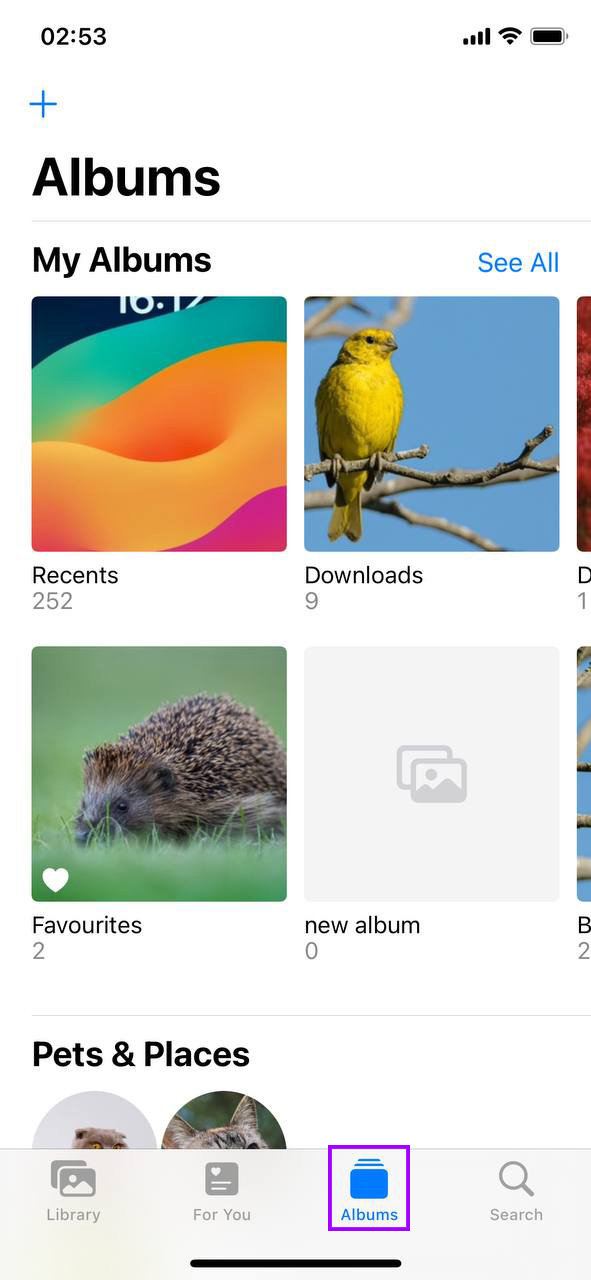
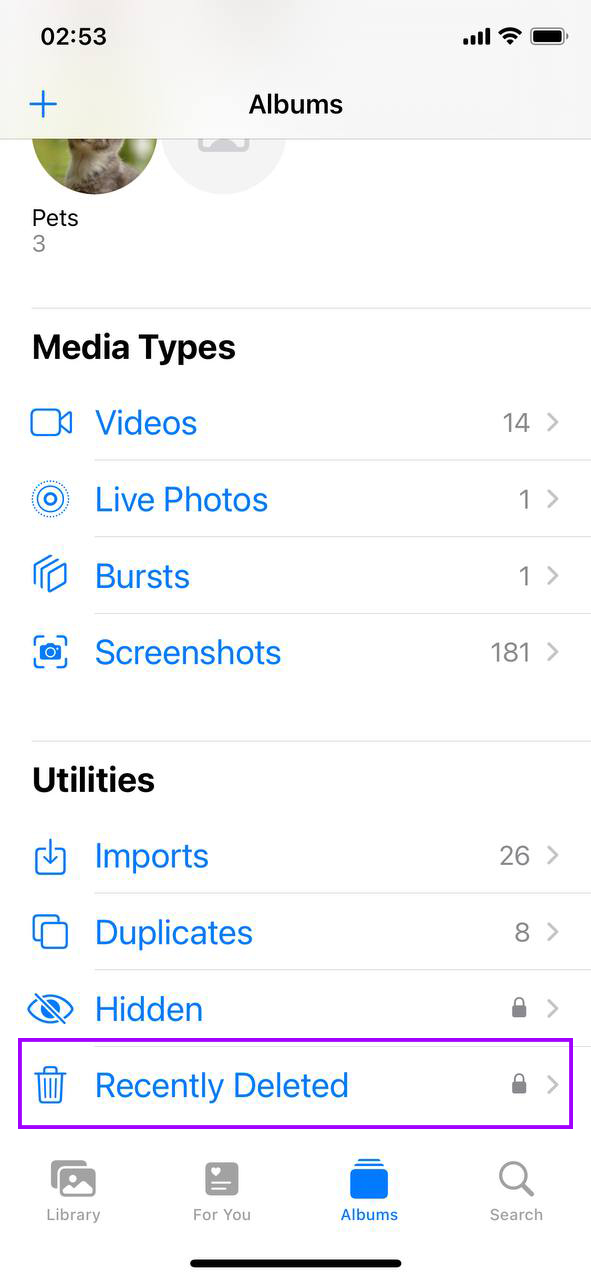
- Scroll naar Recent Verwijderd: Het is weggestopt onder ‘Andere Albums’. Gevonden? Geweldig, tik erop.
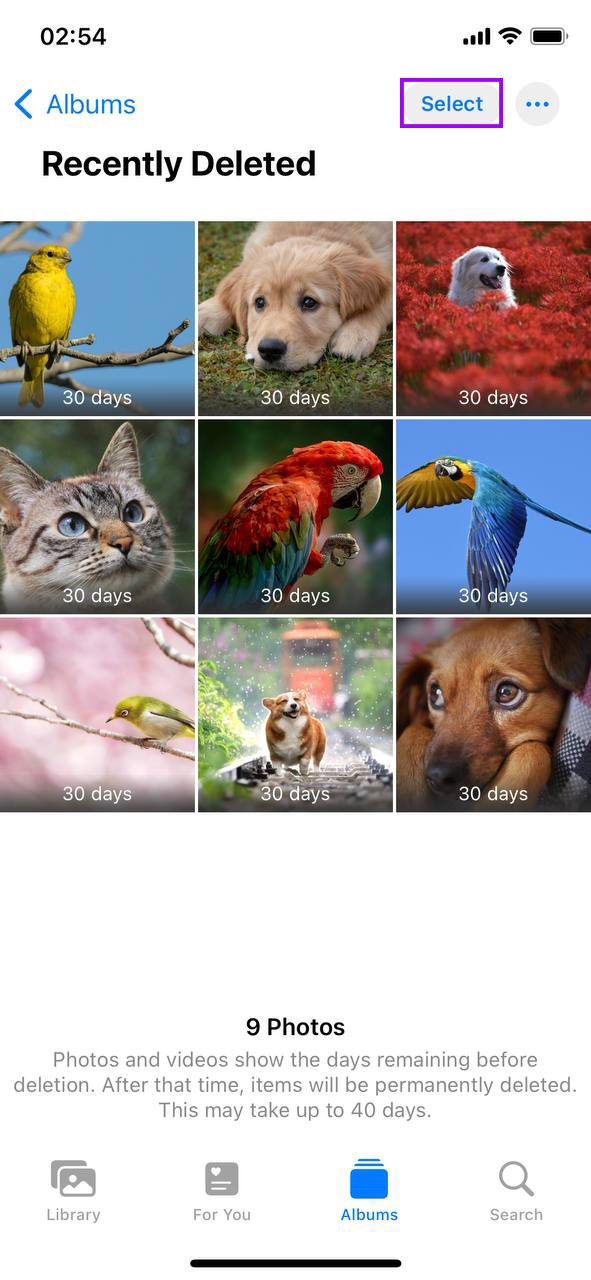
- Tijd om te selecteren: Rechtsboven, druk op ‘Selecteer’. Nu kun je individuele foto’s selecteren of gewoon ‘Alles Verwijderen’ om de hele boel te wissen.
- Definitief verwijderen: Met je geselecteerde foto’s, tik op ‘Verwijderen’ en bevestig. Die foto’s zijn nu officieel van je opslag verwijderd.
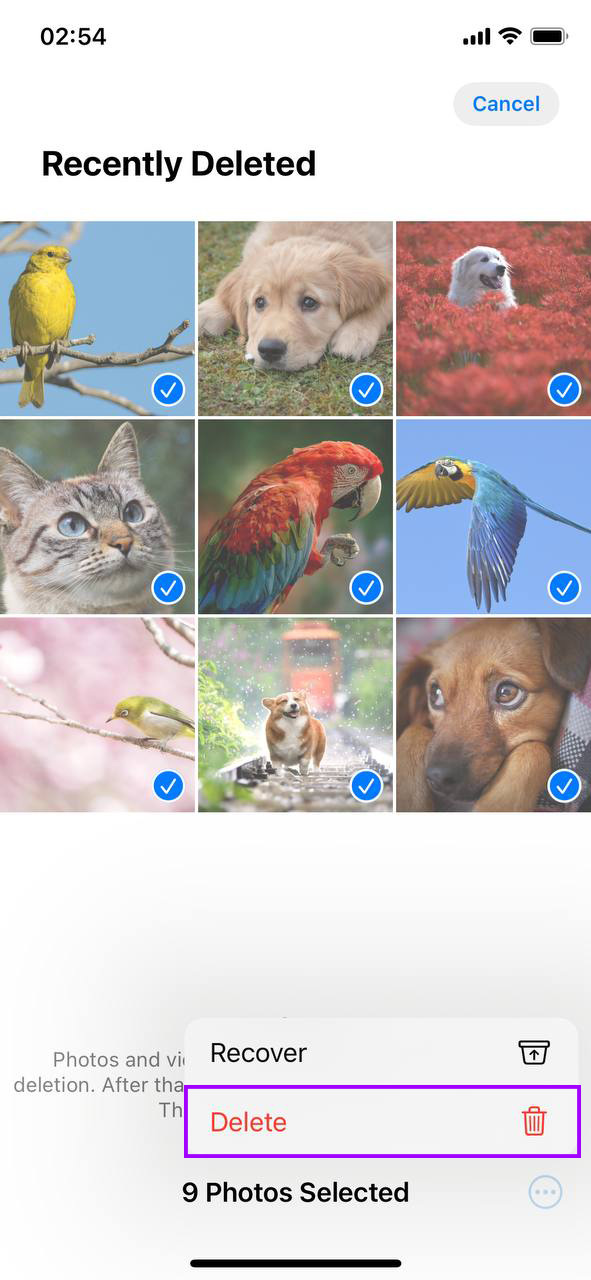
Deze stap is de eerste die iedereen moet nemen die verbaasd is dat hun iPhone-opslag niet afneemt na het verwijderen van foto’s. Gewoon zeker weten dat wat je verwijdert echt weg is, waardoor ruimte vrijkomt die hardnekkig vol leek.
Methode 2: Vind Meer Media om te Verwijderen met Derden Apps
Bij iPhones is het vaak zo dat ingebouwde functies niet voldoende zijn om de diepere schoonmaak van je opslagruimte aan te pakken. Dat is precies waarom apps van derden bestaan. Ons team heeft veel AI schoonmaak-apps getest van de App Store, maar onlangs hadden we de kans om een nieuwe gratis Clever Cleaner-app voor iPhone uit te proberen.
Clever Cleaner is perfect voor de doeleinden van dit artikel omdat het problemen in je Foto’s-bibliotheek aanpakt die de native Foto’s-app simpelweg niet kan. Bijvoorbeeld, het kan:
- Dupliceer en vergelijkbare foto’s identificeren en verwijderen: In tegenstelling tot de native Foto’s-app herkent Clever Cleaner niet alleen exacte duplicaten. Met behulp van AI detecteert het ook vergelijkbare foto’s, zoals foto’s die in bursts zijn genomen of met kleine verschillen. Dit is ideaal als je het soort bent dat meerdere foto’s maakt om de perfecte te krijgen. Met een simpele druk op de Slimme Opschoning-knop scant de app snel naar alle vergelijkbare afbeeldingen voor verwijdering. Je kunt zijn aanbevelingen volgen of elk groepje handmatig doorlopen.
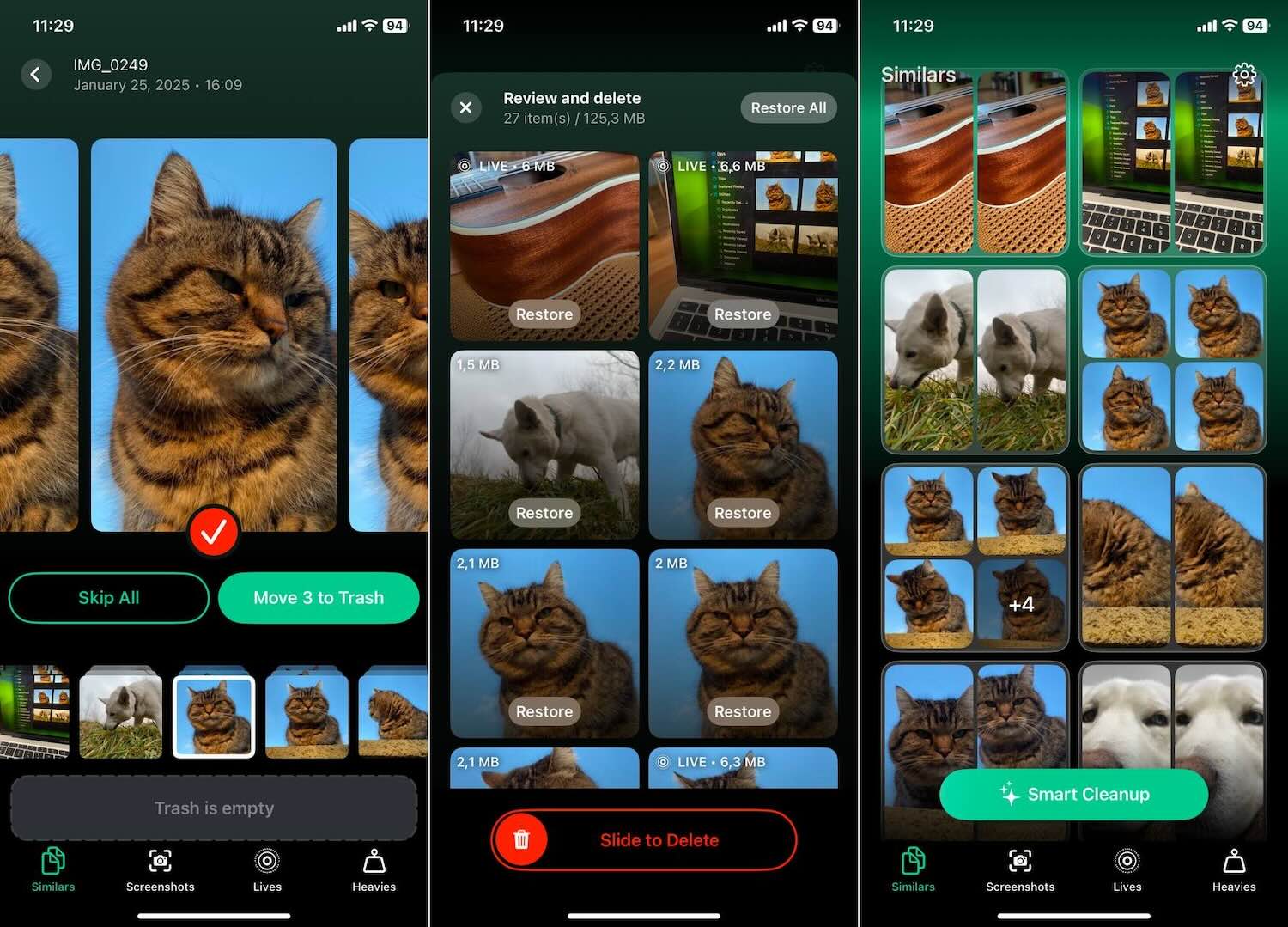
- Identificeer en Verwijder Schermafbeeldingen: Clever Cleaner kan alle schermafbeeldingen die je hebt genomen identificeren en precies laten zien hoeveel ruimte ze gebruiken, zowel in MB/GB als als een percentage van je opslag. Met één knop kun je ze allemaal naar de prullenbak verplaatsen, of je kunt ze afzonderlijk bekijken en verwijderen als je dat liever hebt.

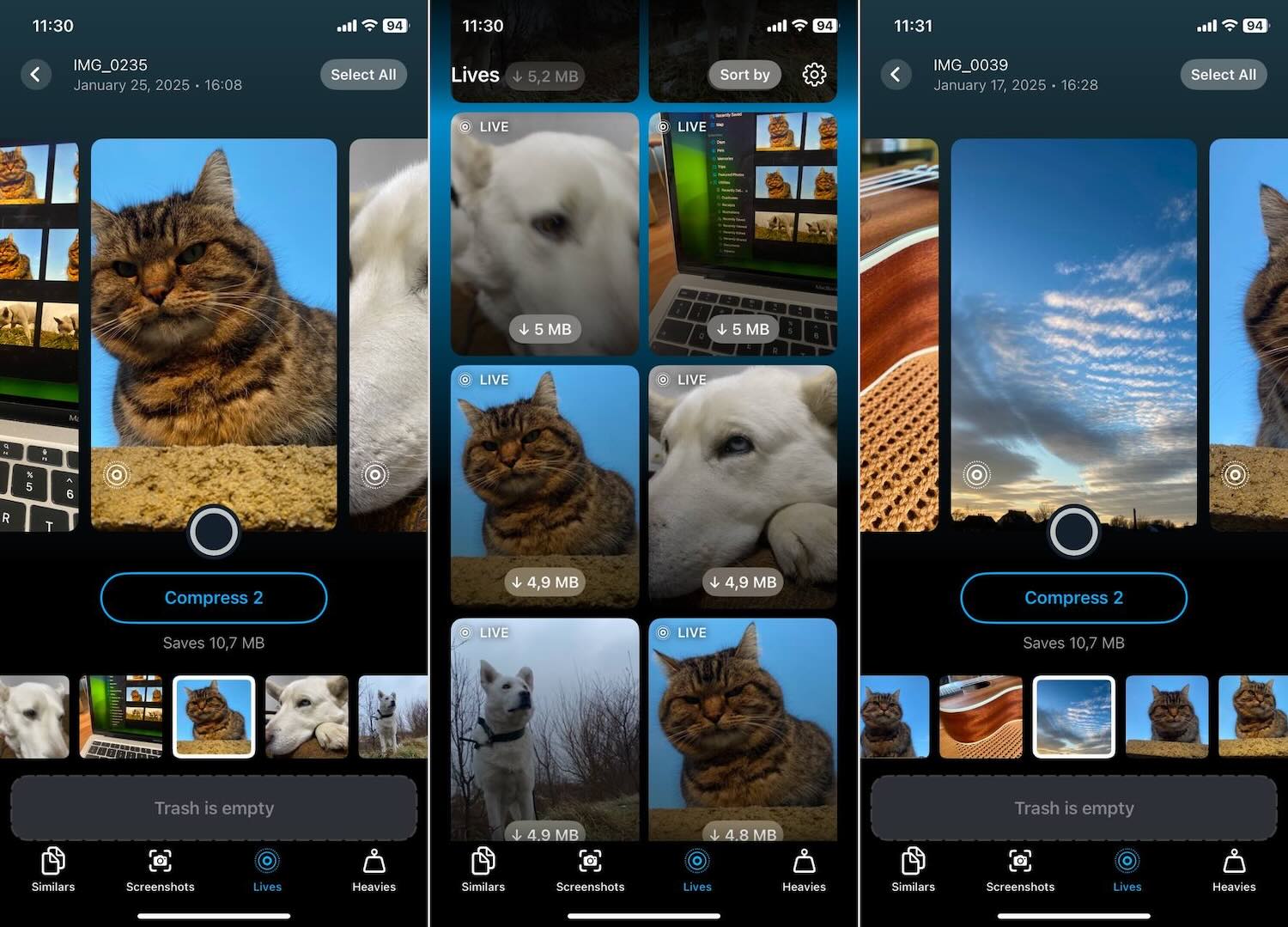
- Live Photo’s optimaliseren: Clever Cleaner kan je Live Photos snel “comprimeren” zodat ze niet zo veel ruimte innemen. Met comprimeren bedoelen we ze omzetten in standaard stilstaande foto’s zonder de animatie, maar zonder kwaliteitsverlies. Terwijl je de Live Photos selecteert om te optimaliseren, laat de app je in realtime zien hoeveel ruimte je vrijmaakt. Het is een eenvoudige manier om het opslaggebruik te verminderen terwijl je de integriteit van je favoriete foto’s behoudt.
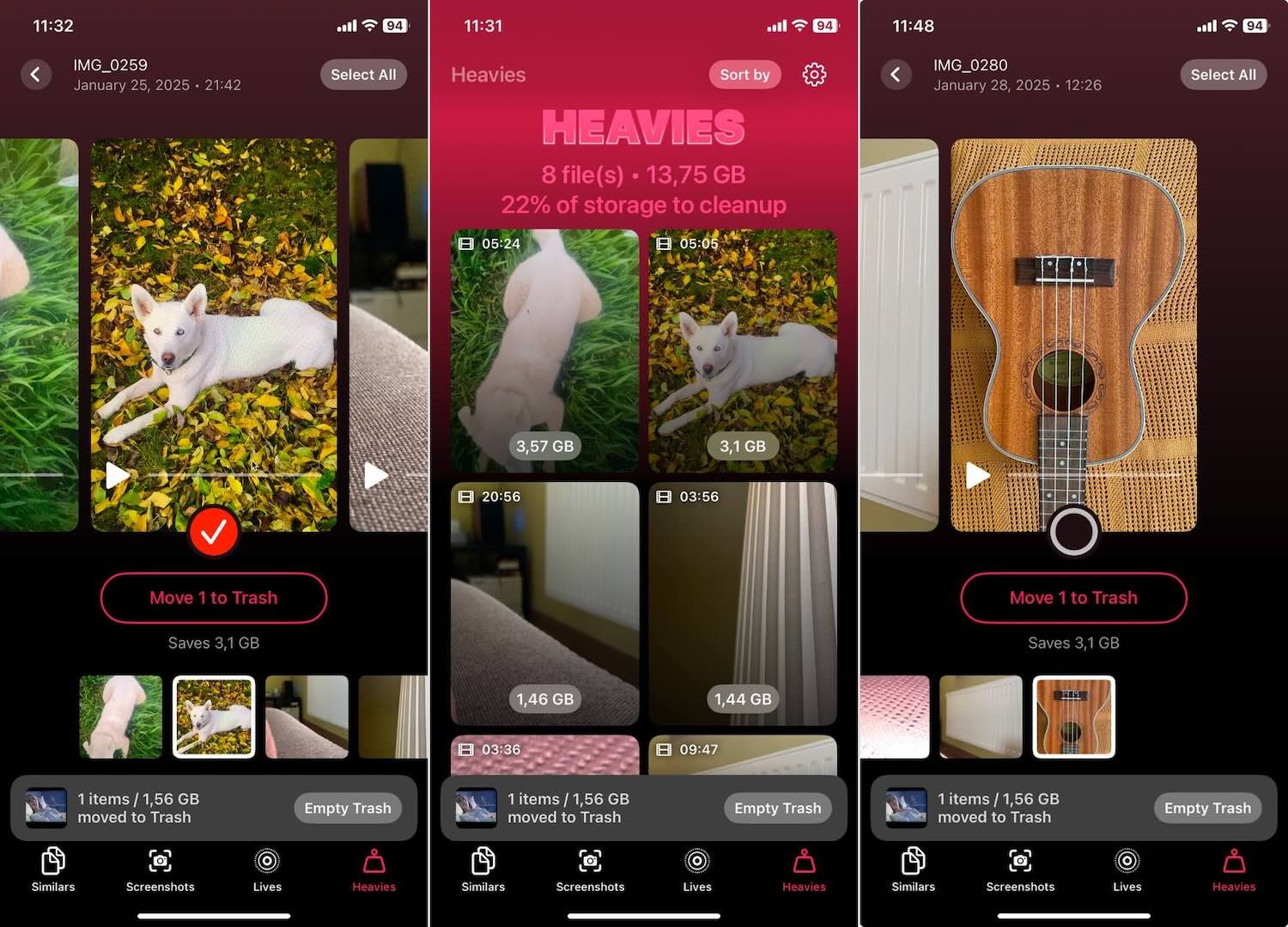
- Zoek “Zware” Functie: Clever Cleaner maakt het eenvoudig om snel de grootste bestanden in je bibliotheek te identificeren—of het nu foto’s zijn of, vaker, video’s—die de meeste ruimte innemen. Het sorteert al je media van groot naar klein. Zo kun je in één oogopslag zien welke bestanden je opslagruimte opslokken. Vanaf daar kun je beslissen wat je wilt houden en wat je wilt verwijderen.
Notitie. Tijdens het testen van Clever Cleaner, kwamen we geen betaalmuren, vergrendelde functies of advertenties tegen—een vrij genereus aanbod voor een gratis app. Op de officiële Clever Cleaner: AI iPhone Opslag Opruimer website, belooft de ontwikkelaar houd het voor altijd volledig gratis voor iedereen die downloadt het nu en houdt het op hun telefoon. Het is de moeite waard om te vermelden dat ze iets soortgelijks hebben gedaan met hun andere producten, zoals Disk Drill, dus er is geen reden om aan deze belofte te twijfelen. Hier is meer bewijs:
We hebben deze app grondig geëvalueerd en geen problemen of glitches ondervonden. Ondanks dat het nieuw is, is alles intuïtief en gemakkelijk te gebruiken. Bovendien, als je per ongeluk iets verwijdert, verplaatst de app eerst bestanden naar de prullenbak, zodat je ze gemakkelijk vanuit de app zelf terug naar je bibliotheek kunt herstellen. Wil je meer weten over Clever Cleaner? Bekijk dan onze review hier.
Methode 3: Start je iPhone opnieuw op
Soms werken de eenvoudigste trucs verrassend goed. Een snelle herstart van je iPhone kan tijdelijke bestanden wissen, het systeem vernieuwen en mogelijk wat hard nodige opslagruimte vrijmaken. Zelfs nadat je foto’s hebt verwijderd, kan het systeem nog steeds wijzigingen indexeren en je opslagstatus ten onrechte als vol weergeven. Een herstart kan het systeem helpen zich opnieuw te kalibreren en de nieuwe opslagwerkelijkheid nauwkeurig weer te geven. Hier is hoe je het doet:
- Houd de aan/uit-knop ingedrukt: Voor de meeste iPhones houd je de zij- of bovenknop ingedrukt totdat de schuifknop voor het uitschakelen verschijnt. Als je een iPhone met Face ID gebruikt, moet je mogelijk de zijknop en een van de volumeknoppen tegelijk indrukken.

- Schuif om uit te schakelen: Veeg de schuifknop, en je iPhone begint met afsluiten. Het is hier even wachten.

- Opnieuw starten: Zodra je iPhone is uitgeschakeld, druk je nogmaals op de zij-/bovenknop en houd je deze ingedrukt. Laat los wanneer je het Apple-logo ziet. Je iPhone wordt weer wakker.
Deze eenvoudige “truc” werkt vaak als je recent een hoop dingen hebt verwijderd, maar het probleem “iPhone-opslag vol na het verwijderen van foto’s” blijft bestaan.
Methode 4: Update naar de nieuwste iOS
Het draaien op een verouderde iOS kan soms problemen veroorzaken met je opslagstatistieken. Verouderde iOS-versies kunnen opslag ook minder effectief beheren, wat kan leiden tot problemen wanneer de iPhone-opslag nog steeds vol is na het verwijderen van foto’s. Hier is hoe je zeker weet dat je op de nieuwste versie zit:
- Instellingen openen: Begin met het tikken op het pictogram Instellingen op je startscherm.
- Tik op Algemeen: Zoek en tik in Instellingen op de optie “Algemeen”.
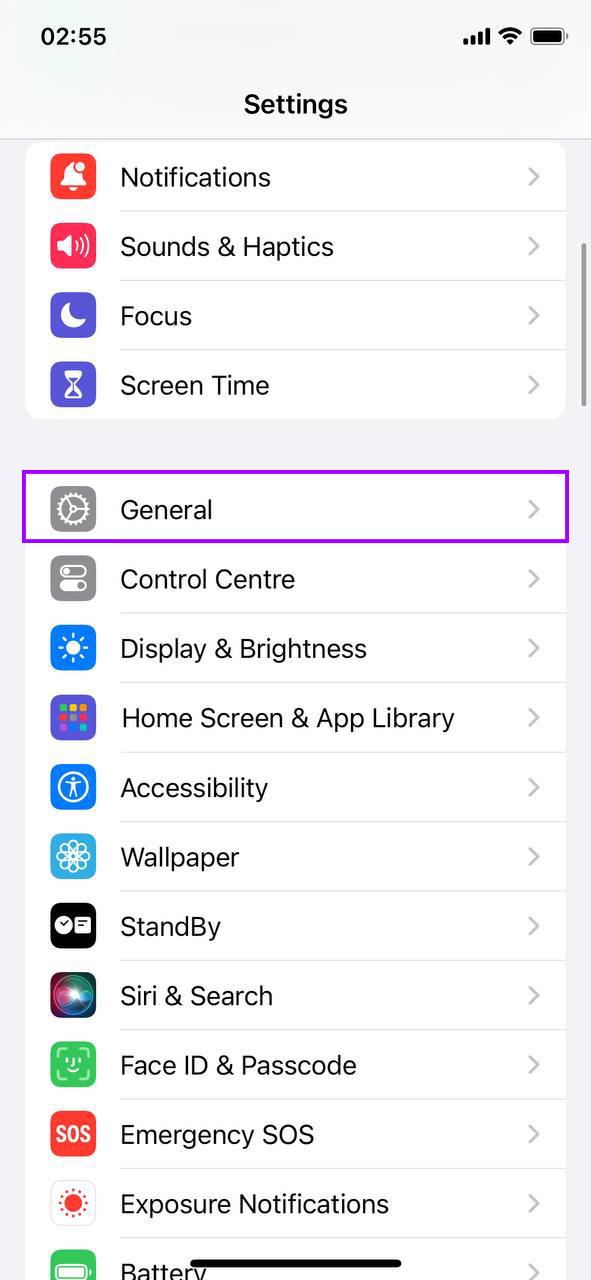
- Software-update: Tik vervolgens op “Software-update” om te controleren of er een update beschikbaar is voor je iPhone.

- Downloaden en installeren: Als er een update beschikbaar is, zie je de optie “Nu bijwerken.” Tik erop en je iPhone begint met updaten. Zorg ervoor dat je verbonden bent met Wi-Fi en genoeg batterij hebt, of sluit je telefoon aan op een oplader voordat je de update start.
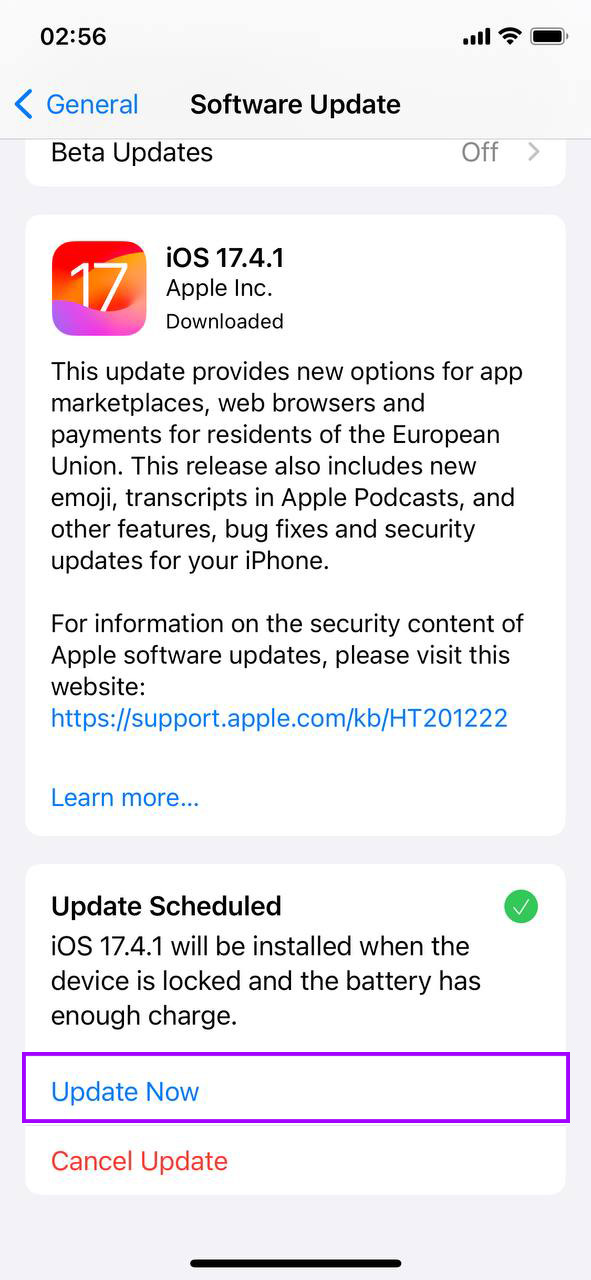
Een bijgewerkte iOS kan soms onderliggende problemen oplossen die ervoor zorgen dat je opslag het daadwerkelijke gebruik niet nauwkeurig weergeeft. Dit is vooral relevant als je hebt opgemerkt dat het verwijderen van foto’s geen ruimte vrijmaakt op je iPhone en dit een terugkerend probleem wordt.
Methode 5: Datum en Tijd Wijzigen (voor Verborgen Foto’s)
Soms kan je iPhone foto’s verbergen door onjuiste datum- en tijdinstellingen, waardoor het lijkt alsof je opslag niet vrijgemaakt wordt, zelfs na het verwijderen van foto’s. Door deze instellingen aan te passen, kunnen deze verborgen foto’s zichtbaar worden, waardoor je ze kunt verwijderen en ruimte vrij kunt maken. Hier lees je hoe je je datum- en tijdinstellingen kunt aanpassen:
- Instellingen Toegang: Tik op de Instellingen-app op je startscherm om te beginnen.
- Zoek “Algemeen”: Scroll naar beneden en selecteer de optie “Algemeen” in je Instellingenmenu.
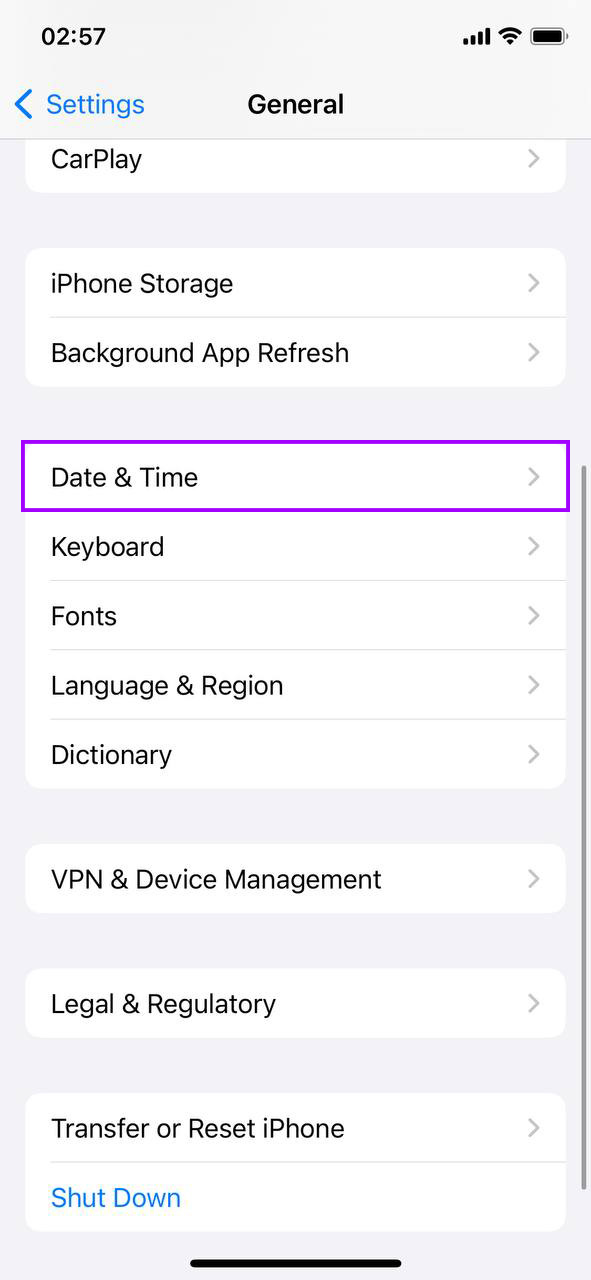
- Tik op “Datum & tijd”: Binnen de Algemene instellingen, zoek en tik op “Datum & Tijd.”
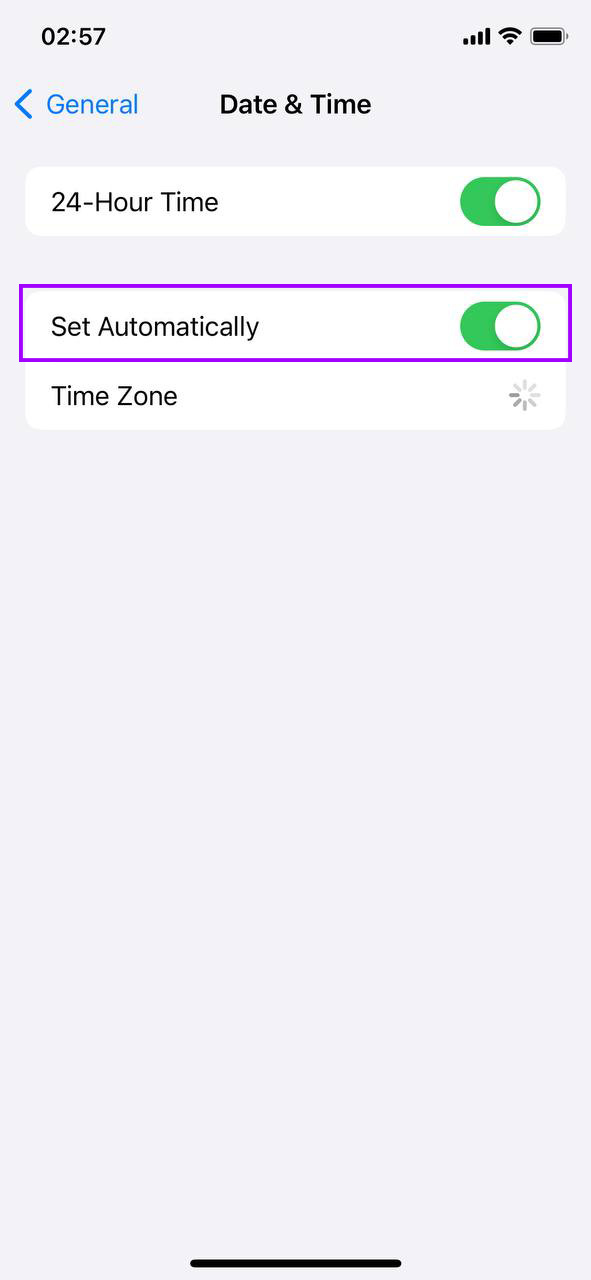
- Schakel “Automatisch instellen” uit: Als “Stel automatisch in” is ingeschakeld, schakel dit uit om de datum en tijd handmatig in te stellen.
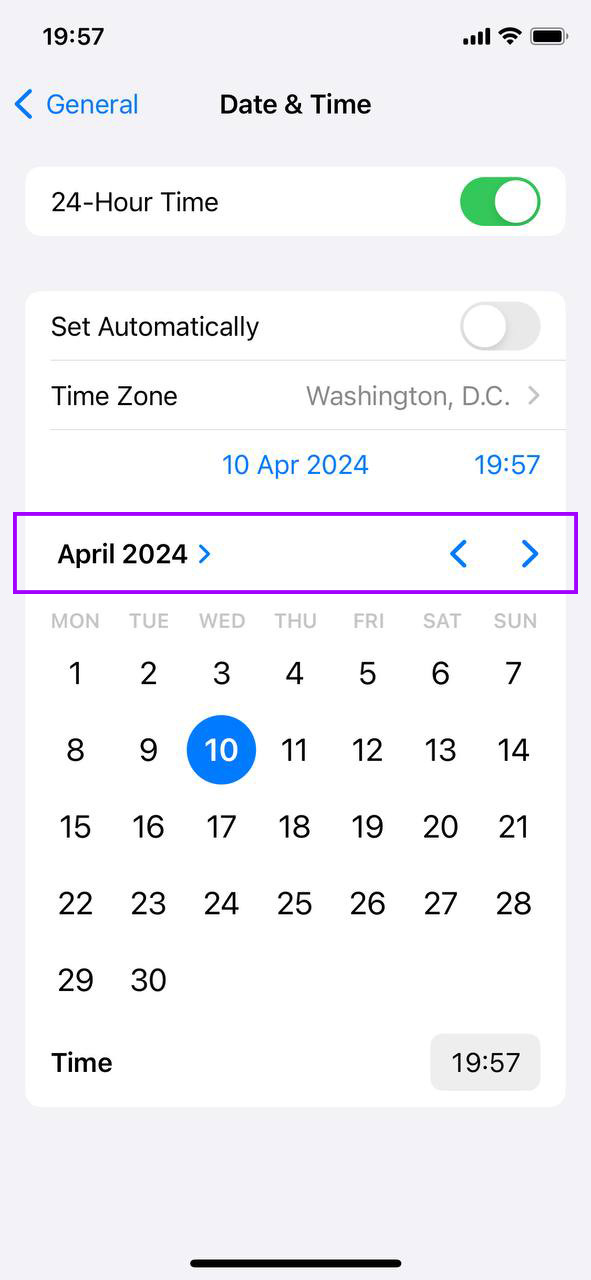
- Datum en tijd aanpassen: Verander handmatig de datum naar een jaar of twee in het verleden en controleer vervolgens je Foto’s-app op foto’s die mogelijk zichtbaar worden als resultaat van deze wijziging.
- Datum en tijd opnieuw instellen: Na het controleren van en omgaan met verborgen foto’s, vergeet niet om terug te gaan naar je instellingen en de datum en tijd handmatig correct in te stellen of “Stel automatisch in” weer in te schakelen.
Deze methode kan een slimme omweg zijn als je verbaasd bent over de nog steeds volle opslag, waarbij foto’s worden ontdekt die verborgen waren door onjuiste tijdstempels.
Methode 6: Controleer en schakel Opslag optimaliseren op iPhone in
Gebruikt iCloud-foto’s ingeschakeld? Het kan zijn dat volledige resolutie foto’s direct op je iPhone worden opgeslagen, waardoor kostbare ruimte wordt ingenomen. Hier is hoe je kunt controleren of iPhone-opslag optimaliseren is ingeschakeld en ervoor kunt zorgen dat je foto’s niet meer ruimte innemen dan nodig:
- Spring naar Instellingen: Tik op dat tandwielpictogram om te beginnen.
- Tik uw naam: Helemaal bovenaan Instellingen vind je je Apple ID- en iCloud-instellingen.

- Ga naar iCloud: Het staat daar vermeld; tik erop om te zien wat er wordt gesynchroniseerd.
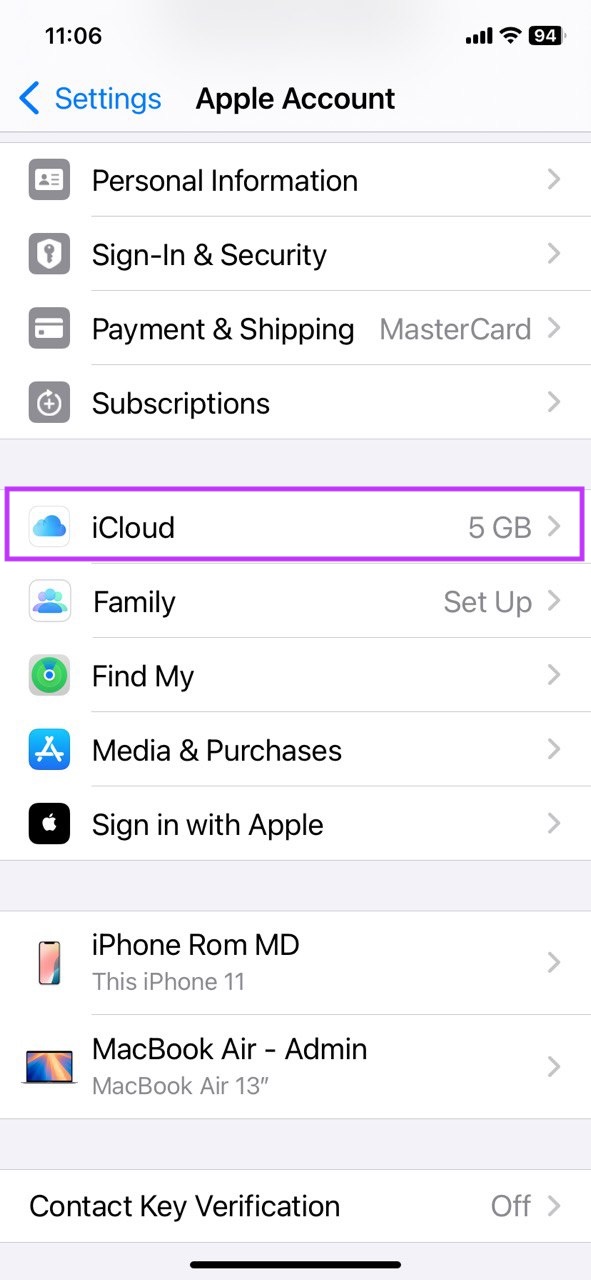
- Foto’s zoeken: Onder de opties vind je “Foto’s”. Dat is je doel.
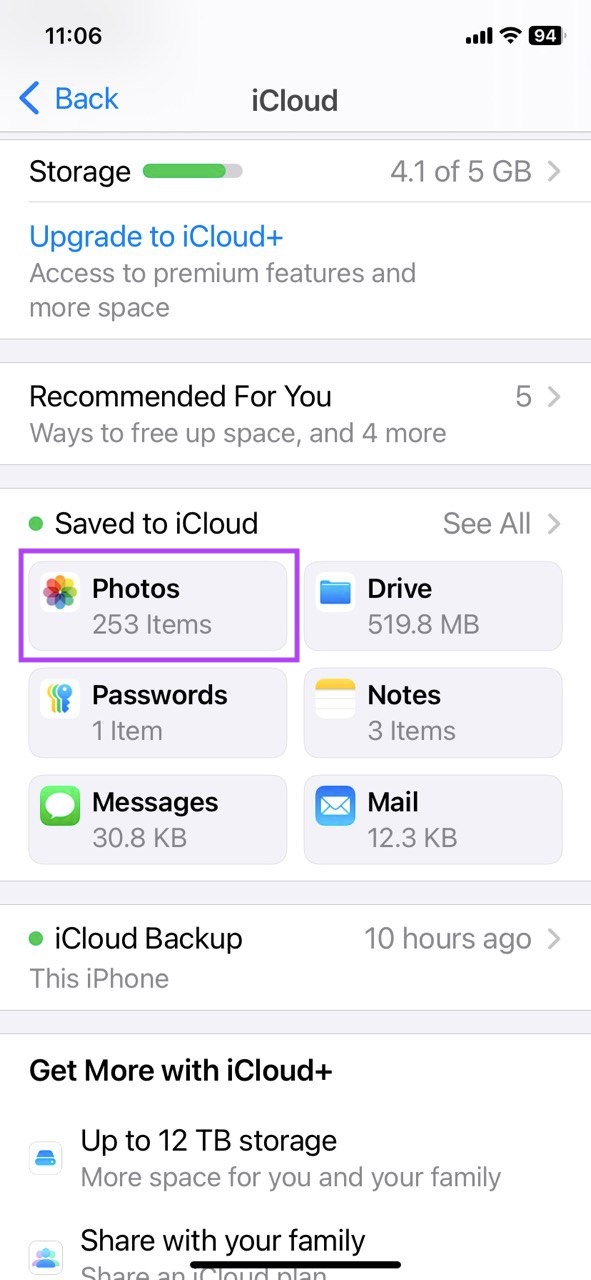
- Optimaliseer iPhone-opslag inschakelen: Zoek naar de optie “Optimaliseer iPhone-opslag”. Als deze nog niet is ingeschakeld, tik je op de schakelaar om deze in te schakelen. Deze instelling zorgt ervoor dat je iPhone kleinere, geoptimaliseerde versies van je foto’s opslaat terwijl de originelen in volledige resolutie in iCloud worden bewaard.

Deze actie schakelt je iPhone over naar het opslaan van alleen lagere-resolutie versies van je foto’s (foto’s van hoge kwaliteit blijven in de cloud), wat serieus wat ruimte kan vrijmaken. Het is een slimme zet als je je afvraagt waarom het nog steeds zegt dat je opslag vol is nadat je alle foto’s hebt verwijderd.
Methode 7: Ruim ander opslagruimte op
Foto’s zijn misschien niet de enige ruimtevreters. Heb je ooit gemerkt dat opslag meer ruimte lijkt in te nemen dan zou moeten? Apps, berichten en verborgen gegevens kunnen ook je opslagruimte vullen. Laten we het terugbrengen:
- Instellingen Eerst: Tik op dat tandwielpictogram om de Instellingen te openen.
- Algemeen Volgende: Scroll om “Algemeen” te vinden en tik erop.
- Zoek iPhone-opslag: Zoek in Algemeen naar “iPhone-opslag” en tik om binnen te gaan.

- Wacht op de Onderbreking: Je iPhone zal even de tijd nemen om te laten zien wat je ruimte in beslag neemt. Deze grafiek is goud waard om opslagvraatzuchtigen te ontdekken.
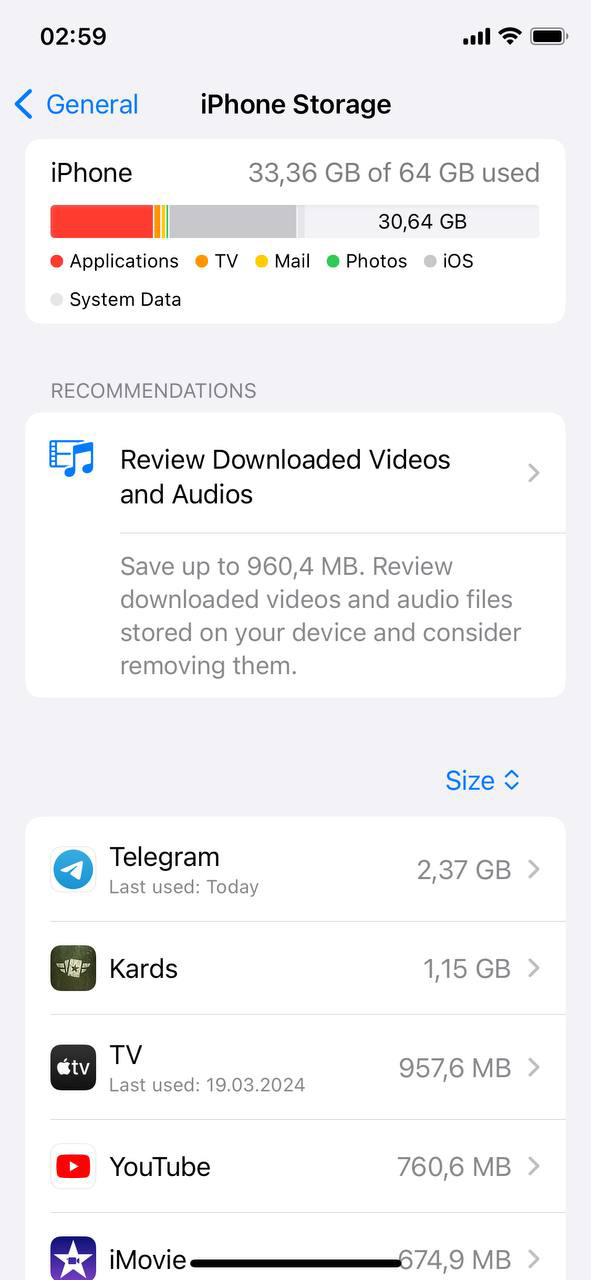
- Besluitvorming: Zie je apps die je nauwelijks gebruikt? Dit is misschien het moment om afscheid te nemen. Bekijk ook de aanbevelingen voor snelle oplossingen om ruimte vrij te maken.
Inzicht krijgen in ‘Overige opslag’ kan een groot verschil maken, vooral wanneer iPhone-foto’s worden verwijderd maar het opslagprobleem blijft bestaan.
Methode 8: Fabrieksinstellingen Herstellen (Noodoplossing)
Op het einde van je Latijn met het bericht “Opslag Bijna Vol”? Als alles mislukt, kan een fabrieksreset de schone lei zijn die je nodig hebt. Maar let op: dit wist je iPhone helemaal. Hier is de veilige manier om het te doen:
- Alles back-uppen: Eerst de belangrijkste dingen, sla op wat er toe doet. Gebruik iCloud of je computer om te back-uppen.
- Instellingen Tijd: Open op je iPhone de Instellingen.
- Algemeen indrukken: Scroll om “Algemeen” te vinden en tik erop.
- Wis alle inhoud en instellingen: Onderaan Algemeen staat “Zet iPhone over of stel opnieuw in.” Tik erop en daarna “Wis alle inhoud en instellingen.” Mogelijk moet je je toegangscode en Apple ID invoeren om te bevestigen.

- Vers Instellen: Na de reset start je iPhone opnieuw op. Stel deze in als nieuw of herstel je back-upgegevens.
Deze stap is de nucleaire optie voor de meest hardnekkige problemen. Dit is de oplossing wanneer je alles hebt geprobeerd, van app-opruimingen tot opslagbeheer, en nog steeds die melding over volle opslag niet weg krijgt.
Onthoud dat een fabrieksreset betekent dat je helemaal opnieuw begint, dus het is de moeite waard om eerst andere methoden te proberen om ruimte vrij te maken zonder alles te verliezen.
Laatste Tips
Dus, daar heb je het. Als de opslag van je iPhone nog steeds als een strijd voelt na het verwijderen van foto’s, en je constant probeert ruimte vrij te maken, zijn hier nog een paar populaire aanpassingen die je kunt proberen:
- Schakel Live Foto’s uit: Open de Camera app en bovenaan het scherm zie je het Live Photos-pictogram—het ziet eruit als een doelwit. Als het geel is, betekent dit dat Live Photos aan staan. Tik erop om het uit te schakelen, en het pictogram verandert in wit. Vanaf nu zal je iPhone alleen stilstaande foto’s vastleggen, die veel minder ruimte innemen.
- Schakel “Normale Foto Bewaren” uit voor HDR: Ga naar Instellingen > Camera, en scroll totdat je de optie “Behoud Normale Foto” vindt. Standaard slaat je iPhone zowel de HDR- als de normale versie van elke foto op. Om dit te stoppen, schakel je de optie “Behoud Normale Foto” uit. Dit zal alleen de HDR-versie bewaren, wat na verloop van tijd veel opslagruimte bespaart.
- Comprimeer je foto’s: Als je foto’s nog steeds te veel ruimte innemen, kun je compressiehulpmiddelen of apps gebruiken om hun bestandsgrootte te verkleinen zonder de kwaliteit te verpesten. Dit is vooral handig voor grote fotobibliotheken.
Veelgestelde Vragen
