
Niet genoeg opslagruimte om iPhone bij te werken? Hier leest u hoe u het kunt oplossen
Was je van plan om de nieuwste iOS-update te proberen, maar zag je “niet genoeg opslagruimte om bij te werken” op je iPhone? Misschien is je vrije ruimte daadwerkelijk laag, misschien is er nog ruimte. Hoe dan ook, dit probleem stopt veel mensen en verspilt veel tijd. Om te voorkomen dat je vast komt te zitten, laten we je precies zien hoe je je iPhone kunt updaten—zelfs in een lastige situatie als deze.
We houden deze handleiding regelmatig bijgewerkt, en de statistieken van deze pagina laten zien dat de afgelopen maanden duizenden mensen deze hebben gebruikt om hun updates te voltooien—dus laten we ook die van jou afmaken.
Waarom je iPhone zegt “Niet genoeg opslagruimte om te updaten”
In eerste instantie lijkt het bericht “niet genoeg opslagruimte om bij te werken” simpel—je iPhone heeft meer ruimte nodig. Maar soms geeft je apparaat aan genoeg vrije opslagruimte te hebben, terwijl het toch weigert om bij te werken. Meestal gebeurt het probleem omdat iOS extra ruimte nodig heeft bovenop de werkelijke grootte van de update om nieuwe bestanden te downloaden, uit te pakken en te installeren. Tijdelijke bestanden, gecachte gegevens en mislukte update-downloads voegen toe aan de verwarring. Zelfs als je instellingen beschikbare ruimte aangeven, blokkeren verborgen bestanden vaak updates. Maar zelfs als dat niet het probleem is, heb je mogelijk nog oude/onnodige mediabestanden, apps, enz. – dingen die je niet nodig hebt maar niet hebt overwogen te verwijderen.
Het eerste wat u moet doen is het probleem bevestigen. Ga naar Instellingen > Algemeen > iPhone-opslag. Hier ziet u een overzicht van uw opslaggebruik. Dit helpt u te begrijpen wat ruimte inneemt op uw apparaat. Hier leest u hoe u opslagproblemen kunt controleren en identificeren:
- Open Instellingen op je iPhone.
- Tik op Algemeen.
- Selecteer iPhone-opslag.
- Bekijk de opslagoverzicht.

Als de cijfers niet kloppen, probeer dan je iPhone opnieuw op te starten. Soms kan een eenvoudige herstart kleine storingen verhelpen die onjuiste opslagmetingen veroorzaken. Als het probleem blijft bestaan, ga dan verder met het beheren en wissen van je opslag, wat we in de volgende sectie zullen behandelen.
6 Snelle Oplossingen om je iPhone bij te Werken met Geen Opslagruimte
Meestal is het voldoende om een paar gigabytes vrij te maken die je iPhone nodig heeft voor de nieuwe update. Dat is precies waar we mee zullen beginnen. Hieronder concentreren we ons op hoe je je iPhone kunt updaten zonder opslagruimte en behandelen we 6 snelle en eenvoudige manieren om je iPhone wat ademruimte te geven.
1. Ruim opslagruimte op met schoonmaakapps
Wanneer je de opslag van je iPhone controleert, is de kans groot dat de Foto’s-categorie het meeste ruimte inneemt. Natuurlijk kun je ongewenste items handmatig verwijderen, maar dat kost veel tijd. Er is een snellere oplossing: schoonmaak-apps. Deze apps scannen je iPhone snel en vinden onnodige bestanden, meestal binnen een minuut.

Veel goede schoonmaak-apps bestaan, en je kunt geweldige opties vinden in onze recensie van de beste iPhone schoonmakers. Vandaag gebruiken we echter Clever Cleaner: Gratis iPhone Cleaner als voorbeeld. Je ziet dat het op nummer 1 staat in die recensie, omdat het snel, effectief en blijft 100% gratis werkt. In tegenstelling tot de meeste apps die we getest, vereist Clever Cleaner geen abonnement of enige betaling. Het toont ook nooit advertenties, en volgens de officiële website van de Clever Cleaner opruim-app zal het volledig gratis blijven voor alle huidige gebruikers. Dat maakt het een gemakkelijke aanbeveling.
Clever Cleaner heeft 4 schoonmaakgereedschappen:
- Gelijksoortige – De AI van de app identificeert en verwijdert zowel identieke als visueel vergelijkbare afbeeldingen. Hoewel je iPhone een ingebouwde duplicaten detector in de Foto’s app heeft, werkt deze alleen voor exacte overeenkomsten—niet voor visueel vergelijkbare foto’s van dezelfde persoon of object.
- Screenshots – Vindt snel oude screenshots en verwijdert ze allemaal met een enkele tik.
- Lives – Converteert Live Foto’s naar standaardafbeeldingen, waarbij de korte videoclips worden verwijderd om extra ruimte vrij te maken.
- Zware – Sorteert foto’s en video’s in je bibliotheek van groot naar klein, waardoor je eerst de grootste ruimtevragers snel kunt verwijderen.
Al deze tools zijn vrij intuïtief en kunnen samen snel verschillende gigabytes aan rommelbestanden vrijmaken—soms tientallen—die je niet eens wist dat je iPhone had opgeslagen. Toen we Clever Cleaner voor het eerst gebruikten, waren we verrast om te zien hoeveel onnodige afbeeldingen en oude video’s het ontdekte. Vaak kan het verwijderen van slechts één grote 4K-video meteen een paar gigabytes vrijmaken—mogelijk genoeg om je update te voltooien.
Hier leest u hoe u snel de grootste video’s kunt verwijderen met Clever Cleaner:
- Downloaden Clever Cleaner van de App Store.
- Open de app en tik op Zware.
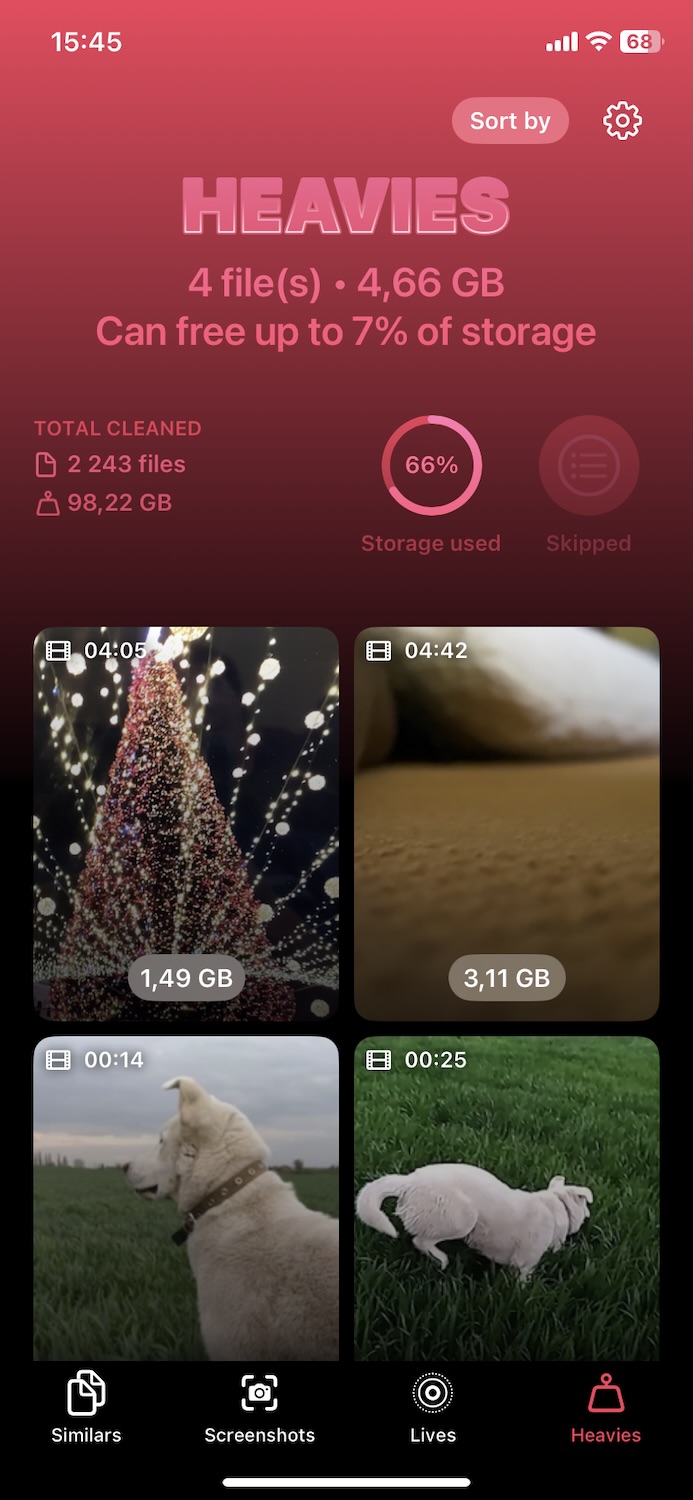
- Controleer de resultaten—de grootste video’s verschijnen eerst, duidelijk gelabeld met bestandsgroottes en duur.
- Tik op een video om een voorbeeld te zien, veeg naar links of rechts om andere video’s te zien, of kies Alles selecteren om alles in één keer te markeren.
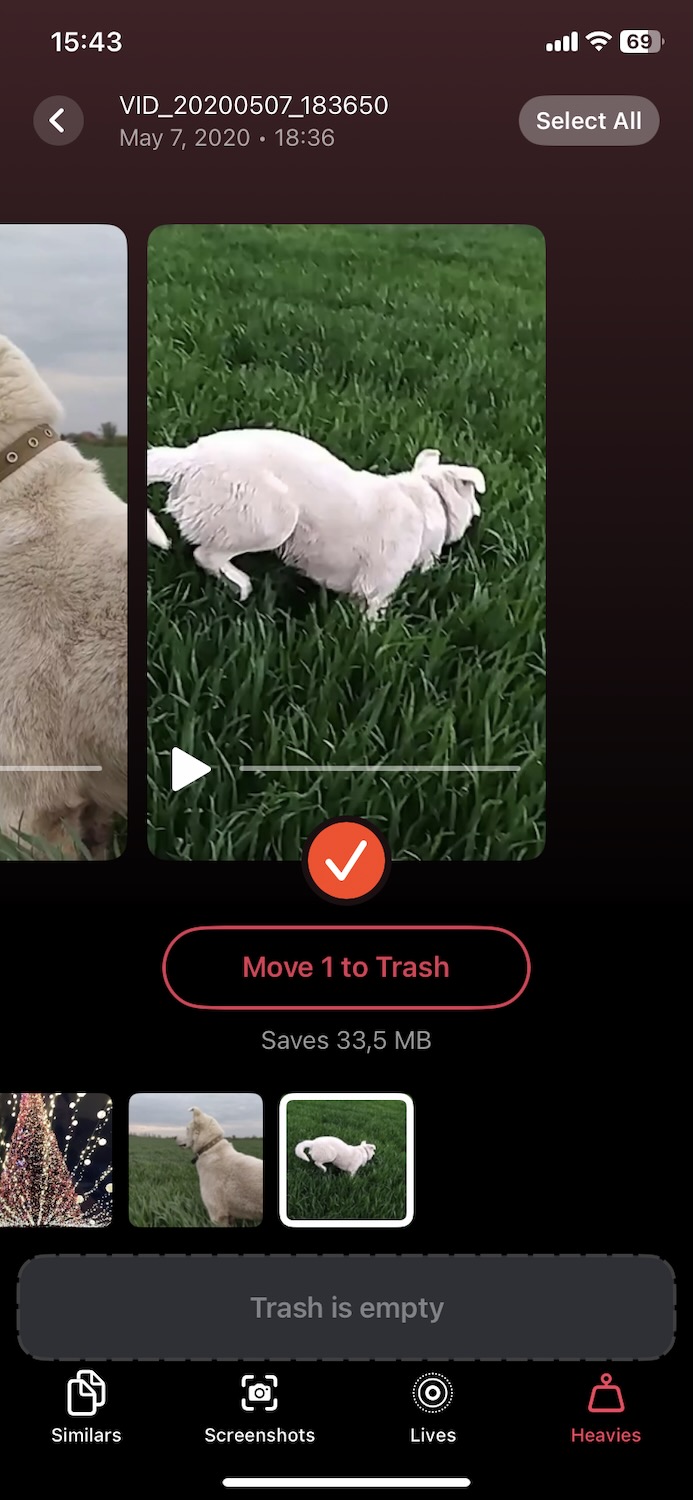
- Na het selecteren van video’s, tik op Verplaats naar prullenbak om geselecteerde video’s te verwijderen.
- Tik vervolgens onderaan op Leeg, je ziet de Schuif om te verwijderen, gebruik het en bevestig de verwijdering.
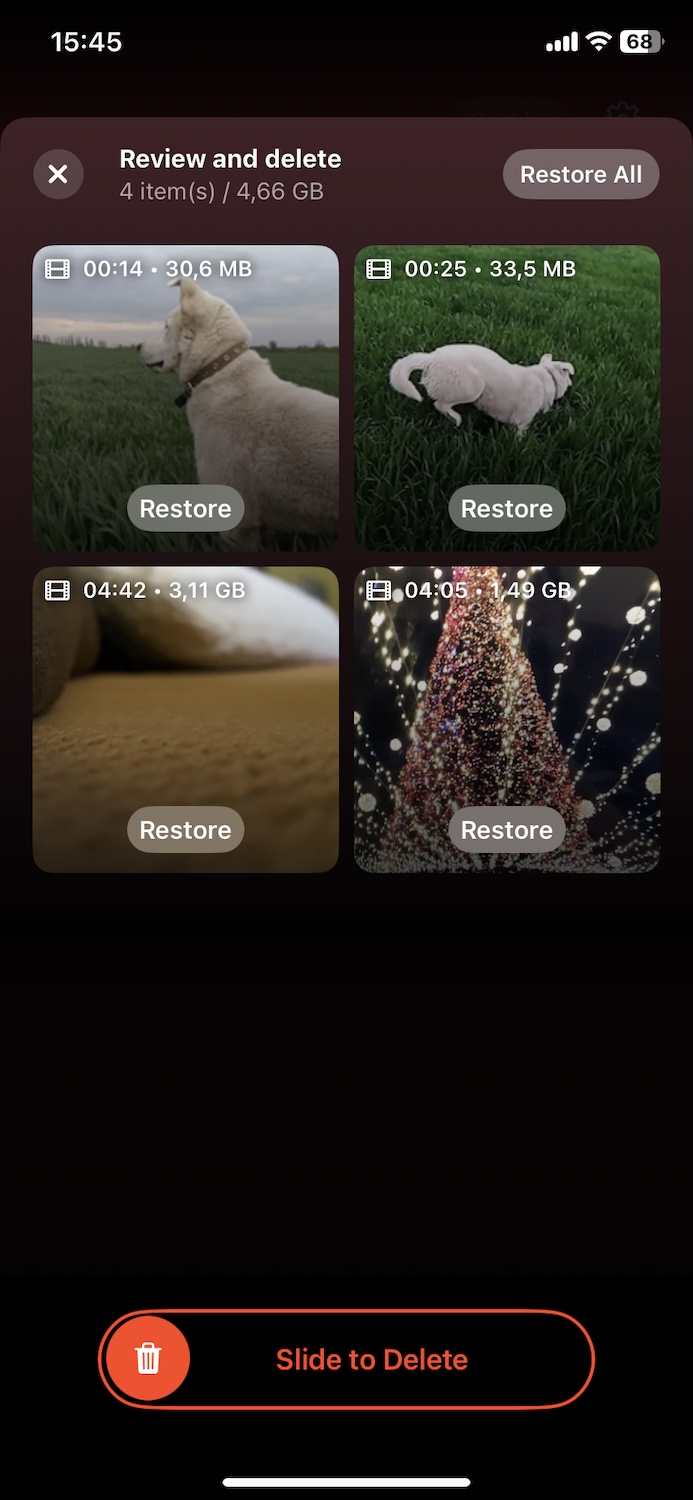
- Ten slotte, zal de app je eraan herinneren om je Foto’s-app te openen en naar Recent verwijderd te gaan. Je moet deze video’s permanent uit deze map verwijderen. Pas dan wordt de opslag volledig gewist.

Zodra je de grootste video’s hebt verwijderd, probeer dan gerust andere tools van Clever Cleaner. Geïnteresseerd in details? Lees onze analyse hier.
Daarna kun je opnieuw proberen je iPhone bij te werken. Gewoonlijk biedt deze methode je iPhone voldoende ademruimte, en zou het bericht “niet genoeg opslagruimte om bij te werken” moeten verdwijnen.
2. Apps die niet worden gebruikt, verwijderen of overzetten
Met apps, in tegenstelling tot foto’s, zullen apps van derden voor opschoning niet helpen. Apple staat niet toe dat apps toegang krijgen tot of gegevens van andere apps verwijderen (als je advertenties hebt gezien die iets anders beweren, is dat marketingpraat—iOS blokkeert dat volledig). Om opslag van apps vrij te maken, moet je dit handmatig doen. Gelukkig is dit eenvoudig.
Hier leest u hoe u apps kunt verwijderen of offloaden die u niet vaak gebruikt:
- Ga naar Instellingen > Algemeen > iPhone-opslag.
- Scroll door de lijst met apps en tik op een app die je niet meer gebruikt.
- Tik op Verwijder app en bevestig.

Als je de applicatie wilt verwijderen maar de gebruikersgegevens wilt behouden, kun je de apps ontladen:
- Ga naar Instellingen > Algemeen > iPhone-opslag.
- Scroll door de lijst met apps en tik op een app die je niet meer gebruikt.
- Tik op App uitladen. Dit zal de app verwijderen maar de gegevens bewaren.

Je merkt misschien ook de aanbeveling Ruim Ongebruikte Apps op bovenaan het iPhone-opslagruimte scherm. Als dit is ingeschakeld, verwijdert je iPhone automatisch apps die je een tijdje niet hebt geopend, maar bewaart hun documenten en gegevens. Dat is handig als je liever geen apps handmatig kiest. Sommige gebruikers—zoals die in deze Reddit-discussie—raden het echter af, omdat belangrijke apps die je niet vaak opent, maar toch nodig hebt, kunnen worden verwijderd.
3. Verwijder Ongewenste Items uit Bestanden App
De Bestanden app is gemakkelijk over het hoofd te zien, maar het verbergt vaak grote downloads, oude documenten, en achtergebleven bestanden die ruimte innemen. In tegenstelling tot Foto’s en Apps, die specifieke opslagsecties hebben, laat Bestanden niet altijd duidelijk zien wat ruimte in beslag neemt (en de eerder genoemde iPhone-opruimapp scant het ook niet)—dus het opruimen ervan kan een verrassende hoeveelheid opslagruimte vrijmaken.
Let vooral op de map Downloads in Op mijn iPhone. Dit is waar alle bestanden die je van het web opslaat terechtkomen: PDF-documenten, archieven, enzovoort. Niets wordt automatisch opgeruimd, dus je kunt jaren aan onnodig grote bestanden hebben die zich opstapelen. Het is een van de gemakkelijkste manieren om snel opslagruimte vrij te maken.
Hoe vind en verwijder je ongewenste grote bestanden:
- Open de Bestanden app.
- Tik onderaan op Bladeren en selecteer Op Mijn iPhone.

- Tik op Recente, sorteer vervolgens op Maat om de grootste bestanden eerst te zien.

- Verwijder alles wat je niet nodig hebt.
- Vergeet niet om de map Onlangs Verwijderd te legen (tik op Bladeren > Recent verwijderd > Selecteer > Alles verwijderen).
4. Browsercache wissen
Uw browsercache slaat websitegegevens, afbeeldingen en andere bestanden op om de laadtijden voor vaak bezochte sites te versnellen. Na verloop van tijd kan deze cache groot worden en aanzienlijke ruimte innemen.
Om de Safari cache te wissen, volg deze stappen:
- Ga naar Instellingen > Safari.
- Scroll naar beneden en tik op Wis geschiedenis en websitedata.
- Bevestig door te tikken op Browsegeschiedenis en gegevens wissen.

Als je andere browsers gebruikt, zoals Chrome of Firefox, kun je hun caches wissen via de app-instellingen. Volg de instructies van de ontwikkelaars voor elke browser.
5. Cache van de app wissen
Veel apps, zoals Telegram, slaan cachegegevens op om de prestaties te verbeteren. Deze cache leegmaken kan meer vrije ruimte bieden zonder de applicatiegegevens te beïnvloeden.
Hier is hoe je het doet:
- Open de Telegram app.
- Ga naar Instellingen > Gegevens en Opslag.
- Tik op Opslaggebruik.
- Selecteer Cache Wissen en bevestig.

In de meeste toepassingen kun je ook automatische cache-verwijdering instellen of de maximale hoeveelheid cache specificeren die de app kan gebruiken. Controleer de instellingen van de app voor deze opties.
6. Beheer berichtbijlagen
Bijlagen van berichten, met name grote, kunnen veel ruimte innemen.
Beoordeling en grote bijlagen verwijderen:
- Ga naar Instellingen > Algemeen > iPhone-opslagruimte.
- Selecteer Berichten en tik op Beoordeel grote bijlagen.
- Verwijder de bijlagen die je niet langer nodig hebt.

- Open Instellingen en tik op Berichten.
- Scroll naar beneden naar Berichtgeschiedenis en selecteer Berichten bewaren.
- Kies voor 30 Dagen of 1 Jaar in plaats van Voor altijd.

Gebruik iCloud om genoeg opslagruimte te krijgen om je iPhone bij te werken
Een ander alternatief om voldoende opslagruimte te krijgen om je iPhone bij te werken, kan iCloud zijn. Als je iCloud al gebruikt en meestal verbonden blijft met Wi-Fi of mobiele data, biedt het een eenvoudige en automatische manier om opslagruimte vrij te maken.
iCloud stelt je in staat om foto’s, apps en andere gegevens naar de cloud over te zetten, waardoor lokale opslag op je iPhone vrijkomt. Het is de moeite waard op te merken dat iCloud 5 GB gratis opslagruimte biedt. Voor meer opslagruimte moet je je abonneren op een betaald plan.
1. Schakel iCloud-foto’s in
Het opslaan van je foto’s en video’s in iCloud kan meer opslagruimte opleveren. Wanneer je iCloud-foto’s inschakelt, wordt je hele fotobibliotheek naar iCloud geüpload, en kun je vanaf elk apparaat dat is aangemeld bij je iCloud-account toegang krijgen tot je foto’s.
- Ga naar Instellingen > Uw naam > iCloud.
- Tik op Foto’s.
- Zet iCloud-foto’s aan. Dit zal je volledige fotobibliotheek uploaden naar iCloud.

2. Verplaats app-gegevens naar iCloud
Sommige apps kunnen hun gegevens in iCloud opslaan, waardoor lokale opslag wordt vrijgemaakt zonder informatie te verliezen. Deze functie maakt een back-up van app-gegevens en stelt je in staat om deze te openen vanaf elk apparaat waar je bent ingelogd op je iCloud-account.
- Ga naar Instellingen > Uw naam > iCloud.
- Scroll omlaag om een lijst van apps te zien die iCloud gebruiken.
- Zet de schakelaar aan voor de apps waarvan je de data in iCloud wilt opslaan. Dit verplaatst de app-gegevens naar iCloud en verwijdert deze van de lokale opslag van je iPhone.

Met iCloud-opslag kun je de lokale opslagruimte van je iPhone beheren terwijl je belangrijke gegevens toegankelijk en veilig houdt. Houd er echter rekening mee dat dit enkele nadelen met zich meebrengt, zoals de behoefte aan regelmatige Wi-Fi- of mobiele toegang en soms langzamere laadtijden voor foto’s die in iCloud zijn opgeslagen. Voor meer details over het beheren en optimaliseren van je opslag via iCloud, bezoek Apple’s iCloud-handleiding.
Aanvullende Update Tips en Methodes
Meestal bieden de hierboven besproken methoden voldoende vrije ruimte voor de meeste mensen om door te gaan met de iOS-update. Maar soms, vooral in hardnekkige of lastige situaties, heb je misschien een paar extra tips nodig. Hier zijn een paar aanvullende manieren die je precies laten zien hoe je je iPhone kunt updaten zonder opslagruimte, zelfs als de gebruikelijke stappen je probleem niet volledig hebben opgelost.
1. Oude updatebestanden verwijderen
Als je iPhone aangeeft dat er niet genoeg opslagruimte is voor een update, kan dit komen doordat oude updatebestanden ruimte innemen. Het verwijderen van deze bestanden kan opslagruimte vrijmaken voor de nieuwe update.
- Ga naar Instellingen > Algemeen > iPhone-opslagruimte.
- Scroll naar beneden om iOS-update te vinden.
- Tik erop en selecteer Verwijderen Bijwerken.

2. Verwijder Tijdelijke Bestanden
Tijdelijke bestanden stapelen zich na verloop van tijd op je iPhone op, net als op elk ander apparaat. We hebben al eerder vermeld dat je je iPhone opnieuw moet opstarten, en dat is precies wat je moet doen om wat tijdelijke rommel te wissen die ruimte kan innemen. Als je je iPhone nog niet hebt proberen opnieuw op te starten, volg dan deze stappen:
- Houd de Kant-knop ingedrukt (of Volume omhoog + Zijknop op nieuwere modellen) totdat de schuif om uit te zetten-optie verschijnt.
- Veeg de schuifregelaar om je iPhone uit te schakelen.
- Wacht ongeveer 30 seconden en houd dan de Kant-knop weer ingedrukt totdat het Apple-logo verschijnt.

3. Gebruik je computer om je iPhone te updaten
Als je nog steeds “niet genoeg opslagruimte om te updaten” ziet, zelfs na het vrijmaken van ruimte, of als je niets anders kunt vinden om te verwijderen, kun je je iPhone in plaats daarvan via een computer updaten. Deze methode omzeilt opslagbeperkingen volledig; het downloadt en installeert de update met behulp van een Mac of PC in plaats van de interne opslag van je iPhone.
- Verbind je iPhone met een Mac (met behulp van Finder) of PC (met behulp van iTunes) met een Lightning- of USB-C-kabel.
- Op Mac (macOS Catalina of later): Open Zoeker en selecteer je iPhone onder Locaties.

Op Windows (of oudere macOS-versies): Open iTunes en klik op de apparaat pictogram bovenaan. - Klik op Controleren op update. Als er een update beschikbaar is, klik op Downloaden en bijwerken.
- Volg de instructies op het scherm en wacht tot de update voltooid is.
Deze methode werkt zelfs wanneer je iPhone niet genoeg vrije ruimte heeft, omdat de computer het grootste deel van het updateproces afhandelt.
4. Stel uw iPhone terug naar de fabrieksinstellingen
Als je alles hebt geprobeerd en je iPhone nog steeds weigert te updaten vanwege opslagproblemen, kan een fabrieksreset de enige overgebleven optie zijn. Dit wist alles van je apparaat, inclusief apps, foto’s, en instellingen, en laat het als nieuw achter. Hoewel het de meest drastische oplossing is, garandeert het dat je voldoende ruimte zult hebben voor de update.
Volgens Officiële site van Apple:
“Een fabrieksherstel wist de informatie en instellingen op je iPhone, iPad, of iPod en installeert de nieuwste versie van iOS, iPadOS, of iPod-software.”
Dit betekent dat na een reset, je iPhone niet alleen genoeg opslagruimte zal hebben, maar ook automatisch de nieuwste iOS-versie zal installeren.
- Open Instellingen en ga naar Algemeen.
- Scroll naar beneden en tik op Zet over of stel iPhone opnieuw in.
- Selecteer Wis alle inhoud en instellingen.
- Voer indien gevraagd je toegangscode en Apple ID-wachtwoord in.
- Bevestig de reset en wacht tot je iPhone alles wist.

Na de reset zal je iPhone opnieuw opstarten alsof deze helemaal nieuw is. Wanneer daarom gevraagd wordt, kun je het instellen als een nieuw apparaat of je backup herstellen vanuit iCloud of een computer.
Slotopmerkingen
Hopelijk hebben een of meer van de bovenstaande methoden ruimte vrijgemaakt voor je update, en heb je deze met succes geïnstalleerd. Nu je iPhone up-to-date is, is het een goed moment om na te denken over hoe je de volgende keer kunt voorkomen dat je de melding “niet genoeg opslagruimte voor update” ziet. Apple rolt regelmatig nieuwe iOS-updates uit, en als je opslag altijd vol is, blijf je tegen hetzelfde probleem aanlopen.
Om ervoor te zorgen dat je altijd klaar bent voor de volgende update, is het een goed idee om opslagproblemen voor te blijven. We hebben genoeg andere handleidingen om je te helpen je iPhone schoon te houden en ruimte vrij te maken voordat het een probleem wordt. Of je nu op zoek bent naar hoe je de iPhone kunt updaten zonder opslagproblemen of je apparaat gewoon soepel wilt laten werken, bekijk deze dan:
- Als je iPhone-opslag steeds vanzelf vol raakt, deze gids vertelt wat echt ruimte inneemt en hoe je het kunt stoppen.
- Als je meer opslag wilt zonder afhankelijk te zijn van iCloud, dit artikel beschrijft de beste opties.
- Als Systeemgegevens te veel opslag in beslag neemt, deze oplossing laat zien hoe je het kunt opruimen.
- Als ‘Media’ je vrije ruimte in iPhone-opslagruimte opeet, zul je misschien verrast zijn te horen dat het niet de foto’s en video’s zijn die je met je camera hebt gemaakt. Om te ontdekken wat “Media” echt is en hoe je het kunt opruimen, bekijk deze tekst.
Veelgestelde Vragen
- iOS heeft meer ruimte nodig dan alleen het updatebestand – Een update van 3GB kan 6GB of meer vereisen om te installeren omdat iPhones tijdelijke werkruimte nodig hebben.
- Systeemgegevens & caches nemen verborgen opslagruimte in – Applicaties, Safari, en iOS zelf slaan tijdelijke bestanden op die niet altijd in de iPhone-opslag verschijnen maar toch ruimte innemen.
- Oude iOS-updatebestanden kunnen ruimte blokkeren – Mislukte of onvolledige update-downloads blijven in de opslag totdat ze handmatig worden verwijderd.
- iCloud breidt lokale opslag niet uit – Zelfs als u iCloud gebruikt voor foto’s en back-ups, hebben updates fysieke ruimte nodig op de interne opslag van uw iPhone.
