
iPhoneのストレージをアップグレードする方法(ソフトウェア、クラウド、ハードウェアの方法)
iPhoneのストレージが不足すると、新しい思い出を記録したり最新のアプリをダウンロードしたりする際に不便です。このガイドは、新しい電話を必要とせずにデバイスのストレージを拡張するための簡単な解決策を提供します。巧妙な設定の調整からクラウドストレージの活用、さらにはハードウェアの追加まで、iPhoneに必要なものすべてのための空間を確保する方法を紹介します。
アップグレードできますか iPhoneストレージ?
多くのiPhoneユーザーは、高解像度の写真、ビデオ、アプリのスペース管理の課題を考えると、iPhoneのストレージを直接アップグレードできるかどうかを疑問に思っています。残念ながら、iPhoneは固定されたストレージ容量で設計されているため、購入後に内部ストレージを物理的に拡張することはできません。
しかし、ストレージ機能を管理および拡張するための代替ソリューションがあります:
- ソフトウェアの最適化: 設定を調整してストレージを最適化する。アプリのデータを効率的に管理したり、Appleのストレージ推奨事項を利用したり、不必要なファイルやキャッシュをクリアすることが含まれます。
- クラウドストレージを活用する: iCloud、Google ドライブ、またはDropboxのようなクラウドサービスを利用する。これらのプラットフォームは写真やビデオのような大きなファイルを保存できるため、デバイスの物理的なスペースを解放できます。
- ハードウェアソリューション: iPhoneと互換性のある外部ストレージオプションを検討する。例えば、専用のフラッシュドライブのように、デバイスのストレージ容量を物理的に増やすことで、追加ファイルやバックアップのためのスペースを確保します。
iPhoneのストレージをアップグレードすることを検討している方にとって、より大容量の新しいiPhoneを購入するか、iPhone向けに設計された外部ストレージアクセサリを利用するのが最も現実的な選択肢かもしれません。これらの解決策は内部メモリをアップグレードするわけではありませんが、ストレージの制約に対する効果的な回避策を提供します。
アップグレードのためのソフトウェア最適化 iPhoneストレージ
iPhoneのストレージを最大化する は、いくつかのソフトウェア調整および管理手法を含みます。これらの方法は、物理的なアップグレードなしでデバイスの容量を最大限に活用するのに役立ちます。
未使用のアプリをレビューして削除
iPhoneの空き容量を確保する効果的な方法の一つは、もう使わなくなったアプリを特定して削除することです。以下はその手順を説明するガイドです。
- 設定を開く: iPhoneの「設定」アプリを開くことから始めます。
- iPhoneストレージに移動: 設定メニューで「一般」を選択し、次に「iPhoneストレージ」を見つけてタップします。ここにはすべてのアプリとそれぞれの占有スペースが表示されます。
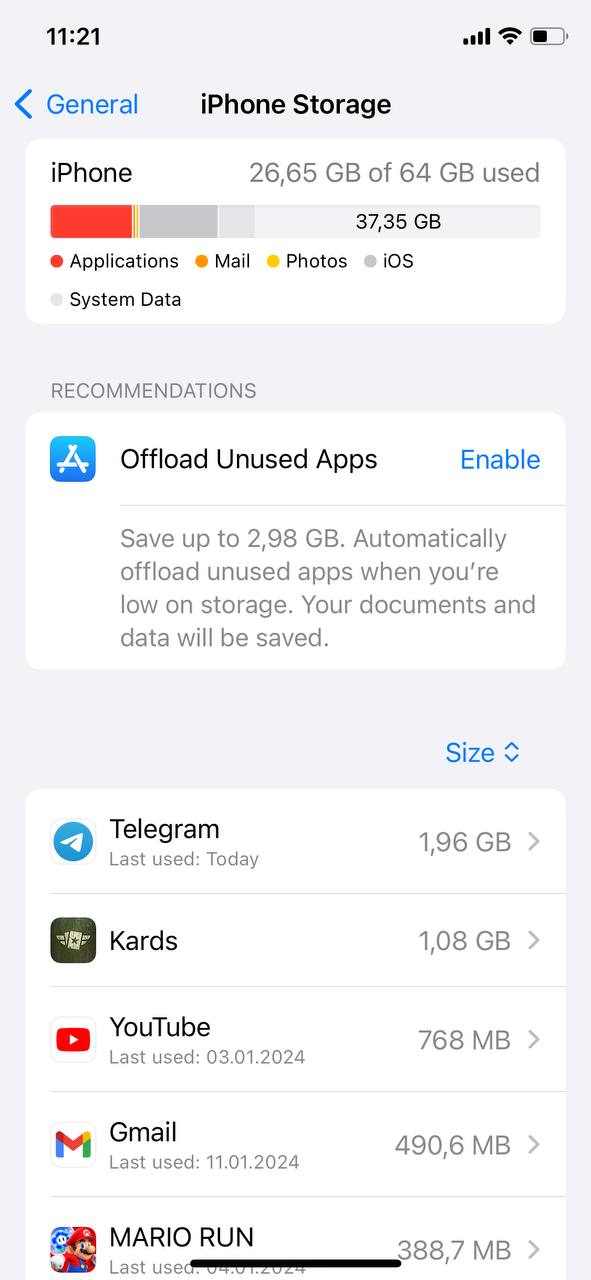
- アプリ使用状況を確認: リストを見直す時間をとりましょう。iOSはアプリを最後に使用した時間を提供し、保持する価値があるかどうかの判断を助けます。
- 未使用のアプリを削除: アプリを削除するには、リストからアプリをタップし、「Appを削除」を選択します。削除を確認して、アプリとそのデータをデバイスから除去します。
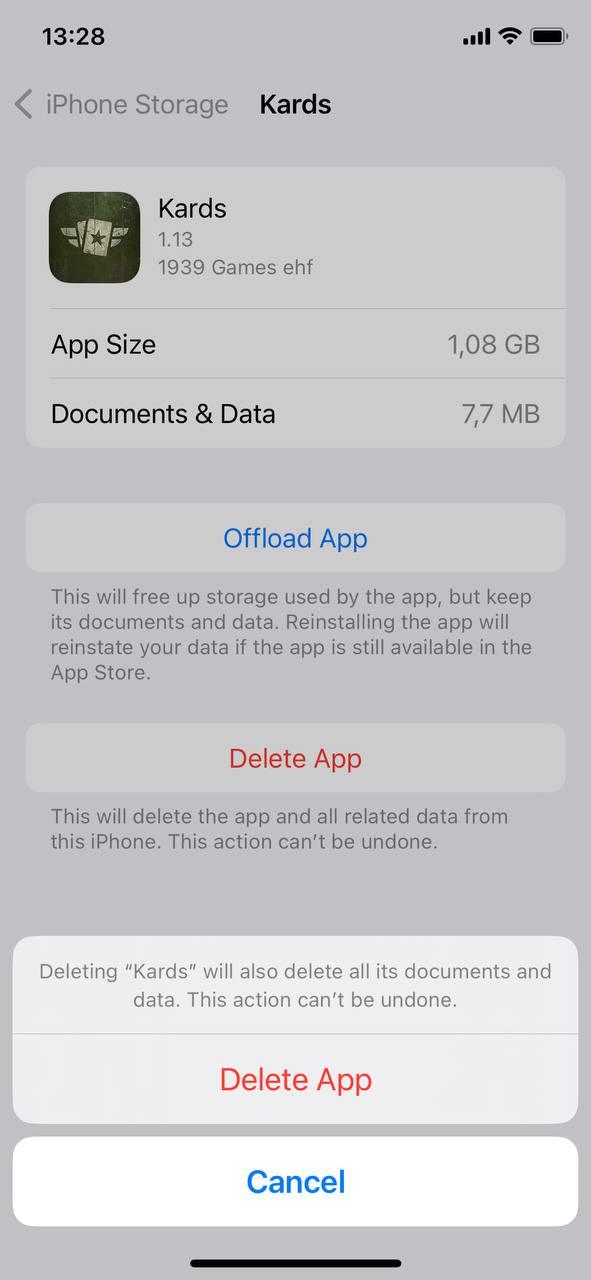
これらの手順に従うことで、スペースを取り戻すだけでなく、デバイスのパフォーマンスを向上させることもできます。必要になった場合、App Storeからアプリを再ダウンロードすることがいつでも可能です。
未使用のアプリをオフロードしてスペースを節約
使っていないアプリをオフロードすることは、アプリのデータを将来使用するために保持しながらスペースを節約する賢い方法です。効果的なクリーンアップのために以下の手順に従ってください:
- アクセス iPhoneストレージ: 前回の方法と同様に、’iPhoneストレージ’へ移動します。
- 使用されていないアプリのオフロードを有効にする: ‘未使用のアプリをオフロード’オプションを探してオンに切り替えます。この機能は、しばらく使用していないアプリを自動的にオフロードしますが、ドキュメントやデータは保持されます。
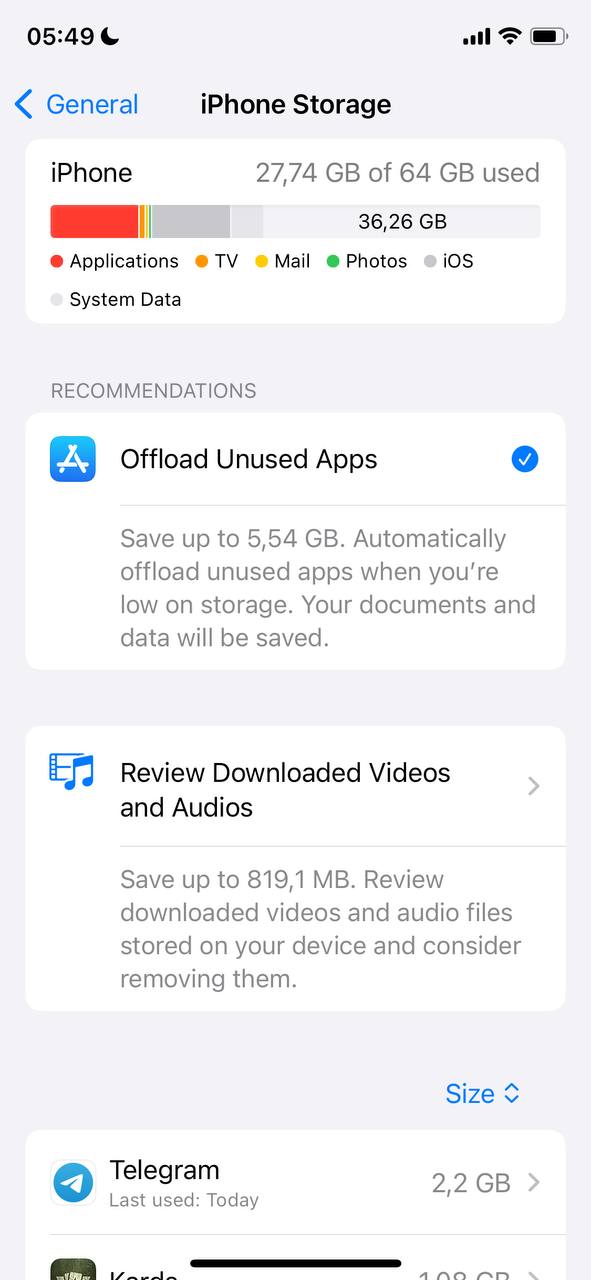
- アプリの手動オフロード: または、リストから個々のアプリを選択して’Appをオフロード’をタップすることで、手動でオフロードできます。
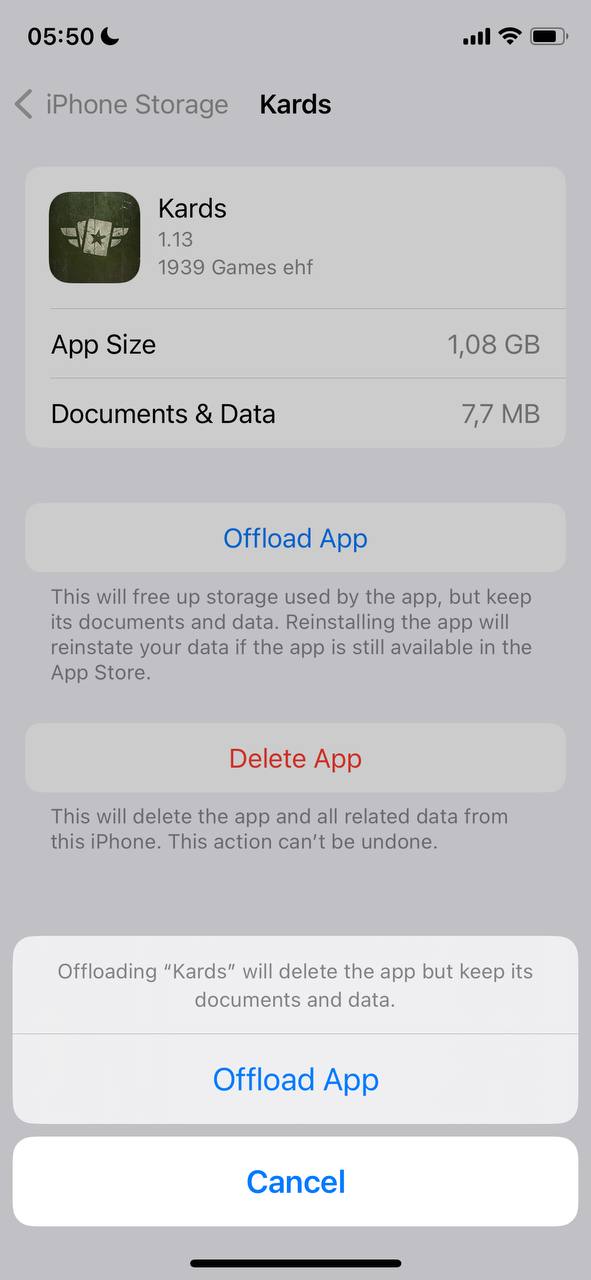
この方法では、アプリを削除してもデータを保持することで、効率的にiPhoneのストレージメモリをアップグレードでき、必要なときに情報を失うことなく再インストールすることができます。
キャッシュと閲覧データをクリア
Safariキャッシュと閲覧データを消去すると、かなりのストレージスペースが解放されます。以下の方法で行います:
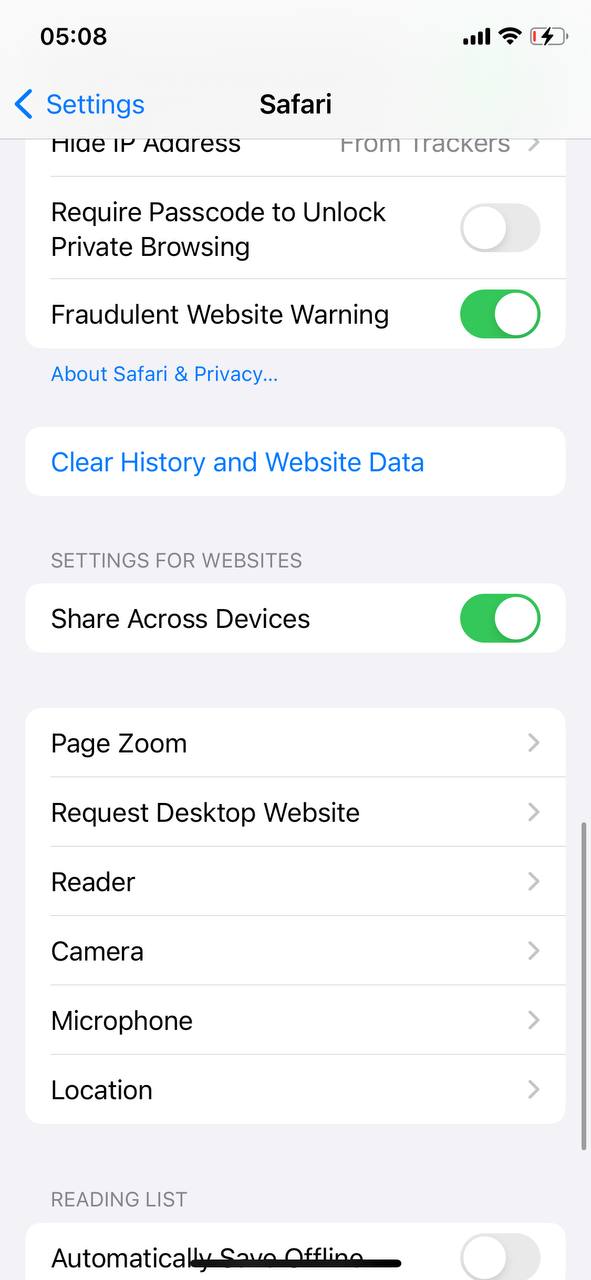
- 設定を開き、 を選択します Safari: ‘設定’アプリにアクセスし、スクロールして’Safari’を見つけてタップします。
- ‘履歴と Web サイトデータを消去 をタップ 設定内で、’履歴と Web サイトデータを消去’のオプションを見つけてタップします。
- アクションを確認: 閲覧履歴、Cookie、その他の閲覧データをクリアする決定を確認するよう求められます。
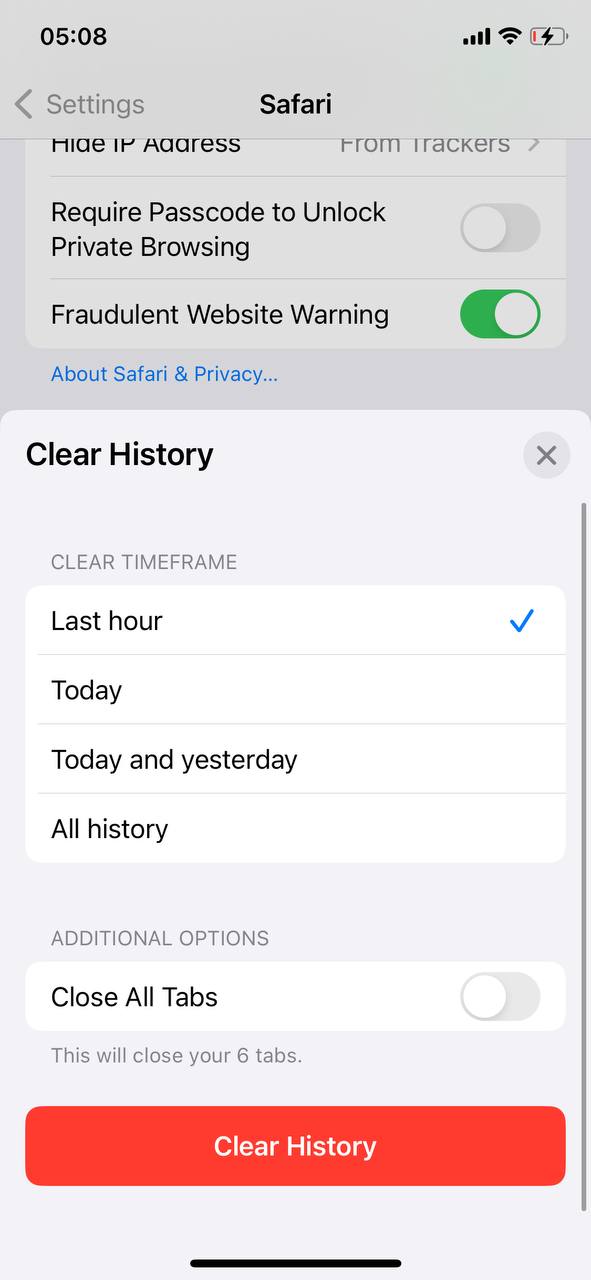
この操作により、空き容量を確保してiPhoneのストレージをアップグレードし、閲覧履歴とデータを削除することでプライバシーとセキュリティも向上します。
アプリ間でダウンロードしたファイルを管理する
複数のアプリにわたるダウンロードしたファイルの管理は、iPhoneの空き容量を大幅に増やすことができます。以下にそのためのガイドをご紹介します:
- ダウンロード数で一般的なアプリを特定: Safari、メール、またはサードパーティアプリのようなアプリでファイルをダウンロードした可能性があります。
- アプリストレージにアクセスします: 「設定」>「一般」>「iPhoneストレージ」で、アプリを選択してストレージの使用状況と関連ファイルを確認します。
- 不要なファイルの確認と削除: 各アプリ内で、ダウンロードしたファイルを確認するオプションを探します。不要なファイルは削除します。

このプロセスはデバイスのストレージを最適化するのに役立ち、物理的な変更なしでiPhoneのメモリをアップグレードしようとしている人にとって重要なステップとなります。
iCloudで写真ストレージを最適化
写真の保存を最適化 を使用すると、iPhoneの空き容量を大幅に増やすことができます。設定方法は次のとおりです:
- 設定に移動: 「設定」を開き、上部の自分の名前をタップしてiCloud設定にアクセスします。
- iCloudをタップしてください: 次に「iCloud」を選んで、iCloud設定を管理します。

- 写真を選択: iCloudメニューで「写真」をタップして写真設定にアクセスします。
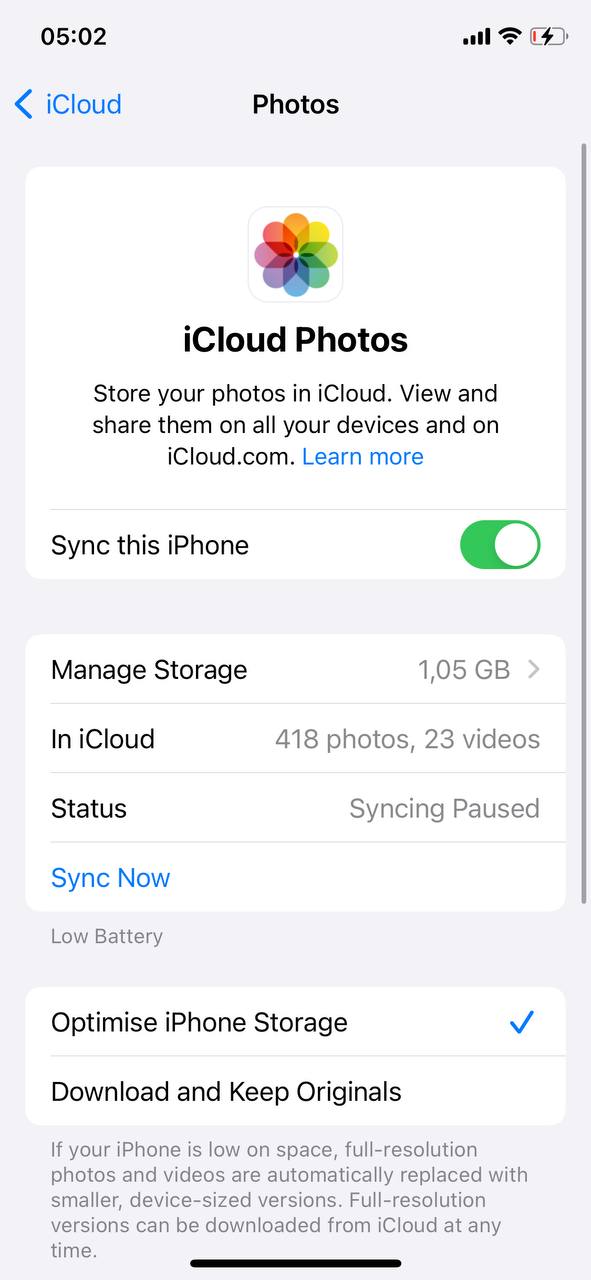
- iCloud写真を有効にする: 「iCloud写真」をオンにして、ライブラリ全体を自動的にiCloudにアップロードして保存します。
- 選択 ‘iPhone のストレージを最適化’: このオプションを選んで、デバイスには小さくてスペースを節約できるバージョンの写真を保存し、iCloudにはフル解像度のバージョンを保存します。
この方法は、icloudストレージを活用してiPhoneのストレージメモリをアップグレードする効果的な方法であり、iPhoneのスペースを節約しながら、どのデバイスからでもフル解像度の写真にアクセスできます。
スペースを空けるためのメッセージ管理
メッセージ設定を調整して、古いメッセージとその添付ファイルを自動的に削除するようにすると、時間とともに予期しない量のスペースを占有するのを防ぐことができます。
メッセージ添付ファイルによって占められるスペースを管理するには:
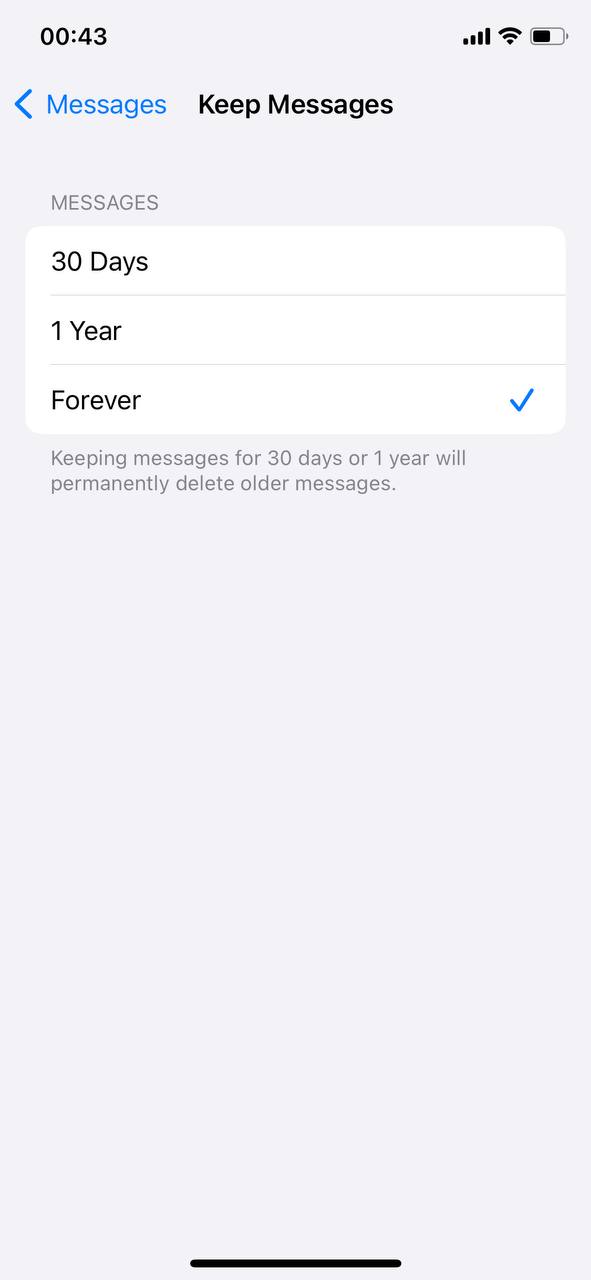
- 「設定」を開き、「メッセージ」をタップします。
- 「メッセージ履歴」までスクロールし、「メッセージを保存」をタップします。
- 古いメッセージを自動的に削除するための時間制限を選択します。
- メッセージの会話内容で大きな添付ファイルを定期的に確認して削除します。
これによりスペースを節約できるため、iPhoneのストレージを強化したい人にとって重要なステップとなります。
これらの方法を使用することにより、物理的な拡張を必要とせずに、効果的にiPhoneのストレージ機能をアップグレードすることができます。
クラウドストレージを活用してiPhoneの容量を拡張しよう
クラウドストレージでiPhoneのストレージ容量を拡張するのは明らかな方法です。このセクションでは、iPhoneユーザー向けのさまざまなクラウドストレージオプションとその利点を探ります。
もっとスペースが欲しいならiCloudストレージプランをアップグレード
iCloudはいくつかのサブスクリプションプランを提供しており、ストレージを増やすことができます。プランをアップグレードすると、バックアップ、写真、ドキュメントのための追加スペースが提供され、シームレスな使用感を実現するためにiOSと直接統合されています。
- 設定を開く: 上部にあるあなたの名前をタップし、次に「iCloud」を選択してiCloud設定にアクセスします。
- 「ストレージプランを変更」または「iCloud+にアップグレード」を選択してください: 利用可能なプランを確認し、自分のニーズに合ったプランを選択します。
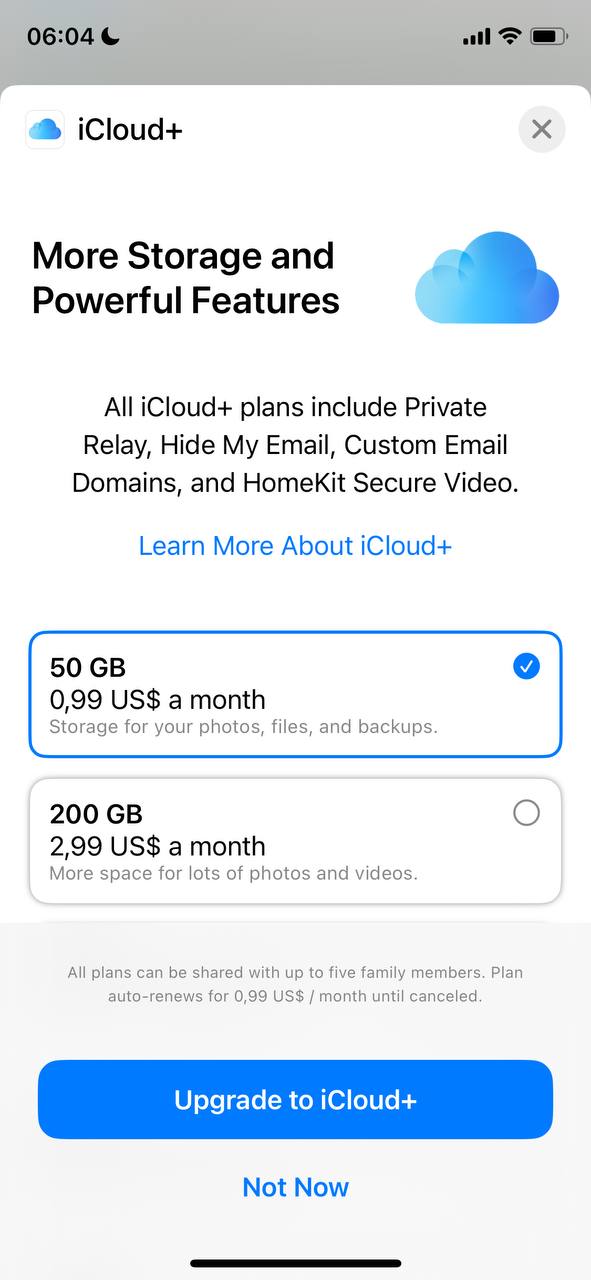
- アップグレードを確認: 指示に従って新しいストレージプランを購入して適用します。
代替クラウドサービスを活用する
代替クラウドサービスであるGoogle ドライブ、Dropbox、Microsoft OneDriveでiPhoneのストレージを拡張することには、多様なメリットがあります:
- Google ドライブ: Googleのエコシステムと統合されており、15GBの無料ストレージと、ドキュメント、スプレッドシート、スライドのシームレスなコラボレーションを提供します。
- Dropbox: ユーザーフレンドリーなインターフェースで知られ、Dropboxは2GBの無料ストレージを提供し、デバイス間でのファイル共有と同期に優れています。
- Microsoft OneDrive: 5GBの無料ストレージを提供し、Microsoft Officeアプリと統合されているため、Officeツールを使用する人には理想的です。
これらのサービスはストレージを拡張することを許可する一方で、複数のアカウントの管理やアクセスのためのインターネット依存などが考慮事項となります。各プラットフォームには寛大な無料プランや幅広いコラボレーションツールなどの利点がありますが、異なるストレージ制限や潜在的なプライバシー問題などの制約もあります。
iPhoneメモリ拡張のためのハードウェアソリューション
ソフトウェアの最適化が十分でない時、ハードウェアのソリューションを検討することで、iPhoneのストレージ容量を必要なだけ増やすことができます。
より多くのストレージを持つ新しいiPhoneモデルに交換する
Appleの下取りプログラムを通じてより新しいiPhoneモデルにアップグレードすることは、ストレージ容量を増やす明らかな方法です。例えば、64GBの古いモデルから256GB以上を提供する新しいバージョンに移行すれば、アプリや写真、ビデオのための十分なスペースを確保することができます。この移行は、より多くのストレージだけでなく、性能の向上や最新の機能ももたらしますが、かなりの費用がかかるかもしれません。
外部ストレージオプションを利用
外部ストレージデバイス(例えばライトニングフラッシュドライブ)を使用すると、iPhoneのストレージ管理が柔軟になります。例えば、LightningフラッシュドライブをiPhoneに直接接続することで、ビデオプロジェクトや広範な写真ライブラリなどの大容量ファイルを簡単にデバイスから転送できます。ワイヤレス外付けハードドライブはより大容量のデータを保存でき、無線でアクセス可能なため、物理的な接続なしでiPhoneのストレージ能力をシームレスに拡張できます。
結論
iPhoneのストレージを増やすのは思ったより簡単です。アプリの整理、写真の最適化、クラウドサービスの活用によって、スペースを解放し、デバイスをスムーズに保つことができます。それでもさらに容量が必要な場合は、外部ストレージデバイスを利用することも可能です。これらのヒントを実践すれば、iPhoneは重要なファイル、写真、アプリをすべて保持する準備が整い、スペース不足を心配せずにさまざまなことに備えられます。
よくある質問
