
写真を削除してもiPhoneのストレージがいっぱいですか?その解決方法はこちら
写真を削除したのに、iPhoneに「ストレージがほぼ満杯」という警告がまだ表示されていますか? これはよくある問題ですが、決して手詰まりではありません。スペースをほぼ労力なしで解放し、最終的に「写真を削除してもiPhoneのストレージが満杯」という悩みを解消するために、多くの(正確には8つの)実証済みの方法をまとめました。iPhoneのストレージをコントロールする準備はできていますか? さあ、始めましょう。
なぜ写真を削除してもiPhoneのストレージがまだ満杯なのか
最近、この問題に直面している読者から手紙を受け取りました。「すべての写真を削除しましたが、iPhoneのストレージが一杯だと言われます。どうなっているのですか?」これに触発されて、一般的な原因を調査し、解明することにしました。
- 最近削除されたアルバム: これは厄介なことですが、写真を削除すると、最近削除されたアルバムに移動し、30日間そこにとどまります。このアルバムをクリアするまで、写真は完全には削除されません。
- キャッシュデータと一時ファイル: iPhoneはアプリをより速く実行するためにテンポラリーファイルを保持しています。これらの時々不要なファイルがたまることで、気づかないうちにスペースを占有することがあります。
- メッセージと添付ファイル: 忘れないでください、あなたがメッセージで受信しましたした写真やビデオがまだあることを。これらはフォトアルバムを整理したとしても多くのスペースを使用することがあります。
- 未使用のアプリと隠しデータ: あまり使わないアプリでも、電話にデータを保存することがあります。時には、アプリを削除してもデータが残ることがあります。
- iCloud同期とバックアップ設定: あなたのiCloud設定が、写真のコピーをクラウドと本体の両方に保存している可能性があります。これは、写真を削除してもiPhoneのスペースが確保されないことを意味します。
ノート. あなたのiPhoneはどれくらいのスペースを占有しているか正確に把握できます。確認するには設定 > 一般 > iPhoneストレージへ移動します。内訳が読み込まれるのを待ち、どのデータがストレージを使用しているかの詳細ビューが表示されます。それは写真だけではないかもしれません—問題はメールやアプリケーションかもしれません。そして、もし写真であれば、それらを整理するための多数のあまり明白でない方法があります(これからお見せします)。
iPhoneの空き容量を増やす方法: 写真を削除してもスペースが空かない時
それが原因であることがわかったので、次は問題自体に対処する時です。iPhoneストレージの見落とされている隅々から設定の調整まで、ストレージの状態を改善するために知っておくべきことをすべてまとめました。iPhoneストレージを見直す準備はできましたか?
手法 1: 最近削除されたフォルダーを確認
写真を削除したはずなのに、ストレージが変わっていないことに気づきましたか?多くの人が見落とす最初のステップは次の通りです:
- 写真を開く: はじめに、「写真」アプリをタップします。
- ヒットアルバム: 画面の下に「アルバム」が表示されます。それをタップしてください。
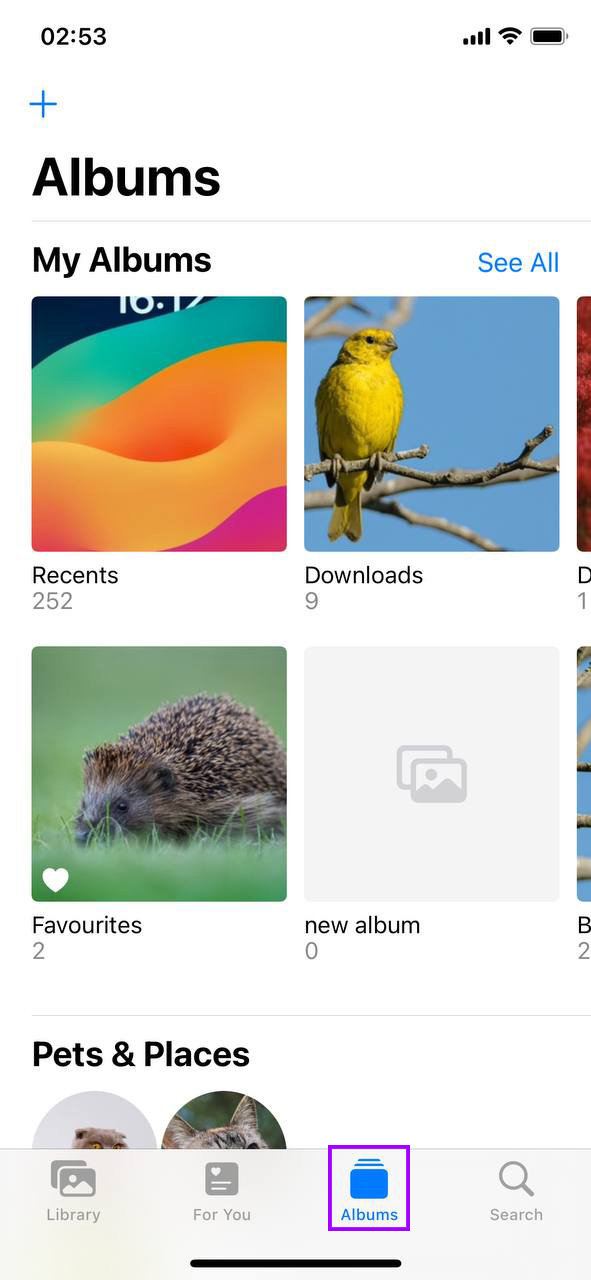
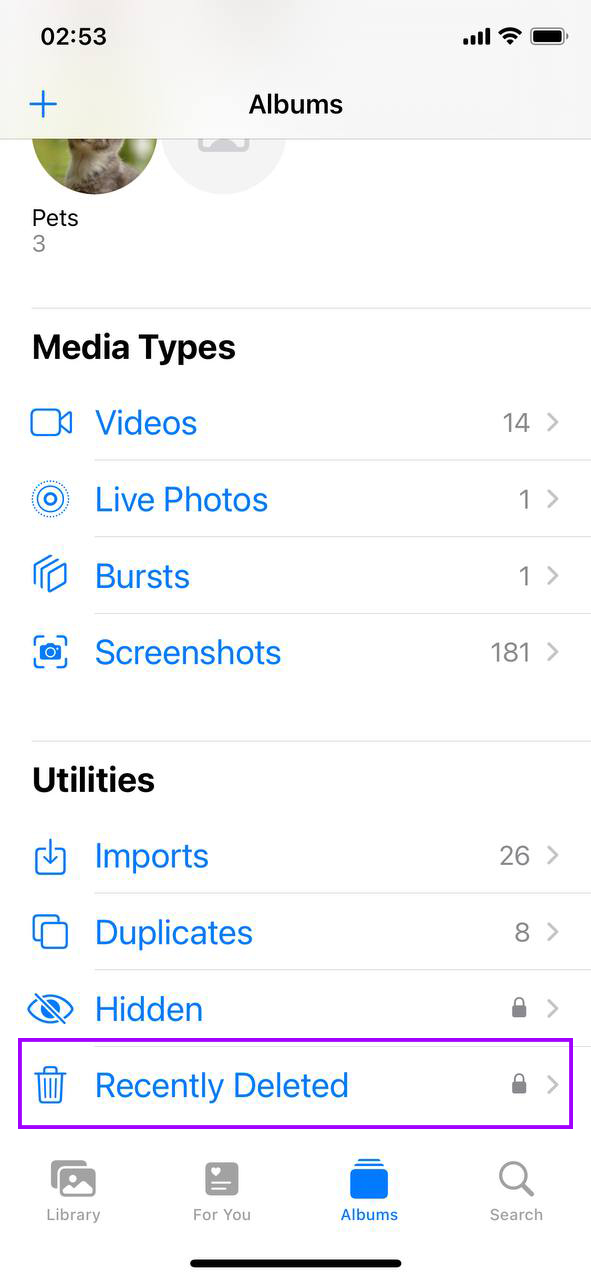
- 最近削除した項目までスクロール: この項目は「その他のアルバム」に隠れています。見つけましたか?見つけたらタップしてください。
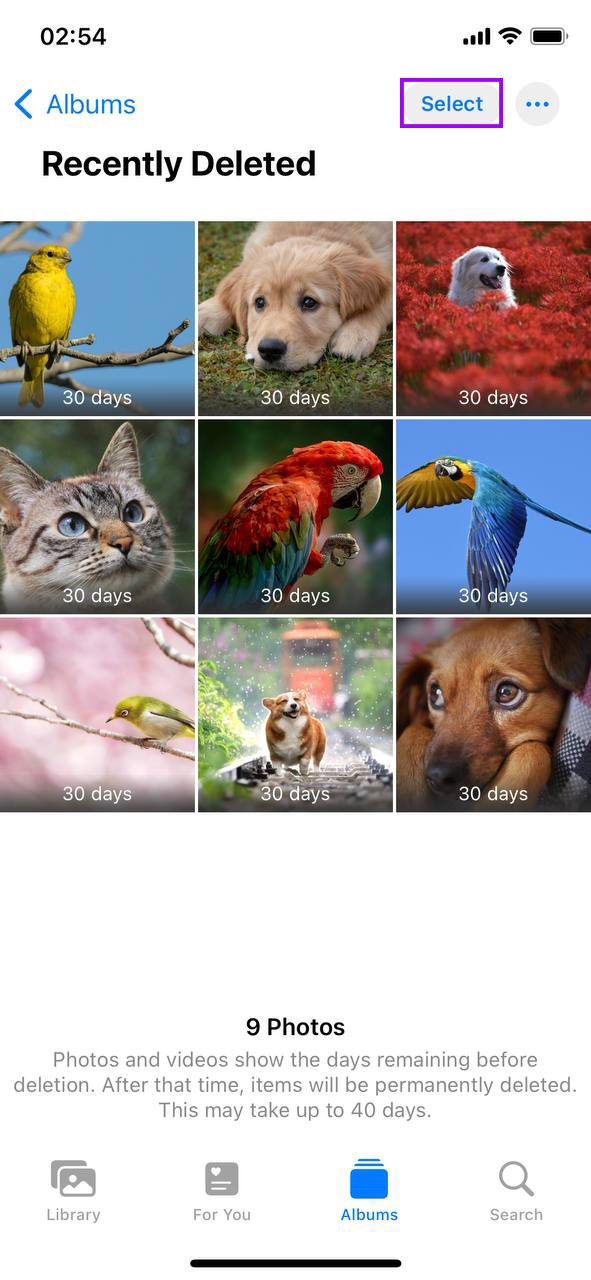
- 選択時間: 右上隅で「選択」を押します。これで、個別の写真を選択するか、「すべて削除」を選んで一括削除することができます。
- 完全に削除: 選択した写真を「削除」し、確認します。これでその写真はストレージから公式に削除されます。
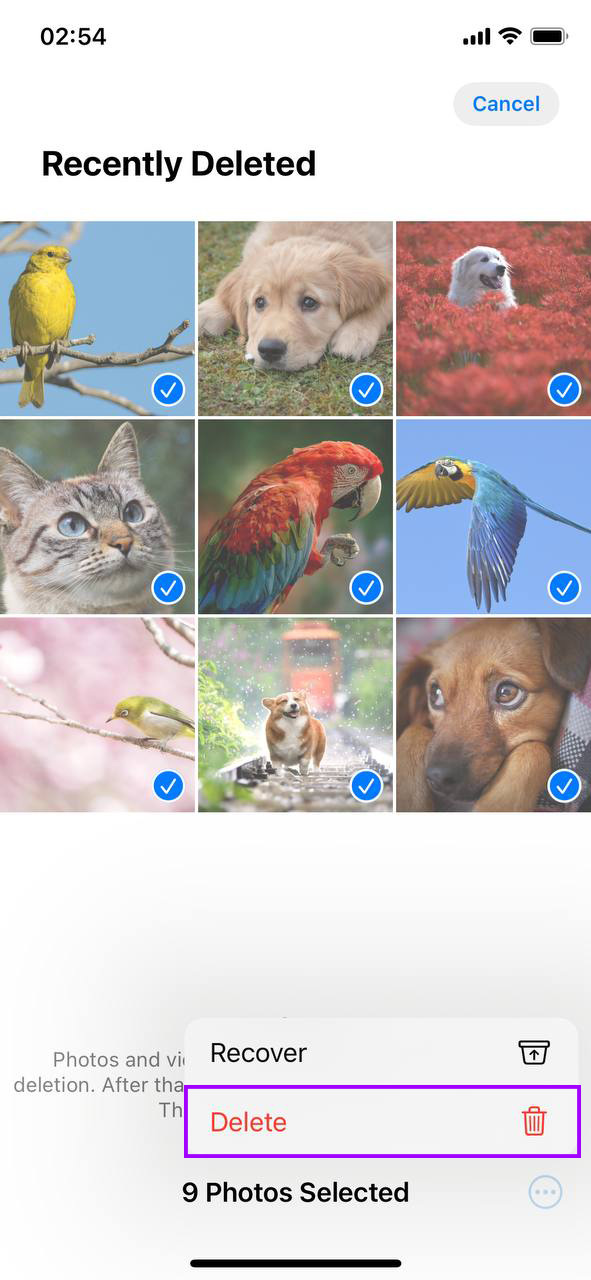
このステップは、写真を削除した後にiPhoneのストレージが減らないことに困惑している人にとって、最初に取るべきものです。削除したものが本当に消えていることを確認し、頑固に満杯に見えるスペースを解放します。
手法 2: サードパーティ製アプリを使用して削除するメディアをさらに見つける
iPhoneでは、内蔵機能だけではストレージの徹底的なクリーンアップに対応できないことがよくあります。まさにそのためにサードパーティ製アプリが存在します。私たちのチームはApp Storeから多くのAIクリーナーアプリをテストしましたを持っていますが、最近新しい無料のClever Cleanerアプリ iPhone用を試す機会がありました。
Clever Cleaner は、このアーティクルの目的に最適です。なぜなら、ネイティブの Photos アプリでは対処できない、Photos ライブラリの問題に取り組んでいるからです。 例として、次のことができます:
- 重複および類似写真を特定して削除: ネイティブの写真アプリとは異なり、Clever Cleanerは正確な重複を特定するだけでなく、AIの助けを借りて、連続撮影やわずかなバリエーションのある類似の写真も検出します。これにより、完璧な1枚を撮るために複数のショットを撮影するタイプの人に最適です。 スマートクリーンアップボタンを簡単に押すだけで、アプリは削除するためのすべての類似画像を迅速にスキャンします。アプリの提案に従うことも、各グループを手動で確認することもできます。
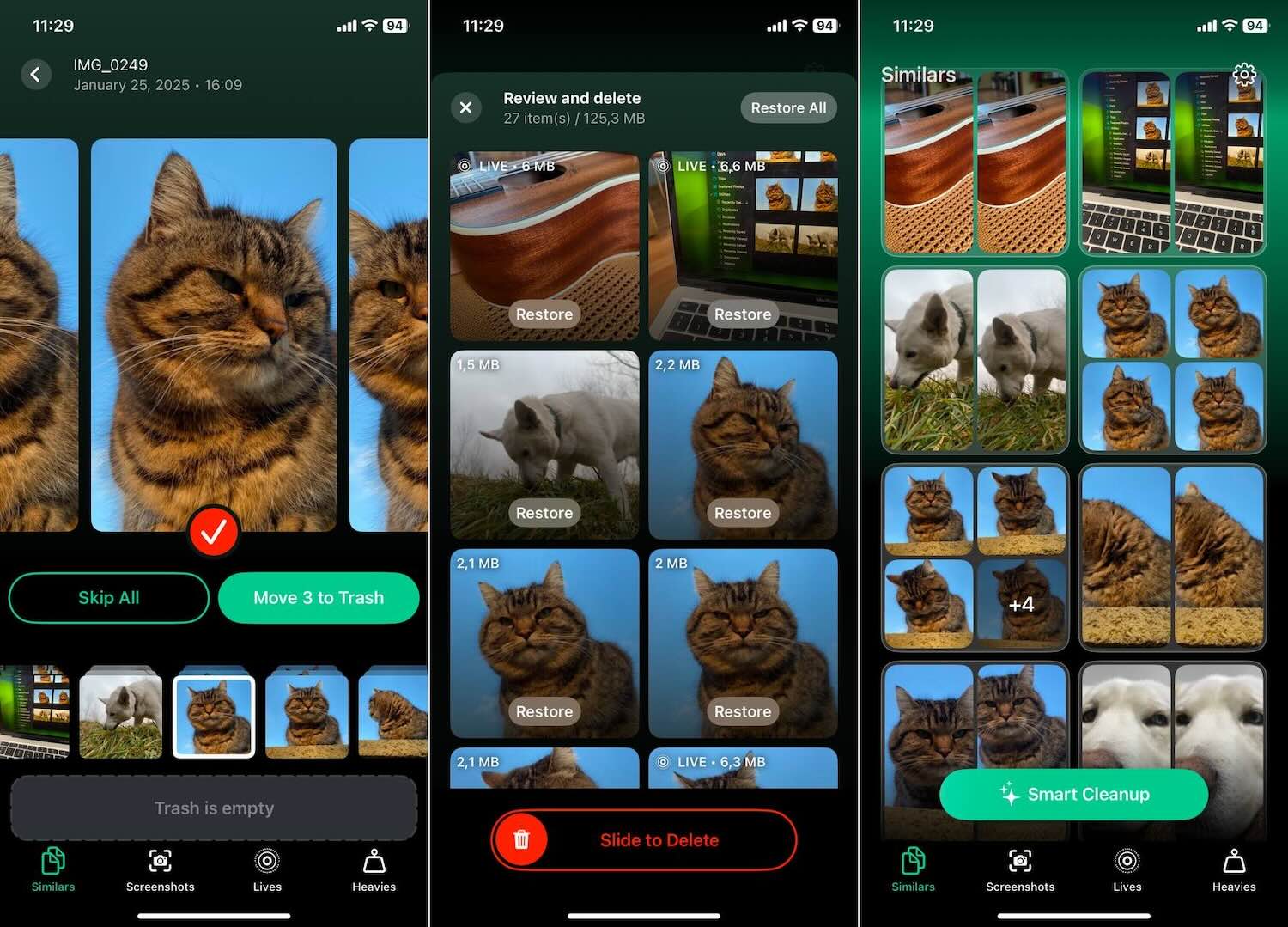
- スクリーンショットを特定して削除: Clever Cleanerは、撮影したすべてのスクリーンショットを識別し、それらがどれだけのスペースを使用しているかをMB/GB単位およびストレージの割合で正確に表示できます。ボタンひとつでそれらをすべてゴミ箱に移動することもできますし、必要に応じて個別に見直して削除することもできます。

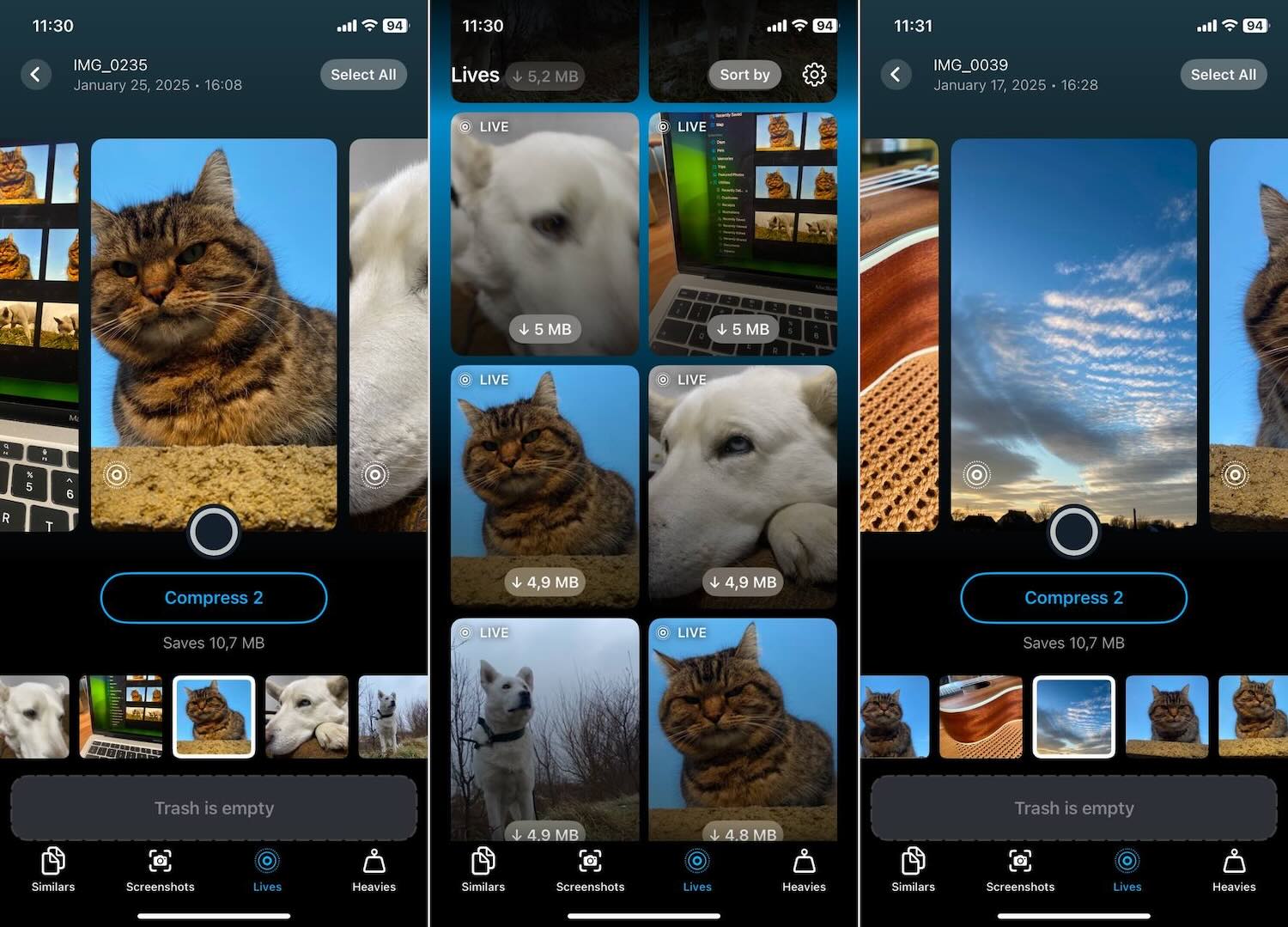
- ライブフォトを最適化: Clever Cleanerは、Live Photosの「圧縮」を迅速に行うことで、ほとんどスペースを占有しないようにすることができます。圧縮とは、アニメーションなしで標準的な静止写真に変換品質を損なうことなく行うことを意味します。最適化するLive Photosを選択すると、アプリはリアルタイムでどれだけのスペースを解放できるかを表示します。これは、お気に入りの写真の品質を保持しつつ、ストレージ使用量を削減する簡単な方法です。
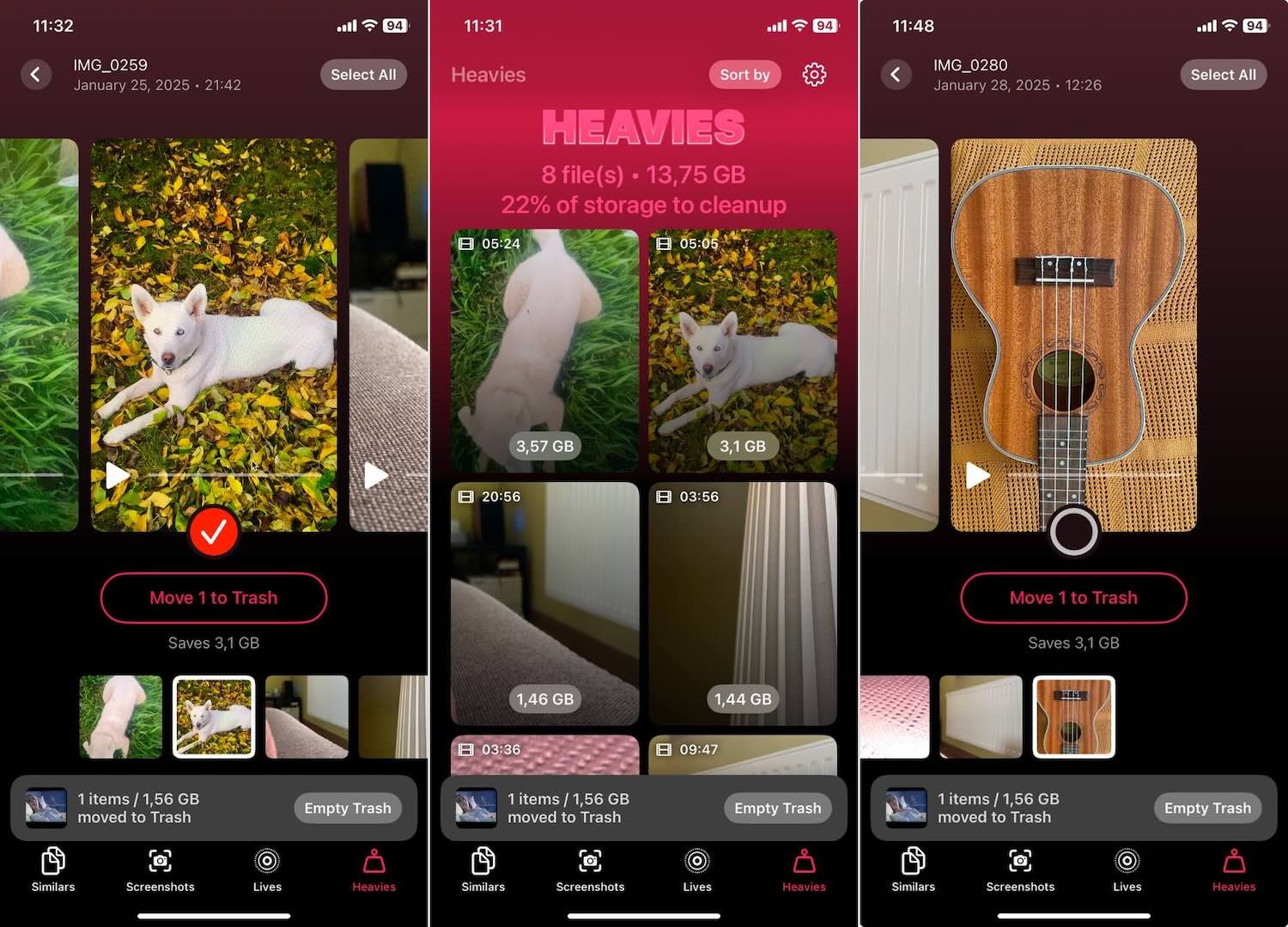
- “重い”機能を見つける: Clever Cleanerは、ライブラリ内で最も大きなファイルをすばやく特定するのに役立ちます。それが写真であれ、もっと一般的に言えばビデオであれ—これがおかげで最もスペースを占有しているものが視覚的にわかります。すべてのメディアを大きいものから小さいものへとソートします。これにより、どのファイルがストレージを食い潰しているか一目でわかります。そこから、どれを保持し、どれを削除するかを決めることができます。
ノート. テスト中 Clever Cleaner、ペイウォール、ロックされた機能、広告には一切遭遇しませんでした。無料アプリにしてはかなり寛大なオファーです。公式の Clever Cleaner: AI iPhone ストレージクリーナーウェブサイト では、開発者が [ダウンロード]して、電話に保存する する人には 完全に無料で永遠に保ちます を約束しています。同社の他の製品、例えば Disk Drill でも同様のことを行っているので、この約束を疑う理由はありません。こちらがその証拠です:
このアプリを徹底的に評価しましたが、問題やバグには遭遇しませんでした。新しいアプリですが、すべてが直感的で使いやすいです。さらに、誤って何かを削除しても、アプリはまずファイルをゴミ箱に移動するので、簡単にライブラリに戻すことができます。Clever Cleanerについてもっと知りたいですか?私たちのレビューここをご覧ください。
手法 3: iPhoneを再起動
時には、最もシンプルなトリックが驚くほど効果的です。iPhoneのクイック再起動は、一時ファイルをクリアし、システムをリフレッシュし、必要なストレージスペースを解放する可能性があります。写真を削除した後でも、システムは変更をインデックス化し、ストレージの状態を満杯と誤報告することがあります。再起動を行うことで、システムが再調整され、新しいストレージ状況を正確に反映するのに役立ちます。 以下の手順で再起動を行ってください:
- 電源ボタンを押し続ける: ほとんどのiPhoneでは、電源オフスライダーが表示されるまでサイドまたはトップボタンを押し続けます。Face IDを搭載したiPhoneを使用している場合は、サイドボタンといずれかの音量ボタンを同時に押し続ける必要があります。

- スライドして電源をオフにする: スライダーをスワイプすると、iPhoneのシャットダウンが開始されます。ここから少しの待ち時間があります。

- 再起動: iPhoneの電源がオフになったら、再びサイド/トップボタンを押し続けます。Appleのロゴが表示されたら、手を離してください。iPhoneが再起動しています。
この単純な「トリック」は、最近多くのものを削除したが「写真を削除してもiPhoneのストレージがいっぱい」という問題が続く場合に効果的です。
手法 4: 最新のiOSに更新
古いiOSで動作すると、ストレージの指標が乱れることがあります。古いiOSバージョンではストレージを効果的に処理できないこともあり、写真を削除した後でもiPhoneのストレージがいっぱいになる問題が発生する可能性があります。 最新バージョンにアップデートする方法は次のとおりです:
- 設定を開く: ホーム画面で設定アイコンをタップします。
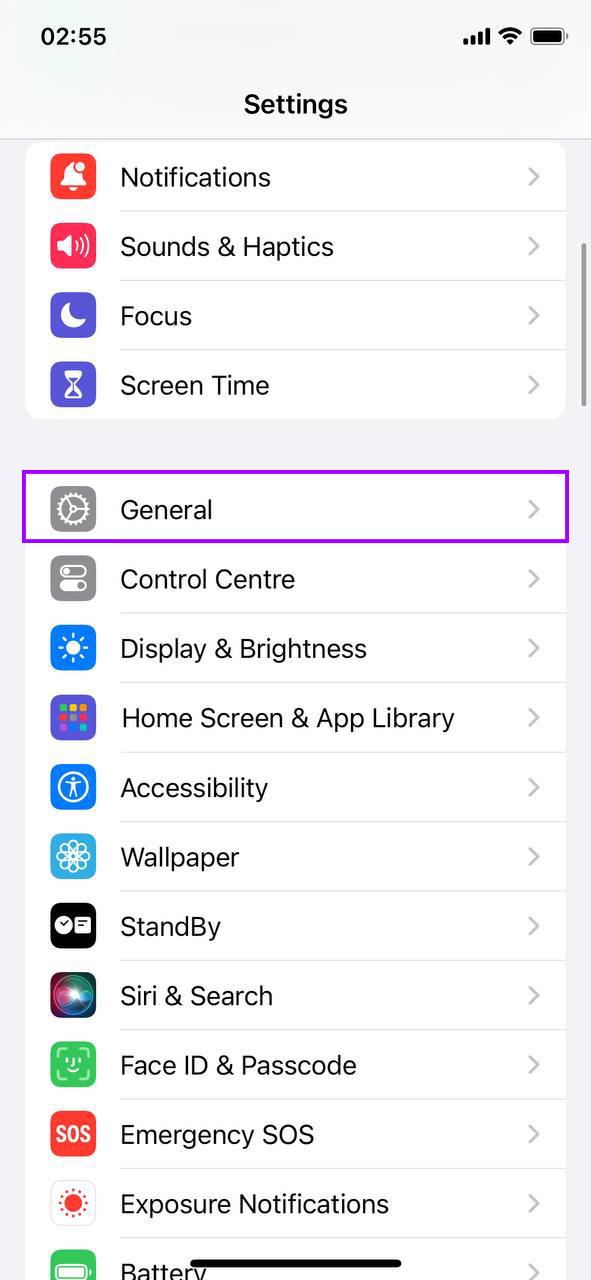
- 一般をタップ 設定に入ったら、「一般」を見つけてタップします。
- ソフトウェアアップデート: 次に、「ソフトウェア・アップデート」をタップして、iPhoneにアップデートがあるかどうかを確認します。

- ダウンロードとインストール: アップデートが利用可能な場合、「今すぐアップデート」のオプションが表示されます。これをタップすると、iPhoneがアップデートを開始します。Wi-Fiに接続しており、十分なバッテリーがあることを確認するか、更新を開始する前に充電器に接続してください。
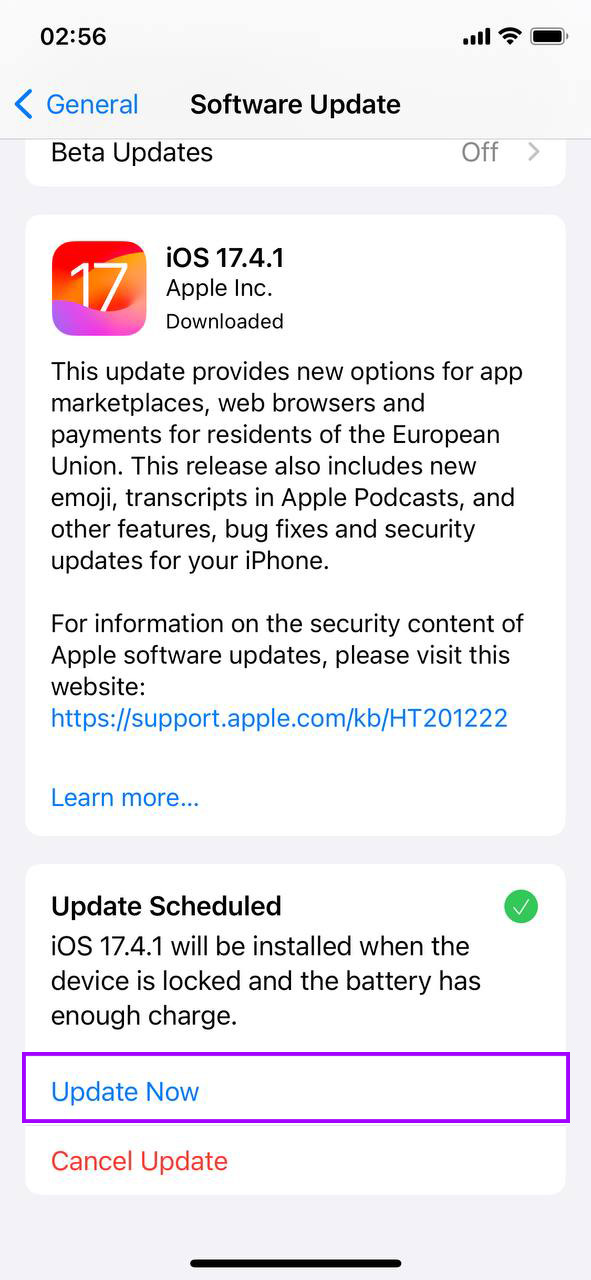
最新のiOSにアップデートすることで、ストレージが実際の使用状況を正確に反映しない根本的な問題を解決することができます。特に、写真を削除してもiPhoneの空き容量が増えないという問題が繰り返し発生している場合に、この対処法が有効です。
手法 5: 日付と時刻を変更 (非表示の写真のため)
時々、iPhone の日付と時刻の設定が不正確なために写真が隠れてしまい、削除してもストレージが解放されていないように見えることがあります。これらの設定を調整することで、隠れていた写真が表示され、削除してスペースを空けることができます。日付と時刻の設定を調整する方法は次のとおりです:
- アクセス設定: ホーム画面から設定アプリをタップして開始します。
- “一般”を見つける: 設定メニューの中で「一般」を選択します。
- 「日付と時刻」をタップ: 一般設定の中で、「日付と時刻」を探してタップします。
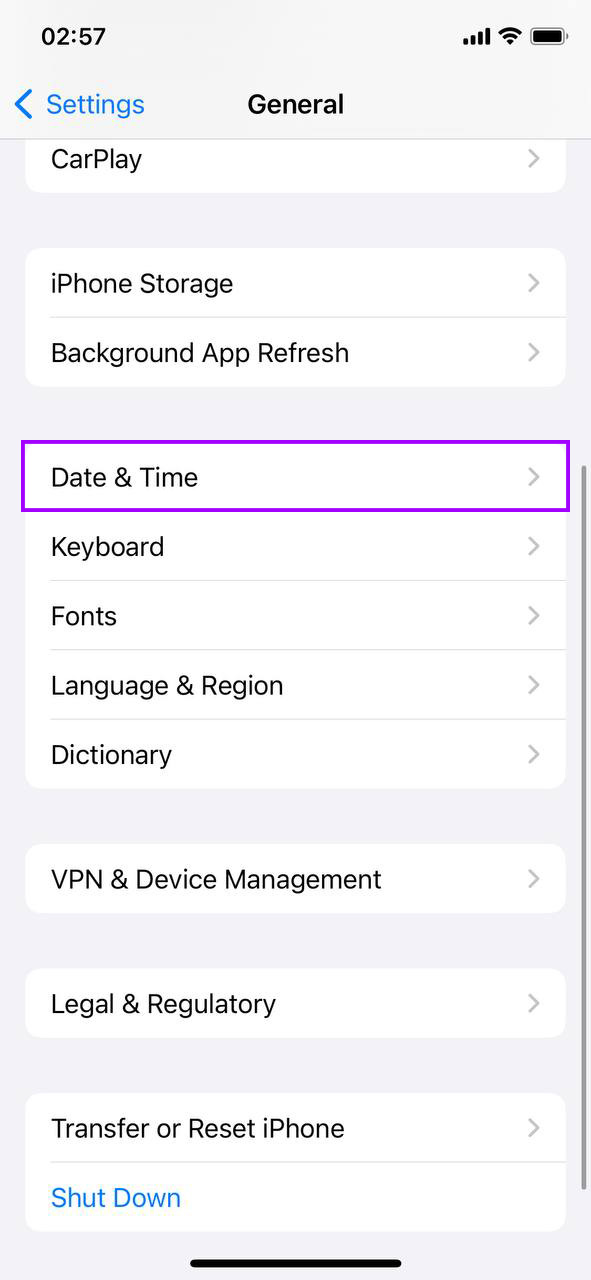
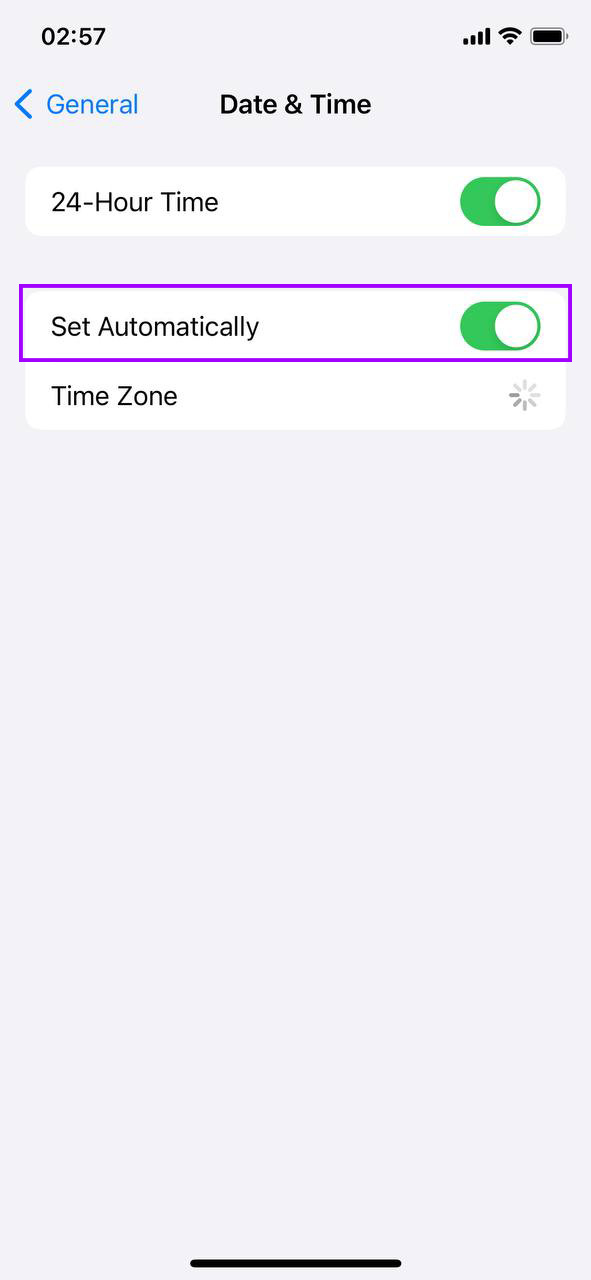
- 「自動設定」をオフにする: 「自動設定」が有効になっている場合は、手動で日付と時刻を設定するためにそれをオフにします。
- 日付と時刻を調整: 手動で日付を1年または2年前に変更し、これにより表示される可能性のある写真を写真アプリで確認します。
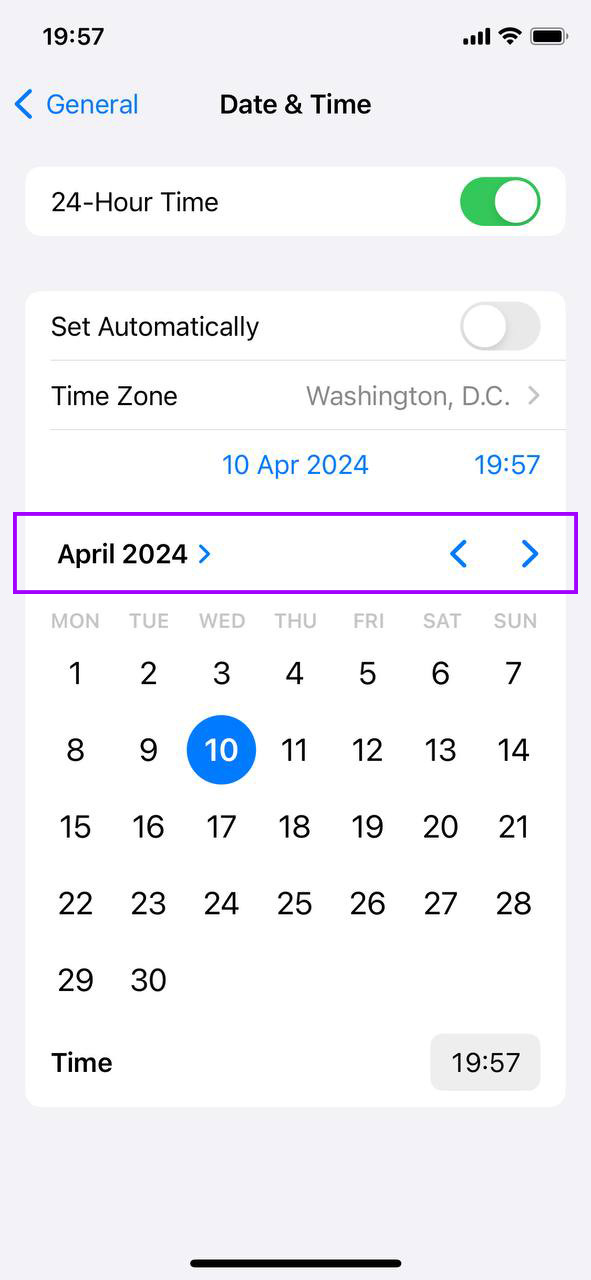
- 日付と時刻をリセット: 隠し写真を確認して処理した後、忘れずに設定に戻り、正しい値に手動で日付と時刻を設定するか、「自動設定」を再度オンにします。
この方法は、未だに満杯のストレージに困惑している場合に巧妙な回避策となり、不正確なタイムスタンプによって隠れていた写真を見つけ出すことができます。
手法 6: チェックして有効にする iPhoneストレージを最適化
iCloud写真 をオンにしましたか? それが iPhone に高解像度の写真を直接保存して、貴重な空き容量を使い果たしている可能性があります。iPhone のストレージを最適化 が有効になっているかどうかを確認し、写真が必要以上のスペースを占めないようにする方法は次のとおりです:
- 設定にジャンプ: 開始するにはその歯車アイコンをタップします。
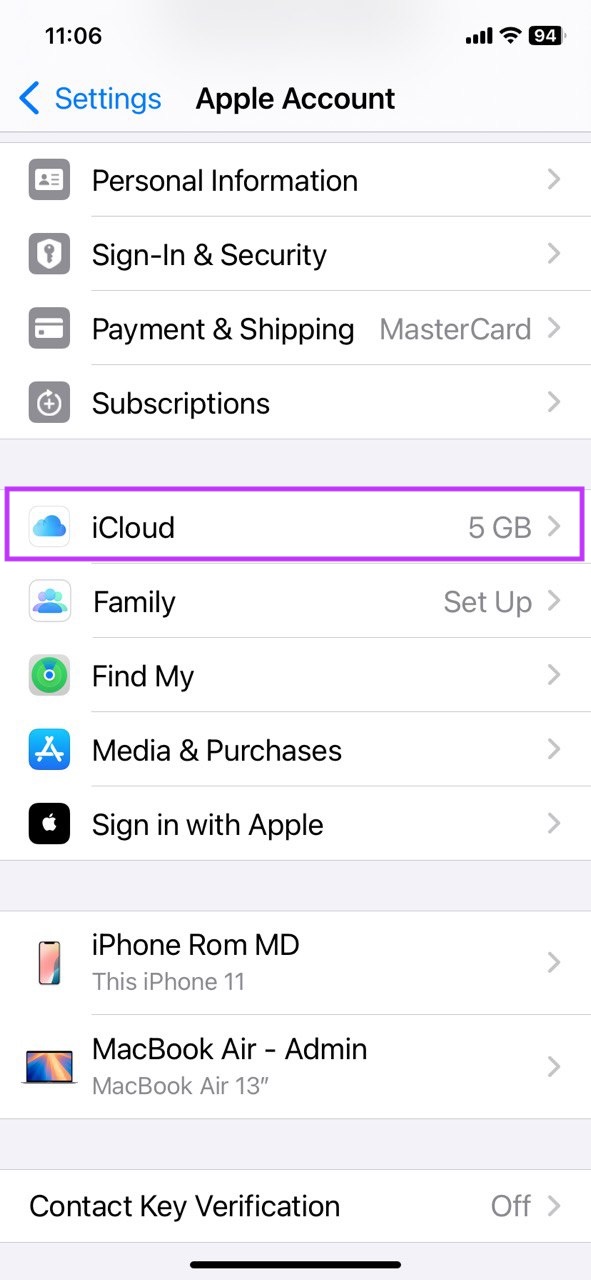
- 名前を入力してください: 設定の一番上には、あなたのApple IDとiCloudの設定があります。

- iCloudに移動: すぐにリストされているので、それをタップして同期している内容を確認します。
- 写真を探す: オプションの中に「写真」があります。それがあなたのターゲットです。
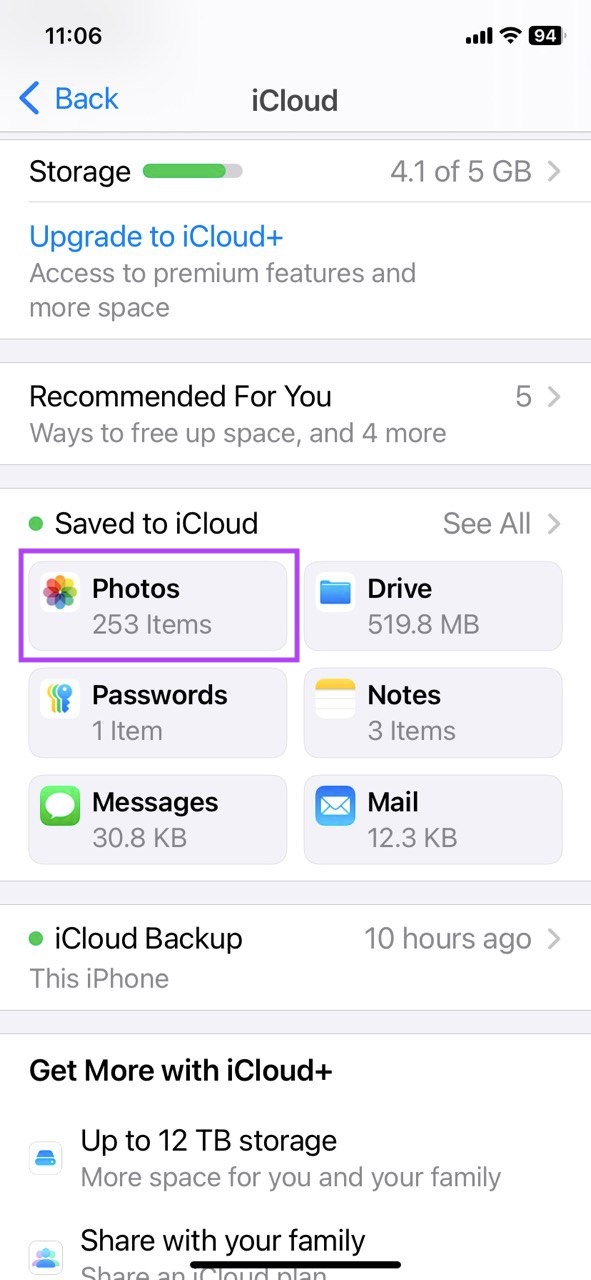
- 有効にする iPhone のストレージを最適化: iPhone のストレージを最適化 オプションを探します。まだオンになっていなければ、トグルをタップして有効にします。この設定により、iPhoneは写真の小さくて最適化されたバージョンを保存し、フル解像度のオリジナルをiCloudに保持します。

この操作により、iPhoneは写真の低解像度バージョンのみを保存するようになり(高品質の画像はクラウドに保存されます)、大幅にスペースを解放することができます。すべての写真を削除したのにストレージがいっぱいだと表示される問題に頭を悩ませているなら、これは賢い動きです。
手法 7: 他のストレージを解放
写真だけが容量を圧迫している原因ではないかもしれません。ストレージが予想以上に容量を食っていることに気づいたことはありますか?アプリ、メッセージ、隠しデータもストレージを圧迫します。 これを減らしましょう:
- 設定 最初: 歯車アイコンをタップして設定を開きます。
- 全般 次へ: 「一般」を見つけてタップします。
- iPhoneストレージを見つける: 一般の中で「iPhoneストレージ」を探して、タップして入ります。

- ブレイクダウンを待つ: iPhoneが空きスペースを示すためにしばらく時間がかかります。このチャートはストレージの大食いを見つけるための重要なツールです。
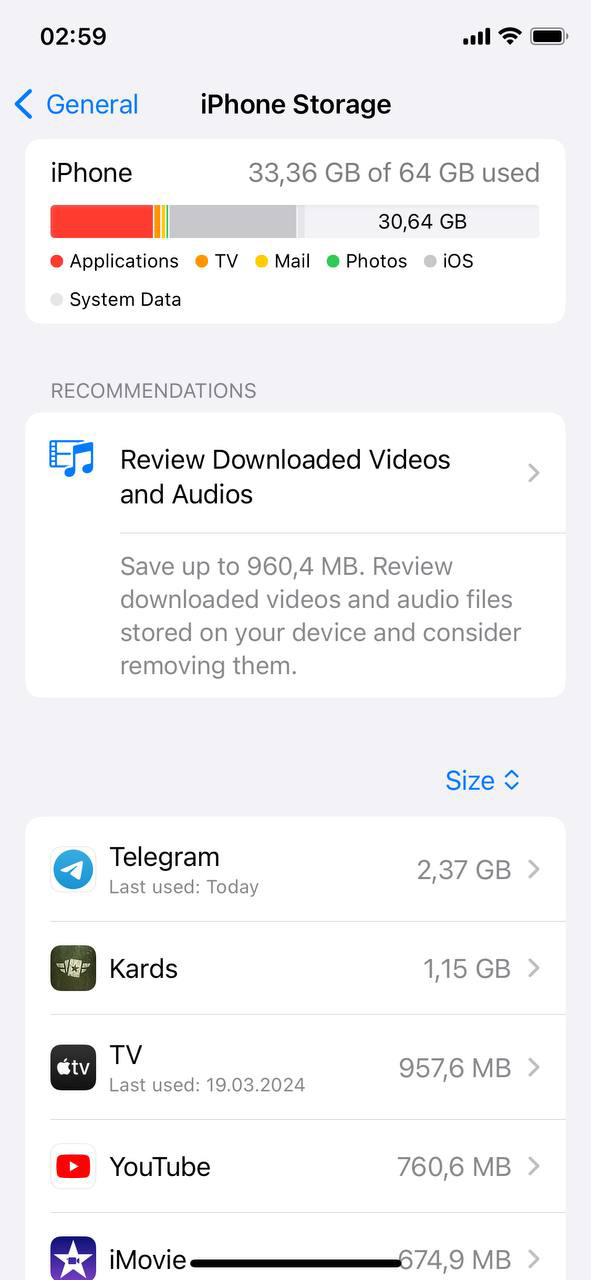
- 決断のとき: ほとんど使っていないアプリはありませんか?これが別れの時かもしれません。また、空きスペースを増やすためのクイック修正の推奨事項も確認してください。
‘その他のストレージ’を把握することは非常に重要です。特に、iPhoneの写真を削除してもストレージが満杯のままである問題が続く場合には有効です。
手法 8: 工場出荷時設定にリセット (最終手段)
「容量がほとんどありません」というメッセージに困っていますか?他の手段がすべて失敗した場合、工場出荷時設定へのリセットが必要なクリーンスタートになるかもしれません。しかし注意が必要です。これを行うとiPhoneが完全にクリーンな状態になります。安全な方法はこちらです:
- すべてをバックアップする: まず最初に、大切なものを保存してください。iCloudまたはコンピュータを使用して保存します。
- 設定時間: iPhoneで、「設定」を開きます。
- 一般をヒット 「一般」を見つけてタップします。
- すべてのコンテンツと設定を消去: 一般の一番下に「iPhoneの転送またはリセット」があります。これをタップしてから「すべてのコンテンツと設定を消去」をタップします。確認のためにパスコードとApple IDが必要になる場合があります。

- 新規セットアップ: リセット後、iPhoneは新しく再起動します。新しく設定するか、バックアップデータを復元します。
このステップは、最も頑固な問題に対する最終手段です。アプリのクリーンアップからストレージ管理まで試しても、ストレージがいっぱいという警告を解消できないときに進むべき方法です。
覚えておいてください、初期化は一からやり直すことを意味します。すべてを失うことなくスペースを確保するために、まず他の方法を試す価値があります。
最後のヒント
では、以上が回答です。写真を削除してもiPhoneのストレージが常に満杯のままで容量を確保しようと苦労している場合、以下の追加の人気の方法を試してみてください。
- ライブフォトをオフにする: カメラアプリを開き、画面の上部にあるライブフォトのアイコンを探します。それはターゲットのような形です。アイコンが黄色の場合、ライブフォトがオンになっています。これをオフにするには、アイコンをタップします。アイコンが白に変わります。それ以降、iPhoneは静止写真のみを撮影し、これによりスペースを大幅に節約できます。
- HDRのために「通常の写真を保持」を無効にする: 設定 > カメラに移動し、「通常の写真を保持」のオプションが表示されるまでスクロールします。デフォルトでは、iPhoneはHDRバージョンと通常バージョンの両方の写真を保存します。これを停止するには、「通常の写真を保持」オプションをオフにします。これにより、HDRバージョンのみが保持され、時間をかけて大幅に保存領域が節約されます。
- 写真を圧縮する: 写真がまだ多くのスペースを占有する場合、圧縮ツールやアプリを使用して品質を損なわずにファイルサイズを縮小することができます。これは特に大きな写真ライブラリに役立ちます。
よくある質問
