
iPhoneの「iPhoneのメモリがいっぱいです」メッセージを修正する方法(iOS 17でテスト済み)
“iPhoneのメモリーがいっぱいです”というメッセージが表示されると、本当にイライラすることがあります。特に、それが早すぎるように感じるときには。この記事では、その根本原因を探り、デジタルストレージを取り戻すための明確な解決策を提供します。試行錯誤された戦略と簡単に従える手順を用いて、これらの一般的でありながら困惑させる問題を解決するための信頼を確実にします。
「iPhoneのメモリがいっぱいです」というメッセージの一般的な理由
‘iPhoneのストレージがいっぱい’というアラートを受け取ると、特にデバイスの容量がいっぱいではないと感じている場合には困惑することがあります。このメッセージは、多くの場合、一見わかりにくい理由によって表示されることが多く、不便さや混乱を引き起こす原因となります。
ここに誤解を招く「iPhoneのメモリがいっぱい」通知の背後にある一般的な原因があります:
- キャッシュデータと一時ファイル: アプリはパフォーマンスを向上させるためにキャッシュと一時ファイルを頻繁に保存します。時間が経つにつれて、これらのファイルが蓄積し、iPhoneのストレージがいっぱいというメッセージが表示される場合があります。
- メディアファイル: 写真、動画、音楽は一般的なスペースの占有者です。これらのファイルによって使用されたストレージが直ちに明らかでない場合があり、iPhoneのメモリがいっぱいであるという錯覚を引き起こします。
- 古いメッセージと添付ファイル: 添付ファイルのあるテキストメッセージ、特に写真とビデオのようなものを持つものは、予想以上のスペースを占有することがあります。これを整理することで、かなりのスペースを解放することができます。
- アプリとゲーム: 一部のアプリやゲームはデータ保存やアップデートにより、インストール当初よりも多くのスペースを占有することがあります。定期的に未使用のアプリを確認して削除することで、ストレージを効果的に管理することができます。
iPhoneのストレージがいっぱいです というメッセージに直面したら、まず設定 > 一般の iPhoneストレージ で何がスペースを消費しているのかの内訳を確認してください。そこから、ストレージの管理や空き容量を確保するための手順を実行できます。
『電話の記憶がいっぱい』エラーを修正するためにすぐに取れる4つのアクション
iPhoneのストレージを解放する 複雑である必要はありません。この課題に対処するための方法といくつかの注意点はこちらです:
ステップ1: 使用していないアプリを削除
- ホーム画面でアプリアイコンを長押しします。
- オプションから「Appを削除」を選択します。
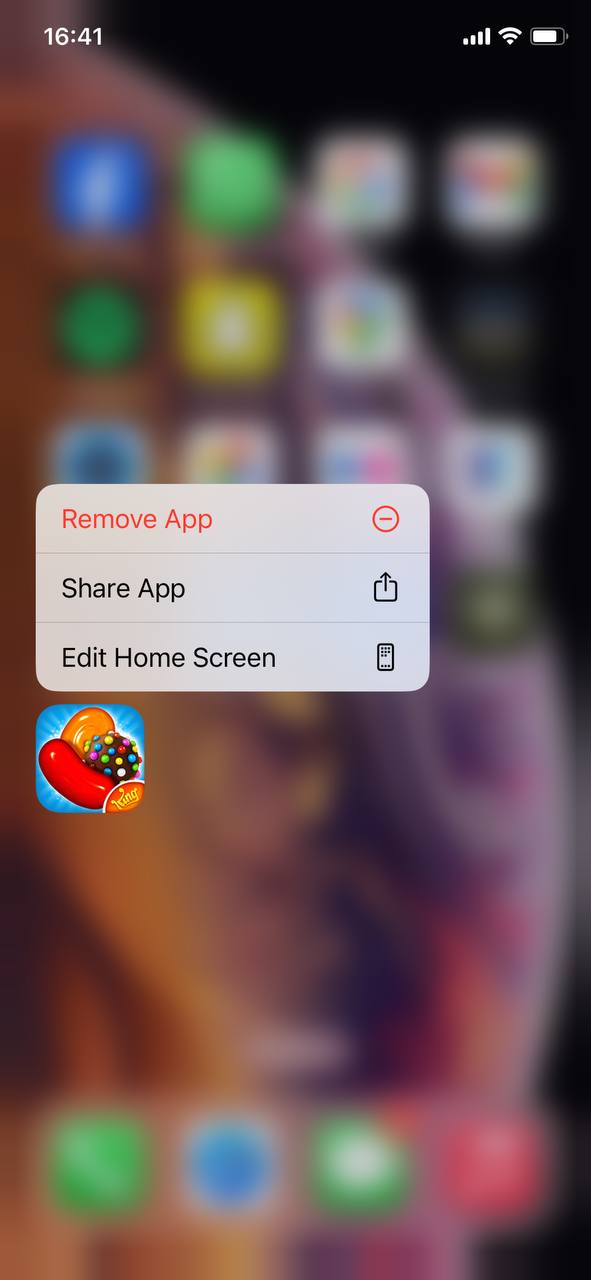
- 「Appを削除」をタップして確認およびアンインストールし、スペースを解放します。
ヒント: 決定プロセスを簡素化するために、設定 > 一般 > iPhoneストレージ に進み、どのアプリが最もスペースを使用しているか確認し、それに応じて削除してください。
ステップ2: Safariのキャッシュをクリアする
- iPhoneの設定アプリを開きます。
- 下にスクロールして「Safari」をタップします。
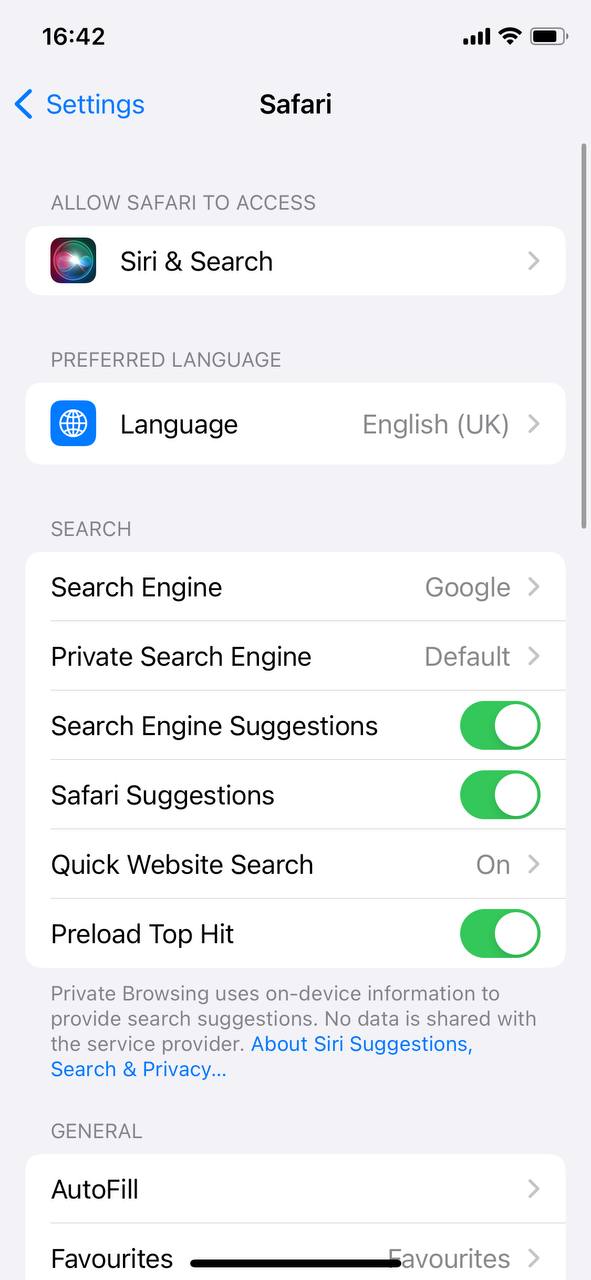
- 下までスクロールして「履歴と Web サイトデータを消去」を選択します。
- 「履歴とデータを消去」をタップして確認します。
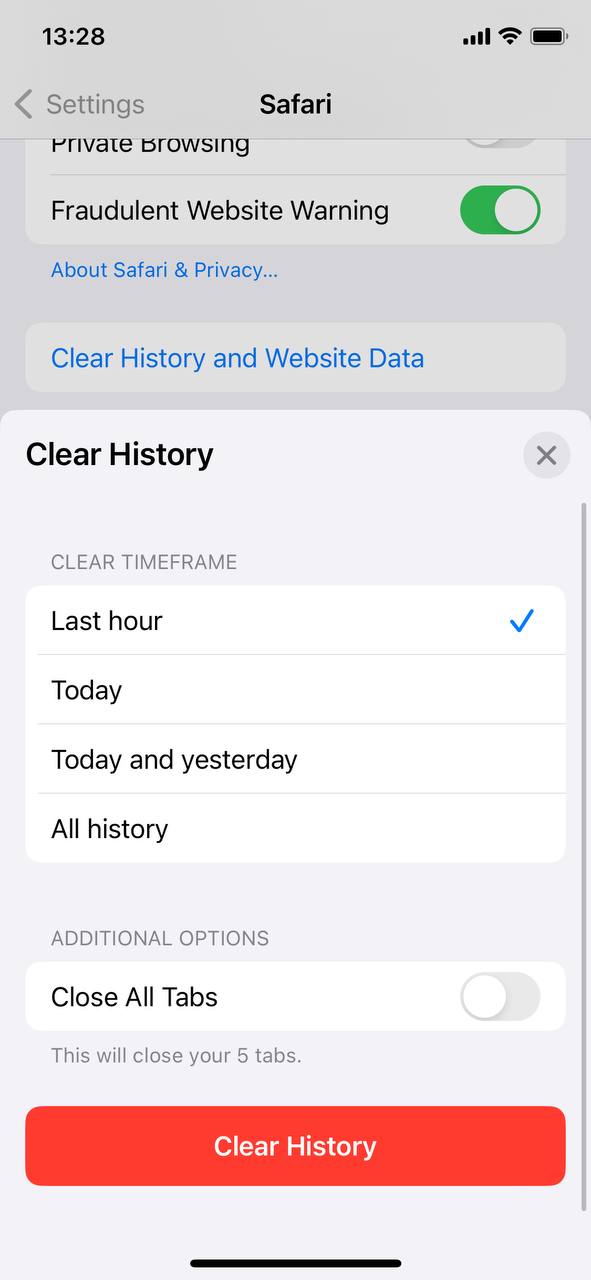
キャッシュをクリアすることは、単にスペースを解放するだけでなく、閲覧の問題を解決したりプライバシーを保護したりすることもできます。
ステップ 3: 写真とビデオの管理
- 設定に進んで上部の自分の名前をタップし、「iCloud」 >「写真」を選択します。
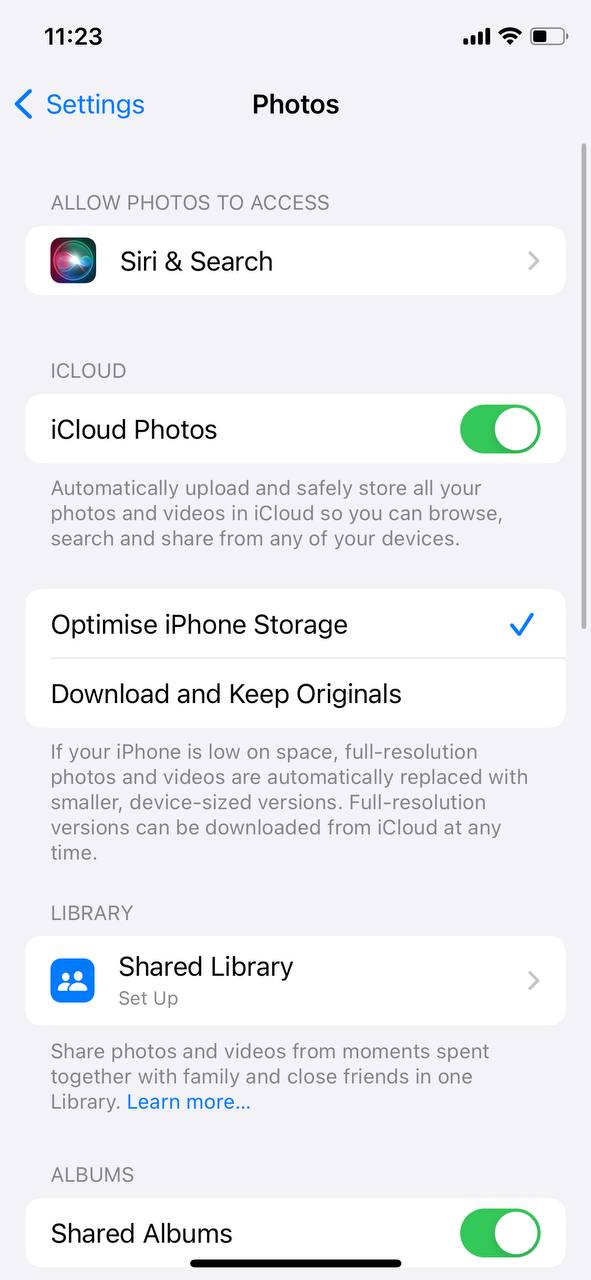 を有効にすると、オリジナルはiCloudに保存される一方で、iPhoneの写真の小型でデバイスサイズのバージョンを保持します。
または、他のクラウドストレージサービスを使用して写真やビデオをクラウドに保存し、アクセス可能にする一方でデバイスの物理スペースを取らないようにしましょう。
ステップ 4: 大きなメッセージと添付ファイルを確認して削除する
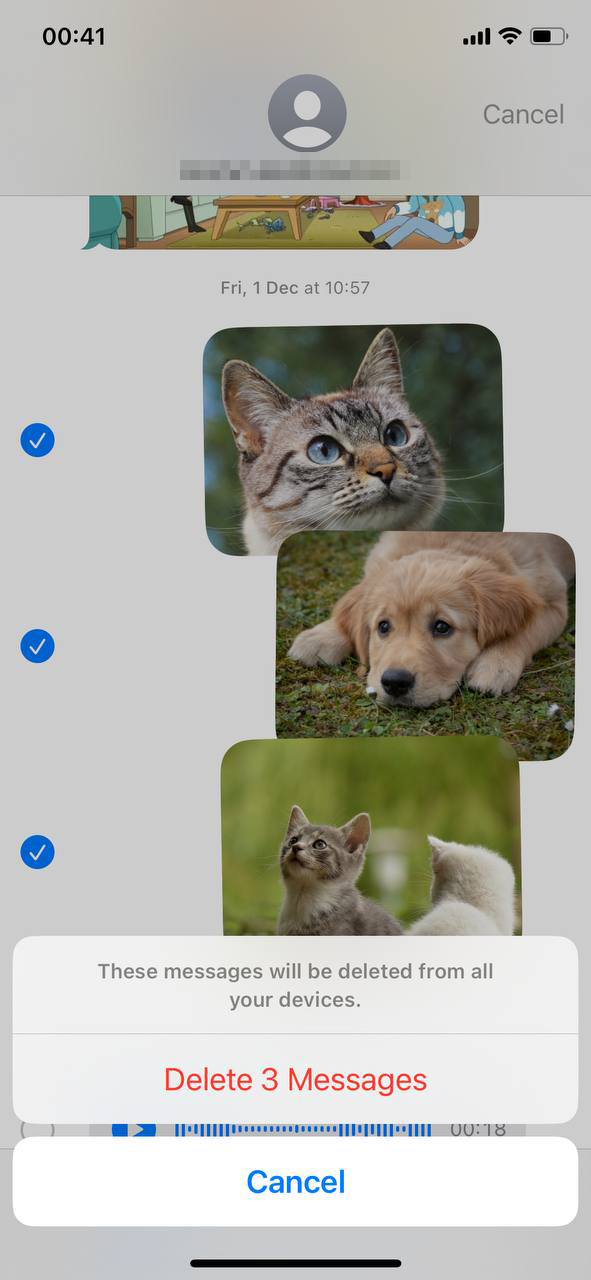
- メッセージを開き、会話リストに移動して、削除したい添付ファイルがある任意の会話を開きます。
- 任意のメッセージまたは削除する予定の添付ファイルをタップして長押しし、メニューが表示されたら「その他…」を選択します。ここで削除したい会話からすべての添付ファイルを選択できます。
- メッセージを自動削除する設定をするには、設定 > メッセージ に移動し、「メッセージ履歴」までスクロールし、「メッセージを保持」をタップします。30日または1年間のいずれかを選択します。
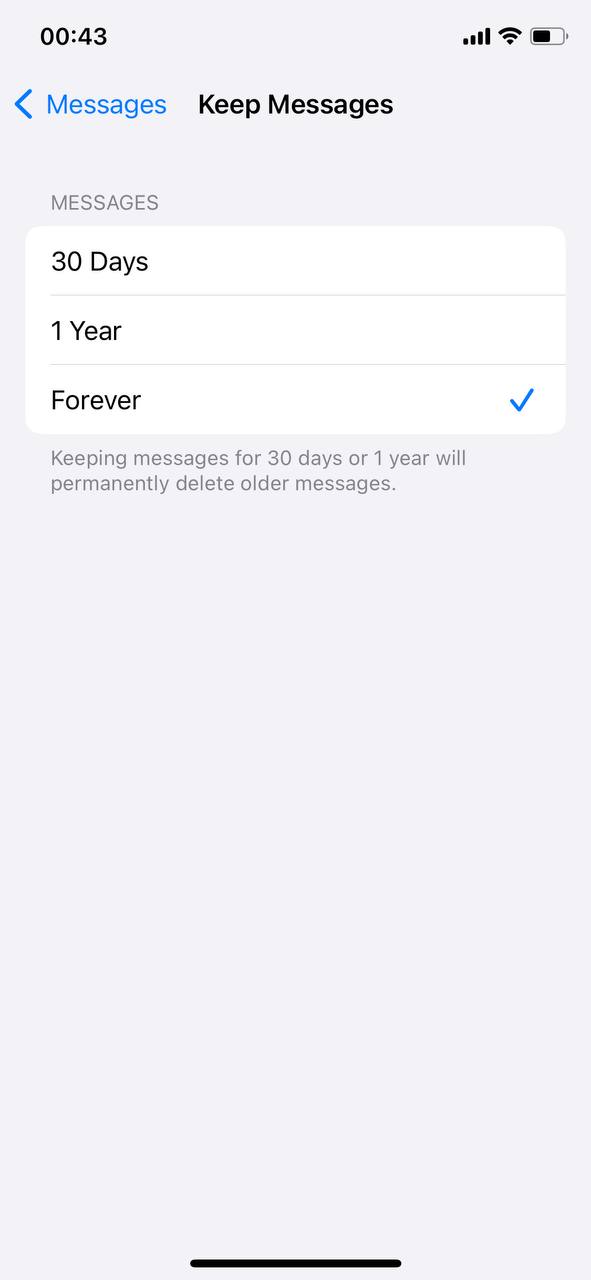
定期的にメッセージの添付ファイルを確認することで、特にメディアが多い会話において予期しないストレージの問題を防ぐことができます。
「メモリ不足」問題の永続的な解決策
標準的なトラブルシューティングでメモリの問題が解決しない場合、次のより高度な解決策を検討してください:
オプションA: iPhoneの設定をリセット
iPhoneの設定をリセットすることで、データを消去せずに永続的なストレージの問題を解決することがよくあります。
- 設定 > 一般 > iPhone転送またはリセットに移動します。
- 「すべての設定をリセット」を選択します。
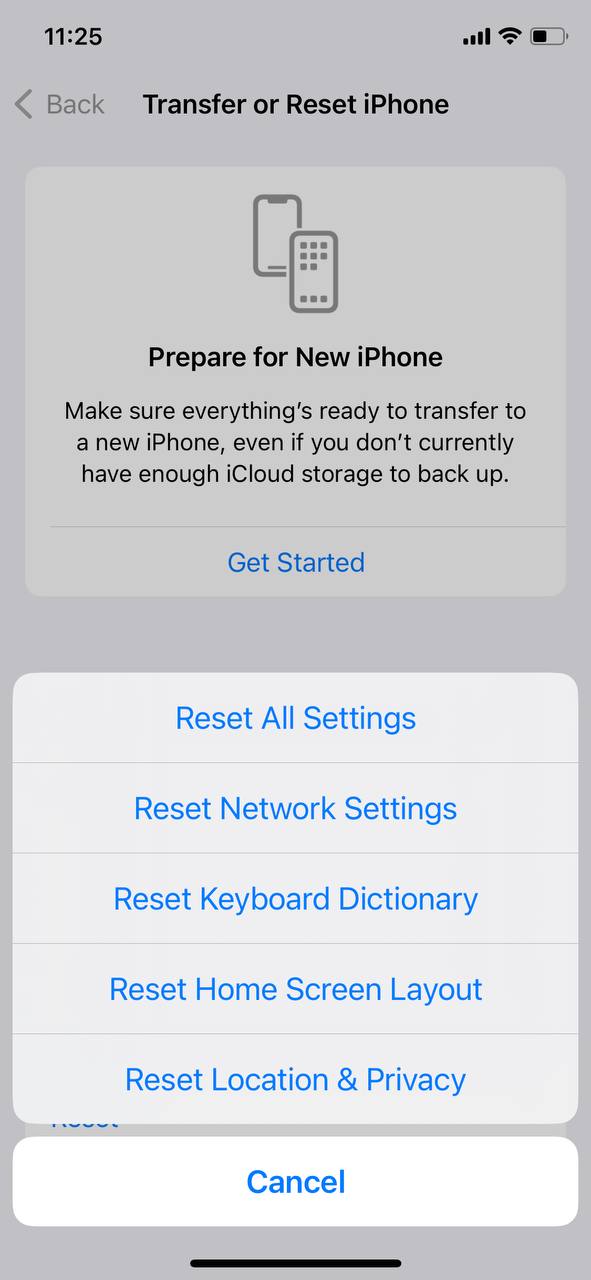
- パスコードを入力してリセットを確認します。
オプションB:iPhoneのバックアップと復元
新しいスタートが最良の解決策となることがあります。iPhoneをバックアップしてから、設定やiTunes、またはmacOS Catalina以降を搭載したMacのFinderで復元します。
- iPhoneをiCloudまたはコンピュータでバックアップします。
- 前述のiPhoneの転送またはリセットメニューに移動します。
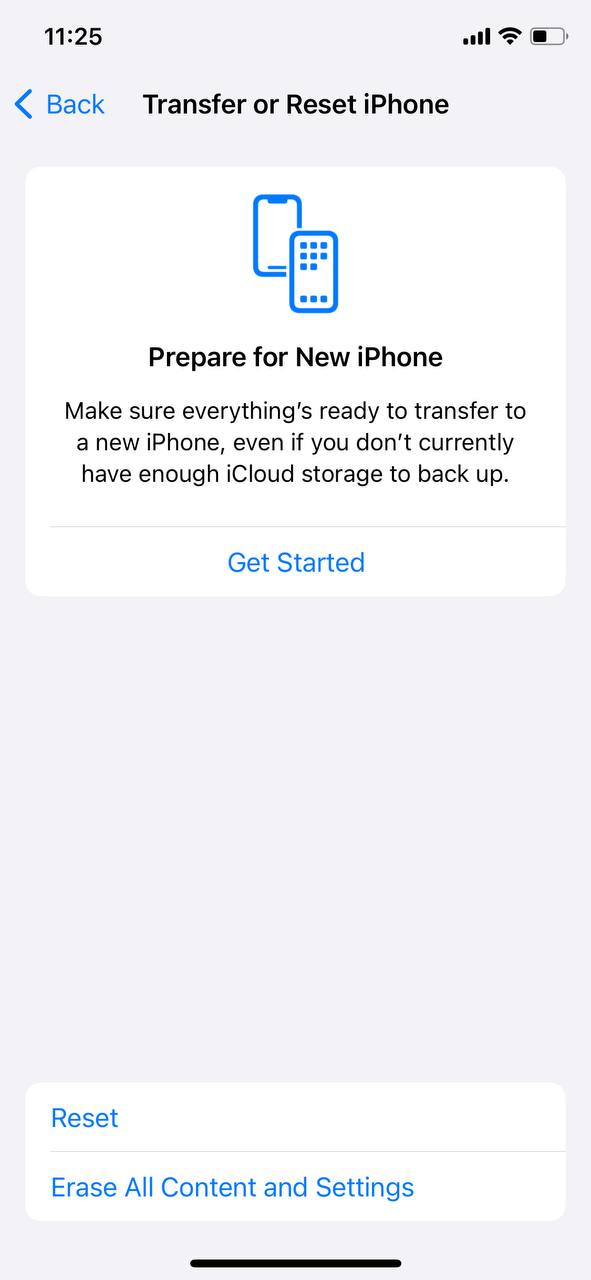
- すべてのコンテンツと設定を消去 をタップし、画面の指示に従います。
オプションC:Appleサポートに問い合わせてガイダンスを受ける
上記の手順で解決しない場合は、Appleサポートに連絡して個別のサポートを受けることができます。
- オンラインリソースの確認や電話予約についてはApple サポートウェブサイトにアクセスしてください。
- 対面サポートについてはApple Storeまたは認定サービスプロバイダにご来店ください。
将来の「メモリがいっぱいです」アラートを防ぐ
iPhoneのストレージを維持し、将来の「メモリがいっぱいです」アラートを回避するために、次の管理アドバイスを考慮してください:
- 定期的に不要な写真、ビデオ、アプリを見直して削除し、iPhoneのストレージを最適化します。
- iCloudやその他のクラウドストレージサービスを利用してファイルをオフロードし、iPhone上の写真を最適化して、デバイスの物理ストレージを消費しないようにします。
- 設定>iTunes & App Storeで「未使用のアプリをオフロード」機能を有効にし、使用頻度の低いアプリを自動的に削除し、そのデータを保持します。
- メッセージの添付ファイルを管理し、会話から不要な写真、ビデオ、GIFを定期的に削除します。
- 音楽、ポッドキャスト、ビデオなどのストリーミングアプリによるストレージ使用量を選択的にコンテンツをダウンロードすることで制限します。
結論
iPhoneストレージの問題を解決するには、即時の行動と長期的な戦略が必要です。キャッシュのクリアや写真の保存の最適化から、上記のソリューションはスペースを解放するための完全な360度アプローチを提供します。しつこい問題には、設定のリセットやフルリストアなどの手順が深い修正を提供します。定期的なメンテナンスとストレージの取り扱いに注意することで、将来の「メモリがいっぱい」のアラートを防ぎ、iPhoneをスムーズに動作させることができます。Appleの洞察とガイドラインに支えられたこれらの方法を信頼して、デバイスのストレージを効果的に管理しましょう。
よくある質問
