
iPhoneをアップデートするためのストレージが足りない?こんな時はこう解決!
最新のiOSアップデートを試そうとして、「アップデートするにはストレージの容量が不足しています」とiPhoneに表示されましたか?実際に空き容量が少ない場合もあれば、まだ余裕がある場合もあります。いずれにしても、この問題は多くの人を停止させ、多くの時間を無駄にします。つまり、このような状況であっても、iPhoneをアップデートする方法を詳しく説明しますので、ご安心ください。
このガイドは定期的に更新しており、このページの統計によると、過去数ヶ月間に何千人もの人々がこのガイドを使用して更新を完了しました。あなたの更新も完了させましょう。
なぜiPhoneに「アップデートには十分なストレージがありません」と表示されるのか
最初、「ストレージが不足しているためアップデートできません」というメッセージはシンプルに見えます—お使いのiPhoneにはもっとスペースが必要です。しかし、デバイスに十分な空きストレージがあるように見えても、アップデートを拒否することがあります。通常、この問題はiOSが新しいファイルをダウンロード、解凍、およびインストールするために、アップデートの実際のサイズ以上の余分なスペースを必要とするために発生します。一時ファイル、キャッシュデータ、および失敗したアップデートのダウンロードが混乱を招いています。設定で空き容量があると示されていても、隠しファイルがしばしばアップデートをブロックします。しかし、これらの問題がない場合でも、古い/不要なメディアファイルやアプリなど—必要ないけれども削除を考えていなかったものが残っている可能性があります。
最初に行うべきことは、問題を確認することです。設定 > 一般 > iPhoneストレージに移動します。ここで、ストレージ使用量の内訳を確認できます。これにより、デバイスの空きスペースを占めているものが理解できます。ストレージの問題を確認して特定する方法は次のとおりです:
- iPhoneで設定を開きます。
- 一般をタップします。
- iPhoneストレージを選択します。
- ストレージの内訳を確認します。

もし数値が合っていない場合は、iPhoneを再起動してみてください。単純な再起動で、ストレージの読み取りの不具合を解消できることがあります。それでも問題が解決しない場合は、ストレージの管理とクリアに進んでください。次のセクションでその方法について説明します。
ストレージ不足でiPhoneを更新する6つの簡単な対策
通常は、iPhoneが新しいアップデートのために必要とする数ギガバイトを解放するだけで十分です。まさにそこから始めましょう。以下では、ストレージがない状態でiPhoneをアップデートする方法に集中し、iPhoneに余裕を持たせるための簡単な6つの方法を紹介します。
1. クリーニングアプリでストレージをクリアにする
iPhoneのストレージを確認すると、写真カテゴリが最も多くのスペースを占めている可能性が高いです。もちろん、不要なアイテムを手動で削除することはできますが、それには多くの時間がかかります。より速い解決策があります。それはクリーニングアプリです。これらのアプリはiPhoneを迅速にスキャンし、通常は1分以内に不要なファイルを見つけます。

多くの優れたクリーニングアプリが存在し、私たちの最高のiPhoneクリーナーのレビューで素晴らしいオプションを見つけることができます。しかし、今日はClever Cleaner: 無料のiPhoneクリーナーを例として取り上げます。このアプリは、そのレビューで1位にランクインしており、迅速かつ効果的、そして引き続き100%無料に動作します。ほとんどのアプリとは異なり、私たちがテスト済みこととは異なり、Clever Cleanerはサブスクリプションや支払いを必要としません。また、広告を表示することもなく、公式Clever Cleanerクリーンアップアプリのウェブサイトによれば、現在のユーザーに対して完全に無料で提供され続けます。それだけに、このアプリは簡単におすすめできます。
Clever Cleaner には4つの清掃ツールがあります:
- 同様の – アプリのAIは、同一および視覚的に類似した画像を識別して削除します。iPhoneには「写真」アプリの組み込み重複検出器が搭載されていますが、これは完全に一致する画像だけにしか対応しておらず、同一人物や同じオブジェクトの視覚的に似たショットには対応していません。
- スクショ – 古いスクリーンショットをすばやく見つけ、すべてをワンタップで削除します。
- Lives – ライブフォトを通常の画像に変換します、短い動画クリップを削除して余分なスペースを確保します。
- 重い – あなたのライブラリ内の写真と動画を大きいものから小さいものへ並べ替えます、最も容量を消費しているファイルを優先的にすばやく削除できます。
これらのツールはすべて非常に直感的で、組み合わせて使用することで、あなたのiPhoneに保存されていることに気づいていないかもしれない何ギガバイトもの不要なファイルをすぐに解放することができます。最初にClever Cleanerを使用したとき、不要な画像や古いビデオをどれだけ多く発見したかに驚きました。しばしば、大きな4Kビデオを1つ削除するだけで、すぐに数ギガバイトの空き容量が確保できる—アップデートを完了するのに十分な場合もあります。
以下では、Clever Cleaner を使用して最も大きなビデオをすばやくクリアする方法を説明します:
- ダウンロード Clever Cleaner をApp Storeからダウンロードします。
- アプリを開き、重い. をタップします。
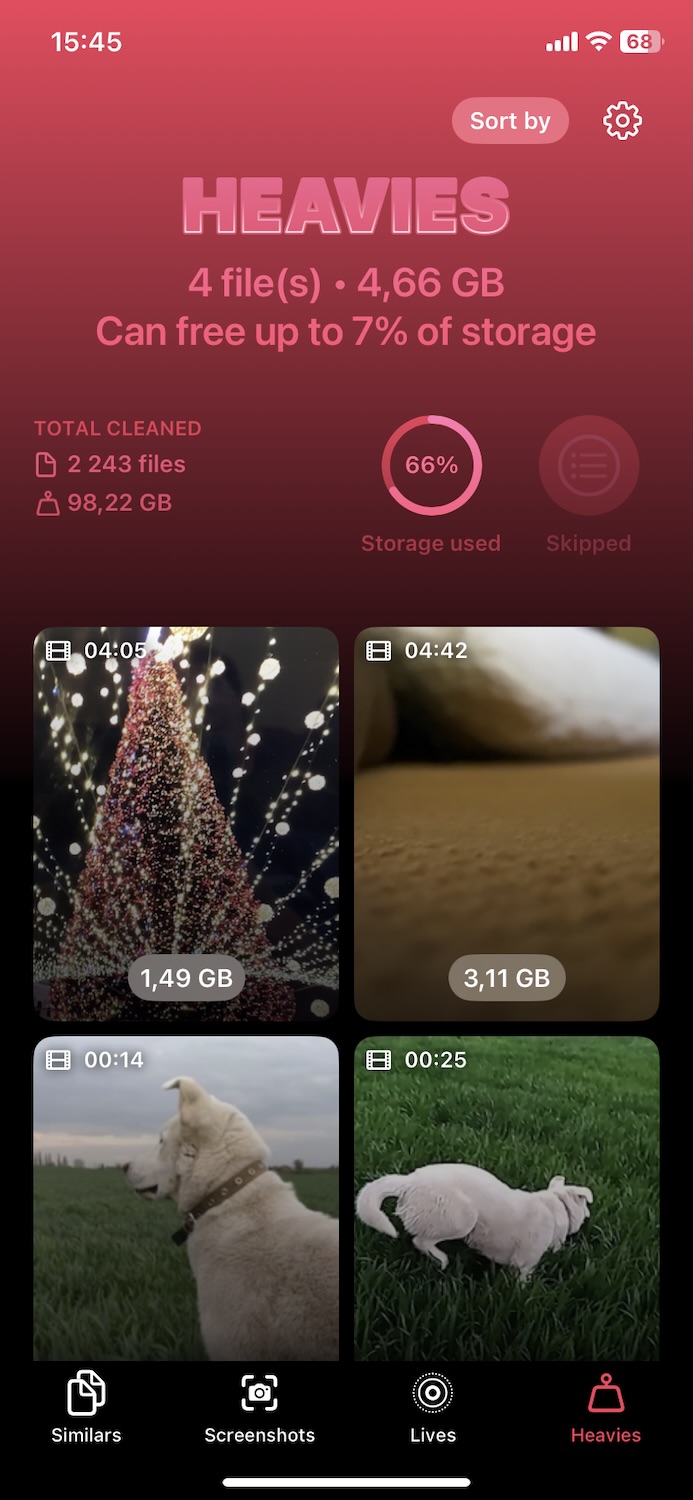
- 結果を確認します—最も大きな動画が最初に表示され、ファイルサイズと再生時間が明確にラベル付けされています。
- 動画をタップしてプレビューし、左または右にスワイプして他の動画を表示するか、 すべて選択 を選択してすべてを一度に選択します。
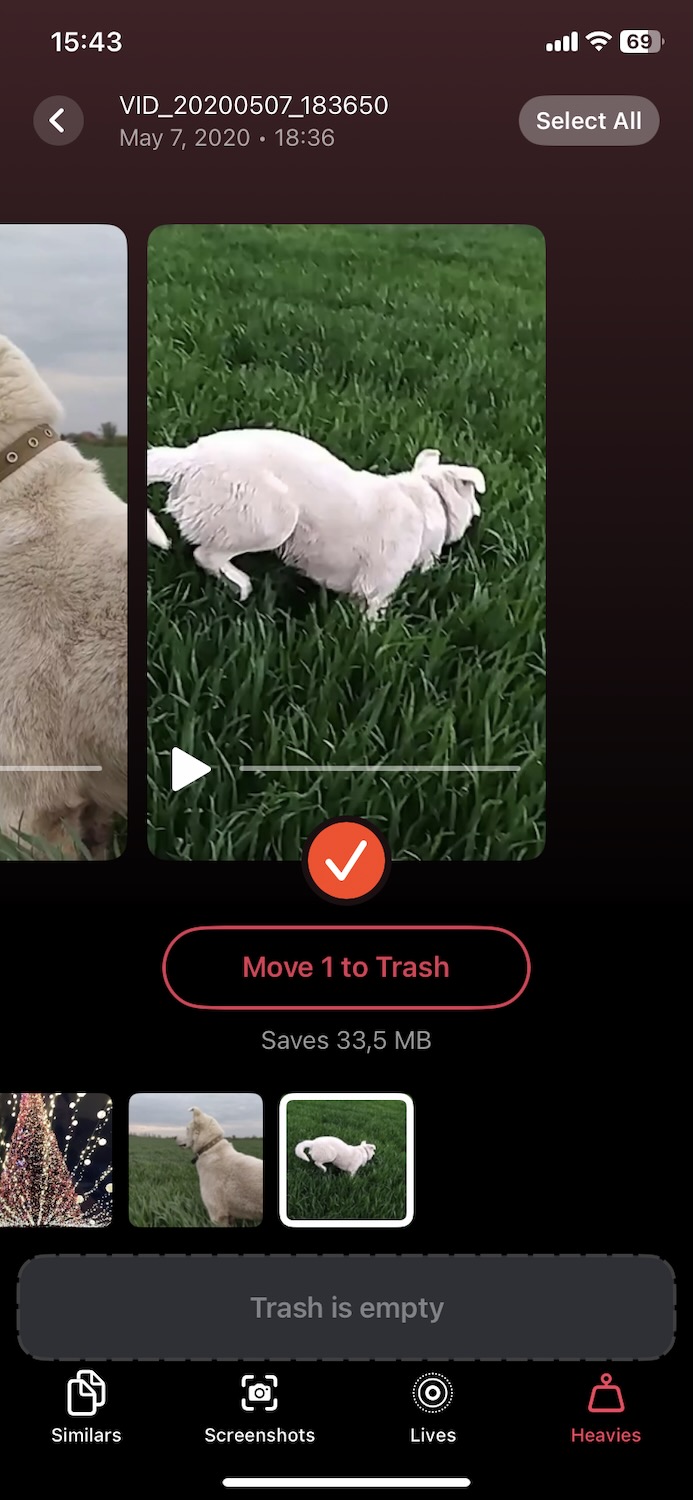
- 動画を選択したら、 をゴミ箱に移動 をタップして選択した動画を削除します。
- 次に、下部の ゴミ箱を空にする をタップすると、スライドして削除 が表示されます。それを使用して削除を確認します。
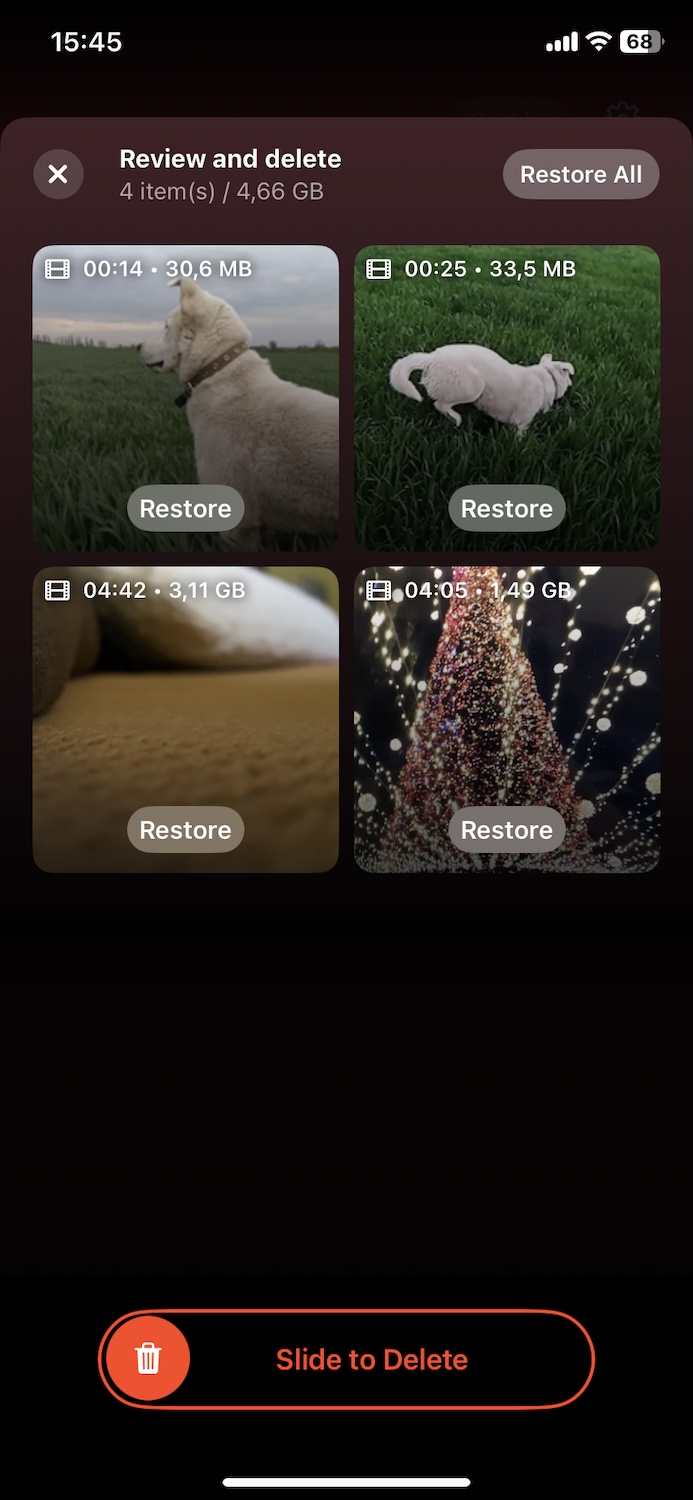
- 最後に、アプリから最近削除した項目 に移動するようにリマインダーが表示されます。ここからこれらの動画を完全に削除する必要があります。その後にのみ、ストレージが完全にクリアされます。

一番大きな動画を削除したら、ぜひ他のClever Cleanerツールを試してみてください。詳細に興味がありますか?我々の分析ここをお読みください。
その後、再度iPhoneのアップデートを試みてください。通常、この方法でiPhoneに十分な空き容量ができ、「アップデートのための十分なストレージがありません」というメッセージが消えるはずです。
2. 使用していないアプリを削除またはオフロード
アプリケーションでは、写真と違って、サードパーティーのクリーニングアプリは役に立ちません。Appleは他のアプリのデータにアクセスしたり削除したりすることを許可していません(そのような広告を見たことがあるなら、それはマーケティング上の誇張です—iOSが完全にブロックします)。アプリからストレージを解放するためには、手動で対処する必要があります。幸運にも、それは簡単です。
これが、あまり使用しないアプリを削除またはオフロードする方法です:
- 設定 > 一般 > iPhoneストレージ に移動します。
- アプリのリストをスクロールし、もう使用していないアプリをタップします。
- アプリを削除 をタップして確認します。

アプリケーションを削除してもユーザーデータを保持したい場合は、アプリをアンロードできます:
- 設定 > 一般 > iPhoneストレージ に移動します。
- アプリのリストをスクロールして、もう使用していないアプリをタップします。
- “Appをオフロード” をタップします。これによりアプリは削除されますが、データは保持されます。

上部のiPhoneストレージ画面におすすめ未使用のアプリをオフロードが表示されていることにも気づくかもしれません。これを有効にすると、iPhoneがしばらく開いていないアプリを自動的に削除しますが、ドキュメントやデータは保持されます。手動でアプリを選びたくない場合には便利です。ただし、このRedditのディスカッションのようなユーザーからは、この機能を使わないように勧める声もあります。なぜなら、あまり頻繁に開かないが依存している重要なアプリがオフロードされる可能性があるからです。
3. 不要な項目を ファイル アプリから削除
そのファイルアプリは見落とされがちですが、容量を占める大きなダウンロード、古い書類、および残りのファイルを隠していることがよくあります。PhotosやAppsのように専用のストレージセクションがあるわけではないので、ファイルがどれだけの容量を使っているかがすぐにわかるわけではありません(そして、先ほど紹介したiPhoneクリーナーアプリはファイルをスキャンしません)— そのため、ファイルを整理することで意外と多くのストレージを解放することができます。
「このiPhone内」のダウンロードフォルダに特に注意してください。ここには、ウェブから保存したすべてのファイル—PDFドキュメント、アーカイブなど—が集まります。これらは自動的に整理されることはないので、不要な大容量ファイルが何年も蓄積されているかもしれません。ストレージを迅速に解放する最も簡単な方法の一つです。
不要な大きなファイルを見つけて削除する方法:
- ファイルアプリを開きます。
- 下部の閲覧をタップし、私のiPhoneでを選択します。

- 最近をタップし、サイズで並べ替えて最も大きなファイルを一番に表示します。

- 不要なものを削除します。
- 最近削除したフォルダを空にするのを忘れないでください(閲覧 > 最近削除済み > 選択 > すべてを削除をタップ)。
4. ブラウザのキャッシュをクリアする
ブラウザのキャッシュはウェブサイトのデータ、画像、その他のファイルを保存し、頻繁に訪れるサイトの読み込み時間を短縮します。時間が経つにつれて、このキャッシュは大きくなり、かなりのスペースを占有することがあります。
キャッシュを消去するには、次の手順に従ってください:
- 設定 > Safariに移動します。
- スクロールダウンして履歴と Web サイトデータを消去をタップします。
- 履歴とデータのクリアをタップして確認します。

他のブラウザ、例えば Chrome や Firefox を使用している場合、それらのキャッシュはアプリ設定を通じてクリアできます。各ブラウザの開発者による指示に従ってください。
5. アプリのキャッシュをクリア
多くのアプリケーション、たとえば Telegram などは、パフォーマンスを向上させるためにキャッシュデータを保存します。このキャッシュをクリアする はアプリケーションデータに影響を与えずに、より多くの空き容量を提供できます。
以下の手順で行います:
- Telegramアプリを開きます。
- 設定 > データとストレージに移動します。
- ストレージ使用量をタップします。
- キャッシュをクリアを選択し、確認します。

ほとんどのアプリケーションでは、自動キャッシュ削除を設定するか、アプリが使用できるキャッシュの最大量を指定することもできます。これらのオプションについては、アプリの設定を確認してください。
6. メッセージの添付ファイルを管理する
メッセージの添付ファイル、特に大きなものは多くのスペースを占有することがあります。
レビューと大きな添付ファイルを削除:
- 設定 > 一般 > iPhoneストレージ に移動します。
- メッセージ を選択して、大きな添付ファイルを確認 をタップします。
- 不要になった添付ファイルを削除します。

- 設定を開き、メッセージをタップします。
- 下にスクロールしてメッセージ履歴を選択します。
- 永遠の代わりに30日間または1 年を選択します。

iCloudを使ってiPhoneを更新するための十分なストレージを確保する
もう一つの方法として、iPhoneをアップデートするための十分なストレージを確保するにはiCloudを利用することができます。すでにiCloudを使用しており、通常Wi-Fiやモバイルデータに接続している場合、iCloudはストレージスペースを簡単かつ自動的に解放する方法を提供します。
iCloudを使用すると、写真、アプリ、その他のデータをクラウドにオフロードして、iPhoneのローカルストレージを解放できます。iCloudは5GBの無料ストレージを提供していることを覚えておいてください。さらに多くのストレージが必要な場合は、サブスクリプションプランに申し込む必要があります。
1. iCloud写真を有効にする
iCloudに写真や動画を保存すれば、より多くのストレージスペースを確保できます。iCloud Photosを有効にすると、写真ライブラリ全体がiCloudにアップロードされ、iCloudアカウントにサインインしている任意のデバイスから写真にアクセスすることができます。
- 設定 > 君の名は > iCloud に移動します。
- 写真 をタップします。
- iCloud写真 をオンにします。これにより、写真ライブラリ全体が iCloudにアップロードされます。

2. アプリのデータをiCloudにオフロードする
一部のアプリはデータをiCloudに保存することができ、情報を失うことなくローカルストレージを解放できます。この機能はアプリデータをバックアップし、iCloudアカウントにサインインしている任意のデバイスからそのデータにアクセスできるようにします。
- 設定 > 君の名は > iCloud に行きます。
- iCloud を使用しているアプリのリストを見るために下にスクロールします。
- iCloud にデータを保存したいアプリをオンに切り替えます。これによりアプリのデータが iCloud に移動され、iPhone のローカルストレージから削除されます。

iCloudストレージを使用すると、重要なデータをアクセス可能で安全に保ちながら、iPhoneのローカルストレージを管理できます。ただし、定期的なWi-Fiまたは携帯アクセスが必要であったり、iCloudに保存された写真の読み込みに時間がかかることがあるなど、いくつかのトレードオフがあります。iCloudを通じてストレージを管理および最適化する方法の詳細については、AppleのiCloudガイドをご覧ください。
追加の更新のコツと方法
通常、ほとんどの人にとって、前述の方法はiOSのアップデートを進めるのに十分な空き容量を提供します。しかし、時には特に頑固だったり難しい状況において、もう少しコツが必要なことがあります。ここでは、通常の手順が問題を完全に解決しなかった場合でも、ストレージ無しでiPhoneをアップデートするための追加の方法をいくつか紹介します。
1. 古い更新ファイルを削除する
iPhoneがアップデートのための十分なストレージがないと言う場合、古いアップデートファイルがスペースを占有している可能性があります。これらのファイルを削除することで、新しいアップデートのためのストレージを確保できます。
- 設定 > 一般 > iPhoneストレージに行きます。
- iOSアップデートを見つけるためにスクロールダウンします。
- それをタップして削除 更新を選択します。

2. 一時ファイルを削除
時間が経つにつれて、他のデバイスと同様に、一時ファイルがiPhoneに蓄積されます。既にiPhoneの再起動について言及しましたが、これはスペースを占有している一時的なゴミを削除するために正に必要なことです。まだiPhoneの再起動を試していない場合は、次の手順に従ってください:
- サイドボタン(または新しいモデルでは音量アップ + 側面ボタンボタン)をスライドして電源オフオプションが表示されるまで押し続けます。
- スライダーをスワイプしてiPhoneの電源を切ります。
- 約30秒待ってから、Appleロゴが表示されるまで再度サイドボタンを押し続けます。

3. コンピュータを使用して iPhone を更新する
ストレージを空けても「容量不足で更新できません」と表示される場合や、削除するものが見つからない場合は、代わりにコンピュータ経由でiPhoneを更新できます。この方法ではストレージの制限を完全に回避します。MacまたはPCを使用してアップデートをダウンロードしてインストールするため、iPhoneの内部ストレージを使用しません。
- Lightning または USB-C ケーブルを使って iPhone を マック (Finder 使用) または パソコン (iTunes 使用) に接続します。
- Mac 上 (macOS Catalina 以降): ファインダー を開き、場所 から iPhone を選択します。

Windows で (または以前の macOS バージョン): iTunes を開き、トップの デバイスアイコン をクリックします。 - 更新を確認 をクリックします。アップデートが利用可能な場合、ダウンロードと更新 をクリックします。
- 画面の指示に従い、アップデートが完了するのを待ちます。
この方法は、iPhone に十分な空き容量がなくても機能します。コンピュータが更新プロセスのほとんどを処理するためです。
4. iPhoneを工場出荷時の設定にリセットする
あらゆる方法を試しても、ストレージの問題でiPhoneがどうしても更新できない場合は、工場出荷時設定へのリセットが最後の手段かもしれません。これにより、アプリ、写真、設定など、デバイスのデータがすべて消去され、まっさらな状態になります。これが一番過激な方法ですが、更新のための十分なスペースを確保できることを保証します。
Appleの公式サイトによると:
「工場出荷時の状態にリセットすると、iPhone、iPad、または iPod の情報と設定が消去され、最新バージョンの iOS、iPadOS、または iPod ソフトウェアがインストールされます。」
これはリセット後、iPhoneに十分なストレージが確保されるだけでなく、最新のiOSバージョンが自動的にインストールされることを意味します。
- 設定を開き、一般に移動します。
- 下にスクロールして転送またはiPhoneをリセットをタップします。
- すべてのコンテンツと設定を消去を選択します。
- 要求されたら、パスコードとApple IDのパスワードを入力します。
- リセットを確認し、iPhoneのデータがすべて消去されるのを待ちます。

リセット後、iPhoneは新品のように再起動します。プロンプトが表示されたら、新しいデバイスとして設定するか、iCloudまたはコンピュータからバックアップを復元できます。
閉会の辞
うまくいけば、上記の方法のいずれかでアップデート用のスペースを解放でき、正常にインストールが完了したことでしょう。iPhoneが最新の状態になった今、次回「アップデートするのに十分なストレージがありません」というメッセージを回避する方法を考えるのに良い時期です。Appleは定期的に新しいiOSアップデートを提供しており、ストレージが常にいっぱいだと、同じ問題に繰り返し直面することになります。
次のアップデートに常に備えておくためには、ストレージの問題を事前に対処しておくことが良い考えです。問題が発生する前にiPhoneをクリーンに保ち、スペースを確保するためのガイドがたくさんあります。ストレージの問題なくiPhoneをアップデートする方法を探している場合や、デバイスをスムーズに動作させたい場合は、以下をチェックしてみてください。
- iPhoneのストレージが勝手にいっぱいになってしまう場合は、 このガイド が実際にスペースを占めているものとその対処方法を説明します。
- iCloudに頼らずにストレージを増やしたい場合は、 この記事 が最適なオプションをカバーしています。
- システムデータ がストレージを食い尽くしている場合は、 この修正 がそれをクリアする方法を示します。
- 「メディア」 がiPhoneストレージの空きスペースを消費している原因である場合、撮影した写真やビデオが原因ではないことに驚くかもしれません。「メディア」が実際に何で、それをどうクリアするかを知るには、このテキスト を参照してください。
よくある質問
- iOSは、更新ファイルだけではなく、さらに多くの空き容量が必要です。 – 3GBのアップデートには、インストールするために6GB以上のスペースが必要な場合があります。これはiPhoneが一時的に作業スペースを必要とするためです。
- システムデータとキャッシュが隠しストレージを占有しています – アプリケーション、Safari、およびiOS自体が一時ファイルを保存しており、これらは必ずしもiPhoneストレージに表示されるわけではありませんが、スペースを占有します。
- 古いiOSアップデートファイルがスペースをブロックしている可能性があります – 失敗したり不完全なアップデートダウンロードは、手動で削除するまでストレージに残ります。
- iCloud はローカルストレージを拡張しません – 写真やバックアップにiCloudを使用していたとしても、アップデートはiPhoneの内部ストレージに物理的なスペースが必要です。
