
10分未満でiPhoneのジャンクファイルをクリーンアップする方法
あなたのiPhoneがかつてのようにスムーズに動作していませんか? アプリの起動が遅くなったり、ストレージの警告が頻繁に表示されませんか? 問題は多くの場合、蓄積されたジャンクファイルにあります。
以下に、信頼できる実績のある10の方法を紹介します。これらの方法を使えば、iPhoneから不要ファイルをほとんど10分以内で削除できます。さあ始めましょう!
そもそもiPhoneのジャンクファイルとは?
ジャンクとは何か?簡単に言えば、それは不要なものです。必要ないのにたまりながら残っているものです。ジャンクファイルは時間と共に蓄積し、スペースを無駄にしたりあなたのiPhoneの動作を遅くしたりする不要なデータです。
こちらがジャンクカテゴリーに分類されるものです:
- アプリのキャッシュおよびデータ – アプリが作成するが決してクリーンアップしない一時ファイル。
- 古いメッセージと添付ファイル – 収納容量を占拠する忘れられたテキスト、写真、ビデオ。
- 未使用のアプリ – 使用しないがまだスペースを占めるアプリ。
- ブラウザキャッシュ – Safariや他のブラウザからの古くなったウェブサイトデータ。
- ダウンロードしたファイル – もう必要ないPDF、ビデオ、音楽、ドキュメント。
- 重複および近似重複写真 – ライブラリを混雑させる同じシーンの複数のショットやほぼ同一の画像。
- スクリーンショットと画面録画 – 忘れられがちなクイックキャプチャ。
- 大きな未使用のビデオファイル – ギガバイトの収納容量を占拠する古いクリップ。
- ボイスメモ – 必要なくなったがまだ残っている録音。
ご覧の通り、スペースを無駄にし、不必要またはもはや必要でないものは、ゴミと見なすことができます。幸運なことに、iPhoneでは何が最も記憶容量を占めているかをすばやく確認できます。
設定 > 一般 > iPhoneストレージ に移動します。 このセクションでは、ストレージ使用量の詳細な内訳が提供され、ファイルの削除を特定して優先順位を付けるのに役立ちます。

追加のガイダンスについては、AppleのサポートページiPhoneのストレージ管理に便利なヒントが掲載されていますので、ご覧ください。
iPhoneのジャンク問題は非常に一般的です。例えば、最近こんなメッセージをお問い合わせフォームから受け取りました:
「ねえ、昨日写真を撮ろうとしたんだけど、シャッターボタンを押した瞬間にiPhoneに’ストレージの空き領域がありません’のメッセージが出たんだ。写真も撮れなかった。ストレージが何で埋まっているのか全然わからない。そんなに色々ダウンロードしてるわけでもないし。いっぱいになっている不要なものを簡単にクリアする方法はないかな?」
もし、このような状況に心当たりがあり、解決策をお求めなら、以下に読者に提案した方法をご紹介します。
iPhoneの不要ファイルをクリーンアップするためのトップ10の方法
では、さっそく練習に入りましょう。まずは、お使いのiPhoneの不要物を削除するための最も迅速かつ簡単な方法から始めます。リストの上から順に試してみてください—すべての方法が必要ないかもしれませんが、iPhoneはそれぞれ異なり、不要物の内容も様々です。
手法 1: サードパーティのiPhoneクリーンアップアプリを使用する
これはリストの中で最も簡単な方法です。Appleは、iPhoneが自動的に不要なファイルを管理すると主張するため、不要なファイルの管理を簡単には行えないようにしています。しかし、iPhoneクリーナーアプリの大人気は、それに異議を唱えています。
これらのアプリはクリーンアップを自動化し、数時間かかるかもしれない作業を数分、さらには数秒で完了させます。不要なファイル、重複ファイル、大きなメディアをスキャンし、最小限の労力でスペースを確保できます。
もし調査に時間をかけたくない場合、利用可能な最高のiPhoneクリーナーアプリのリストを作成しました。そのリストのトップにはClever Cleaner:AI iPhoneクリーナーアプリ—そして二つの良い理由があります。
- 実際に効率的にストレージを整理し、メディアのゴミをすぐに見つけます。
- いくつかの 本当に無料 iPhone クリーナーの1つで、サブスクリプション不要、ロックされた機能なし、広告なしです。
他のほとんどのアプリとは異なり、Clever Cleaner は有料プランを押し付けません。すべての機能が最初から利用可能です。サブスクリプションベースのクリーナーが多い市場の中で、まれな無条件の選択肢です。
この記事の後半で、不要な画像を削除し、その他の機能を利用する方法について説明します。以下にその使い方を示します。
- App Store または 公式リンクを使用してダウンロードしてください で “Clever Cleaner” を検索します。
- アプリを開き、同様の タブに移動します。

- 『スマートクリーンアップ’』をタップすると、アプリが数秒でフォトライブラリをスキャンします。
- 提案された削除内容を確認します。特定のものを保持したい場合は、『復元する’』をタップします。
- 選択に同意する場合、『スライドして削除’』を選択して確認します。

- より手動のアプローチが望ましい場合は、グループをタップして保持または削除する写真を手動で選択します。
- アプリのAIが各グループでベストショット自動的に選択しますが、必要に応じて変更できます。

- 満足したら、『をゴミ箱に移動’』をタップして選択した画像を削除、または『すべてスキップ』をタップして次のグループに移動します。
- 完了したら、『ゴミ箱を空にする’』をタップして削除を確認します。

類似写真の他に、Clever Cleaner には3つの便利なタブがあります。
- スクショ タブ – 不要なスクリーンショット をすばやくスキャンして識別し、一度に簡単に削除できるようにします。写真ライブラリをすべてスクロールする必要はありません。
- Lives タブ – ライブフォトを通常の画像に変換します してスペースを節約します。ライブフォトは短いアニメーションのため、標準の写真よりも多くのストレージを占有します。モーション効果が不要な場合、この機能でかなりのストレージを解放できます。
- 重い タブ – サイズ順 動画や写真を表示し、スペースを無駄に使っているものを即座に特定して削除できるようにします。これは、iOS 標準では提供されない機能です。

ご覧の通り、Clever Cleaner はメディアの整理に焦点を当てています。iPhoneクリーナーに対する期待を管理することは重要です。一部のアプリは連絡先の整理やカレンダーの整理などの追加機能を提供しますが、すべてをクリーンアップすることはできません。Appleがサードパーティアプリにアクセスを許可した領域だけです。
このアプリに関するさらに詳細な情報は、Clever Cleanerのレビューでご確認いただけます。このアプリを調査する際に、公式サイトのClever Cleaner 清掃アプリのウェブページでも興味深い詳細を見つけました。
「初期ユーザーは、アップグレードや新機能のために料金を請求されることはありません。」
つまり、今ダウンロードすればライフタイムアクセス すべての現在および将来の機能を無料で。役に立つかもしれません。
手法 2: あまり使わないアプリをアンインストール
写真の隣にあるアプリカテゴリーは、iPhoneのストレージを最も消費するカテゴリの一つです。 使用していないアプリは場所を取るだけでなく、背景でプロセスを実行してデバイスを遅くさせることもあります。 写真とは異なり、クリーンアップを簡単にするサードパーティアプリはありません。 手動で行う必要があります。
使われていないアプリを削除するには:
- ホームスクリーンでアプリアイコンを長押しします。
- オプションメニューから『アプリを削除』または『アプリを削除』をタップします。
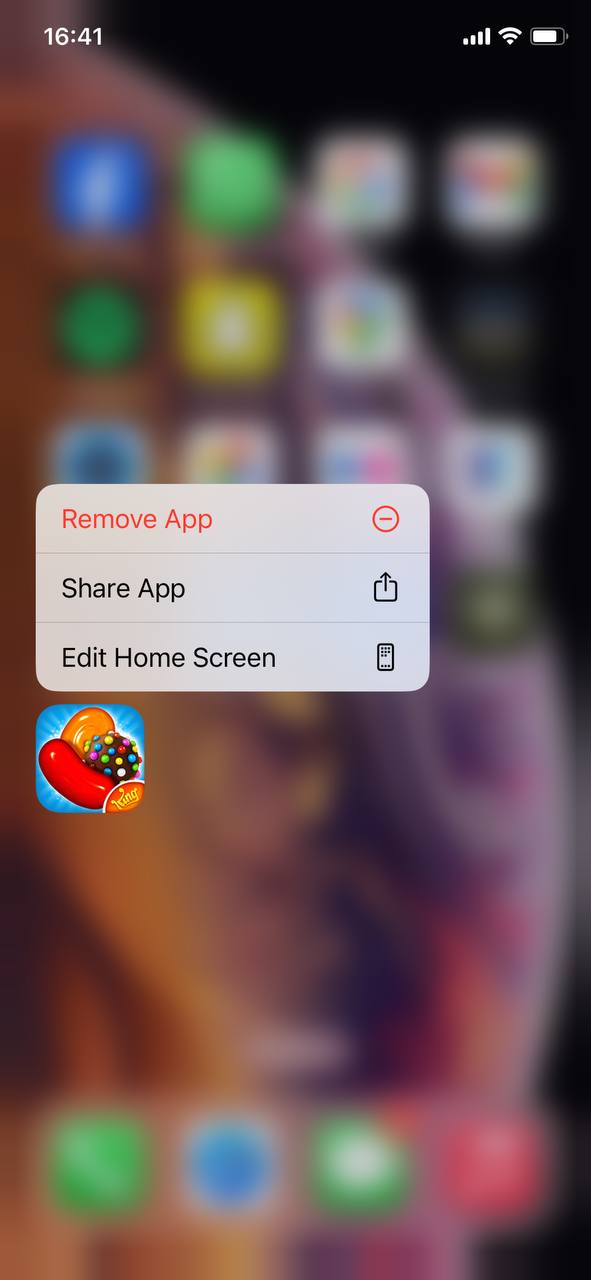
- プロンプトで再度『アプリを削除』を選択して削除を確認します。
この操作はアプリと関連データを削除し、スペースを空けます。この操作はアプリを再ダウンロードしない限り元に戻せないため、不要なアプリのみを削除するよう注意してください。
- 設定 > 一般 > iPhoneストレージで、アプリをタップします。
- 設定とドキュメントを保持しながら削除するには、アプリを取り除くを選択します。
- App Storeからいつでも再インストールでき、そのデータは依然として残っています。
手法 2: Safariキャッシュをクリア
Safariは閲覧データ、履歴、およびウェブサイトのキャッシュを保存して、ページの読み込みを速くします。時間が経つと、これらのファイルが蓄積し、ストレージを占有し、時にはSafari自体を遅くすることもあります。
- iPhoneで ‘設定‘ アプリを開きます。
- 下にスクロールして ‘Safari‘ を選択します。
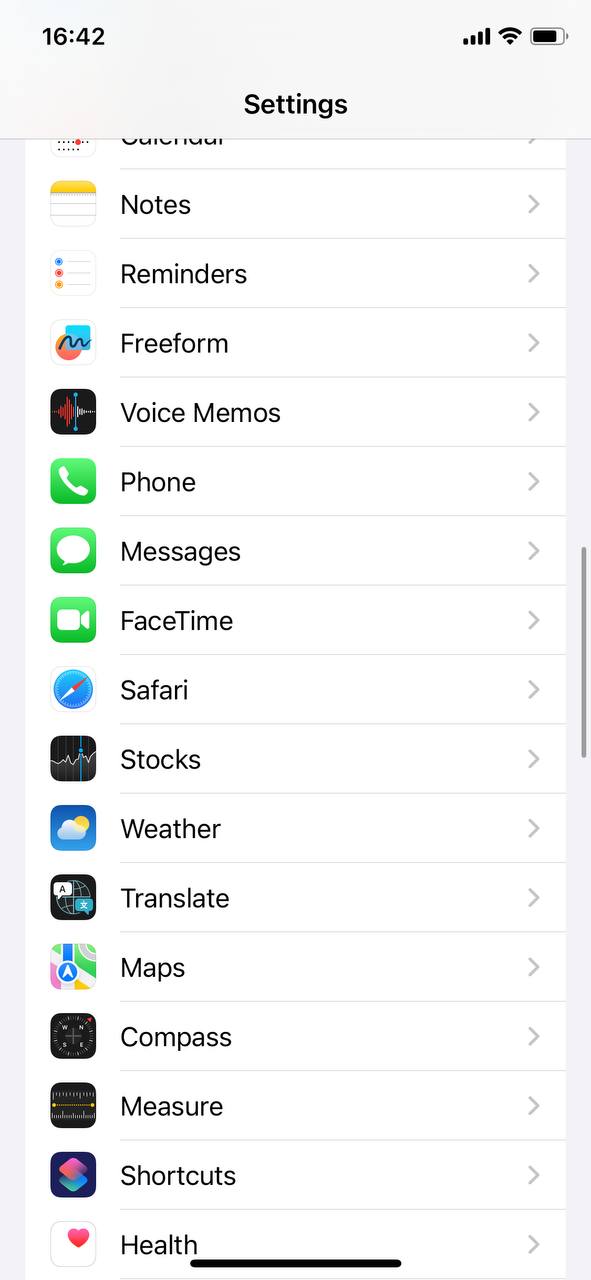
- ‘履歴と Web サイトデータを消去’ をタップします。
- ポップアップで ‘Clear’ をタップしてアクションを確認します。
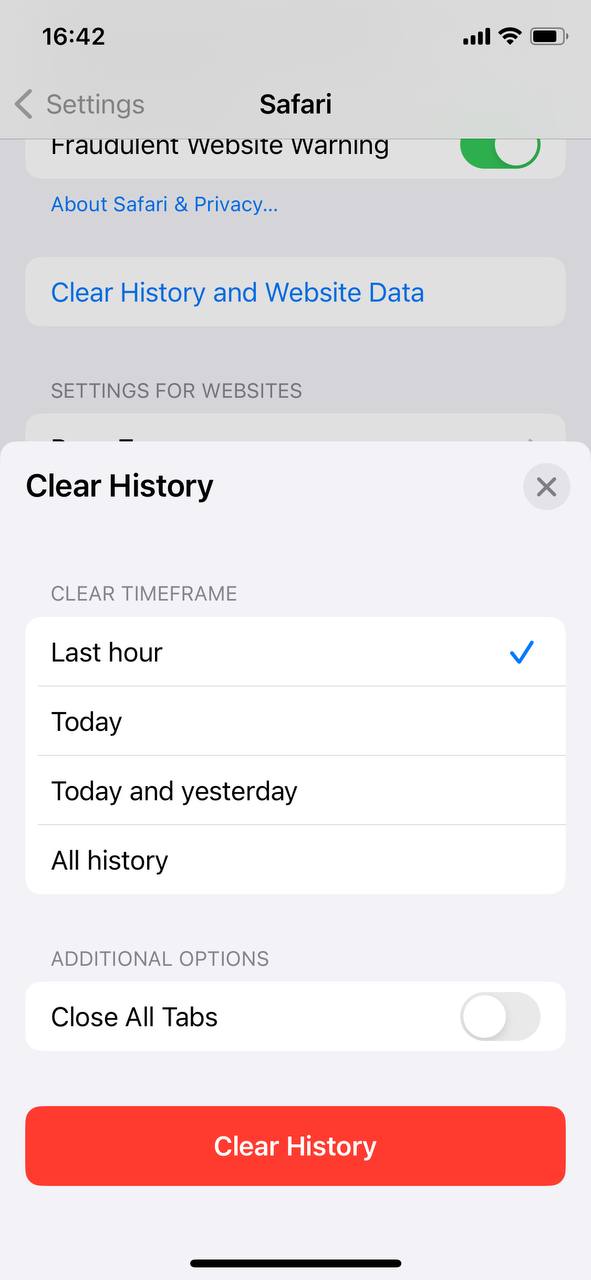
この操作はスペースを解放するだけでなく、ブラウザのパフォーマンスを向上させる可能性もあります。これにより、ウェブサイトからログアウトし、閲覧履歴が削除されることを覚えておいてください。
手法 4: iMessage添付ファイルを確認
古いメッセージ、特に添付ファイルがあるものは、かなりのストレージを占有することがあります。「メッセージ履歴」を有効にして、一定期間後にメッセージを自動的に削除することができます。また、メッセージスレッドを手動で確認し、大きな添付ファイルや不要な会話を削除して、メッセージの保存容量をきれいに保ちます。:
- ‘設定‘ に行き、 ‘メッセージ‘ を選択します。
- ‘メッセージ履歴‘ セクションまでスクロールします。
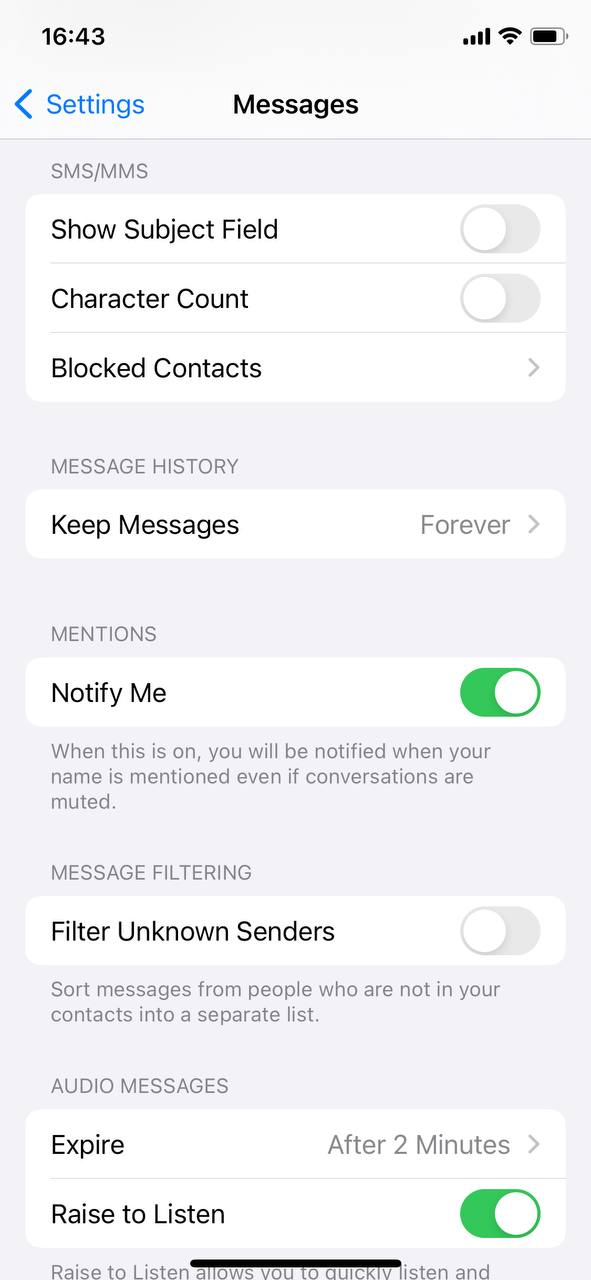
- ‘メッセージを保存‘ をタップして、希望する期間 (例: 30日間) を選択します。
- 個別のメッセージを削除するには、会話を開き、メッセージをタッチして押し続け、削除するメッセージを選択するために ‘もっと‘ を選択します。
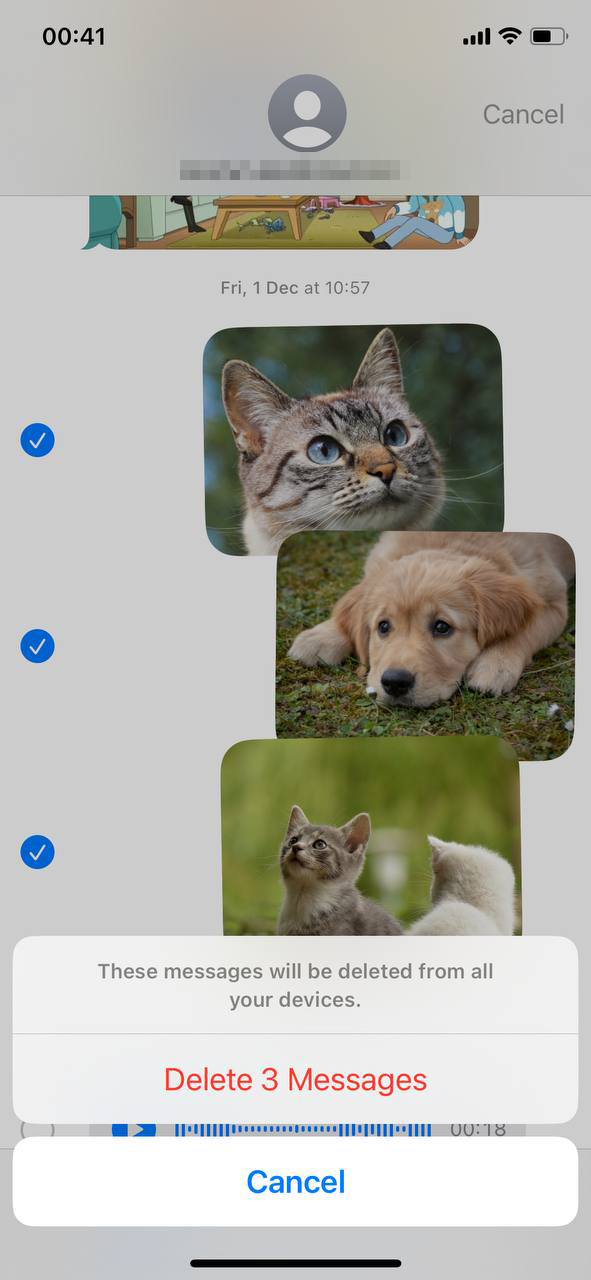
ファイルを削除する際には注意してください。必要なデータを削除しないようにし、重要な情報は事前にバックアップしてデータ損失を防ぎましょう。より高度なクリーニング方法については、以下のセクションの自動ソリューションを参照してください。
手法 5: アプリキャッシュをクリア
もうひとつジャンクの多い領域は頻繁に使用されるアプリのキャッシュです。アプリは数ギガバイトの一時的なデータ、または一時的であるべきだがしばしばそうではないデータを保存することがあります。時間が経つにつれて、これらのキャッシュされたファイルが蓄積し、貴重なストレージを占有します。
さまざまなアプリで、キャッシュをクリアする手順は異なりますが、通常はアプリの設定内のストレージ、データ管理またはキャッシュのような場所にあります。
- アプリを選択して、ストレージ使用の詳細を表示します。
- キャッシュまたはデータをクリアするオプションを探します。

- 利用可能な場合は、「キャッシュをクリア」または同様のオプションをタップします。
キャッシュをクリアすると、一時ファイルが削除されますが、アプリ内の重要なデータや設定には影響しません。
手法 6: ダウンロードしたファイルを削除
ダウンロードしたファイルがたまると、大切なスペースを占有することになります。ダウンロードフォルダを確認し、不要なファイルを削除してください。それらを見つけて削除するには、次の手順に従ってください:
- iPhoneでファイルアプリを開き、ダウンロードフォルダーに移動します。
- 右上の”…”をタップし、選択を選択し、削除したいファイルを選びます。
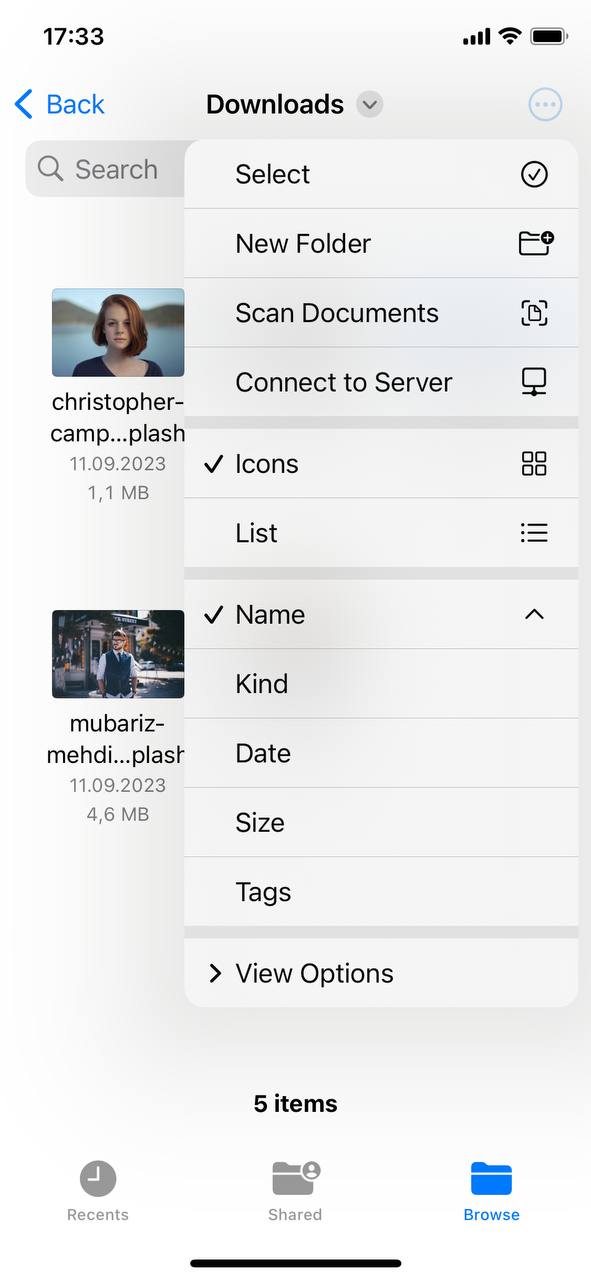 ゴミ箱アイコンをタップして選択したファイルを削除します。
手法 7: iCloudストレージの管理
iCloudストレージを最適化するために、古いバックアップや不要なデータを削除します。簡単に行う方法は次のとおりです:
- 設定を開き、上部の自分の名前をタップします。そこでiCloudを選択して、ストレージの使用状況を確認します。

- バックアップ、ドキュメント、写真などをクリーンアップするためのオプションを見るにはストレージを管理するをタップします。
- スペースを空けるために古いバックアップや不要なデータを削除することを検討してください。
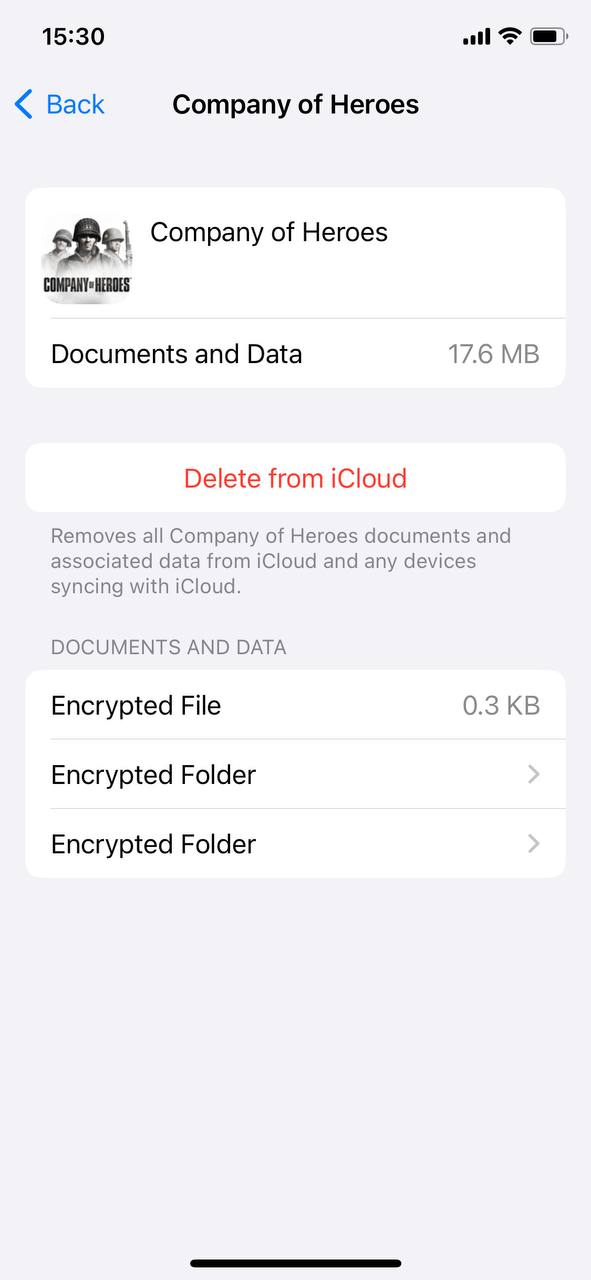
- 必要に応じてストレージプランのアップグレードオプションを探ってみてください。
手法 8: オフラインの音楽・ポッドキャストを削除
ダウンロードした音楽やポッドキャストは、特にプレイリストやエピソードを頻繁に保存する場合、ストレージの大部分を占めることがあります。多くの人々は数年前の古いポッドキャストエピソードがまだデバイスに残っていることに気づいていません。以下は削除方法です。
- 設定 を開きます。
- 一般 > iPhoneストレージ に移動します。
- スクロールダウンして 音楽 または ポッドキャスト をタップし、それらがどれくらいのスペースを使用しているかを確認します。
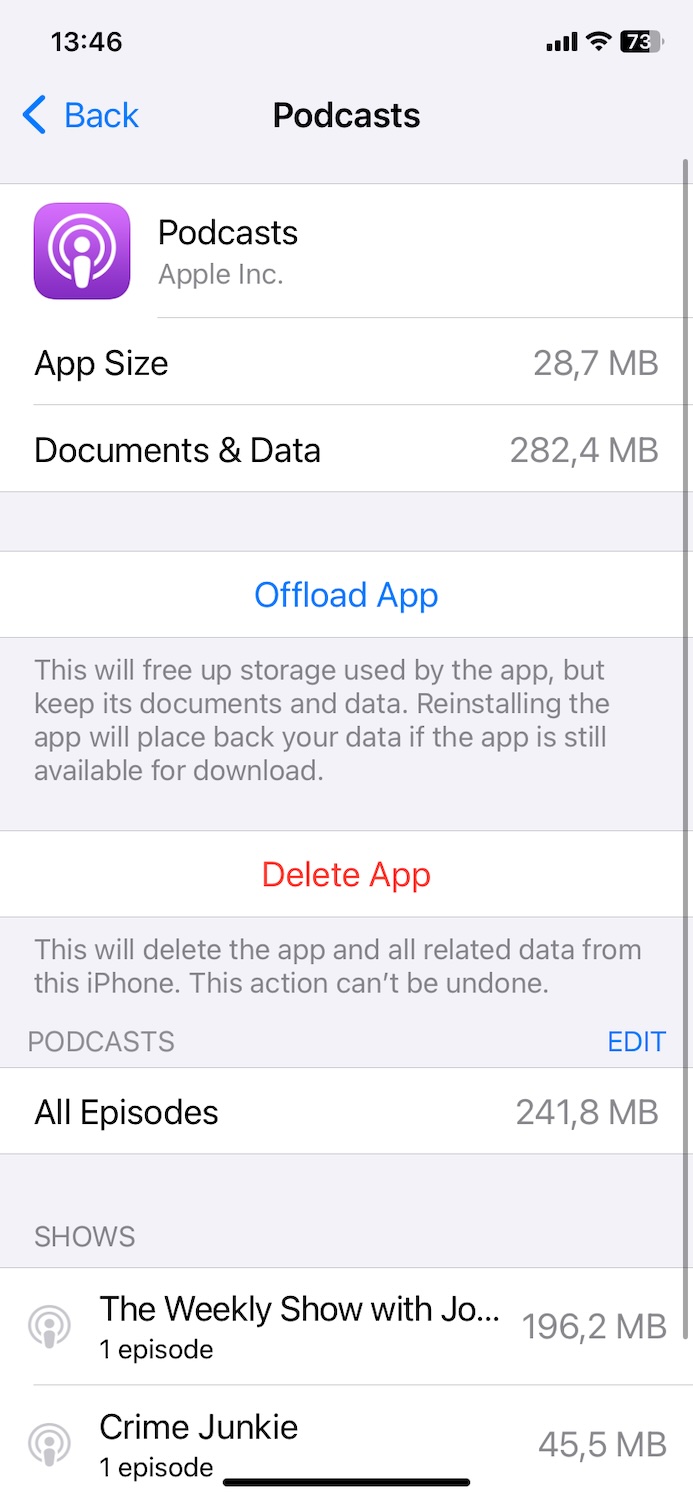
- 次に 編集 をタップして、個別に曲、アルバム、またはポッドキャストを削除します。

設定を調整して、iPhoneが新しいエピソードを自動的にダウンロードしないようにすることもできます(または後で削除します)。次の手順に従います:
- 設定アプリを開き、ポッドキャストを見つけてください。
- 再生済みのダウンロードを削除をオンにして、エピソードを聞いた後に自動的に削除することができます。
- または、保存時にダウンロードをオフにして保存されたエピソードがローカルに保存されないようにすることもできます。

手法 9: 使用されていないボイスメモを削除
お使いのアプリが使用されていない録音で混雑している場合は、
- iPhoneでボイスメモアプリを開きます。
- 録音をブラウズして、もう必要ないものを特定します。
- メモを左にスワイプして削除オプションを表示し、削除をタップします。
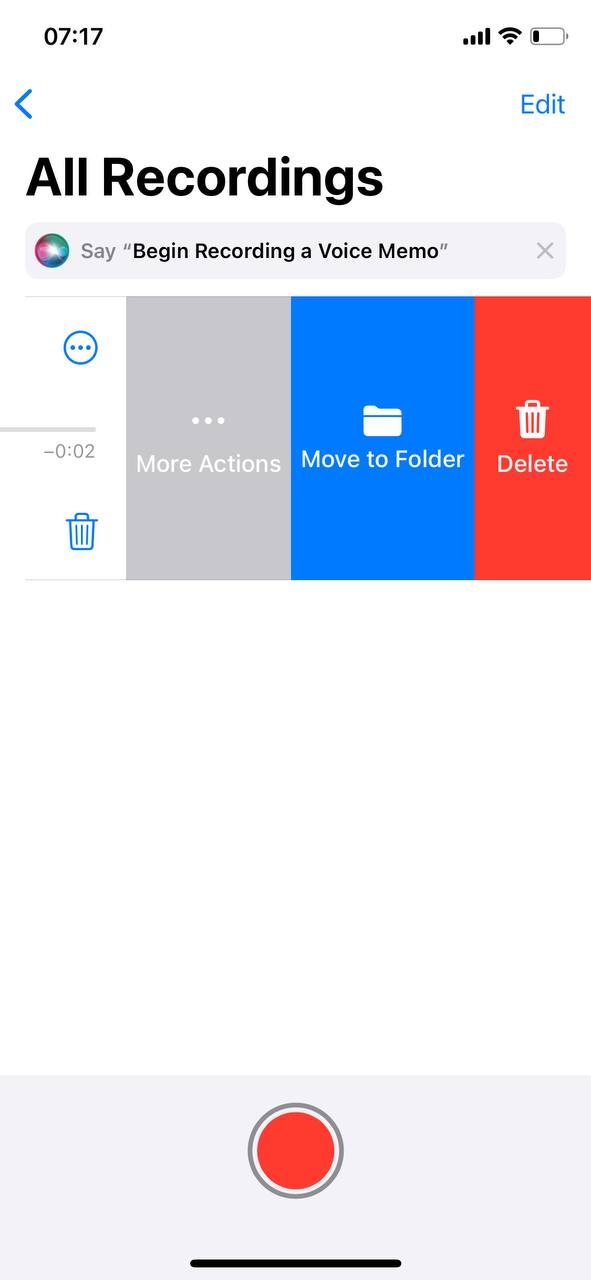
- 削除の確認を求められたら、確認します。
手法 10: バックアップと復元
最も抜本的な対策は、iPhoneをバックアップし、工場出荷時の設定にリセットしてからバックアップから復元することです。これは、通常のクリーンアップ方法では手が届かない隠れた不要ファイルを削除することができます。特に、ストレージを解放してもiPhoneの動作が遅い場合に有効です。
- iPhoneのフルバックアップを作成し、すべてのデータ、設定、メディアを保存してください。Finder/iTunes、iCloud、またはサードパーティ製アプリの1つを使用します。
- バックアップが完了したら、iPhoneで設定 > General > 転送またはiPhoneをリセットに移動します。
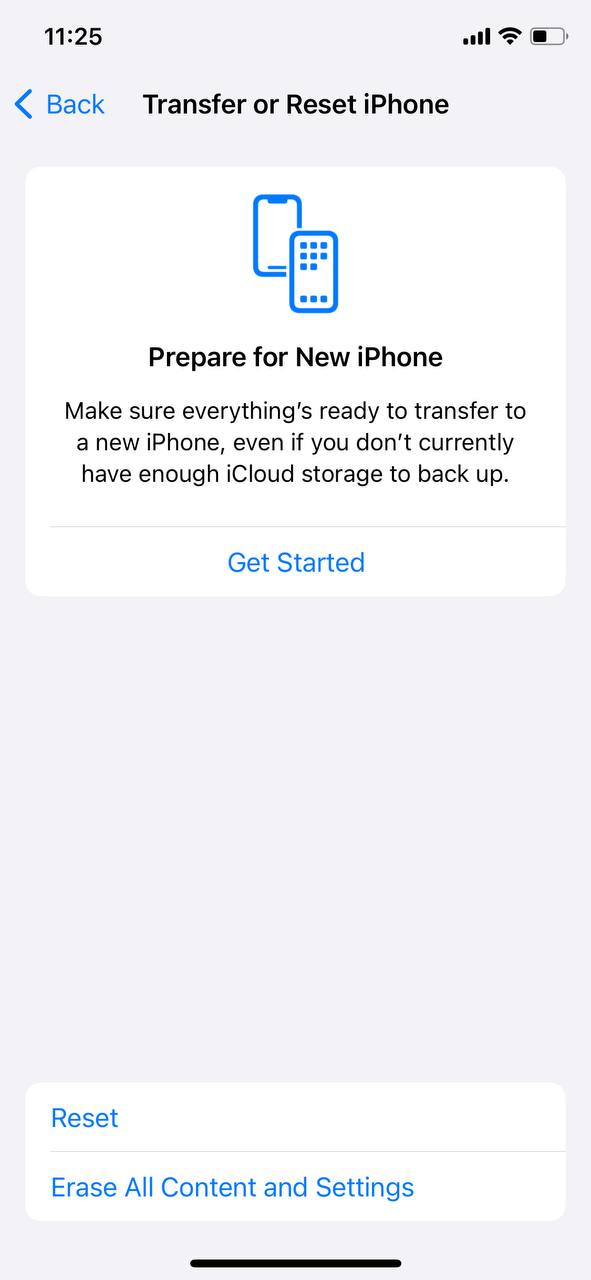
- すべてのコンテンツと設定を消去を選択してデバイスをクリーンにします。
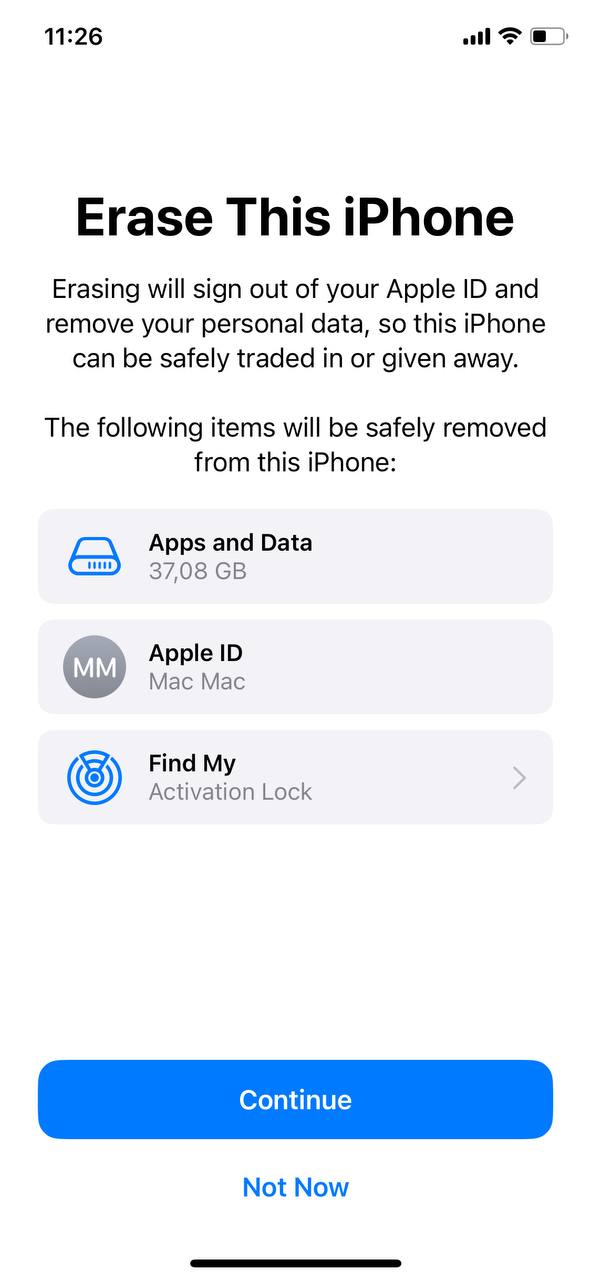
- リセット後、以前に作成したバックアップからiPhoneを復元するためのプロンプトに従います。
このプロセスにより、隠れたジャンクファイルを削除し、iPhoneをより健康な状態に戻すことができます。
要約
不要ファイルのクリーニングは、ただストレージを空けるだけではなく、iPhone をスムーズに動作させ続けることも意味します。すべてのデバイスが異なる種類のゴミを蓄積しますが、いくつかの方法は必須であり、他の方法は特定のケースでのみ必要とされます。
私たちは常に、サードパーティのクリーナーアプリを使用したり、iMessageの添付ファイルを確認したり、アプリデータやブラウザのキャッシュをクリアするなど、最も迅速で簡単な方法から始めることをお勧めしています。これらの手順は多くの時間を要せず、大抵の場合、ごみの大部分をiPhoneから取り除きます。
しかし、すべてのケースが同じではありません。まれに、これらの解決策でも十分ではない場合があります。メソッド10 (バックアップと復元) は最後の手段ですが、このRedditのディスカッションで示されているように、一部のユーザーは「システムデータ」に蓄積された膨大なジャンクを消去する唯一の方法が工場出荷時設定へのリセットであると発見しました。ジャンクファイルが再び現れ、説明のつかない形でストレージが消失する場合、iPhoneをリセットすることが隠れたシステムの乱雑を完全に消去する唯一の方法になるかもしれません。
要約すると、まずは簡単な修正から始めて、それが十分かどうかを確認してください。ほとんどの場合、それで十分であり、クリーンアップに10分以上かけるべきではありません。しかし、それでも不十分な場合は、リストに沿って作業を続け、iPhoneが再び新鮮に感じられるようにしてください。
よくある質問
