
Come aggiornare lo spazio di archiviazione dell’iPhone (Metodi software, cloud e hardware)
Ritrovarsi con poco spazio di archiviazione su iPhone può essere un inconveniente, soprattutto quando si vuole catturare nuovi ricordi o scaricare le ultime app. Questa guida è qui per aiutarti, offrendo soluzioni semplici per espandere lo spazio di archiviazione del tuo dispositivo senza la necessità di un nuovo telefono. Dalle regolazioni intelligenti delle impostazioni all’adozione dell’archiviazione su cloud, fino all’aggiunta di hardware, ti mostreremo come fare spazio per tutto ciò di cui hai bisogno sul tuo iPhone.
Posso aggiornare il mio Spazio iPhone?
Molti utenti di iPhone si chiedono se sia possibile aggiornare la memoria del loro iPhone direttamente, data la difficoltà di gestire lo spazio con foto, video e app ad alta risoluzione. Purtroppo, gli iPhone sono progettati con capacità di memoria fissa, il che significa che non è possibile espandere fisicamente la memoria interna dopo l’acquisto.
Tuttavia, ci sono soluzioni alternative per gestire ed estendere le tue capacità di archiviazione:
- Ottimizzazioni Software: Regola le impostazioni del tuo dispositivo per ottimizzare lo spazio di archiviazione. Questo può includere la gestione efficiente dei dati delle app, l’utilizzo dei consigli di archiviazione di Apple e la cancellazione di file e cache non necessari.
- Sfrutta l’archiviazione nel cloud: Usa servizi cloud come iCloud, Google Drive o Dropbox. Queste piattaforme possono memorizzare file di grandi dimensioni come foto e video, liberando così spazio fisico sul tuo dispositivo.
- Soluzioni Hardware: Considera opzioni di archiviazione esterna compatibili con iPhone, come le unità flash specializzate, per aumentare fisicamente la capacità di archiviazione del tuo dispositivo per file aggiuntivi e backup.
Per coloro che cercano di aggiornare la memoria su un iPhone, acquistare un nuovo iPhone con una capacità maggiore o utilizzare accessori di archiviazione esterni progettati per gli iPhone potrebbero essere le opzioni più praticabili. Sebbene queste soluzioni non aggiornino la memoria interna, forniscono alternative efficaci per i limiti di archiviazione.
Ottimizzazioni software per l’aggiornamento Spazio iPhone
Massimizzare lo spazio di archiviazione dell’iPhone prevede diversi adattamenti software e tecniche di gestione. Questi metodi ti aiutano a sfruttare al meglio la capacità del tuo dispositivo senza la necessità di aggiornamenti fisici.
Rivedi e Rimuovi le App Inutilizzate
Un modo efficace per liberare spazio sul tuo iPhone è identificare ed eliminare le app che non usi più. Ecco una guida passo-passo per aiutarti nel processo:
- Apri Impostazioni: Inizia aprendo l’app ‘Impostazioni’ sul tuo iPhone.
- Vai a Spazio iPhone: Nel menu Impostazioni, seleziona ‘Generali’ poi trova e tocca ‘Spazio iPhone.’ Qui vedrai un elenco di tutte le tue app e la quantità di spazio che ciascuna occupa.
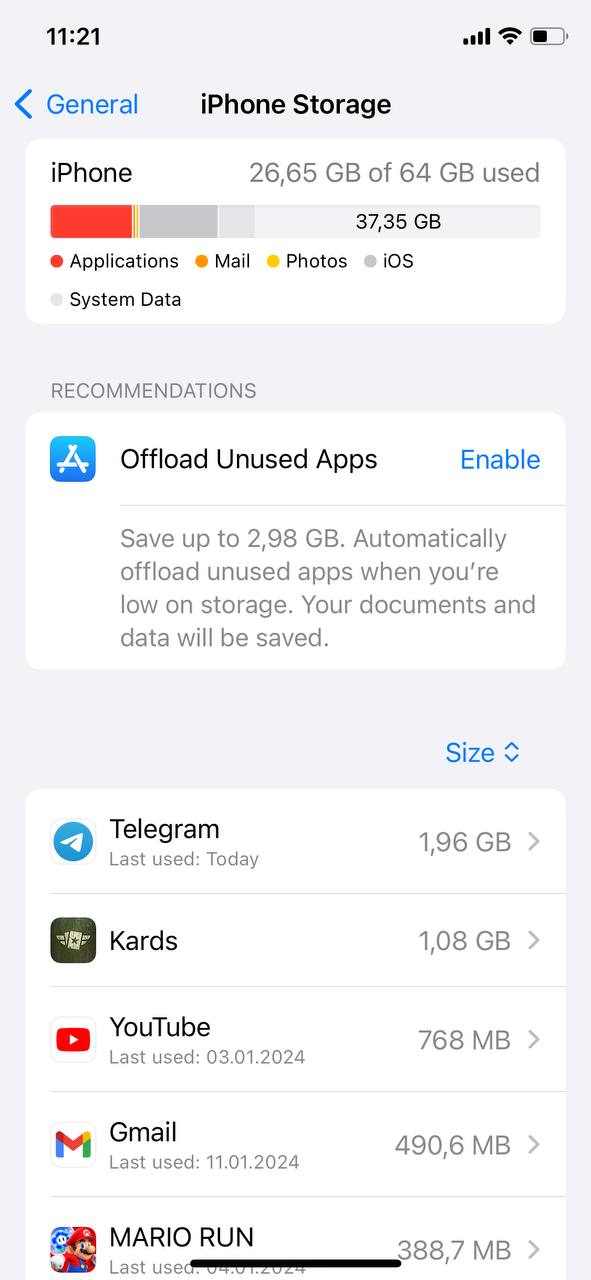
- Rivedi l’utilizzo dell’app: Prenditi del tempo per esaminare l’elenco. iOS fornisce dettagli sull’ultima volta che hai utilizzato un’app, aiutandoti a decidere se vale la pena mantenerla.
- Elimina Applicazioni Inutilizzate: Per eliminare un’app, toccala nell’elenco e poi seleziona ‘Elimina app.’ Conferma l’eliminazione per rimuovere l’app e i suoi dati dal tuo dispositivo.
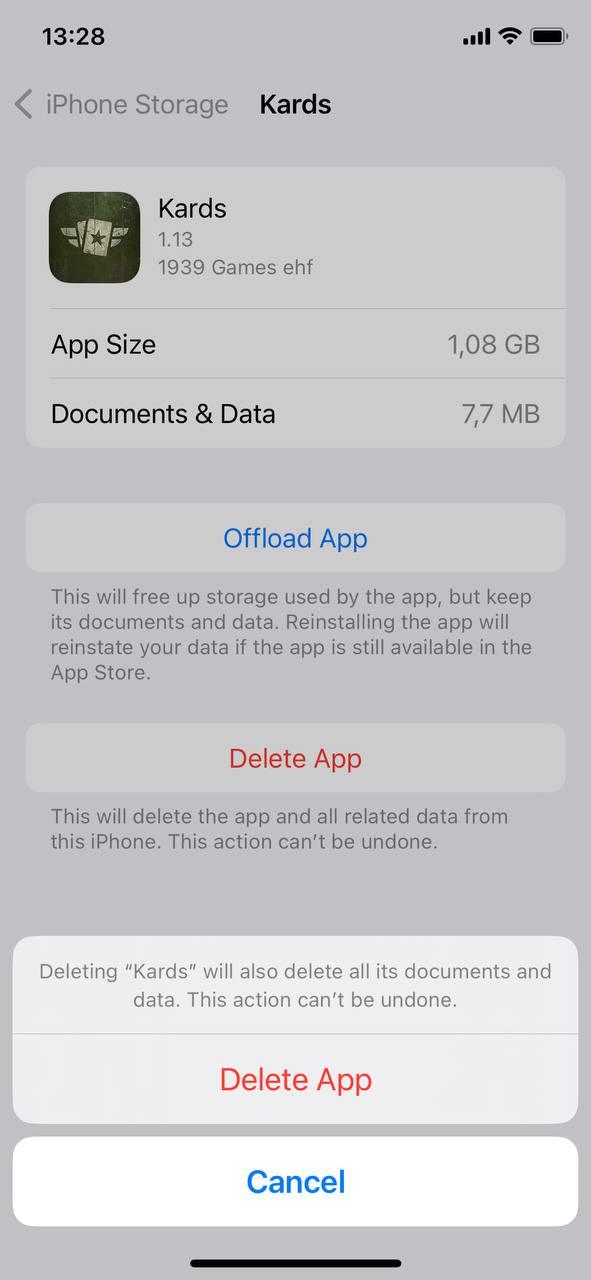
Seguendo questi passaggi, non solo recuperi spazio ma anche ottimizzi il tuo dispositivo per una migliore performance. Ricorda, puoi sempre riscaricare qualsiasi app dall’App Store se ne avrai bisogno in futuro.
Scarica le app non utilizzate per risparmiare spazio
L’eliminazione delle app inutilizzate è un modo intelligente per risparmiare spazio mantenendo il dati dell’app per un utilizzo futuro. Segui questi passaggi per una pulizia efficace:
- Accesso Spazio iPhone: Come nel metodo precedente, naviga su ‘Spazio iPhone.’
- Abilita l’eliminazione delle app inutilizzate: Cerca l’opzione ‘Scarica app inutilizzate’ e attivala. Questa funzionalità scarica automaticamente le app che non hai utilizzato da un po’ ma mantiene i loro documenti e dati.
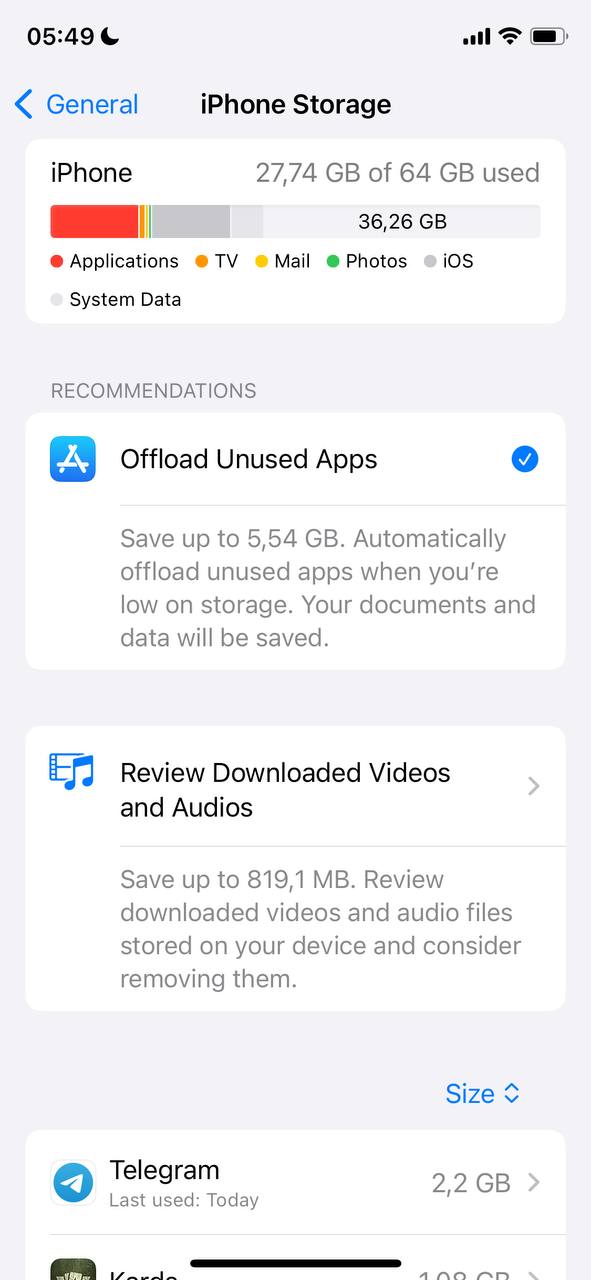
- Scarica Manualmente le App: In alternativa, puoi scaricare manualmente singole app selezionandole dall’elenco e toccando ‘Scarica app.’
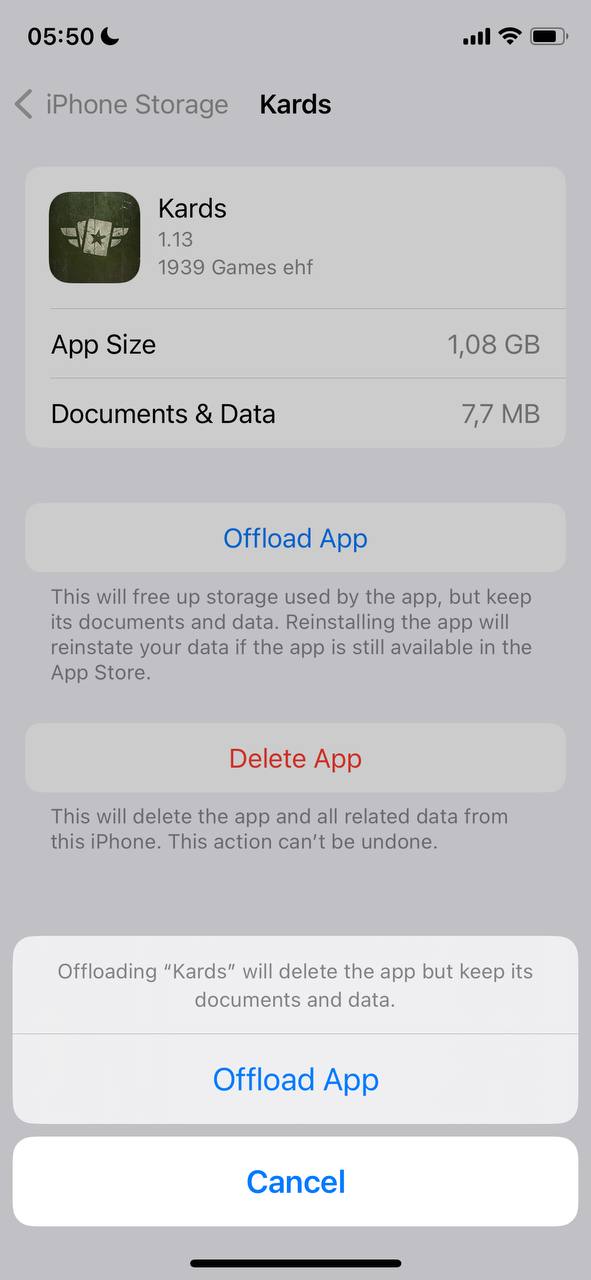
Questo metodo consente di aggiornare la memoria di archiviazione dell’iPhone in modo efficiente rimuovendo l’app ma mantenendo i suoi dati, così puoi reinstallare l’app senza perdere le tue informazioni quando necessario.
Pulisci Safari Cache e Dati di Navigazione
La cancellazione dei dati di navigazione e dei Cache di Safari può liberare un notevole spazio di archiviazione. Ecco come fare:
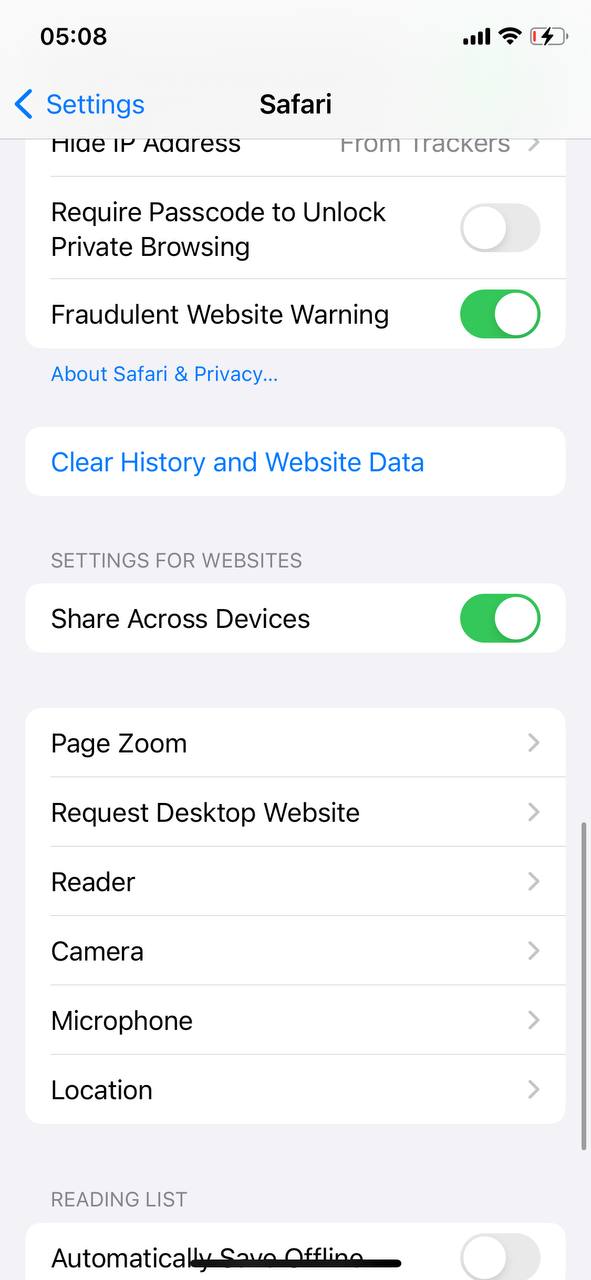
- Apri Impostazioni e seleziona Safari: Inizia accedendo all’app ‘Impostazioni’, quindi scorri verso il basso per trovare e toccare ‘Safari.’
- Tocca su ‘Cancella dati siti web e cronologia’: All’interno delle Safari impostazioni, trova l’opzione per ‘Cancella dati siti web e cronologia’ e toccala.
- Conferma l’azione: Ti verrà chiesto di confermare la tua decisione di cancellare la cronologia di navigazione, i cookie e altri dati di navigazione.
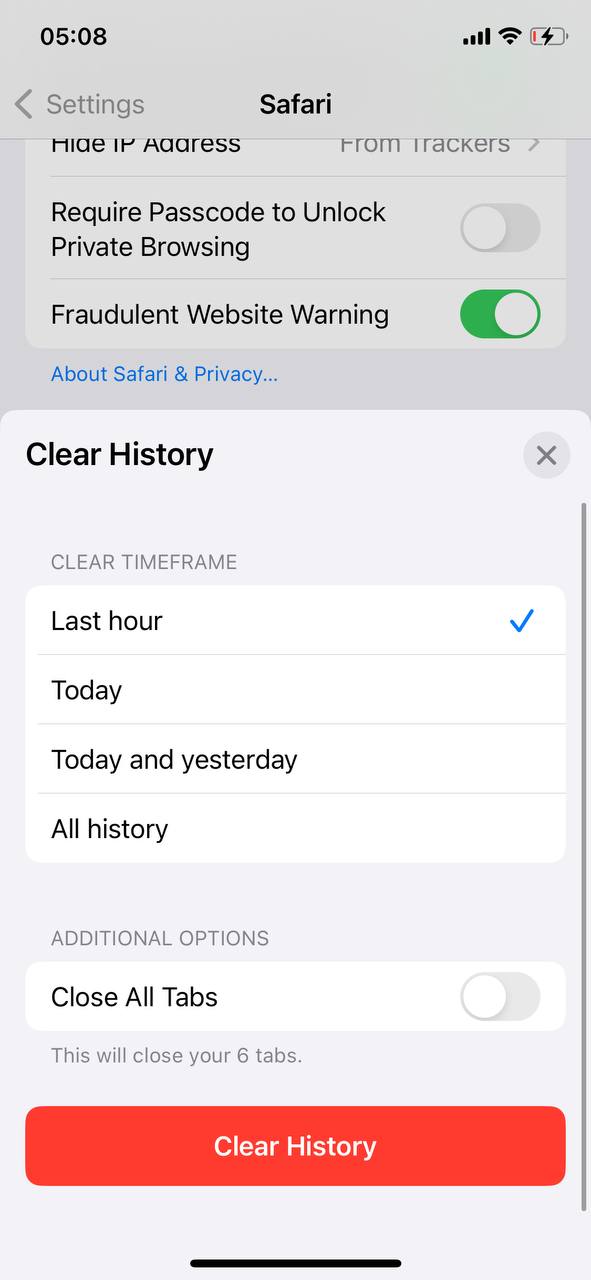
Questa azione aiuta ad aggiornare lo spazio di archiviazione su iPhone liberando spazio e migliora la privacy e la sicurezza rimuovendo la cronologia e i dati di navigazione.
Gestisci i File Scaricati tra le App
Gestire file scaricati su varie app può liberare significativamente spazio sul tuo iPhone. Ecco una guida per aiutarti:
- Identifica le app comuni con i download: Controlla app come Safari, Mail o app di terze parti in cui potresti aver scaricato file.
- Accedi all’archiviazione dell’app: In ‘Impostazioni’ > ‘Generali’ > ‘Spazio iPhone,’ seleziona un’app per visualizzare l’uso della memoria e i file associati.
- Rivedi ed Elimina i File Non Necessari: In ogni app, cerca opzioni per rivedere i file scaricati. Elimina quelli che non sono più necessari.

Questo processo aiuta a ottimizzare lo spazio di archiviazione del dispositivo, rendendolo un passaggio cruciale per chi desidera aggiornare la memoria dell’iPhone senza modifiche fisiche.
Ottimizza l’archiviazione delle foto con iCloud
Ottimizzazione dell’archiviazione delle foto con iCloud può liberare significativamente spazio sul tuo iPhone. Ecco come configurarlo:
- Vai a Impostazioni: Apri ‘Impostazioni’ e tocca il tuo nome in cima per accedere alle impostazioni di iCloud.
- Tocca su iCloud: Quindi seleziona ‘iCloud’ per gestire le impostazioni di iCloud.

- Scegli Foto: Nel menu di iCloud, tocca ‘Foto’ per accedere alle impostazioni delle foto.
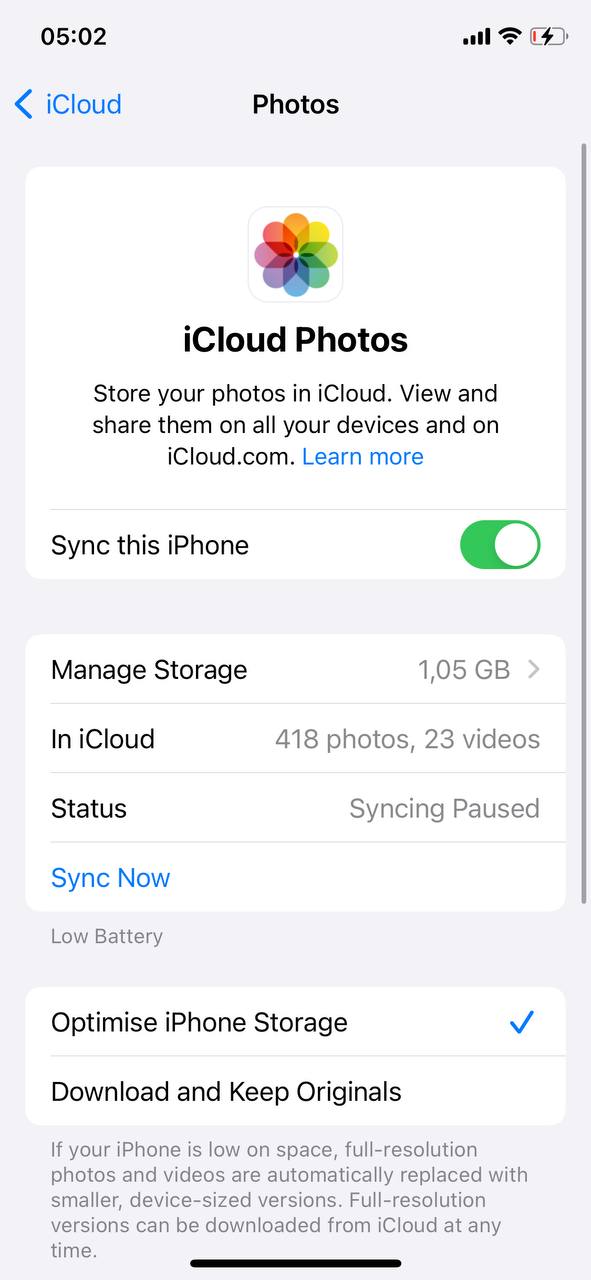
- Abilita Foto di iCloud: Attiva ‘Foto di iCloud’ per caricare e archiviare automaticamente l’intera libreria su iCloud.
- Seleziona ‘Ottimizza spazio iPhone’: Scegli questa opzione per mantenere versioni più piccole e salvaspazio delle foto sul tuo dispositivo mentre le versioni a piena risoluzione sono archiviate su iCloud.
Questo metodo è un modo efficace per aumentare la memoria di archiviazione dell’iPhone sfruttando l’archiviazione iCloud, consentendoti di accedere alle tue foto in piena risoluzione da qualsiasi dispositivo risparmiando spazio sull’iPhone.
Gestisci i Messaggi per Liberare Spazio
Regola le impostazioni dei messaggi per rimuovere automaticamente i vecchi messaggi e i relativi allegati, che possono occupare quantità di spazio inaspettate nel tempo.
Per gestire lo spazio occupato dagli allegati dei messaggi:
- Apri ‘Impostazioni’ e tocca ‘Messaggi’.
- Scorri fino a ‘Cronologia Messaggi’ e tocca ‘Conserva Messaggi’.
- Scegli un limite di tempo per eliminare automaticamente i messaggi più vecchi.

- Rivedi regolarmente ed elimina gli allegati di grandi dimensioni nelle conversazioni dei messaggi.
Questo aiuta a risparmiare spazio, rendendolo un passaggio chiave per coloro che cercano di aumentare la memoria del loro iPhone.
Utilizzando questi metodi, puoi potenziare efficacemente le capacità di archiviazione del tuo iPhone senza doverlo espandere fisicamente.
Sfrutta l’archiviazione cloud per espandere la capacità dell’iPhone
Espandere la capacità di archiviazione del tuo iPhone tramite l’archiviazione cloud è un modo ovvio. Questa sezione esplora varie opzioni di archiviazione cloud e i loro vantaggi per gli utenti di iPhone.
Aggiorna i piani di archiviazione iCloud per più spazio
iCloud offre diversi piani di abbonamento per aumentare il tuo spazio di archiviazione. L’aggiornamento del piano fornisce spazio aggiuntivo per backup, foto e documenti, direttamente integrato con iOS per un’esperienza senza interruzioni.
- Apri Impostazioni: Tocca il tuo nome in alto, poi seleziona ‘iCloud’ per accedere alle impostazioni di iCloud.
- Scegli ‘Cambia piano di archiviazione’ o ‘Passa a iCloud+’: Esamina i piani disponibili e scegli quello che più ti si addice.
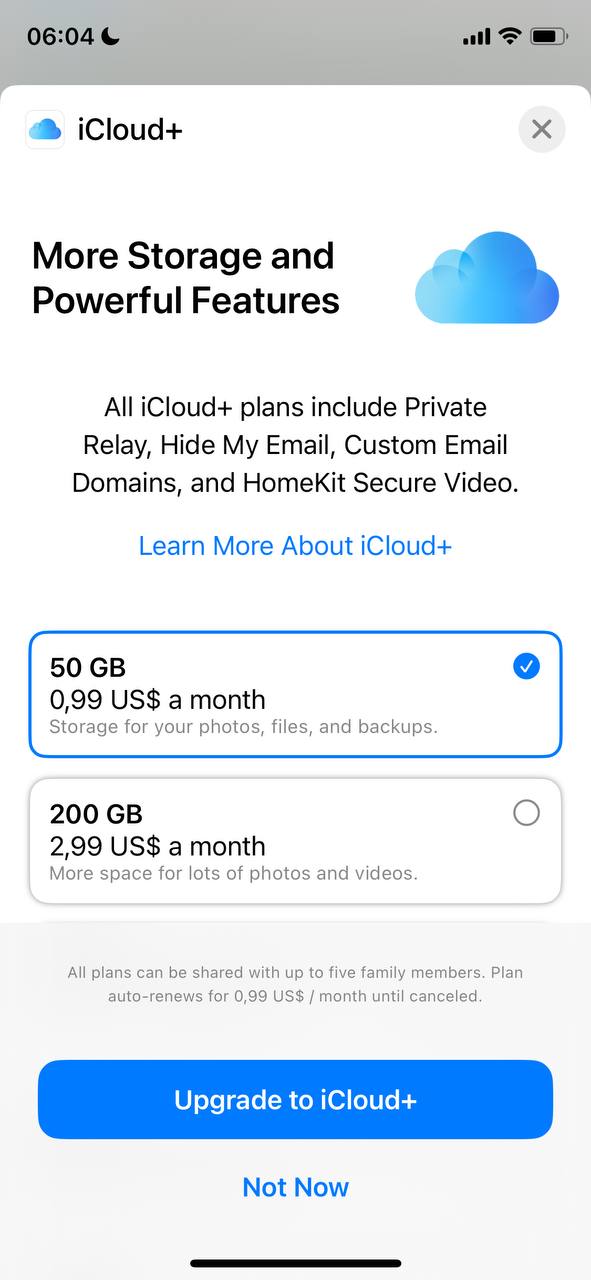
- Conferma il tuo aggiornamento: Segui le istruzioni per acquistare e applicare il tuo nuovo piano di archiviazione.
Utilizza Servizi Cloud Alternativi
Espandere lo spazio di archiviazione del tuo iPhone con servizi cloud alternativi come Google Drive, Dropbox e Microsoft OneDrive offre diversi vantaggi:
- Google Drive: Si integra con l’ecosistema di Google, offrendo 15 GB di archiviazione gratuita e collaborazione senza soluzione di continuità su documenti, fogli di calcolo e presentazioni.
- Dropbox: Conosciuto per la sua interfaccia intuitiva, Dropbox offre 2 GB di archiviazione gratuita ed eccelle nella condivisione e sincronizzazione di file tra dispositivi.
- Microsoft OneDrive: Offre 5 GB di archiviazione gratuita ed è integrato con le app di Microsoft Office, rendendolo ideale per chi utilizza strumenti Office.
Sebbene questi servizi consentano di espandere l’archiviazione, le considerazioni includono la gestione di account multipli e la dipendenza da internet per l’accesso. Ogni piattaforma ha i suoi vantaggi, come livelli gratuiti generosi e strumenti di collaborazione estesi, ma anche limitazioni come limiti di archiviazione variabili e potenziali preoccupazioni sulla privacy.
Soluzioni hardware per l’espansione della memoria dell’iPhone
Quando le ottimizzazioni software non sono più sufficienti, esplorare soluzioni hardware può fornire l’aumento necessario della capacità di archiviazione per il tuo iPhone.
Scambia per un Modello di iPhone più Recente con Maggiore Memoria
L’aggiornamento a un nuovo modello di iPhone tramite Programma di permuta di Apple è un modo ovvio per aumentare lo spazio di archiviazione. Ad esempio, passare da un modello più vecchio con 64GB a una versione più recente che offre 256GB o più può fornire ampio spazio per app, foto e video. Questo passaggio offre più spazio di archiviazione, prestazioni migliori e le funzionalità più recenti, ma potrebbe costarti una somma abbastanza notevole.
Utilizza opzioni di archiviazione esterna
Dispositivi di archiviazione esterni, come Unità flash Lightning, offrono flessibilità nella gestione della memoria del tuo iPhone. Ad esempio, un Lightning Flash Drive può essere collegato direttamente al tuo iPhone, permettendo un facile trasferimento di file voluminosi come progetti video o ampie librerie fotografiche dal tuo dispositivo. Dischi rigidi esterni wireless può memorizzare quantità molto maggiori di dati e può essere accessibile in modalità wireless, fornendo un’estensione continua della capacità di archiviazione del tuo iPhone senza la necessità di connessioni fisiche.
Conclusione
Aumentare lo spazio di archiviazione del tuo iPhone è più semplice di quanto pensi. Pulendo le app, ottimizzando le foto e utilizzando i servizi cloud, puoi liberare spazio e mantenere il tuo dispositivo funzionante senza intoppi. Se hai bisogno di ancora più spazio, anche i dispositivi di archiviazione esterna sono un’opzione. Con questi consigli, il tuo iPhone sarà pronto per contenere tutti i tuoi file, foto e app importanti, assicurandoti di essere preparato per qualsiasi cosa senza preoccuparti di esaurire lo spazio.
Domande Frequenti
