
Come risolvere il messaggio ‘Memoria iPhone piena’ sul tuo iPhone (testato su iOS 17)
La comparsa del messaggio ‘Memoria iPhone Piena’ può essere davvero frustrante, soprattutto quando sembra prematuro. In questo articolo esamineremo le cause principali, offrendo soluzioni chiare per recuperare lo spazio di archiviazione digitale. Con strategie collaudate e passaggi facili da seguire, assicuriamo la tua fiducia nella risoluzione di questi problemi comuni ma sconcertanti.
Motivi Comuni per il Messaggio ‘Memoria iPhone Piena’
Ricevere l’avviso ‘Archiviazione iPhone piena’ può essere sconcertante, specialmente quando sembra che il tuo dispositivo non dovrebbe essere al completo. Questo messaggio spesso appare per vari motivi non così ovvi, che possono causare disagio e confusione.
Ecco alcuni tipici colpevoli dietro la notifica ingannevole ‘Memoria iPhone piena’:
- Dati memorizzati nella cache e file temporanei: Le app memorizzano frequentemente la cache e i file temporanei per migliorare le prestazioni. Nel tempo, questi file possono accumularsi e consumare uno spazio significativo, portando a un messaggio di memoria iPhone piena.
- File multimediali: Foto, video e musica sono noti occupatori di spazio. A volte, l’impatto di questi file archiviazione consumata non è immediatamente evidente, contribuendo all’illusione che la memoria del tuo iPhone sia piena.
- Vecchi messaggi e allegati: I messaggi di testo, soprattutto quelli con allegati come foto e video, possono occupare più spazio di quanto ci si aspetti. Eliminarli può liberare una quantità considerevole di spazio.
- App e giochi: Alcune app e giochi possono occupare più spazio di quanto inizialmente installato a causa dell’archiviazione dei dati e degli aggiornamenti. Esaminare regolarmente e rimuovere le app non utilizzate può aiutare a gestire efficacemente lo spazio di archiviazione.
Quando compare un messaggio iPhone storage full, inizia controllando il Spazio iPhone sotto Impostazioni > Generali per vedere un’analisi di cosa sta consumando il tuo spazio. Da lì, puoi prendere provvedimenti per gestire e liberare spazio.
4 Azioni Immediate che Puoi Fare per Risolvere l’Errore ‘Memoria Telefono Piena’
Liberare la memoria del tuo iPhone non deve essere complesso. Ecco come affrontare questo compito con una spiegazione di alcune sfumature:
Passaggio 1: Elimina le App Non Utilizzate
- Tocca e tieni premuta l’icona dell’app nella schermata Home.
- Seleziona “Rimuovi App” dalle opzioni.
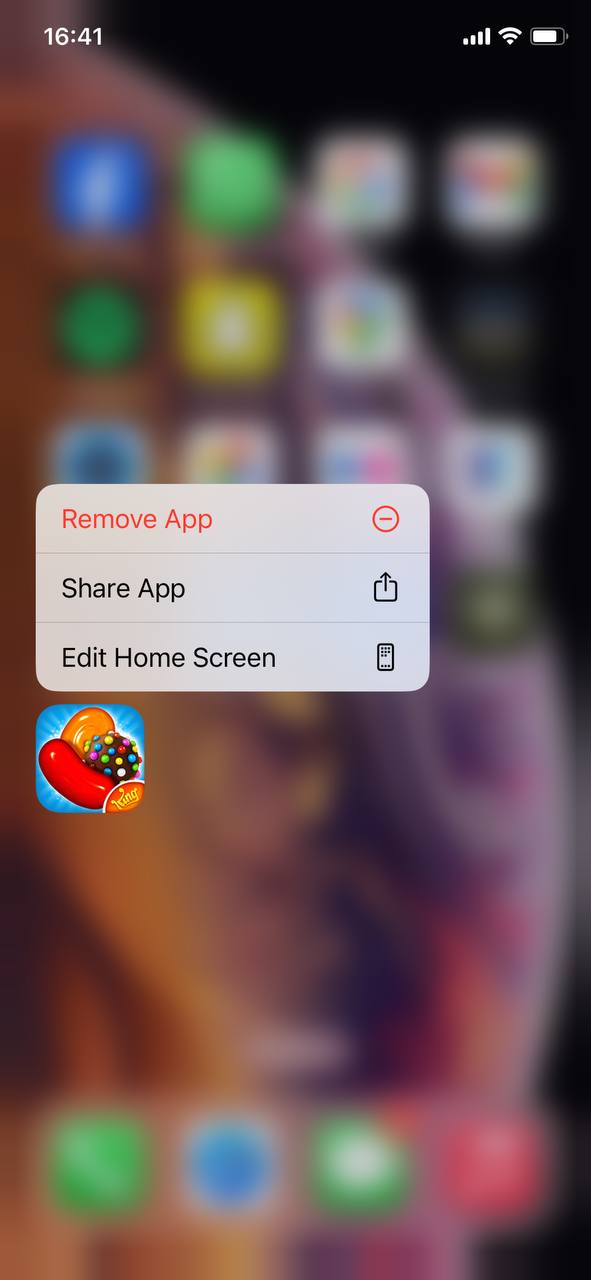
- Tocca “Elimina App” per confermare e disinstallare l’app, liberando spazio.
Suggerimento: per semplificare le decisioni, vai su Impostazioni > Generale > Spazio iPhone per vedere quali app usano più spazio e cancellale di conseguenza.
Passaggio 2: Cancella la Cache di Safari
- Apri l’app Impostazioni sul tuo iPhone.
- Scorri verso il basso e tocca “Safari.”
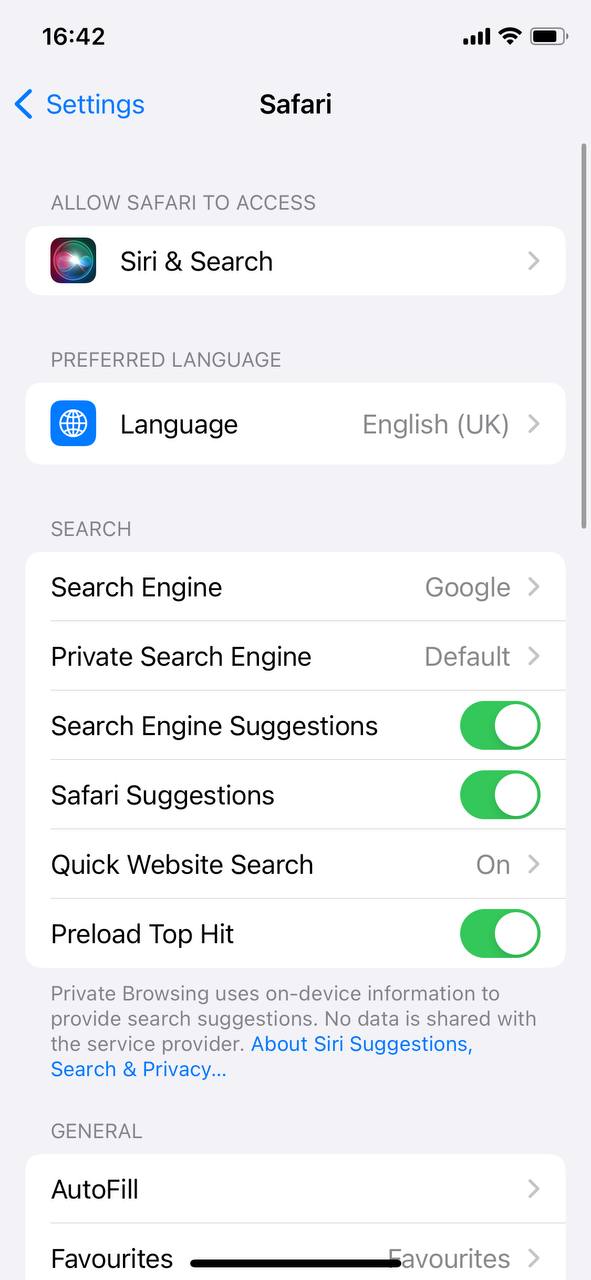
- Scorri fino in fondo e seleziona “Cancella dati siti web e cronologia.”
- Conferma toccando “Cancella cronologia e dati.”
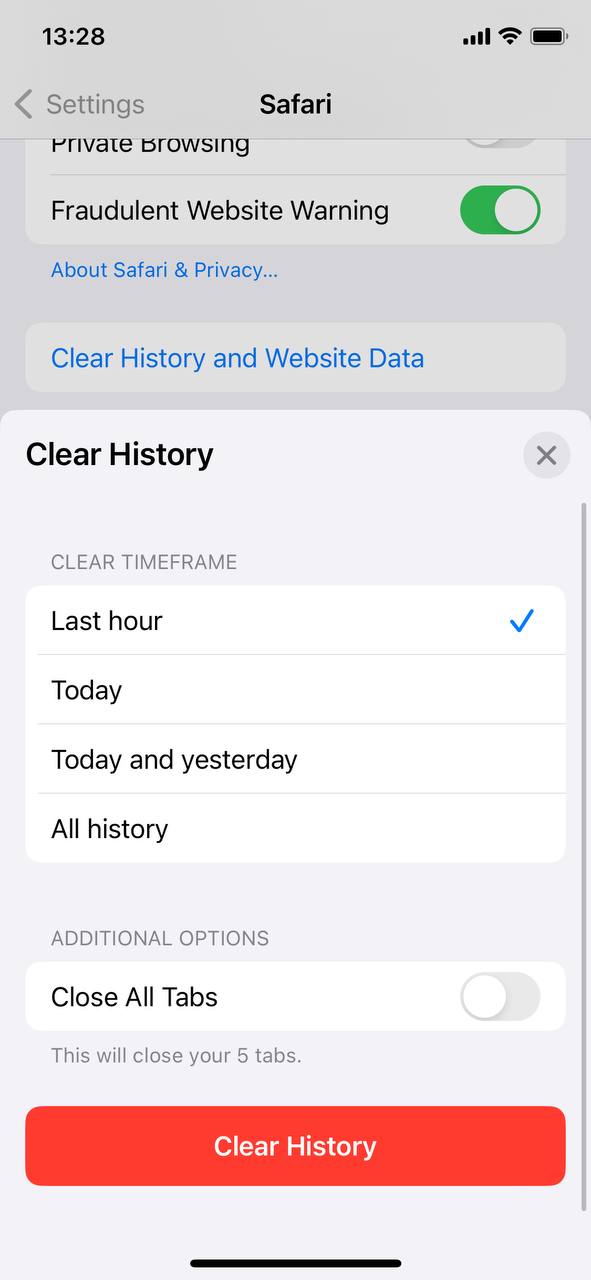
Svuotare la cache non solo libererà spazio, ma potrebbe anche risolvere problemi di navigazione e proteggere la tua privacy.
Passaggio 3: Gestisci Foto e Video
- Vai su Impostazioni e tocca il tuo nome in cima, poi seleziona “iCloud” > “Foto.”
- Abilita “Ottimizza spazio iPhone” per mantenere versioni più piccole, della dimensione del dispositivo, di foto sul tuo iPhone mentre gli originali sono archiviati in iCloud.
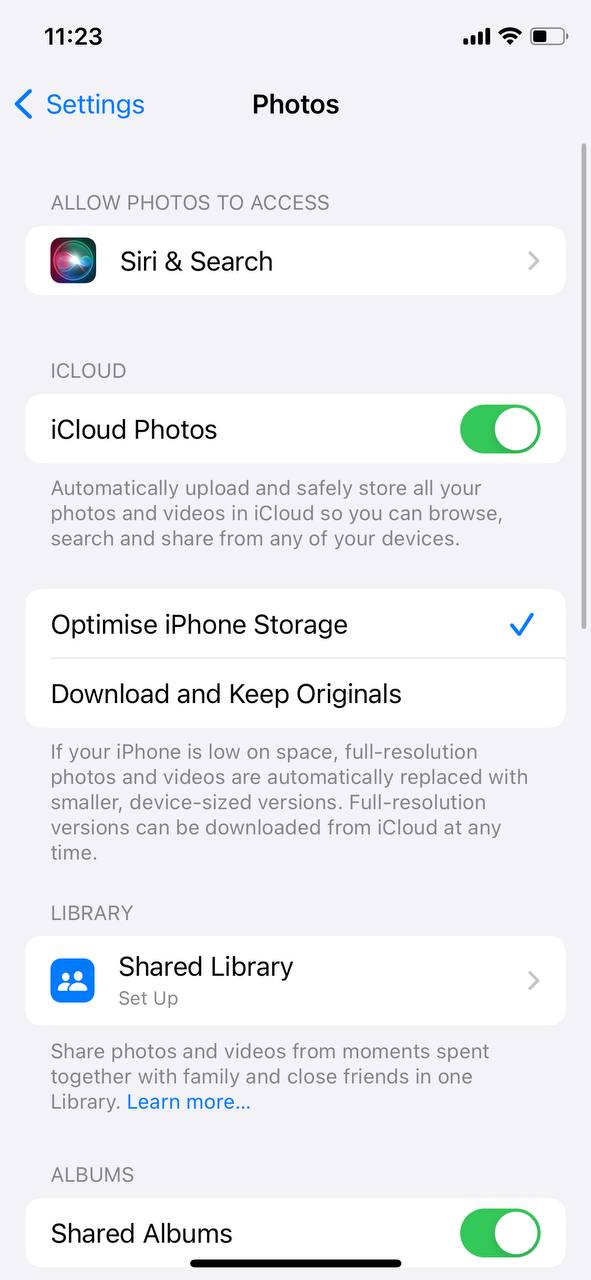
In alternativa, utilizza altri servizi di archiviazione cloud per conservare le tue foto e video nel cloud, accessibili ma senza occupare spazio fisico sul tuo dispositivo.
Passaggio 4: Rivedi e Elimina Messaggi e Allegati di Grandi Dimensioni
- Apri i Messaggi, poi vai all’elenco delle conversazioni e apri qualsiasi conversazione con allegati che desideri rimuovere.
- Tocca e tieni premuti qualsiasi messaggio o allegati che pianifichi di eliminare, quando appare il menu seleziona ‘Altro…’ ora puoi selezionare tutti gli allegati della conversazione che desideri eliminare.

- Per impostare l’eliminazione automatica dei messaggi, vai su Impostazioni > Messaggi, scorri fino a “Cronologia messaggi” e tocca “Mantieni messaggi”. Scegli tra 30 giorni o 1 anno.
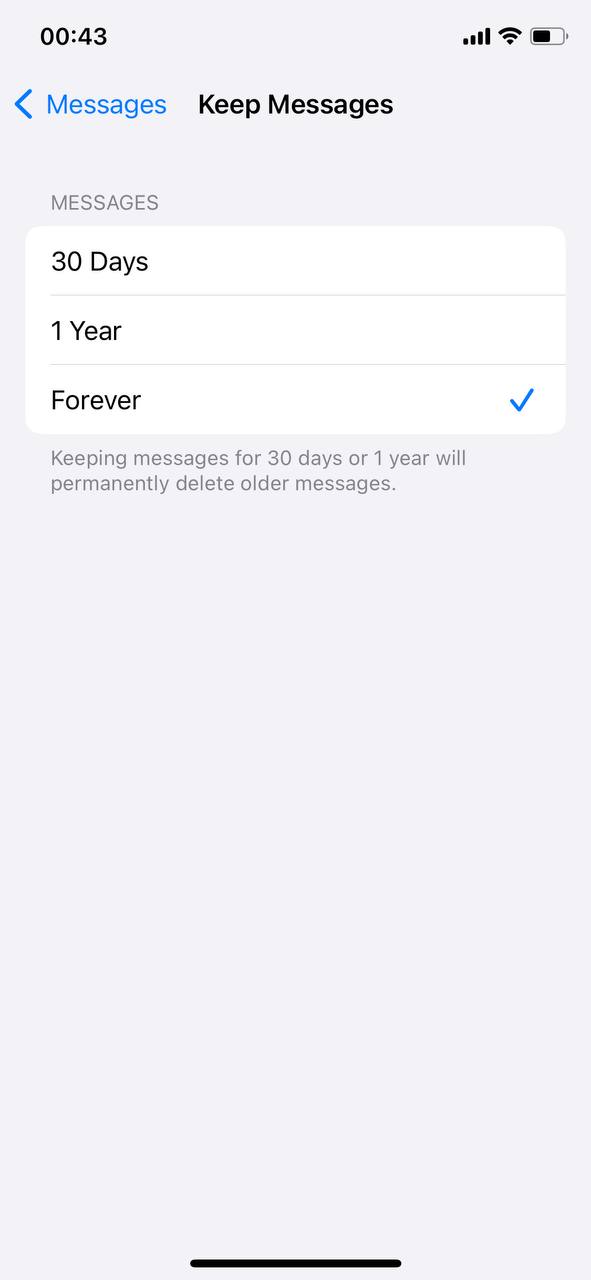
Esaminare regolarmente gli allegati ai messaggi può prevenire problemi di archiviazione imprevisti, specialmente con conversazioni ricche di media.
Soluzioni per Problemi Persistenti di ‘Memoria Piena’
Quando la risoluzione dei problemi standard non risolve i problemi di memoria, considera queste soluzioni più avanzate:
Opzione A: Ripristinare le Impostazioni dell’iPhone
Il ripristino delle impostazioni del tuo iPhone può spesso risolvere problemi di archiviazione persistenti senza cancellare i tuoi dati.
- Vai su Impostazioni > Generali > Trasferisci o inizializza iPhone.
- Seleziona “Inizializza tutte le impostazioni.”
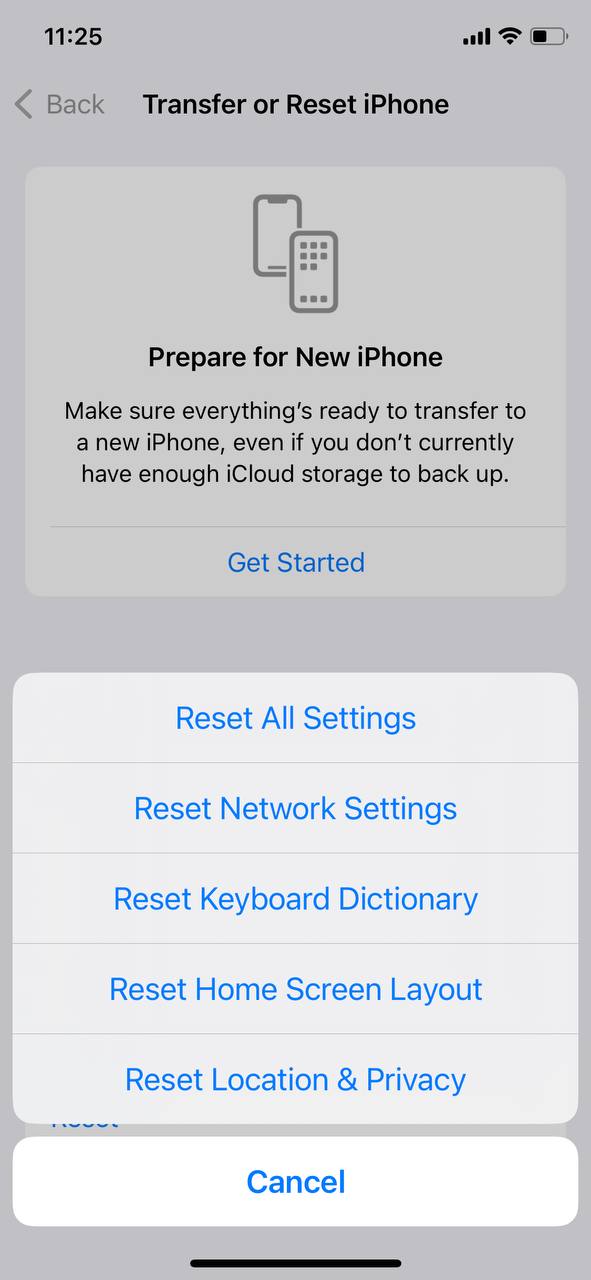
- Inserisci il tuo codice di accesso e conferma l’inizializzazione.
Opzione B: Backup e Ripristino iPhone
Un nuovo inizio può talvolta essere la soluzione migliore. Esegui il backup del tuo iPhone, quindi ripristinalo tramite le impostazioni o utilizzando iTunes o Finder su un Mac con macOS Catalina o successivo.
- Esegui il backup del tuo iPhone tramite iCloud o il tuo computer.
- Vai al menu Trasferisci o Resetta iPhone precedentemente menzionato.
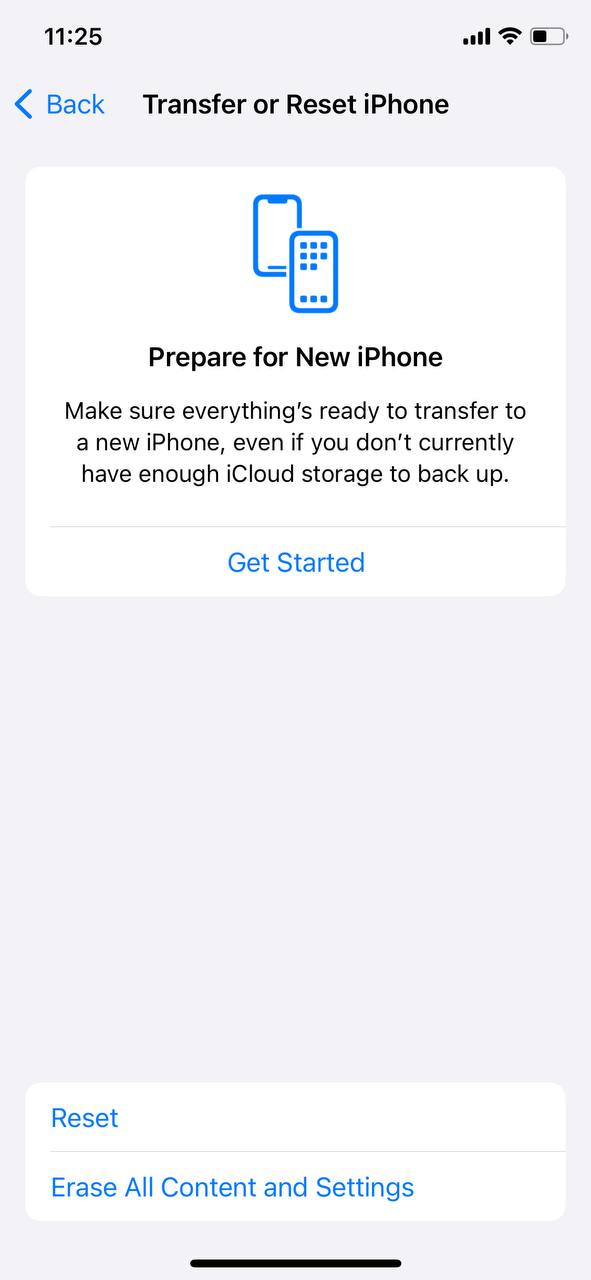
- Tocca Cancella Contenuti e Impostazioni, quindi segui le istruzioni sullo schermo.
Opzione C: Contatta il supporto Apple per assistenza
Se i passaggi sopra indicati non aiutano, contattare il supporto Apple può fornire assistenza personalizzata.
- Visita il Sito web di supporto Apple per risorse online o per pianificare una chiamata.
- Visita un Apple Store o un fornitore di servizi autorizzato per assistenza in persona.
Previeni futuri avvisi di ‘Memoria piena’
Per mantenere lo spazio di archiviazione del tuo iPhone ed evitare future notifiche di “Memoria piena”, considera questi consigli di gestione continuativa:
- Revisiona e cancella regolarmente foto, video e app non necessari per ottimizzare lo spazio di archiviazione dell’iPhone.
- Utilizza iCloud o altri servizi di archiviazione cloud per spostare i file e ottimizzare le foto sull’iPhone, assicurandoti che non consumino lo spazio di archiviazione fisico del dispositivo.
- Abilita la funzione “Rimuovi App che Non Usi” in Impostazioni > iTunes & App Store per rimuovere automaticamente le app che non usi spesso mantenendo i loro dati.
- Gestisci gli allegati dei messaggi eliminando regolarmente foto, video e gif non necessari dalle conversazioni.
- Limita lo spazio utilizzato dalle app di streaming come Musica, Podcast e Video scaricando selettivamente i contenuti.
Conclusione
Risoluzione dei Spazio iPhone problemi richiede una combinazione di azioni immediate e strategie a lungo termine. Dal svuotare le cache all’ottimizzazione dell’archiviazione delle foto, le soluzioni sopra fornite offrono un approccio a 360 gradi per liberare spazio. Per i problemi persistenti, passaggi come il ripristino delle impostazioni o un ripristino completo offrono soluzioni più profonde. Ricorda, la manutenzione regolare e una gestione consapevole delle pratiche di archiviazione possono prevenire futuri avvisi di ‘Memoria Piena’, mantenendo il tuo iPhone funzionante senza problemi. Affidati a questi metodi, supportati da approfondimenti e linee guida di Apple, per gestire lo spazio di archiviazione del tuo dispositivo in modo efficace.
Domande Frequenti
Come posso impedire alle app di scaricare automaticamente file di grandi dimensioni o aggiornamenti?
