
iPhone से फोटो डिलीट करने के बाद भी स्टोरेज फुल है? इसे इस तरह से ठीक करें
फोटो हटाए लेकिन अपने iPhone पर अभी भी “स्टोरेज लगभग भर चुका है” अलर्ट देख रहे हैं? यह एक सामान्य समस्या है, लेकिन यह निश्चित रूप से कोई अंत नहीं है। हमने कई (सटीक रूप से 8) सिद्ध और परीक्षण किए गए तरीकों को एकत्र किया है जो आपको लगभग बिना किसी प्रयास के स्थान खाली करने में मदद करेंगे और अंततः “फोटो हटाने के बाद भी iPhone स्टोरेज भरा हुआ” की पूरी गाथा को पीछे छोड़ देंगे। अपने iPhone स्टोरेज पर नियंत्रण लेने के लिए तैयार? चलिए शुरू करते हैं।
फोटो हटाने के बाद भी क्यों iPhone स्टोरेज फुल है
हमें हाल ही में एक पाठक से एक पत्र मिला जो इस सटीक समस्या का सामना कर रहा था, जिसमें लिखा था, “मैंने अपनी सभी तस्वीरें हटा दीं लेकिन मेरे iPhone पर अभी भी स्टोरेज फुल दिखा रहा है। यह क्या हो रहा है?” इसने हमें जांच करने और आपके लिए आम दोषियों को तोड़ने के लिए प्रेरित किया:
- हाल ही में हटाया गया एल्बम: यहाँ एक महत्वपूर्ण बिंदु है – जब आप फ़ोटो हटाते हैं, तो वे हाल ही में हटाए गए एल्बम में चली जाती हैं और वहां 30 दिनों तक रहती हैं। वे तब तक समाप्त नहीं होती जब तक आप इस एल्बम को साफ़ नहीं करते।
- कैश डेटा और अस्थायी फाइलें: आपका iPhone ऐप्स को तेज़ी से चलाने के लिए अस्थायी फ़ाइलें रखता है। ये कभी-कभी बेकार फाइलें इकट्ठा हो सकते हैं और बिना आपकी जानकारी के स्थान ले सकते हैं।
- संदेश और संलग्नक: उन फ़ोटो और वीडियो के बारे में न भूलें जिन्हें आपने संदेशों में प्राप्त हुआ किया है। ये बहुत सारी जगह ले सकते हैं, भले ही आपने अपना फ़ोटो एल्बम साफ़ कर दिया हो।
- अप्रयुक्त ऐप्स और छुपा हुआ डेटा: वे ऐप्स जिन्हें आप ज्यादा इस्तेमाल नहीं करते हैं, फिर भी आपके फोन पर डेटा स्टोर कर सकते हैं। कभी-कभी, ऐप हटाने के बाद भी डेटा वहाँ रह जाता है।
- iCloud सिंक और बैकअप सेटिंग्स: आपकी iCloud सेटिंग्स आपके फ़ोटो की प्रतियाँ क्लाउड और आपके डिवाइस दोनों में सहेज सकती हैं, जिसका मतलब है कि फ़ोटो हटाने से हमेशा आपके iPhone पर जगह खाली नहीं होती।
नोट. आपका iPhone सटीक रूप से बता सकता है कि किस चीज़ ने कितनी जगह घेरी हुई है। जांचने के लिए, Settings > General > iPhone Storage पर जाएँ। विस्तार से जानकारी प्राप्त करने के लिए ब्रेकडाउन लोड होने का इंतजार करें, और आपको यह दिखेगा कि आपका स्टोरेज किस चीज़ ने भर रखा है। हो सकता है कि यह तस्वीरें भी नहीं हों—समस्या डाक या अनुप्रयोग हो सकती है। और अगर ऐसा है तो, उन्हें साफ़ करने के लिए बहुत सारे कम स्पष्ट तरीके हैं (जैसा हम आपको दिखाएंगे)।
जब फोटो हटाने से iPhone पर जगह खाली नहीं हो रही हो तो स्टोरेज कैसे मुक्त करें
अब जब आपको पता चल गया कि इसका कारण क्या है, तो अब समस्या को खुद से निपटाने का समय है। आपके iPhone स्टोरेज के अनदेखे नोक-झोंक से लेकर कुछ सेटिंग्स ठीक करने तक, हमने सब कुछ क्रमबद्ध तरीके से बताया है जो आपको जानने की ज़रूरत है ताकि आपके स्टोरेज के आँकड़े सही दिशा में चलें। अपने iPhone स्टोरेज की तालिका बदलने के लिए तैयार हैं?
विधि 1: हाल ही में हटाए गए फ़ोल्डर की जांच करें
क्या आपको लगता है कि आपने फ़ोटो हटा दिए हैं लेकिन आपकी स्टोरेज में कोई बदलाव नहीं आया है? यहाँ एक पहला कदम है जिसे कई लोग छोड़ देते हैं:
- फोटो खोलें: शुरुआत करने के लिए Photos ऐप पर टैप करें।
- हिट एल्बम्स: नीचे आपको ‘Albums’ दिखाई देगा। उस पर टैप करें।
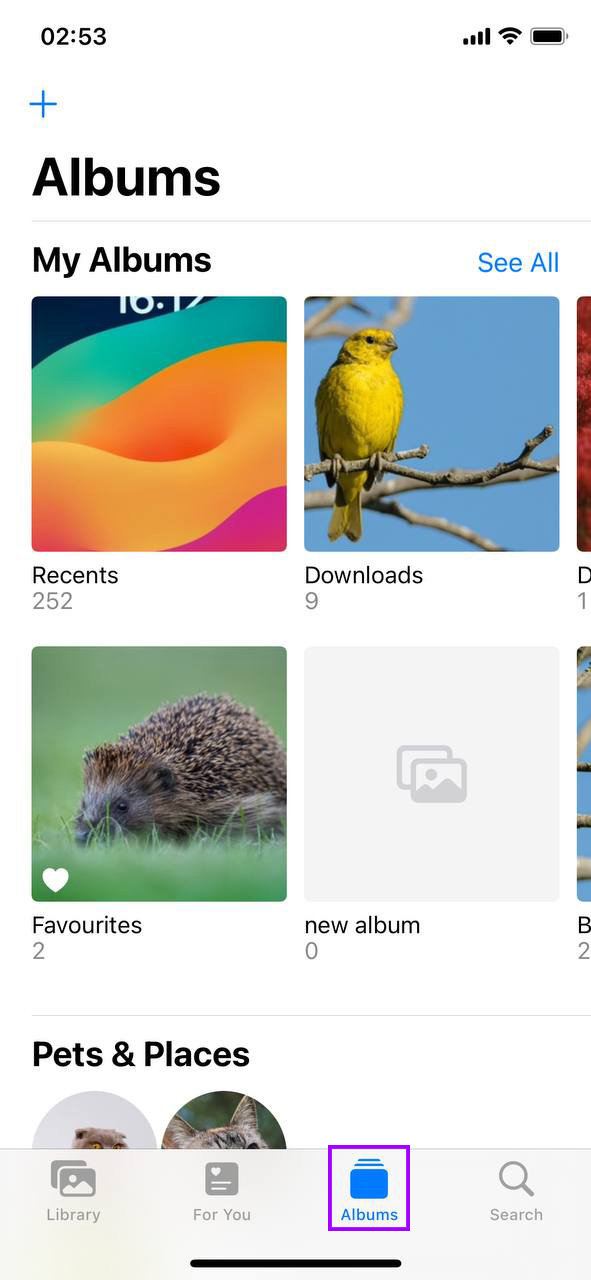
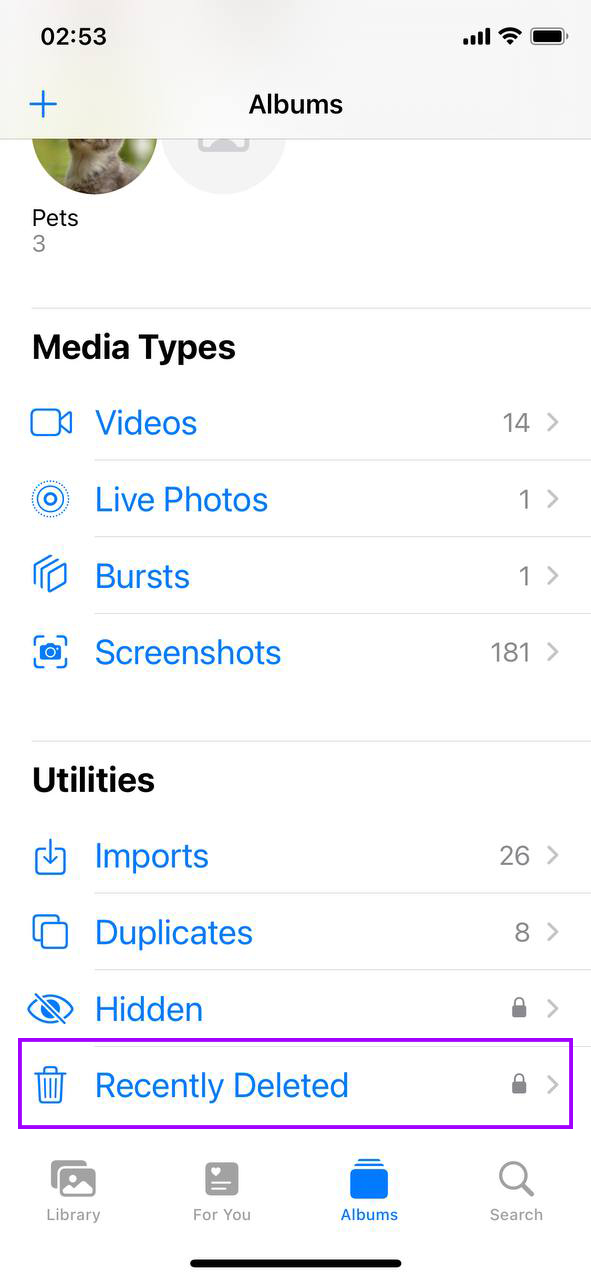
- हाल ही में हटाए गए पर स्क्रॉल करें: यह ‘Other Albums’ के अंतर्गत tucked away है। मिल गया? बहुत बढ़िया, उस पर टैप करें।
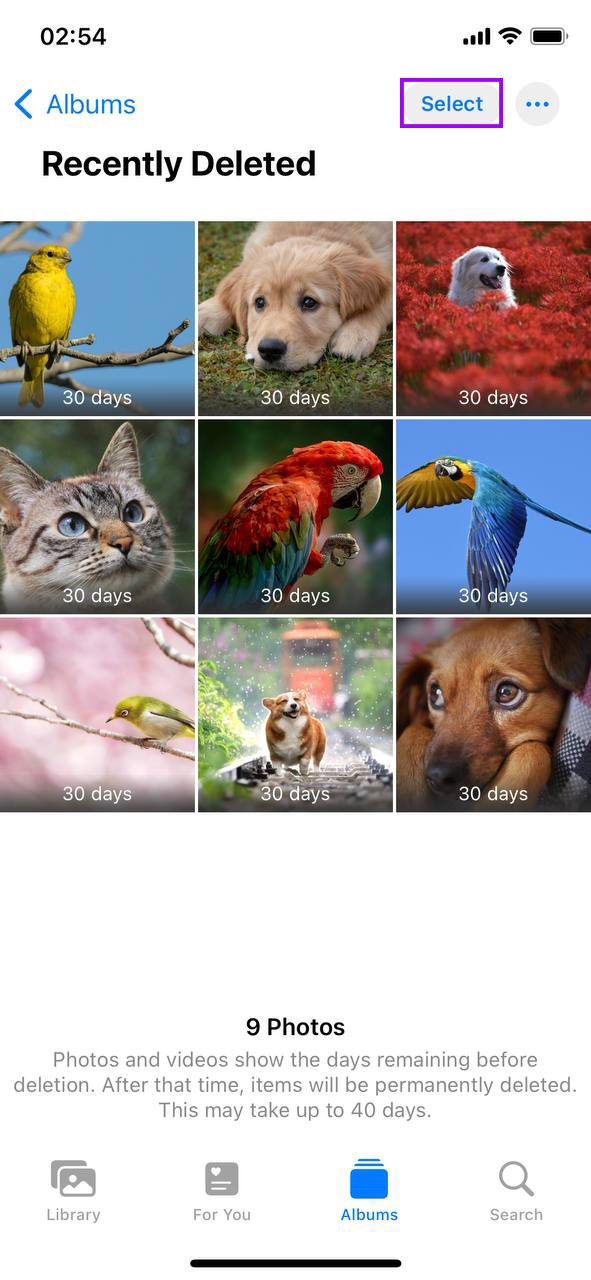
- चयन करने का समय: ऊपर दाएं कोने में, ‘Select’ पर हिट करें। अब, आप व्यक्तिगत फ़ोटो चुन सकते हैं या सभी को साफ़ करने के लिए ‘सभी हटा दो’ पर टैप करें।
- सदैव के लिए मिटाएं: अपनी चुनी हुई तस्वीरों के साथ, ‘मिटाना’ पर टैप करें और पुष्टि करें। अब ये तस्वीरें आधिकारिक तौर पर आपके स्टोरेज से हट गई हैं।
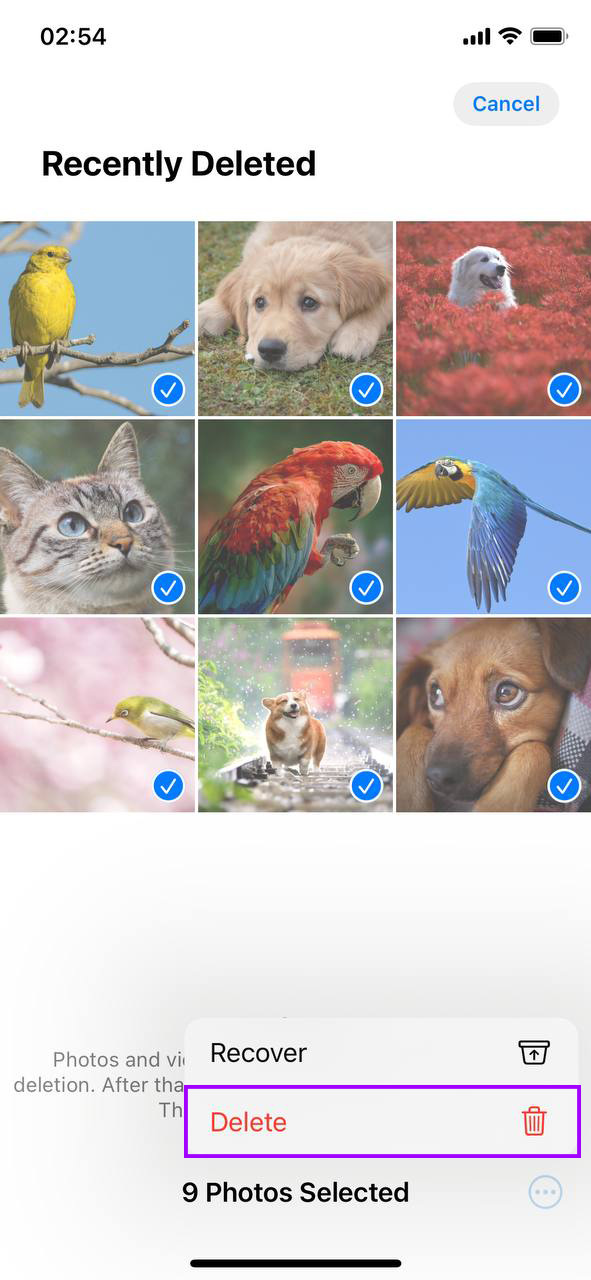
यह कदम किसी भी व्यक्ति के लिए पहला है जो फ़ोटो हटाने के बाद भी अपने iPhone स्टोरेज के कम न होने से परेशान है। बस यह सुनिश्चित करने के लिए कि आपने जो हटाया वह वास्तव में चला गया है, उस जगह को खाली करके जो ज़िद्दी रूप से भरी हुई लगती थी।
विधि 2: थर्ड-पार्टी ऐप्स का उपयोग करके और अधिक मीडिया को हटाएं
iPhones के साथ, अक्सर ऐसा होता है कि अंतर्निर्मित सुविधाएँ आपके स्टोरेज की गहरी सफाई के लिए पर्याप्त नहीं होती हैं। इसलिए ही तीसरे पक्ष के ऐप्स मौजूद होते हैं। हमारे टीम ने App Store से कई AI क्लीनर ऐप्स का परीक्षण किया का उपयोग किया है, लेकिन हाल ही में, हमें एक नए iPhone के लिए मुफ्त Clever Cleaner ऐप को आजमाने का मौका मिला।
Clever Cleaner इस लेख के उद्देश्यों के लिए उपयुक्त है क्योंकि यह आपके Photos लाइब्रेरी में उन मुद्दों को सुलझाता है जिन्हें नेटिव Photos ऐप संभाल नहीं सकता। उदाहरण के लिए, यह कर सकता है:
- डुप्लीकेट और समान फ़ोटो पहचानें और हटाएं: मूल Photos ऐप के विपरीत, Clever Cleaner केवल सटीक डुप्लिकेट नहीं पहचानता है। AI की मदद से, यह समान तस्वीरों को भी पहचानता है, जैसे वे जो बर्स्ट मोड में या थोड़े भिन्न तरीके से ली गई हैं। यह आदर्श है यदि आप एक सही शॉट पाने के लिए कई फ़ोटो लेते हैं। केवल Smart Cleanup बटन दबाने पर, ऐप तेजी से सभी समान छवियों को हटाने के लिए स्कैन करता है। आप या तो इसकी अनुशंसाओं का पालन कर सकते हैं या प्रत्येक समूह को मैन्युअल रूप से जा सकते हैं।
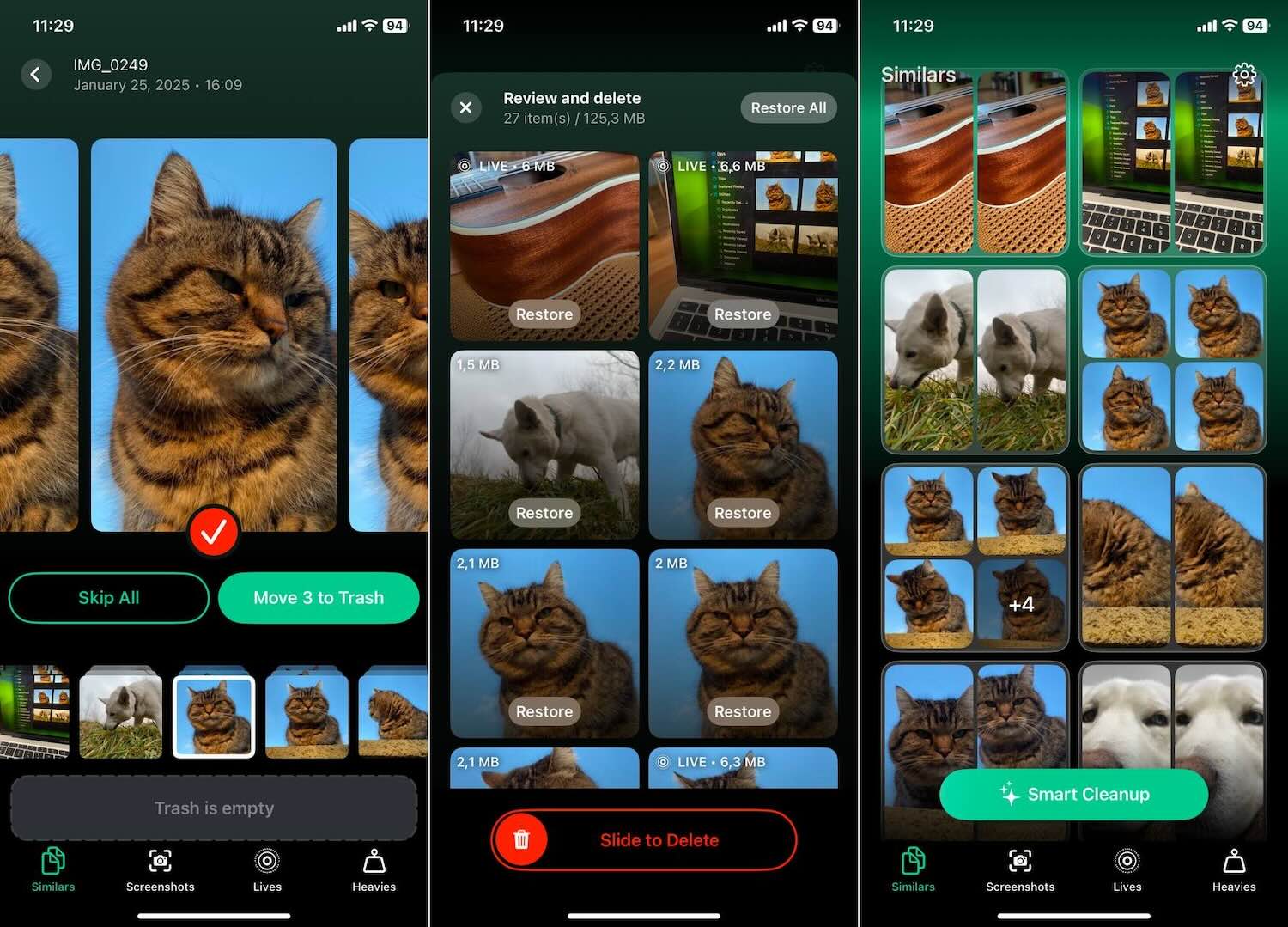
- स्क्रीनशॉट की पहचान करें और उन्हें हटाएं: Clever Cleaner आपके द्वारा लिए गए सभी स्क्रीनशॉट्स को पहचान सकता है और दिखा सकता है कि वे आपकी स्टोरेज का कितना भाग ले रहे हैं, चाहे MB/GB में हो या आपकी स्टोरेज का प्रतिशत हो। एक बटन के साथ, आप उन्हें सभी को ट्रैश में स्थानांतरित कर सकते हैं, या आप उन्हें व्यक्तिगत रूप से समूल्यांकन और हटाना पसंद कर सकते हैं।

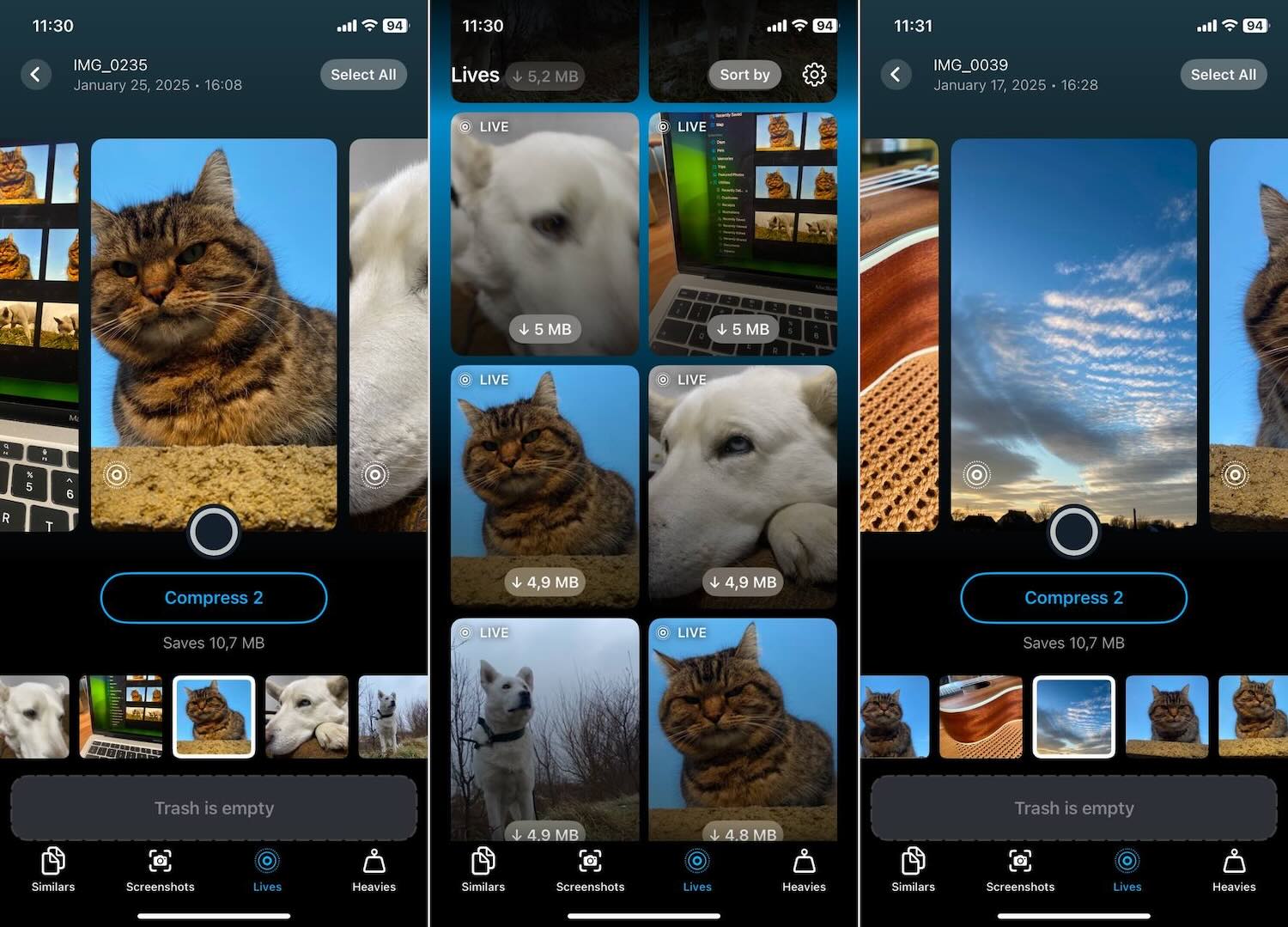
- लाइव फोटो को ऑप्टिमाइज़ करें: Clever Cleaner आपके लाइव फ़ोटो को जल्दी से “कंप्रेस” कर सकता है ताकि वे अधिक स्थान न लें। कंप्रेस से हमारा मतलब है उन्हें मानक स्थिर तस्वीरों में बदलना बिना एनिमेशन के, लेकिन गुणवत्ता में कोई कमी नहीं। जैसे ही आप लाइव फ़ोटो का अनुकूलन करने के लिए चयन करते हैं, ऐप आपको वास्तविक समय में दिखाता है कि आप कितना स्थान मुक्त करेंगे। यह स्टोरेज उपयोग को कम करने का एक सरल तरीका है जबकि आपके पसंदीदा फ़ोटो की पारदशिता को बरकरार रखता है।
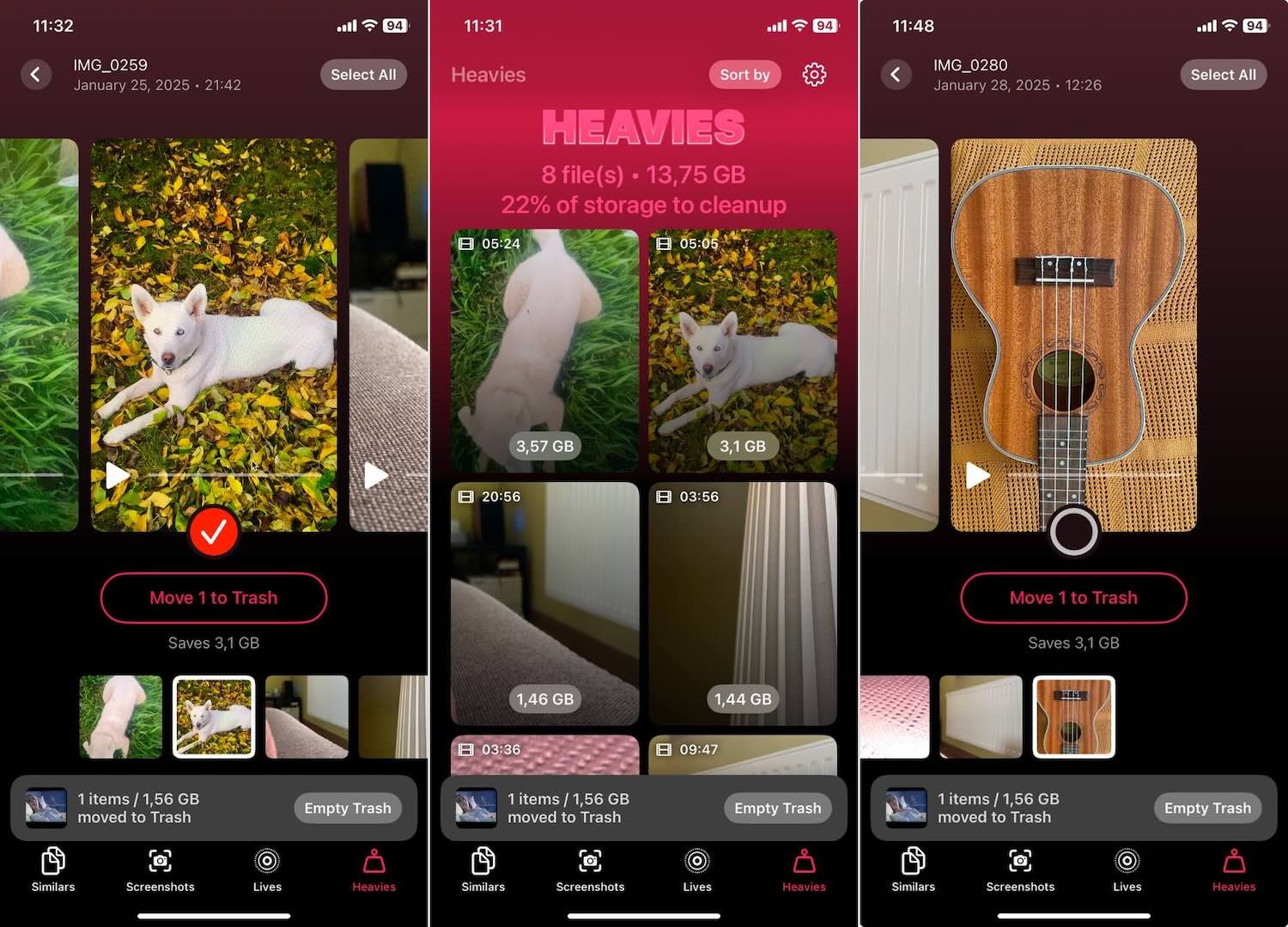
- विशेषता “Heavies” खोजें: Clever Cleaner आपके लाइब्रेरी में सबसे बड़े फाइलों को जल्दी से पहचानने में आसान बनाता है—चाहे वे फ़ोटो हों या, अधिक सामान्यतः, वीडियो—जो सबसे अधिक स्थान ले रहे हैं। यह सभी मीडिया को सबसे बड़े से सबसे छोटे में छांटता है। इस तरह, आप एक नज़र में देख सकते हैं कि कौन सी फ़ाइलें आपकी स्टोरेज को खा रही हैं। वहां से, आप यह निर्णय ले सकते हैं कि क्या रखना है और क्या ट्रैश करना है।
नोट. परीक्षण के दौरान Clever Cleaner, हमने किसी भी पेवॉल्स, लॉक किए गए फीचर्स, या विज्ञापनों का सामना नहीं किया—एक मुफ्त ऐप के लिए यह काफी उदार प्रस्ताव है। आधिकारिक Clever Cleaner: एआई आईफोन स्टोरेज क्लीनर वेबसाइट पर, डेवलपर ने वादा किया इसे हमेशा के लिए पूरी तरह से निःशुल्क रखें किसी भी व्यक्ति के लिए जो इसे अभी डाउनलोड करें और अपने फोन पर रखें। यह बताना उचित होगा कि उन्होंने अपने अन्य उत्पादों के साथ भी ऐसा ही कुछ किया है, जैसे कि Disk Drill, इसलिए इस वादे पर संदेह का कोई कारण नहीं है। यहाँ और भी सबूत हैं:
हमने इस ऐप का गहनता से मूल्यांकन किया और किसी भी समस्या या गड़बड़ी का सामना नहीं किया। हालांकि यह नया है, सब कुछ सहज और उपयोग में आसान है। साथ ही, यदि आप गलती से कुछ हटाते हैं—ऐप पहले फ़ाइलों को कचरे में ले जाता है, जिससे आप उन्हें आसानी से ऐप से ही अपनी लाइब्रेरी में पुनर्स्थापित कर सकते हैं। Clever Cleaner के बारे में और जानना चाहते हैं? हमारा समीक्षा यहाँ देखें।
विधि 3: अपने iPhone को पुनः शुरू करें
कभी-कभी, सबसे सरल तरकीबें आश्चर्यजनक रूप से अच्छी काम करती हैं। आपके iPhone का त्वरित रिस्टार्ट अस्थायी फ़ाइलें साफ़ कर सकता है, सिस्टम को ताज़ा कर सकता है, और संभावित रूप से कुछ बहुत आवश्यक संग्रहण स्थान मुक्त कर सकता है। यहां तक कि जब आप तस्वीरें हटा देते हैं, तो भी सिस्टम अभी भी परिवर्तनों को इंडेक्स कर सकता है और आपका संग्रहण स्थिति गलत तरीके से पूर्ण के रूप में रिपोर्ट कर सकता है। एक रिस्टार्ट सिस्टम को पुन: मूल्यांकन करने और नई संग्रहण वास्तविकता को सटीक रूप से प्रतिबिंबित करने में मदद कर सकता है। इसे करने का तरीका यहां बताया गया है:
- पावर बटन दबाए रखें: अधिकांश iPhones के लिए, आपको साइड या टॉप बटन को तब तक दबाए रखना होगा जब तक पावर ऑफ स्लाइडर स्क्रीन पर ना आ जाए। यदि आप Face ID वाला iPhone उपयोग कर रहे हैं, तो आपको साइड बटन और वॉल्यूम बटन में से किसी एक को एक साथ दबाना पड़ सकता है।

- पावर बंद करने के लिए स्लाइड करें: स्लाइडर को स्वाइप करें, और आपका iPhone बंद होने लगेगा। यहाँ से थोड़ा इंतज़ार करना होगा।

- पुनः आरंभ करें: एक बार जब आपका iPhone बंद हो जाए, साइड/टॉप बटन को फिर से दबाएं और होल्ड करें। जब Apple लोगो दिखे तो छोड़ दें। आपका iPhone फिर से चालू हो रहा है।
अक्सर जब आपने हाल ही में ढेर सारी चीज़ें हटाई हों और फिर भी “फ़ोटो हटाने के बाद iPhone स्टोरेज भरा हुआ” समस्या बनी रहती है, तो यह साधारण “ट्रिक” काम करती है।
विधि 4: नवीनतम iOS में अपडेट करें
पुराने iOS पर चलने से कभी-कभी आपके स्टोरेज मैट्रिक्स में गड़बड़ी हो सकती है। पुराने iOS वर्शन स्टोरेज को उतनी प्रभावी ढंग से संभाल नहीं पाते, जिससे फ़ोटोज़ हटाने के बाद भी iPhone स्टोरेज अभी भी फुल होने की समस्या हो सकती है: यहां बताया गया है कि आप कैसे सुनिश्चित करें कि आप नवीनतम वर्शन पर हैं:
- सेटिंग्स खोलें: अपने होम स्क्रीन पर सेटिंग्स आइकन पर टैप करके शुरू करें।
- सामान्य पर टैप करें: सेटिंग्स में जाने के बाद, “सामान्य” विकल्प ढूंढें और उस पर टैप करें।
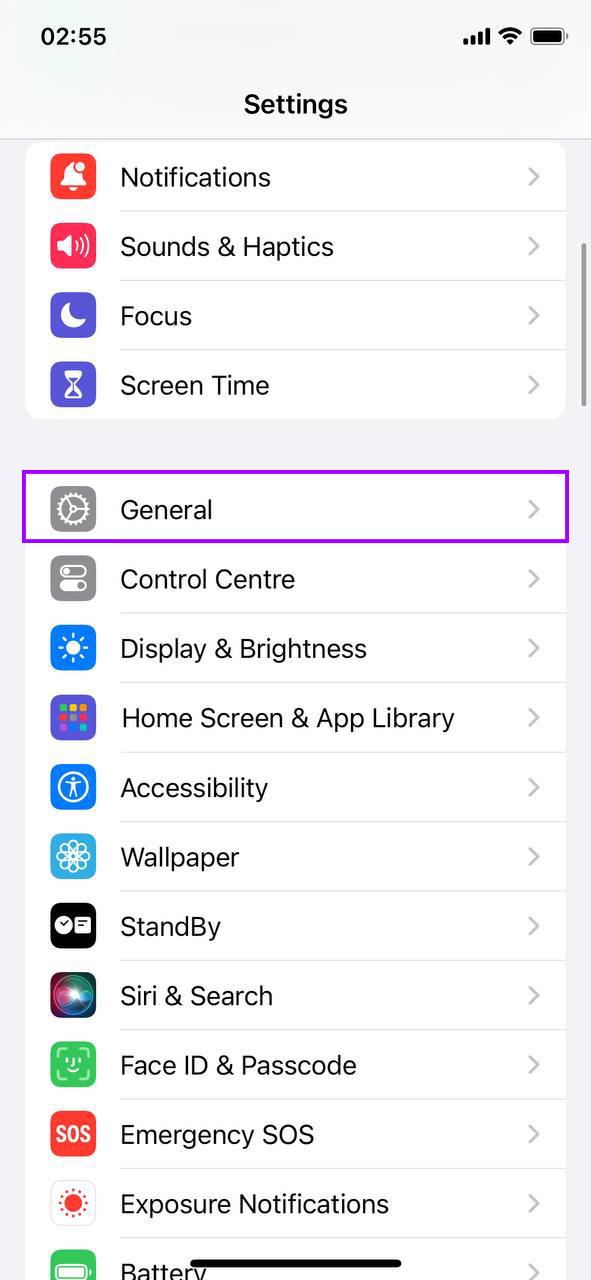
- सॉफ़्टवेयर अपडेट: अगला, “सॉफ्टवेयर अपडेट” टैप करें ताकि यह जांचा जा सके कि क्या आपके iPhone के लिए एक अपडेट उपलब्ध है।

- डाउनलोड और इंस्टॉल करें: यदि एक अपडेट उपलब्ध है, तो आपको “अभी अपडेट करें” का विकल्प दिखाई देगा। उस पर टैप करें, और आपका iPhone अपडेट करना शुरू कर देगा। सुनिश्चित करें कि आप Wi-Fi से जुड़े हैं और बैटरी लाइफ पर्याप्त है, या अपडेट शुरू करने से पहले अपने फोन को एक चार्जर में प्लग करें।
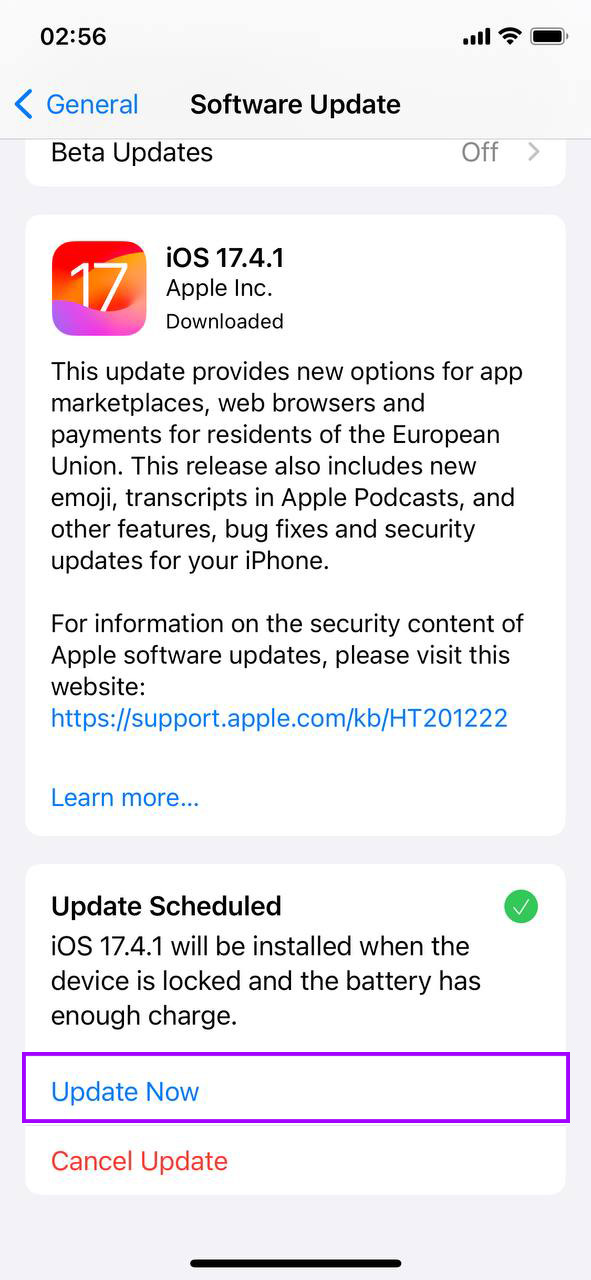
एक अद्यतनित iOS कभी-कभी उन अंतर्निहित मुद्दों को हल कर सकता है जो आपके स्टोरेज को सही उपयोग को सटीक रूप से प्रतिबिंबित नहीं करते हैं। यह विशेष रूप से प्रासंगिक है अगर आपने देखा है कि फोटो हटाने से आईफोन पर स्थान खाली नहीं होता है, यह एक बार-बार आने वाली समस्या बन गई है।
विधि 5: छिपी हुई फ़ोटो के लिए तारीख और समय संशोधित करें
कभी-कभी, आपका iPhone गलत तारीख और समय सेटिंग्स के कारण फोटो छुपा सकता है, जिससे ऐसा लग सकता है कि हटाने के बाद भी आपका स्टोरेज खाली नहीं हो रहा है। इन सेटिंग्स को समायोजित करने से ये छुपी हुई फोटो दिखाई दे सकती हैं, जिन्हें आप हटा सकते हैं और जगह खाली कर सकते हैं। यहाँ अपने तारीख और समय सेटिंग्स को समायोजित करने का तरीका है:
- ऐक्सेस सेटिंग्स: शुरूआत करने के लिए अपने होम स्क्रीन से सेटिंग्स ऐप पर टैप करें।
- “सामान्य” खोजें: नीचे स्क्रॉल करें और अपनी सेटिंग्स मेन्यू में “General” विकल्प को चुनें।
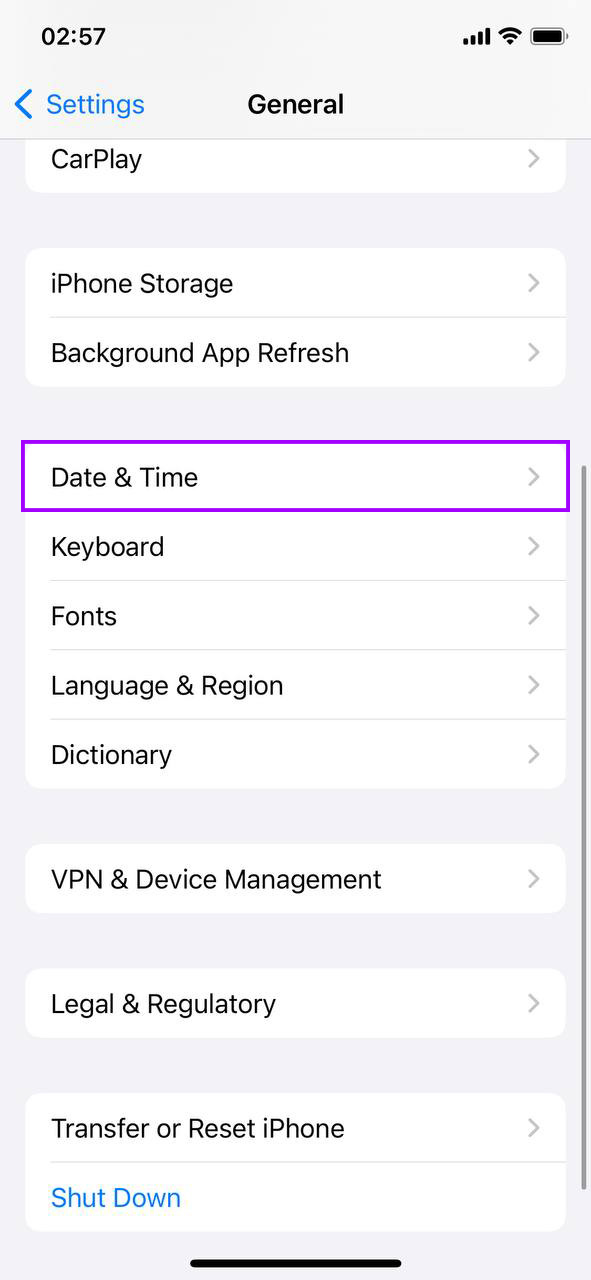
- “तारीख और समय” टैप करें: General सेटिंग्स के अंदर, “Date & Time” पर टैप करें।
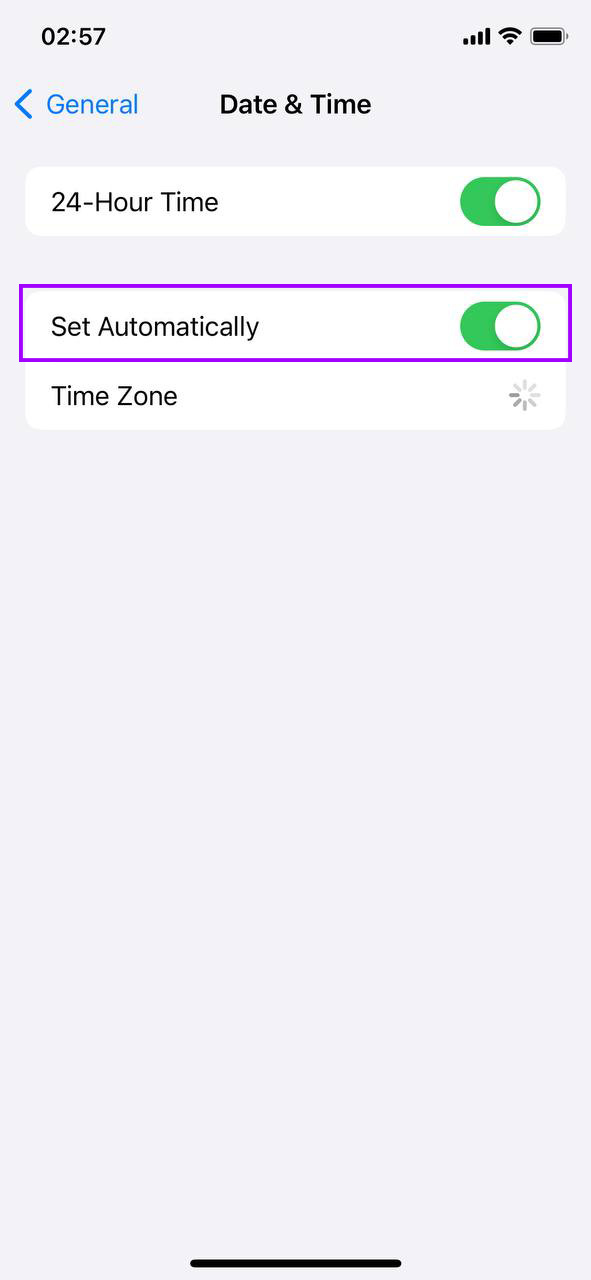
- “सेट स्वचालित रूप से” बंद करें: यदि “Set Automatically” सक्षम है, तो मैन्युअल रूप से तिथि और समय सेट करने के लिए इसे बंद करें।
- तिथि और समय समायोजित करें: तिथि को एक या दो साल पीछे बदलें और फिर अपनी Photos ऐप में किसी भी फोटो को चेक करें जो इस बदलाव के परिणामस्वरूप प्रकट हो सकते हैं।
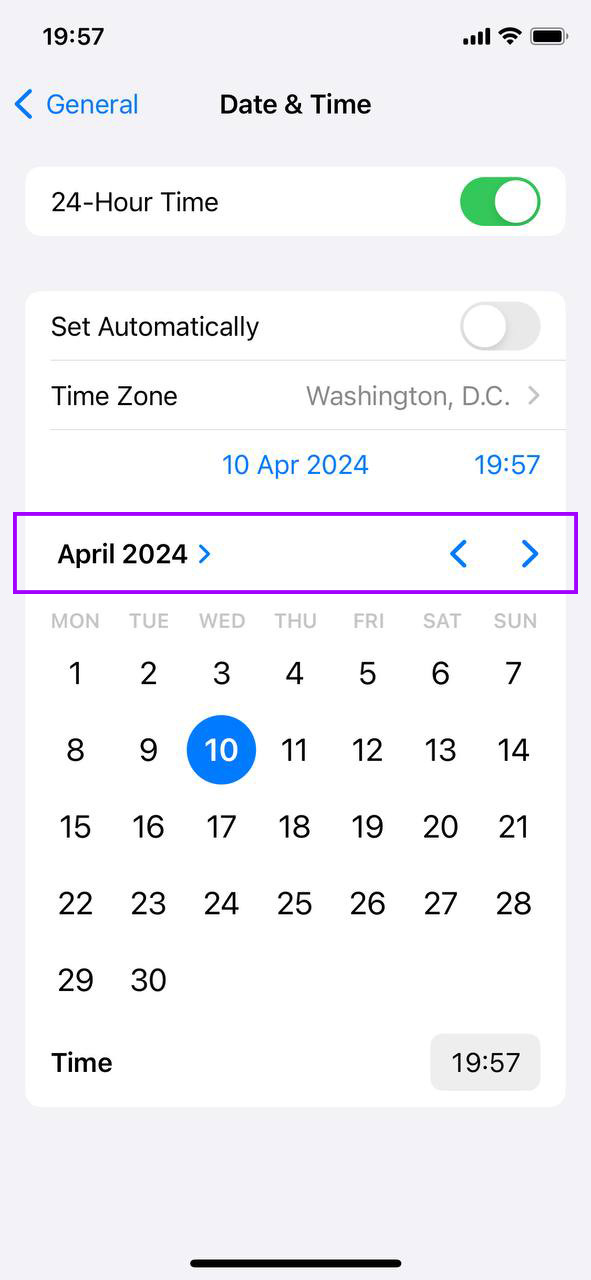
- तिथि और समय रीसेट करें: छुपी हुई फोटो को चेक करने और डील करने के बाद, अपनी सेटिंग्स में वापस जाना न भूलें और फिर सही मानों को मैन्युअल रूप से सेट करें या “Set Automatically” को दोबारा चालू करें।
यदि आप अभी भी भरे हुए स्टोरेज से परेशान हैं, तो यह विधि एक चालाक समाधान हो सकती है, जिससे उन फ़ोटो का पता चलता है जो गलत समय की मुहरों के कारण छिपी हुई थीं।
विधि 6: जांचें और सक्षम करें iPhone स्टोरेज को ऑप्टिमाइज़ करें
iCloud फ़ोटोस् चालू है? यह सीधे आपके iPhone पर उच्च-रेजोल्यूशन फ़ोटो सहेज सकता है, जिससे मूल्यवान स्थान की खपत होती है। यहां देखें कि iCloud फ़ोटोस् सक्षम है या नहीं और यह सुनिश्चित करें कि आपकी फ़ोटो जरूरत से ज्यादा जगह नहीं लें:
- सेटिंग्स में प्रवेश करें: आरंभ करने के लिए उस गियर आइकन को टैप करें।
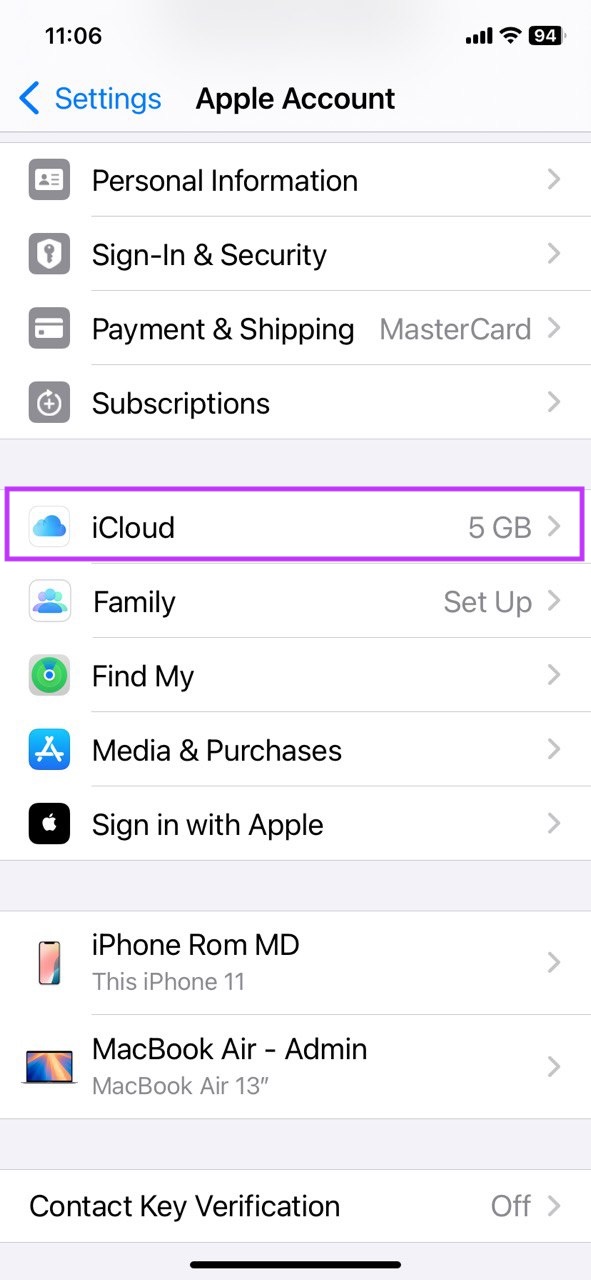
- अपना नाम टाइप करें: सेटिंग्स के सबसे ऊपर, यहीं आपके Apple ID और iCloud सेटिंग्स होती हैं।

- iCloud पर जाएं: यह वहीं सूचीबद्ध है; यह देखने के लिए टैप करें कि क्या सिंक हो रहा है।
- फोटो खोजें: विकल्पों में, आपको “फ़ोटो” मिलेगा। यही आपका लक्ष्य है।
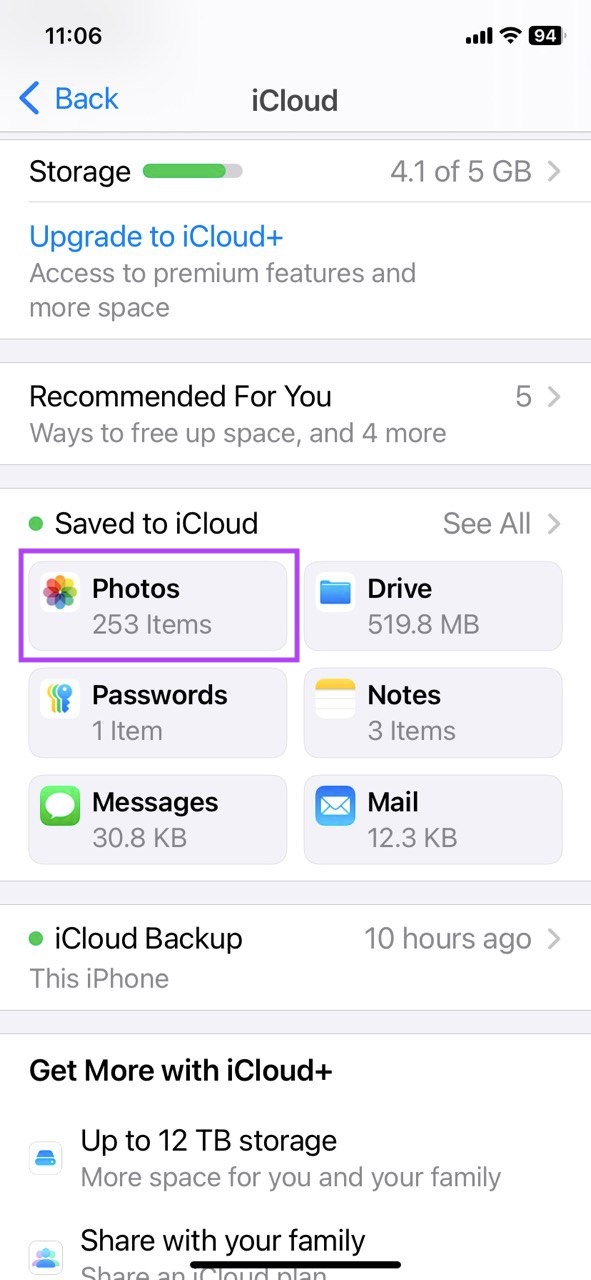
- सक्षम करें iPhone स्टोरेज को अनुकूलित करें: iPhone स्टोरेज को अनुकूलित करें विकल्प की तलाश करें। यदि यह पहले से सक्रिय नहीं है, तो इसे चालू करने के लिए टॉगल को टैप करें। यह सेटिंग सुनिश्चित करती है कि आपका iPhone आपकी फ़ोटो के छोटे, ऑप्टिमाइज़्ड संस्करणों को संग्रहीत करता है, जबकि पूर्ण-रिज़ॉल्यूशन मूल iCloud में रहती हैं।

यह क्रिया आपके iPhone को केवल निम्न-रिज़ॉल्यूशन संस्करणों में आपके फोटो स्टोर करने के लिए स्थानांतरित करती है (उच्च-गुणवत्ता वाली छवियां क्लाउड में बनी रहेंगी), जो कि काफी स्थान को मुक्त कर सकती है। यह एक समझदारी भरा कदम है अगर आपने अपने सभी फोटोज़ डिलीट कर दिए हैं, फिर भी यह स्टोरेज फुल दिखा रहा है।
विधि 7: अन्य संग्रहण मुक्त करें
फोटो आपका एकमात्र स्पेस नहीं बढ़ा रहा है। कभी गौर किया है कि अन्य स्टोरेज भी अपेक्षाकृत अधिक जगह घेर लेते हैं? ऐप्स, संदेश और छुपा हुआ डेटा भी आपके स्टोरेज को बढ़ा सकते हैं। इसे पतला करें:
- सेटिंग्स प्रथम: सेटिंग्स खोलने के लिए उस गियर आइकन को टैप करें।
- सामान्य आगामी: “जनरल” खोजने के लिए स्क्रॉल करें और उसे टैप करें।
- iPhone संग्रहण खोजें: जनरल के अंदर, “iPhone स्टोरेज” खोजें और प्रवेश करने के लिए इसे टैप करें।

- ब्रेकडाउन के लिए प्रतीक्षा करें: आपका iPhone किसी भी समय यह दिखाने में लगेगा कि आपकी स्पेस का उपयोग कौन कर रहा है। स्टोरेज हॉग्स को देखने के लिए यह चार्ट शानदार है।
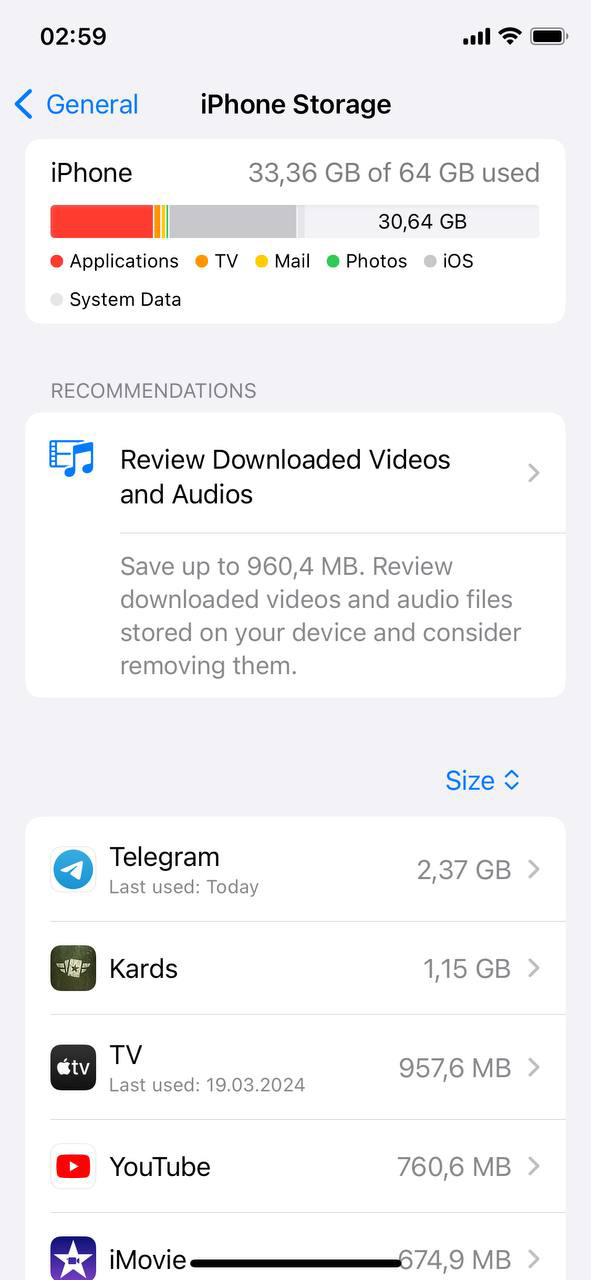
- निर्णय का समय: कोई ऐसी ऐप्स दिख रही हैं जो आप शायद ही कभी इस्तेमाल करते हैं? यह उन्हें अलविदा कहने का समय हो सकता है। इसके अलावा, स्पेस फ्री करने के लिए त्वरित सुधार के सुझाव देखें।
‘अन्य संग्रहण’ पर पकड़ बनाना बड़ा अंतर ला सकता है, खासकर जब iPhone में फ़ोटो हटाए गए हों लेकिन फिर भी भंडारण भरा हुआ हो।
विधि 8: फ़ैक्ट्री रीसेट (अंतिम उपाय)
“स्टोरेज लगभग भर गया” संदेश से परेशान हैं? यदि सभी अन्य उपाय विफल हो जाते हैं, तो फ़ैक्टरी रीसेट वह साफ़ स्लेट हो सकता है जिसकी आपको आवश्यकता है। लेकिन सावधान रहें: यह आपकी iPhone को पूरी तरह साफ़ कर देता है। इसे सुरक्षित रूप से करने का तरीका यहां दिया गया है:
- सब कुछ वापस अप करें: सबसे पहले जो महत्वपूर्ण है उसे सहेजें। इसके लिए iCloud या अपने कंप्यूटर का उपयोग करें।
- सेटिंग्स समय: अपने iPhone पर, सेटिंग्स खोलें।
- सामान्य पर करें: “General” खोजने के लिए स्क्रॉल करें और उस पर टैप करें।
- सभी सामग्री और सेटिंग्स मिटाएं: जनरल के नीचे, वहाँ “Transfer or Reset iPhone” है। उस पर टैप करें, फिर “Erase All Content and Settings” पर टैप करें। पुष्टि करने के लिए हो सकता है कि आपको अपना पासकोड और एप्पल आईडी दर्ज करना पड़े।

- फ्रेश सेट अप करें: रीसेट के बाद, आपका iPhone ताजगी के साथ पुनः आरंभ होता है। इसे नए सिरे से सेट करें या अपने बैकअप डेटा को पुनर्स्थापित करें।
यह कदम सबसे जिद्दी समस्याओं के लिए परम विकल्प है। यह तब उपयोगी होता है जब आपने ऐप साफ-सफाई से लेकर स्टोरेज प्रबंधन तक सब कुछ आजमाया हो और फिर भी वह पूरी स्टोरेज की चेतावनी दूर न हो।
याद रखें, फैक्टरी रीसेट का मतलब है कि सब कुछ फिर से शुरू करना, इसलिए बिना सब कुछ खोए स्पेस साफ करने के लिए पहले दूसरे तरीकों को आजमाना सार्थक हो सकता है।
अंतिम सुझाव
तो, आपके पास यह है। यदि फ़ोटो हटाने के बाद भी आपके iPhone का स्टोरेज एक मुश्किल चुनौती जैसा लगता है, और आप लगातार जगह खाली करने की कोशिश कर रहे हैं, तो कुछ और लोकप्रिय ट्वीक आप आज़मा सकते हैं:
- लाइव फ़ोटो बंद करें: कैमरा ऐप खोलें, और स्क्रीन के शीर्ष पर, आपको लाइव फ़ोटो का आइकन दिखाई देगा— यह एक लक्ष्य की तरह दिखता है। अगर यह पीला है, तो इसका मतलब है कि लाइव फ़ोटो चालू हैं। इसे बंद करने के लिए इसे टैप करें, और आइकन सफेद हो जाएगा। अब से, आपका iPhone केवल स्थिर फ़ोटो कैप्चर करेगा, जो बहुत कम जगह लेते हैं।
- HDR के लिए “नॉर्मल फोटो बनाए रखें” अक्षम करें: सेटिंग्स > कैमरा पर जाएँ, और तब तक स्क्रॉल करें जब तक कि “सामान्य फ़ोटो रखें” विकल्प न मिल जाए। डिफ़ॉल्ट रूप से, आपका iPhone प्रत्येक फ़ोटो के HDR और सामान्य संस्करण दोनों को सहेजता है। इसे रोकने के लिए, “सामान्य फ़ोटो रखें” विकल्प को बंद करें। यह केवल HDR संस्करण को रखेगा, जिससे समय के साथ काफी स्टोरेज बचेगा।
- अपनी तस्वीरों को संपीड़ित करें: यदि आपकी फ़ोटो अभी भी बहुत अधिक जगह लेती हैं, तो आप उनके फ़ाइल आकार को कम करने के लिए संपीड़न उपकरण या ऐप्स का उपयोग कर सकते हैं बिना गुणवत्ता को नुकसान पहुँचाए। यह बड़े फ़ोटो संग्रह के लिए विशेष रूप से उपयोगी है।
अक्सर पूछे जाने वाले प्रश्न
