
אחסון ה-iPhone עדיין מלא לאחר מחיקת תמונות? הנה כיצד לתקן זאת
מחקת תמונות ועדיין רואה את ההתראה “אחסון כמעט מלא” באייפון שלך? זו תקלה נפוצה, אבל בהחלט לא דרך ללא מוצא. ריכזנו עבורכם רבים (8 ליתר דיוק) שיטות מוכחות ונבדקות שיעזרו לכם לפנות מקום כמעט ללא מאמץ ולבסוף להשאיר מאחוריכם את כל סאגת “אחסון האייפון עדיין מלא לאחר מחיקת תמונות”. מוכנים להשתלט על אחסון האייפון שלכם? בואו נתחיל.
מדוע אחסון האייפון עדיין מלא אחרי מחיקת תמונות?
לאחרונה קיבלנו מכתב מקורא שמתמודד עם בעיה זו בדיוק, ואמר, “מחקתי את כל התמונות שלי אבל זה עדיין אומר שהאחסון מלא באייפון שלי. מה קורה כאן?” זה נתן לנו השראה לחקור ולפרק עבורכם את הגורמים הנפוצים:
- האלבום שנמחק לאחרונה: הנה השוס – כשאתה מוחק תמונות, הן עוברות לאלבום שנמחקו לאחרונה ונשארות שם למשך 30 יום. הן לא נעלמות עד שתרוקן את האלבום הזה.
- נתונים במטמון וקבצים זמניים: האייפון שלך ממשיך קבצים זמניים כדי לגרום לאפליקציות לפעול מהר יותר. קבצים אלה שלפעמים הם זבל יכולים להצטבר ולתפוס מקום מבלי שתשים לב.
- הודעות וקבצים מצורפים: אל תשכח את התמונות והסרטונים שהתקבל בהודעות. הם יכולים להשתמש בהרבה מקום, גם אם רוקנת את אלבום התמונות שלך.
- אפליקציות לא בשימוש ונתונים מוסתרים: אפליקציות שאתה לא משתמש בהן הרבה יכולות עדיין לאחסן נתונים בטלפון שלך. לפעמים, אפילו כשאתה מוחק את האפליקציה, הנתונים נשארים מאחור.
- הגדרות סנכרון וגיבוי iCloud: ההגדרות של ה-iCloud שלך עשויות לשמור עותקים של התמונות שלך גם בענן וגם במכשיר שלך, מה שאומר שמחיקת תמונות לא תמיד מפנה מקום באייפון שלך.
הערה. האייפון שלך יכול לזהות בדיוק מה תופס מקום. כדי לבדוק, עבור ל-הגדרות > כללי > אחסון iPhone. המתן לטעינת הפירוט ותראה תצוגה מפורטת של מה תופס את האחסון שלך. ייתכן שזה אפילו לא תמונות—דואר או אפליקציות יכולות להיות הבעיה. ואם אלה תמונות, יש הרבה דרכים פחות ברורות כדי לנקות אותן (כפי שנראה לך).
כיצד לפנות אחסון כאשר מחיקת תמונות לא מפנה מקום באייפון
עכשיו כשאתה יודע מה גורם לזה, הגיע הזמן להתמודד עם הבעיה עצמה. מהפינות הנסתרות של אחסון האייפון שלך ועד לכיוונונים בהגדרות, ריכזנו כל מה שאתה צריך לדעת כדי להניע את נתוני האחסון שלך בכיוון הנכון. מוכן להפוך את המצב באחסון האייפון שלך?
שיטה 1: בדוק את תיקיית שנמחקו לאחרונה
חושבים שניקיתם תמונות אבל גיליתם שהאחסון לא השתנה? הנה צעד ראשון שרבים מפספסים:
- פתח תמונות: הקש על אפליקציית התמונות כדי להתחיל.
- אלבומים להיט: בתחתית, תראה ‘אלבומים’. הקש על זה.
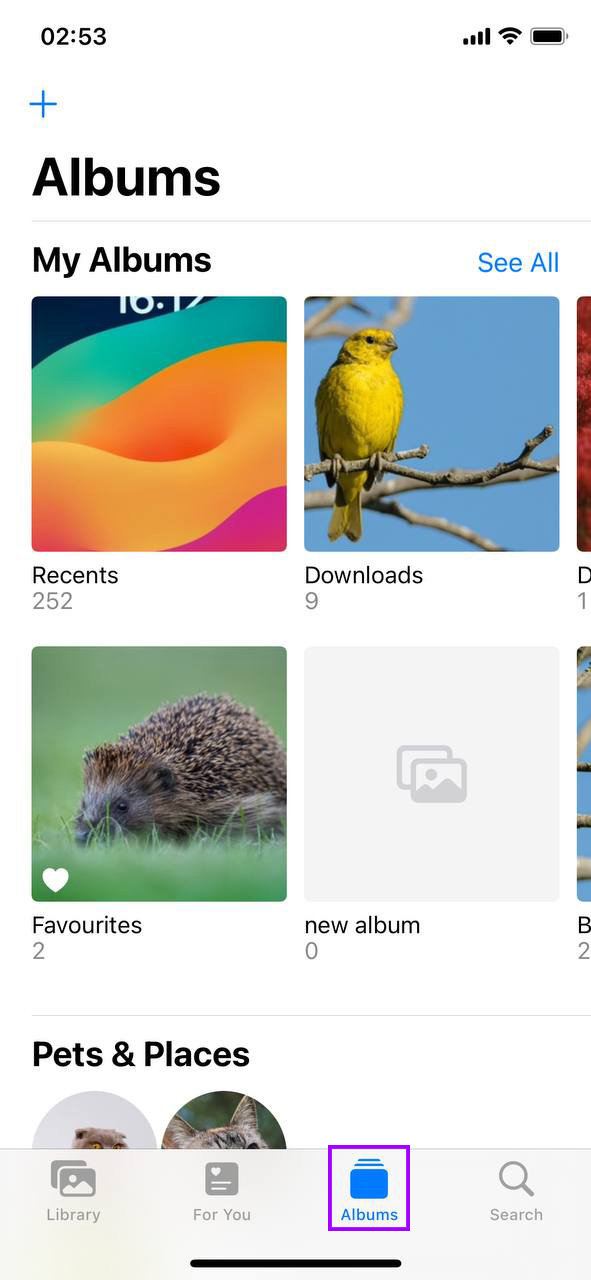
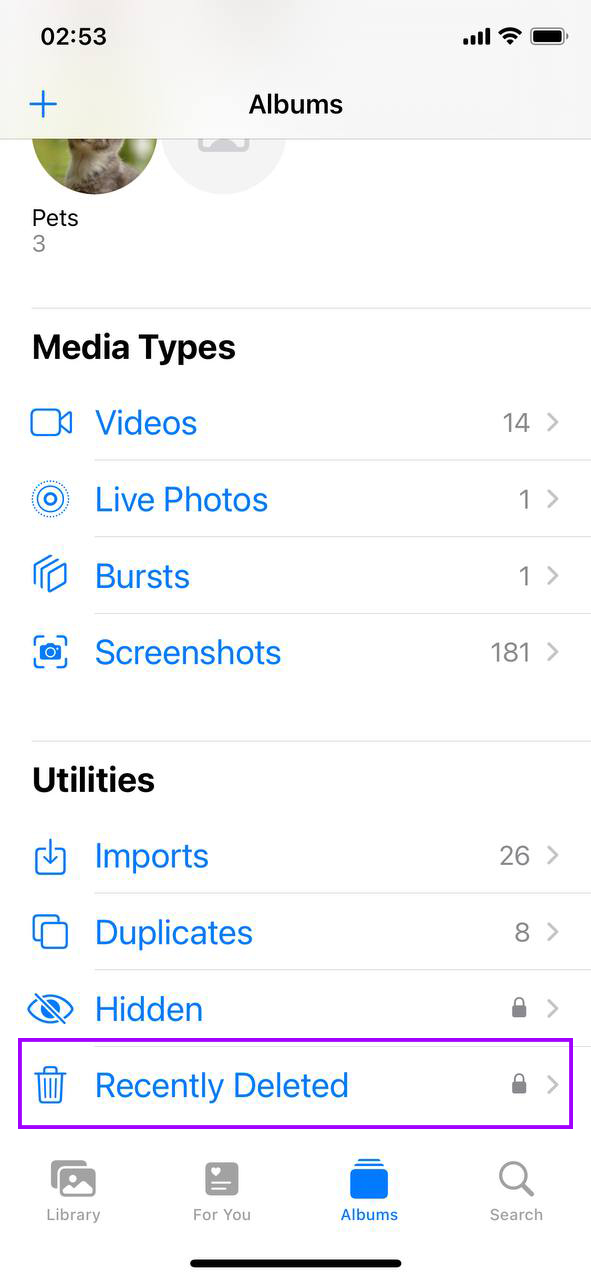
- גלול אל שנמחקו לאחרונה: זה מסתתר תחת ‘אלבומים אחרים’. מצאת את זה? מצוין, הקש על זה.
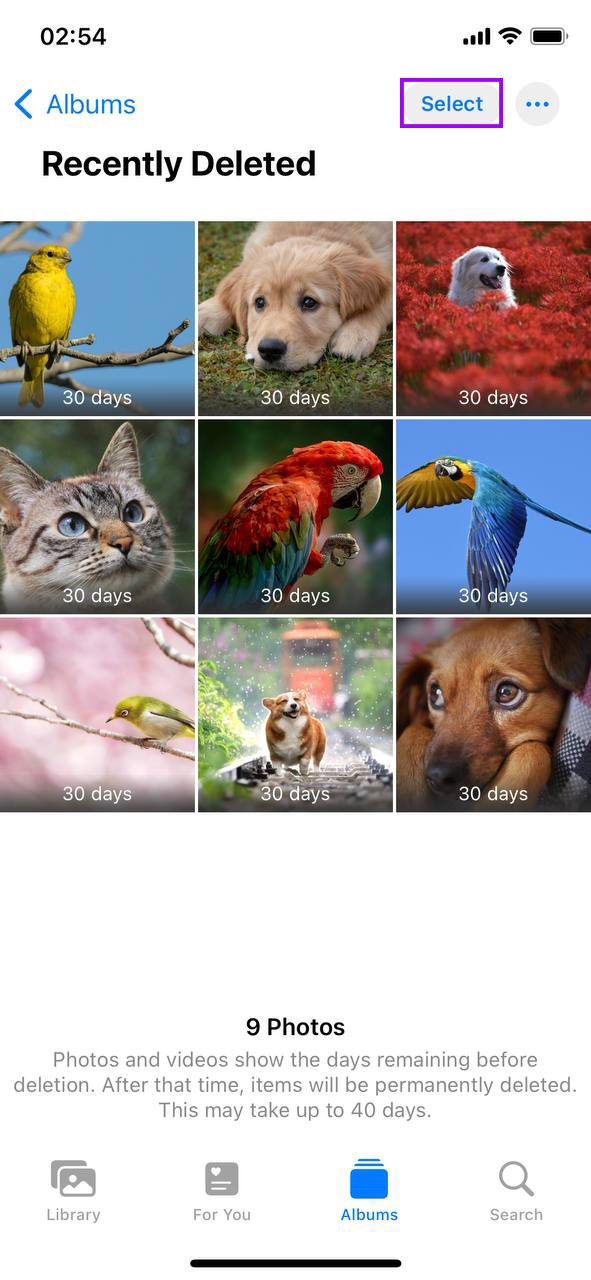
- זמן לבחירה: בפינה הימנית העליונה, לחץ על ‘בחר’. עכשיו, אתה יכול לבחור תמונות בודדות או פשוט ‘מחק הכל’ כדי לנקות הכל.
- מחק לצמיתות: עם התמונות שנבחרו, הקש על ‘מחק’ ואשר. התמונות האלה עכשיו הוסרו מהאחסון שלך רשמית.
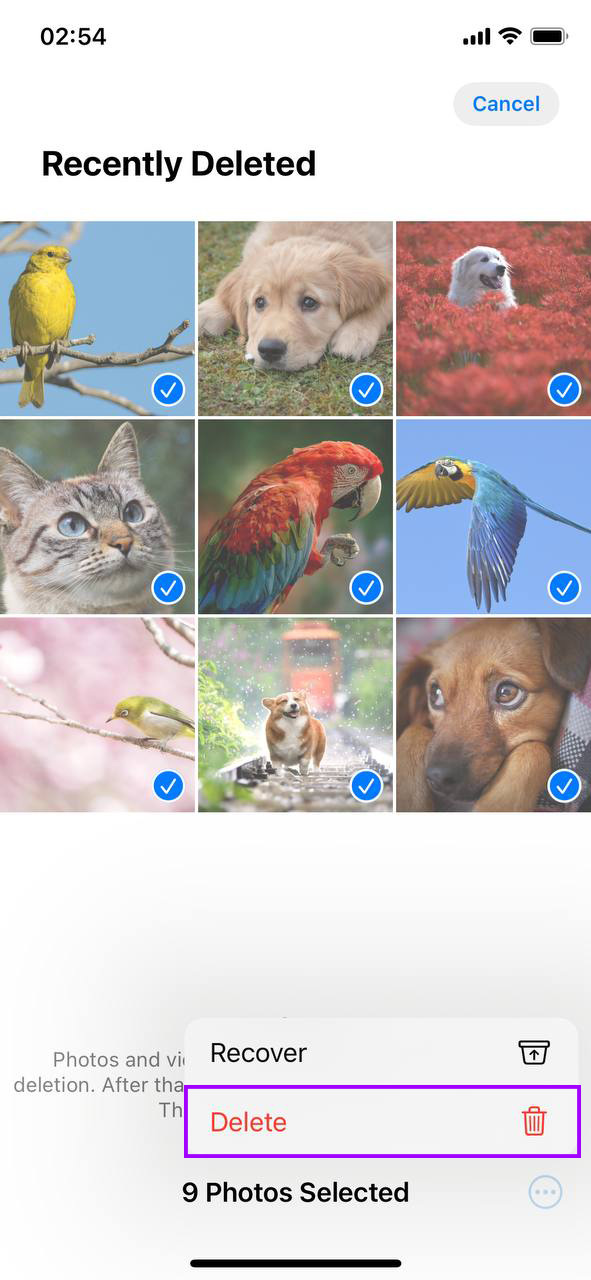
שלב זה הוא הראשון שיש לקחת עבור כל מי שמבולבל מהאחסון באייפון שלו שלא יורד לאחר מחיקת תמונות. פשוט לוודא שמה שמחקת באמת נעלם, משחרר מקום שנראה עיקש למלא.
שיטה 2: מצא מדיה נוספת למחיקה באמצעות אפליקציות צד שלישי
עם מכשירי אייפון, לעיתים קרובות התכונות המובנות פשוט אינן מספיקות לטפל בניקוי עמוק ששטח האחסון שלך עשוי להזדקק לו. בדיוק בגלל זה קיימות אפליקציות צד שלישי. הצוות שלנו נבדקו הרבה אפליקציות לניקוי AI מה-App Store, אך לאחרונה הייתה לנו הזדמנות לנסות אפליקציית Clever Cleaner חינמית לאייפון חדשה.
Clever Cleaner הוא מושלם למטרות מאמר זה כי הוא מתמודד עם בעיות בספריית התמונות שלך שהאפליקציה המקורית של התמונות פשוט לא יכולה להתמודד איתן. לדוגמה, זה יכול:
- זהה והסר תמונות כפולות ודומות: בניגוד לאפליקציית התמונות המקורית, Clever Cleaner לא מזהה רק כפילויות מדויקות. בעזרת AI, הוא מזהה גם תמונות דומות, כמו אלו שנלקחו בפרץ או עם שינויים קלים. זה אידיאלי אם יש לך נטייה לצלם מספר צילומים כדי לקבל את האחד המושלם. בלחיצה פשוטה על כפתור ניקוי חכם, האפליקציה סורקת במהירות את כל התמונות הדומות למחיקה. ניתן לעקוב אחר ההמלצות שלה או לעבור על כל קבוצה ידנית.
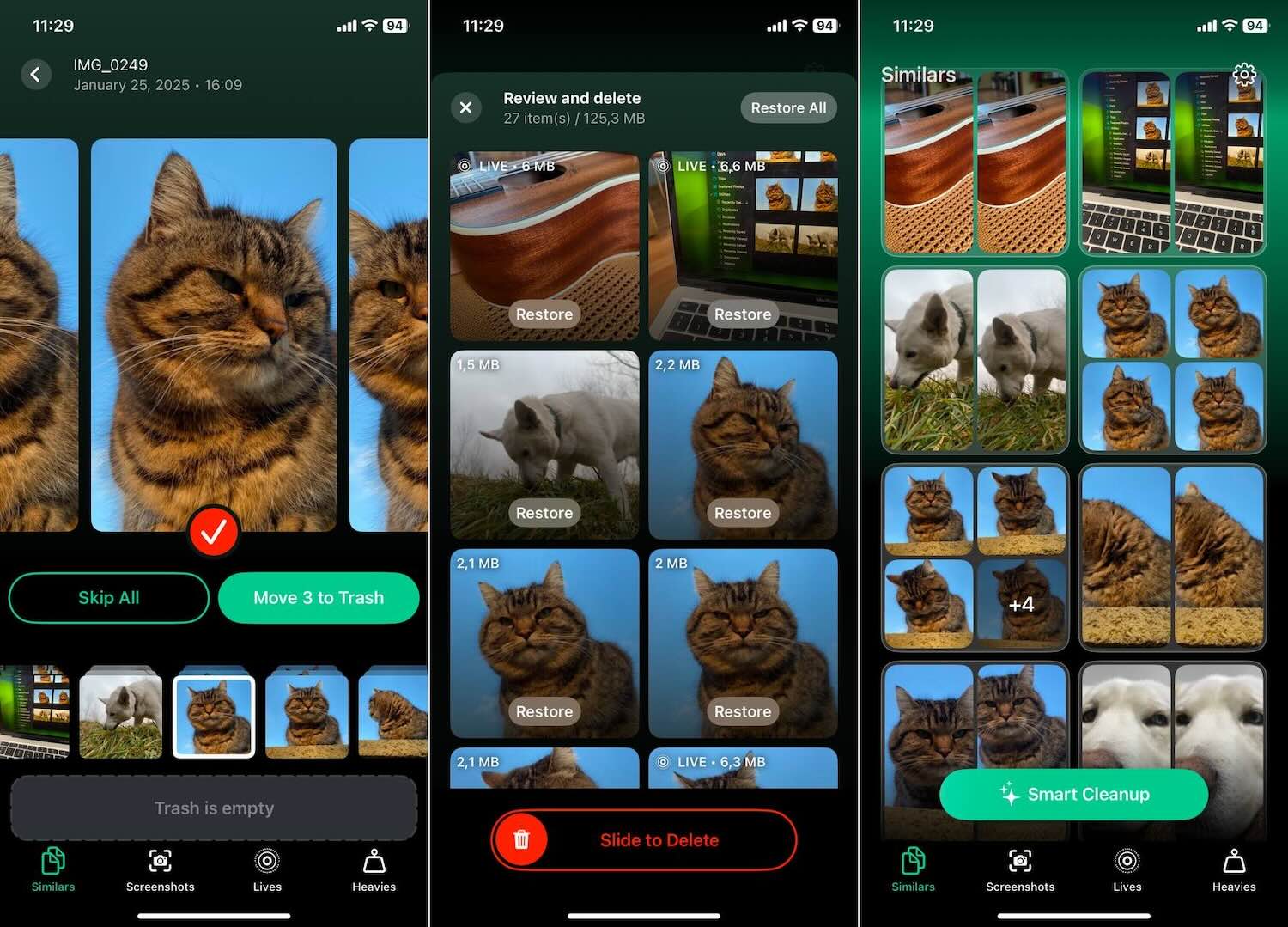
- זהה והסר צילומי מסך: Clever Cleaner יכולה לזהות את כל צילומי המסך שלך ולהראות לך בדיוק כמה מקום הם תופסים, גם במגה/גיגה בייט וגם כאחוז מהאחסון שלך. בלחיצה אחת, תוכל להעביר את כולם לפח האשפה, או לבדוק ולמחוק אותם אחד-אחד לפי העדפתך.

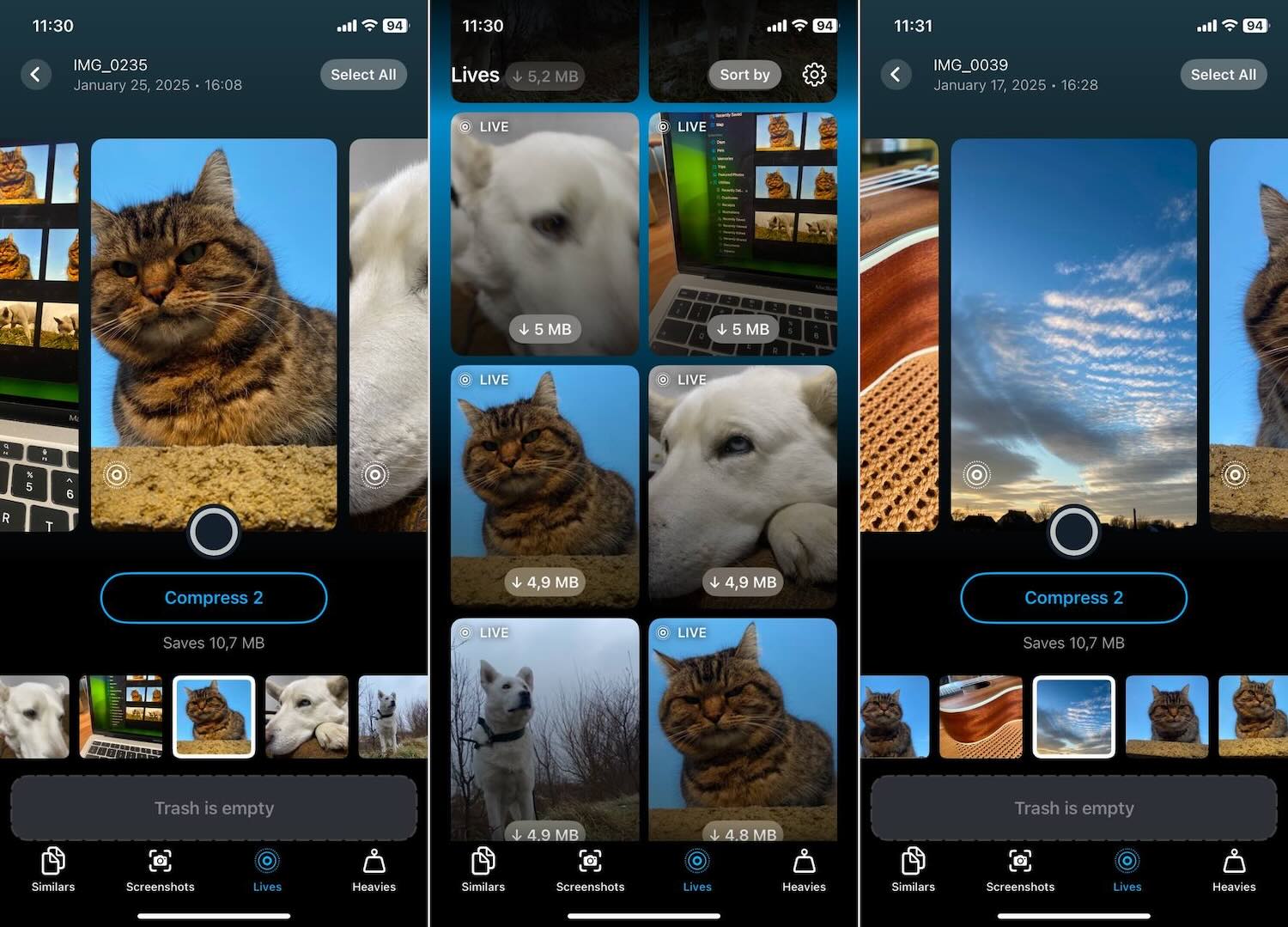
- ייעל תמונות חיות: Clever Cleaner יכולה במהירות “לכווץ” את תמונות ה-Live שלך כך שלא יתפסו כמעט מקום כלל. בכיווץ, הכוונה היא המרתם לתמונות סטילס רגילות ללא האנימציה, אבל ללא אובדן באיכות. בעת בחירת תמונות ה-Live לאופטימיזציה, האפליקציה מראה לך בזמן אמת כמה מקום תשחרר. זו דרך פשוטה לצמצם את השימוש באחסון בלי לפגוע בשלמות התמונות האהובות עליך.
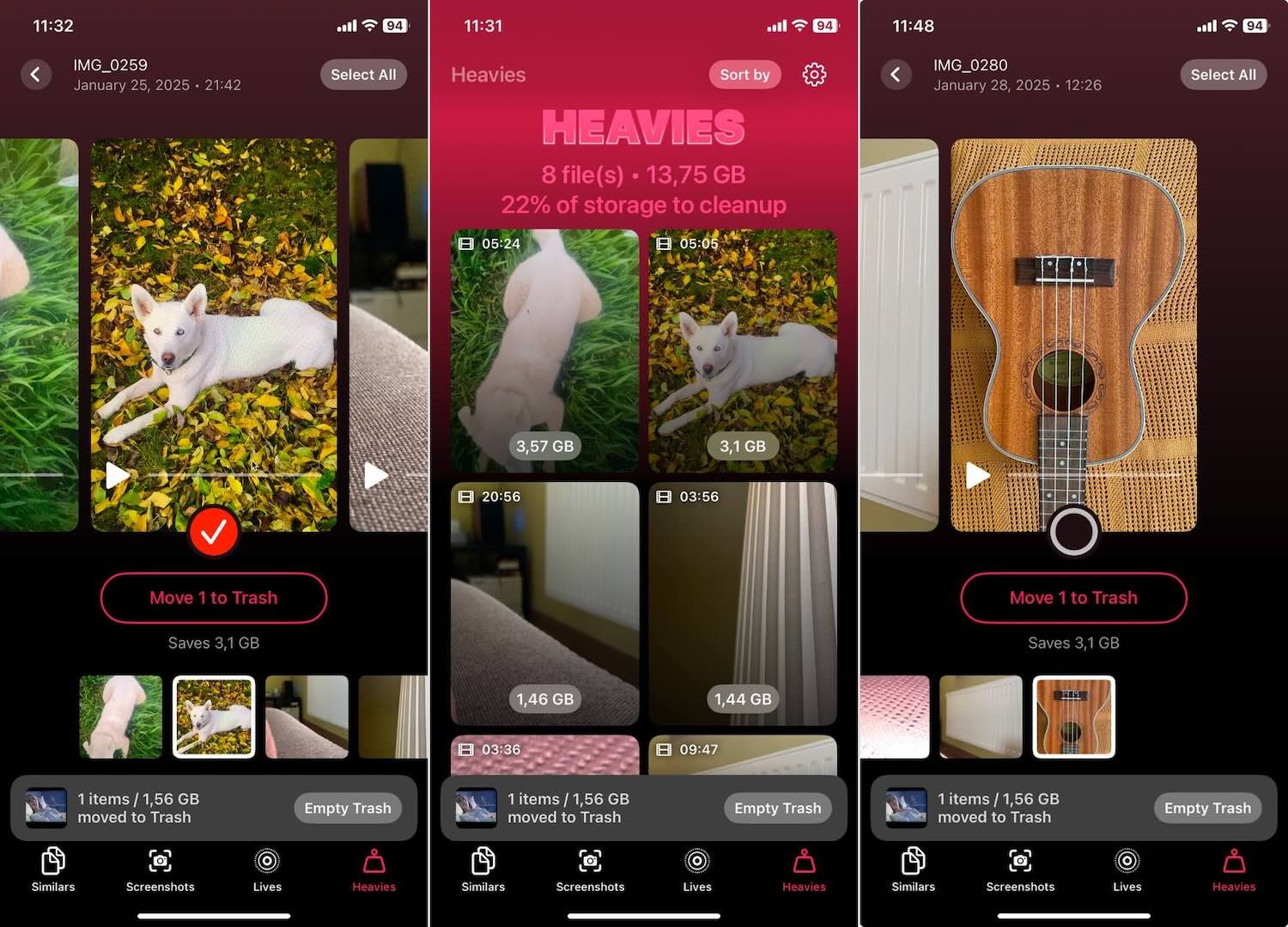
- מצא את הפונקציה “כבדים”: Clever Cleaner מקלה על זיהוי מהיר של הקבצים הגדולים ביותר בספרייה שלך – בין אם הם תמונות או, בדרך כלל, סרטונים – שתופסים את מרבית המקום. היא ממיינת את כל המדיה שלך מהגדולה לקטנה. כך, תוכל לראות במבט חטוף אילו קבצים תופסים את האחסון. משם, תוכל להחליט מה לשמור ומה למחוק.
הערה. במהלך הבדיקה Clever Cleaner, לא נתקלנו בחומות תשלום, תכונות נעולות, או פרסומות—הצעה די נדיבה עבור אפליקציה חינמית. לפי האתר הרשמי Clever Cleaner: מנקה אחסון AI לאייפון, המפתח מבטיח שמור על כך חופשי לחלוטין לנצח לכל מי ש- מוריד אותו עכשיו ושומר אותו בטלפון שלהם. ראוי לציין שהם עשו משהו דומה עם מוצריהם האחרים, כמו Disk Drill, כך שאין סיבה לפקפק בהבטחה הזו. הנה עוד הוכחה:
הערכנו את האפליקציה הזו ביסודיות ולא נתקלנו בבעיות או תקלות. למרות שהיא חדשה, הכל אינטואיטיבי וקל לשימוש. בנוסף, אם תמחק בטעות משהו—האפליקציה מעבירה קבצים לאשפה קודם, כך שתוכל לשחזר אותם בקלות לספרייתך ישירות מתוך האפליקציה עצמה. רוצים לדעת עוד על Clever Cleaner? בדוק את הסקירה שלנו כאן.
שיטה 3: הפעל מחדש את האייפון שלך
לפעמים, הדרכים הפשוטות ביותר עובדות באופן מפתיע טוב. הפעלה מחדש מהירה של ה-iPhone שלך יכולה לנקות קבצים זמניים, לרענן את המערכת ואולי לשחרר חלק משטח האחסון הדרוש לך. גם לאחר שתמחק תמונות, המערכת עשויה עדיין לאנדקס את השינויים ולעיתים לדווח שגוי על מצב האחסון שלך כ”מלא”. הפעלה מחדש יכולה לסייע למערכת לבצע כיול מחדש ולשקף במדויק את מציאות אחסון החדשה. כך עושים זאת:
- החזק את לחצן ההפעלה: ברוב האייפונים, תחזיק את הכפתור בצד או למעלה עד שמופיעה מחוון הכיבוי. אם יש לך אייפון עם Face ID, ייתכן שתצטרך להחזיק את הכפתור בצד ואת אחד מכפתורי הווליום בו זמנית.

- החלק לכיבוי: החלק את המחוון, והאייפון שלך יתחיל להתכבות. זהו זמן המתנה קצר מפה.

- איתחול: לאחר שהאייפון שלך כבה, לחץ והחזק שוב את הכפתור בצד/למעלה. שחרר כאשר יופיע הלוגו של אפל. האייפון שלך מתעורר בחזרה.
ה”טריק” הפשוט הזה לרוב עובד אם מחקת לאחרונה הרבה דברים אבל הבעיה של “אחסון ה-iPhone מלא לאחר מחיקת תמונות” נמשכת.
שיטה 4: עדכון לגרסת iOS העדכנית ביותר
השימוש ב-iOS מיושן יכול לעיתים לבלבל את מדדי האחסון שלך. גרסאות iOS מיושנות עשויות גם לא לנהל את האחסון ביעילות, מה שעלול להוביל לבעיות כאשר אחסון ה-iPhone עדיין מלא לאחר מחיקת תמונות. הנה איך להיות בטוח שאתה על הגרסה האחרונה:
- פתח הגדרות: התחל על ידי הקשה על סמל ההגדרות במסך הבית שלך.
- הקש על כללי: לאחר כניסה להגדרות, מצא והקש על האופציה “כללי”.
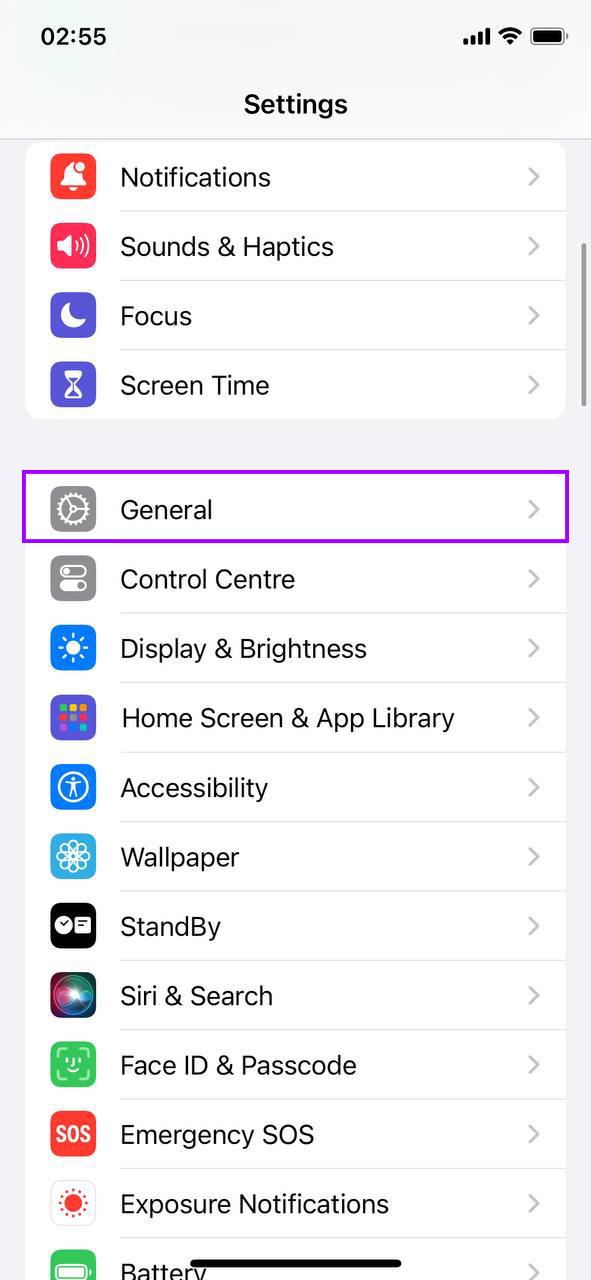
- עדכון תוכנה: לאחר מכן, הקש על “עדכון תוכנה” כדי לבדוק אם יש עדכון זמין עבור ה-iPhone שלך.

- הורד והתקן: אם עדכון זמין, תראה את האופציה “עדכן עכשיו.” הקש על זה, וה-iPhone שלך יתחיל לעדכן. ודא שאתה מחובר ל-Wi-Fi ושיש לך מספיק סוללה, או חבר את הטלפון למטען לפני תחילת העדכון.
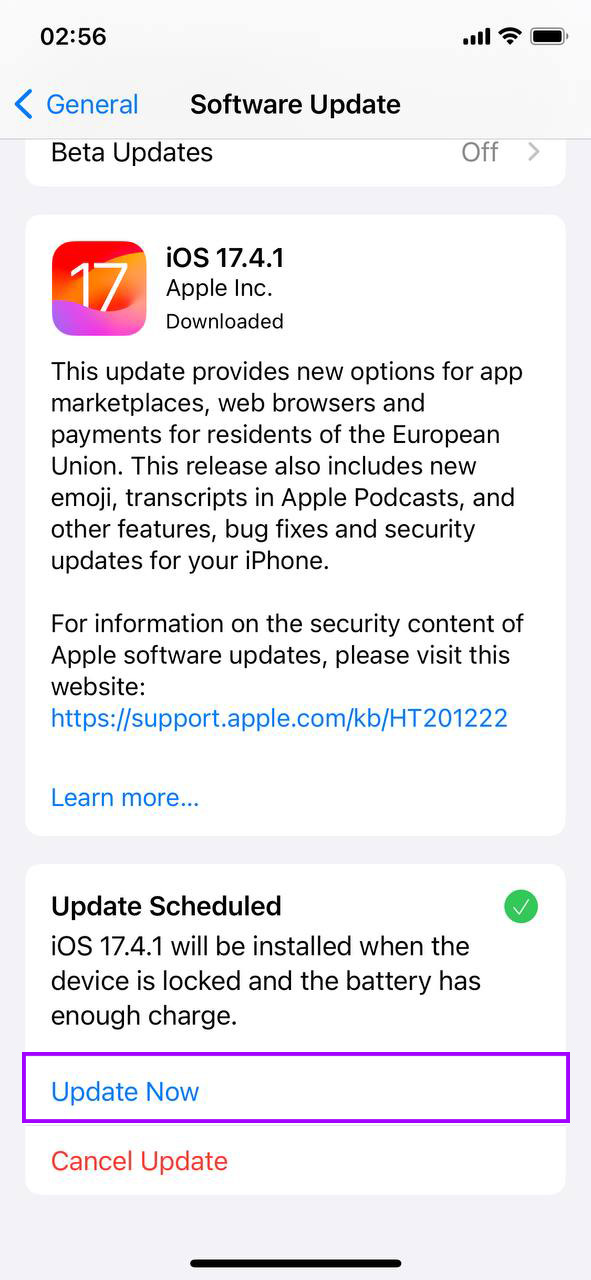
עדכון iOS יכול לפעמים לפתור בעיות יסוד שגורמות לכך שזיכרון האחסון שלך לא משקף שימוש אמיתי בצורה מדויקת. זה רלוונטי במיוחד אם שמתם לב שמחיקת תמונות אינה מפנה מקום באייפון הופך לבעיה חוזרת.
שיטה 5: שנה תאריך ושעה (לתמונות מוסתרות)
לפעמים האייפון שלך עשוי להסתיר תמונות בשל הגדרות תאריך ושעה שגויות, מה שגורם להרגשה כאילו האחסון שלך לא משתחרר גם לאחר מחיקות. התאמת הגדרות אלה עשויה להציג את התמונות המוסתרות, לאפשר לך למחוק אותן ולפנות מקום. כך ניתן לכוונן את הגדרות התאריך והשעה:
- הגדרות גישה: הקש על אפליקציית ההגדרות במסך הבית שלך כדי להתחיל.
- מצא “כללי”: גלול למטה ובחר באפשרות “כללי” בתוך תפריט ההגדרות שלך.
- הקש על “תאריך ושעה”: בתוך ההגדרות הכלליות, מצא והקש על “תאריך ושעה”.
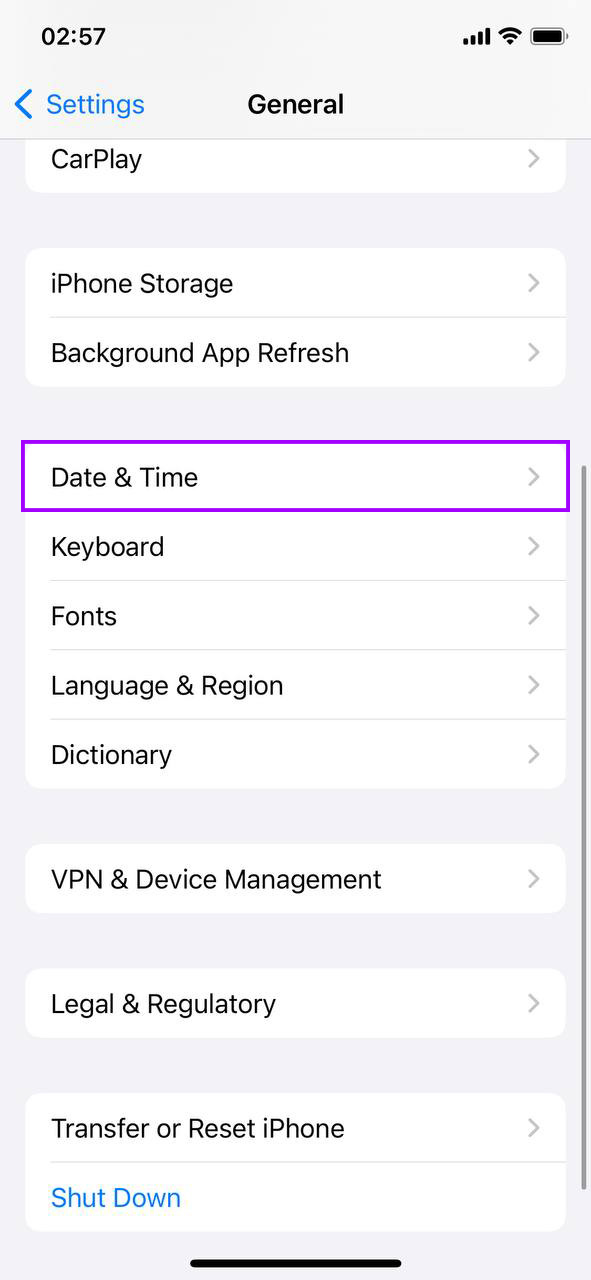
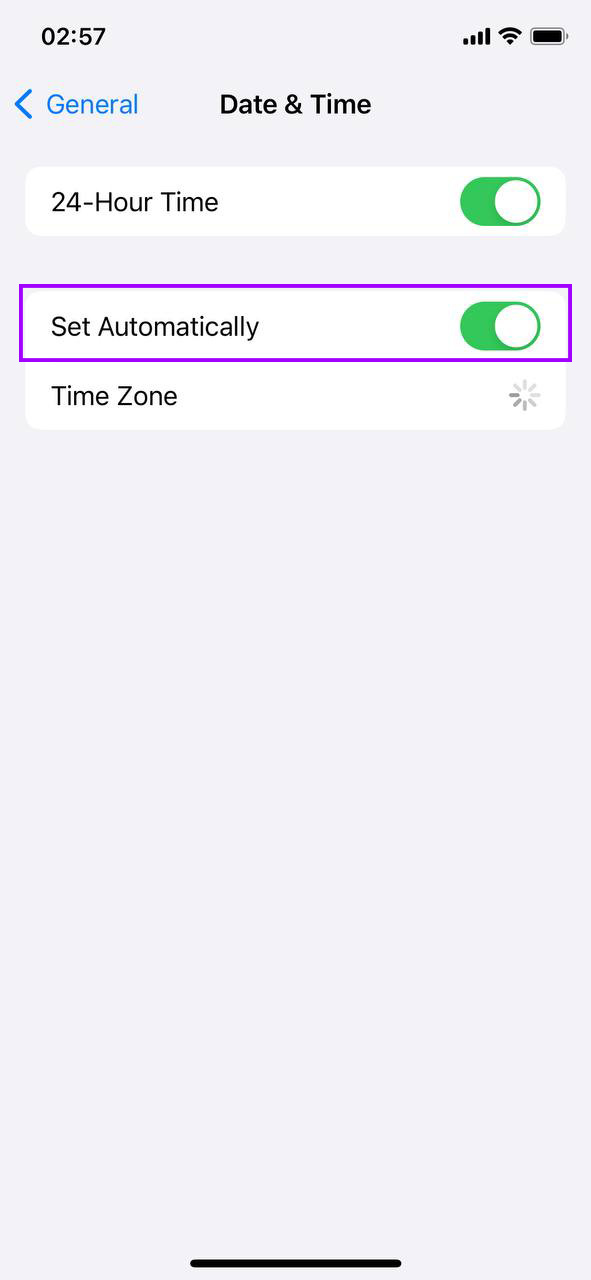
- כבה “הגדר אוטומטית”: אם “הגדר אוטומטית” מופעל, השבת אותו כדי להגדיר את התאריך והשעה ידנית.
- כוונן את התאריך והשעה: שנה ידנית את התאריך לשנה או שנתיים אחורה ואז בדוק באפליקציית התמונות שלך אם מופיעות תמונות כתוצאה משינוי זה.
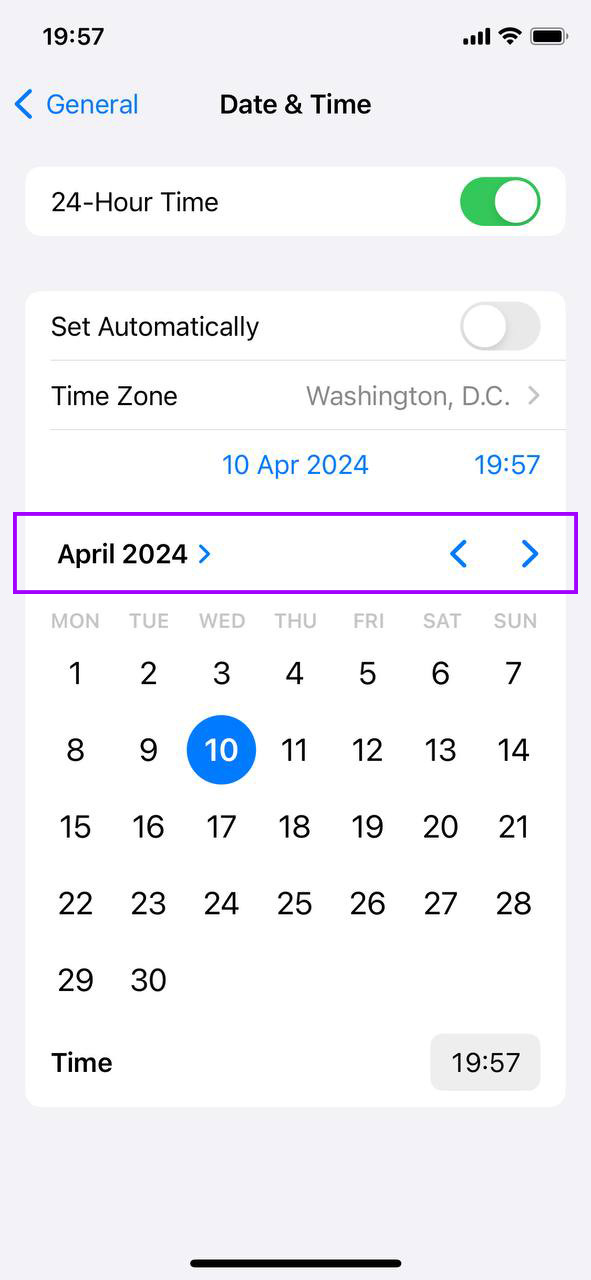
- איפוס תאריך ושעה: לאחר שבדקת וטיפלת בתמונות מוסתרות, אל תשכח לחזור להגדרות ולהגדיר ידנית את התאריך והשעה לערכים הנכונים או להפעיל מחדש את “הגדר אוטומטית”.
שיטה זו יכולה להיות פתרון חכם אם אתה נבוך מאחסון שעדיין מלא, ומגלה תמונות שהוסתרו בגלל חותמות זמן שגויות.
שיטה 6: בדוק ואפשר אופטימיזציה לאחסון באייפון
הפעלת תמונות iCloud? ייתכן שהוא שומר תמונות ברזולוציה מלאה ישירות לאייפון שלך, תופס מקום יקר. כך תבדוק אם מטב את האחסון ב-iPhone מופעל ותוודא שהתמונות שלך לא תופסות יותר מקום ממה שהן צריכות:
- קפוץ להגדרות: לחץ על אייקון הגלגל שיניים כדי להתחיל.
- הקש את שמך: בראש ההגדרות, שם תמצא את הגדרות Apple ID ו-iCloud שלך.

- עבור ל-iCloud: זה מופיע שם; הקש כדי לראות מה מסתנכרן.
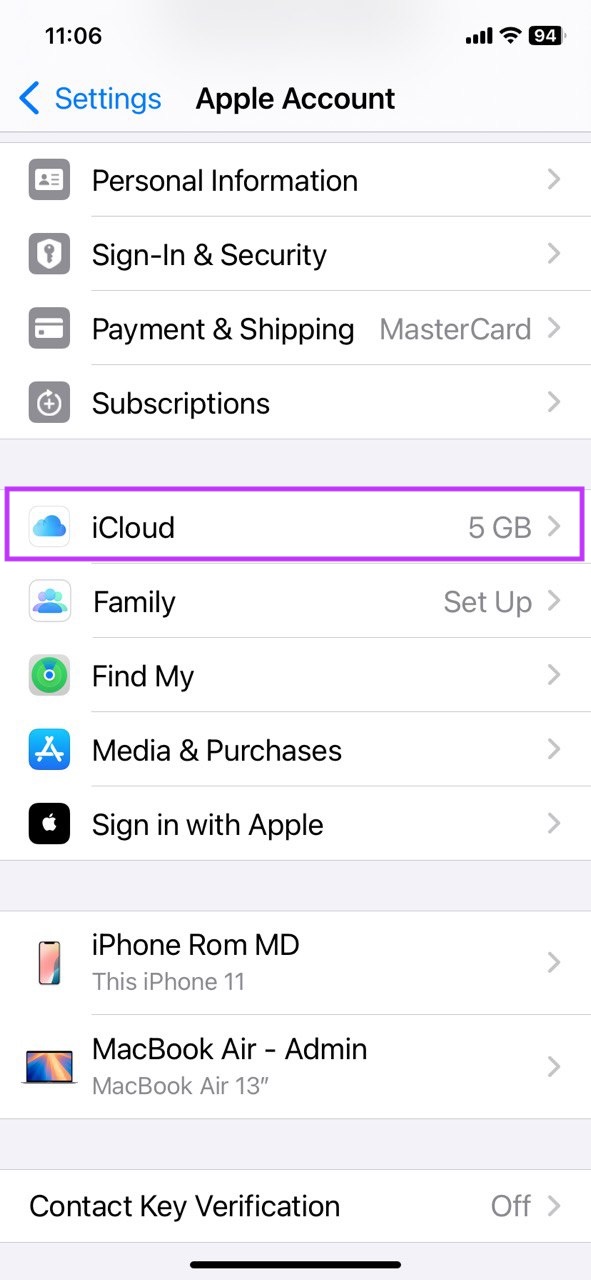
- מצא תמונות: בין האפשרויות תמצא “תמונות”. זו היא המטרה שלך.
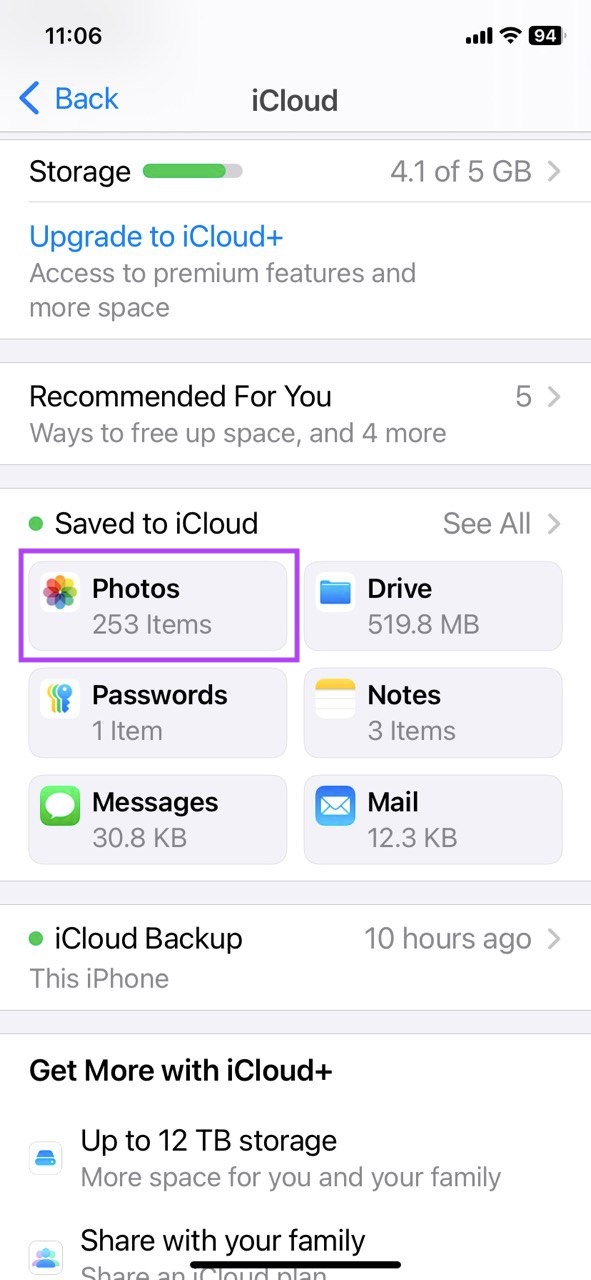
- אפשר מטב את האחסון ב-iPhone: חפש את האפשרות מטב את האחסון ב-iPhone. אם היא לא כבר מופעלת, הקש על המתג כדי להפעיל אותה. הגדרה זו מבטיחה שהאייפון שלך יאחסן גרסאות קטנות ואופטימליות של התמונות שלך בזמן שהמקור ברזולוציה המלאה יישמר ב-iCloud.

פעולה זו גורמת לאייפון שלך לאחסן רק גרסאות ברזולוציה נמוכה של התמונות שלך (תמונות באיכות גבוהה יישארו בענן), מה שיכול לשחרר מקום רב. זו מהלך חכם אם אתה מתבלבל כאשר מחקת את כל התמונות אבל זה עדיין אומר שיש בעיות של אחסון מלא.
שיטה 7: לפנות אחסון אחר
תמונות אולי אינן היחידות שתופסות מקום במכשיר שלכם. פעם שמתם לב איך אחסון אחר תופס יותר מקום ממה שצריך? אפליקציות, הודעות ונתונים מוסתרים יכולים גם הם להרעיף את האחסון שלכם. בואו נצמצם אותו:
- הגדרות ראשון: הקש על סמל ההגדרות כדי לפתוח את ההגדרות.
- כללי הבא: גלול כדי למצוא את “כללי” והקש עליו.
- מצא אחסון iPhone: בתוך כללי, חפש את “אחסון האייפון” והקש כדי להיכנס.

- חכה להתמוטטות: האייפון שלך ייקח רגע להראות לך מה תופס לך את המקום. התרשים הזה הוא הזהב לזיהוי חולדי האחסון שלך.
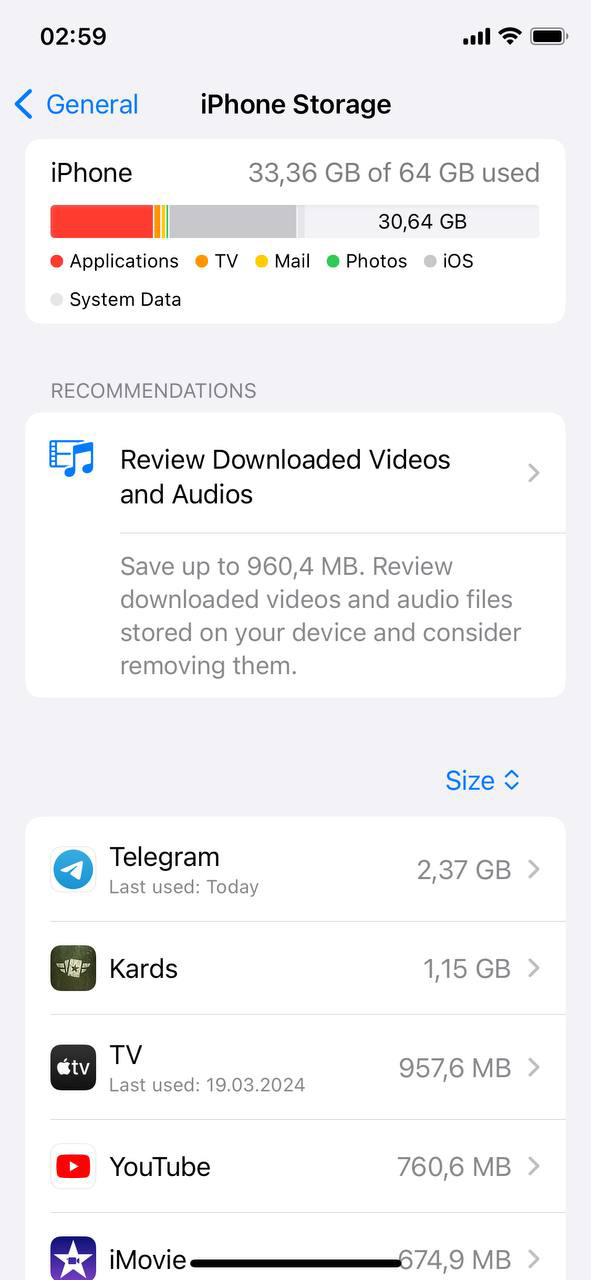
- זמן החלטה: רואה אפליקציות שאתה כמעט לא משתמש בהן? ייתכן שזה הזמן להיפרד מהן. כמו כן, בדוק את ההמלצות לפתרונות מהירים לשחרור מקום.
להשתלט על ‘אחסון אחר’ יכול לעשות שינוי גדול, במיוחד כאשר תמונות האייפון נמחקות אך עדיין האחסון מלא.
שיטה 8: איפוס למפעל (מוצא אחרון)
בדרך ללא מוצא מההודעה “האחסון כמעט מלא”? אם כל השאר נכשל, איפוס להגדרות יצרן עשוי להיות התחלה חדשה שאתה צריך. אבל הזהר: זה ימחק את האייפון שלך לחלוטין. הנה הדרך הבטוחה לעשות זאת:
- גבה הכל: קודם כל, גבה מה שחשוב. השתמש ב-iCloud או במחשב שלך לגיבוי.
- הגדרות זמן: באייפון שלך, פתח את הגדרות.
- פגע כללי: גלול כדי למצוא את “כללי” והקש עליו.
- מחק את כל התוכן וההגדרות: בתחתית “כללי”, יש “העברה או איפוס אייפון”. הקש עליו, ואז “מחק את כל התוכן וההגדרות.” ייתכן שתצטרך להכניס את קוד הגישה שלך ואת מזהה Apple כדי לאשר.

- הגדר מאפס: לאחר האיפוס, האייפון שלך יופעל מחדש כחדש. הגדר אותו כחדש או שחזר את הנתונים שגיבית.
שלב זה הוא האופציה הגרעינית לבעיות העקשניות ביותר. זו הדרך ללכת כאשר ניסיתם הכל מניקוי אפליקציות ועד ניהול אחסון ועדיין לא מצליחים להיפטר מהאזהרה על אחסון מלא.
זכור, איפוס למצב היצרן פירושו התחלה מהתחלה, אז כדאי לנסות שיטות אחרות לניקוי מקום לפני שמאבדים הכל.
טיפים אחרונים
אז הנה זה. אם שטח האחסון של האייפון שלך עדיין מרגיש כמו קרב במעלה לאחר מחיקת תמונות, ואתה כל הזמן מנסה לפנות מקום, הנה כמה התאמות נוספות פופולריות שתוכל לנסות:
- כבה תמונות חיות: פתח את אפליקציית מצלמה, בראש המסך תראה את סמל Live Photos — הוא נראה כמו מטרה. אם הוא צהוב, זה אומר ש-Live Photos פועל. הקש עליו כדי לכבות אותו, והסמל יהפוך ללבן. מעתה, האייפון שלך יצלם רק תמונות סטילס, שהן תופסות הרבה פחות מקום.
- בטל “שמור תמונה רגילה” ל-HDR: עבור ל-הגדרות > מצלמה, וגלול עד שתמצא את האפשרות “שמור תמונה רגילה”. כברירת מחדל, האייפון שומר גם את גרסת ה-HDR וגם את הגרסה הרגילה של כל תמונה. כדי להפסיק זאת, כבה את האפשרות “שמור תמונה רגילה”. זה ישמור רק את גרסת ה-HDR, ויחסוך שטח אחסון רב עם הזמן.
- דחוס את התמונות שלך: אם התמונות שלך עדיין תופסות יותר מדי מקום, תוכל להשתמש בכלי דחיסה או אפליקציות להקטנת גודל הקובץ שלהן מבלי להרוס את האיכות. זה במיוחד שימושי לספריות תמונות גדולות.
שאלות נפוצות
