
Penyimpanan iPhone Masih Penuh Setelah Menghapus Foto? Inilah Cara Memperbaikinya
Foto dihapus tetapi masih melihat peringatan “Penyimpanan Hampir Penuh” di iPhone Anda? Itu masalah umum, tetapi itu bukan jalan buntu. Kami telah menyusun banyak (8 tepatnya) metode yang terbukti untuk membantu Anda mengosongkan ruang dengan mudah dan akhirnya menyingkirkan masalah “penyimpanan iPhone masih penuh setelah menghapus foto”. Siap mengendalikan penyimpanan iPhone Anda? Mari kita mulai.
Mengapa Penyimpanan iPhone Masih Penuh Setelah Menghapus Foto
Baru-baru ini kami menerima surat dari seorang pembaca yang menghadapi masalah ini, mengatakan, “Saya sudah menghapus semua foto saya tapi tetap saja penyimpanan di iPhone saya penuh. Ada apa ini?” Ini menginspirasi kami untuk menyelidiki dan menjelaskan penyebab umumnya untuk Anda:
- Album Terakhir Dihapus: Ini kejutan – ketika Anda menghapus foto, foto-foto tersebut akan pindah ke album Baru Dihapus dan tinggal di sana selama 30 hari. Mereka tidak benar-benar hilang sampai Anda mengosongkan album ini.
- Data yang di-cache dan file sementara: iPhone Anda terus file sementara untuk membuat aplikasi berjalan lebih cepat. Berkas seringkali sampah ini dapat menumpuk dan memakan ruang tanpa Anda sadari.
- Pesan dan lampiran: Jangan lupa tentang foto dan video yang telah Anda diterima di pesan. Ini bisa menggunakan banyak ruang, bahkan jika Anda sudah mengosongkan album foto Anda.
- Aplikasi yang tidak digunakan dan data tersembunyi: Aplikasi yang jarang Anda gunakan masih dapat menyimpan data di ponsel Anda. Terkadang, bahkan ketika Anda menghapus aplikasi, datanya tetap ada.
- Pengaturan sinkronisasi dan cadangan iCloud: Pengaturan iCloud Anda mungkin menyimpan salinan foto Anda baik di cloud maupun di perangkat Anda, yang berarti menghapus foto tidak selalu mengosongkan ruang di iPhone Anda.
Catatan. iPhone Anda dapat menunjukkan dengan tepat apa yang menghabiskan ruang. Untuk memeriksanya, buka Pengaturan > Umum > Penyimpanan iPhone. Tunggu hingga daftar rinci dimuat, dan Anda akan melihat tampilan terperinci tentang apa yang menggunakan penyimpanan Anda. Mungkin bukan foto—surat atau aplikasi bisa menjadi masalahnya. Dan jika itu adalah foto, ada banyak cara yang kurang jelas untuk membersihkannya (seperti yang akan kami tunjukkan).
Cara Membebaskan Ruang Penyimpanan Ketika Menghapus Foto Tidak Mengosongkan Ruang di iPhone
Sekarang setelah Anda tahu apa penyebabnya, saatnya menangani masalah itu sendiri. Dari sudut-sudut tersembunyi penyimpanan iPhone Anda hingga beberapa penyesuaian pengaturan, kami telah mengumpulkan semua yang perlu Anda ketahui untuk membuat statistik penyimpanan Anda bergerak ke arah yang benar. Siap untuk membalikkan keadaan penyimpanan iPhone Anda?
Metode 1: Periksa Folder Baru Dihapus
Pikirkan Anda telah menghapus foto, tetapi mendapati penyimpanan Anda tidak berubah? Berikut langkah pertama yang sering dilewatkan:
- Buka Foto: Ketuk aplikasi Foto untuk memulai.
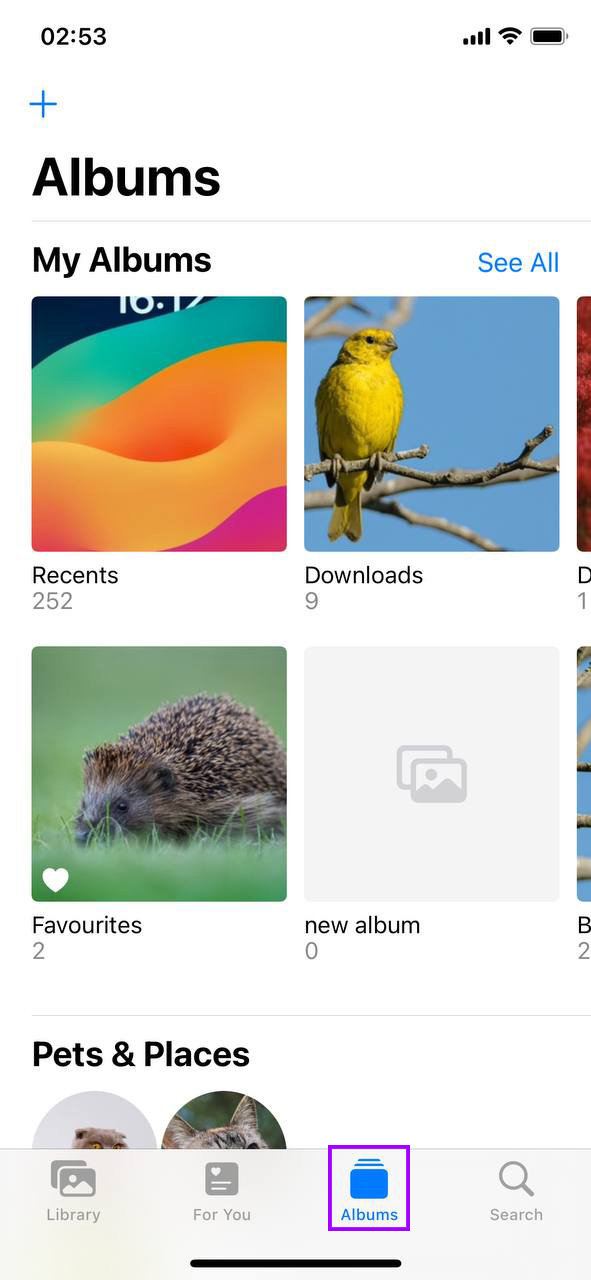
- Album Terkenal: Di bagian bawah, Anda akan melihat ‘Album’. Ketuk itu.
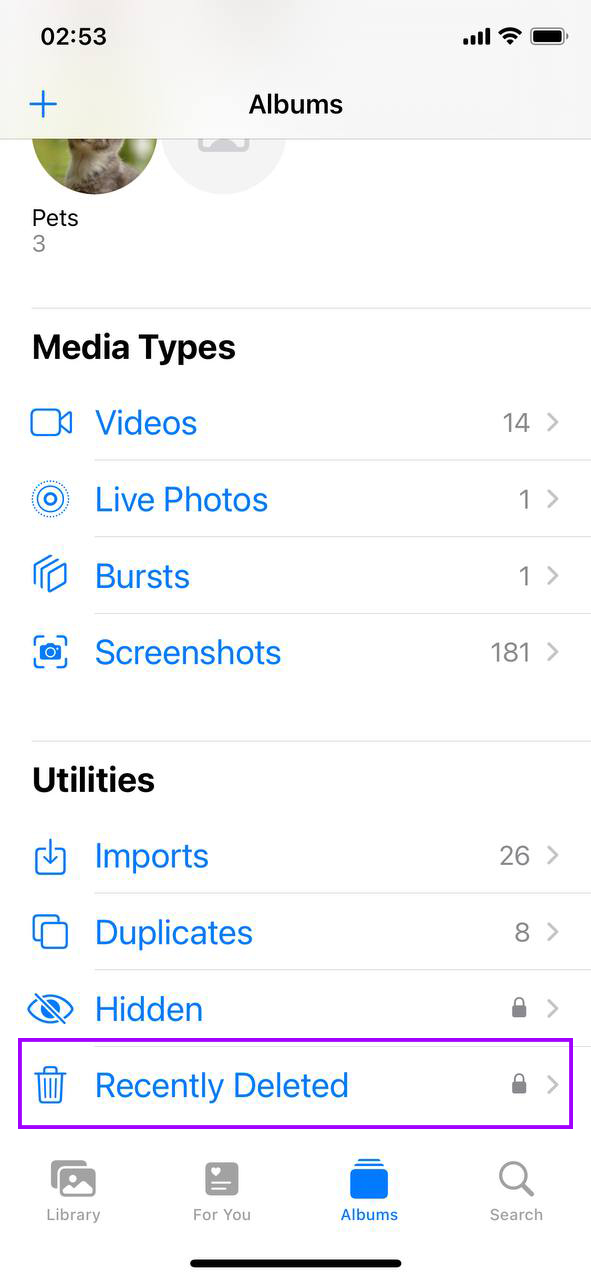
- Gulir ke Baru Dihapus: Itu tersembunyi di bawah ‘Album Lainnya’. Sudah ketemu? Hebat, ketuk itu.
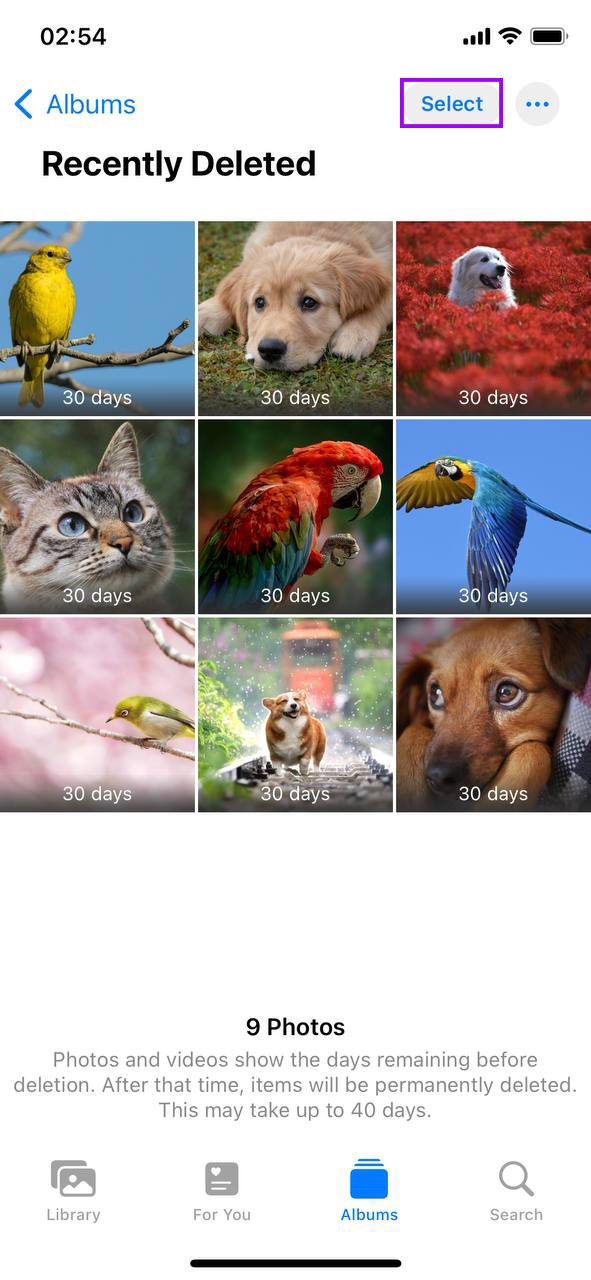
- Waktu untuk Memilih: Di sudut kanan atas, ketuk ‘Pilih’. Sekarang, Anda bisa memilih foto satu per satu atau cukup ‘Hapus Semua’ untuk mengosongkan semuanya.
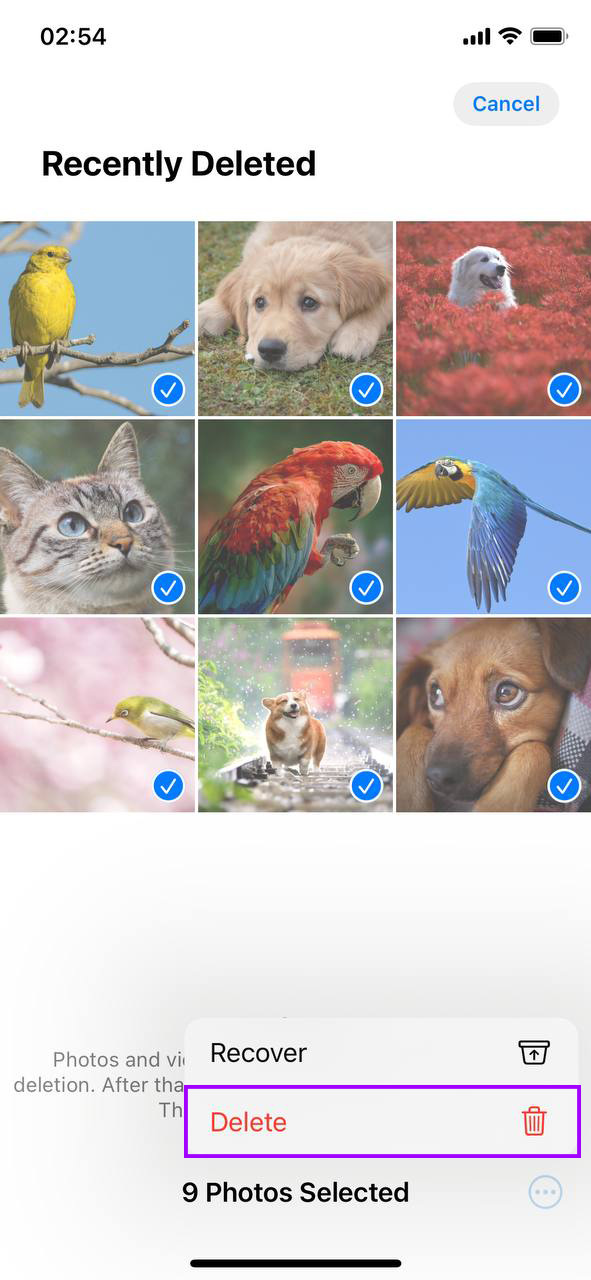
- Hapus untuk Selamanya: Dengan foto yang sudah dipilih, ketuk ‘Hapus’ dan konfirmasikan. Foto-foto tersebut kini resmi hilang dari penyimpanan Anda.
Langkah ini adalah yang pertama diambil oleh siapa pun yang bingung dengan penyimpanan iPhone mereka yang tidak berkurang setelah menghapus foto. Hanya memastikan apa yang Anda hapus benar-benar hilang, membersihkan ruang yang tampaknya penuh dengan keras kepala.
Metode 2: Temukan Lebih Banyak Media untuk Dihapus Menggunakan Aplikasi Pihak Ketiga
Dengan iPhone, seringkali fitur bawaan tidak cukup untuk menangani pembersihan mendalam yang dibutuhkan penyimpanan Anda. Itulah alasan mengapa aplikasi pihak ketiga ada. Tim kami telah telah menguji banyak aplikasi pembersih AI dari App Store, tetapi baru-baru ini, kami memiliki kesempatan untuk mencoba aplikasi Clever Cleaner gratis untuk iPhone baru.
Clever Cleaner sangat cocok untuk keperluan artikel ini karena menangani masalah di perpustakaan Foto Anda yang tidak bisa dilakukan oleh aplikasi Foto bawaan. Sebagai contoh, ini dapat:
- Identifikasi dan Hapus Foto Duplikat & Serupa: Tidak seperti aplikasi Photos asli, Clever Cleaner tidak hanya mengidentifikasi duplikat yang persis sama. Dengan bantuan AI, aplikasi ini juga mendeteksi foto-foto serupa, seperti yang diambil dalam burst atau dengan variasi kecil. Ini sangat ideal bagi Anda yang suka mengambil beberapa jepretan untuk mendapatkan yang sempurna. Dengan menekan tombol Smart Cleanup, aplikasi dengan cepat memindai semua gambar serupa untuk dihapus. Anda dapat mengikuti rekomendasinya atau memeriksa setiap grup secara manual.
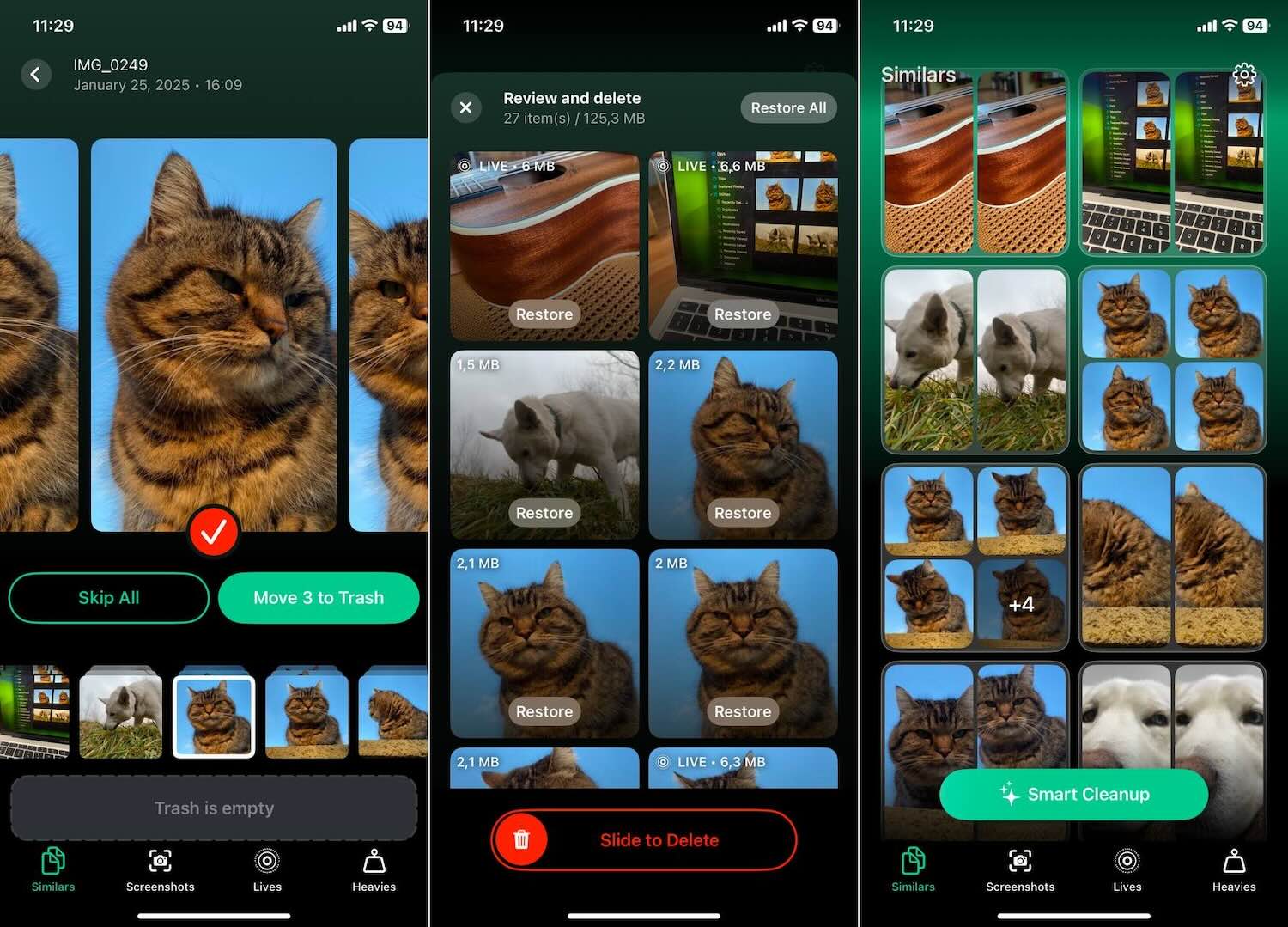
- Identifikasi dan Hapus Tangkapan Layar: Clever Cleaner dapat mengidentifikasi semua tangkapan layar yang telah Anda ambil dan menunjukkan secara tepat berapa banyak ruang yang mereka gunakan, baik dalam MB/GB maupun sebagai persentase dari ruang simpan Anda. Dengan satu tombol, Anda dapat memindahkannya semua ke tempat sampah, atau Anda dapat meninjau dan menghapusnya satu per satu jika Anda mau.

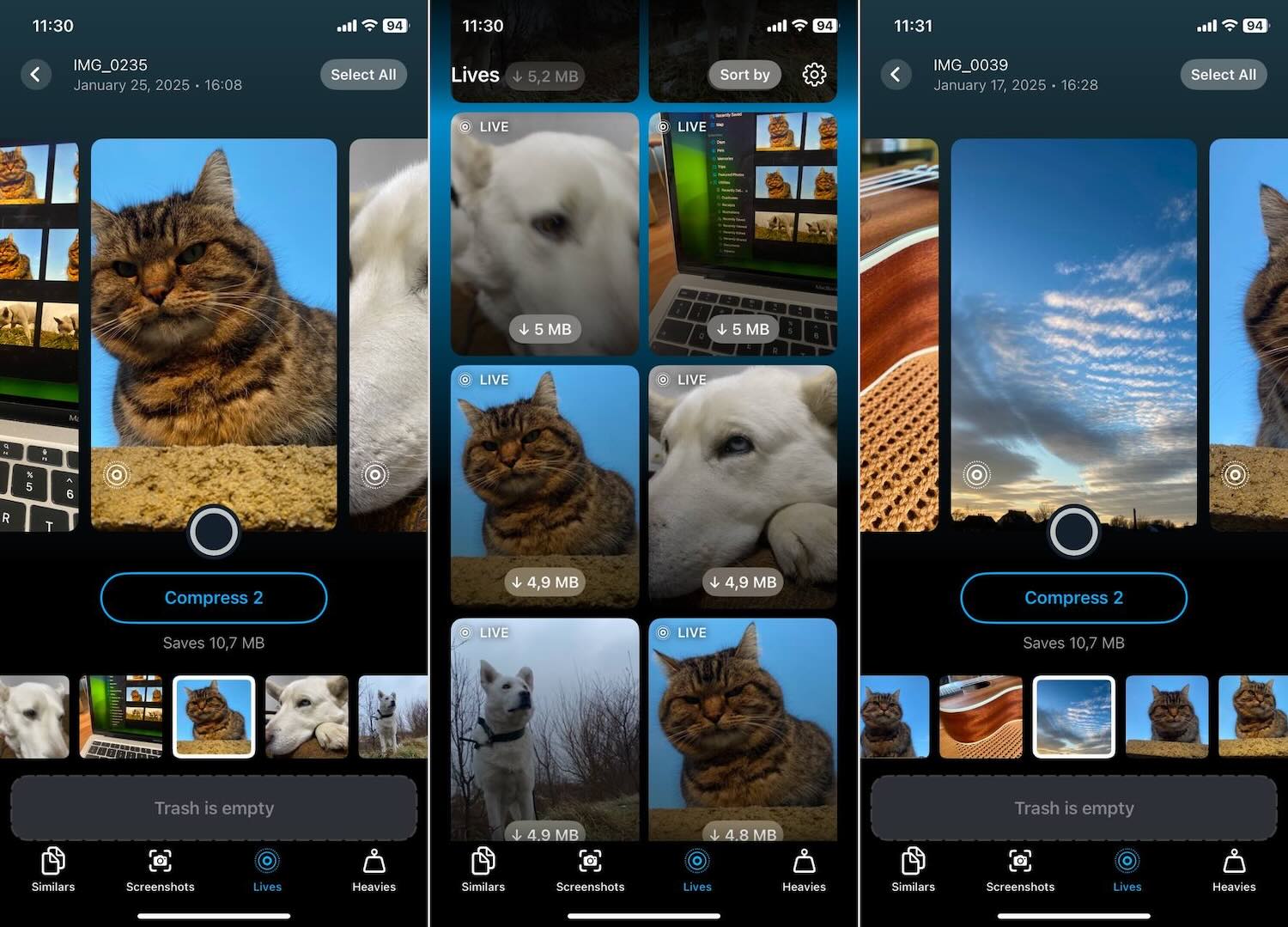
- Optimalkan Live Photos: Clever Cleaner dapat dengan cepat “mengompres” Live Photos Anda sehingga tidak memakan terlalu banyak ruang. Dengan mengompres, maksud kami mengubahnya menjadi foto diam standar tanpa animasi, tetapi tanpa kehilangan kualitas. Saat Anda memilih Live Photos untuk dioptimalkan, aplikasi menunjukkan secara real-time berapa banyak ruang yang akan Anda kosongkan. Ini adalah cara sederhana untuk mengurangi penggunaan penyimpanan sambil mempertahankan integritas foto favorit Anda tetap utuh.
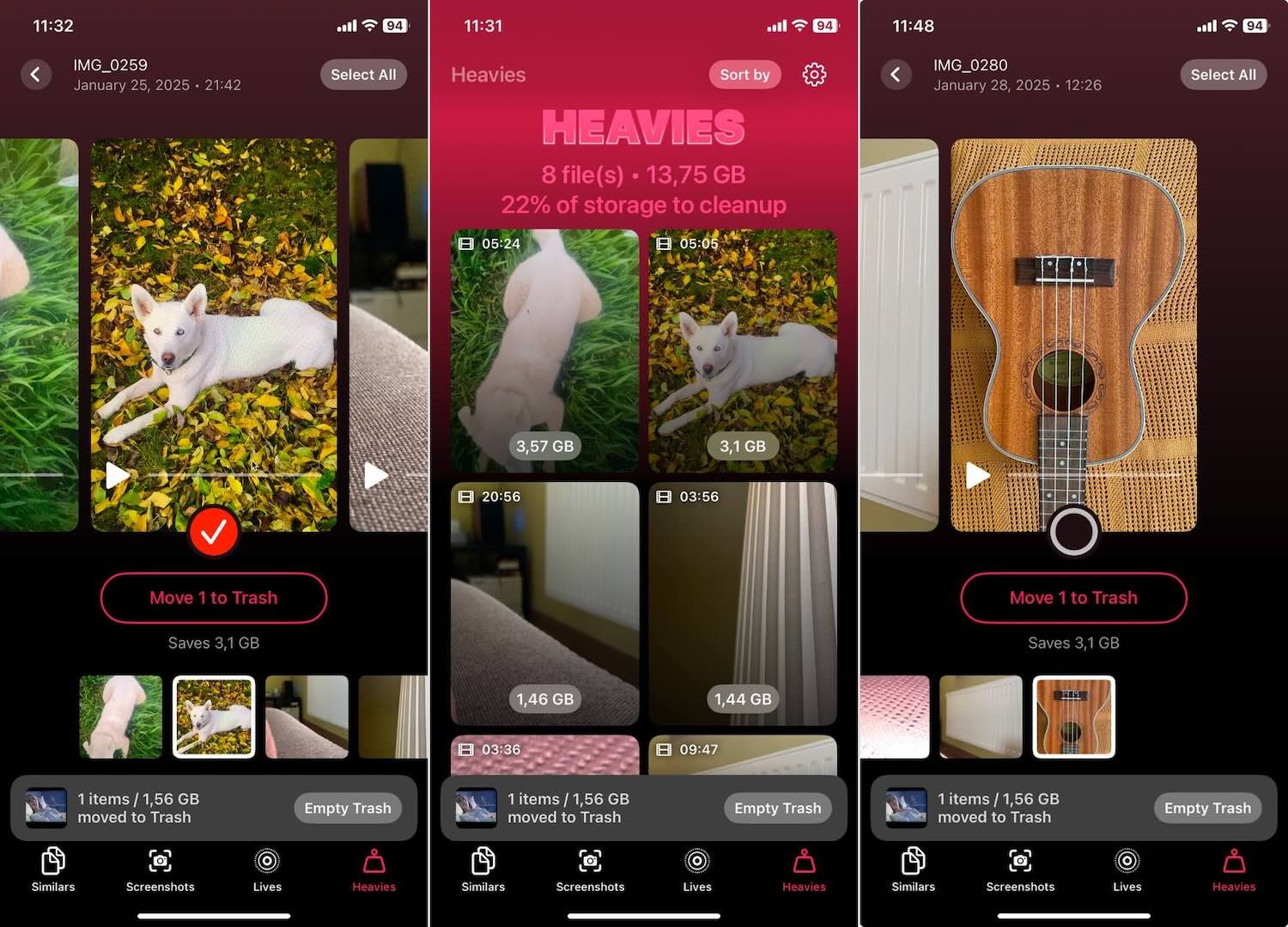
- Temukan Fitur “Heavies”: Clever Cleaner memudahkan untuk dengan cepat mengidentifikasi file terbesar di perpustakaan Anda—baik foto atau, umumnya, video—yang memakan ruang paling besar. Aplikasi ini menyortir semua media Anda dari yang terbesar hingga terkecil. Dengan cara ini, Anda dapat melihat sekilas file mana yang menyita ruang penyimpanan Anda. Dari situ, Anda dapat memutuskan apa yang akan disimpan dan apa yang akan dibuang.
Catatan. Selama pengujian Clever Cleaner, kami tidak menemukan paywall, fitur terkunci, atau iklan—penawaran yang cukup murah hati untuk aplikasi gratis. Di Clever Cleaner: Situs Web Pembersih Penyimpanan iPhone AI resmi, pengembang menjanjikan tetap gratis selamanya untuk siapa saja yang mengunduhnya sekarang dan menyimpannya di ponsel mereka. Perlu dicatat bahwa mereka telah melakukan hal serupa dengan produk mereka yang lain, seperti Disk Drill, jadi tidak ada alasan untuk meragukan janji ini. Berikut bukti lebih lanjut:
Kami telah mengevaluasi aplikasi ini secara menyeluruh dan tidak mengalami masalah atau gangguan apa pun. Meskipun baru, semuanya intuitif dan mudah digunakan. Selain itu, jika Anda secara tidak sengaja menghapus sesuatu—aplikasi ini memindahkan file ke tempat sampah terlebih dahulu, sehingga Anda dapat dengan mudah mengembalikannya ke perpustakaan Anda langsung dari aplikasi itu sendiri. Ingin tahu lebih banyak tentang Clever Cleaner? Lihat ulasan kami di sini.
Metode 3: Mulai Ulang iPhone Anda
Terkadang, trik yang paling sederhana bekerja dengan sangat baik. Restart cepat pada iPhone Anda dapat menghapus file sementara, menyegarkan sistem, dan berpotensi membebaskan sedikit ruang penyimpanan yang sangat dibutuhkan. Bahkan setelah Anda menghapus foto, sistem mungkin masih mengindeks perubahan dan salah melaporkan status penyimpanan Anda sebagai penuh. Restart dapat membantu sistem mengkalibrasi ulang dan secara akurat mencerminkan kondisi penyimpanan baru. Berikut caranya:
- Tahan Tombol Daya: Untuk sebagian besar iPhone, Anda perlu menahan tombol samping atau atas sampai slider mematikan muncul. Jika Anda menggunakan iPhone dengan Face ID, Anda mungkin perlu menahan tombol samping dan tombol volume secara bersamaan.

- Geser untuk Mematikan Daya: Geser slider, dan iPhone Anda akan mulai mematikan. Ini membutuhkan waktu sebentar.

- Muat Ulang: Setelah iPhone Anda mati, tekan dan tahan tombol samping/atas lagi. Lepaskan ketika Anda melihat logo Apple. iPhone Anda sedang menyala kembali.
“Trik” sederhana ini sering berhasil jika Anda baru-baru ini menghapus banyak hal tetapi masalah “penyimpanan iPhone penuh setelah menghapus foto” tetap ada.
Metode 4: Perbarui ke iOS Terbaru
Menjalankan iOS yang sudah usang terkadang dapat mengacaukan metrik penyimpanan Anda. Versi iOS yang usang juga mungkin tidak menangani penyimpanan secara efektif, yang menyebabkan masalah ketika penyimpanan iPhone masih penuh setelah menghapus foto. Berikut cara memastikan Anda menggunakan versi terbaru:
- Buka Pengaturan: Mulailah dengan mengetuk ikon Pengaturan di layar beranda Anda.
- Ketuk Umum: Setelah di Pengaturan, temukan dan ketuk opsi “Umum”.
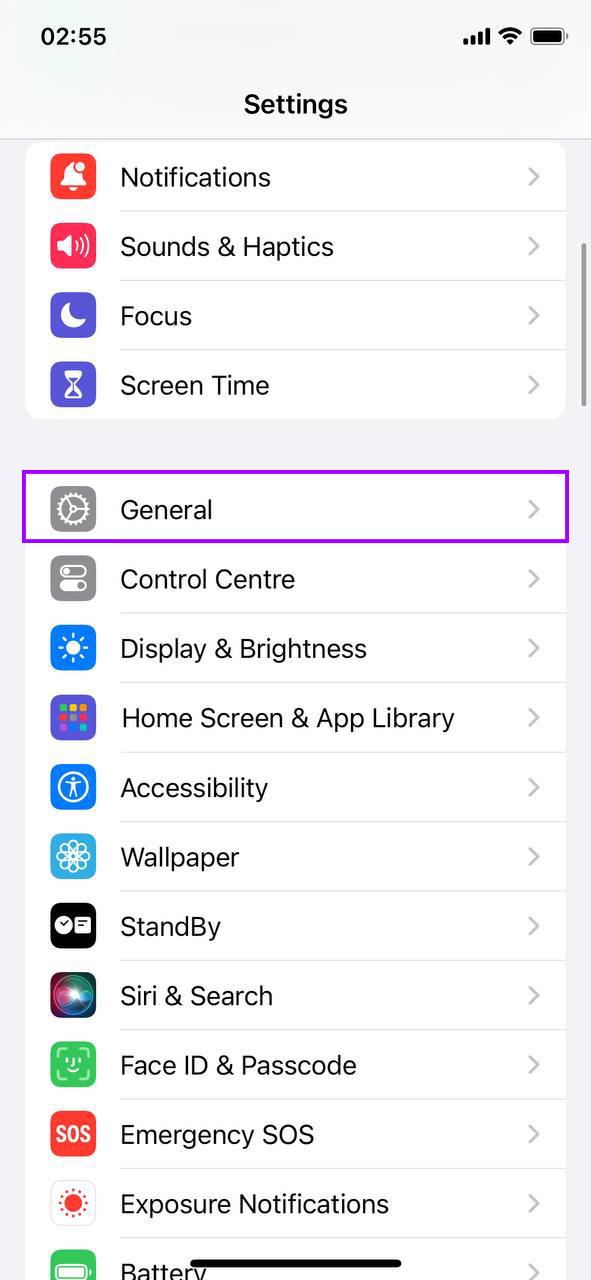
- Pembaruan Perangkat Lunak: Selanjutnya, ketuk “Pembaruan Perangkat Lunak” untuk memeriksa apakah ada pembaruan yang tersedia untuk iPhone Anda.

- Unduh dan Pasang: Jika pembaruan tersedia, Anda akan melihat opsi “Perbarui Sekarang.” Ketuk itu, dan iPhone Anda akan mulai memperbarui. Pastikan Anda terhubung ke Wi-Fi dan memiliki baterai yang cukup, atau sambungkan ponsel Anda ke pengisi daya sebelum memulai pembaruan.
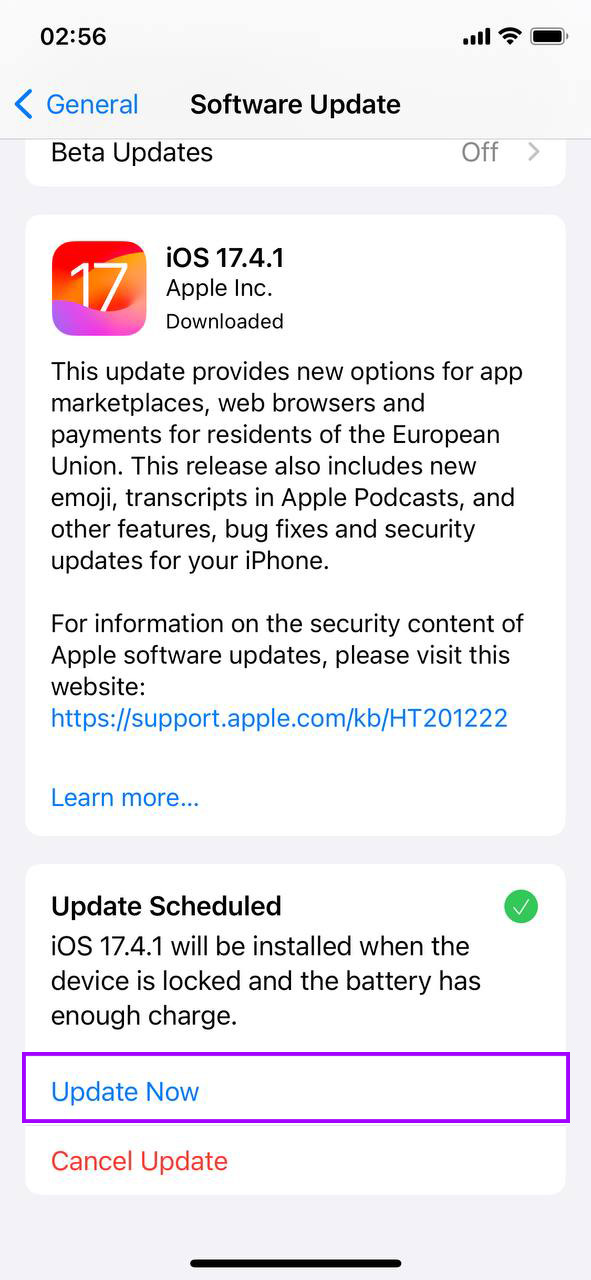
iOS yang diperbarui terkadang dapat menyelesaikan masalah mendasar yang menyebabkan penyimpanan tidak mencerminkan penggunaan sebenarnya dengan akurat. Ini terutama relevan jika Anda memperhatikan bahwa menghapus foto tidak mengosongkan ruang di iPhone menjadi masalah yang berulang.
Metode 5: Ubah Tanggal dan Waktu (untuk Foto yang Tersembunyi)
Terkadang, iPhone Anda mungkin menyembunyikan foto karena pengaturan tanggal dan waktu yang salah, membuatnya terlihat seolah-olah penyimpanan Anda tidak berkurang meskipun sudah menghapus foto. Mengatur ulang pengaturan ini mungkin akan menampilkan foto yang tersembunyi, memungkinkan Anda untuk menghapusnya dan mengosongkan ruang. Berikut cara mengubah pengaturan tanggal dan waktu Anda:
- Pengaturan Akses: Ketuk aplikasi Pengaturan dari layar beranda Anda untuk memulai.
- Temukan “Umum”: Gulir ke bawah dan pilih opsi “Umum” dalam menu Pengaturan Anda.
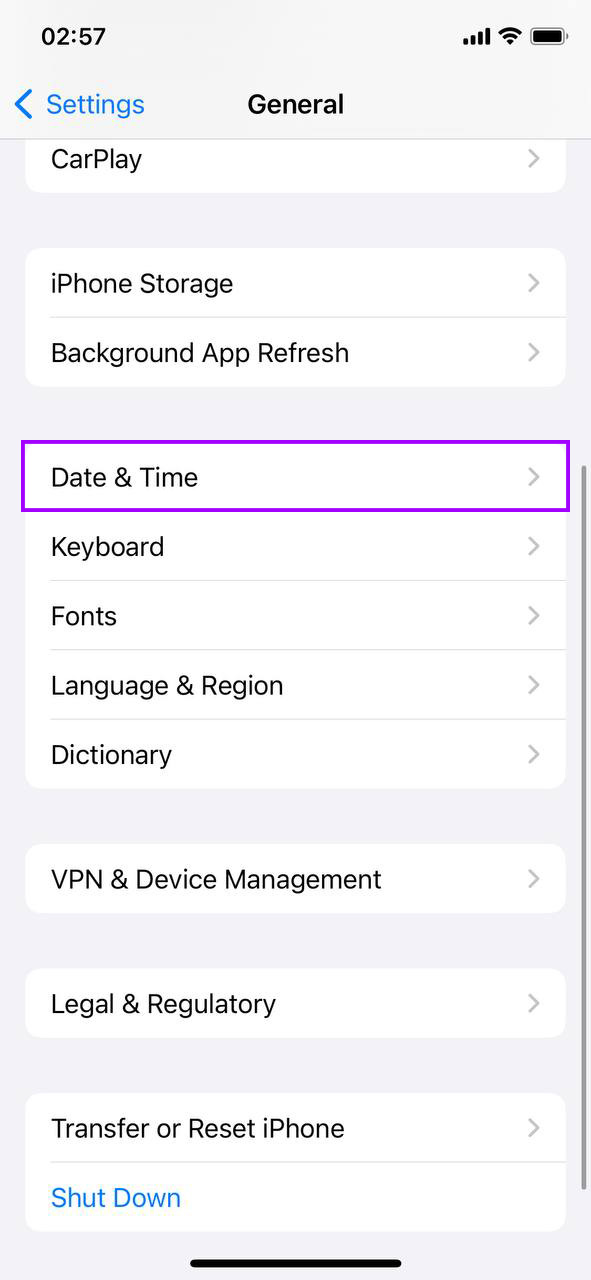
- Ketuk “Tanggal & Waktu”: Di dalam pengaturan Umum, temukan dan ketuk “Tanggal & Waktu.”
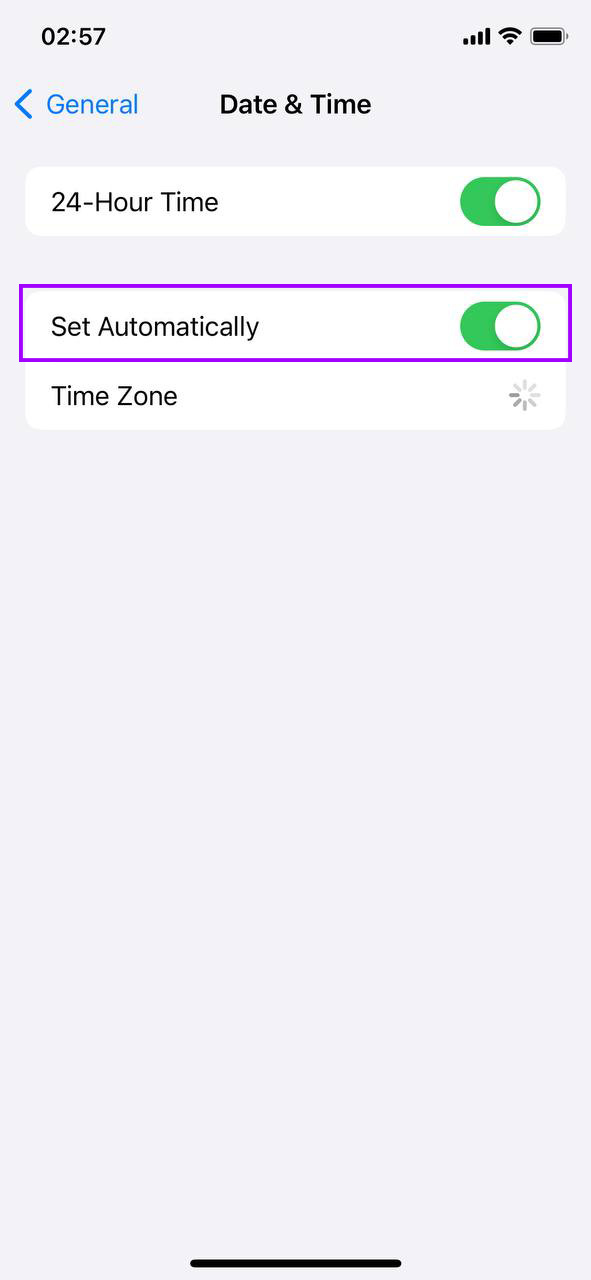
- Matikan “Atur Secara Otomatis”: Jika “Atur Otomatis” diaktifkan, matikan untuk mengatur tanggal dan waktu secara manual.
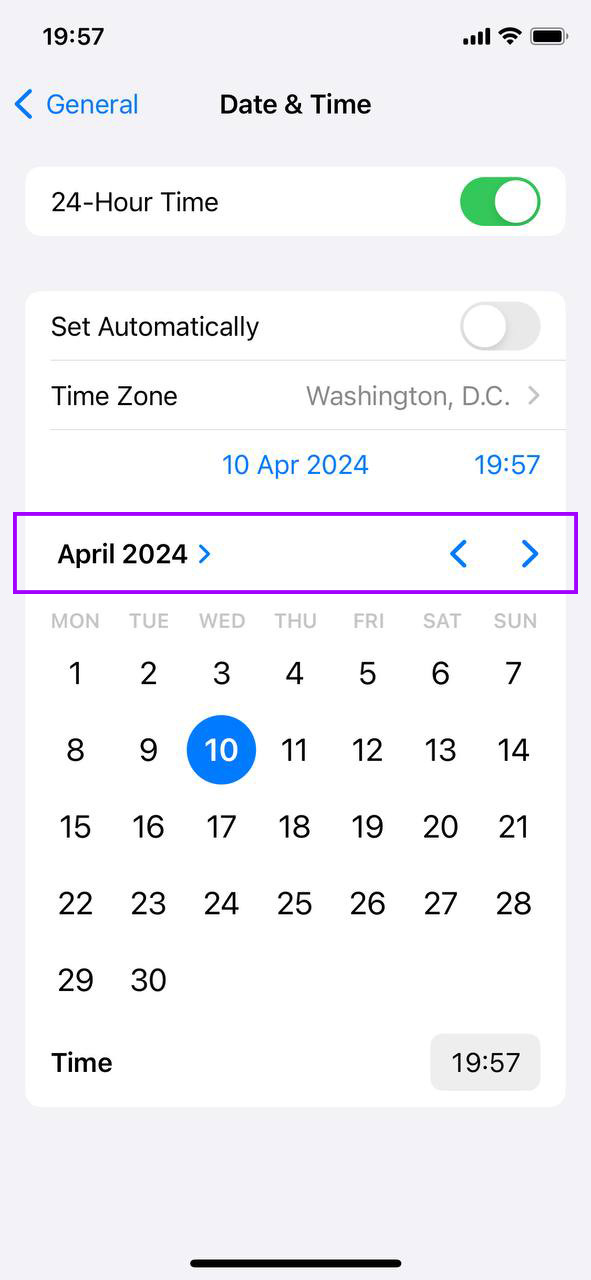
- Sesuaikan Tanggal dan Waktu: Ubah tanggal secara manual ke satu atau dua tahun yang lalu, kemudian periksa aplikasi Foto Anda untuk melihat foto yang mungkin muncul sebagai hasil dari perubahan ini.
- Atur Ulang Tanggal dan Waktu: Setelah memeriksa dan menangani foto tersembunyi, jangan lupa untuk kembali ke pengaturan Anda dan baik mengatur tanggal dan waktu secara manual ke nilai yang benar atau mengaktifkan kembali “Atur Otomatis.”
Metode ini bisa menjadi solusi cerdas jika Anda bingung dengan penyimpanan yang masih penuh, dengan menemukan foto-foto yang tersembunyi akibat stempel waktu yang salah.
Metode 6: Periksa dan Aktifkan Optimalkan Penyimpanan iPhone
Mendapat Foto iCloud diaktifkan? Mungkin menyimpan foto resolusi penuh langsung ke iPhone Anda, menghabiskan ruang berharga. Berikut adalah cara memeriksa jika Optimalkan Penyimpanan iPhone diaktifkan dan memastikan foto Anda tidak memakan lebih banyak ruang dari yang seharusnya:
- Masuk ke Pengaturan: Ketuk ikon roda gigi itu untuk memulai.
- Ketuk Nama Anda: Tepat di bagian atas Pengaturan, di sanalah Apple ID dan pengaturan iCloud Anda berada.

- Pergi ke iCloud: Terdaftar tepat di sana; ketuk untuk melihat apa yang disinkronkan.
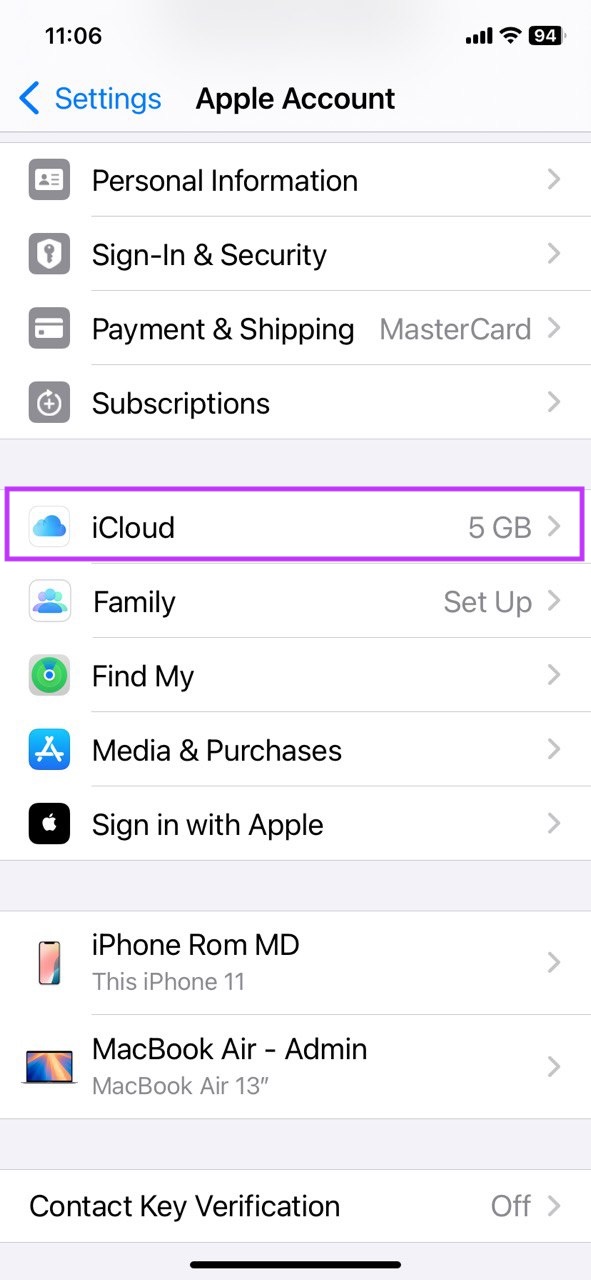
- Temukan Foto: Di antara opsi-opsi, Anda akan menemukan “Foto”. Itulah target Anda.
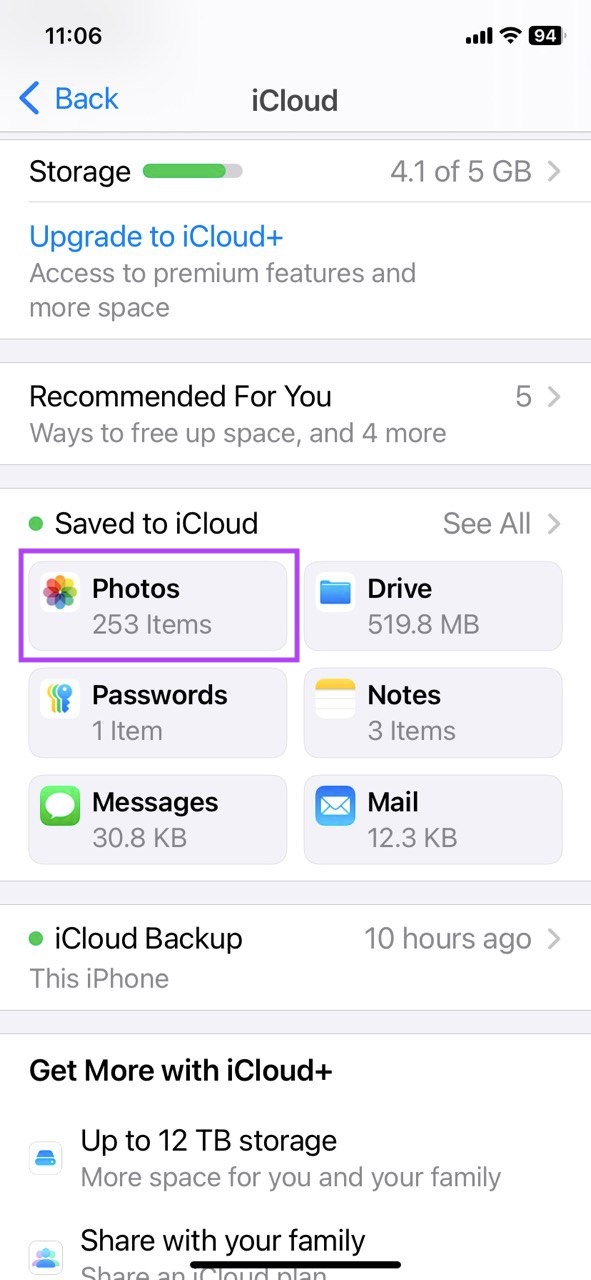
- Aktifkan Optimalkan Penyimpanan iPhone: Cari opsi Optimalkan Penyimpanan iPhone. Jika belum diaktifkan, ketuk toggle untuk mengaktifkannya. Pengaturan ini memastikan bahwa iPhone Anda menyimpan versi foto yang lebih kecil dan teroptimasi sementara menyimpan aslinya dalam resolusi penuh di iCloud.

Tindakan ini mengalihkan iPhone Anda untuk hanya menyimpan versi foto beresolusi rendah (gambar berkualitas tinggi akan tetap berada di cloud), yang bisa sangat membebaskan ruang. Ini adalah langkah cerdas jika Anda bingung setelah menghapus semua foto tetapi masih ada masalah penyimpanan penuh.
Metode 7: Bebaskan Penyimpanan Lain
Foto mungkin bukan satu-satunya yang memakan ruang. Pernahkah memperhatikan bagaimana penyimpanan terasa mengambil lebih banyak ruang daripada yang seharusnya? Aplikasi, pesan, dan data tersembunyi juga bisa menambah beban penyimpanan Anda. Ayo kurangi bebannya:
- Pengaturan Pertama: Ketuk ikon roda gigi itu untuk membuka Pengaturan.
- Umum Selanjutnya: Gulir untuk menemukan “Umum” dan ketuk itu.
- Temukan Penyimpanan iPhone: Di dalam Umum, cari “Penyimpanan iPhone” dan ketuk untuk masuk.

- Tunggu Hingga Kerusakan: iPhone Anda akan memerlukan beberapa saat untuk menunjukkan apa yang menggunakan ruang Anda. Grafik ini sangat berguna untuk melihat aplikasi yang memakan banyak penyimpanan.
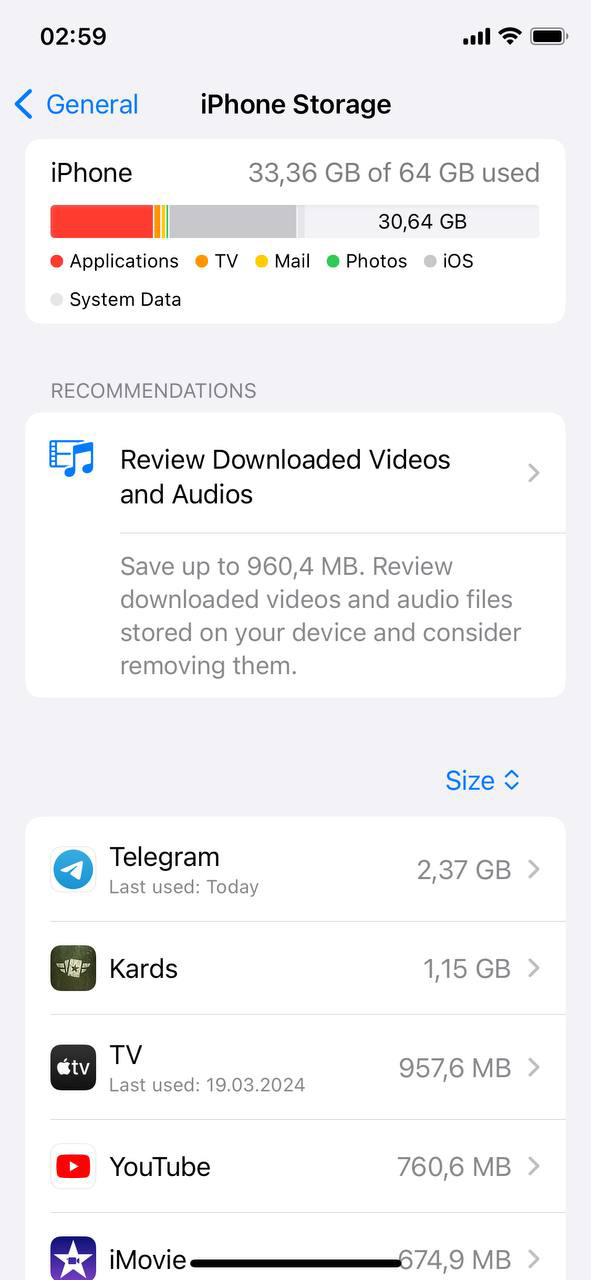
- Saat Pengambilan Keputusan: Lihat aplikasi yang jarang Anda gunakan? Ini mungkin saatnya untuk mengucapkan selamat tinggal. Juga, lihat rekomendasi untuk perbaikan cepat untuk mengosongkan ruang.
Memahami ‘Penyimpanan Lainnya’ dapat membuat perbedaan besar, terutama saat foto iPhone dihapus tetapi masalah penyimpanan masih penuh tetap ada.
Metode 8: Reset Pabrik (Pilihan Terakhir)
Sudah kehabisan akal dengan pesan “Penyimpanan Hampir Penuh”? Jika semua cara sudah dicoba dan gagal, reset pabrik bisa menjadi lembaran baru yang Anda butuhkan. Tapi hati-hati: ini akan menghapus semua data di iPhone Anda. Berikut cara yang aman untuk melakukannya:
- Cadangkan Semua: Pertama dan yang paling penting, simpan apa yang penting. Gunakan iCloud atau komputer Anda untuk menyimpan.
- Pengaturan Waktu: Di iPhone Anda, buka Pengaturan.
- Tekan Umum: Gulir ke bawah untuk menemukan “Umum” dan ketuk itu.
- Hapus Semua Konten dan Pengaturan: Di bagian bawah Umum, ada “Transfer atau Atur Ulang iPhone.” Ketuk itu, lalu “Hapus Semua Konten dan Pengaturan.” Anda mungkin perlu memasukkan kode sandi dan ID Apple untuk mengonfirmasi.

- Atur Baru: Setelah pengaturan ulang, iPhone Anda akan dimulai kembali dari awal. Atur sebagai baru atau pulihkan data yang telah dicadangkan.
Langkah ini adalah opsi nuklir untuk masalah yang paling membandel. Ini adalah cara yang harus Anda ambil ketika Anda telah mencoba segalanya mulai dari pembersihan aplikasi hingga manajemen penyimpanan dan masih tidak bisa menghilangkan peringatan penyimpanan penuh itu.
Ingat, reset pabrik berarti memulai dari awal, jadi ada baiknya mencoba metode lain terlebih dahulu untuk mengosongkan ruang tanpa kehilangan semuanya.
Tips Terakhir
Jadi, begitulah. Jika penyimpanan iPhone Anda masih terasa seperti perjuangan berat setelah menghapus foto, dan Anda terus-menerus mencoba mengosongkan ruang, berikut adalah beberapa penyesuaian populer tambahan yang dapat Anda coba:
- Matikan Live Photos: Buka aplikasi Kamera, dan di bagian atas layar, Anda akan melihat ikon Live Photos—itu terlihat seperti sasaran. Jika berwarna kuning, itu berarti Live Photos sedang aktif. Ketuk untuk mematikannya, dan ikon akan berubah menjadi putih. Mulai sekarang, iPhone Anda hanya akan menangkap foto diam, yang memerlukan lebih sedikit ruang penyimpanan.
- Nonaktifkan “Simpan Foto Normal” untuk HDR: Masuk ke Pengaturan > Kamera, dan gulir hingga Anda menemukan opsi “Simpan Foto Normal”. Secara default, iPhone Anda menyimpan versi HDR dan versi normal dari setiap foto. Untuk menghentikannya, matikan opsi “Simpan Foto Normal”. Ini akan menyimpan hanya versi HDR, menghemat banyak ruang penyimpanan dalam jangka panjang.
- Kompres foto Anda: Jika foto Anda masih memakan terlalu banyak ruang, Anda bisa menggunakan alat kompresi atau aplikasi untuk mengecilkan ukuran file foto tanpa merusak kualitasnya. Ini sangat berguna untuk pustaka foto yang besar.
Soal sering ditanya
