
Stockage de l’iPhone toujours plein après avoir supprimé des photos ? Voici comment y remédier
Photos supprimées mais vous voyez toujours l’alerte “Stockage presque plein” sur votre iPhone ? C’est un problème courant, mais ce n’est certainement pas une impasse. Nous avons rassemblé de nombreuses (8 pour être exact) méthodes éprouvées et testées pour vous aider à libérer de l’espace presque sans effort et enfin mettre fin à cette histoire de “stockage de l’iPhone encore plein après suppression des photos”. Prêt à prendre le contrôle du stockage de votre iPhone ? Commençons.
Pourquoi le stockage de l’iPhone est encore plein après avoir supprimé des photos
Nous avons récemment reçu une lettre d’un lecteur confronté à ce problème exact, disant : « J’ai supprimé toutes mes photos mais il est toujours indiqué que le stockage est plein sur mon iPhone. Que se passe-t-il ? » Cela nous a inspiré à enquêter et à décomposer pour vous les coupables courants :
- Album Supprimé Récemment: Voici un point intéressant – lorsque vous supprimez des photos, elles vont dans l’album “Supprimés récemment” et y restent pendant 30 jours. Elles ne sont pas parties tant que vous n’avez pas vidé cet album.
- Données en cache et fichiers temporaires : Votre iPhone continue fichiers temporaires de faire fonctionner les applications plus rapidement. Les Ces fichiers parfois inutiles peuvent s’accumuler et prendre de l’espace sans que vous ne vous en rendiez compte.
- Messages et pièces jointes : N’oubliez pas les photos et vidéos que vous avez reçu dans les messages. Elles peuvent utiliser beaucoup d’espace, même si vous avez vidé votre album photo.
- Applications non utilisées et données cachées : Les applications que vous n’utilisez pas beaucoup peuvent toujours stocker des données sur votre téléphone. Parfois, même lorsque vous supprimez l’application, les données restent.
- Paramètres de synchronisation et de sauvegarde iCloud : Vos paramètres iCloud peuvent sauvegarder des copies de vos photos à la fois dans le cloud et sur votre appareil, ce qui signifie que la suppression de photos ne libère pas toujours de l’espace sur votre iPhone.
Remarque. Votre iPhone peut identifier exactement ce qui occupe de l’espace. Pour vérifier, allez à Paramètres > Général > Stockage iPhone. Attendez que le détail se charge, et vous verrez une vue détaillée de ce qui utilise votre stockage. Ce ne sont peut-être même pas des photos—courrier ou applications pourraient être le problème. Et si ce sont des photos, il y a de nombreux moyens moins évidents pour les nettoyer (comme nous vous le montrerons).
Comment libérer de l’espace de stockage lorsque la suppression de photos ne libère pas d’espace sur l’iPhone
Maintenant que vous savez ce qui le cause, il est temps de traiter le problème lui-même. Des recoins négligés du stockage de votre iPhone à certains ajustements des paramètres, nous avons rassemblé tout ce que vous devez savoir pour orienter vos statistiques de stockage dans la bonne direction. Prêt à inverser la tendance de votre stockage iPhone ?
Méthode 1: Vérifier le dossier des éléments supprimés récemment
Vous pensez avoir supprimé des photos mais votre stockage n’a pas changé ? Voici une première étape que beaucoup manquent :
- Ouvrir Photos: Appuyez sur l’application Photos pour commencer.
- Albums à succès: En bas, vous verrez ‘Albums’. Appuyez dessus.
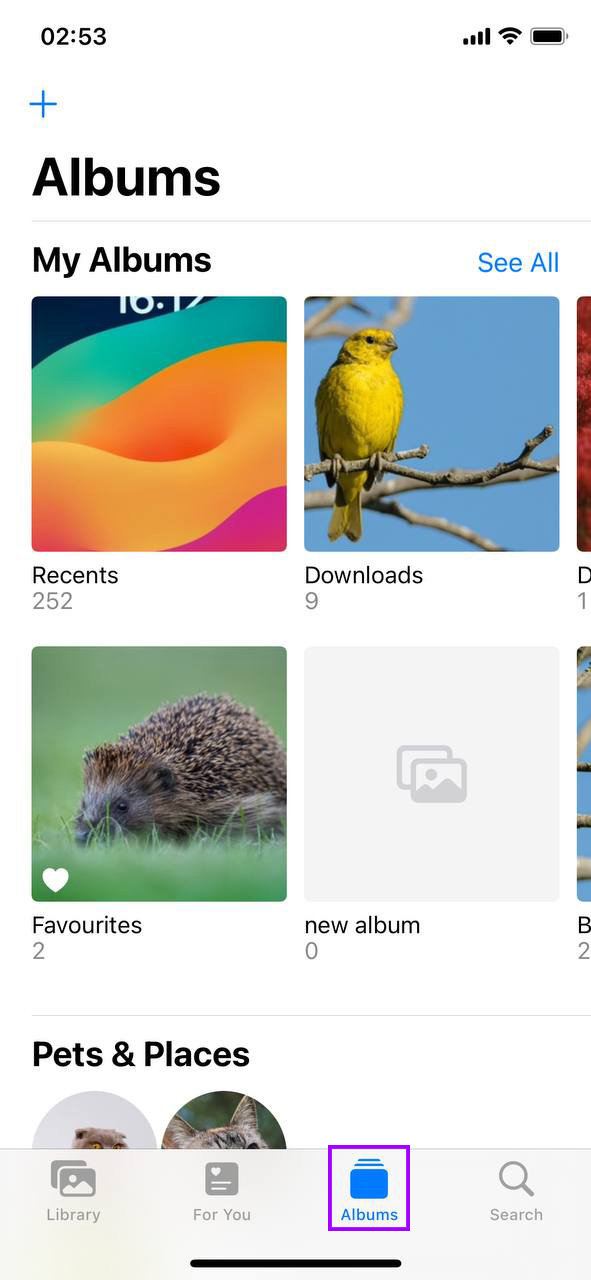
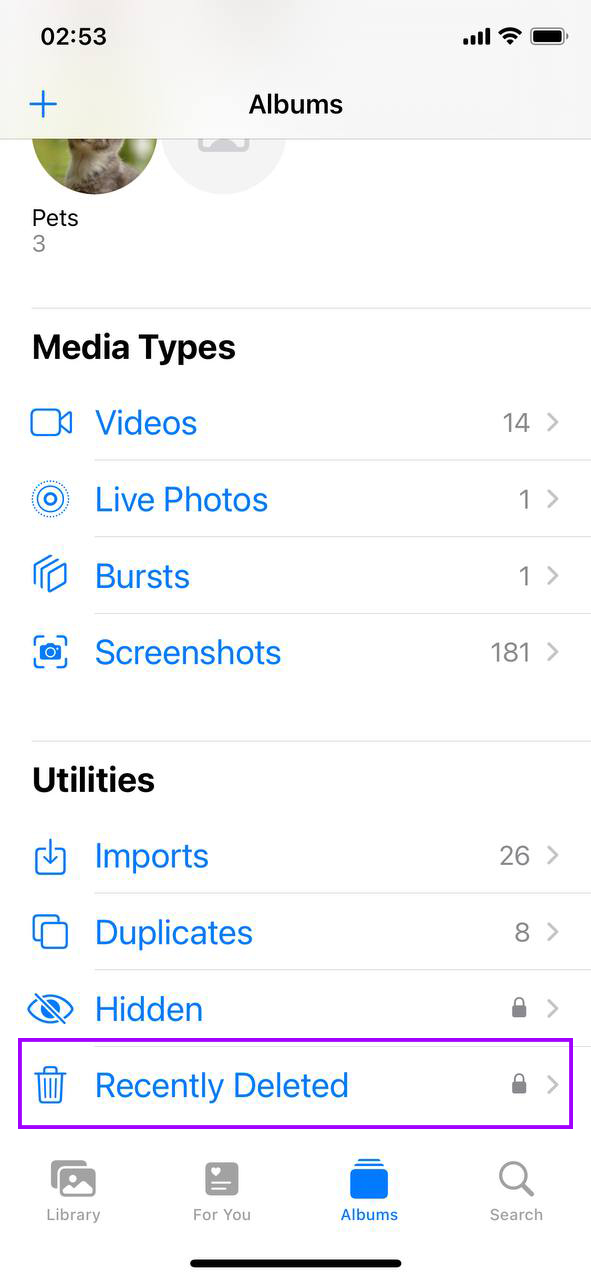
- Faites défiler jusqu’à Récemment Supprimés : Il est caché sous ‘Autres Albums’. Vous l’avez trouvé ? Super, appuyez dessus.
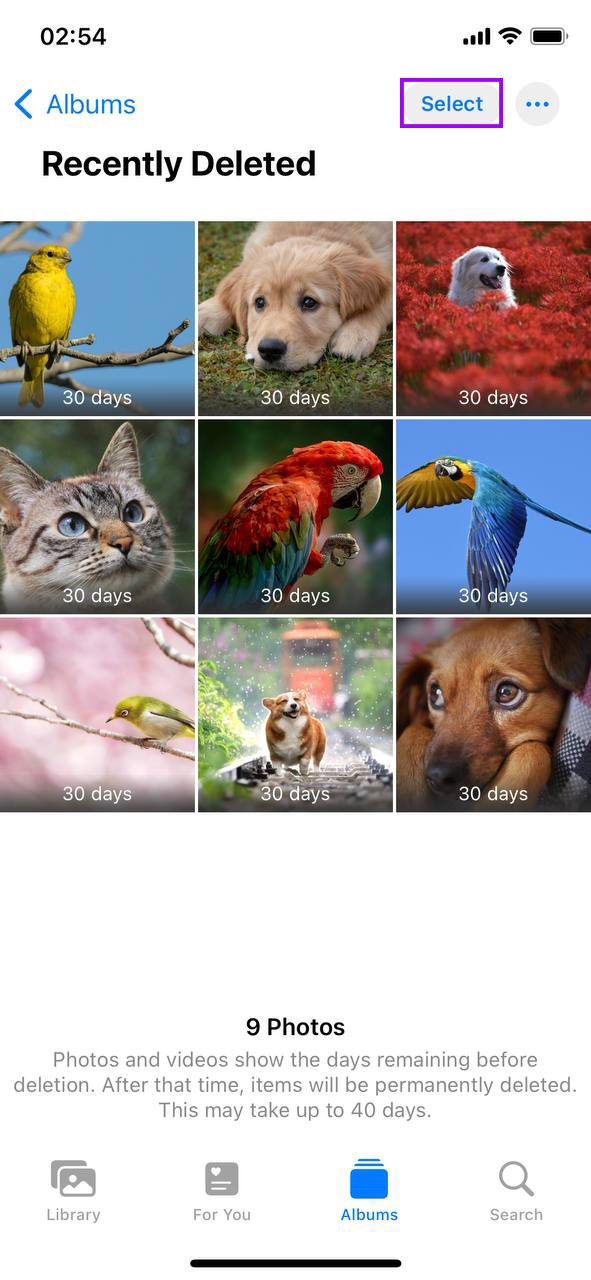
- Temps pour sélectionner : Dans le coin supérieur droit, appuyez sur ‘Sélectionner’. Maintenant, vous pouvez choisir des photos individuelles ou simplement ‘Tout supprimer’ pour tout effacer.
- Supprimer définitivement : Avec vos photos sélectionnées, appuyez sur ‘Supprimer’ et confirmez. Ces photos sont maintenant officiellement supprimées de votre stockage.
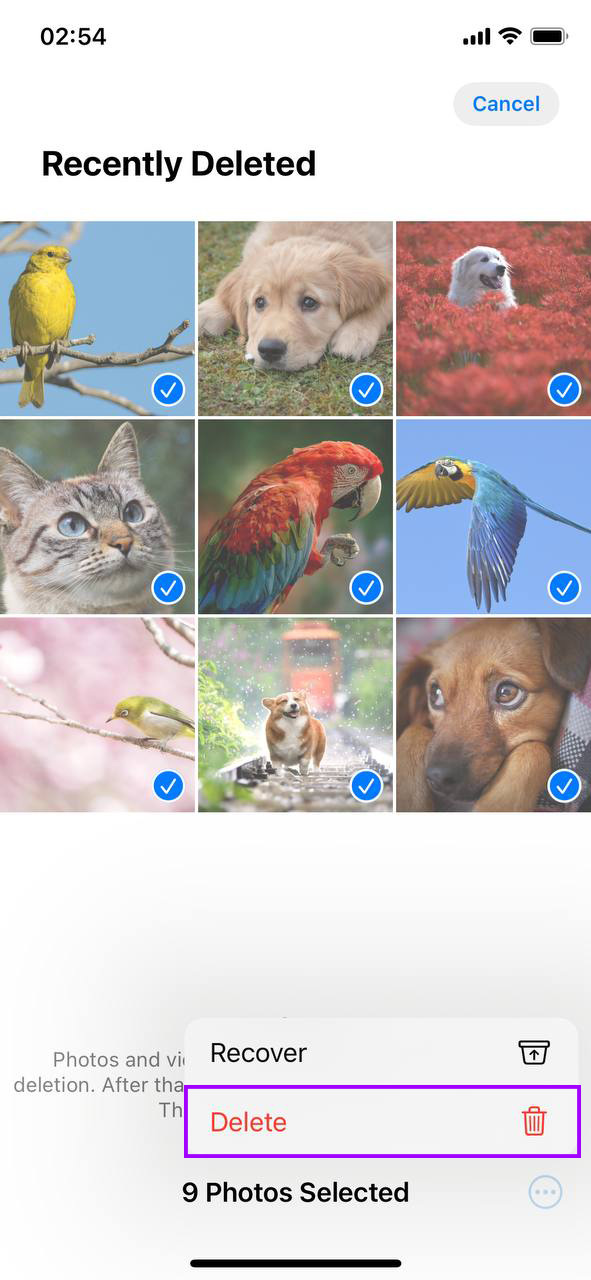
Cette étape est la première à accomplir pour toute personne perplexe face à la capacité de stockage de leur iPhone qui ne diminue pas après la suppression de photos. Il suffit de s’assurer que ce que vous supprimez est vraiment effacé, libérant ainsi de l’espace qui semblait tenacement plein.
Méthode 2: Trouver plus de fichiers multimédia à supprimer en utilisant des applications tierces
Avec les iPhones, il arrive souvent que les fonctionnalités intégrées ne suffisent pas à effectuer un nettoyage plus approfondi de votre stockage. C’est exactement pour cette raison que les applications tierces existent. Notre équipe en a testé de nombreuses applications de nettoyage IA de l’App Store, mais récemment, nous avons eu l’occasion d’essayer un nouveau application Clever Cleaner gratuite pour iPhone.
Clever Cleaner est parfait pour les besoins de cet article car il aborde des problèmes dans votre bibliothèque Photos que l’application native Photos ne peut tout simplement pas résoudre. Par exemple, il peut :
- Identifiez et supprimez les photos en double et similaires : Contrairement à l’application Photos native, Clever Cleaner n’identifie pas seulement les doublons exacts. Avec l’aide de l’IA, elle détecte également des photos similaires, telles que celles prises en rafales ou avec de légères variations. Cela est idéal si vous avez l’habitude de prendre plusieurs clichés pour obtenir le meilleur. D’une simple pression sur le bouton Cleanup intelligent, l’application scanne rapidement toutes les images similaires à supprimer. Vous pouvez soit suivre ses recommandations, soit passer en revue chaque groupe manuellement.
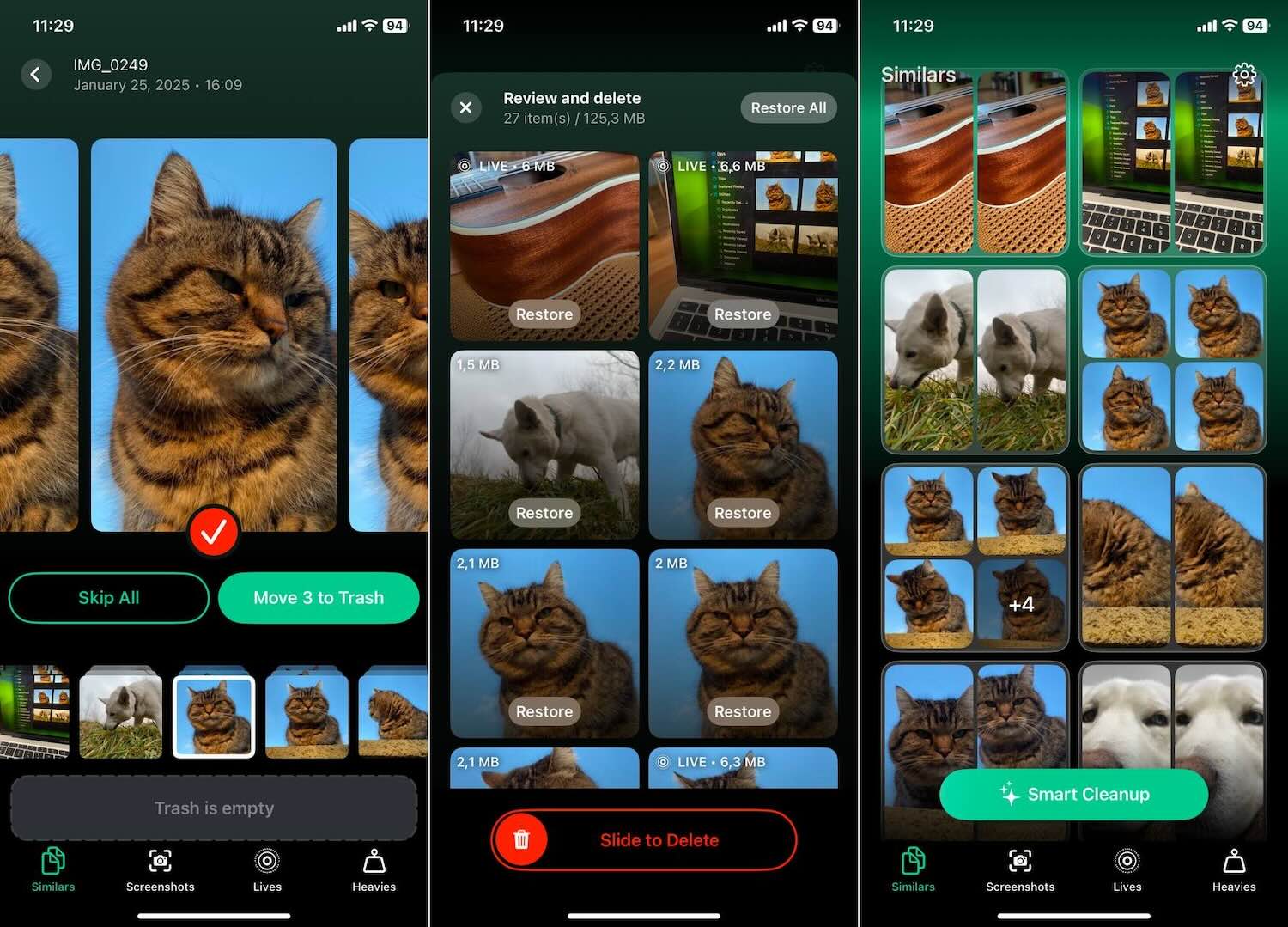
- Identifier et supprimer les captures d’écran : Clever Cleaner peut identifier toutes les captures d’écran que vous avez prises et vous montrer exactement la place qu’elles occupent, à la fois en Mo/Go et en pourcentage de votre stockage. D’un simple bouton, vous pouvez toutes les déplacer dans la corbeille, ou vous pouvez les examiner et les supprimer individuellement si vous le préférez.

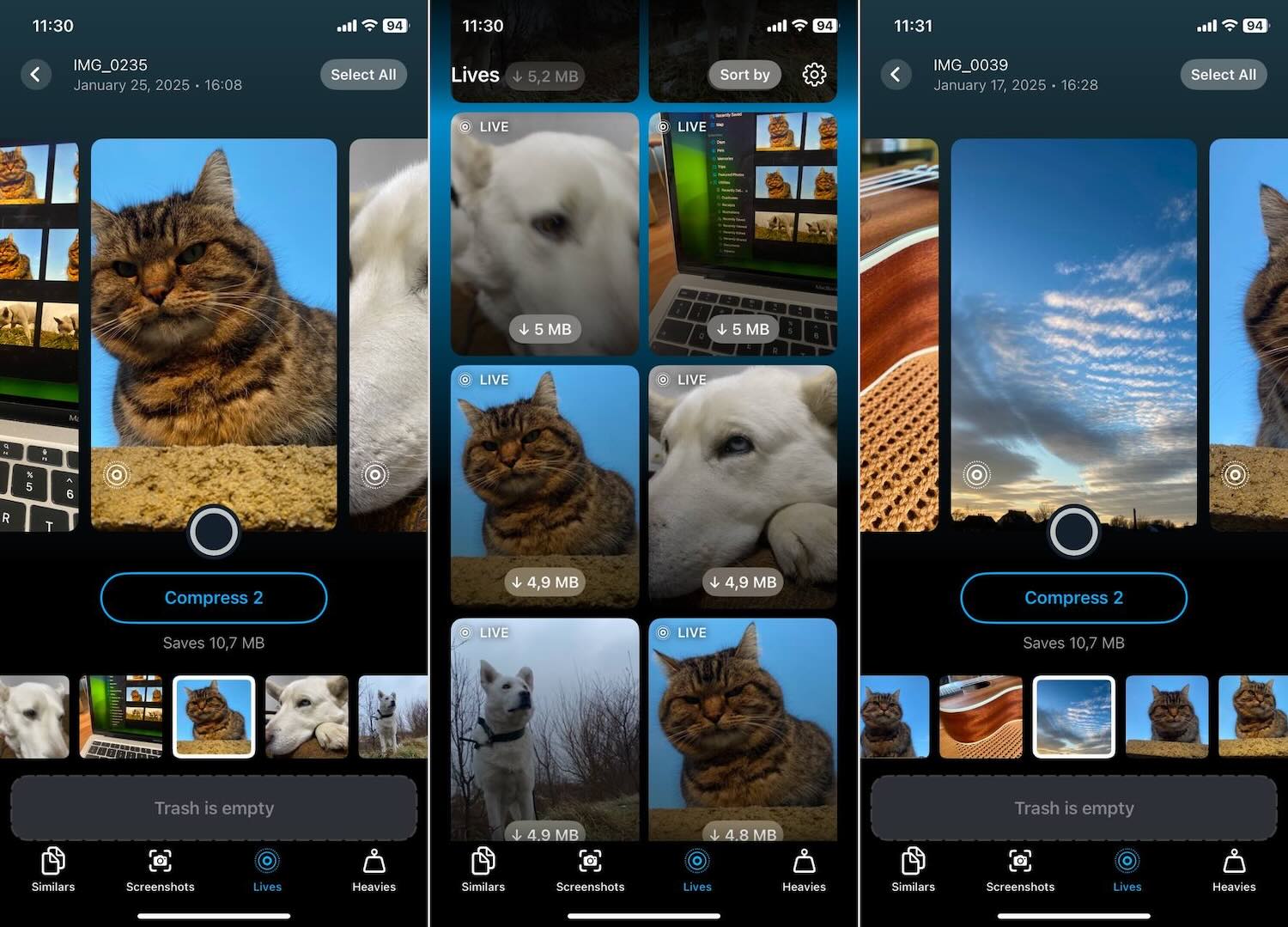
- Optimiser les Live Photos : Clever Cleaner peut rapidement « compresser » vos Live Photos pour qu’elles ne prennent presque plus de place. Par « compresser », nous entendons les convertir en photos fixes standard sans l’animation, mais sans perte de qualité. En sélectionnant les Live Photos à optimiser, l’application vous montre en temps réel l’espace que vous allez libérer. C’est une façon simple de réduire l’utilisation du stockage tout en conservant l’intégrité de vos photos préférées.
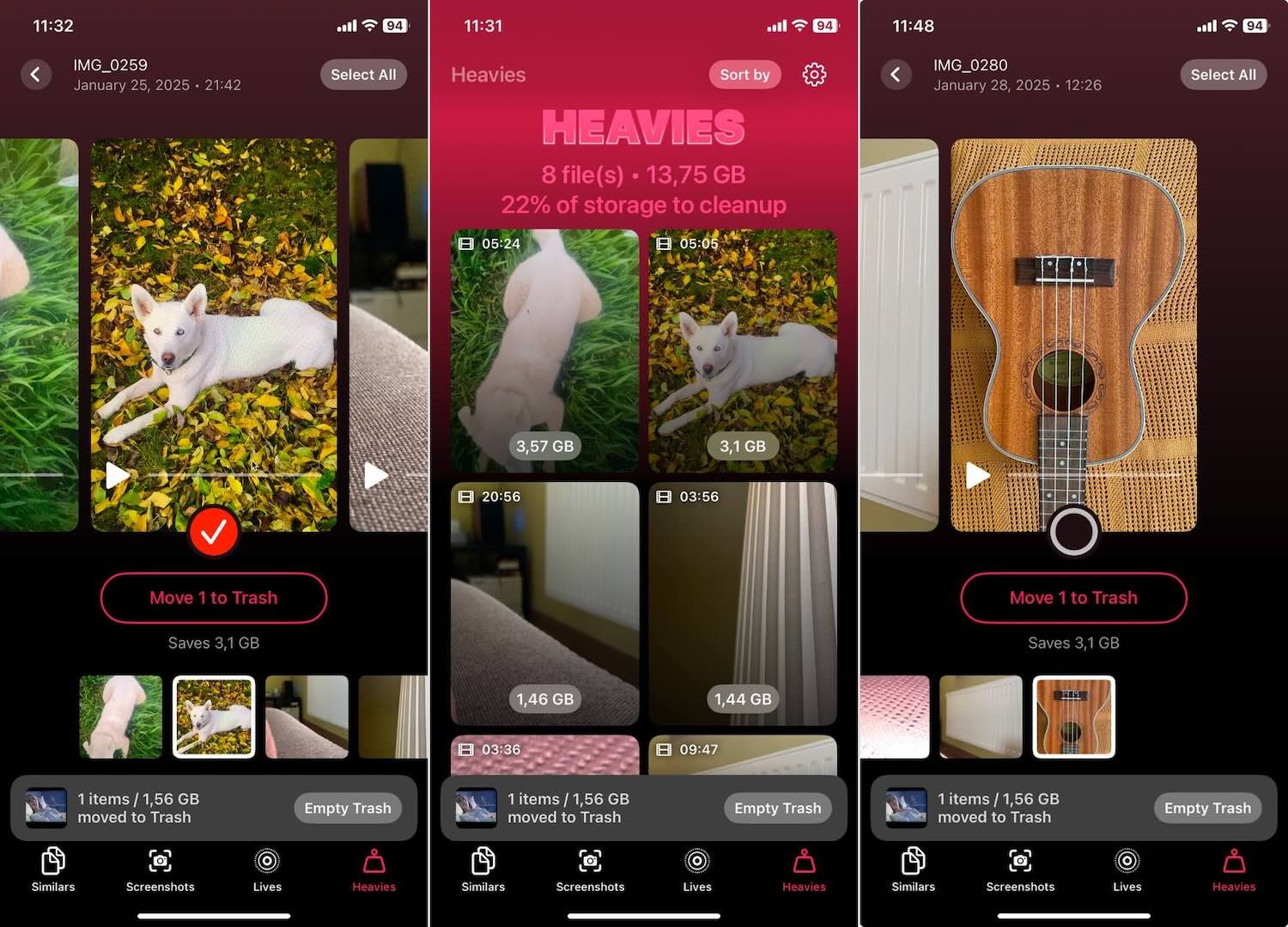
- Trouver la fonctionnalité “Lourds” : Clever Cleaner facilite l’identification rapide des plus gros fichiers de votre bibliothèque—qu’il s’agisse de photos ou, plus communément, de vidéos—qui occupent le plus d’espace. Elle trie tous vos médias du plus grand au plus petit. De cette façon, vous pouvez voir d’un coup d’œil quels fichiers consomment votre espace de stockage. À partir de là, vous pouvez décider quoi garder et quoi jeter.
Remarque. Lors de nos tests de Clever Cleaner, nous n’avons pas rencontré de paywalls, de fonctionnalités verrouillées ou de publicités—une offre assez généreuse pour une application gratuite. Sur le site officiel Clever Cleaner : Site web de nettoyeur de stockage iPhone avec IA, le développeur promet de gardez-le complètement gratuit pour toujours à quiconque la télécharge maintenant et la garde sur leur téléphone. Il est intéressant de noter qu’ils ont fait quelque chose de similaire avec leurs autres produits, comme Disk Drill, donc il n’y a aucune raison de douter de cette promesse. Voici une preuve supplémentaire :
Nous avons évalué cette application en profondeur et nous n’avons rencontré aucun problème ou bug. Même si elle est nouvelle, tout est intuitif et facile à utiliser. De plus, si vous supprimez accidentellement quelque chose, l’application déplace d’abord les fichiers dans la corbeille, afin que vous puissiez facilement les restaurer dans votre bibliothèque directement depuis l’application elle-même. Vous voulez en savoir plus sur Clever Cleaner ? Consultez notre avis ici.
Méthode 3: Redémarrez votre iPhone
Parfois, les astuces les plus simples fonctionnent étonnamment bien. Un redémarrage rapide de votre iPhone peut effacer les fichiers temporaires, rafraîchir le système et potentiellement libérer un espace de stockage bien nécessaire. Même après avoir supprimé des photos, le système pourrait encore indexer les modifications et mal rapporter votre statut de stockage comme étant plein. Un redémarrage peut aider le système à se recalibrer et à refléter avec précision la nouvelle réalité du stockage. Voici comment faire :
- Maintenez le bouton d’alimentation : Pour la plupart des iPhones, maintenez enfoncé le bouton latéral ou supérieur jusqu’à ce que le curseur de mise hors tension apparaisse. Si vous utilisez un iPhone avec Face ID, vous devrez peut-être maintenir le bouton latéral et l’un des boutons de volume simultanément.

- Faire glisser pour éteindre : Faites glisser le curseur, et votre iPhone commencera à s’éteindre. Il y a un court délai à partir de là.

- Redémarrer: Une fois que votre iPhone est éteint, appuyez de nouveau sur le bouton latéral/supérieur et maintenez-le enfoncé. Relâchez lorsque vous voyez le logo Apple. Votre iPhone se rallume.
Ce simple “truc” fonctionne souvent si vous avez récemment supprimé un tas de choses, mais que le problème “stockage iPhone plein après la suppression de photos” persiste.
Méthode 4: Mise à jour vers le dernier iOS
Utiliser une version obsolète d’iOS peut parfois fausser vos mesures de stockage. Les versions obsolètes d’iOS peuvent également ne pas gérer le stockage de manière efficace, ce qui entraîne des problèmes lorsque le stockage de l’iPhone est toujours plein après la suppression de photos. Voici comment vous assurer que vous utilisez la dernière version :
- Ouvrir les Paramètres: Commencez par appuyer sur l’icône Paramètres sur votre écran d’accueil.
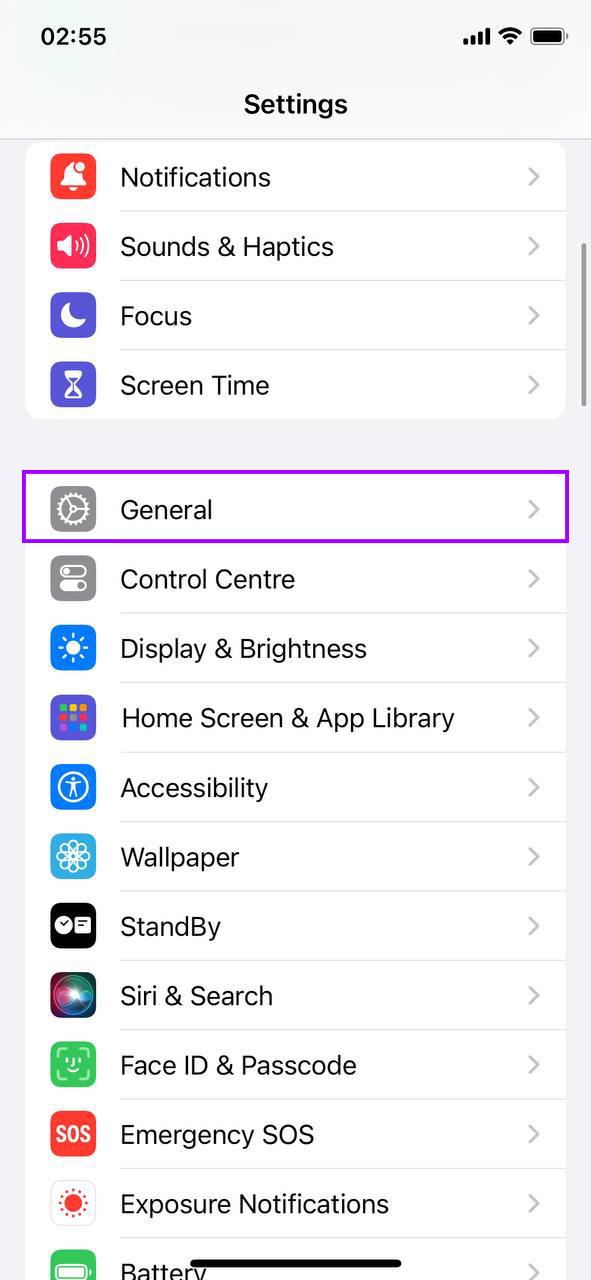
- Appuyez sur Général : Une fois dans les Paramètres, trouvez et appuyez sur l’option “Général”.
- Mise à jour du logiciel: Ensuite, appuyez sur “Mise à jour logicielle” pour vérifier s’il y a une mise à jour disponible pour votre iPhone.

- Télécharger et Installer: Si une mise à jour est disponible, vous verrez l’option “Mettre à jour maintenant.” Appuyez dessus, et votre iPhone commencera la mise à jour. Assurez-vous d’être connecté au Wi-Fi et d’avoir suffisamment de batterie, ou branchez votre téléphone à un chargeur avant de commencer la mise à jour.
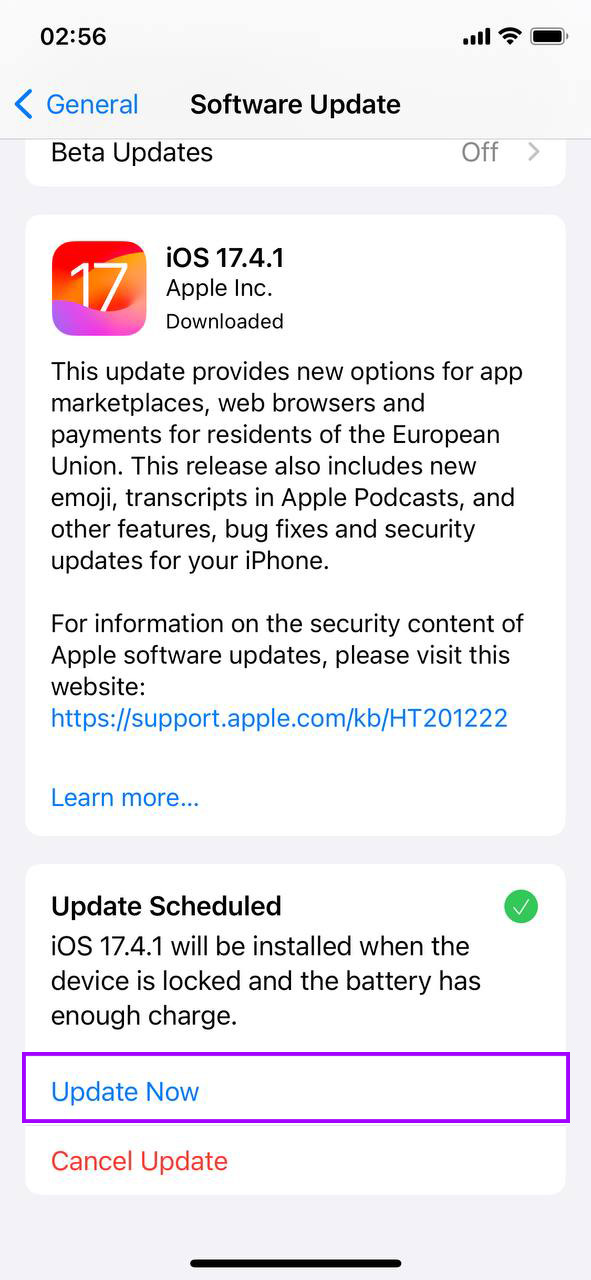
Une mise à jour d’iOS peut parfois résoudre des problèmes sous-jacents qui font que votre stockage ne reflète pas précisément l’utilisation réelle. Cela est particulièrement pertinent si vous avez remarqué que la suppression de photos ne libère pas d’espace sur iPhone devient un problème récurrent.
Méthode 5: Modifier la date et l’heure (pour les photos cachées)
Parfois, votre iPhone peut cacher des photos en raison de paramètres incorrects de date et d’heure, donnant l’impression que votre stockage ne se libère pas même après des suppressions. Ajuster ces paramètres peut révéler ces photos cachées, vous permettant de les supprimer et de libérer de l’espace. Voici comment ajuster vos paramètres de date et d’heure :
- Paramètres d’accès : Touchez l’application Paramètres depuis votre écran d’accueil pour commencer.
- Trouver “Général” : Faites défiler vers le bas et sélectionnez l’option “Général” dans votre menu Paramètres.
- Appuyez sur “Date & Heure” : À l’intérieur des paramètres généraux, trouvez et touchez “Date & Heure.”
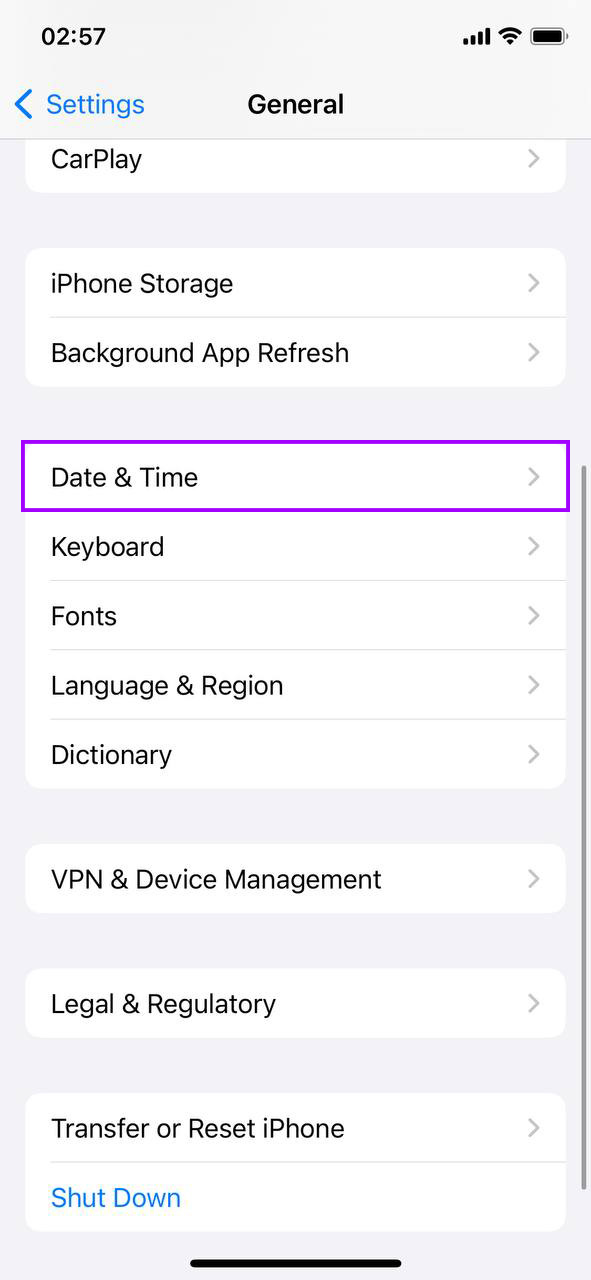
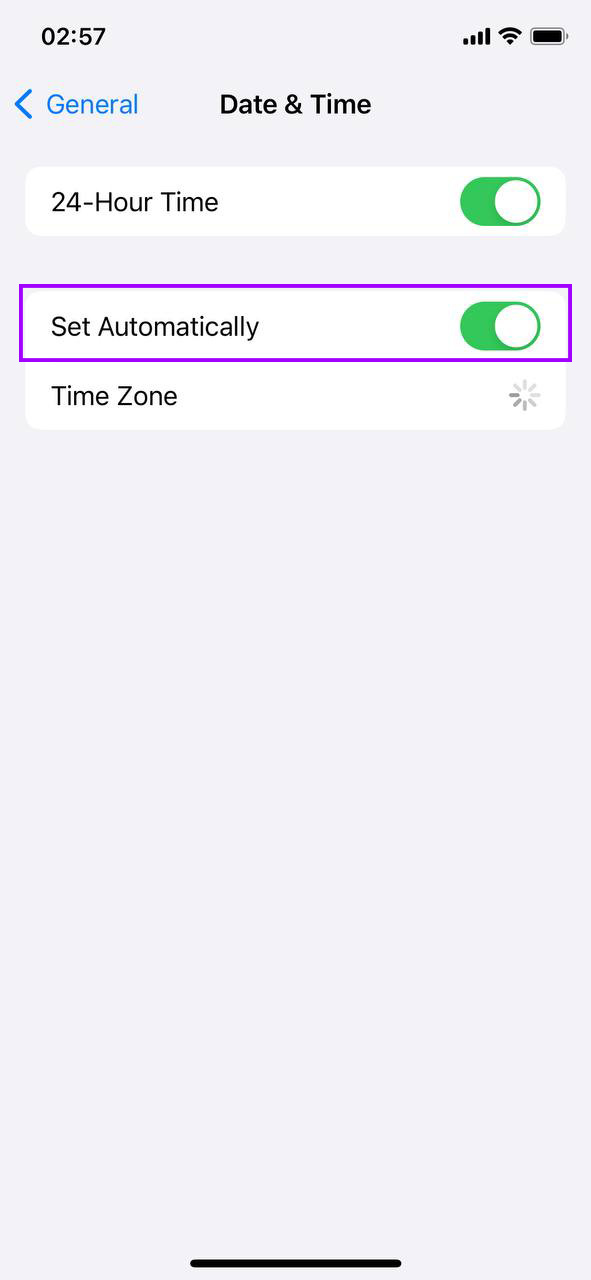
- Désactiver « Régler automatiquement » : Si “Régler automatiquement” est activé, désactivez-le pour régler manuellement la date et l’heure.
- Ajuster la Date et l’Heure : Changez manuellement la date pour une année ou deux dans le passé, puis vérifiez votre application Photos pour voir si des photos apparaissent en conséquence de ce changement.
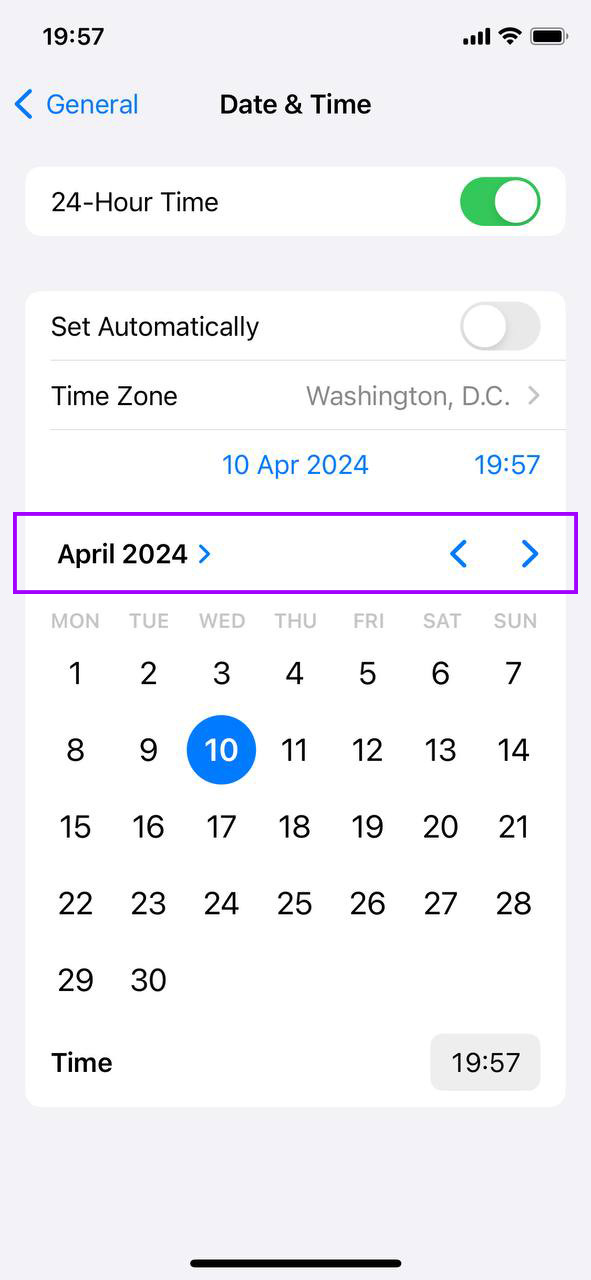
- Réinitialiser la date et l’heure : Après avoir vérifié et traité les photos cachées, n’oubliez pas de retourner dans vos paramètres et de régler manuellement la date et l’heure aux valeurs correctes ou de réactiver “Régler automatiquement”.
Cette méthode peut être une astuce ingénieuse si vous êtes perplexe face au stockage encore plein, révélant des photos qui étaient cachées en raison de mauvais horodatages.
Méthode 6: Vérifier et activer l’optimisation du stockage de l’iPhone
Vous avez activé Photos iCloud ? Il se pourrait que cela enregistre des photos en pleine résolution directement sur votre iPhone, occupant ainsi un espace précieux. Voici comment vérifier si Optimiser le stockage de l’iPhone est activé et s’assurer que vos photos ne prennent pas plus de place que nécessaire :
- Accédez aux Paramètres : Appuyez sur cette icône en forme de roue dentée pour commencer.
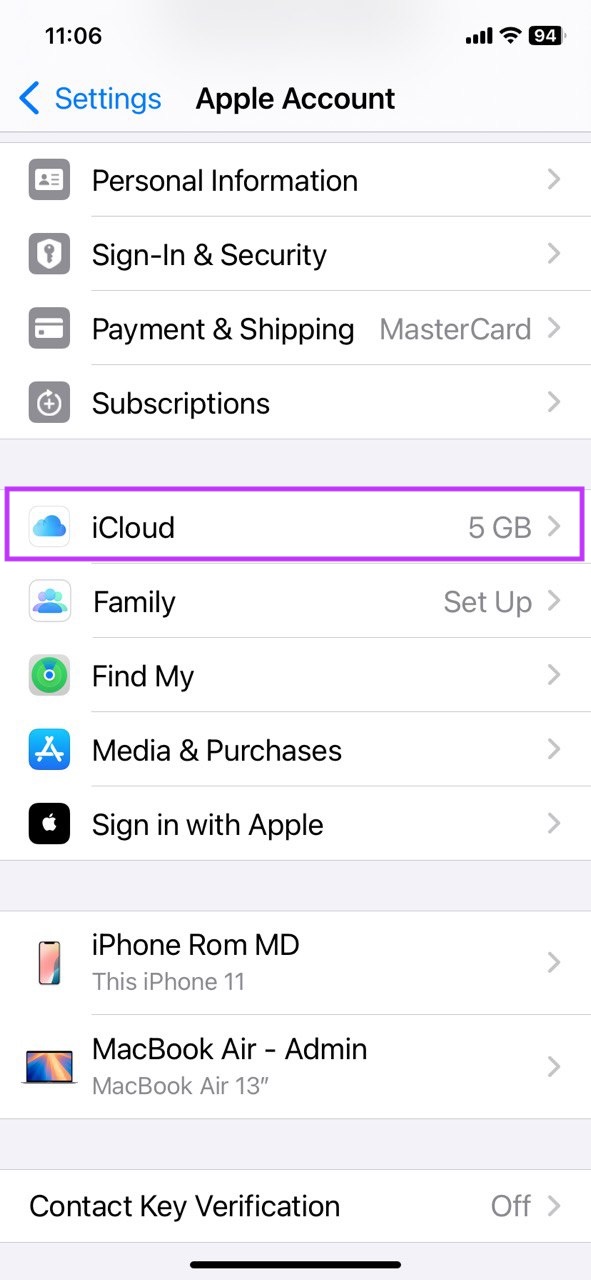
- Tapez Votre Nom: En haut des Paramètres, c’est là que se trouvent vos réglages Apple ID et iCloud.

- Aller sur iCloud : C’est répertorié juste là; appuyez dessus pour voir ce qui se synchronise.
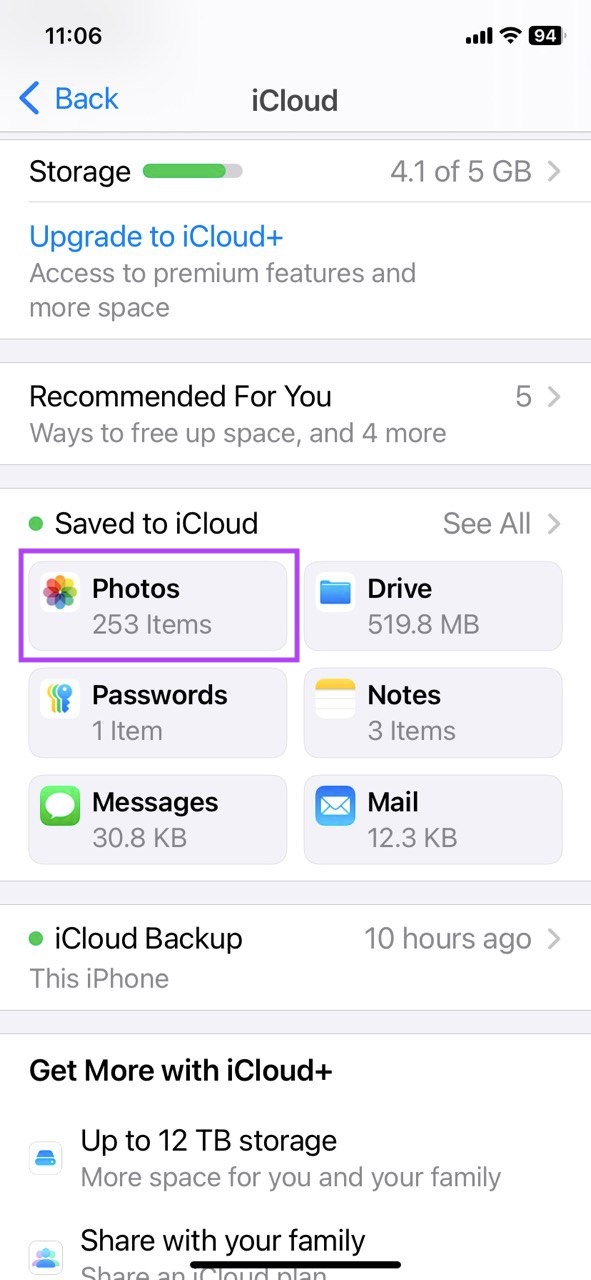
- Trouver des photos: Parmi les options, vous trouverez “Photos.” C’est votre cible.
- Activer l’optimisation du stockage de l’iPhone : Recherchez l’option Optimiser le stockage de l’iPhone. Si elle n’est pas déjà activée, appuyez sur le bouton pour l’activer. Ce paramètre garantit que votre iPhone stocke des versions plus petites et optimisées de vos photos tout en gardant les originaux en pleine résolution dans iCloud.

Cette action transfère votre iPhone pour ne stocker que des versions de moindre résolution de vos photos (les images de haute qualité resteront dans le cloud), ce qui pourrait sérieusement libérer de l’espace. C’est une décision intelligente si vous vous grattez la tête après avoir supprimé toutes les photos et que l’espace de stockage reste saturé.
Méthode 7: Libérer d’autres espaces de stockage
Les photos ne sont peut-être pas les seules à occuper de l’espace. Avez-vous remarqué comment le stockage semble prendre plus de place qu’il ne devrait ? Les applications, les messages et les données cachées peuvent également encombrer votre espace de stockage. Allégeons tout ça :
- Paramètres Premier: Touchez cette icône d’engrenage pour ouvrir les Paramètres.
- Général Suivant: Faites défiler pour trouver “Général” et touchez-le.
- Trouver le stockage iPhone : Dans Général, cherchez “Stockage iPhone” et touchez pour entrer.

- Attendez la panne : Votre iPhone mettra un moment à vous montrer ce qui utilise votre espace. Ce graphique est précieux pour repérer les gros consommateurs de stockage.
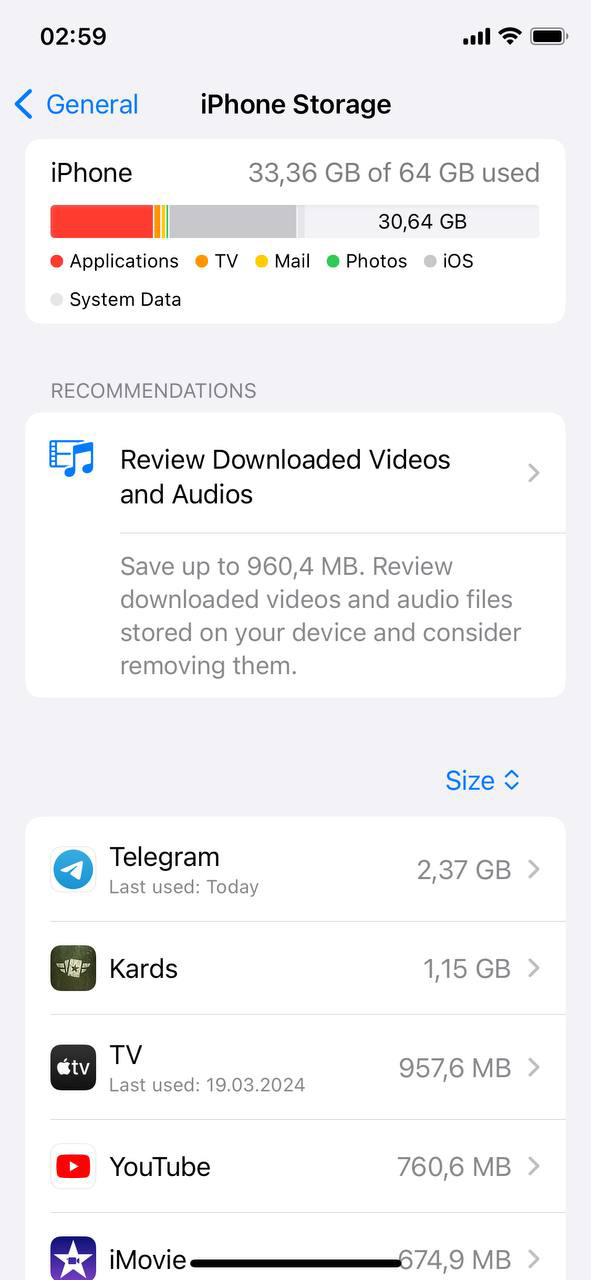
- Le moment de décider : Voyez-vous des applications que vous utilisez à peine ? Ce pourrait être le moment de leur dire au revoir. Consultez également les recommandations pour libérer rapidement de l’espace.
Maîtriser le ‘Stockage Autre’ peut faire une grande différence, surtout lorsque les photos de l’iPhone sont supprimées mais que le problème de stockage plein persiste.
Méthode 8: Réinitialisation d’usine (dernier recours)
À bout de nerfs avec le message “Stockage presque plein” ? Si tout le reste échoue, une réinitialisation d’usine pourrait être le nouveau départ dont vous avez besoin. Mais attention : cela efface complètement votre iPhone. Voici la façon sécurisée de le faire :
- Sauvegardez tout: D’abord, sauvegardez ce qui compte. Utilisez iCloud ou votre ordinateur pour .
- Paramètres Heure: Sur votre iPhone, ouvrez Réglages.
- Appuyez sur Général : Faites défiler pour trouver “Général” et appuyez dessus.
- Effacer tout le contenu et les réglages : En bas de Général, il y a “Transférer ou réinitialiser l’iPhone.” Appuyez dessus, puis sur “Effacer tout le contenu et les réglages.” Vous pourriez avoir besoin d’entrer votre code d’accès et votre identifiant Apple pour confirmer.

- Configurer Fresh: Après la réinitialisation, votre iPhone redémarre comme neuf. Configurez-le comme neuf ou restaurez vos données sauvegardées.
Cette étape est l’option nucléaire pour les problèmes les plus tenaces. C’est la solution à adopter lorsque vous avez tout essayé, des nettoyages d’application à la gestion du stockage, et que vous n’arrivez toujours pas à vous débarrasser de cet avertissement de stockage plein.
Rappelez-vous, une réinitialisation d’usine signifie repartir de zéro, donc il vaut la peine d’essayer d’autres méthodes en premier pour libérer de l’espace sans tout perdre.
Conseils Finaux
Alors, voilà. Si le stockage de votre iPhone semble toujours être une bataille après avoir supprimé des photos, et que vous essayez constamment de libérer de l’espace, voici quelques ajustements populaires supplémentaires que vous pouvez essayer :
- Désactiver les Live Photos : Ouvrez l’application Caméra, et en haut de l’écran, vous verrez l’icône Live Photos—elle ressemble à une cible. Si elle est jaune, cela signifie que Live Photos est activée. Appuyez dessus pour la désactiver, et l’icône deviendra blanche. Désormais, votre iPhone ne capturera que des photos fixes, qui prennent beaucoup moins de place.
- Désactiver « Garder la photo normale » pour HDR : Allez dans Paramètres > Appareil photo, et faites défiler jusqu’à ce que vous trouviez l’option “Conserver la photo normale”. Par défaut, votre iPhone enregistre à la fois la version HDR et la version normale de chaque photo. Pour arrêter cela, désactivez l’option “Conserver la photo normale”. Cela conservera uniquement la version HDR, économisant ainsi beaucoup de stockage au fil du temps.
- Compressez vos photos : Si vos photos prennent toujours trop de place, vous pouvez utiliser des outils ou des applications de compression pour réduire leur taille de fichier sans en ruiner la qualité. Ceci est particulièrement utile pour des bibliothèques de photos volumineuses.
Questions Fréquemment Posées
